Программирование STM32. Часть 14: Прошиваем STM32 через ST-Link
Допустим, копая просторы Интернета, нашли мы очень интересное электронное устройство на микроконтроллере STM32, причем и все схемы, и прошивка прилагается. Но вот незадача, никогда мы не занимались загрузкой прошивки в STM32, раньше работали только с AVR-ками. Не беда! В этой статье мы разберемся в этом вопросе, ведь загружать готовую прошивку в STM32 не сложнее, чем в старые добрые AVR-ки, а может даже и проще! �� Итак, поехали! Предыдущая статья здесь, все статьи цикла можно посмотреть тут: https://dimoon.ru/category/obuchalka/stm32f1.
Программатор
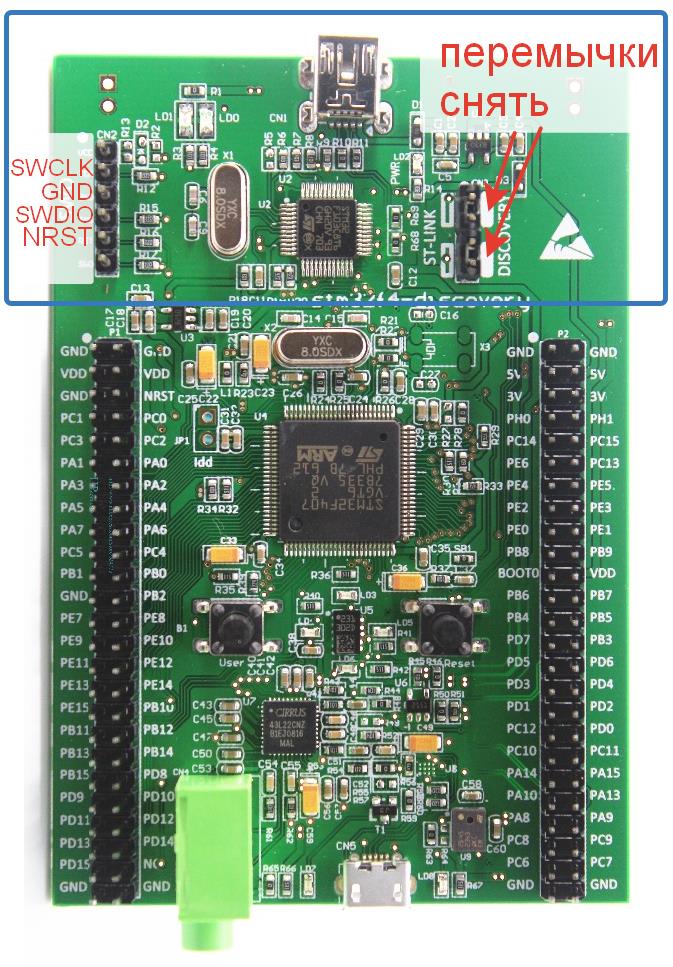
В предыдущей части мы познакомились с несколькими вариантами программатора ST-Link. В данном примере в качестве программатора я буду использовать отладочную плату stm32f4discovery, просто потому, что она у меня есть. Для того, чтобы использовать эту отладочную плату в качестве программатора, нужно сделать 2 вещи:
- Снять перемычки, соединяющие линии программирования встроенного ST-Link-а с микроконтроллером, распаянным на плате
- С помощью гребенки, на которую выведена шина SWD, подключить сигнальные линии программатора к внешнему микроконтроллеру
На картинке, приведенной далее, показана распиновка разъема SWD:
На китайских отладочных платах с микроконтроллером stm32f103c8 имеется соответствующий разъем, через который можно загрузить прошивку в МК. Эти платы выглядят примерно так:
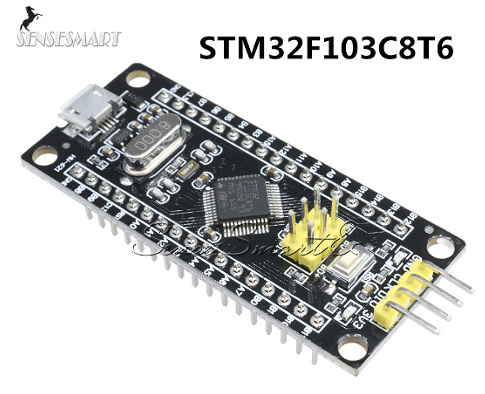
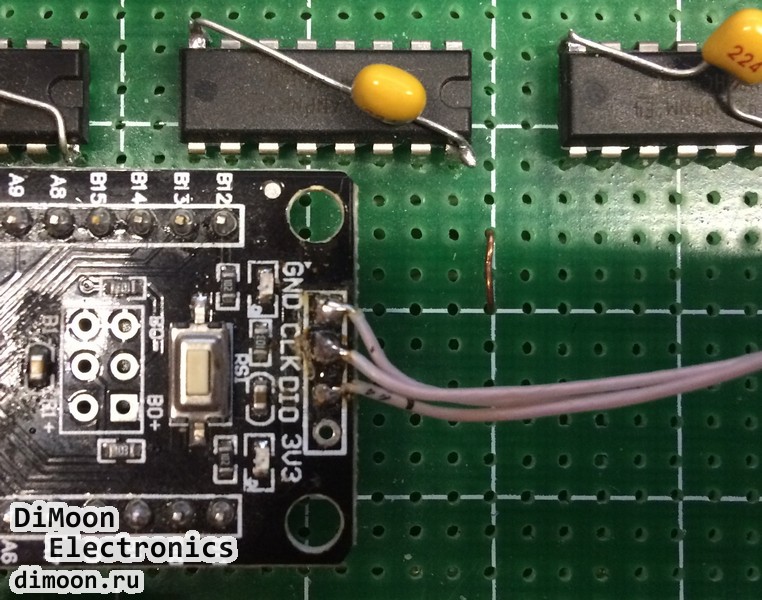
Пины на разъеме программирования подписаны как GND, CLK, DIO, 3V3. Соединение с программатором выполняется вот таким образом:
- GND — GND
- CLK — SWCLK
- DIO — SWDIO
У меня макеты выглядят вот так:
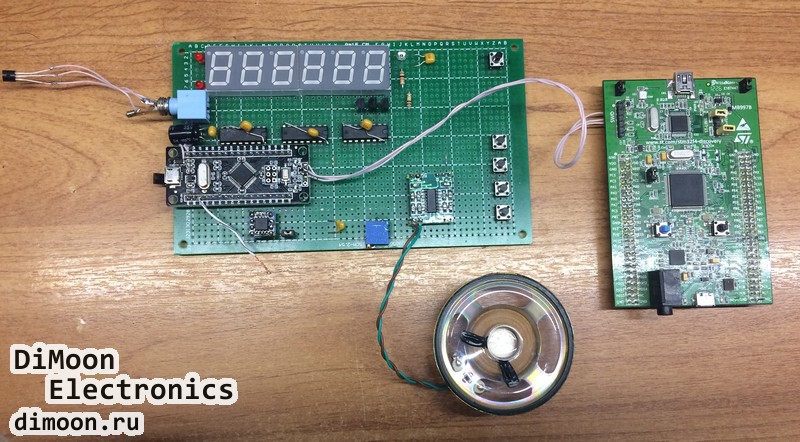
В данном случае отладочная плата с stm32f103c8 припаяна к «решету», на котором соединена с остальными компонентами на обратной стороне проводом в изоляции. Таким же проводом выполнено подключение программатора к отладочной плате:
Софт
Перейдем теперь к программной составляющей. Нам понадобится драйвер для программатора и управляющая софтина, через через которую мы будем загружать прошивку в микроконтроллер. Для этого нам нужно на официальном сайте www.st.com скачать пакет STM32 ST-LINK utility. А что нужно сделать перед скачиванием чего-нибудь с www.st.com? Правильно! Надо у них зарегистрироваться.
[Шуточка про «нельзя просто так взять и скачать что-то с st.com»]
Кину ссылку на архив в конце статьи.
Итак, мы добыли архив с пакетом STM32 ST-LINK Utility. После установки подключаем программатор к ПК по USB и подключаем питание к отладочной плате. Если драйвера на программатор не установились автоматически, то идем в диспетчер устройств, там находим наш STM32 STLink, выбираем Обновить драйвер->Выполнить поиск на этом компьютере. После этого все должно заработать. Затем, из меню «Пуск» запускаем программу «STM32 ST-LINK Utility«:

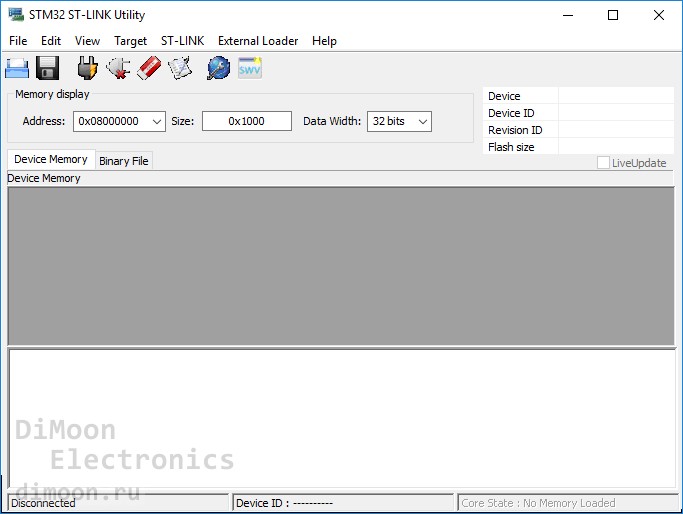
Выглядит интерфейс ST-LINK Utility вот так:
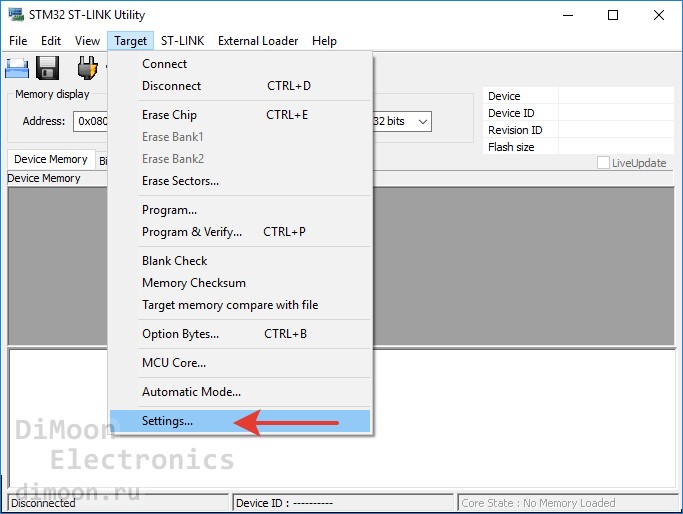
Далее, нам необходимо произвести небольшие настройки. В меню выбираем Target->Settings…
Открывается вот такое окошко:
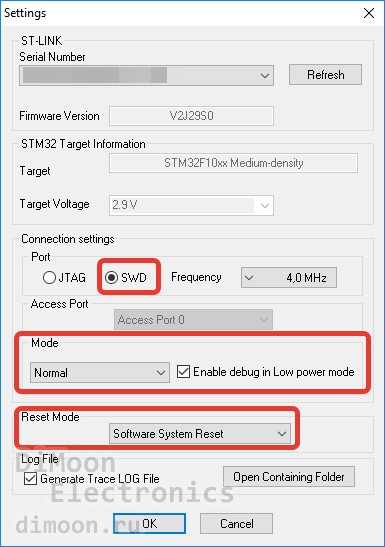
Выставляем настройки, как на скриншоте и нажимаем OK. После этого программатор автоматически подключится к прошиваемому микроконтроллеру. Пробежимся по кнопкам управления:
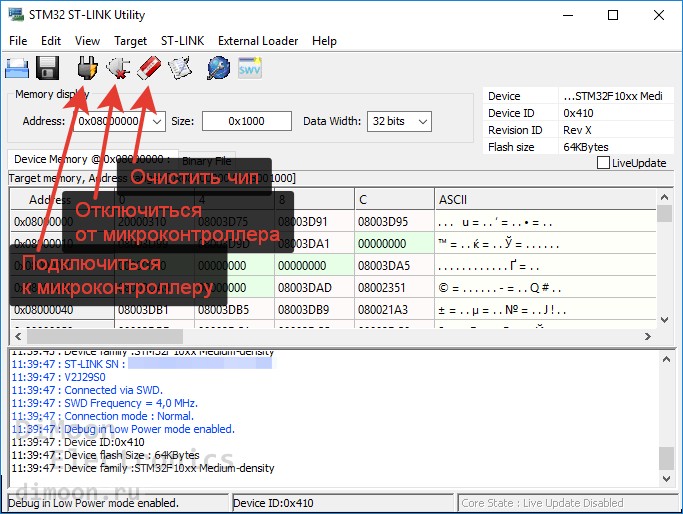
«Подключиться к микроконтроллеру» — выполняет подключение программатора к МК. При этом работа прошивки останавливается. После этого можно выполнять дальнейшие манипуляции с flash-памятью МК.
«Отключиться от микроконтроллера» — после того, как мы все сделали, нажимаем на эту кнопку и SL-Link отключается от МК, при этом запускается загруженная во flash-память прошивка.
«Очистить чип» — при нажатии на эту кнопку стирается вся flash-память микроконтроллера. Это необходимо делать перед загрузкой другой прошивки в МК.
Для того, чтобы прошить наш .hex или .bin файл в МК нужно сделать следующее. В меню выбираем Target->Programm…
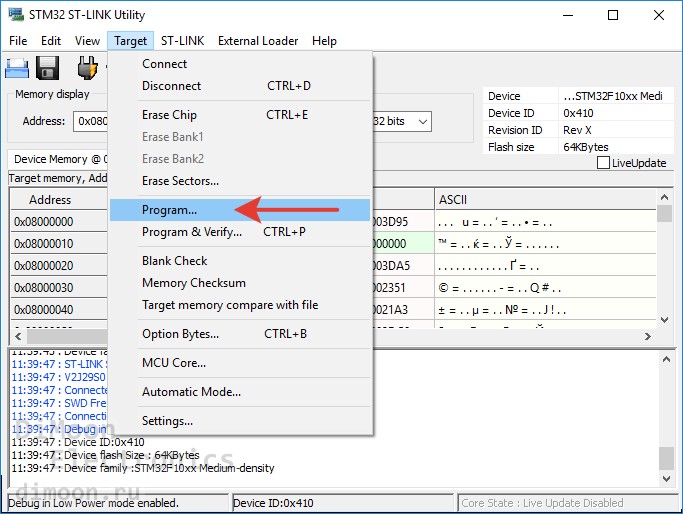
После этого у нас открывается окошко выбора файла прошивки. Выбираем нужный нам файл, после чего появляется вот такое окно:
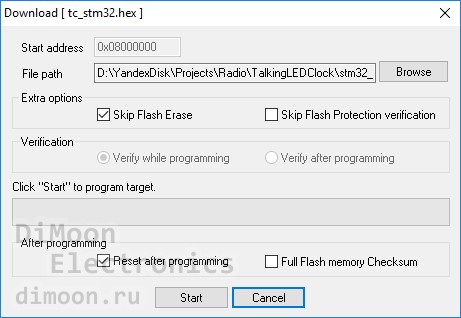
Здесь нам нужно нажать Start чтобы запустить процесс. После того, как прошивка была загружена в МК, нажимаем на кнопку «Отключиться от микроконтроллера«.
Те, кто раньше работал с микроконтроллерами AVR знают о такой вещи как фьюз-биты. Если в AVR-ках неправильно их выставить, то прошивка может работать некорректно. Для вас хорошая новость: в STM32 фьюз-битов нет! Достаточно просто залить в МК файл с управляющей программой и все будет работать.
Ну что ж, на этом, пожалуй, закончу, всем кто дочитал, спасибо за внимание �� �� Продолжение тут
Ссылки
Драйвер и софт для ST-Link: STM32 ST-LINK utility
Как подключить st link v2 к stm32
Auto-suggest helps you quickly narrow down your search results by suggesting possible matches as you type.
Showing results for
Search instead for
Did you mean:
- STMicroelectronics Community
- STM32 MCUs
- STM32 MCUs Boards and hardware tools
- How to use ST-Link V2 with STM32IDE
- Subscribe to RSS Feed
- Mark Topic as New
- Mark Topic as Read
- Float this Topic for Current User
- Bookmark
- Subscribe
- Mute
- Printer Friendly Page
How to use ST-Link V2 with STM32IDE
- Mark as New
- Bookmark
- Subscribe
- Mute
- Subscribe to RSS Feed
- Permalink
- Email to a Friend
- Report Inappropriate Content
2022-08-02 02:38 AM
I would like to use a stlink V2 programmer purchased here 2548 Adafruit Industries LLC | Schede di sviluppo, kit, programmatori | DigiKey with a STM32 microcontroller(STM32G041) and STM32IDE.
I am using serial wire debug and connections should be fine (I wired just SWDIO and SWDCLK) but when I try to debug in STM32IDE something goes wrong because it seems that I need to update the programmer.
Do you know how to solve this?
Even if I proceed without the update the error comes out
This is what happens if I try to update
- All forum topics
- Previous Topic
- Next Topic
1 ACCEPTED SOLUTION
Accepted Solutions
Principal III
- Mark as New
- Bookmark
- Subscribe
- Mute
- Subscribe to RSS Feed
- Permalink
- Email to a Friend
- Report Inappropriate Content
2022-08-02 05:23 AM
Although not an official ST product, these sticks usually work. The STLinkUpgrade tool should be able to identify th current firmware version and not say «Unknown». Try removing an re-inserting the stick while STLinkUpgrade is open and repeat. You could also try another tool: STM32CubeProgrammer for updating.
Updating works with no pins connected, SWD not needed. If you have SWDIO and SWDCLK connected, don’t forget GND and keep in mind that 3.3V and 5V are usually outputs on those sticks in contrast to other ST-LINK devices.
Как подключить st link v2 к stm32
Auto-suggest helps you quickly narrow down your search results by suggesting possible matches as you type.
Showing results for
Search instead for
Did you mean:
- STMicroelectronics Community
- STM32 MCUs
- STM32 MCUs Boards and hardware tools
- How to connect ST-Link/V2
- Subscribe to RSS Feed
- Mark Topic as New
- Mark Topic as Read
- Float this Topic for Current User
- Bookmark
- Subscribe
- Mute
- Printer Friendly Page
How to connect ST-Link/V2
Associate III
- Mark as New
- Bookmark
- Subscribe
- Mute
- Subscribe to RSS Feed
- Permalink
- Email to a Friend
- Report Inappropriate Content
2017-07-02 01:59 AM
Posted on July 02, 2017 at 10:59
Thank you for your patronage.
I connected ST-Link / V2 as shown below.
However, an error was displayed as shown in the figure below. I translate this into English.
�Fatal error : ST-Link: Failed to identify the target MCU. Please check the selected hardware and interface. Session aborted.»
- All forum topics
- Previous Topic
- Next Topic
20 REPLIES 20
- Mark as New
- Bookmark
- Subscribe
- Mute
- Subscribe to RSS Feed
- Permalink
- Email to a Friend
- Report Inappropriate Content
2017-07-02 02:26 AM
Posted on July 02, 2017 at 11:26
1. The nucleo board has build-in ST-LINK v2-1. Have you tried it?
2. According to the nucleo manual CN2 jumper connects the build-in ST-LINK to the target MCU.
HAve you removed CN2 to avoid interaction of the external ST-LINK with build-in ST-LINK?
- Mark as New
- Bookmark
- Subscribe
- Mute
- Subscribe to RSS Feed
- Permalink
- Email to a Friend
- Report Inappropriate Content
2017-07-02 03:12 AM
Posted on July 02, 2017 at 12:12
Ad 1. I am not able to conclude: does the original build-in ST-LINK work fine?
3. Is the ST-LINK firmware up to date? Have you compared the build-in ST-LINK firmware version with the external one? Just run ST-LINK utility to see the firmware version.
4. I assume that the hw connections are correct (at least I believe that you have verified them).
Программирование STM32. Часть 14: Прошиваем STM32 через ST-Link
Допустим, копая просторы Интернета, нашли мы очень интересное электронное устройство на микроконтроллере STM32, причем и все схемы, и прошивка прилагается. Но вот незадача, никогда мы не занимались загрузкой прошивки в STM32, раньше работали только с AVR-ками. Не беда! В этой статье мы разберемся в этом вопросе, ведь загружать готовую прошивку в STM32 не сложнее, чем в старые добрые AVR-ки, а может даже и проще! �� Итак, поехали! Предыдущая статья здесь, все статьи цикла можно посмотреть тут: https://dimoon.ru/category/obuchalka/stm32f1.
Программатор
В предыдущей части мы познакомились с несколькими вариантами программатора ST-Link. В данном примере в качестве программатора я буду использовать отладочную плату stm32f4discovery, просто потому, что она у меня есть. Для того, чтобы использовать эту отладочную плату в качестве программатора, нужно сделать 2 вещи:
- Снять перемычки, соединяющие линии программирования встроенного ST-Link-а с микроконтроллером, распаянным на плате
- С помощью гребенки, на которую выведена шина SWD, подключить сигнальные линии программатора к внешнему микроконтроллеру
На картинке, приведенной далее, показана распиновка разъема SWD:
На китайских отладочных платах с микроконтроллером stm32f103c8 имеется соответствующий разъем, через который можно загрузить прошивку в МК. Эти платы выглядят примерно так:
Пины на разъеме программирования подписаны как GND, CLK, DIO, 3V3. Соединение с программатором выполняется вот таким образом:
- GND — GND
- CLK — SWCLK
- DIO — SWDIO
У меня макеты выглядят вот так:
В данном случае отладочная плата с stm32f103c8 припаяна к «решету», на котором соединена с остальными компонентами на обратной стороне проводом в изоляции. Таким же проводом выполнено подключение программатора к отладочной плате:
Софт
Перейдем теперь к программной составляющей. Нам понадобится драйвер для программатора и управляющая софтина, через через которую мы будем загружать прошивку в микроконтроллер. Для этого нам нужно на официальном сайте www.st.com скачать пакет STM32 ST-LINK utility. А что нужно сделать перед скачиванием чего-нибудь с www.st.com? Правильно! Надо у них зарегистрироваться.
[Шуточка про «нельзя просто так взять и скачать что-то с st.com»]
Кину ссылку на архив в конце статьи.
Итак, мы добыли архив с пакетом STM32 ST-LINK Utility. После установки подключаем программатор к ПК по USB и подключаем питание к отладочной плате. Если драйвера на программатор не установились автоматически, то идем в диспетчер устройств, там находим наш STM32 STLink, выбираем Обновить драйвер->Выполнить поиск на этом компьютере. После этого все должно заработать. Затем, из меню «Пуск» запускаем программу «STM32 ST-LINK Utility«:
Выглядит интерфейс ST-LINK Utility вот так:
Далее, нам необходимо произвести небольшие настройки. В меню выбираем Target->Settings…
Открывается вот такое окошко:
Выставляем настройки, как на скриншоте и нажимаем OK. После этого программатор автоматически подключится к прошиваемому микроконтроллеру. Пробежимся по кнопкам управления:
«Подключиться к микроконтроллеру» — выполняет подключение программатора к МК. При этом работа прошивки останавливается. После этого можно выполнять дальнейшие манипуляции с flash-памятью МК.
«Отключиться от микроконтроллера» — после того, как мы все сделали, нажимаем на эту кнопку и SL-Link отключается от МК, при этом запускается загруженная во flash-память прошивка.
«Очистить чип» — при нажатии на эту кнопку стирается вся flash-память микроконтроллера. Это необходимо делать перед загрузкой другой прошивки в МК.
Для того, чтобы прошить наш .hex или .bin файл в МК нужно сделать следующее. В меню выбираем Target->Programm…
После этого у нас открывается окошко выбора файла прошивки. Выбираем нужный нам файл, после чего появляется вот такое окно:
Здесь нам нужно нажать Start чтобы запустить процесс. После того, как прошивка была загружена в МК, нажимаем на кнопку «Отключиться от микроконтроллера«.
Те, кто раньше работал с микроконтроллерами AVR знают о такой вещи как фьюз-биты. Если в AVR-ках неправильно их выставить, то прошивка может работать некорректно. Для вас хорошая новость: в STM32 фьюз-битов нет! Достаточно просто залить в МК файл с управляющей программой и все будет работать.
Ну что ж, на этом, пожалуй, закончу, всем кто дочитал, спасибо за внимание �� �� Продолжение тут
Ссылки
Драйвер и софт для ST-Link: STM32 ST-LINK utility