Как настроить второй монитор на Windows 10
В создании этой статьи участвовала наша опытная команда редакторов и исследователей, которые проверили ее на точность и полноту.
Команда контент-менеджеров wikiHow тщательно следит за работой редакторов, чтобы гарантировать соответствие каждой статьи нашим высоким стандартам качества.
Количество просмотров этой статьи: 119 619.
В этой статье:
Вам не хватает места на экране компьютера под управлением Windows 10? Второй монитор позволит вам с легкостью использовать несколько программ, не переключаясь между окнами и не минимизируя их. Из этой статьи вы узнаете, как подключить второй монитор к стационарному компьютеру или ноутбуку, чтобы расширить или дублировать свой экран.

- Компьютер: на задней панели компьютера найдите свободный видеоразъем. Если вы нашли его возле или над разъемом, к которому подключен первый монитор, к компьютеру можно подключить второй монитор.
- Ноутбук: если на ноутбуке есть какой-либо видеоразъем (например, HDMI, DisplayPort или USB-C), к нему можно подключить монитор.

- Если свободный видеоразъем на компьютере соответствует видеоразъему на втором мониторе, используйте кабель, который подходит для обоих разъемов.
- Если видеоразъем на компьютере отличается от видеоразъема на мониторе, купите специальный кабель (например, USB/C-HDMI) или адаптер (например, VGA-HDMI).

Установите второй монитор. Можете расположить его справа или слева от основного. Порядок можно будет указать позже в настройках экрана Windows.

- Если вы пользуетесь адаптером, подключите кабель (или кабели) к адаптеру; также, возможно, адаптер сначала придется подключить к источнику питания.
- Подсоединив монитор, нажмите кнопку питания, чтобы включить его. Вы увидите, что ваш главный экран продолжается или дублируется на втором.

Откройте параметры Windows. Щелкните по кнопке «Пуск» (логотипу Windows в левом нижнем углу экрана) и выберите «Параметры» (значок в виде шестеренки).

Щелкните по Система . Это значок в виде ноутбука в окне параметров.

Щелкните по вкладке Экран . Вы найдете ее в левой части страницы.

- Дублировать эти экраны: на втором мониторе отобразится та же картинка, что и на первом.
- Отобразить только на 1: картинка отобразится только на первом мониторе, а экран второго монитора будет темным.
- Отобразить только на 2: картинка отобразится только на втором мониторе, а экран первого монитора будет темным.
- Если в качестве второго монитора используется телевизор, в меню могут присутствовать дополнительные опции.

- При необходимости вы можете поменять мониторы местами, указав в настройках, где должен располагаться второй монитор относительно первого.
- Щелкните по обозначению второго монитора (он отмечен как «2») и перетащите его туда, где он должен находиться относительно главного (отмеченного как «1»).
- Нажмите «Применить», чтобы подтвердить изменения.

- То, к какой границе нужно подводить курсор, зависит от того, в каком порядке вы расположили мониторы в настройках. Если второй находится справа от главного, курсор переместится на него, когда достигнет правой границы экрана на главном мониторе.
- Вы успешно подключили второй монитор!
Как подключить второй, третий… десятый монитор к одному компьютеру
Многомониторной конфигурацией ПК сегодня никого не удивишь. А скоро, надо ожидать, наличие на столе единственного дисплея станет исключением, а не правилом. Так утверждают люди, которые имели возможность сравнить удобство работы за компьютером с одним и несколькими мониторами. И второй вариант, если верить их словам, не в пример удобнее первого.
Такого же мнения придерживаются и статистики. По данным их исследований, если подключить 2 монитора вместо одного, производительность труда персонала, занятого обработкой большого объема информации, вырастает на 15-60%. Что уж говорить о геймерах, для которых многомониторные системы — единственная возможность с головой уйти в виртуальный мир?
Какое количество мониторов допустимо подключить к одному компьютеру. Условия подключения
Вряд ли кто-то в состоянии назвать точную цифру возможных подключений мониторов к одному ПК, но 50 и более можно определенно. Всё зависит от бюджета, который вы готовы на это выделить. Для создания видеостен из десятков модулей, как, например, на фото ниже, используются специальные контроллеры. Их задача — не просто вывести изображение на множество экранов, но и обеспечить каждой картинке достойное качество.

Однако контроллеры видеостен — исключительно дорогостоящее решение, которое может себе позволить далеко не каждое предприятие. Более доступный вариант — видеосервер с нескольким многоканальными видеокартами. Но и он может обойтись владельцу в несколько сотен тысяч рублей.
Обычному же пользователю, какими является большинство из нас, такие излишества ни к чему. Домашние игровые системы состоят, как правило, не более чем из шести мониторов, а их можно подсоединить не просто к одному компьютеру, а к одной видеокарте. Но чтобы добиться максимально высокого качества изображения, лучше распределить мониторы так, чтобы на одну «видяху» приходилось не более двух-трех.
Подключение двух мониторов поддерживает практически любая современная видеокарта, даже встроенная в процессор (чипсет). Трех и более — все модели AMD, начиная с серии 5, а также NVIDIA GTX 600 и новее.
Помимо поддержки многоканальности, для создания мультимониторных конфигураций важно следующее:
- Наличие на видеокартах выходов, совпадающих со входами мониторов (использование адаптеров допускается в крайних случаях, когда иного способа подключиться нет). Причем AMD требует обязательного интерфейса DisplayPort хотя бы на одном из дисплеев (за исключением отдельных фирменных видеокарт со встроенным переходником DisplayPort-DVI). NVIDIA таких условий не ставит.
- Поддержку видеодрайверами разрешений всех мониторов.
- Достаточный объем видеопамяти. 2048 Mb — условный минимум для двух- или трехмониторной конфигурации в неигровой системе. Для четырех и более мониторов, особенно если вы планируете использовать компьютер для игр, памяти должно быть минимум в 2 раза больше.
- Высокая пропускная способность шины данных (от 128 бит) и хорошая скорость памяти (чем больше, тем лучше). Чем «уже» шина, тем выше должна быть скорость.
Для подключения мониторов к разным видеокартам последние не обязательно объединять в SLI или Crossfire. В некоторых случаях в дополнение к дискретной карте (вставленной в разъем) можно задействовать встроенное видео, если это поддерживает BIOS материнской платы (есть опция «Always Enable» для выхода встроенной видеокарты). Но в таких конфигурациях каждая пара дисплеев, которую обслуживает один видеочип, работает независимо от другой. Это значит, что создать общее визуальное пространство на всех экранах не получится.
Если компьютер оборудован единственной видеокартой, вы можете подсоединить мониторы как к нескольким ее портам, так и к одному. Чтобы подключить 2 и более экрана к одной видеокарте с 1 входом, понадобится делитель сигнала — сплиттер. Например, как на фото ниже. Эта модификация может раздавать сигнал на 4 монитора, но качество картинки при этом, как правило, снижается (оно зависит не столько от сплиттера, сколько от возможностей видео). Если потока едва хватает на единственный экран, деление его на «ручейки» уменьшит и разрешение, и четкость и частоту развертки. И чем больше подключений, тем ниже качество.
При подключении сплиттера к дисплеям с разным разрешением качество картинки на них будет неодинаковым: на одних — лучше, на других — хуже. И откорректировать его по отдельности вы не сможете, разве что через настройки самих мониторов.

Карты AMD, в которых реализована технология Eyefinity (на базе графических процессоров линейки ATI Radeon R800), позволяют присоединять к ним до 6 дисплеев и объединять их в единое визуальное пространство. Но здесь всё завязано на интерфейс DisplayPort, которым, к сожалению, оборудованы далеко не все аппараты.
Ниже приведены допустимые сочетания интерфейсов подключения при построении многомониторных систем по технологии AMD Eyefinity:
- Чтобы объединить в одну систему 3 монитора, один из них должен быть подключен через DisplayPort либо miniDisplayPort (miniDP), второй — через DVI, а третий — через VGA, HDMI или тот же DVI.
- Если монитора 4, к DisplayPort должны подсоединяться два аппарата, третий — к DVI, а четвертый — к VGA или HDMI.
- В пятимониторной системе к DisplayPort (miniDisplayPort) подключают все 5 либо 3 монитора, один или два — к DVI и один, если останется, к HDMI.
- Шестимониторная конфигурация предусматривает соединение только через miniDisplayPort.
Технология поддержки многомониторных конфигураций NVIDIA Surround/3D Vision позволяет создавать общее игровое пространство из трех мониторов. Однако для этого понадобиться или двухпроцессорная видеокарта, или объединение двух-трех карт в SLI. К оставшимся видеовыходам можно подключить еще несколько дисплеев, они будут работать независимо от остальных.
Если у вас нет задачи построить видеостену для вывода одной картинки на несколько экранов, придерживаться вышеописанных правил не обязательно. Мониторы можно подключать в любых конфигурациях через любые интерфейсы в расчете 2 аппарата на 1 видеопроцессор. При этом каждый из них будет отображать свой собственный рабочий стол, а вы сможете переключаться между ними, перетаскивать окна с одного стола на другой и т. д.
Порядок подключения и настройка дополнительных мониторов в Windows
Физическое соединение устройств
Процесс физического подключения второго, третьего и т. д. монитора к портам видеокарты не представляет собой ничего сложного. Просто вставьте разъемы соединительных кабелей в гнезда того и другого устройства, не забыв предварительно выключить их из розетки.
При создании двухмониторной конфигурации по возможности задействуйте одинаковые интерфейсы, например, только DisplayPort или только HDMI, чтобы качество изображения на двух экранах различалось не сильно. Если одинаковых портов на вашей видеокарте нет, подключайте через разные, например, DVI и HDMI или HDMI и VGA. Использовать переходники с одного интерфейса на другой допустимо лишь в крайних случаях, поскольку конвертация сигнала всегда сопровождается его потерями, иногда значительными. То же самое касается сплиттеров. Если есть возможность обойтись без них, старайтесь обходиться.
Выполнив соединение, включите питание системного блока и мониторов. Распознавание последних, как правило, происходит автоматически. Вам останется только настроить их под свои нужды.
Подключение второго монитора к ноутбукам выполняется точно так же, как и к стационарным ПК. Единственное отличие — видеокарту, которая будет обслуживать дополнительный экран, определяет система, а не пользователь.
Мультидисплейные адаптеры
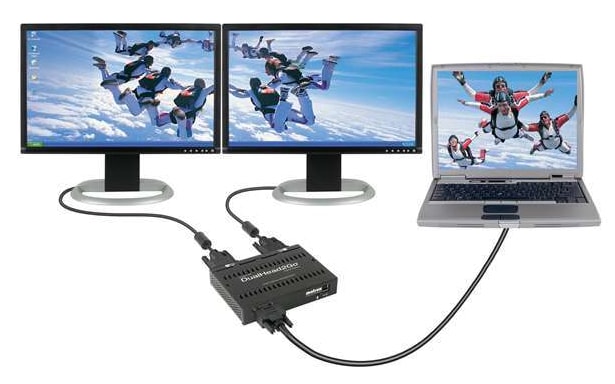
Если качество картинки на основном и дополнительных дисплеях сильно различается, а также, если вам нужно подключить к ноутбуку не один, а 2 добавочных монитора, выручит специализированное устройство — мультидисплейный адаптер. Это небольшая коробочка с процессором внутри, напоминающая многопортовый сплиттер, и несколько кабелей в комплекте. Одним кабелем коробочку соединяют с выходом видеокарты, остальные подключают ко входам мониторов. Питание она получает от USB-порта или внешнего адаптера.
Пример такого устройства — Matrox DualHead2Go Digital SE.
Настройка дополнительных экранов в Windows 10 и 8.1 и 7
После первого включения изображение на дополнительном мониторе, как правило, дублирует основной. Иногда рабочий стол растягивается сразу на 2 экрана. Для выбора нужного режима нажмите комбинацию клавиш Windows+P (латинская) — это откроет панель проецирования.
В Windows 10 и 8.1 она выглядит так:

В Windows 7 — так:

Опция «Дублировать» (Повторяющийся) воспроизводит одну и ту же картинку на всех дисплеях. «Расширить» — делает второй экран продолжением первого.
Если система не смогла автоматически распознать второй дисплей, откройте через контекстное меню рабочего стола «Параметры экрана».

Нажмите кнопку «Обнаружить» (В Windows 7 — «Найти»).

Если аппарат физически исправен и правильно подключен, система, скорее всего, сразу его распознает. Если нет, откройте список «Несколько дисплеев» и выберите «Пытаться в любом случае подключиться…» к монитору, который не определяется.

Если и это не помогло, вам следует проверить контакты и по возможности подключить аппарат другим заведомо исправным кабелем к другому видеовыходу или другой видеокарте.
Кнопка «Определить» в этом же разделе позволяет выбрать, какой из двух дисплеев будет основным (первым), а какие — дополнительными (вторым, третьим и т. д.).
Чтобы изменить настройки одного из дисплеев многомониторной системы — размеры отображаемых элементов, уровень яркости, ориентацию, разрешение, цветопередачу и прочее, кликните по прямоугольнику с его порядковым номером на сером поле под заголовком «Настройте ваш экран».

Изменения вступят в силу после сохранения. Перезагружать компьютер для этого не нужно.
Дополнительные настройки конфигурации с несколькими дисплеями содержатся в меню панели управления NVIDIA и AMD Catalyst.
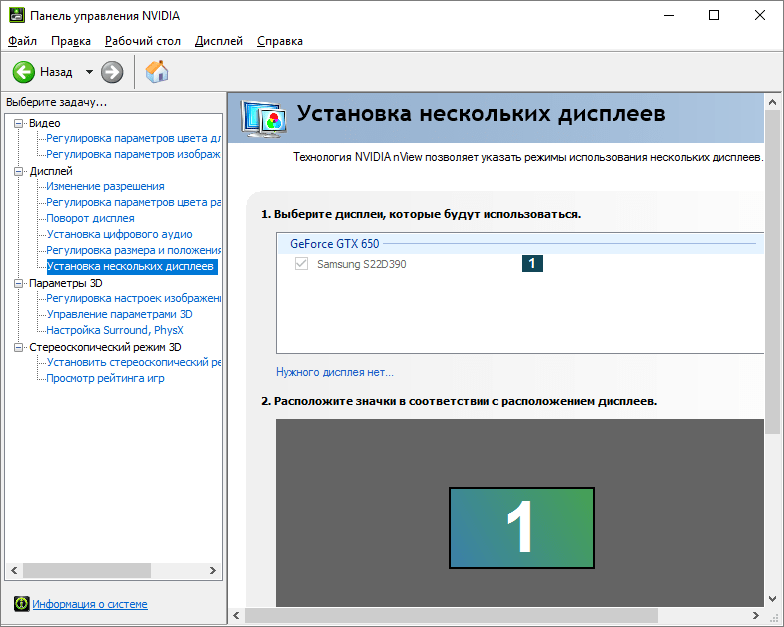
Настройка дополнительных экранов в Windows XP
Для доступа к параметрам экрана в Windows XP также откройте контекстное меню рабочего стола и кликните «Свойства». Следом перейдите на вкладку «Параметры».

Если второй монитор корректно распознан, на сером поле отобразятся 2 значка дисплея с порядковыми номерами. Опции «Найти», как в современных версиях Windows, здесь нет.
По умолчанию на оба экрана выводится одно и то же изображение рабочего стола. Если вы хотите его растянуть, кликните по значку второго дисплея и поставьте флажок «Расширить рабочий стол на этот монитор».
Настройка каждого экрана в отдельности выполняется так же, как в Windows 10: щелкаем по иконке монитора на сером поле и устанавливаем желаемые параметры. Опции «Разрешение экрана» и «Качество цветопередачи» находятся здесь же, а остальное — масштаб, свойства адаптера и т. д., скрыто за кнопкой «Дополнительно».
Основная часть параметров вступает в действие сразу, но некоторые — только после перезагрузки компьютера.
Как подключить 4 монитора к одному компьютеру: пошаговая инструкция

В наше время многие пользователи компьютеров сталкиваются с потребностью в подключении нескольких мониторов к одному компьютеру. Будь то графический дизайнер, финансовый аналитик или просто человек, который наслаждается использованием множества экранов, возможность расширить рабочую площадь может значительно повысить эффективность работы.
В этой статье мы рассмотрим пошаговую инструкцию, как подключить 4 монитора к одному компьютеру. Вам потребуется некоторое оборудование, но процесс подключения довольно прост и не вызывает трудностей.
Первым шагом будет выбор подходящей видеокарты. Вам понадобится видеокарта, поддерживающая подключение нескольких мониторов. В идеале, она должна иметь 4 разъема DisplayPort или HDMI. При выборе видеокарты обратите внимание на ее спецификации, чтобы убедиться, что она поддерживает подключение 4 мониторов одновременно.
После выбора подходящей видеокарты вам просто нужно подключить все 4 монитора к разъемам видеокарты. Вставьте кабели DisplayPort или HDMI соответствующим образом в разъемы на видеокарте и на мониторах. Убедитесь, что все кабели хорошо подключены и надежно закреплены.
Подготовка необходимого оборудования
Прежде чем приступить к подключению 4 мониторов к одному компьютеру, вам понадобятся некоторые компоненты и кабели. Вот список необходимого оборудования:
- Видеокарты: Убедитесь, что у вас есть достаточное количество свободных слотов для установки видеокарт на вашей материнской плате. Чтобы подключить 4 монитора, вам понадобятся 4 видеокарты. Они могут быть внешними или встроенными.
- Кабели: Для подключения мониторов потребуются соответствующие кабели. Обычно используются кабели HDMI, DVI или DisplayPort. Убедитесь, что у вас есть достаточное количество кабелей для каждого монитора.
- Конвертеры сигнала: Некоторые видеокарты могут иметь разъемы, не совместимые с вашими мониторами. В этом случае вам понадобятся конвертеры сигнала, которые преобразуют один тип разъема в другой. Например, если ваша видеокарта имеет разъем DisplayPort, а ваш монитор — только HDMI, вам понадобится конвертер DisplayPort в HDMI.
- Распределитель сигнала: Если ваша видеокарта не поддерживает подключение нескольких мониторов или у вас нет свободных слотов, вы можете использовать распределитель сигнала. Он позволяет подключить несколько мониторов к одному порту видеокарты.
Перед началом соединений убедитесь, что у вас есть все необходимые компоненты и что они совместимы с вашими устройствами.
Установка драйверов и программного обеспечения
После успешного подключения всех мониторов к компьютеру, необходимо установить соответствующие драйверы и программное обеспечение. В зависимости от операционной системы установочные процессы могут немного отличаться, но принцип остается общим.
1. Сначала рекомендуется проверить наличие самых последних обновлений для вашей операционной системы. Перейдите в «Панель управления» (или аналогичную настройку) и выполните обновление системы.
2. Для работы с несколькими мониторами как файловой системой, а не просто как отдельными экранами, вам может понадобиться установить специальные драйверы. Если вы используете видеокарту от NVIDIA, загрузите и установите последние драйверы с официального веб-сайта компании. Если ваша видеокарта от AMD, то загрузите и установите драйверы с официального веб-сайта AMD.
3. После установки драйверов перезагрузите компьютер для применения всех изменений.
4. В зависимости от вашей видеокарты и операционной системы, может понадобиться установка специального программного обеспечения для настройки и управления многомониторным режимом. Например, NVIDIA предлагает программу под названием NVIDIA Control Panel, которая предоставляет множество настроек для управления экранами. Скачайте и установите программное обеспечение, соответствующее вашей видеокарте.
5. После установки программного обеспечения запустите его и выполните необходимые настройки, чтобы настроить мониторы так, как вам нужно. В зависимости от программного обеспечения, вы можете настроить такие параметры, как разрешение, ориентацию, расположение и другие аспекты отображения каждого монитора.
6. После настройки всех параметров сохраните изменения и перезагрузите компьютер, чтобы убедиться, что все настройки корректно применены.
Если вы следуете этим пошаговым инструкциям, то сможете успешно подключить и настроить 4 монитора к одному компьютеру. Конфигурация многомониторной системы может значительно улучшить вашу работу или игровой опыт, давая вам больше пространства для работы и повышая эффективность при мультитаскинге.
Подключение первого монитора
Первым шагом при подключении 4-х мониторов к одному компьютеру является подключение первого монитора. Вот пошаговая инструкция:
- Включите компьютер и подготовьте монитор к подключению.
- Убедитесь, что у вас есть все необходимые кабели. Обычно для подключения монитора используется кабель VGA, DVI, HDMI или DisplayPort, в зависимости от разъемов, предоставленных вашим компьютером и монитором.
- Подключите один конец выбранного кабеля к разъему на задней панели монитора.
- Подключите другой конец к соответствующему разъему на вашем компьютере. Обычно это разъем на задней панели компьютера, который помечен как «VGA», «DVI», «HDMI» или «DisplayPort».
- Плотно закрепите оба конца кабеля, чтобы они были надежно соединены.
- Включите монитор и дождитесь, пока он полностью загрузится.
- Настройте параметры отображения на компьютере. В зависимости от операционной системы, вам может потребоваться выбрать нужное разрешение и настроить расположение мониторов.
После выполнения всех этих шагов первый монитор должен быть успешно подключен к вашему компьютеру.
Настройка расширенного режима мониторов
После физического подключения всех четырех мониторов к вашему компьютеру, вам необходимо настроить их на работу в расширенном режиме, чтобы каждый монитор показывал отдельное рабочее пространство.
- Нажмите правой кнопкой мыши на пустом месте рабочего стола и выберите «Персонализация».
- В открывшемся окне перейдите на вкладку «Экран».
- Нажмите на кнопку «Настроить монитор» или «Detect» (если ваша система на английском языке).
- В появившемся окне вы должны увидеть все подключенные мониторы. Каждый монитор будет обозначен номером.
- Перетащите появляющиеся иконки мониторов в нужном порядке, чтобы создать желаемую конфигурацию мониторов.
- Главный монитор должен быть обозначен номером «1».
- Каждый следующий монитор должен иметь свой уникальный номер.
- Если мониторы не отображаются в правильном порядке, вы можете щелкнуть по кнопке «Изменить расположение экранов», чтобы вручную задать правильное расположение.
- После установки желаемой конфигурации мониторов нажмите кнопку «Применить».
- Ваш компьютер должен перезапуститься, чтобы применить изменения.
После перезапуска компьютера вы сможете пользоваться своими четырьмя мониторами в расширенном режиме, каждый с отдельным рабочим пространством.
Подключение оставшихся трех мониторов
После успешного подключения первого монитора, можно приступить к подключению оставшихся трех мониторов. Это может привести к расширению рабочего пространства и улучшению производительности вашего компьютера.
- Удостоверьтесь, что у вас есть достаточное количество разъемов для подключения дополнительных мониторов. Обычно современные графические карты имеют несколько портов HDMI или DisplayPort, которые могут быть использованы для подключения мониторов.
- Подключите второй монитор к компьютеру, используя свободный порт HDMI или DisplayPort на графической карте. Убедитесь, что монитор включен и настроен на правильный входной источник.
- Повторите шаг 2 для подключения третьего и четвертого монитора. Каждый монитор должен быть подключен к своему собственному порту на графической карте.
- Вам может потребоваться настроить разрешение и позицию каждого монитора в настройках операционной системы. Чтобы это сделать, щелкните правой кнопкой мыши на рабочем столе и выберите «Параметры дисплея». Затем выберите нужные настройки для каждого монитора.
Обратите внимание, что вам может потребоваться дополнительная графическая карта или специальный разветвитель сигнала, если у вас не хватает портов для подключения всех мониторов.
После выполнения этих шагов у вас должны быть подключены и работать все четыре монитора. Вы можете настроить их для отображения рабочего стола в виде одного большого рабочего пространства или для отображения разных приложений и окон на каждом мониторе.
Разрешение проблем и оптимизация работы
При подключении 4 мониторов к одному компьютеру могут возникнуть некоторые проблемы или требования по оптимизации. В этом разделе мы рассмотрим некоторые распространенные проблемы и способы их решения.
1. Проблемы с распределением изображения
При подключении 4 мониторов к одному компьютеру может возникнуть проблема распределения изображения. Некоторые мониторы могут иметь разные разрешения и размеры экрана, что может привести к некорректному отображению контента.
Чтобы решить эту проблему, вы можете воспользоваться функцией настройки дисплея вашей операционной системы. Она позволяет изменять разрешение и масштабирование каждого монитора отдельно, чтобы добиться единообразного отображения на всех экранах.
2. Проблемы с производительностью
Подключение 4 мониторов может повлиять на производительность вашего компьютера. Для оптимизации работы рекомендуется:
- Установить графическую карту с высокой производительностью и поддержкой нескольких мониторов.
- Убедиться, что в компьютере достаточно оперативной памяти для обработки большого количества изображений.
- Выключить или ограничить использование ресурсоемких процессов и программ, которые не требуются для работы на множестве мониторов.
3. Правильное размещение мониторов
Для комфортной работы с 4 мониторами важно правильно разместить их на рабочем столе. Рекомендуется выстроить мониторы в горизонтальную или вертикальную линию для облегчения навигации по рабочему пространству и минимизации перемещений глаз.
Также необходимо учесть освещение в рабочей зоне. Избежать отблесков на экранах поможет правильное размещение источников света или использование антибликовых покрытий для экранов.
4. Дополнительные варианты использования мониторов
Подключение 4 мониторов к одному компьютеру открывает новые возможности использования рабочего пространства:
- Разделение экрана на несколько рабочих областей для одновременной работы с различными приложениями.
- Просмотр большого количества информации одновременно, например, при анализе данных или редактировании графики.
- Работа с несколькими виртуальными машинами или операционными системами.
Следуя этим советам, вы сможете успешно подключить 4 монитора к одному компьютеру и настроить их работу с учетом ваших потребностей и предпочтений.
Полезные советы и рекомендации для использования множественных мониторов
Подключение нескольких мониторов к одному компьютеру может значительно улучшить производительность и опыт работы пользователя. Вот несколько полезных советов и рекомендаций, которые помогут вам использовать множественные мониторы эффективно:
- Выберите правильные мониторы: При выборе мониторов обратите внимание на такие параметры, как размер, разрешение, цветопередача и углы обзора. Лучше выбрать мониторы одинакового размера и разрешения для более комфортного использования.
- Настройте экраны: После подключения мониторов настройте их так, чтобы изображение на каждом экране было ровным, четким и контрастным. Не забудьте также настроить расположение экранов, чтобы они были удобны для работы.
- Разделите задачи: Используйте каждый монитор для своих задач. Например, вы можете открыть электронную почту и календарь на одном мониторе, а рабочую среду на другом. Это позволит вам эффективно организовать свою работу и не отвлекаться на постоянное переключение между окнами.
- Используйте функцию «расширенного рабочего стола»: Настройте компьютер таким образом, чтобы использовать функцию «расширенного рабочего стола». Это позволит вам перемещать окна и приложения с одного монитора на другой без проблем. Например, вы можете открыть веб-браузер на одном мониторе, а текстовый редактор на другом, и легко переключаться между ними.
- Используйте дополнительные инструменты и программы: Существуют специальные программы и инструменты, которые помогают управлять несколькими мониторами более эффективно. Например, вы можете использовать приложения для управления задачами на разных экранах, программы для настройки горячих клавиш или инструменты для позиционирования окон.
- Освежите свои навыки мультитаскинга: Использование нескольких мониторов требует определенных навыков мультитаскинга. Постепенно освоив эти навыки, вы сможете эффективно выполнять несколько задач одновременно без потери производительности.
Использование нескольких мониторов может значительно улучшить вашу работу и повысить эффективность. Следуйте этим советам и рекомендациям, чтобы получить максимальную пользу от использования множественных мониторов.
Вопрос-ответ
Каким образом можно подключить 4 монитора к одному компьютеру?
Для подключения 4 мониторов к одному компьютеру вам потребуется использовать несколько разъемов или специальную видеокарту.
Какие порты и разъемы можно использовать для подключения 4 мониторов?
Вы можете использовать несколько портов HDMI, DisplayPort или DVI для подключения 4 мониторов. Также вы можете использовать специальные разветвители или USB-адаптеры дисплея.
Мне нужна специальная видеокарта для подключения 4 мониторов?
Да, для подключения 4 мониторов к одному компьютеру вам может понадобиться специальная видеокарта, которая поддерживает четыре вывода дисплея или имеет несколько портов.
Как выбрать подходящую видеокарту для подключения 4 мониторов?
При выборе видеокарты для подключения 4 мониторов вам следует обратить внимание на количество портов и поддерживаемые стандарты дисплеев. Также убедитесь, что ваш компьютер соответствует требованиям для работы с такой видеокартой.
Что делать, если мой компьютер не поддерживает подключение 4 мониторов?
Если ваш компьютер не имеет совместимой видеокарты или портов для подключения 4 мониторов, вы можете рассмотреть вариант использования специальных устройств, таких как разветвители или USB-адаптеры дисплея.
Как подключить 4 монитора к одному компьютеру
Я решил написать статью отвечающую на этот вопрос. Задача статьи – не расписать все подробно, а показать возможные варианты подключения нескольких мониторов. Надеюсь, все понимают, что надпись на картинке «Hackerman» — это всего лишь шутка, а информация здесь — не истина в последней инстанции.

Содержание
Несколько мониторов к одной видеокарте
Как правило, к одной видеокарте можно подключить два монитора, но существуют видеокарты, которые тянут и более двух. Максимальное количество подключаемых мониторов указано в описании видеокарты – на сайте производителя или на сторонних сайтах.
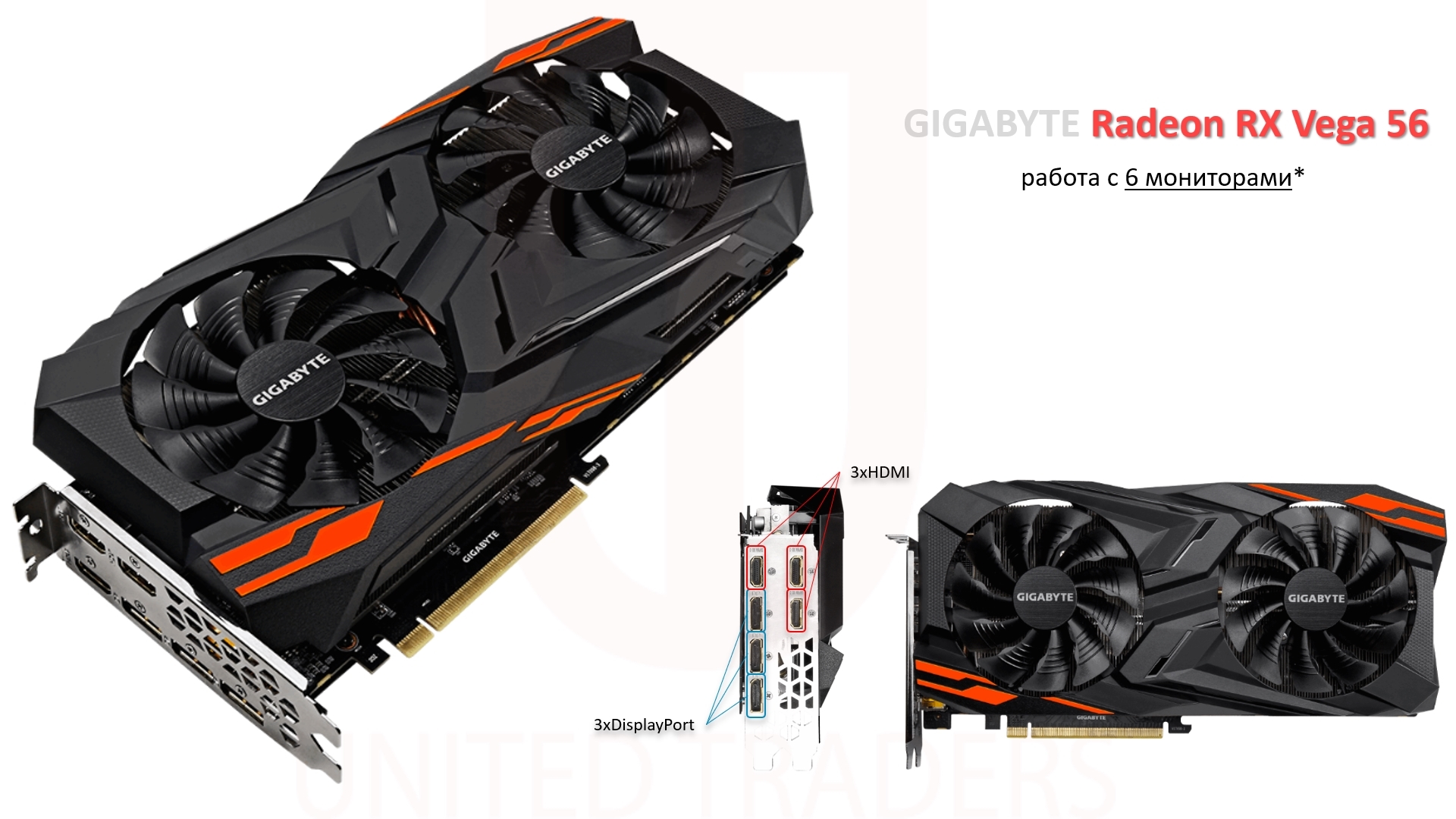
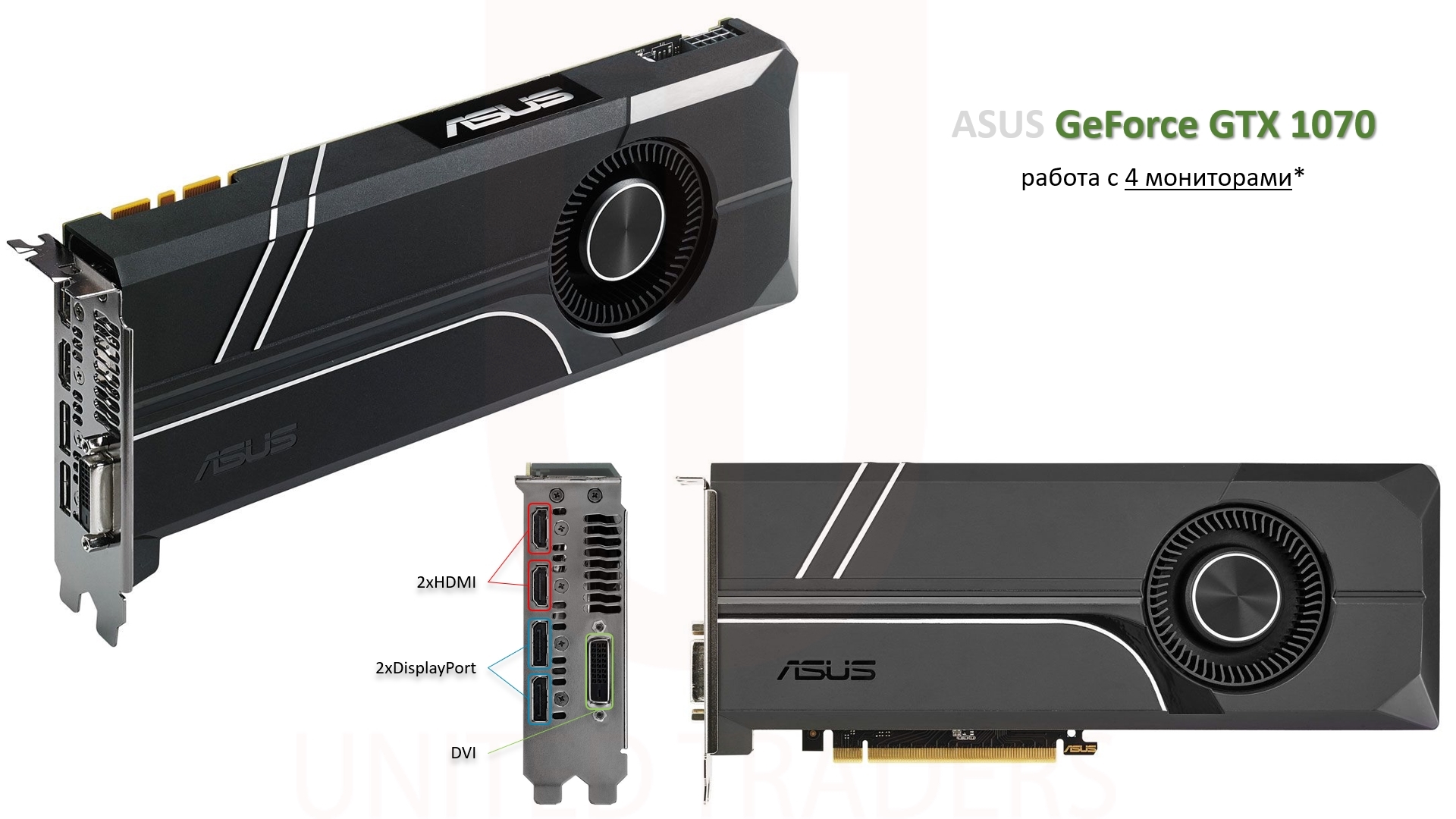
Пожалуй, это самое «элегантное решение». Здесь нет необходимости что-то выдумывать, плюс небольшой расход электроэнергии по сравнению со следующим способом. Минус – меньшая отказоустойчивость и большой расход ресурса видеокарты.
Несколько видеокарт
В большинстве случае к одному компьютеру можно подключить более одной видеокарты (привет майнерам криптовалют).
Возможность подключить несколько видеокарт зависит от материнской платы. В некоторых случаях придется использовать дополнительное оборудование.
На материнской плате располагаются PCI Express (PCI-E) слоты, к каждому слоту можно подключить видеокарту. Слоты бывают двух типов: PCI-E x16 (длинный) и к PCI-E x1 (короткий), однако их функционал схож. На плате могут быть и другие типы слотов, но большинство графических процессоров подключаются через PCI-E.
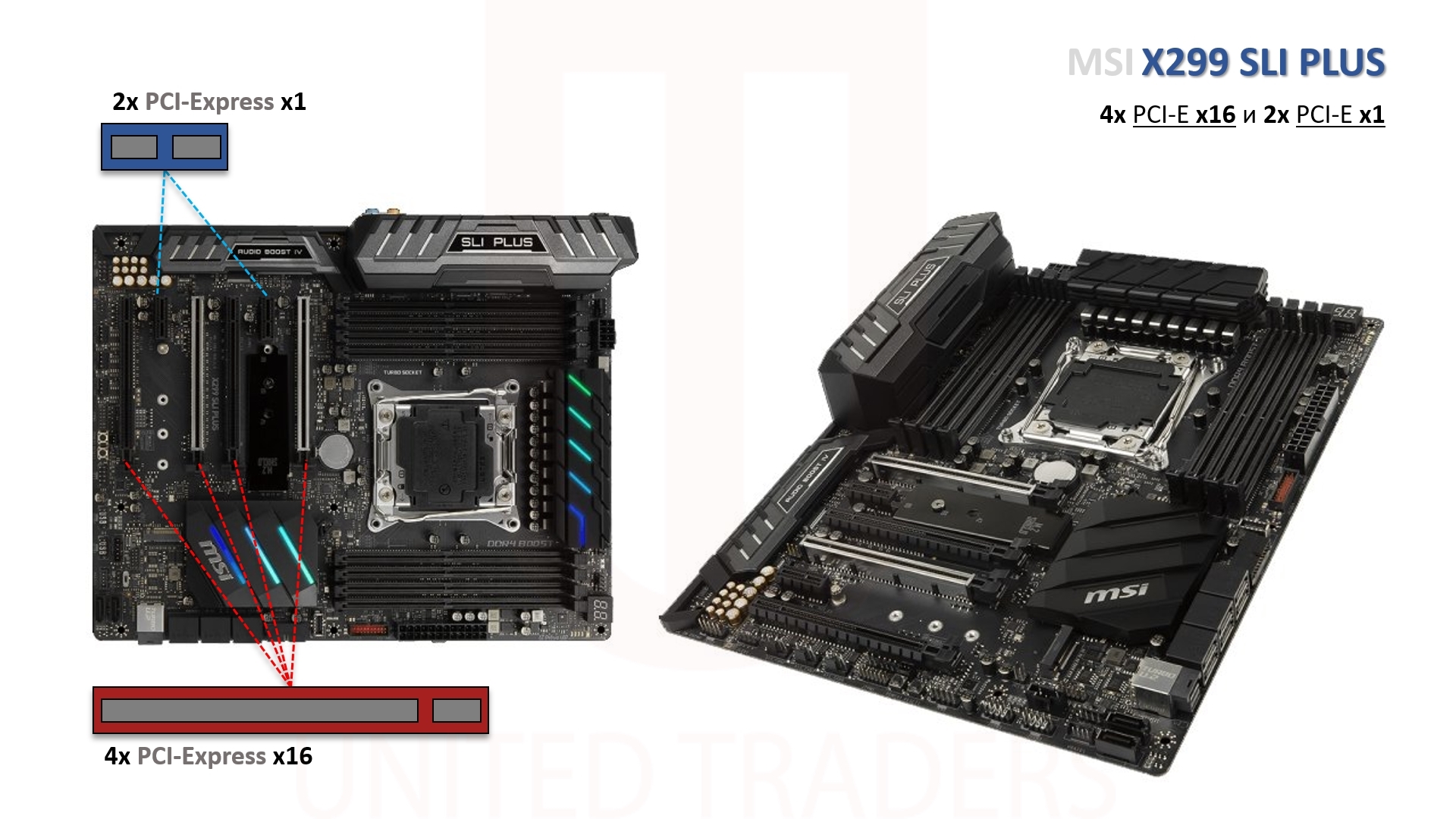
Слот PCI-E 16x
Большинство видеокарт в стандартных компьютерах подключаются через этот слот. В случае, если на материнской плате есть два слота PCI-E 16x, то можно подключить две видеокарты. Если каждая видеокарта поддерживает подключение двух мониторов, то можно подключить уже четыре монитора.
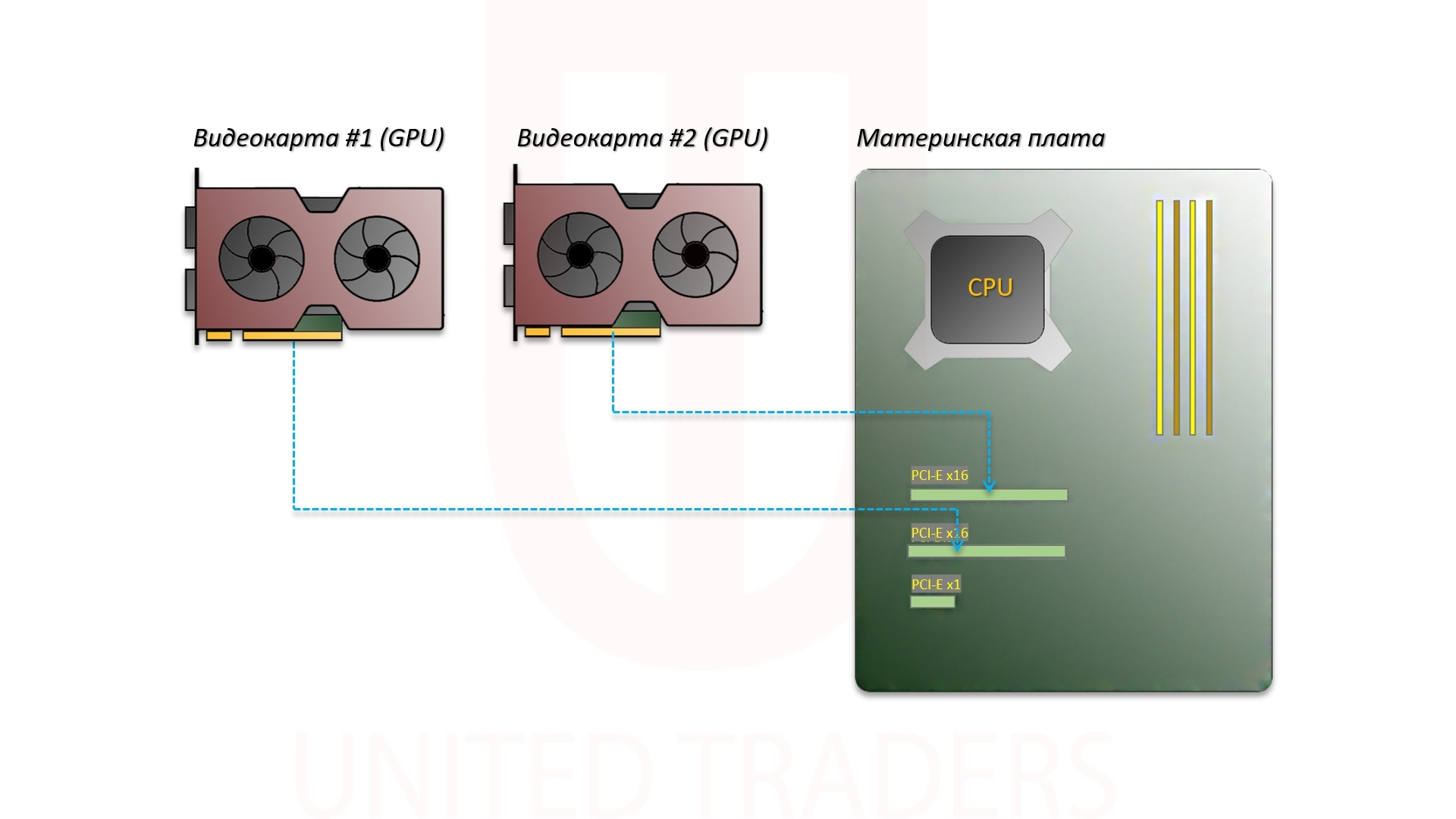
Слот PCI-E x1
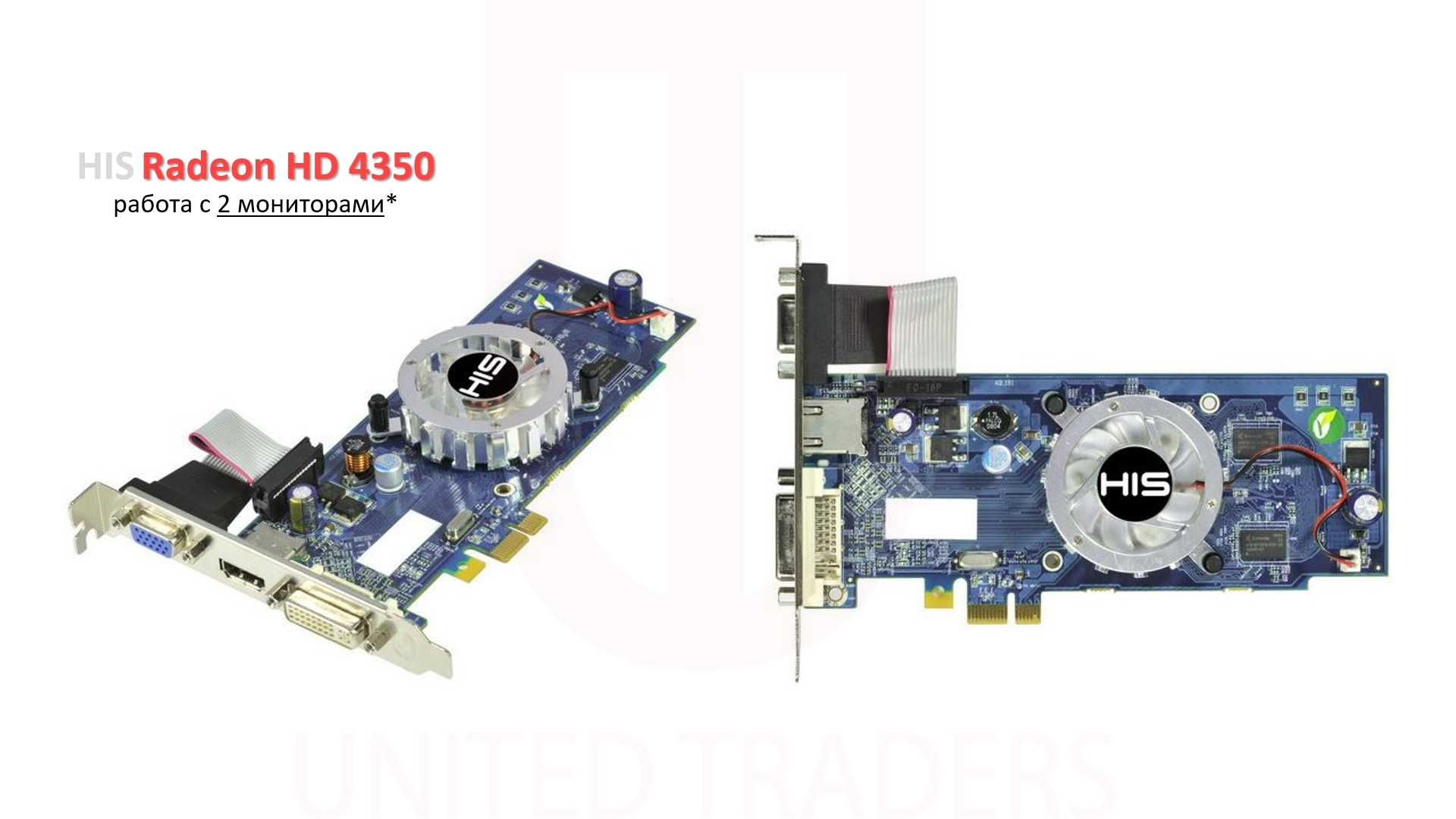
Видеокарта с PCI-E x1
Видеокарты, которые можно подключить к слоту PCI-E x1 очень мало. Одна из них – HIS Radeon HD 4350.
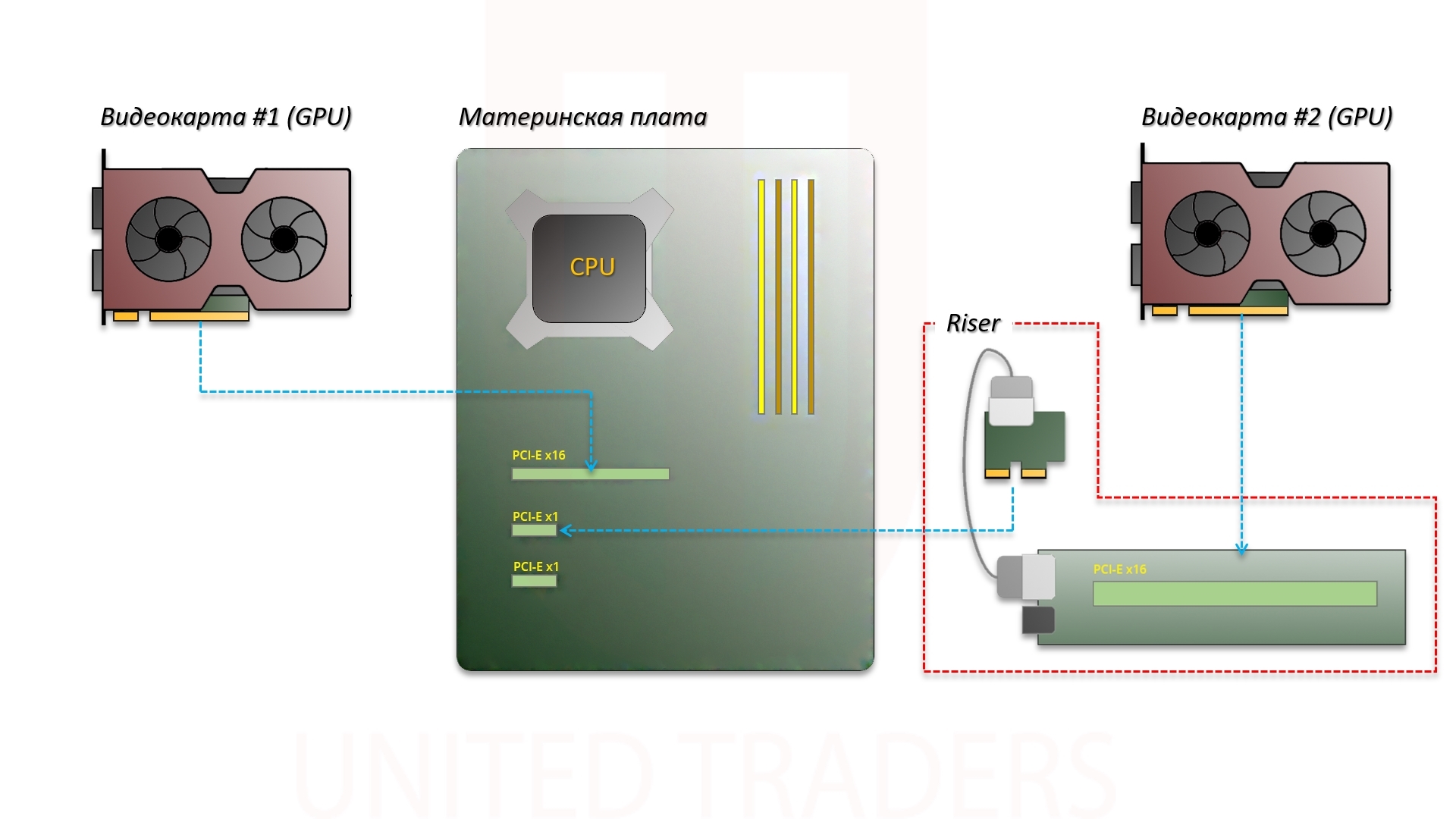
Riser (райзер)
К PCI-E x1 можно подключить стандартные видеокарты. Для этого потребуется установить специальный переходник – Riser. Райзеры отличаются версиями, главное отличие – разъемы под питание. Выбирайте те, которые свободны на вашем блоке.
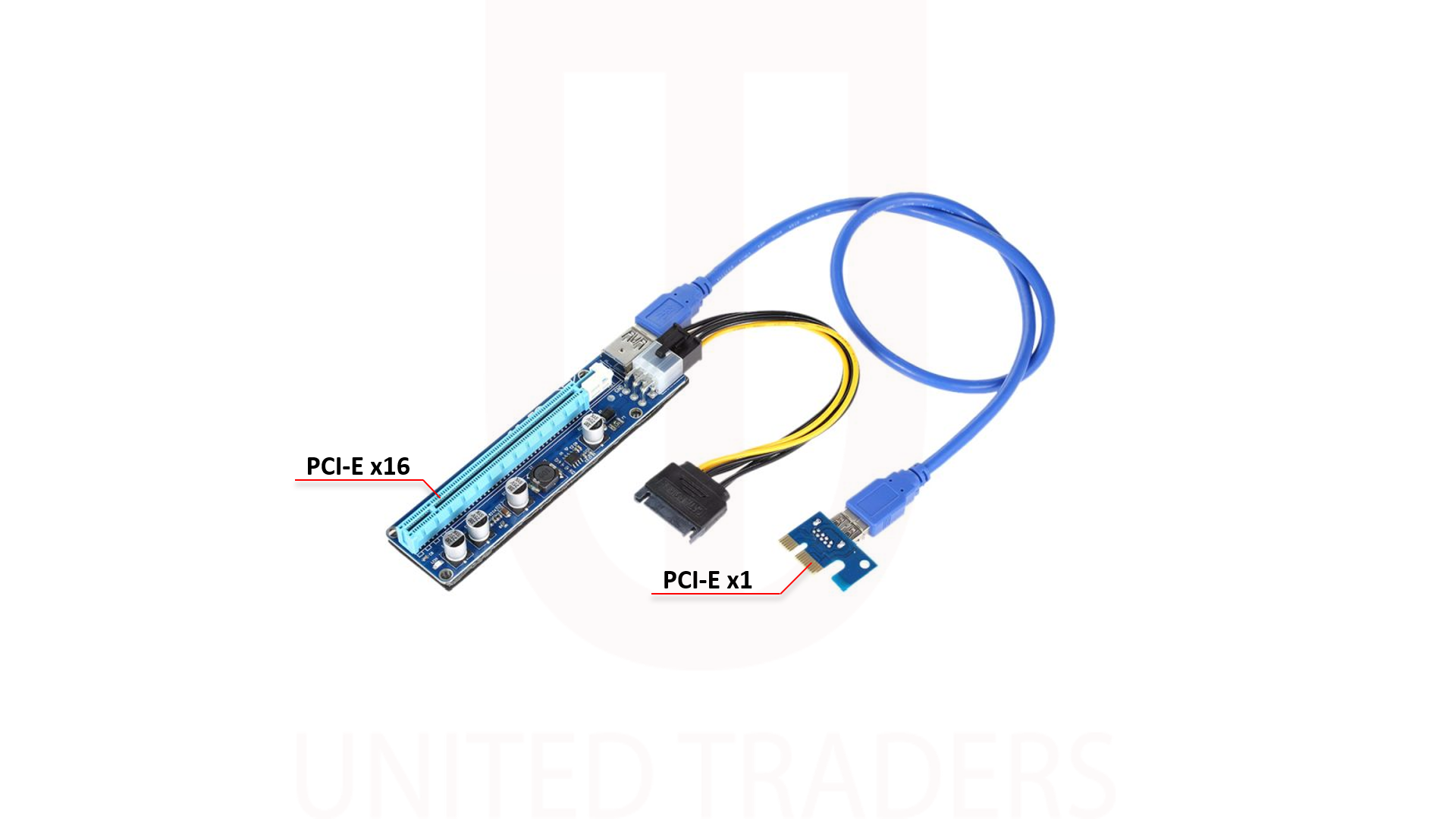
Подключение нескольких видеокарт к одной материнской плате, на мой взгляд, – предпочтительный способ.
- Так мы получаем более стабильную и отказоустойчивую систему. Если одна из видеокарт откажет, то остается еще одна или две.
- Нагрузка будет распределятся между видеокартами. Это позволит уменьшить расход ресурса видеокарт и в некоторых случаях снизит шум. Не обязательно устанавливать мощные видеокарты и разгонять их, так что подойдут карты с пассивной системой охлаждения (радиатор) – без кулера (вентилятора).
- Вероятнее всего, этот способ выйдет дешевле, чем подключение всех мониторов к одной видеокарте, но необходимо сравнивать варианты.
Нужна ли поддержка системы SLI и CrossFireX на материнской плате? Нет! Возможность объединить видеокарты в режим SLI и CrossFireX для нашей задачи не нужна, но и мешать не будет.
Видеокарта и встроенная видеокарта
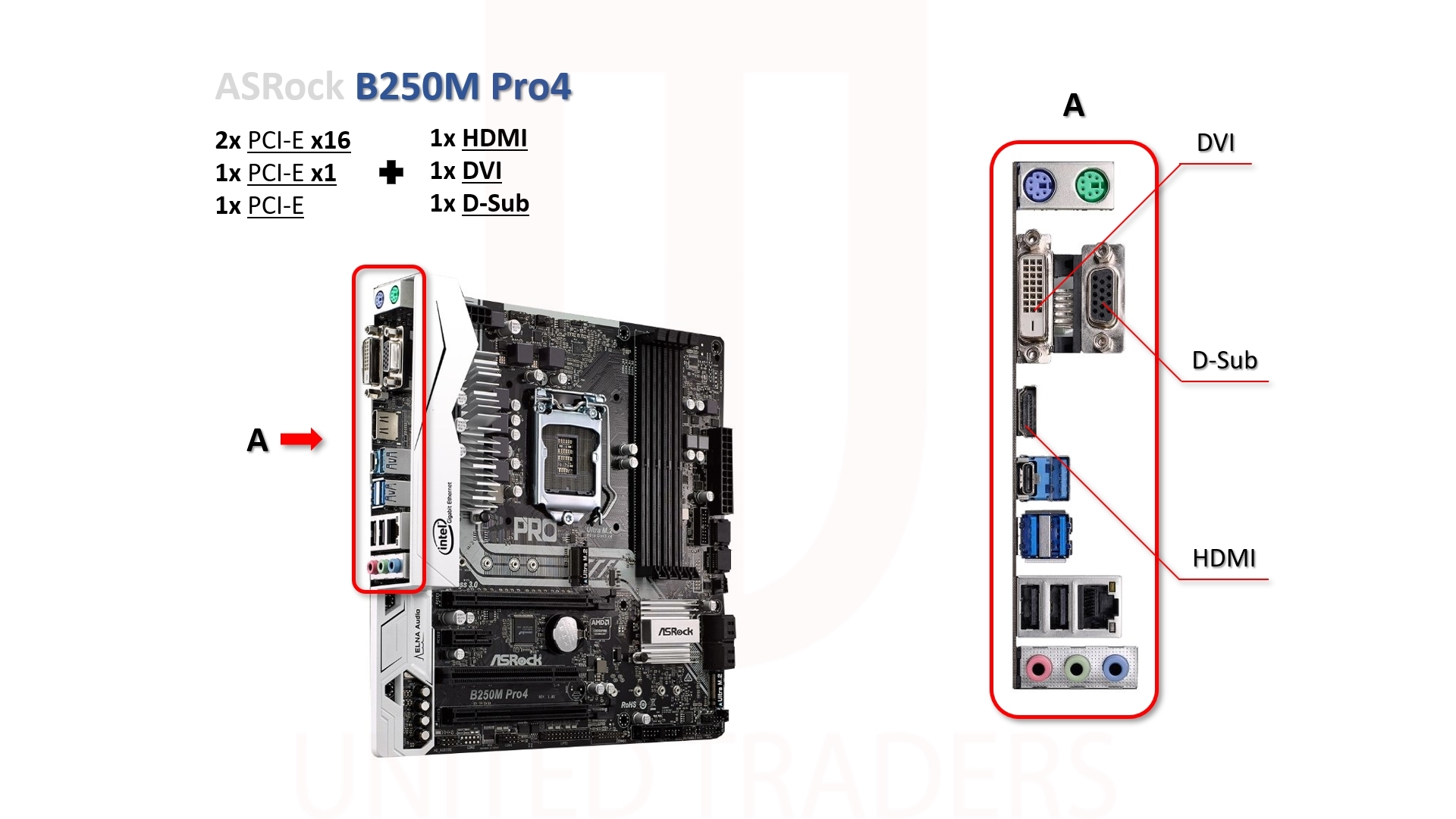
Существуют материнские платы с интегрированной видеокартой (встроенной видеокартой), к которой можно подключить один или два монитора, редко – больше. Также в большинстве из них есть разъемы PCI-E, следовательно, можно установить дискретную (обыкновенную) видеокарту.
Внешняя видеокарта
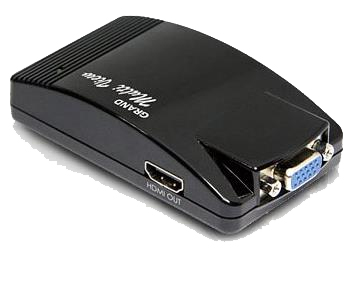
111111 Видеокарту такого типа лучше использовать как дополнительную, так как она выдает разрешение немного хуже. Но на первое время для трейдинга вполне подойдет. Заключение
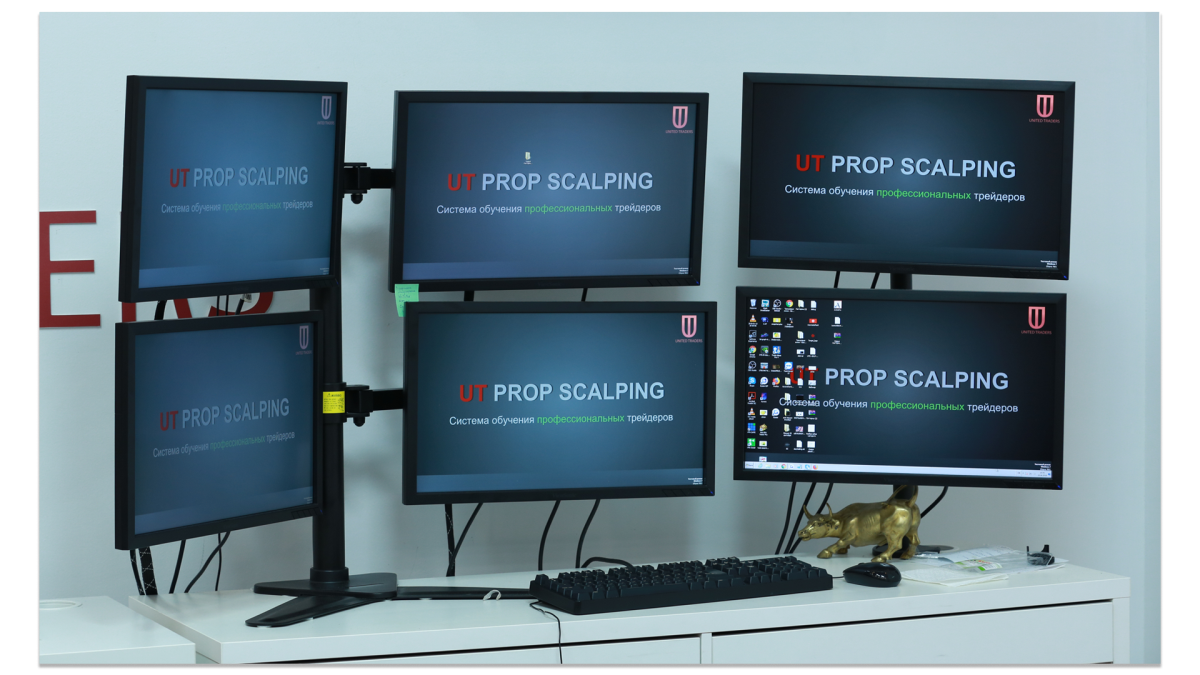
Из всех вышеперечисленных я бы рекомендовал метод с использованием нескольких видеокарт. В идеале – использовать одинаковые, желательно цифровые (Displayport, HDMI и DVI) порты для подключения монитора. Также можно использовать одну видеокарту, но ее сложнее подобрать, особенно, если вы хотите подключить шесть мониторов.
Если у вас уже есть компьютер и вы не хотите его менять, я бы посоветовал в первую очередь подключить дешевую видеокарту через PCI-E x16. Если свободного слота нет, подключить дополнительную карту с использованием райзера. В крайнем случае можно использовать внешнею видеокарту.
Если у вас возникли вопросы по этой теме или любой другой, обязательно задавайте их в комментариях. Постараюсь ответить в комментариях, а в некоторых случаях написать статью или видеоролик.
Всем спасибо за внимание и удачи!

- компьютер трейдера
- три монитора на одном компьютере
- как подключить три монитора к одному компьютеру
- подключение несколько мониторов к компьютеру
- несколько мониторов
- как подключить два монитора
- подключение двух мониторов
- как подключить два монитора к одному компьютеру
- как подключить 3 монитора
- подключить три монитора
- подключение нескольких мониторов
- подключение несколько мониторов
- как подключить несколько мониторов
- как подключить два монитора к ноутбуку
- подключение трех мониторов
- подключить 6 мониторов
- шесть мониторов
- как подключить монитор
- монитор подключение
- монитор видеокарта
- изображение на нескольких мониторах
- видеокарта на три монитора
- компьютер для трейдинга
- как подключить несколько мониторов к ноутбуку
- как подключить 3 монитора к одной видеокарте
- подключение трех мониторов к одной видеокарте
- подключение трех мониторов к компьютеру
- кабель монитор
- монитор разъем
- можно ли подключить два монитора
- мониторы для трейдеров
- мониторы для компьютера
- компьютер для трейдера
Последовательное подключение нескольких мониторов к ноутбуку одним кабелем
С развитием технологий ноутбуки становятся все тоньше и легче, справляются со множеством задач и их удобно брать с собой. Но есть у современных ноутбуков одна особенность — маленькое количество портов для подключения. Когда возникает необходимость в подключении несколько устройств к ноутбуку — приходится искать пути решения.
Чаще всего необходимость подключить нескольких мониторов к ноутбуку возникает у представителей творческих профессий, таких как фотограф или дизайнер. Обработка фотографий и работа с графикой обычно многозадачна и гораздо удобнее разделить рабочее пространство на несколько мониторов- для редактирования и обзора. Эффективность и скорость работы при этом заметно повышается.
Используя метод последовательного подключения можно подсоединить несколько мониторов к ноутбуку всего одним кабелем для каждого устройства. Для этого необходимо использовать DisplayPort или Thunderbolt. Ноутбук подключается к монитору одним кабелем, а затем этот монитор подключается к последующему монитору с помощью еще одного кабеля, и так далее для остальных мониторов. Преимущество последовательного подключения нескольких мониторов очевидно: используя только один кабель для каждого устройства, вы упрощаете весь процесс и уменьшаете количество проводов на рабочей поверхности. Это позволяет вам повысить скорость и эффективность работы.
Как создать систему с тремя и более мониторами?
Сейчас многие люди не могут представить себе работу с компьютером имеющим только один монитор, в качестве устройства вывода информации. Многомониторные системы особенно полезны системным администраторам и игрокам биржевого рынка. Кроме того, популярностью пользуются системы, позволяющие создать SLS (Single Large Surface) – единый рабочий стол на нескольких мониторах одновременно. Такие системы используются в рекламных целях (видеостена), а также среди игроков, которые, используя технологии AMD Eyefinity и NVIDIA Surround, могут играть, используя до 6 мониторов для создания единого игрового пространства.
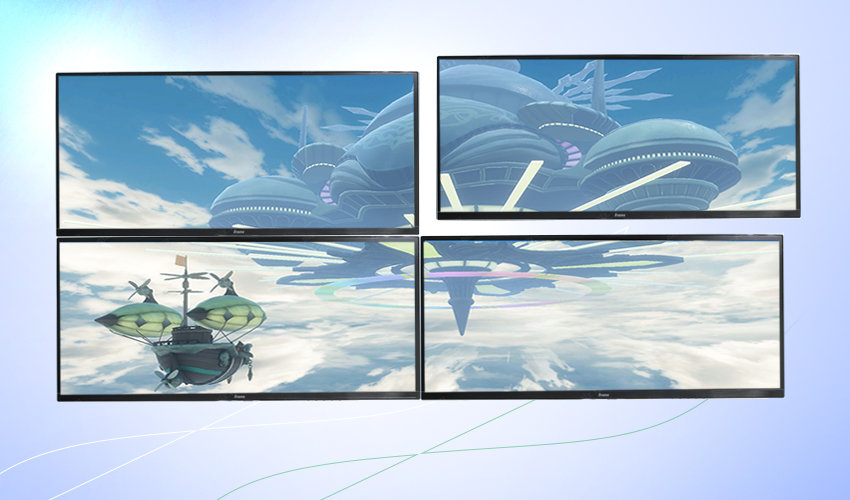
Как же организовать подключение к одной системе трех и более мониторов для одновременной работы с ними? Помимо самого простого варианта в виде Контроллера видеостены, существует несколько способов:
Несколько видеокарт, не объединенных в Crossfire или SLI.
Можно собрать конфигурацию из двух или более дискретных видеокарт минимум с двумя любыми видеовыходами и, не объединяя их ни в SLI ни в Crossfire, подключить нужное количество мониторов из расчета два монитора на один GPU. Т.е. собрав систему из трех одночиповых видеокарт можно подключить к ней шесть мониторов. Такие конфигурации реализуются благодаря поддержке видеокартами технологий вывода изображения на несколько мониторов — AMD HydraVision, AMD Eyefinity, NVIDIA nView.
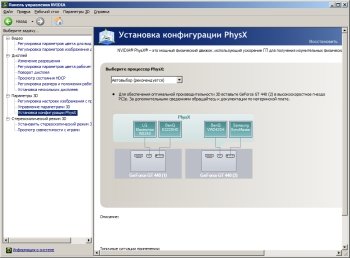
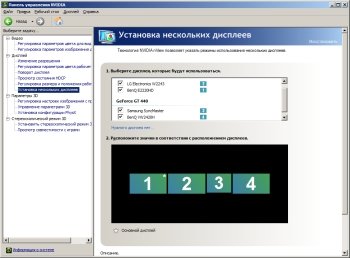
- Подходят мониторы с любыми видеовыходами (аналоговыми или цифровыми).
- Нужна материнская плата с нужным количеством портов PCI-Express 16x (кроме случая создания четырехмониторной конфигурации с использованием встроенного и дискретного видео), т.е. далеко не любая и, вероятно, не самая дешевая;
- Нужно покупать несколько видеокарт, что тоже достаточно накладно;
- Невозможно создать видеостену или игровое пространство.
Eyefinity
Eyefinity — технология, разработанная компанией AMD и обеспечивающая одновременное подключение к видеокартам Radeon HD 5xxx и более современных серий, до шести мониторов.
Ключевым отличием технологии Eyefinity от обычного подключения нескольких мониторов к одной или нескольким видеокартам является возможность образовывать единый виртуальный дисплей для 3D-приложений, т.е., например, при подключении трёх мониторов с FullHD (1920 x 1080) разрешением можно запускать игры в разрешении 5760 x 1080 при ландшафтной ориентации мониторов или 3240 x 1920 при портретной. При использовании видеокарты Eyefinity Edition возможно большее число вариантов, например,как виртуальная видеостена 3 x 2, так и, например, три монитора, объединённые в единый виртуальный дисплей, плюс от одного до трёх независимых.
Технология Eyefinity в настоящее время поддерживается драйверами для ОС Windows Vista, Windows 7, Windows 8/8.1 и linux. Особенностью реализации этой технологии является необходимость использования интерфейса DisplayPort (либо активного переходника с этого интерфейса на требуемый) для третьего и последующих мониторов, т.е. по VGA или DVI можно подключить только два монитора. Однако это не всегда так — для каждого правила найдется исключение.
Компания Sapphire разработала линейку видеокарт под названием Sapphire HD 5xxx/6xxx Flex Edition, которые позволяют создать реальное рабочее окружение SLS (Single Large Surface) без необходимости использования дорогих активных адаптеров или монитора с Display Port. С такой картой можно использовать три недорогих DVI монитора в режиме Eyefinity. Два из них подключаются к портам DVI на видеокарте, а третий через входящий в комплект поставки переходник HDMI → DVI. Фактически, один из портов DVI видеокарты Sapphire Flex Edition является выходом встроенного активного переходника Display Port → DVI.
- Возможность создания больших видеостен для использования в играх или создания рекламных щитов;
- К одной видеокарте можно подключить до 6 мониторов (зависит от количества цифровых видеовыходов Display Port);
- Для создания конфигурации из 6 мониторов подойдет любая материнская плата для настольных компьютеров, при наличии видеокарты с нужным количеством видеовыходов (два любых цифровых и 4 DP, либо 6 DP).
- Необходимость использования дорогостоящих мониторов с Display Port.
При включении видеостены необходимо учитывать, что количество мониторов и разъемы, которыми они подключаются напрямую зависят друг от друга. В таблице приведены комбинации, при которых получится воспользоваться всеми преимуществами Eyefinity.
Количество мониторов Монитор 1 Монитор 2 Монитор 3 Монитор 4 Монитор 5 Монитор 6 3 монитора DVI VGA DisplayPort Нет 3 монитора DVI HDMI DisplayPort Нет 3 монитора DVI DVI MiniDP Нет 4 монитора DVI VGA DisplayPort DisplayPort Нет 4 монитора DVI HDMI DisplayPort DisplayPort Нет 5 мониторов DVI DVI MiniDP MiniDP MiniDP Нет 5 мониторов MiniDP MiniDP MiniDP MiniDP MiniDP Нет 5 мониторов DVI HDMI MiniDP MiniDP MiniDP Нет 6 мониторов MiniDP MiniDP MiniDP MiniDP MiniDP MiniDP NVIDIA Surround
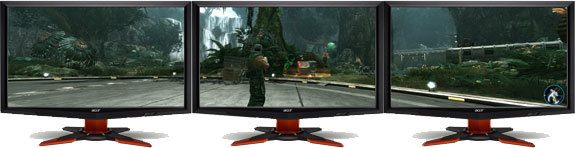
Также для создания многомониторных систем подойдут видеокарты NVIDIA c реализованной в них технологией NVIDIA Surround, позволяющей при использовании двухчиповых видеокарт (GTX 295, GTX 590) или двух/трех видеокарт серий GTX 2xx/GTX4xx/GTX5xx или более новые в режиме SLI использовать до трех мониторов для создания видеостены или единого игрового пространства. Если нужно просто несколько мониторов с отдельными рабочими столами, то одночиповые видеокарты можно не объединять в режиме SLI, тогда можно подключить несколько мониторов из расчета 2 монитора на каждый GPU (см. пункт 1).
- Возможность подключения любых трех мониторов к одной двухчиповой или двум/трем одночиповым видеокартам трех мониторов в качестве видеостены, используя при этом многопроцессорную видеобработку;
- Возможность подключения трех одинаковых 120 Гц мониторов или проекторов к одной двухчиповой или двум/трем одночиповым видеокартам для создания единого пространства с возможностью отображения стереоскопического 3D эффекта (технология NVIDIA 3D Vision Surround).
- Невозможно использовать более трех мониторов для создания видеостены;
- Необходимо использовать либо дорогостоящую двухчиповую видеокарту либо две или три видеокарты серии GTX, которые также стоят не дешево;
- Для создания SLI конфигураций нужна материнская плата с несколькими PCIe 16X портами и поддержкой SLI.
Существуют видеокарты NVIDIA, которые позволяют создавать многомониторные конфигурации, включая видеостены из нескольких мониторов. Ярким примером таких видеокарт является Zotac GeForce GTX 460 3DP, которая оснащена тремя Display Port и одним DVI-I разъемом с возможностью подключения четырех мониторов, при объединении которых в единое рабочее пространство может быть достигнуто разрешение 6400 x 1200 пикселей. Также у компании Zotac появилась линейка видеокарт под названием GTX Multiview. Видеокарты из этой линейки также способны работать более чем с двумя мониторами одновременно. Вероятно, подобные решения будут появляться и у других производителей, так что вариантов подключения и одновременной работы нескольких мониторов станет еще больше.
USB видеокарты
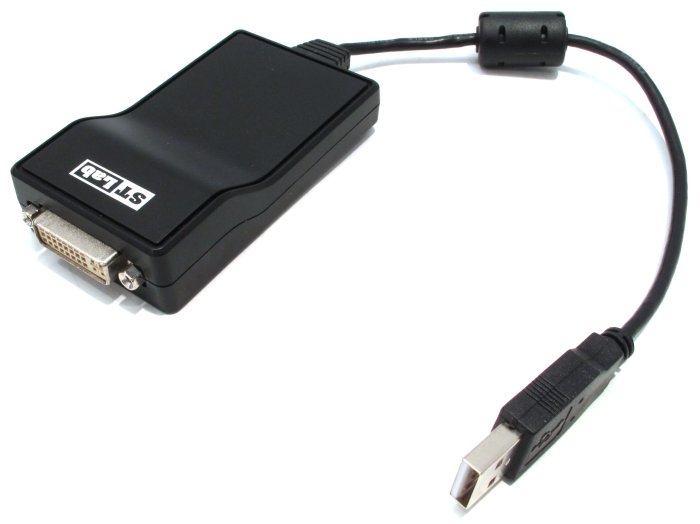
Создание многомониторных систем возможно также при использовании так называемых USB-видеокарт, которые позволяют подключать мониторы с цифровым или аналоговым интерфейсом к USB порту, благодаря технологии DisplayLink. Такие конфигурации имеют огромное количество ограничений, как по выводимому разрешению (существуют ограничения типа до 1680 x 1050, 1600 x 1200 или 2048 x 1152), так и по количеству подключенных к одной системе адаптеров (обычно, максимальное количество 6 или 7 шт.). Помимо всего прочего, такие видеокарты плохо справляются с выводом высококачественного видео на дополнительные мониторы, поэтому многомониторные системы созданные благодаря USB видеоадаптерам рекомендуются для вывода статических изображений, слайд шоу и демонстрации презентаций. Понятно, что создать видеостену также не удастся.
- Простота в использовании – от компьютера нужен только USB разъем и совместимая операционная система Windows;
- Не обязательно обладать навыками сборщика ПК для использования внешних USB видеокарт.
- Невозможность создания видеостены;
- Значительные ограничения по максимальному разрешению, количеству устройств и функционалу;
- Необходимость покупки адаптера к каждому из дополнительных мониторов.
- Отключение поддержки CUDA и PhysX драйверами nVidia, если в качестве основной используется видеокарта этой фирмы. (Такое происходит не только при использовании USB-видеоадаптеров но и вообще при наличии в системе любых активных видеоадаптеров другого производителя, включая встроенные в материнскую плату.)
Пример создания видеостены из трех мониторов
Чтобы хоть как-то подтвердить слова фактами, мы провели небольшой эксперимент по созданию видеостены (она же единое игровое пространство или «гигантский» рабочий стол) из трех мониторов. Почему мы выбрали именно 3-х мониторную конфигурацию? Во-первых, потому что это наименее дорогая конфигурация, о которой мечтают практически все геймеры, а во-вторых, потому что это максимальное количество мониторов, из которых с помощью видеокарт NVIDIA можно создать видеостену.
Для эксперимента мы использовали три монитора одного и того же производителя с очень похожими характеристиками, хотя NVIDIA настаивает на использовании именно одинаковых мониторов, а AMD в свою очередь просто рекомендует использовать одинаковые мониторы именно для создания видеостен. Мониторы были оснащены разъемами DVI и D-Sub и имели разрешение 1920 x 1080 пикселей (FullHD).
На базе видеокарты NVIDIA GTX 590
Первой испытанию подверглась видеокарта NVIDIA GTX590. Мы выбрали ее потому, что это одна из двух видеокарт NVIDIA, которая способна в одиночку организовать трехмониторную систему благодаря наличию сразу двух GPU на одной печатной плате. Для создания трехмониторной конфигурации с помощью других видеокарт на чипах NVIDIA серии GTX понадобилось бы минимум две видеокарты, объединенные в SLI и материнская плата с двумя PCIe 16x и поддержкой того самого SLI.
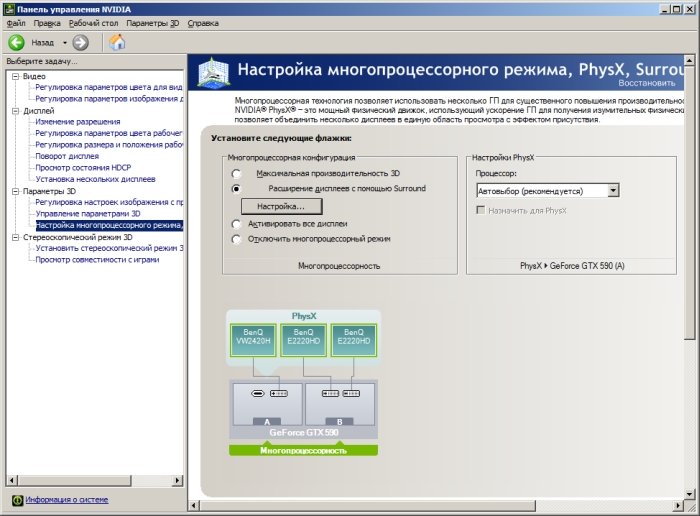
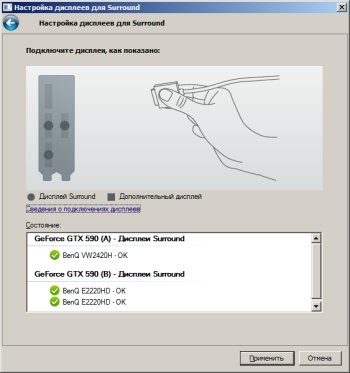
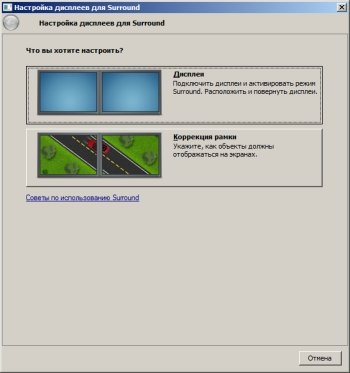
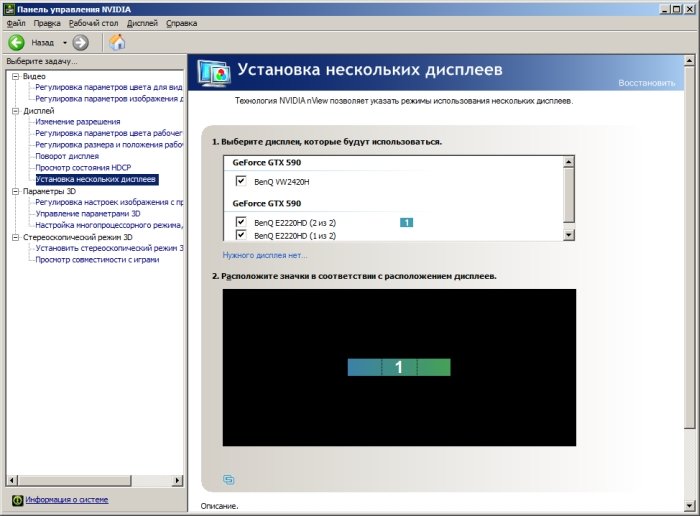
Итак, подключаем к видеокарте три монитора (можно использовать любой интерфейс, который есть в мониторе DVI, D-Sub или HDMI). Запускаем панель управления NVIDIA и идем в закладку «Настройка многопроцессорного режима». Как видите, здесь можно выбрать не только «Расширение дисплеев с помощью Surround», но и просто «Активировать все дисплеи», т.е. создать многомониторную систему для получения нескольких отдельных рабочих столов. Но мы собираемся создать один большой рабочий стол, поэтому выбираем именно «Расширение дисплеев с помощью Surround» и жмем кнопку «Настроить». Далее мастер поможет вам правильно расположить дисплеи и скорректировать наличие рамки между дисплеями. На этом все – если все мониторы подошли и вы все правильно настроили, то у вас получится огромный рабочий стол общим разрешением 5760 x 1080 пикселов.
На базе видеокарты Sapphire RADEON HD6870 Flex Edition
Второй видеокартой стала Sapphire RADEON HD6870 Flex Edition. Почему мы выбрали именно эту видеокарту? Ответ прост – именно видеокарты Sapphire Flex Edition имеют встроенный активный переходник Display port на DVI, благодаря чему можно спокойно подключить три DVI монитора к одной видеокарте. Если бы мы взяли любую другую видеокарту с поддержкой Eyefinity, то нам пришлось бы в качестве третьего монитора использовать монитор с выходом Display port или использовать отдельный активный переходник.
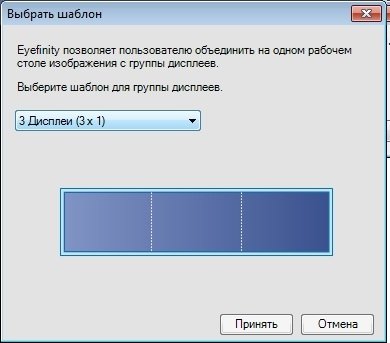
В случае с любой видеокартой Flex Edition подключение трех DVI мониторов осуществляется посредством двух DVI и одного HDMI видеовыходов. К разъему HDMI монитор с DVI входом подключается с помощью переходника. Если у видеокарты Sapphire Flex Edition кроме двух DVI и одного HDMI портов есть еще Display Port (один или несколько), то к нему можно подключить дополнительный монитор (один или несколько), но это должен быть Display Port монитор или DVI монитор, подключенный через активный переходник, но для нас в данном случае это не имеет значения, т.к. у нас есть только три монитора. Итак, подключив все три монитора к соответствующим разъемам на видеокарте необходимо включить компьютер и зайти в Catalyst Control Center (CCC). В нем выбираем закладку «Управление рабочим столом» и далее пункт «Создание и расположение экранов». Настройка производится достаточно просто, поэтому не будем останавливаться на ней подробно. В итоге, после настройки из трех мониторов мы получаем большой рабочий стол.


В обоих случаях после создания единого рабочего стола на трех мониторах для того, чтобы оценить преимущества такой системы мы запустили игру Dirt 2 и тестовое приложение Heaven Benchmark 2.1. К сожалению, нам не удалось сделать скриншоты в Dirt 2, но нам понравился игровой процесс с увеличенными углами обзора в игре – на боковых дисплеях были видны оппоненты, которые пытались обогнать автомобиль, а также всю дорогу мы имели возможность разглядывать зрителей за пределами трассы. В свою очередь Unigine Heaven Benchmark 2.1 позволил нам сделать отличные скриншоты, которые показывают все преимущества игры с использованием трех мониторов, объединенных в один большой дисплей с разрешением 5760 x 1080 пикселов.
Как подключить два монитора к одному компьютеру
Разветвитель, он же сплиттер предназначен для передачи сигнала с одного источника (компьютер, TV тюнер, цифровая приставка) на несколько мониторов, или других устройств которые могут транслировать видео сигнал. Сразу уточним, при использование сплиттер сигнал на мониторах будет дублироваться, то есть на всех мониторах будет транслироваться одно и то же изображение.

Для того чтобы подключить к компьютеру несколько мониторов можно использовать разные видеоинтерфейсы, такие как HDMI или VGA . Выбор зависит от того какие разъемы имеют ваши мониторы и соответственно ваш источник сигнала.
Сплиттер HDMI
- компьютер поддерживает интерфейс HDMI и соответственно имеет разъем HDMI
- все подключаемые мониторы(телевизоры) имеют входы HDMI
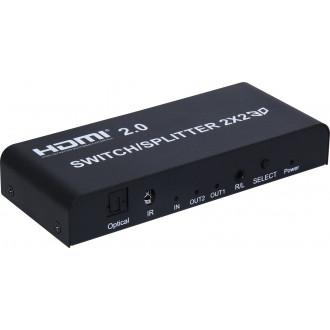
Таким образом, для подключения двух мониторов к одному компьютеру вам необходимо купить разветвитель HDMI на два выхода.
Оборудование формата HDMI разнообразно по своим функциям. Именно поэтому моделей сплиттера HDMI несколько.
Сделаем краткий обзор разветвителей сигнала HDMI, предоставленных в нашем магазине



· компьютер имеет VGA разъем
· все подключаемые мониторы имеют входные разъемы VGA
В этом случае мы используем разветвитель VGA. В нашем магазине предоставлены две модели разветвителей мониторов VGA :

-330x330.png)
Здесь различие в моделях заключается только в количестве подключаемых мониторов.
Уникальность данных моделей заключается в возможности каскадирования оборудования, то есть подключения сплиттеров друг за другом. Что позволяет вам подключать до 64 мониторов одновременно.
Подключение разветвителя
Схема подключения одинакова для обоих вариантов — HDMI или VGA.
1. Подключаем компьютер кабелем (HDMI или VGA соответственно) к разветвителю.
Порт для кабеля HDMI на компьютере подписан как HDMI и выглядит вот так:

Порт VGA на компьютерах обычно обозначают вот таким знаком . Сам же разъем выглядит так:

На сплиттере порт для входного кабеля HDMI/VGA будет обозначаться как IN (HDMI INPUT/ VGA IN)

2. Кабели для подключения мониторов вставляем в порты сплиттера которые обычно называются OUT/OUTPUT

3. Кабели (HDMI или VGA) от разветвителя подключаем в мониторы. HDMI порт на мониторе обычно имеет надпись HDMI. VGA порт на мониторе может обозначаться как VGA, D-SUB или PC (что обозначает «персональный компьютер»)

4. Все подключаемые провода должны иметь коннекторы male-male, то есть папа-папа.

5. Сплиттер, при помощи адаптера питания, подключаем в сеть.
Вот и все! Сплиттер принимает сигнал от компьютера и передает его на два монитора одновременно. Ни каких дополнительных настроек производить не надо!