Перенос сайта на битриксе на другой хостинг
В настоящее время владельцу сайта доступно для размещения множество площадок как в России так и за рубежом, различного ценового диапазона. Цена зависит в основном от предлагаемых ресурсов – размера дискового пространства, предлагаемой оперативной памяти, процессора.
При выборе хостинга для системы битрикс следует воспользоваться скриптом bitrix_server_test, он однозначно покажет, подходит хостинг или нет.
Рассмотрим процесс переноса сайта на битриксе на другой хостинг. Нам потребуется резервная копия сайта, которая делается в разделе Настройки – Инструменты – Резервное копирование – Создание резервной копии.
Переходим в раздел, отмечаем галочку размещение резервной копии – в папке сайта, жмем «создать».
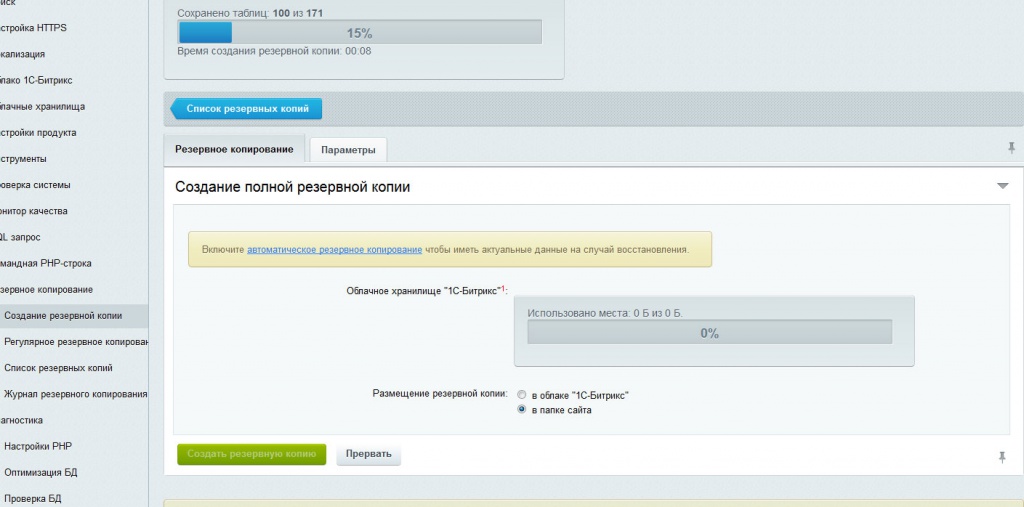
После создания переходим в список резервных копий – выбираем нужную – нажимаем получить ссылку для переноса, сохраняем ее. Также на странице со списком резервных копий доступен файл restore.php, который необходимо скачать и залить на новый сервер.
Этот файл необходимо закачать на сервер, куда будет переноситься сайт на битриксе.
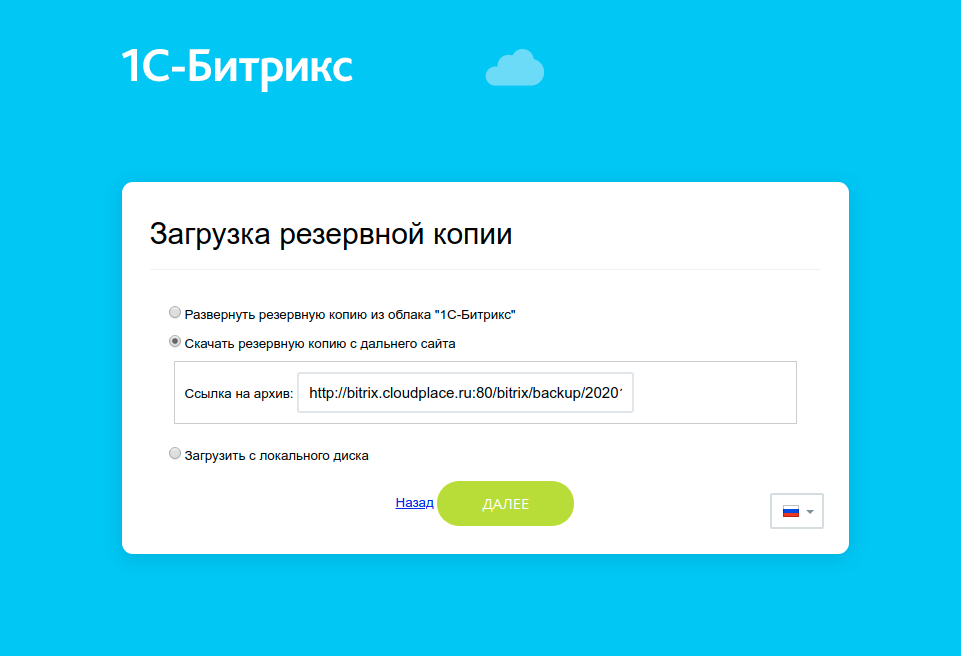
Далее открываем этот скрипт в браузере: http://новый_сайт/restore.php, на втором шаге выбираем Скачать резервную копию с дальнего сайта и вставляем ранее сохраненую ссылку.
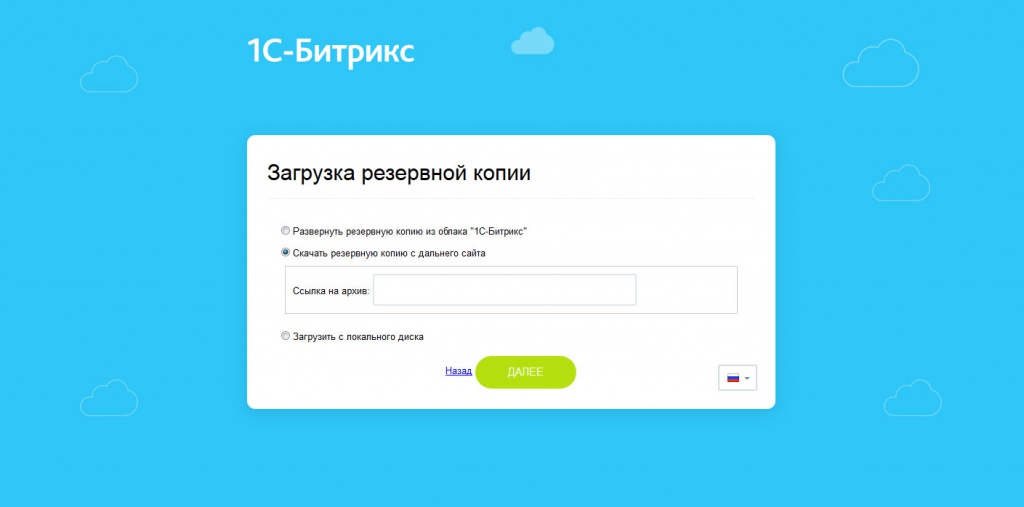
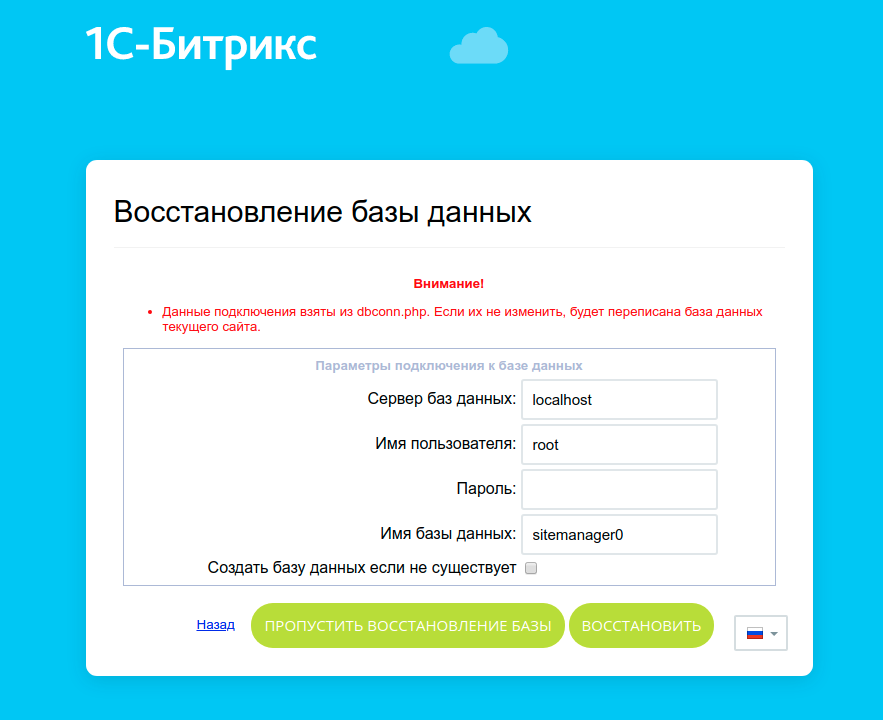
Далее скрипт распакует архив на сервер, и если все впорядке с системными требованиями хостинга, восстановит базу данных (предварительно запросив доступы).
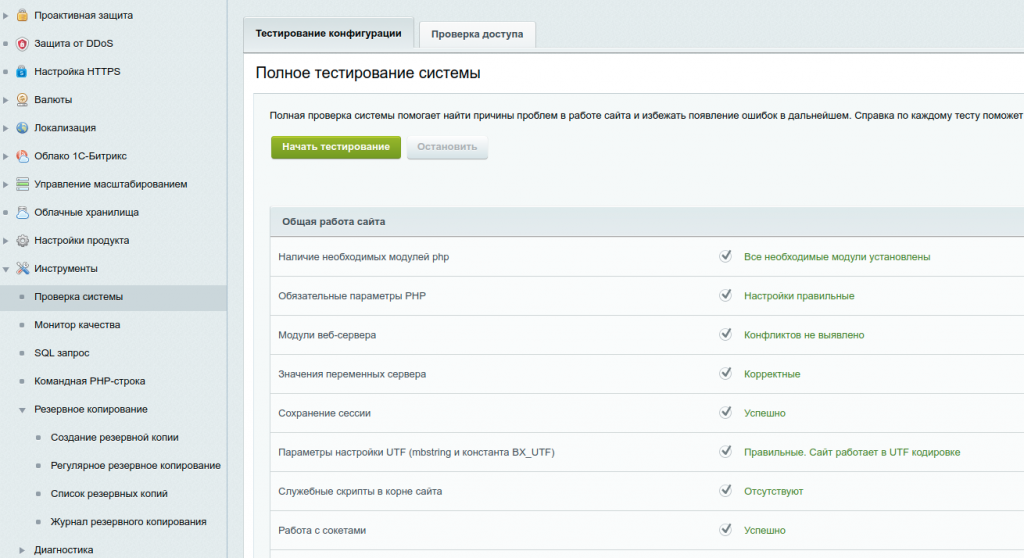
Далее сайт будет перенесен. Рекомендую пройти проверку нового сайта в разделе Инструменты – проверка системы. Проверка позволит выяснить все недостающие элементы в настройках нового хостинга.
Таким образом, мы осуществили перенос сайта на битриксе на другой хостинг. В случае возникновения проблем, рекомендую вам обратиться к разделу «помощь специалиста» этого сайта.
- Форма обратной связи ajax
- Битрикс бесконечная прокрутка страниц
- data-skip-moving битрикс
- Битрикс многосайтовость
- Bitrix server test
- Битрикс меню каталога
- Битрикс не добавляются товары в корзину
- Перенос сайта на битрикс
- Не приходят письма битрикс
- Битрикс сео оптимизация
- Ssl сертификат Битрикс
- Битрикс выгрузка на яндекс маркет
- Битрикс добавляем google analytics и яндекс метрику
- Цели яндекс метрика & google analytics битрикс
- phpmyadmin на битрикс
- Эквайринг битрикс
- Конвертер на лету. Webp в битрикс
- Битрикс, авторизация скриптом
- Правильное добавление CSS и JS файлов в битрикс
- Добавление свойств товара в корзину Битрикс
- Настройки ошибки 404
- Битрикс Яндекс.Касса
- Размещаем robots.txt в Битрикс
- Битрикс остатки по складам
- Настройка поиска
Комментарии:
2018.07.06
Геннадий
Запускаю ресторе.пхп и выдает «Ошибка! IP адрес клиента изменился, продолжение невозможно.».
2018.07.06
Кирилл
попробуйте заказать обратный звонок, в разделе услуги
http://www.bbitrix.ru/uslugi.php
нужно посмотреть что да как, или укажите следующим комментом свой email, на сайте он не появится
2018.07.12
Сергей
Геннадий, откройте в текстовом редакторе restore.php на сервере и приведите строки 9 и 10 к первоначальному виду:
define(‘IP_LIMIT’, ‘#IP_LIMIT_PLACEHOLDER#’);
define(‘INIT_TIMESTAMP’, ‘#INIT_TIMESTAMP#’);
При первом входе битрикс запоминает IP-адрес клиента и время захода и меняет IP_LIMIT_PLACEHOLDER и NIT_TIMESTAMP на значения во время первого захода, чтоб никто другой не смог залить свою копию сайта.
2018.08.03
Alexander Soldatkin
Такая же ошибка была с сайтом https://rus-slad.ru
Данная проблема возникает, если вы пользуетесь браузером google chrome со включенной экономией трафика.
По этому делаем как советовал Сергей.
1. Закрываем браузер google chrome
2. в интернет экслорере заходим на хостинг, меняем настройки в 9 и 10 строке
define(‘IP_LIMIT’, ‘#IP_LIMIT_PLACEHOLDER#’);
define(‘INIT_TIMESTAMP’, ‘#INIT_TIMESTAMP#’);
3. заходим на свой сайт и проводим восстановление.
Оставить комментарий
Как перенести сайт на Битриксе на другой хостинг: 2 способа

Как перенести сайт на Битриксе на другой хостинг – один из популярных вопросов специалистам техподдержки и поиску Google.
Мы рассмотрим два способа «переезда» сайта на Битрикс и Битрикс24 с одного хостинга на другой. Их в равной степени можно применять и для миграций с виртуального хостинга на VPS или виртуальные машины, а также к переносу Битрикса с сервера на сервер.
Если вы являетесь клиентом Maxiplace или хотите протестировать наш хостинг, напишите в поддержку, и мы бесплатно поможем перенести ваш сайт на быстрые облачные сервера.
Первый способ. Перенос с помощью бэкапа Битрикс
Первый способ – это штатный вариант переноса, предусмотренный как в «1С-Битрикс: Управление сайтом», так и в коробочной версии «Битрикс24».
Алгоритм переноса простой: бэкап создается на исходном хостинге и с помощью специальной ссылки разворачивается на новом. При этом на новом хостинге в корневой директории веб-сервера должен быть залит скрипт восстановления restore.php.
Важно заранее выделить необходимое время для переноса. Сколько времени потребуется — зависит от конкретного проекта. Небольшие сайты в несколько гигабайт потребуют 10-20 минут, а перенос солидных площадок в сотни гигабайт может занять несколько часов.
Давайте рассмотрим перенос по шагам.
Во многих случаях создание резервной копии из панели администрирования Битрикс работает «из коробки», но есть несколько нюансов.
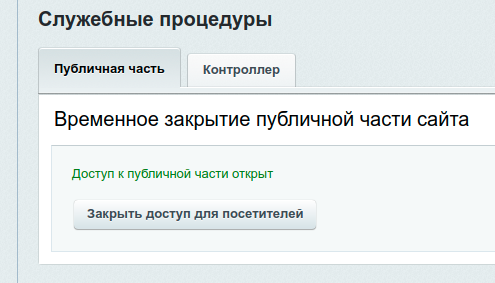
- Шаг 1 (необязательный). Перед переносом рекомендуется закрыть публичную часть сайта. Либо спланировать перенос на время низкого трафика – ночью или на выходных. Закрытие позволит снизить нагрузку на сайт, поскольку процедура создания бэкапа весьма ресурсоемкая, а сами резервные копии будут содержать все актуальные данные. Однако это необязательное условие. Если вам важна бесперебойная работа сайта, этот процесс можно сделать и без закрытия публичной части. Закрыть публичную часть можно в «Главном модуле»:
-
Шаг 2. Начинаем создавать резервную копию. Для этого необходимо следовать пути: Настройки -> Инструменты -> Резервное копирование -> Создание резервной копии.
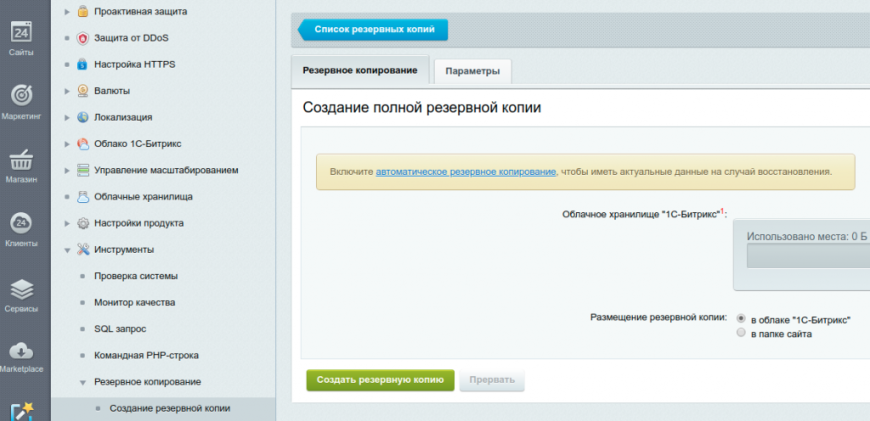
- В облаке «1С-Битрикс»;
- В папке сайта;
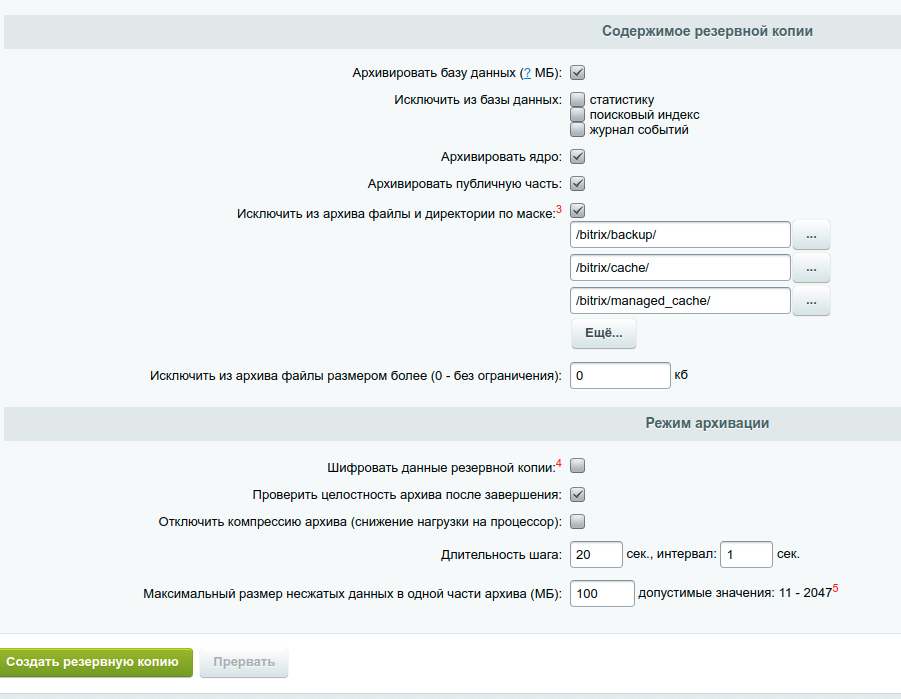
- /bitrix/backup/ – очевидно, что бэкап переносить не нужно;
- /bitrix/cache/ – кэш создастся заново на новом хостинге, потому не нужно тратить время на его перенос;
- /bitrix/managed_cache/ – аналогично обычному кэшу.
- Дамп БД и ее архивация создают большую нагрузку на сервер, сайт замедлит свою работу во время резервного копирования. Если сервер слабый, то возможны ошибки 502 и 504. В таких случаях нужно использовать другой способ переноса сайта.
- Если сайт большого объема (сотни Гб), то использование встроенного резервного копирования – не лучшее решение для бэкапа. Особенно это актуально, если необходимо обеспечить минимальное время простоя.
Восстановление резервной копии на новом хостинге
- Шаг 1. Перед восстановлением резервной копии на другом хостинге или сервере мы рекомендуем протестировать их на соответствие с рекомендуемыми настройками для CMS Битрикс.
Сделать это можно с помощью скрипта bitrix_server_test.php (описание на сайте Битрикс ). Для этого скачайте его по ссылке , положите в корневую директорию сайта на новом хостинге и запустите в браузере http://ваш_домен_или_ip/bitrix_server_test.php.
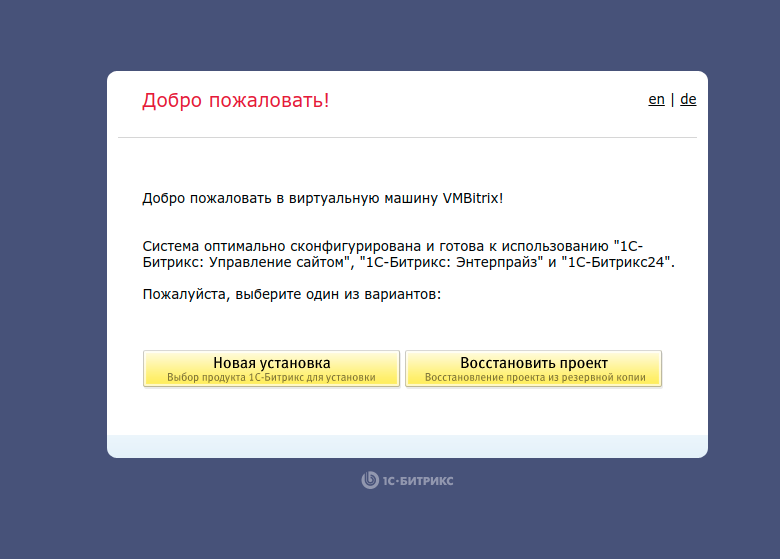
В шаблоне Maxiplace для этого уже всё готово, и достаточно лишь перейти по адресу http://ваш_IP-адрес . После этого вы увидите стартовый экран, чтобы начать восстановление.
Второй способ. Перенос с помощью rsync и mysqldump
Перенос автоматическими средствами, что мы рассмотрели выше, – это алгоритм, на который почти невозможно повлиять. И если по каким-то причинам в ходе его работы не происходит создание или восстановление данных, то на помощь приходит второй способ.
Он подойдет тем, кто имеет доступ к shell-консоли и обладает навыками системного администрирования. Его также логично будет использовать при больших объемах сайтов, наличии множества мелких файлов, отсутствии места на сервере или медлительности исходного хостинга.
Перенос с помощью rsync и mysqldump характеризуется:
- Большим контролем и гибкими возможностями для переноса. Синхронизация файлов происходит вручную, ошибки можно попутно замечать и исправлять.
- Минимальным временем простоя сайта и возможностью досинхронизировать файлы. Нет ограничений и по таймингу, когда тайм-ауты веб-серверов ограничивают соединение или выполнение переноса временными рамками.
- Снижением нагрузки на сервер. Когда Битрикс делает резервные копии, он формирует многотомный архив, в котором для больших сайтов может быть больше сотни томов. При ручном переносе создается один большой архив, который легче контролировать.
[root@server1 ~]# mysqldump -u имя_пользователя -p ИМЯ_БАЗЫ > ИМЯ_БАЗЫ.sql
И скопируем дамп через тот же rsync
[root@server1 ~]# rsync -avz ИМЯ_БАЗЫ.sql root@ip_сервера_получателя:/home/bitrix/
[root@server2 ~]# mysql -u имя_пользователя -p
mysql > create database ИМЯ_БАЗЫ;
mysql > exit;
И далее выполните ее импорт:
Как проверить систему после переноса
После восстановления следует перейти на сайт, зайти в панель администратора и выполнить проверку системы, чтобы убедится в корректности ее работы.
Необходимо следовать пути: Рабочий стол -> Настройки -> Инструменты -> Проверка системы.
И уже после восстановления резервной копии можно выполнять изменения в DNS, чтобы переключить домен на новый сервер.
Важный момент: если необходимо проверить работоспособность сайта на новом хостинге, не перенаправляя туда трафик, то возможны варианты мониторинга по IP-адресу, по техническому домену, если он есть на сайте, либо по основному домену на перенесенной странице через файл host (инструкция в Базе знаний Maxiplace).
Возможные проблемы и ошибки
Проблемы из-за версий php и mysql
Если на исходном сайте были устаревшие версии php/mysql, а на новом – они уже актуальные, то эта проблема может возникать. Если это произойдёт, обратитесь к разработчикам сайта, приведут код к соответствию новым версиям php/mysql.
Кроме того, нужно убедиться, что установлены все обновления Битрикс. Для этого надо сначала обновить php/mysql (даже на старом хостинге), а затем установить обновления Битрикс.
Проблемы с работой старых правил/редиректов .htaccess
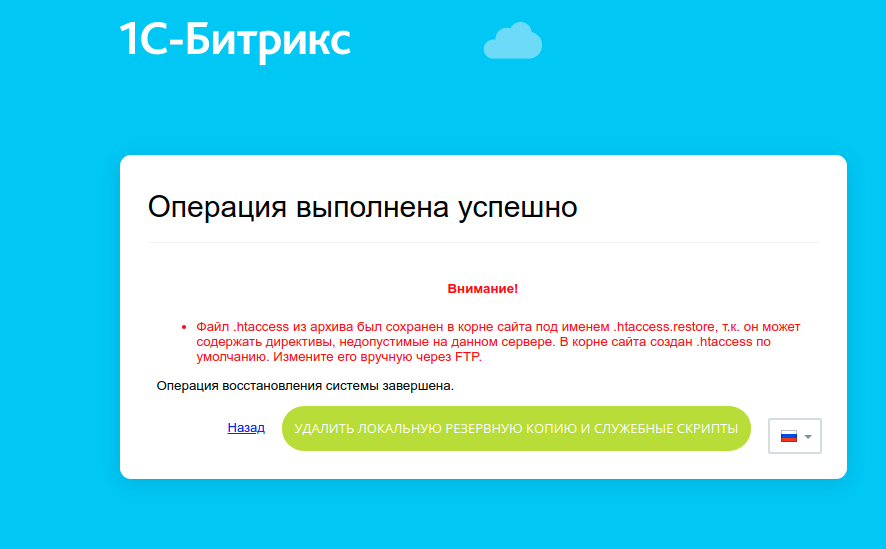
После переноса файл .htaccess из резервной копии сохраняется под именем .htaccess.restore, а новый файл .htaccess содержит правила по умолчанию. Можно переименовать старый файл или перенести из него необходимые правила в новый.
Проблемы с отправкой почты с сервера
Для отправки почты в CMS Битрикс используется php функция mail(). Следует через phpinfo() проверить, что параметр sendmail_path указывает путь до sendmail или на его заменитель. Выявлению большинства проблем с отправкой писем помогает лог почтового сервера, по умолчанию это файл /var/log/maillog.
В шаблоне BitrixVM для отправки почты уже всё настроено, и останется лишь задать имя отправителя “from” в файле /home/bitrix/.msmtprc
Проблемы с авторизацией пользователя
Если пропадает авторизация пользователя, то можно проверить хостинг/сервер на корректность работы сессий с помощью скрипта bitrix_server_test.php по ссылке.
Проблемы с импортом базы данных
При возникновении сложностей с импортом базы данных объемом более 1 Гб, операцию следует проводить через консоль (инструкция есть в блоге MediaGuru).
Ошибки с появлением белого экрана
Бывают случаи, когда после переноса появляется белый экран, который сигнализирует об ошибках. Чтобы понять, чем конкретно это вызвано, следует в файле bitrix/php_interface/dbconn.php включить логирование ошибок:
‘exception_handling’ => array (
‘value’ => array (
‘debug’ => true,
‘handled_errors_types’ => E_ALL & ~E_NOTICE & ~E_STRICT & ~E_USER_NOTICE,
‘exception_errors_types’ => E_ALL & ~E_NOTICE & ~E_WARNING & ~E_STRICT & ~E_USER_WARNING & ~E_USER_NOTICE & ~E_COMPILE_WARNING & ~E_DEPRECATED,
‘ignore_silence’ => false,
‘assertion_throws_exception’ => true,
‘assertion_error_type’ => 256,
‘log’ => array (
‘settings’ => array (
‘file’ => ‘bitrix/modules/error.log’, //Файл лога, куда и будут писаться наши ошибки
‘log_size’ => 1000000,
),
),
),
‘readonly’ => false,
),
Ошибки «Mysql connect error» и «DB query error. Please try later»
В первом случае следует проверить правильность доступов к БД в файле bitrix/php_interface/dbconn.php и bitrix/.settings.php, а для решения второй ошибки в файле bitrix/php_interface/dbconn.php выставить значение $DBDebug = true, чтобы увидеть детально возникшую ошибку.
Другие проблемы и варианты их решения описаны на сайте Битрикс.
Перенос силами поддержки Maxiplace
Как видите, перенести сайт на Битриксе на другой хостинг можно как штатными средствами, надеясь что автоматические процессы отработают корректно, или можно сделать это вручную, через команды rsync и mysqldump, которые требуют погружения в тему или квалифицированных специалистов.
Ну и важно помнить, что у вас всегда есть третий способ. Можно обратиться в поддержку Maxiplace, и для наших клиентов мы готовы осуществить перенос быстро, бесплатно и «под ключ».
Статья добавлена 1 год назад. Автор — Eltigro
Как перенести сайт на Битриксе на другой хостинг: 2 способа
Как перенести сайт на Битриксе на другой хостинг – один из популярных вопросов специалистам техподдержки и поиску Google.
Мы рассмотрим два способа «переезда» сайта на Битрикс и Битрикс24 с одного хостинга на другой. Их в равной степени можно применять и для миграций с виртуального хостинга на VPS или виртуальные машины, а также к переносу Битрикса с сервера на сервер.
Если вы являетесь клиентом Maxiplace или хотите протестировать наш хостинг, напишите в поддержку, и мы бесплатно поможем перенести ваш сайт на быстрые облачные сервера.
Первый способ. Перенос с помощью бэкапа Битрикс
Первый способ – это штатный вариант переноса, предусмотренный как в «1С-Битрикс: Управление сайтом», так и в коробочной версии «Битрикс24».
Алгоритм переноса простой: бэкап создается на исходном хостинге и с помощью специальной ссылки разворачивается на новом. При этом на новом хостинге в корневой директории веб-сервера должен быть залит скрипт восстановления restore.php.
Важно заранее выделить необходимое время для переноса. Сколько времени потребуется — зависит от конкретного проекта. Небольшие сайты в несколько гигабайт потребуют 10-20 минут, а перенос солидных площадок в сотни гигабайт может занять несколько часов.
Давайте рассмотрим перенос по шагам.
Во многих случаях создание резервной копии из панели администрирования Битрикс работает «из коробки», но есть несколько нюансов.
- Шаг 1 (необязательный). Перед переносом рекомендуется закрыть публичную часть сайта. Либо спланировать перенос на время низкого трафика – ночью или на выходных. Закрытие позволит снизить нагрузку на сайт, поскольку процедура создания бэкапа весьма ресурсоемкая, а сами резервные копии будут содержать все актуальные данные. Однако это необязательное условие. Если вам важна бесперебойная работа сайта, этот процесс можно сделать и без закрытия публичной части. Закрыть публичную часть можно в «Главном модуле»:
-
Шаг 2. Начинаем создавать резервную копию. Для этого необходимо следовать пути: Настройки -> Инструменты -> Резервное копирование -> Создание резервной копии.
- В облаке «1С-Битрикс»;
- В папке сайта;
- /bitrix/backup/ – очевидно, что бэкап переносить не нужно;
- /bitrix/cache/ – кэш создастся заново на новом хостинге, потому не нужно тратить время на его перенос;
- /bitrix/managed_cache/ – аналогично обычному кэшу.
- Дамп БД и ее архивация создают большую нагрузку на сервер, сайт замедлит свою работу во время резервного копирования. Если сервер слабый, то возможны ошибки 502 и 504. В таких случаях нужно использовать другой способ переноса сайта.
- Если сайт большого объема (сотни Гб), то использование встроенного резервного копирования – не лучшее решение для бэкапа. Особенно это актуально, если необходимо обеспечить минимальное время простоя.
Восстановление резервной копии на новом хостинге
- Шаг 1. Перед восстановлением резервной копии на другом хостинге или сервере мы рекомендуем протестировать их на соответствие с рекомендуемыми настройками для CMS Битрикс.
Сделать это можно с помощью скрипта bitrix_server_test.php (описание на сайте Битрикс ). Для этого скачайте его по ссылке , положите в корневую директорию сайта на новом хостинге и запустите в браузере http://ваш_домен_или_ip/bitrix_server_test.php.
В шаблоне Maxiplace для этого уже всё готово, и достаточно лишь перейти по адресу http://ваш_IP-адрес . После этого вы увидите стартовый экран, чтобы начать восстановление.
Второй способ. Перенос с помощью rsync и mysqldump
Перенос автоматическими средствами, что мы рассмотрели выше, – это алгоритм, на который почти невозможно повлиять. И если по каким-то причинам в ходе его работы не происходит создание или восстановление данных, то на помощь приходит второй способ.
Он подойдет тем, кто имеет доступ к shell-консоли и обладает навыками системного администрирования. Его также логично будет использовать при больших объемах сайтов, наличии множества мелких файлов, отсутствии места на сервере или медлительности исходного хостинга.
Перенос с помощью rsync и mysqldump характеризуется:
- Большим контролем и гибкими возможностями для переноса. Синхронизация файлов происходит вручную, ошибки можно попутно замечать и исправлять.
- Минимальным временем простоя сайта и возможностью досинхронизировать файлы. Нет ограничений и по таймингу, когда тайм-ауты веб-серверов ограничивают соединение или выполнение переноса временными рамками.
- Снижением нагрузки на сервер. Когда Битрикс делает резервные копии, он формирует многотомный архив, в котором для больших сайтов может быть больше сотни томов. При ручном переносе создается один большой архив, который легче контролировать.
[root@server1 ~]# mysqldump -u имя_пользователя -p ИМЯ_БАЗЫ > ИМЯ_БАЗЫ.sql
И скопируем дамп через тот же rsync
[root@server1 ~]# rsync -avz ИМЯ_БАЗЫ.sql root@ip_сервера_получателя:/home/bitrix/
[root@server2 ~]# mysql -u имя_пользователя -p
mysql > create database ИМЯ_БАЗЫ;
mysql > exit;
И далее выполните ее импорт:
Как проверить систему после переноса
После восстановления следует перейти на сайт, зайти в панель администратора и выполнить проверку системы, чтобы убедится в корректности ее работы.
Необходимо следовать пути: Рабочий стол -> Настройки -> Инструменты -> Проверка системы.
И уже после восстановления резервной копии можно выполнять изменения в DNS, чтобы переключить домен на новый сервер.
Важный момент: если необходимо проверить работоспособность сайта на новом хостинге, не перенаправляя туда трафик, то возможны варианты мониторинга по IP-адресу, по техническому домену, если он есть на сайте, либо по основному домену на перенесенной странице через файл host (инструкция в Базе знаний Maxiplace).
Возможные проблемы и ошибки
Проблемы из-за версий php и mysql
Если на исходном сайте были устаревшие версии php/mysql, а на новом – они уже актуальные, то эта проблема может возникать. Если это произойдёт, обратитесь к разработчикам сайта, приведут код к соответствию новым версиям php/mysql.
Кроме того, нужно убедиться, что установлены все обновления Битрикс. Для этого надо сначала обновить php/mysql (даже на старом хостинге), а затем установить обновления Битрикс.
Проблемы с работой старых правил/редиректов .htaccess
После переноса файл .htaccess из резервной копии сохраняется под именем .htaccess.restore, а новый файл .htaccess содержит правила по умолчанию. Можно переименовать старый файл или перенести из него необходимые правила в новый.
Проблемы с отправкой почты с сервера
Для отправки почты в CMS Битрикс используется php функция mail(). Следует через phpinfo() проверить, что параметр sendmail_path указывает путь до sendmail или на его заменитель. Выявлению большинства проблем с отправкой писем помогает лог почтового сервера, по умолчанию это файл /var/log/maillog.
В шаблоне BitrixVM для отправки почты уже всё настроено, и останется лишь задать имя отправителя “from” в файле /home/bitrix/.msmtprc
Проблемы с авторизацией пользователя
Если пропадает авторизация пользователя, то можно проверить хостинг/сервер на корректность работы сессий с помощью скрипта bitrix_server_test.php по ссылке.
Проблемы с импортом базы данных
При возникновении сложностей с импортом базы данных объемом более 1 Гб, операцию следует проводить через консоль (инструкция есть в блоге MediaGuru).
Ошибки с появлением белого экрана
Бывают случаи, когда после переноса появляется белый экран, который сигнализирует об ошибках. Чтобы понять, чем конкретно это вызвано, следует в файле bitrix/php_interface/dbconn.php включить логирование ошибок:
‘exception_handling’ => array (
‘value’ => array (
‘debug’ => true,
‘handled_errors_types’ => E_ALL & ~E_NOTICE & ~E_STRICT & ~E_USER_NOTICE,
‘exception_errors_types’ => E_ALL & ~E_NOTICE & ~E_WARNING & ~E_STRICT & ~E_USER_WARNING & ~E_USER_NOTICE & ~E_COMPILE_WARNING & ~E_DEPRECATED,
‘ignore_silence’ => false,
‘assertion_throws_exception’ => true,
‘assertion_error_type’ => 256,
‘log’ => array (
‘settings’ => array (
‘file’ => ‘bitrix/modules/error.log’, //Файл лога, куда и будут писаться наши ошибки
‘log_size’ => 1000000,
),
),
),
‘readonly’ => false,
),
Ошибки «Mysql connect error» и «DB query error. Please try later»
В первом случае следует проверить правильность доступов к БД в файле bitrix/php_interface/dbconn.php и bitrix/.settings.php, а для решения второй ошибки в файле bitrix/php_interface/dbconn.php выставить значение $DBDebug = true, чтобы увидеть детально возникшую ошибку.
Другие проблемы и варианты их решения описаны на сайте Битрикс.
Перенос силами поддержки Maxiplace
Как видите, перенести сайт на Битриксе на другой хостинг можно как штатными средствами, надеясь что автоматические процессы отработают корректно, или можно сделать это вручную, через команды rsync и mysqldump, которые требуют погружения в тему или квалифицированных специалистов.
Ну и важно помнить, что у вас всегда есть третий способ. Можно обратиться в поддержку Maxiplace, и для наших клиентов мы готовы осуществить перенос быстро, бесплатно и «под ключ».
Статья добавлена 1 год назад. Автор — Eltigro
Как перенести сайт 1-С Битрикс на другой хостинг
В данной статье мы рассмотрим самый простой способ, благодаря которому Вы сможете самостоятельно перенести сайт созданный на CMS 1-С Битрикс на другой хостинг.
Способ, о котором пойдёт речь в данной статье, будет заключаться в создании бэкапа сайта при помощи стандартных средств 1-С Битрикс и разворачивании этого бэкапа на нашем хостинге.
Первое, что Вам необходимо будет сделать — это купить хостинг под 1-С Битрикс у нас. После заказа хостинга можно приступать к созданию резервной копии текущего сайта. Для этого нам необходимо будет перейти в админ-панель Вашего сайта на 1-С Битрикс. Админ-панель сайта у Битрикс доступна по адресу: sitename.ru/bitrix/admin. Вводим данные администратора сайта и проходим авторизацию.

После того, как мы попали в админ-панель сайта, нам необходимо перейти в раздел «Настройки» — «Инструменты» — «Резервное копирование» — «Создание резервной копии». Когда Вы нашли необходимый пункт меню, Вам необходимо будет выбрать, где будет размещена резервная копия «Размещение резервной копии:». Обращаем Ваше внимание, что если Ваш сайт занимает слишком много дискового пространства, разместить его в облачном хранилище 1-С Битрикс у Вас не получится, поэтому выбираем в качестве места создания архива «в папке сайта» и нажимаем кнопку «Создать резервную копию».

После того, как резервная копия будет создана мы получим соответствующее уведомление и нам необходимо будет её скачать чтобы загрузить уже на наш хостинг.

Для того, чтобы скачать получившийся архив, нам необходимо перейти в корневой каталог Вашего домена на старом хостинге (Мы переносим сайт на примере хостинга timeweb).
Открываем корневой каталог Вашего домена и переходим в папку «bitrix» — «backup» и скачиваем всё содержимое данного каталога. Мы рекомендуем выделить все файлы и запаковать их в архив. Чтобы это сделать — выбираем первый файл, зажимаем клавишу «Shift» и не отпуская эту клавишу кликаем на последний файл. Когда все файлы будут выделены, нажимаем на кнопку «Архиватор», затем на кнопку «Архивировать».
После того, как архив будет создан, нам необходимо будет его скачать, выбрав его и нажав кнопку «Файл» — «Скачать».

Теперь перейдём непосредственно к самому переносу Вашего сайта уже на наш хостинг.
Для этого переходим в нашу панель управления хостингом. И прикрепляем домен, если это необходимо, либо используем наш тестовый. В левом окне навигации открываем раздел «Главное» — «Менеджер файлов» и переходим в каталог «www» (В нём по умолчанию создаются корневые каталоги для всех доменов которые Вы прикрепляете к услуге), переходим в каталог нашего домена и нажимаем кнопку «Закачать».

В открывшемся окне выбираем на Вашем ПК ранее скачанный архив и жмём кнопку «Ок».
Также дополнительно скачиваем на Ваш ПК официальный скрипт для восстановления сайта из бэкапа и также загружаем его в корневой каталог Вашего домена. Скачать скрипт можно напрямую с официального сайта (https://1c-bitrix.ru/download/files/scripts/restore.php).
Теперь приступим к созданию базы данных, в которую будет осуществлён импорт данных Вашего сайта. Для этого открываем раздел «Главное», подраздел «Базы данных» и нажимаем кнопку «Создать», либо воспользуйтесь нашей статьёй по созданию базы данных на хостинге.

Когда бэкап и файл restore.php закачены в корневой каталог Вашего домена, а база данных создана, открываем браузер и переходим по адресу Вашего сайта, дописав в конце: /restore.php и приступаем к восстановлению сайта на новом хостинге. На этапе подготовки архива нажимаем кнопку «Далее».

На следующем этапе ставим селектор в поле «Архив загружен в корневую папку сервера» и нажимаем кнопку «Далее».

В следующем окне Вам необходимо будет указать данные для подключения к серверу БД для импорта контента Вашего сайта. Необходимо указать те данные, которые Вы задавали на этапе создания базы данных. Поле «Сервер баз данных:» оставляем по умолчанию — «localhost» и нажимаем кнопку «Восстановить».

Если Вы увидели надпись «Операция выполнена успешно», значит всё было сделано правильно, Вам необходимо будет лишь нажать кнопку «Удалить локальную резервную копию и служебные скрипты» (Будет удалён бэкап и файл restore.php, которые мы загружали на начальном этапе восстановления). Переходим на Ваш сайт.

Готово, проверяем работу Вашего сайта на нашем хостинге.