Как менять иконки приложений на iPhone без джейлбрейка

В закладки
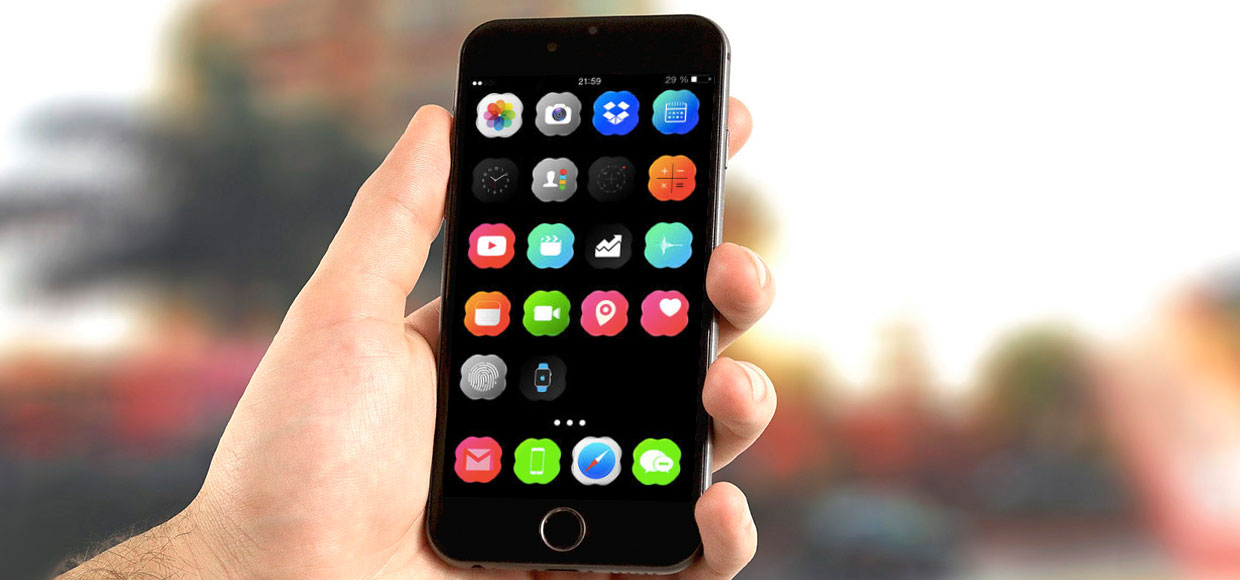
По умолчанию Apple никогда не позволяла пользователю кардинально вмешиваться в оформление интерфейса iOS. Изменить Обои или Заставку? Пожалуйста! На большее расчитывать не приходится. Разумеется, там, где есть джейлбрейк, открывается полная свобода, но последние несколько месяцев об обновлении утилиты для взлома iOS-устройств ничего не слышно.
Но есть способ, который позволяет изменить штатные иконки приложений iOS на более оригинальные. Рассказываем как.
Как поменять иконки в iOS
1. помощью браузера Safari на iOS-устройстве откройте сайт iSkin.TooliPhone.net. Прокрутите страницу и перейдите в пункт Browse all Themse (Показать все темы).
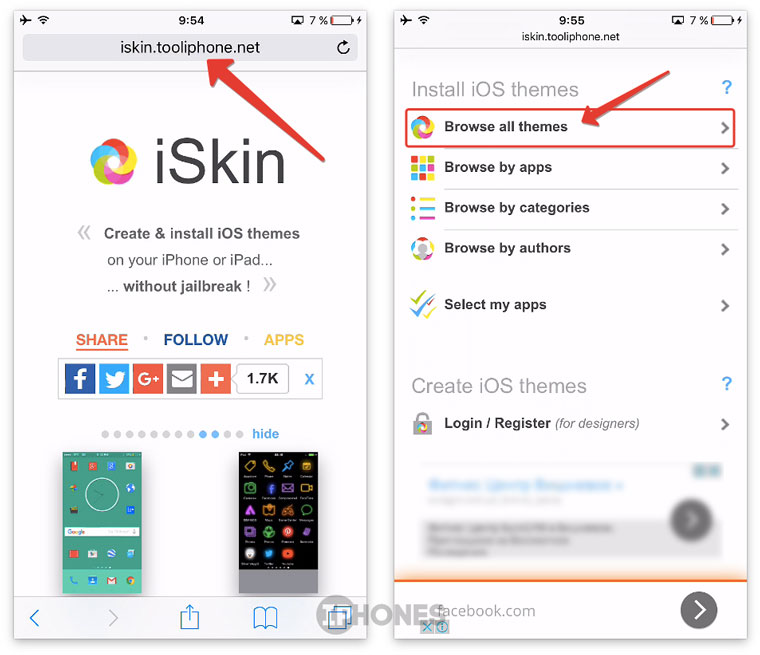
2. Из предложенного списка тем выберите любую понравившуюся. В качестве примера выберем тему iOS 9 Concept.
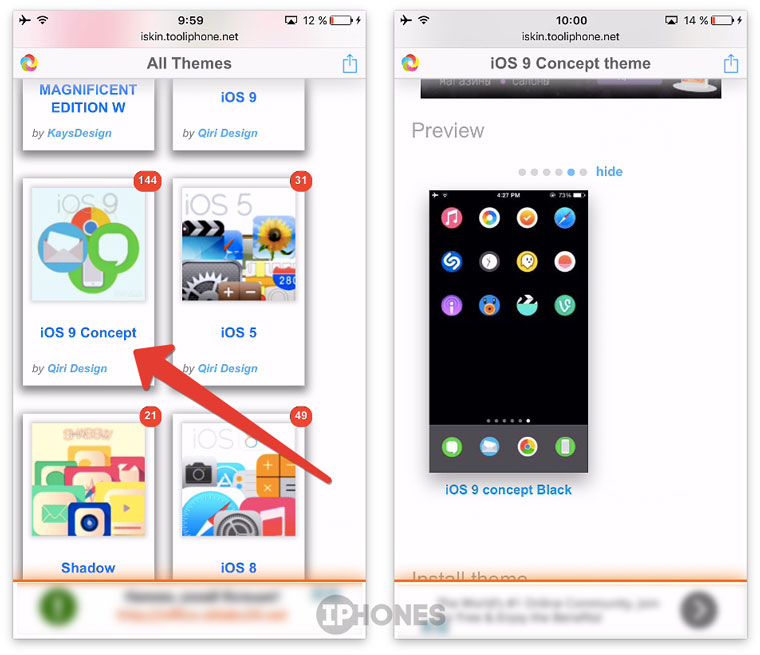
3. Откройте тему и найдите пункт Application icons. После открытия этого пункта меню вы увидите длинный список иконок для популярных приложений.
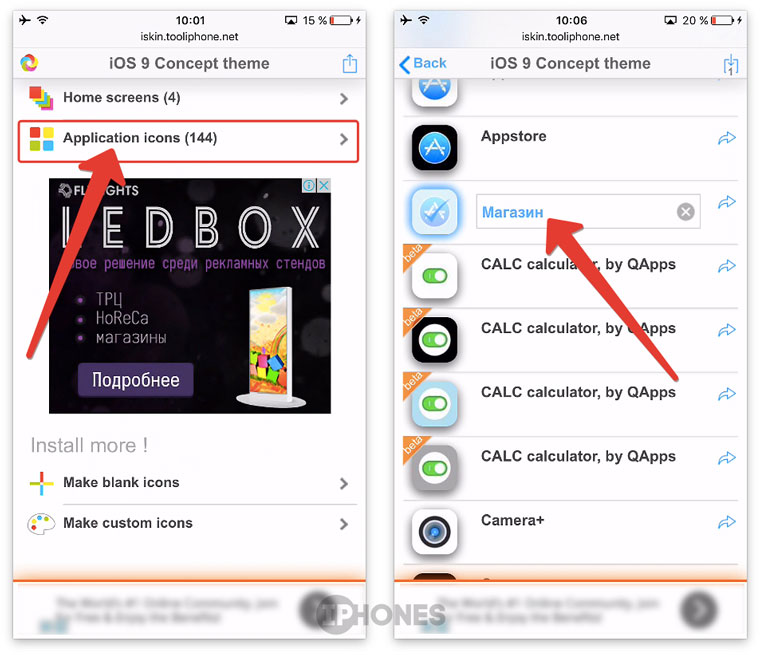
4. Выберите интересующие вас приложения и дайте им названия. Эти имена будут отображаться вместо стандартных на экране Springboard. Обратите внимание, что выбирать нужно иконки с одним цветом фона.
Окончив выбор иконок, нажмите клавишу Install icons. Подождите несколько секунд и ничего не нажимайте.
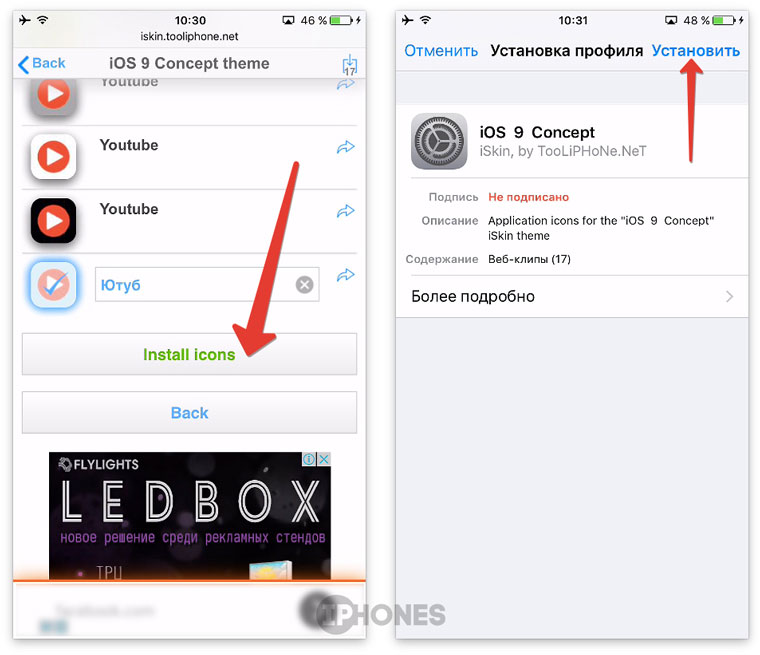
5. Откроется меню установки профиля с предложением инсталляции нового профиля с именем выбранной темы. Нажмите Установить. Введите Мастер пароль. При возникновении сообщения о неподписанном профиле, подтвердите установку.
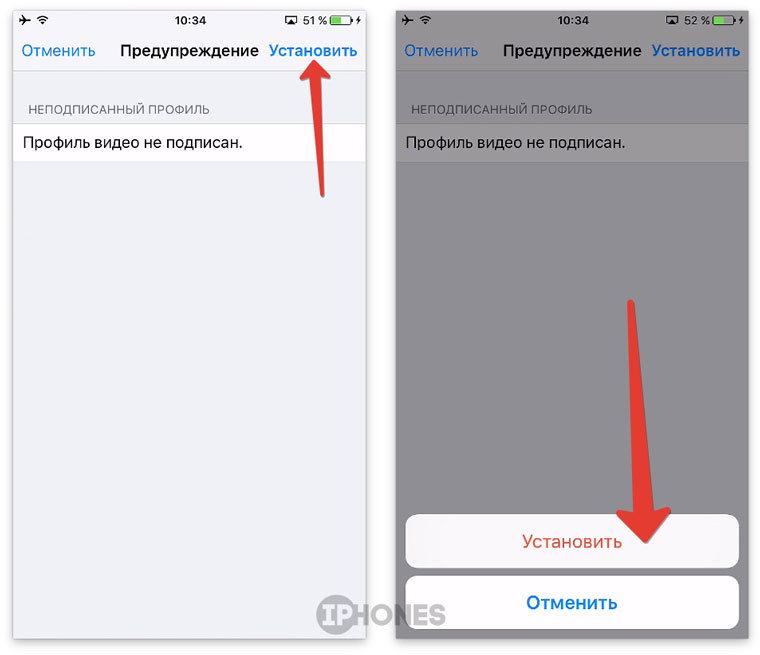
6. Как только профиль будет установлен, нажмите Готово. Вернитесь на главный экран, нажав клавишу Home.
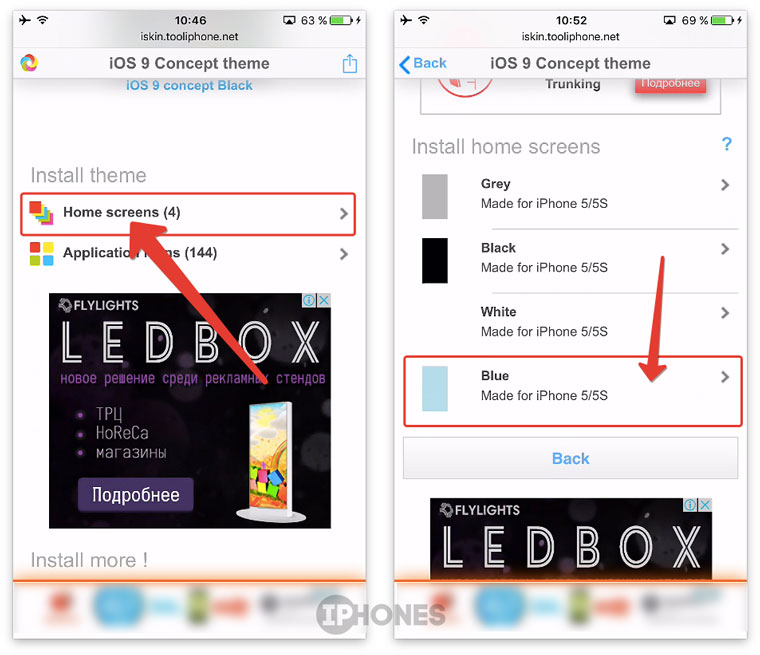
7. Теперь нужно установить фоновое изображение-градиент (зависит от темы), которое будет служить подложкой для будущих иконок. Вернитесь на сайт iSkin, дважды нажав клавишу Home и выбрав браузер Safari. В меню выбранной темы откройте пункт Home screens и выберите тот цвет обоев, который соответствует фону выбранных вами иконок. В нашем примере это Blue.
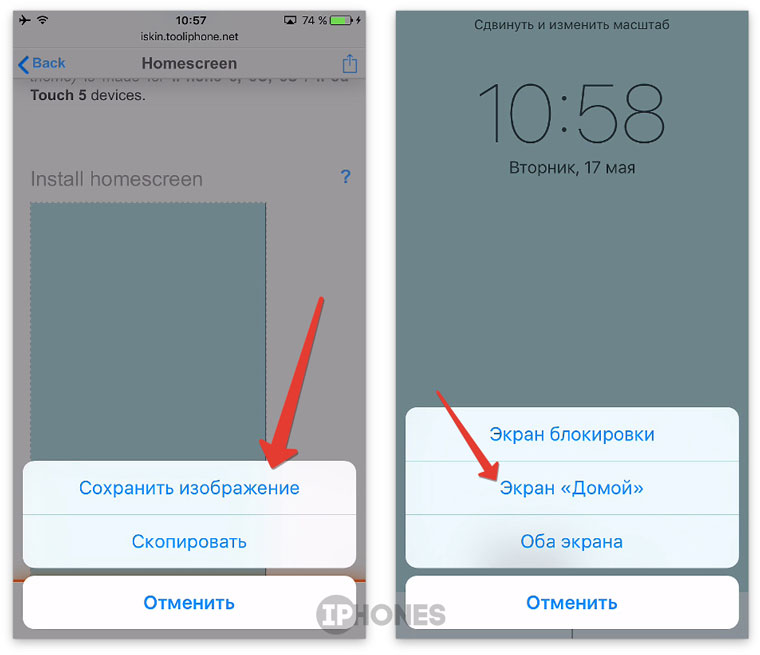
8. На открывшейся странице тапните по картинке-градиенту и удерживайте палец. Выберите Сохранить изображение, а затем откройте приложение Фото и установите его в качестве обоев экрана «Домой» (не забудьте установить тип обоев – Заставка).
9. Возвращайтесь на экран Домой. На новой странице появятся уникальные иконки с вашими именами. Установка окончена!
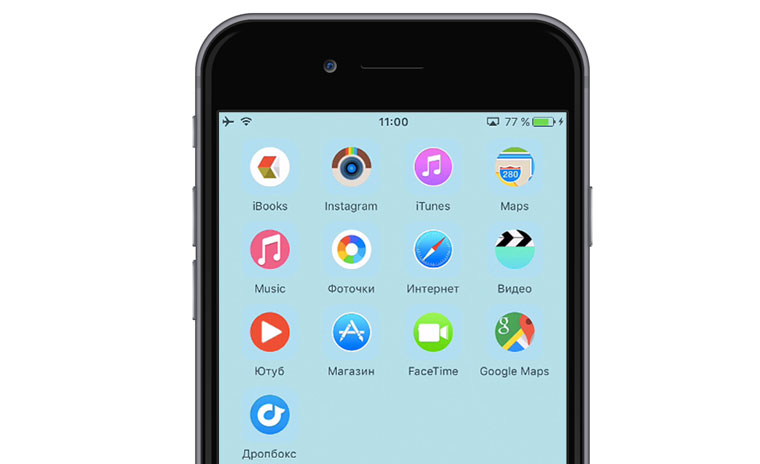
Как это работает
Сервис iSkin создает ярлыки иконок, которые ссылаются на оригинальные приложения. Каждый раз при запуске приложения на мгновение открывается браузер Safari (на трафик не влияет и работает без подключения к интернету). Он дает устройству ссылку на оригинальное приложение на вашем iOS-устройстве, после чего и происходит его запуск.
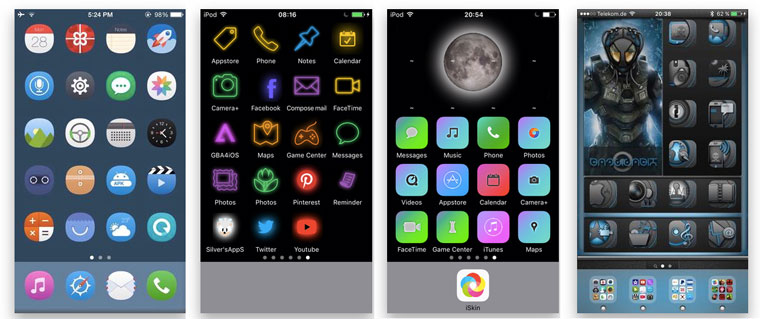
На сайте iSkin есть десятки всевозможных тем и иконок, а с помощью сервиса icustom.tooliphone.net можно самостоятельно создать дизайн иконки для любого приложения.
Надоел стандартный вид iOS? Попробуйте это:
- Как спрятать ненавистную полоску Dock на iPhone
- Превращаем интерфейс OS X Yosemite в iOS
- Размещаем иконки на Springboard в любом порядке (без джейлбрейка)
- Скрываем приложения и создаем двухуровневые папки в iOS без джейлбрека
- Убираем штатные приложения iOS.
Как изменить цвет иконки Safari на другой цвет

Сафари — один из самых популярных браузеров, используемых на устройствах Apple. Однако, многим пользователям хотелось бы изменить стандартный цвет иконки браузера на другой.
К счастью, есть несколько способов, с помощью которых вы можете изменить цвет иконки Сафари на другой. Один из самых простых способов — это использование специальных приложений или твиков. Например, можно установить приложение «iConify», которое позволяет изменить иконки практически всех приложений на устройстве, включая Сафари. С помощью данного приложения вы сможете выбрать новую иконку и установить ее в качестве иконки Сафари.
Совет: перед установкой приложений из сторонних источников, убедитесь, что они безопасны и не содержат вредоносного кода.
Если вы не хотите использовать сторонние приложения, можно внести изменение в саму иконку Сафари через приложение «Файлы». Для этого потребуется некоторые навыки работы с графическими редакторами, например, Photoshop или Sketch. Откройте иконку Сафари в редакторе и измените ее в соответствии с вашими предпочтениями. Затем сохраните измененную иконку и установите ее в качестве иконки Сафари в приложении «Файлы».
В итоге, с помощью этих способов вы сможете изменить цвет иконки Сафари на другой и добавить свежий вид вашему устройству Apple.
Изменение цвета иконки Сафари
Иконка Сафари на компьютере или устройстве с операционной системой macOS может быть изменена путем следования нескольким простым шагам.
- Найдите в своей папке приложений иконку Сафари.
- Скопируйте иконку и создайте ее резервную копию на всякий случай.
- Откройте программу «Просмотр изображений» или любой другой графический редактор.
- Откройте файл иконки Сафари.
- Измените цвет иконки Сафари, используя инструменты редактора (например, изменение градиента, наложение фильтров или ручное редактирование цветов).
- Сохраните измененную иконку.
- Перейдите обратно в папку приложений и найдите иконку Сафари.
- Переименуйте оригинальный файл иконки Сафари (например, «Safari_old.icon»).
- Переместите новый файл иконки Сафари в папку приложений.
- Закройте и снова откройте Сафари, чтобы увидеть измененную иконку.
Теперь вы можете наслаждаться новым цветом иконки Сафари на вашем устройстве MacOS!
Как поменять цвет иконки Сафари?
Если вы хотите изменить цвет иконки Сафари, вам потребуется выполнить следующие шаги:
- Скачайте и установите приложение для изменения иконок, например, IconKit или LiteIcon.
- Откройте приложение и найдите иконку Сафари.
- Выберите цвет, который вы хотите использовать для иконки.
- Примените новый цвет к иконке Сафари в приложении для изменения иконок.
- Сохраните изменение и закройте приложение.
- Перезапустите компьютер, чтобы изменения вступили в силу.
После выполнения этих шагов иконка Сафари будет иметь новый цвет, который вы выбрали.
Примечание: Изменение иконок системных приложений, таких как Сафари, может потребовать дополнительных шагов, таких как отключение защиты системы и изменение разрешений файлов. Будьте осторожны при выполнении этих действий и сохраняйте резервные копии файлов перед началом процесса.
Вопрос-ответ
Как поменять цвет иконки Сафари на другой?
Чтобы изменить цвет иконки Сафари на другой, вам понадобится загрузить и установить стороннюю тему для своей операционной системы. Такие темы доступны для большинства популярных операционных систем, включая Windows, macOS и Linux. После установки темы, вы сможете изменить дизайн иконок, включая иконку Сафари, по вашему вкусу.
Где можно найти сторонние темы для изменения иконки Сафари?
Сторонние темы для изменения иконки Сафари можно найти на различных веб-сайтах, посвященных настройкам внешнего вида операционных систем. Некоторые известные сайты, где можно найти такие темы, включают DeviantArt, IconArchive и Customize.org. При поиске сторонних тем обратите внимание на их совместимость с вашей операционной системой.
Есть ли способ изменить цвет иконки Сафари без установки сторонних тем?
На некоторых операционных системах, таких как macOS, есть встроенная возможность изменения цвета иконок приложений. Чтобы изменить цвет иконки Сафари без установки сторонних тем, вы можете воспользоваться функциональностью «Вид» или «Внешний вид» в настройках операционной системы. Однако, стоит отметить, что возможности изменения цвета иконок могут быть ограничены на некоторых системах.
Как перекрасить иконку сафари в другой цвет
22 декабря 2021
С выходом iOS 15, iPadOS 15 и macOS 12 Monterey главная страница фирменного браузера Safari получила возможность гибкой настройки с дальнейшей синхронизацией между устройствами, которые привязаны к одному аккаунту Apple ID. Это очень удобно в рамках общей экосистемы гаджетов компании.
В тему:
Какие настройки сейчас предусмотрены для главной в Safari

В актуальных версиях операционных систем Apple появилась возможность гибкой настройки главной страницы встроенного браузера Safari. Прежде всего, можно изменить наполнение данного меню, чтобы сделать его либо как можно более функциональным, либо предельно минималистичным.
В списке элементов наполнения главной страницы Safari перечень избранных сайтов, а также часто посещаемые ресурсы. Сюда можно вывести расшаренные сайты, а также предложения интеллектуального помощника Siri. Здесь же может отображаться список для чтения, отчёт о конфиденциальности и вкладки iCloud.
Впрочем, больше вопросов поступает по поводу изменения фона главной страницы. Можно как выбрать один из заготовленных вариантов, так и добавить любое из собственных изображений. Если активен переключатель «Использование начальной страницы на всех устройствах», фон будет синхронизироваться.
Как изменить фоновое изображение главной страницы Safari
Шаг 1. Откройте Safari на любом устройстве Apple.
Шаг 2. Перейдите в меню редактирования главной страницы, расположенное в нижней части экрана.
Шаг 3. Переведите в активное положение переключатель «Фоновое изображение».
Шаг 4. Выберите необходимый фон из перечня предложенных или добавьте собственное изображение.
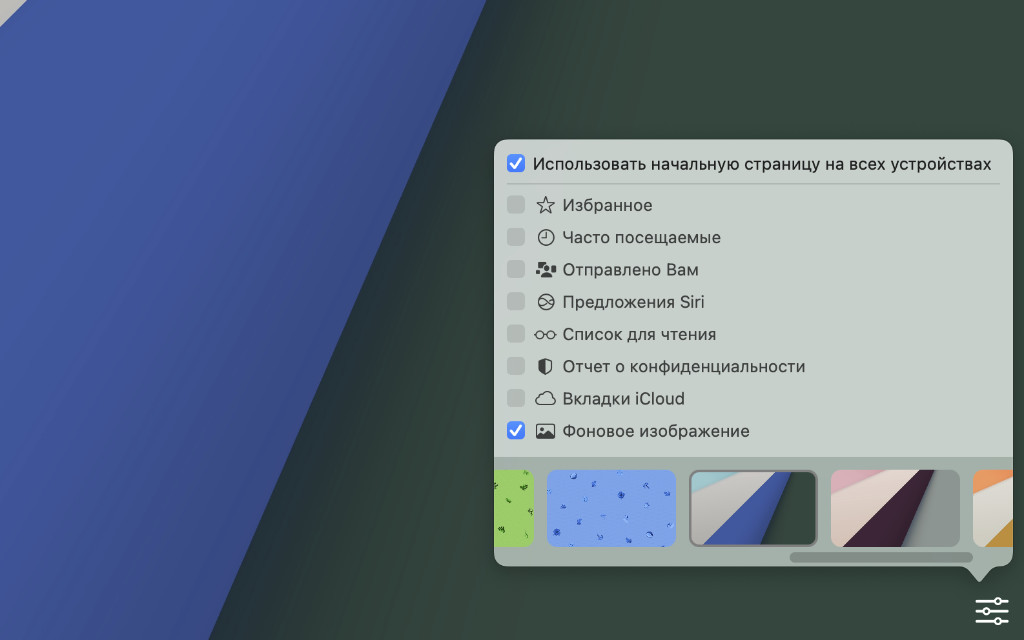
Для синхронизации фонового изображения между устройствами потребуется не больше пары минут. Чтобы оно осуществилось, необходимо убедиться, что активен пункт «Использование начальной страницы на всех устройствах». Также переключатель «Фоновое изображение» должен быть включён на всех гаджетах.
Красивый рабочий стол на iPhone: как создать свои виджеты и изменить иконки в iOS?


Виджеты и иконки Apple стали своего рода эталонным дизайнерским решением: чёткие линии, обтекаемые формы, красочные и без лишних слов понятные значки нравятся в том числе Android-пользователям. Да что там нравятся: они активно скачивают и устанавливают готовые наборы iOS-значков на свои устройства.
Но всё же многим примелькался стандартный вид иконок и виджетов. У отдельных экспертов по визуалу и вовсе пестрит в глазах – хочется эстетики, гармонии и единой стилистики. Поэтому сегодня мы покажем, как красиво и логично организовать рабочее пространство на вашем смартфоне в несколько простых шагов. Сразу заметим: инструкция будет актуальна для пользователей iOS 14 и новее.
На заметку
Прежде чем экспериментировать со своим девайсом, поищите вдохновение на сайте Pinterest. Там много интересных идей и готовых иконок для оформления домашнего экрана, скачать которые можно абсолютно бесплатно. Создайте отдельную доску для них – и тогда получите быстрый доступ ко всем наработкам.
Чтобы сэкономить время поиска изображений, воспользуйтесь нашими поисковыми подсказками: рабочий стол айфон, иконки для айфон, ios icon aesthetic, app store icon aesthetic и им подобные. Ещё в запросе можно уточнить цвет, который будет акцентным в изображении: например, youtube icon aesthetic green. Ведь если все иконки будут в одной стилистике, рабочий стол будет выглядеть более гармонично.
Избежать хаоса и беспорядка на рабочем пространстве поможет деление на блоки. Например, на первом столе логично будет сохранить иконки часто используемых приложений и разграничить их тематически: например, можно объединить книги, заметки и планировщик задач; подкасты, музыку и кино; фото, видео, монтаж и обработку; такси, навигацию и поисковик и др. А всё, к чему не требуется быстрый доступ, разместить на следующих рабочих столах или и вовсе оставить в Библиотеке приложений.
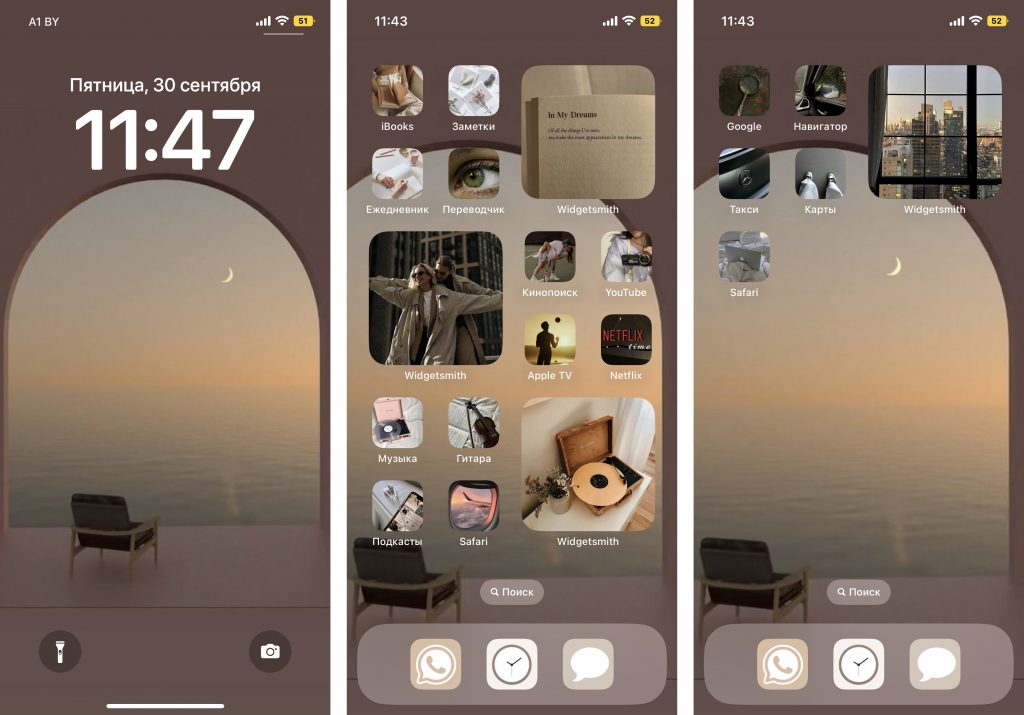
Кстати, при выборе изображений не забывайте о логике и ассоциациях с этими приложениями. Это поможет быстрее к ним привыкнуть. Например, службу такси отлично проиллюстрирует машина, навигатор – карта или следы ног, банк – корзина для покупок или кошелёк.
Отобрав наиболее подходящие иконки, стикеры и фотографии, загрузите их в галерею своего iPhone и будьте готовы изменить свой рабочий стол до неузнаваемости!
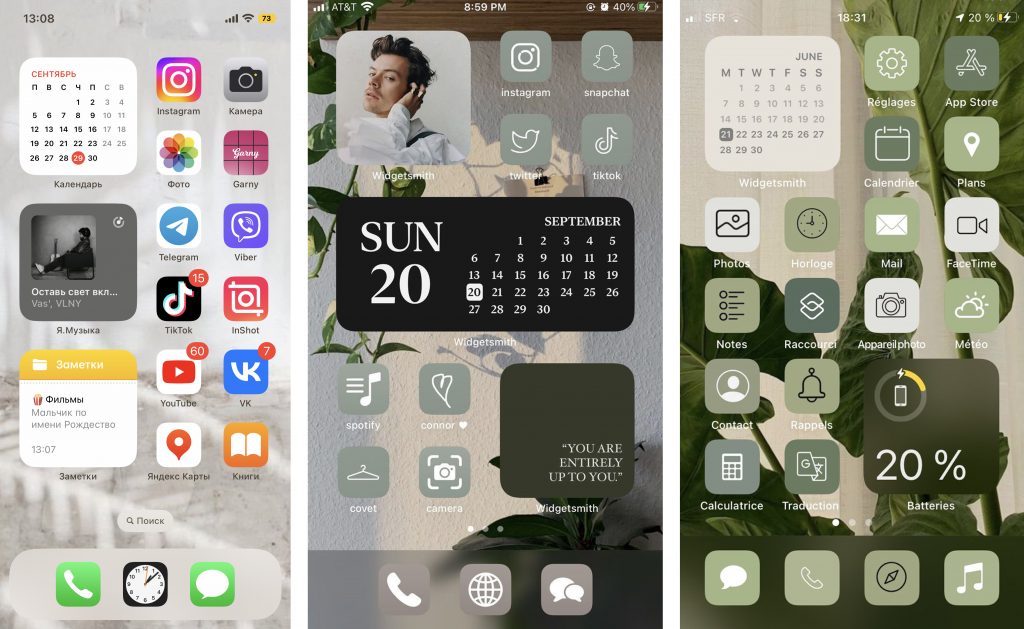
Слева – стандартные виджеты и иконки iOS. По центру и справа – адаптированные. Хотите, мы покажем, как сделать так же?
Как изменить иконку любого приложения на iPhone?
Для того, чтобы это сделать, дополнительно скачивать ничего не нужно. Вам понадобится встроенное приложение «Команды», а ещё заранее подобранные для каждого приложения картинки и немного терпения.
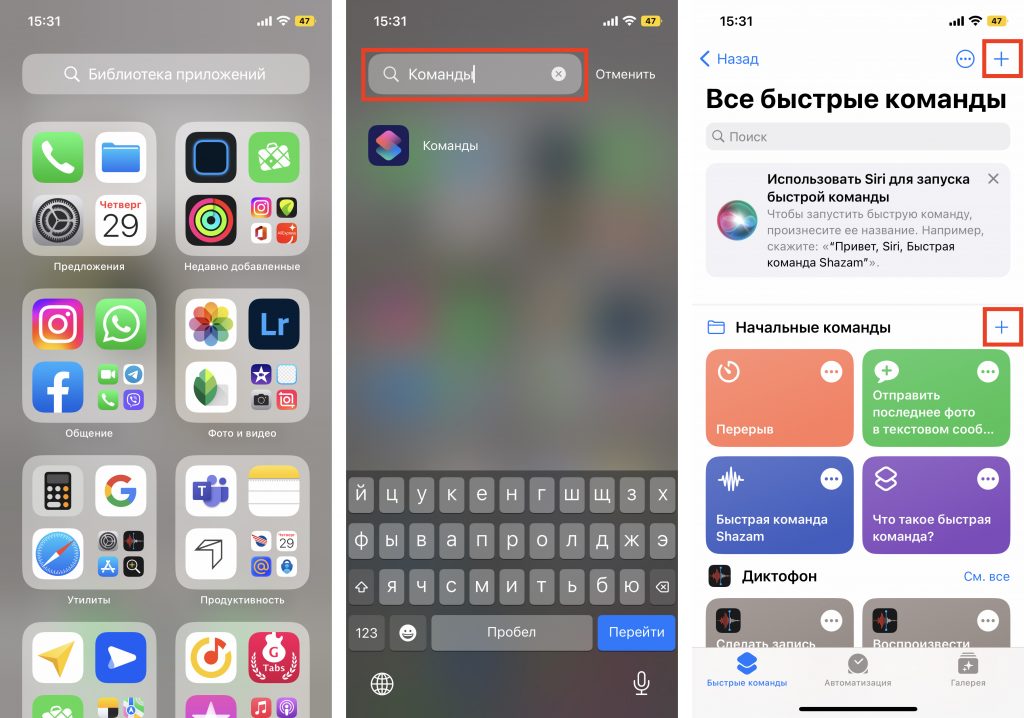
1. В Библиотеке вашего iPhone найдите встроенное приложение «Команды». Нажмите синий значок плюса в правом верхнем углу или справа от меню «Начальные команды» – разницы не будет.
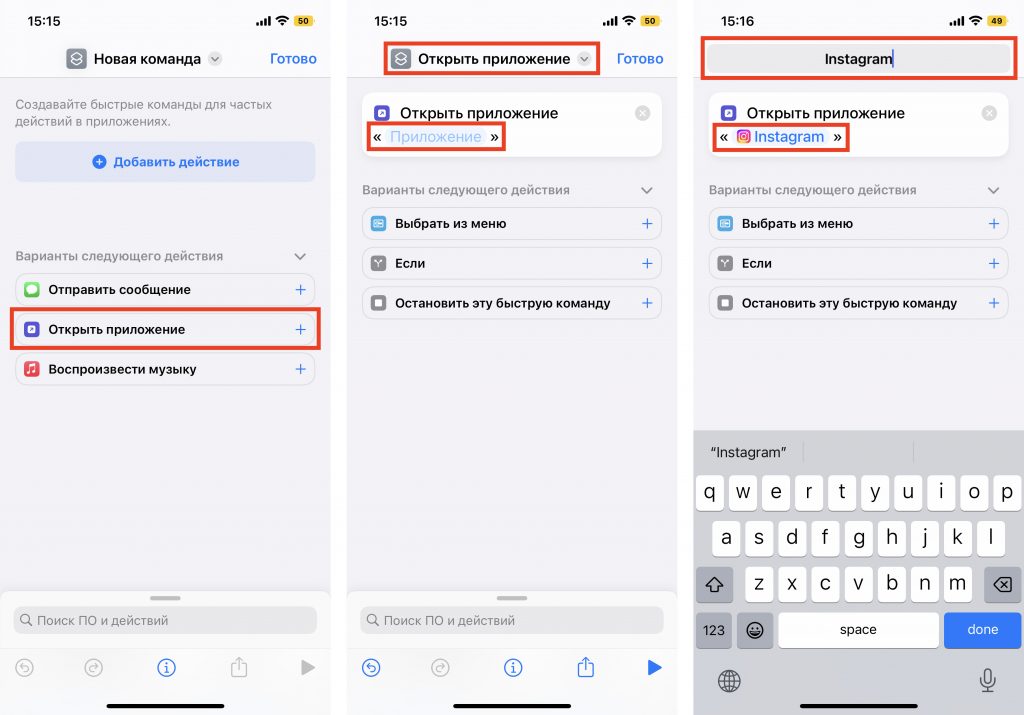
2. Вам откроется меню по созданию «Новой команды». Выберите действие «Открыть приложение». В следующем окне вам необходимо выбрать нужное приложение и точно так же назвать команду.
3. Далее нажмите на иконку «Поделиться» справа внизу экрана и выберите действие «Добавить на экран Домой». Переименуйте строку на название нужного приложения (в нашем случае это Instagram). Но не спешите нажимать «Добавить», иначе ваша команда отобразится на рабочем столе без иконки.
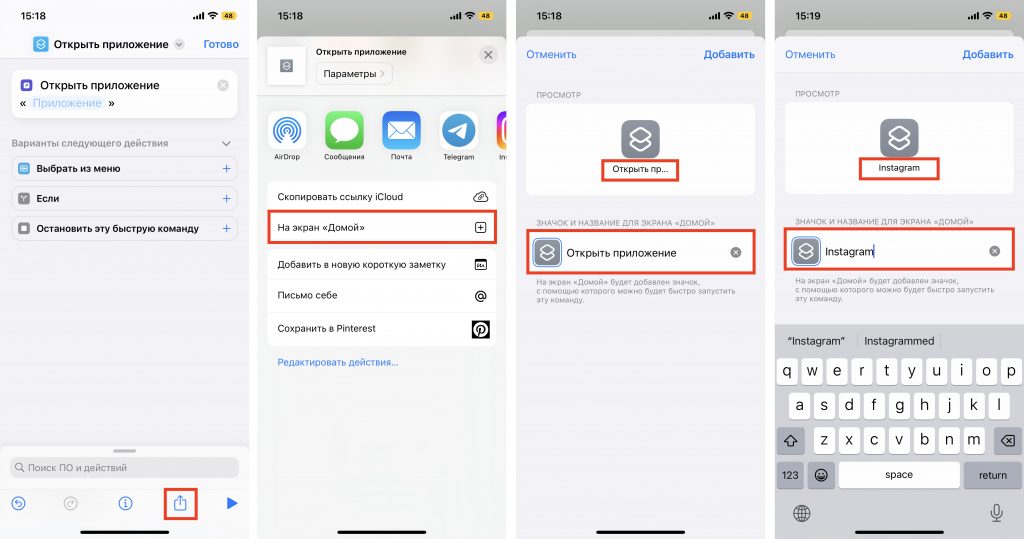
4. Остаётся присвоить команде новое изображение. Нажмите на иконку слева от названия: из предложенных действий коснитесь пункта «Выбрать фото». Найдите в галерее подходящее изображение из тех, что вы заранее скачали, и обрежьте его ровно по краям квадрата. Нажмите «Добавить» и «Готово».
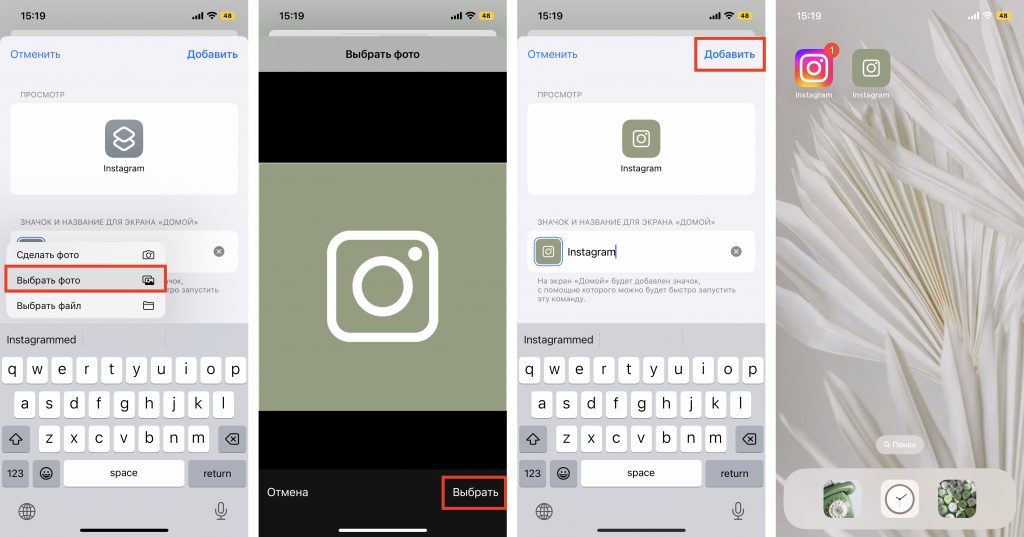
Вот таким не самым очевидным способом можно заменить стандартные иконки приложений на собственные. Это может быть любое изображение, даже ваше селфи. Недостаток у этого метода лишь один: при клике на такую иконку вверху экрана будет выскакивать двухсекундное push-уведомление о запуске приложения. Это связано с тем, что таким образом вы не меняете оригинальную иконку приложения, а только создаёте её копию со ссылкой на текущее приложение. Возможно, в будущих версиях iOS разработчики Apple уберут это ограничение.
Кстати, стандартные иконки лучше удалить с рабочего стола, чтобы избежать путаницы. Будьте внимательны: с экрана «Домой» нужно удалить только иконку, а не само приложение. Для этого на несколько секунд задержите пальцем иконку нужного приложения – и выполните следующие действия: «Удалить приложение» – «Удалить с экрана домой».
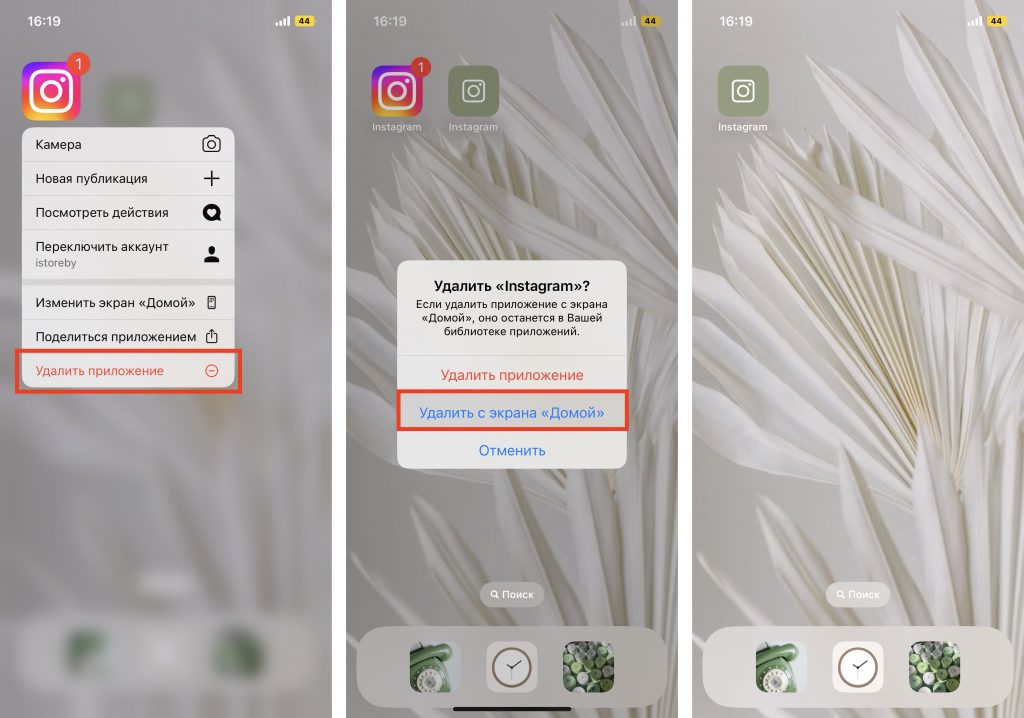
Чтобы создать собственное уникальное рабочее пространство, примените тот же механизм к другим приложениям, которыми вы пользуетесь чаще всего.
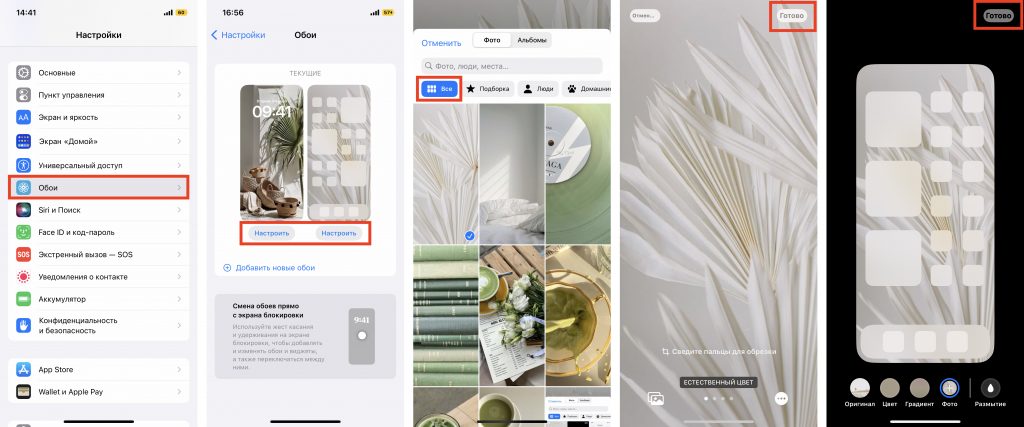
Не забудьте подобрать ещё и обои для рабочего стола: именно на нём разместятся ваши новые иконки. Как это сделать вы наверняка знаете, но мы всё же напомним: зайдите в «Настройки» – «Обои», там вы сможете выбрать фон для домашнего экрана.
Как создать собственные виджеты на iPhone?
Помимо иконок, на экране можно размещать также виджеты. Это более крупные
информационные окна, которые открывают доступ к некоторым приложениям: Календарю, Почте, Заметкам, Погоде, Музыке и др.
Мы хорошо помним те времена, когда виджеты ещё нельзя было размещать на экране так, как хочется. А сегодня мы говорим о создании собственных в популярном среди пользователей приложении Widgetsmith. Они замечательно украсят ваш рабочий стол и выведут на экран время, дату, погоду, напоминания, показатели здоровья, ваши фотографии. Давайте прямо сейчас попробуем создать виджет?
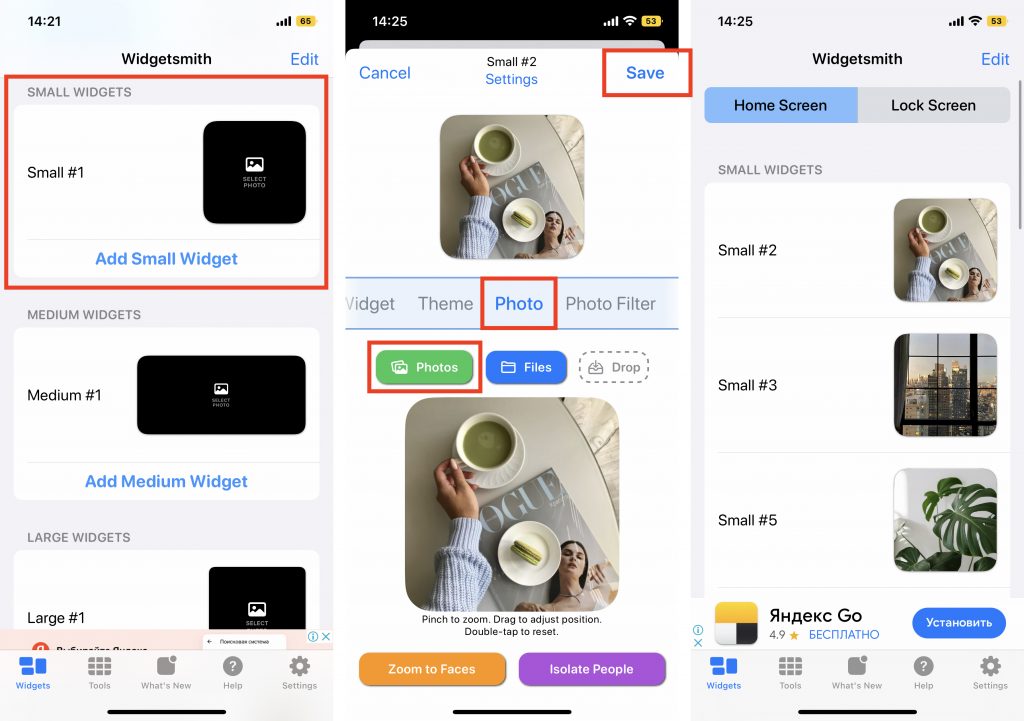
1. Сперва нужно выбрать размер виджета, который вы хотели бы создать: нажмите на него, чтобы задать настройки. Пользователям Widgetsmith доступны три размера: маленький, средний и большой.
2. Далее выберите тип виджета: фото, альбом, календарь и др. Мы хотим создать календарь среднего размера (Medium). Находим его в списке в разделе Widget и переходим к настройке шрифта, цвета, фона и др. Когда закончите, сохраните данные.
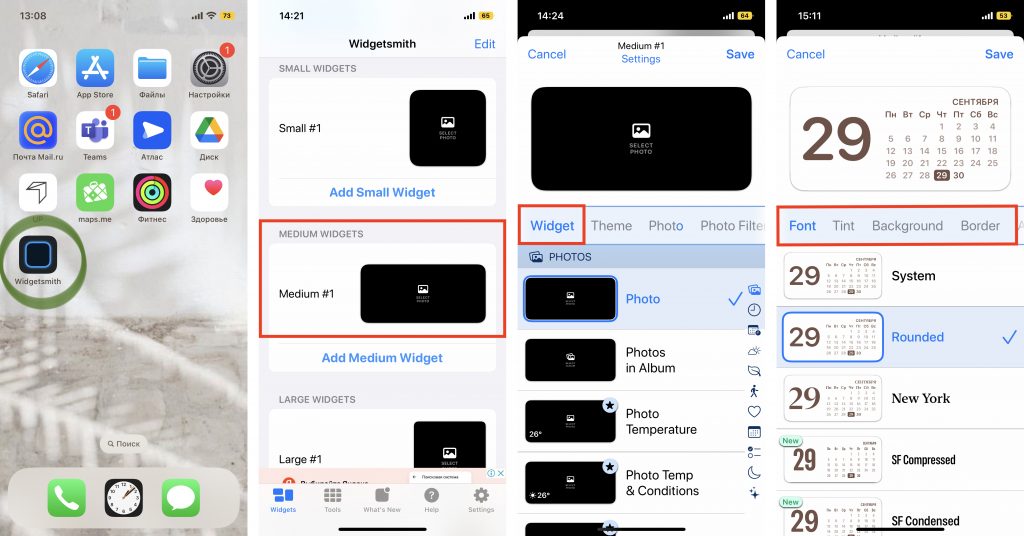
3. Таким же образом можно создать маленький виджет из любого изображения в вашей галерее (Small). Выберите размер виджета, тип Photo и загрузите снимок из библиотеки. Сохраните. Созданный виджет отобразится вместе с другими созданными вами виджетами.
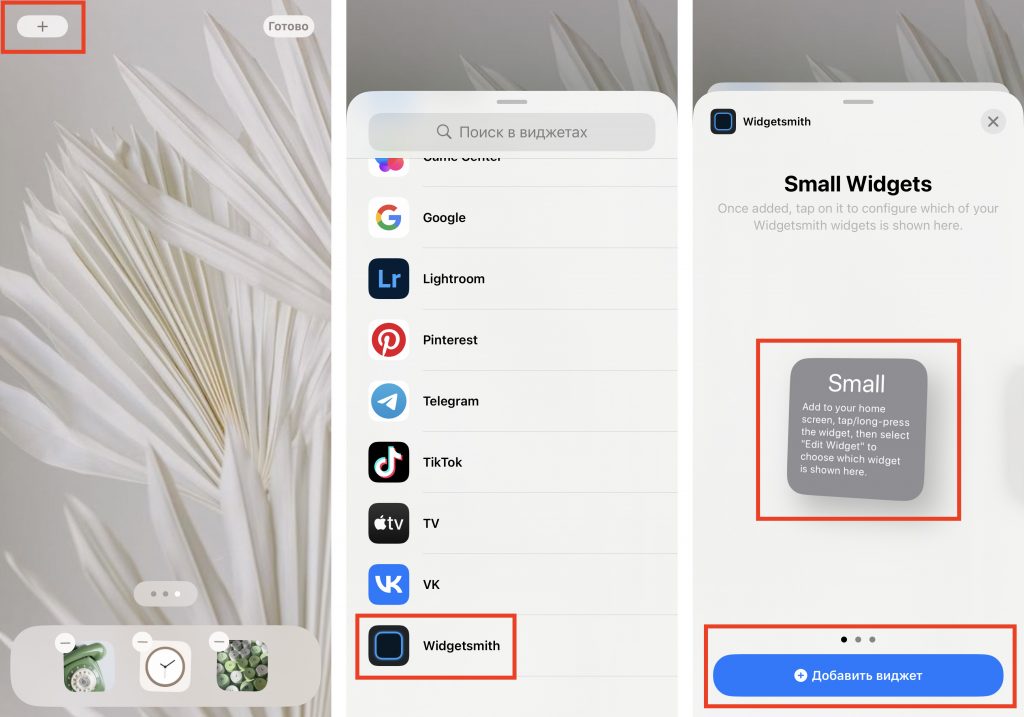
4. Чтобы добавить виджет на рабочий стол iPhone, выйдите из приложения Widgetsmith и вернитесь на главный экран. Задержите на несколько секунд палец на экране, а затем кликните на значок плюсика в левом верхнем углу. Найдите в списке доступных приложений, которые можно добавить на рабочий стол в качестве виджета, Widgetsmith. Выберите его, найдите созданный вами.
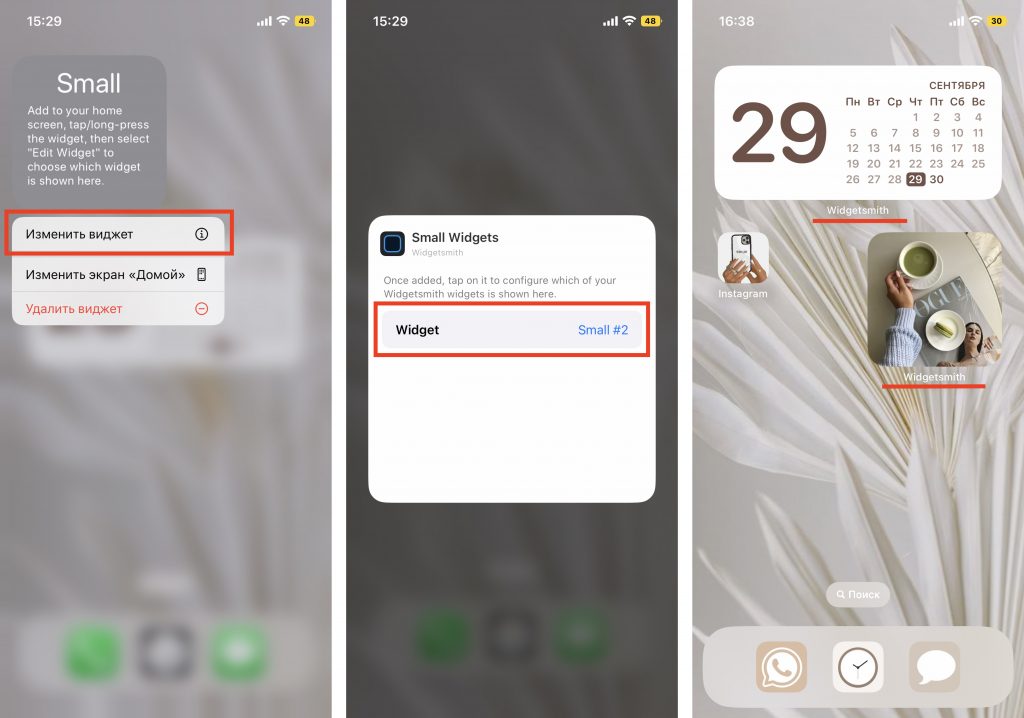
Единственный нюанс заключается в том, что под такими виджетами всегда будет отображаться название приложения, в котором они сделаны. Но согласитесь: это не большая плата за те возможности, которое Widgetsmith предоставляет пользователям. Только посмотрите, как красиво и гармонично выглядят домашний экран и экран блокировки с новыми иконками и виджетами в едином стиле!