Переключение наушников AirPods на другое устройство
Например, если вход выполнен с помощью одного идентификатора Apple ID, наушники AirPods автоматически переключаются с воспроизведения музыки на iPad на ответ на телефонный вызов на iPhone.
Начиная с macOS Sonoma, на экране компьютера Mac отображается уведомление о наушниках AirPods. Щелкните «Подключить», чтобы подтвердить переключение наушников AirPods на компьютер Mac или сохранить подключение к нему.
Переключение вручную
Если необходимо воспроизводить аудиозаписи с другого устройства или переключить звук на другие наушники или колонки, выполните следующие действия.
На iPhone или iPad
- Откройте Пункт управления на iPhone или iPad.
- Нажмите и удерживайте карточку с элементами управления звуком в правом верхнем углу Пункта управления, чтобы изменить настройки аудио.
- Коснитесь значка
 и выберите в списке нужное устройство. 2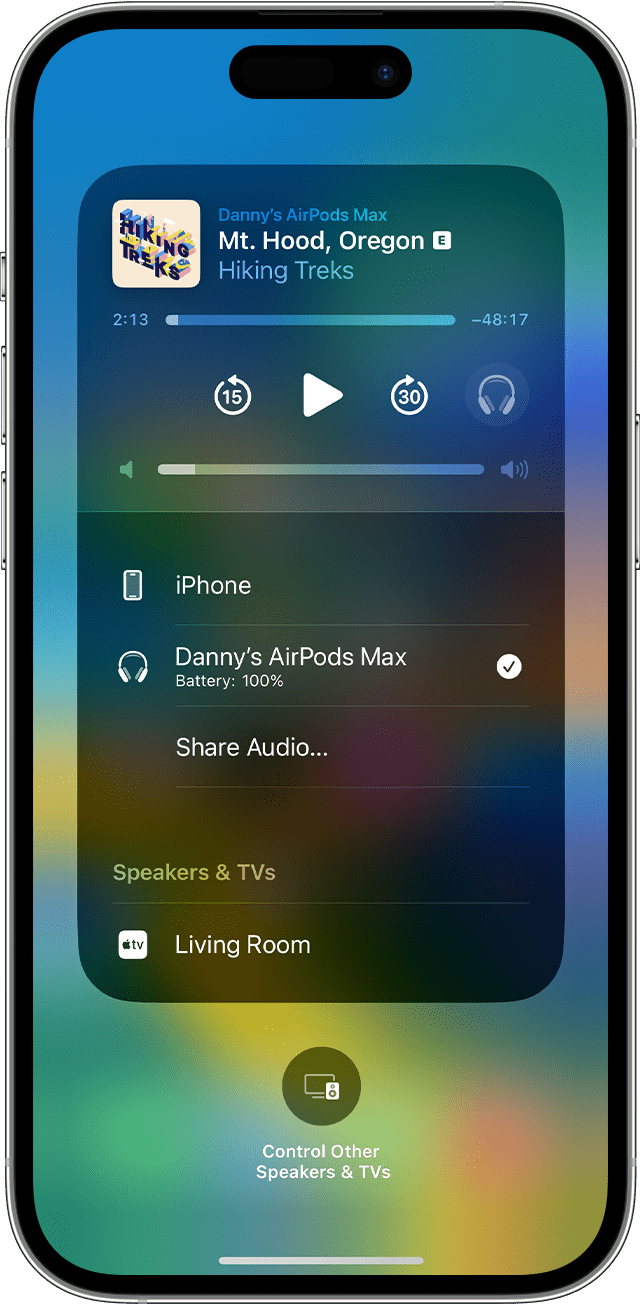
На компьютере Mac

Щелкните «Пункт управления» в строке меню. Нажмите «Bluetooth», а затем выберите AirPods из списка.
На Apple TV
- Убедитесь, что на Apple TV выполнен вход в iCloud.
- Вставьте наушники AirPods в уши, перейдите в меню «Настройки» > «Пульты и устройства» > Bluetooth.
- Выберите наушники AirPods.
- Выберите «Подключиться». Наушники AirPods должны появиться в списке «Мои устройства» на Apple TV.
Отключение автоматического переключения
Если вы не хотите, чтобы наушники AirPods переключались автоматически, можно отключить автоматическое переключение на iPhone, iPad, Mac или Apple TV.
На устройстве iPhone или iPad

- Вставьте наушники AirPods в уши и подключите их к iPhone или iPad, а затем перейдите в меню «Настройки» > Bluetooth. Вместо этого можно перейти в меню «Настройки» > [наушники AirPods].
- Нажмите кнопку информации рядом с наушниками AirPods в списке устройств.
- Выберите «Подключиться к этому iPhone [или iPad]».
- Выберите «При последнем подключении к этому iPhone [или iPad]».
- Чтобы снова включить эту функцию, коснитесь «Автоматически».
На компьютере Mac
- Вставьте наушники AirPods в уши и подключите их к компьютеру Mac, затем перейдите в меню Apple > «Системные настройки» и нажмите Bluetooth.
- Нажмите кнопку «Параметры» рядом с наушниками AirPods в списке устройств.
- В меню «Подключиться к этому Mac» выберите «При последнем подключении к этому Mac».
- Чтобы снова включить эту функцию, выберите «Автоматически».
На Apple TV
- Вставьте наушники AirPods в уши и подключите их к Apple TV, а затем перейдите в меню «Настройки» > «Пульты ДУ и устройства» > Bluetooth.
- Отключите функцию «Предлагать ближайшие наушники AirPods».
1. Звук не будет автоматически переключаться с одного устройства на другое во время разговора, например во время телефонного звонка, вызова FaceTime или видеоконференции.
2. Наушники AirPods отображаются в списке, только если находятся рядом и готовы к использованию.
Вы хотите выводить звуковой сигнал и через наушники/аудиоустройство Bluetooth/акустическую систему, и через динамики телевизора.
Выберите в тексте , чтобы перейти к необходимому экрану настроек.
Вывод звукового сигнала и через наушники/аудиоустройство Bluetooth, и через динамики телевизора
Выполнив указанную ниже настройку, пользователь может вывести звук как через наушники или аудиоустройство Bluetooth, так и через динамики телевизора. Однако метод настройки зависит от того, поддерживает ли ваш телевизор профиль A2DP.
Для моделей с поддержкой A2DP, которые могут использовать аудиоустройства Bluetooth, есть параметр [ Синхронизация аудио/видео ] в разделе [ Настройки ] — [ Изображение и звук ] — [ Аудиовыход ] .
Если телевизор не поддерживает профиль A2DP
- Нажмите кнопку HOME , затем выберите [ Настройки ] — [ Изображение и звук ] — [ Аудиовыход ] — [ Связь наушников с динам. ] — [ Выкл. ], чтобы можно было вывести звуковой сигнал как через устройство, подключенное к разъему для наушников, так и через динамики телевизора.
Аудиоустройства с Bluetooth, такие как наушники Bluetooth, использовать будет нельзя.
Если телевизор поддерживает профиль A2DP
- Нажмите кнопку HOME , затем выберите [ Настройки ] — [ Изображение и звук ] — [ Аудиовыход ] — [ Звук и на динамики ТВ, и на другое устройство ], чтобы можно было вывести звуковой сигнал как через наушники Bluetooth или устройство, подключенное к разъему для наушников, так и через динамики телевизора.
Вывод звукового сигнала как через аудиосистему, подключенную по ARC , так и через динамики телевизора
Одновременный вывод звукового сигнала через аудиосистему, подключенную к телевизору, и через динамики телевизора возможен при соблюдении следующих условий.
- Подключение телевизора к аудиосистеме с помощью цифрового оптического кабеля
- Установка для параметра [ Цифровой аудиовыход ] значения [ PCM ]
Подробные сведения о подключении с помощью цифрового оптического кабеля см. на странице Подключение аудиосистемы.
- Начало
- Поиск и устранение неисправностей
- Звук
- Вы хотите выводить звуковой сигнал и через наушники/аудиоустройство Bluetooth/акустическую систему, и через динамики телевизора.
Copyright 2019 Sony Visual Products Inc.
Как переключить наушники на звонок
Некоторые наушники могут быть подключены к мобильному телефону и использоваться для прослушивания музыки и звонков, но что делать, если звук и входящие вызовы не воспроизводятся на наушниках? Следующие инструкции помогут пользователям переключить наушники на звонок, переключить микрофон и изменить источник звука.
- Как переключить звук с наушников на динамик телефона
- Шаги для настройки на устройствах Android
- Шаги для настройки на iPhone
- Как переключить Микрофон с наушников на iPhone
- Шаги для настройки на iPhone
- Как сделать так, чтобы наушники стали микрофоном
- Шаги для настройки на ПК
- Как выйти из режима наушников на iPhone
- Шаги для настройки на iPhone
- Полезные советы и выводы
Чтобы переключить звонок на наушники на устройстве Android, необходимо открыть приложение «Настройки». Затем выбрать раздел «Подключенные устройства» и найти нужные наушники. Рядом с ними нужно нажать настройки и выбрать «Переключатель звука». Далее необходимо установить переключатель в положение «Использовать переключатель звука», чтобы включить данную функцию и перенаправить звонки на наушники. Если уже есть звонок и было проигнорировано уведомление, можно в любой момент переключить звонок на наушники, нажав на значок переключателя во время звонка. Это может быть полезно, если нужно принять звонок и не мешать окружающим. Простые действия помогут быстро настроить переключение звука на наушники на устройстве Android.
Как отвечать на звонки через наушники
Некоторые наушники могут автоматически принимать звонки, но на телефонах Android необходимо дважды нажать на любой из наушников, чтобы ответить на приходящий вызов. Для iPhone звук оповещения будет воспроизводиться сразу на двух наушниках. Если при входящем звонке звук воспроизводится только с наушника, необходимо переключить звук на наушники.
Как переключить микрофон на наушники
Для использования наушников как микрофона, необходимо убедиться в подключении наушников и включить функцию микрофона. Для этого нужно зайти в раздел «Оборудование и звук» через кнопку «Пуск» на Windows компьютере. Затем необходимо выбрать вкладку «Запись» и проверить, активен ли микрофон на наушниках. Если микрофон не работает, следует проверить наушники на другом устройстве, чтобы убедиться в правильности их работоспособности.
Как переключить звук с динамиков на наушники
Если звук наушников не проигрывается, а звуковые сигналы воспроизводятся только через динамики компьютера, следует проверить настройки звука на устройстве. Для этого необходимо открыть панель управления звуком, нажав правой кнопкой мыши на значок громкости в правом нижнем углу экрана. Затем нужно выбрать «Звуковые настройки» и сменить вкладку на «Воспроизведение», где можно выбрать наушники в качестве источника звука.
Как переключить микрофон с наушников на телефон айфон
Некоторые наушники AirPods имеют два микрофона и могут автоматически использовать наушник с лучшим сигналом. Если один из микрофонов наушников работает хуже, его можно отключить в настройках телефона. Для этого нужно открыть «Настройки» и выбрать раздел «Bluetooth». Затем нужно выбрать наушники, коснуться кнопки «i», и выбрать функцию «Микрофон». Теперь можно выбрать микрофон из левого или правого наушника AirPods.
Выводы
Перед использованием наушников в качестве микрофона или для приема звонков, необходимо убедиться в правильности их подключения и выбрать настройки для дополнительных функций. При возникновении проблем с использованием наушников следует проверить устройство и настройки звука. При правильном использовании наушники могут стать незаменимым помощником для работы и отдыха.
Как на iPhone быстро переключаться между источниками звука
Дома использую iPhone с беспроводной гарнитурой. Если не выключать наушники, то звук постоянно выводится на них. Как быстро без выключения гарнитуры переключать воспроизведение звука на iPhone и обратно?
Есть два способа быстро переключаться между разными источниками вывода звука на iPhone. Сейчас разберем каждый из них.
Стандартное переключение источников звука в iOS
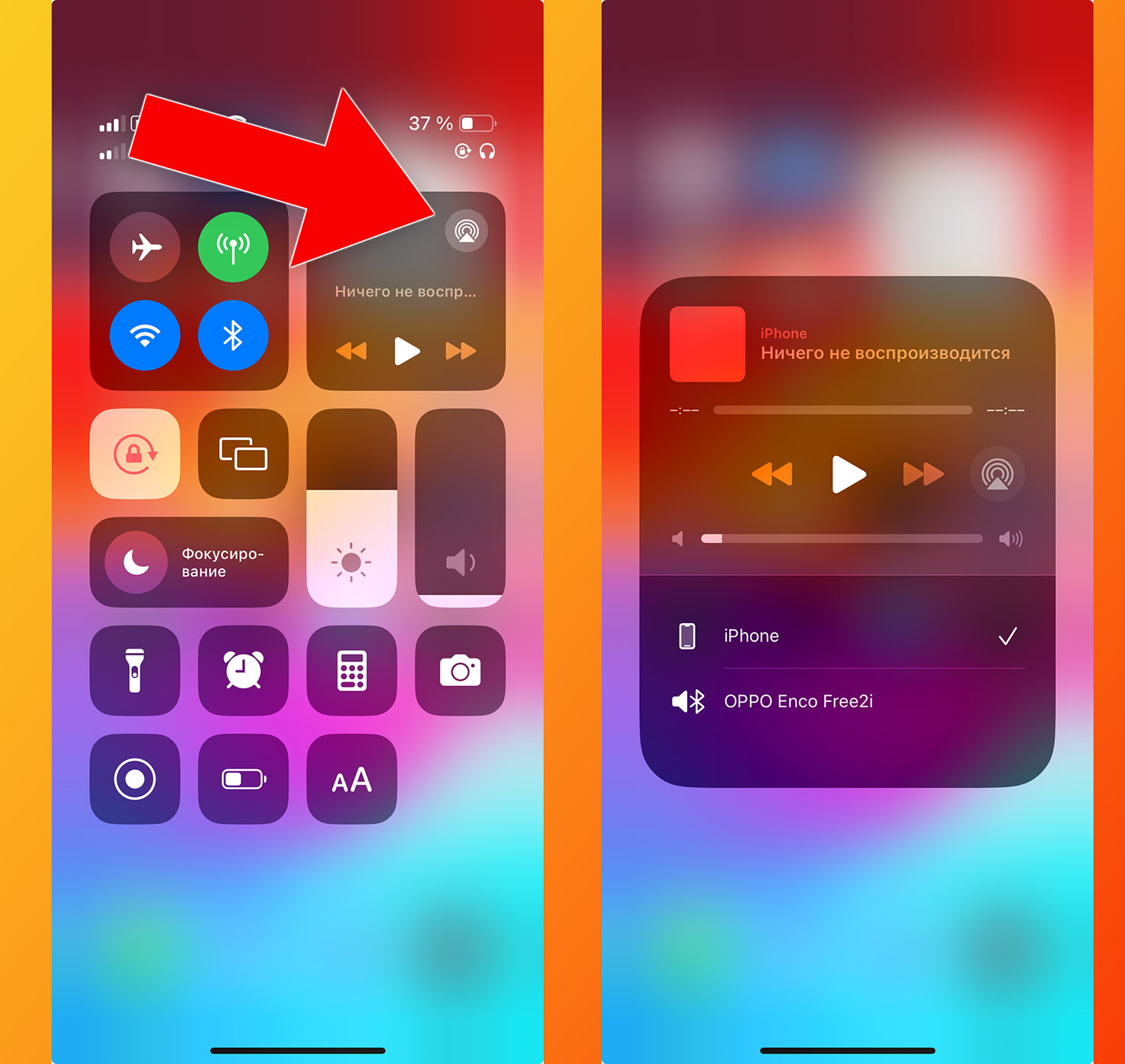
Стандартное переключение происходит следующим образом:
► Откройте Пункт управления.
► Нажмите на круглую кнопку.
► Выберите нужный источник звука.
Переключение источников звука при помощи быстрых команд
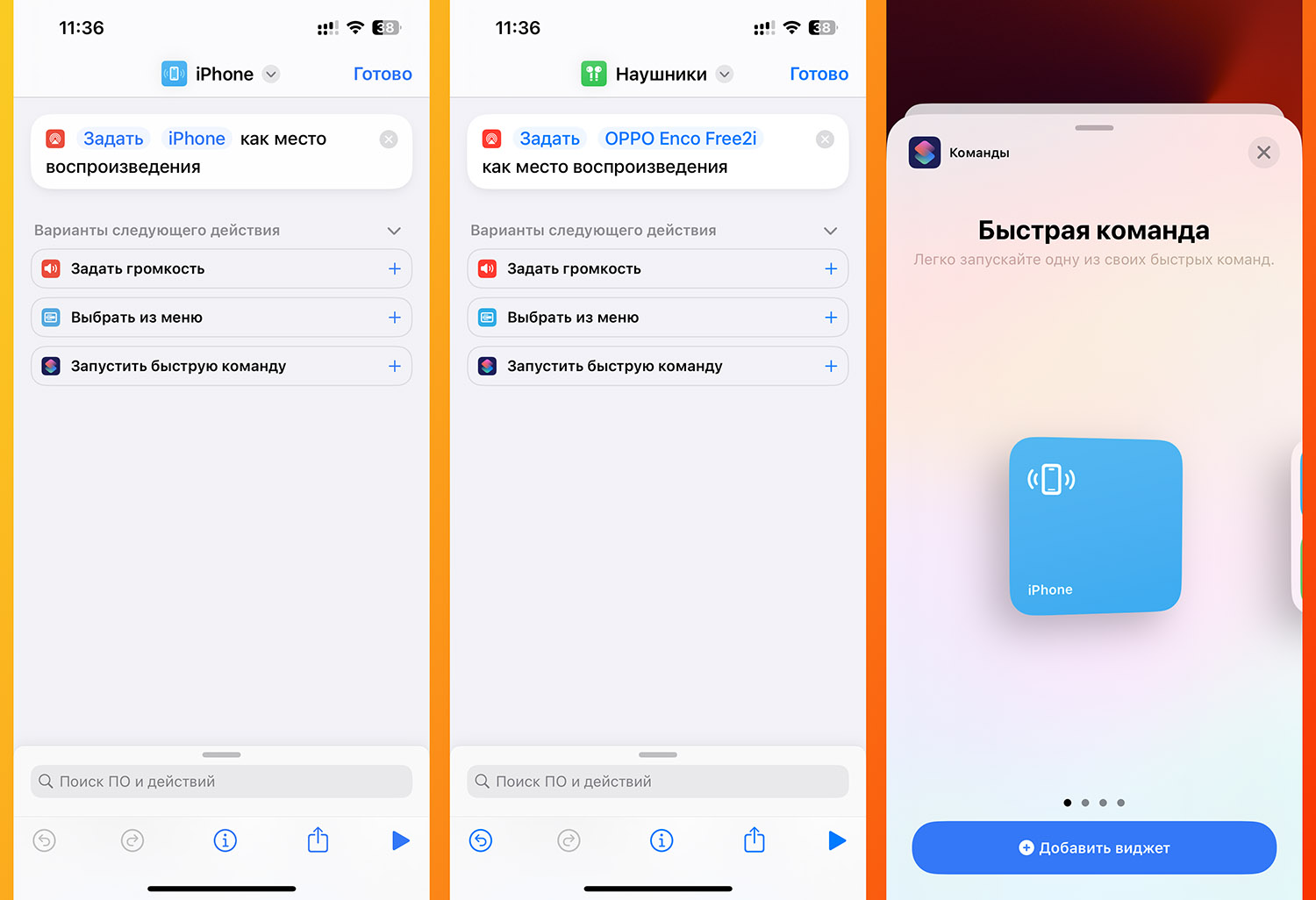
Для нестандартного переключения нам понадобится бесплатное приложение Команды.
► Запустите приложение Команды и откройте вкладку Быстрые команды.
► Нажмите «+» для создания новой команды и добавьте действие Изменить место воспроизведения.
► Выберите iPhone и сохраните команду.
► Создайте еще одну такую же команду, но место воспроизведения укажите другое — гарнитуру или колонку.
► Добавьте виджеты для запуска команд на рабочий стол.
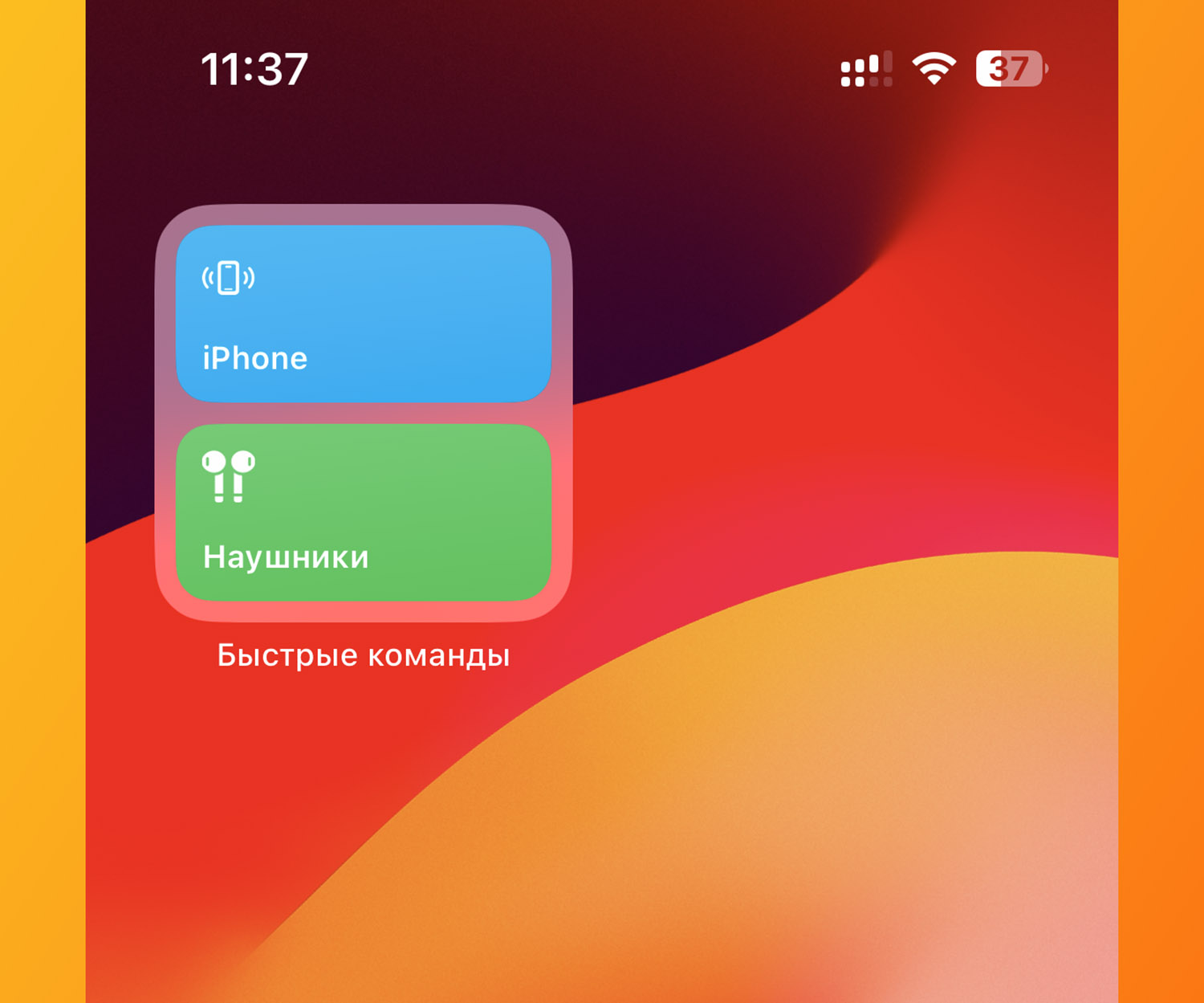
В новой iOS 17 можно добавить двойной виджет с парой кнопок для каждой из команд. Теперь нажатие на одну кнопку будет переключать воспроизведение звука на динамики смартфона, а на вторую — переводить звук на гарнитуру.