Способы получения/передачи ссылки на документ в программе 1С
1. Копирование ссылки на документ (журнал или любой объект программы 1С).
Для обмена между коллегами, работающими в одной информационной базе, данными по документам в программе 1С существует способ получения/передачи ссылки на документ.
Вместо того, чтобы сообщать коллеге наименование документа, его номер и дату, можно просто отправить ссылку на документ.
Как это сделать: открываем документ, который необходимо посмотреть коллеге, см. рисунок ниже.

Далее нажимаем кнопку в правом верхнем окне программы (выделено красным).


или заходим через главное меню – Сервис – Получить ссылку:

Затем появляется ссылка на документ:

Мы ее копируем и отправляем коллеге письмом или другим способом, которым Вы общаетесь с коллегами.
Также получить ссылку на документ в программе можно с помощью горячих клавиш Ctrl+F11.
2. Открытие документа при помощи ссылки на документ:
После получения ссылки на документ, коллега может его открыть следующими способами:
1. В правом верхнем углу окна программы нажать кнопку «Перейти по ссылке» (см. ниже).

Далее в появившемся окне вставляем присланную ссылку на документ:

И нажимаем кнопку «Перейти», после чего откроется требуемый документ.

2. Перейти по ссылке можно и другими способами: через главное меню – сервис – перейти по ссылке.
3. С помощью горячих клавиш Shift+F11.
Для обмена между коллегами, работающими в одной информационной базе, данными по документам в программе 1С существует способ получения/передачи ссылки на документ.
Ниже приведены примеры, как можно получить ссылку на документ и открыть документ при помощи ссылки:

Открывая документ и нажимая на кнопку «Получить ссылку», копируем ссылку в появившейся форме и отправляем коллеге для просмотра.
Коллега, получая ссылку, нажимает кнопку «Перейти по ссылке», в открывшейся форме вводит полученную ссылку и открывает документ по кнопке «Перейти».
Переход по внешней ссылке в 1С из электронного письма
Помимо открытия веб-клиента из внешних почтовых ссылок при рассылке уведомлений есть возможность открытия тонкого клиента. Возможность не является типовой и сложна в поддержке, но может оказаться полезной.
При расположении базы на веб-сервере открывать тонкий клиент вместо веб-клиента не получится. При расположении базы на сервере «1С:Предприятия» такая возможность имеется. Для этого необходимо:
- В «1C» в настройках уведомлений в Адрес публикации на веб-сервере вместо адреса публикации на веб-сервере указать адрес базы на сервере «1С:Предприятия». (В таком виде, каким он отображается при попытке получить внешнюю ссылку в базе — например e1c://server/TestServerName/TestBaseName#).
- В реестре Windows зарегистрировать схему e1c, чтобы нажатии ссылке в браузере открывалось «1С:Предприятие» с передачей соответствующего параметра при открытии с ключом /url. Это необходимо будет сделать вручную на всех клиентских машинах, на которых нужна такая возможность. Такой схемы нет, в платформе возможности регистрации данной схемы нет, в типовую конфигурацию возможность регистрации данной схема не входит. Пример файла e1creg.reg приведен ниже. Возможно, его придется отдредактировать, в зависимости от особенностей установки «1С:Предприятия» на конкретной клиентской машине.
REGEDIT4 [HKEY_CLASSES_ROOT\e1c] @="URL:e1c Protocol" "URL Protocol"="" [HKEY_CLASSES_ROOT\e1c\DefaultIcon] @="\"C:\\Program Files (x86)\\1cv82\\common\\1cestart.exe\"" [HKEY_CLASSES_ROOT\e1c\shell] [HKEY_CLASSES_ROOT\e1c\shell\open] [HKEY_CLASSES_ROOT\e1c\shell\open\command] @="\"C:\\Program Files (x86)\\1cv82\\common\\1cestart.exe\" /url \"%1\""Вы нашли эту статью полезной?
Похожие статьи
Общая концепция поиска и загрузки Какие тендеры доступны для загрузки Варианты поиска по ключевым словам: Полнотекстовый поиск по ключе.
Расчет тендера в рабочем месте специалиста по снабжению и памятка по созданию шаблонов расчета:Данная форма используется только в качестве шаблона для.
Как интегрировать конфигурацию «Управление тендерным отделом» в состав другой конфигурации для использования в качестве подсистемы. Очень часто польз.
Команда «Анализ закупки заказчика»Расположена на форме документа «Закупка» и на форме «Рабочего места специалиста по снабжению» и служит как комплексн.
У пользователей ежедневно возникает необходимость выгрузить данные из 1С в сторонние программы или файлы. В данной статье рассмотрим, что тако.
Как быстро перейти к документу в системе при помощи ссылки на объекты в 1С:Документооборот
В системе каждый объект имеет свою уникальную ссылку, которая облегчает быстрый доступ к нему. 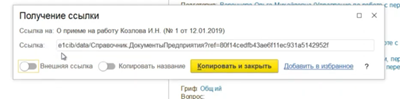
Приведем пример с документом. Перейдите в раздел «Документы», затем выберите любой документ из соответствующего справочника. Чтобы получить ссылку на открытый объект, перейдите в раздел «Сервис и настройки», нажмите на кнопку «Получить ссылку», после чего откроется окно с ссылкой на объект.
Во многих объектах системы присутствует пиктограмма цепочки, по нажатию на которую открывается такое же окно. 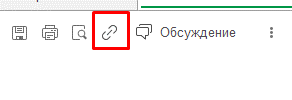
Поле ссылки отображает полный путь к документу и его идентификационный номер. Если установлен тумблер «Внешняя ссылка», то в адрес ссылки будет включен идентификатор конкретной базы.
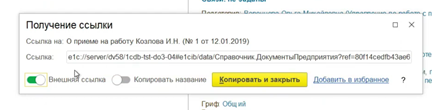
Тумблер «Копировать название» копирует не только адрес, но и название объекта.
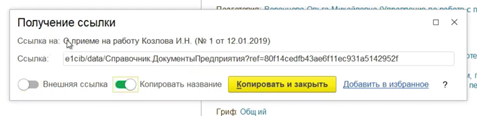
Чтобы добавить ссылку в избранное, нажмите на кнопку «Копировать и закрыть», после чего закройте документ. Затем перейдите в раздел «Сервис и настройки» и нажмите на кнопку «Перейти по ссылке». В поле «Ссылка» автоматически будет вставлена скопированная ссылка. Нажмите «Перейти», и вы увидите открытый документ, на который ссылается данная ссылка.
Ссылку можно передать коллеге, чтобы упростить ему доступ к нужному объекту. Однако необходимо помнить, что ссылка предоставляет только путь к объекту, и если у пользователя нет достаточных прав, то доступ к документу будет ограничен.
Как в 1С открыть форму документа по ссылке
В новой редакции 3.0 1С: Бухгалтерия появились полезные возможности для пользователей. Одной из них является возможность поделиться ссылкой документа. Для получения ссылки необходимо нажать кнопку Получить ссылку… в форме документа 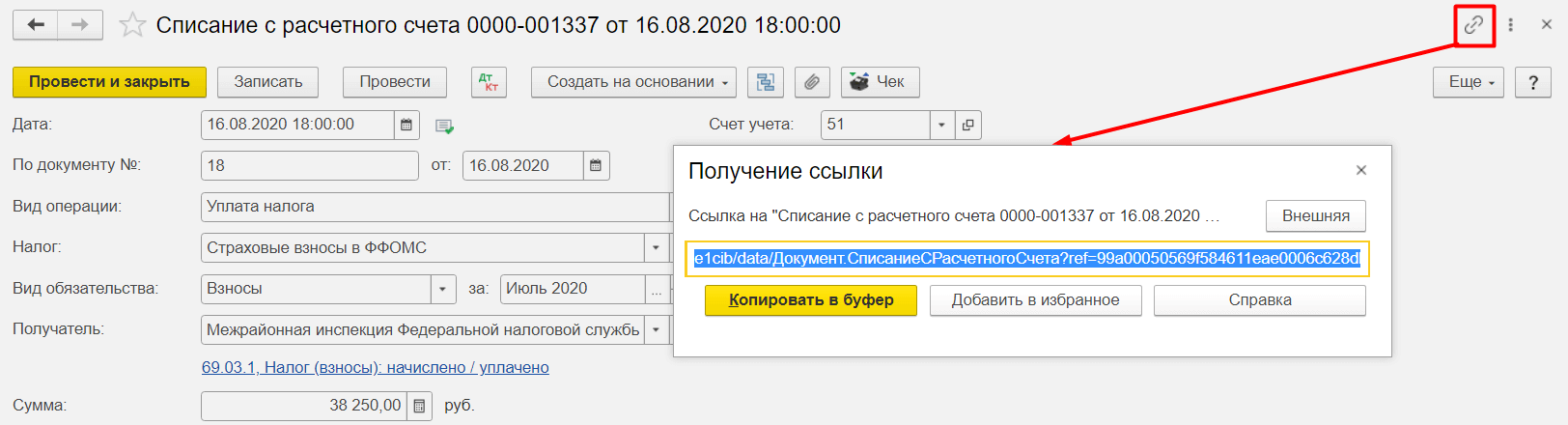
Для последующего использования в работе ссылку добавляем в Избранное, также ее можно скопировать в буфер обмена, отправить коллеге и т.д. Для копирования и вставки пользуемся стандартной комбинацией клавиш CTRL+C и CTRL+V соответственно. Чтобы открыть форму документа по ссылке, сохраненной в Избранное, необходимо войти в Избранное по соответствующей кнопке и перейти по гиперссылке 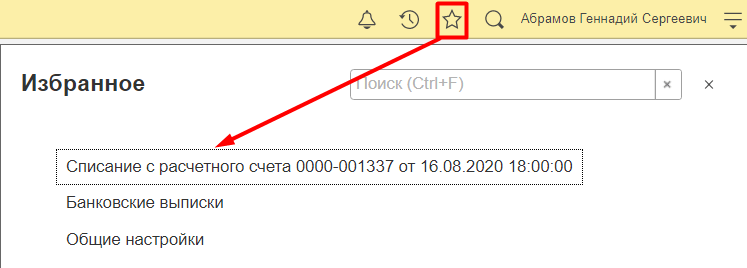
Для поиска документа по ссылке из буфера обмена используем Поиск 
Для перехода по ссылке используем одноименный пункт меню 
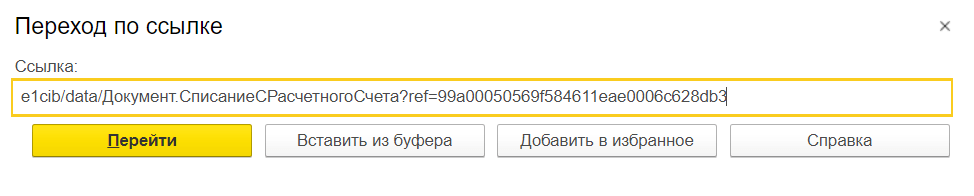
При нажатии кнопки Перейти открывается нужная форма документа.
(Нет голосов)
Поделиться ответом
Комментарии
- Вконтакте

Автор ответа:
Ирина Дидушок
Бухгалтер-методолог
Не нашли ответа на свой вопрос?
Задайте его нам! Задать вопрос
Другие ответы
- Внедрение 1С
- Внедрение 1C:ERP
- Внедрение БИТ.Финанс
- Внедрение 1С:УНФ
- Разработка на 1С
- Внедрение 1С:Розница для сети
Сопровождение
- Аутсорсинг программистов 1С
- Техподдержка 1С
- Поддержка БИТ.Финанс
Консалтинг
- Экспресс-диагностика бизнеса
- Обследование бизнеса
- Поддержка изменений в компании
- Экспресс-аудит ведения учета в 1С
- Аудит кода и архитектуры 1С
- Технический аудит проекта 1С
- Аудит отдела бухгалтерского учета
Интеграции
- Интеграция 1С с «Меркурий»
- Интеграция 1С с MS Project
- Интеграция SAP и 1C
© ООО «Корада», ОГРН 1107746988480
сайт сделан нами на 1С-Битрикс
123022, Россия, Москва, Метро «Улица 1905 года» ул. Б. Декабрьская, Дом 1 (вход со стороны двора) Москва Московская область
55.764649244784 37.559671178647
Корада.Санкт-Петербург
ул. Новорощинская, д. 4, офис 631-1. (Бизнес-центр «Собрание») Санкт-Петербург Ленинградская область
59.884476857031 30.326848246033