Конвертер OPUS в MP3
Сконвертируйте ваши opus-файлы в mp3 онлайн и бесплатно
Выберите файлы
Выберите файлы
Перетащите файлы сюда. 100 MB максимальный размер файла или Регистрация
- Image
- Document
- Ebook
- Audio
- Archive
- Video
- Presentation
- Font
- Vector
- CAD
- Image
- Document
- Ebook
- Audio
- Archive
- Video
- Presentation
- Font
- Vector
- CAD
Расширенные
Настройки
- 220. 260 kbps
- 190. 250 kbps
- 170. 210 kbps
- 150. 195 kbps
- 140. 185 kbps
- 120. 150 kbps
- 100. 130 kbps
- 80. 120 kbps
- 70. 105 kbps
- 45. 85 kbps
- Постоянный битрейт (CBR)
Установите постоянный битрейт для звуковой дорожки. Если оставить для этого параметра значение «Авто», автоматически будет выбран битрейт для достижения достойного качества, основываясь на исходном аудио.
- Моно (1.0)
- Стерео (2.0)
- Авто (Без изменений)
Сбросить все
Opus (audio format)
Opus представляет собой формат кодирования с потерями звука, разработанный Фондом Xiph.Org и стандартизированный Целевой группой Internet Engineering Task Force, разработанный для эффективного кодирования речи и общего звука в одном формате, в то время как остальное малое время ожидания достаточно для интерактивной связи в реальном времени и низкой -комплексы достаточно для низкопроизводительных процессоров ARM3. Opus заменяет как Vorbis, так и Speex для новых приложений, а несколько слепых тестов для прослушивания оценили его более качественно, чем любой другой стандартный аудиоформат с любым заданным битрейтом, пока не будет достигнута прозрачность, включая MP3, AAC и HE-AAC.
больше информации
Аудиоформат MP3
– cамый распространенный формат хранения аудио. Почти любой проигрыватель на любой платформе сможет открыть mp3-файл. Аудио сжимается с потерей качества, но для обычного пользователя потери практически незаметны, а размер файла получается на порядок меньше, чем занимают исходные файлы.
Как переименовать mp3 файлы по тегам?
собсна вот такой вот вопрос. песен очень много, но сами названия у них ой какие страшные. без тунца не разберешь.
Лучший ответ
Скачай самую лучшую, бесплатную программку на русском языке, под названием Mp3tag 2.42 нажав СЮДА
Далее просто добавляешь в неё всю папку с песнями ( либо по отдельности) и если есть в песнях теги, то задав по маске переименовываешь как тебе угодно, хоть все 1000 песен за минуту !!
Перепробовал многие программы — это самая лучшая !!
Почитай о ней сам Здесь
Источник: Mark Otten – „ So Serene (Menno De Jong’s Heading South Dub Mix) ” • /8:20/ • • „ So Serene [Armind]” • „ Progressive Trance ”
Остальные ответы
правой кнопкой на файл, свойства — подробно там пиши че хочешь
Здравствуйте, у самого такая же коллекция, удалось справится программой Mp3tag вот сайт http://www.mp3tag.de/en/ очень проста в управлении =)
Это можно легко сделать прямо в «Проводнике». Выделяем все файлы, которые хотим переименовать. Чтобы сделать это быстро, используем комбинацию клавиш Ctrl + A. Затем просто жмём F2 или кликаем правой кнопкой мыши на первом файле и выбираем «Переименовать». В качестве имени для выделенного файла вводим слово ну допустим track и нажимаем Enter. Windows автоматически присвоит такое же имя всем последующим файлам и расставит все порядковые номера. При необходимости вы можете отменить массовое переименование комбинацией клавиш Ctrl + Z.
Переименование файлов (для музыки mp3)
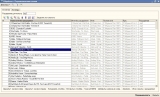
Каждое лето перед отдыхом скачиваю с торрентов по 5-10 альбомов новой музыки. Половина песен в этих альбомах одинаковые. Чтобы их «свернуть» и писалась эта обработка, хотя можно и в других сферах использовать.
Как работать:
1. Нажать кнопку «Загрузить из каталога» выбрать каталог с музыкой.
2. В колонке «Новое имя без расширения» задать новое имя, с помощью разных функции.
3. Нажать кнопку «Переименовать». Переименование файлов на диске происходит только при нажатии кнопки «Переименовать»
Пример работы:
Качают 3 сборника по топ 100 с зайцев, там большая часть песен пересекается. Если скинуть все сразу в один каталог то ничего не свернётся, так как в одном сборнике «010 Bruno Mars — Locked Out Of Heaven.mp3» в другом «055 Bruno Mars — Locked Out Of Heaven.mp3» в третьем «080 Bruno Mars — Locked Out Of Heaven.mp3» — разные наименование.
Делаю так: нажимаю по очереди «Загрузить из каталога» все три сборника и удаляю первые 4 левых символа кнопкой «Удалить 1 символ слева» получают во всех трех сборниках имя «Bruno Mars — Locked Out Of Heaven.mp3», теперь они легко сворачиваются.
Другой пример:
в одном сборнике исполнитель называется «Ivanov — vesna» в другом «Иванов — весна»
Для этого я нажимаю по очереди «Загрузить из каталога» все сборники и перевожу их в латиницу кнопкой «Транслит в (EN)». И «Иванов — весна» превращается в «Ivanov — vesna». Конечно на практике имена файлов могут и не совпасть, но по крайней мере будут стоять рядом в папке и это будет сразу видно.
Для каких то необычных переименований сделал вкладку «Команды», там можно в виде кода задать то что вам нужно. В справку написал переменные которые можно использовать.
Например строкой:
ТекСтрока.НовоеИмяБезРасширения = Строка(ГСЧ.СлучайноеЧисло(100, 999)) + «-«+ ТекСтрока.НовоеИмяБезРасширения;
Добавляю случайные трехзначные номера перед именем.
Как я пользуюсь:
1. Открываю сборники по очереди — «Загрузить из каталога»
2. Удаляю нумерацию впереди — «Удалить 1 символ слева»
3. Перевожу файлы в латиницу — «Транслит в (EN)»
4. Переименовываю — «Переименовать»
5. Копирую все сборники в один каталог, при этом часть одинаковых песен затирается.
6. Просматриваю глазами одинаковые песни, удаляю. Например: «Ivanov — lubov» и также чуть по другому названа будут стоять рядом «Ivanov — lybov».
7. Открываю этот новый сборник «Загрузить из каталога».
8. Добавляю случайные трехзначные номера перед именем. Это стал делать вот для чего: Когда скидываешь песни в одну кучу, то один и тот же исполнитель с разными песнями выстраиваться рядом, потом и играть будет один исполнитель подряд свои песни. Я не очень люблю слушать подряд кого-то 10 песен. Чтобы так не слушать можно или в плеере ставить рэндомный выбор песен, либо сразу назначить случайно им номера и тогда одинаковых исполнителей раскидает по альбому.
Как переименовать аудиофайл в формате mp3
WAV (или WAVE) – это файловый формат, применяемый в среде Windows для записи и последующего хранения звуковых дорожек. Преимуществом WAV является высокое качество, которое достигается благодаря тому, что звук в WAV-файлах, как правило, хранится в несжатом виде. Но в итоге мы встречаемся с другой, менее приятной, особенностью этого формата – большим размером файлов. Три минуты WAV-аудио, сравнимого по качеству с музыкой на CD, займут около 30 МБ свободного места на диске. Это делает проблематичным хранение WAV-файлов в плеерах и смартфонах, где объем памяти не так уж и велик. Решить эту проблему можно путем преобразования ваших аудиофайлов в более компактный формат – MP3.
Как конвертировать WAV в MP3 с помощью конвертера видео Movavi
Конвертер WAV в MP3 от Movavi поможет вам легко и быстро поменять формат аудиофайлов. Программа поддерживает более 180 мультимедийных форматов и позволяет конвертировать несколько файлов одновременно. Просто скачайте версию программы для Windows или Mac на русском языке и следуйте пошаговой инструкции, чтобы переформатировать файлы без потери качества.
- Установите программу Movavi Video Converter
Для того чтобы начать работу с файлами, скачайте конвертер от Movavi. Установка программы займет не более минуты, после чего вы сразу сможете приступить к конвертации. - Добавьте файлы
После запуска программы кликните Добавить файлы >Добавить аудио и выберите треки, которые вы хотите преобразовать. Программа работает с различными типами файлов, так что, помимо перевода WAV в MP3, вы также можете выполнить и обратное преобразование из MP3 в WAV. Видеоконвертер поддерживает многопоточную работу с файлами, поэтому одновременно вы можете перекодировать столько звуковых дорожек, сколько вам необходимо. - Задайте формат и настройки
Перейдите в раздел Аудио в нижней части окна программы. В группе MP3 выберите профиль с подходящим битрейтом. Чтобы изменить параметры аудио, кликните кнопку со значком шестеренки. В открывшемся окне можно сменить частоту дискретизации, битрейт и другие характеристики звука. Помимо этого, расширенные настройки позволяют перевести звук из моно в стерео и наоборот. Вы можете переделать любой готовый профиль под свои нужды, указав желаемые настройки, и сохранить его для дальнейшего использования. - Запустите конвертацию
Нажмите кнопку Сохранить в и укажите место, куда программа должна сохранить файлы. После этого нажмите кнопку Конвертировать, и программа начнет работу. Видеоконвертер изменит формат ваших звуковых дорожек всего за несколько минут.
Теперь вы знаете, как легко сделать из WAV файлы в нужном формате при помощи приложения от Movavi!
3 бесплатных конвертера WAV в MP3
Некоторые программы позволяют конвертировать файлы бесплатно. Ниже мы рассмотрим три бесплатных конвертера из WAV в MP3. Читайте описания программ и выбирайте вариант, который вам подходит.