Запуск, остановка, приостановка, возобновление и перезапуск служб SQL Server
В этом разделе описываются процедуры запуска, завершения, приостановки, возобновления или перезапуска ядра СУБД SQL Server, агента SQL Server или службы обозревателя SQL Server с помощью диспетчера конфигурации SQL Server, SQL Server Management Studio (SSMS), команд .NET из командной строки, Transact-SQL или PowerShell.
Указание службы
Компоненты SQL Server являются исполняемыми программами, работающими в качестве служб Windows. Службы Windows могут работать без отображения действий на экране компьютера и без вмешательства пользователя в командную строку.
Служба компонента Database Engine
Служба Ядро СУБД может быть экземпляром по умолчанию (только один на одном компьютере) или может быть одним из нескольких именованных экземпляров на компьютере. С помощью Диспетчера конфигурации SQL Server определите, какие экземпляры ядра СУБД установлены на компьютере. Экземпляр по умолчанию (если вы его установили) указан в списке под именем SQL Server (MSSQLSERVER) . Именованные экземпляры (если они установkys) перечислены как SQL Server (). По умолчанию SQL Server Express устанавливается как SQL Server (SQLEXPRESS) .
служба агента SQL Server
Служба агента SQL Server выполняет запланированные административные задачи, которые называются заданиями и предупреждениями. Дополнительные сведения см. в статье SQL Server Agent. Агент SQL Server доступен не во всех выпусках SQL Server. Список функций, поддерживаемых выпусками SQL Server, см. в статье Выпуски и поддерживаемые функции SQL Server 2022.
служба «SQL Server, браузер»
Служба обозревателя SQL Server, прослушивающая входящие запросы к ресурсам SQL Server и предоставляющая клиентам сведения об экземплярах SQL Server, установленных на компьютере. Один экземпляр службы обозревателя SQL Server используется всеми экземплярами SQL Server, установленными на этом компьютере.
Дополнительные сведения
- При приостановке службы Ядро СУБД уже подключенные пользователи могут продолжать работать до момента отключения соединения, но новые пользователи не смогут подключиться к Ядру СУБД. Выполните приостановку при необходимости дождаться завершения работы пользователей перед остановкой службы, что позволит им завершить выполняемые транзакции. Возобновление позволяет ядру СУБД снова принимать входящие подключения. Служба агент SQL Server не может быть приостановлена или возобновлена.
- Диспетчер конфигурации SQL Server и SSMS отображают текущее состояние служб с помощью следующих значков.
| Диспетчер конфигурации SQL Server | SQL Server Management Studio (SSMS) | |
|---|---|---|
| Приступая к работе | Зеленая стрелка на значке рядом с именем службы | Белая стрелка на значке в виде зеленого круга рядом с именем службы |
| Остановлена | Красный квадрат на значке рядом с именем службы | Белый квадрат на значке в виде красного круга рядом с именем службы |
| Приостановлено | Две вертикальные голубые линии на значке рядом с именем службы | Две вертикальные белые линии на значке в виде голубого круга рядом с именем службы |
| перезапуск; | Красный квадрат обозначает, что служба остановлена, а зеленая стрелка показывает, что служба успешно запущена | None |
- Вы не сможете получить доступ ко всем возможным параметрам при использовании диспетчера конфигурации SQL Server или SSMS в зависимости от состояния службы. Например, если служба уже запущена, кнопка Пуск будет недоступна.
- При эксплуатации на кластере службой ядра СУБД SQL Server лучше всего управлять с помощью администратора кластера.
Разрешения
По умолчанию только участники локальной группы администраторов могут запускать, останавливать, приостанавливать, возобновлять или перезапускать службу. При необходимости предоставить возможность управления службой для пользователей, не обладающих правами администратора, см. раздел Как предоставить пользователям права для управления службами в Windows Server 2003. (Процесс такой же, как и в других версиях Windows Server.)
Для остановки ядра СУБД с помощью команды Transact-SQL SHUTDOWN требуется членство в предопределенных ролях сервера sysadmin или serveradmin и не может быть передано.
Диспетчер конфигурации SQL Server
Запуск диспетчера конфигурации SQL Server
В меню Пуск выберите Все программы > Средства > настройки Microsoft SQL Server > диспетчер конфигурации SQL Server.
Диспетчер конфигурации SQL Server является оснасткой консоли управления Майкрософт и может не отображаться как приложение в некоторых версиях Windows. Дополнительные сведения см. в разделе SQL Server Configuration Manager.
Запуск, завершение, приостановка, возобновление или перезапуск экземпляра ядра СУБД SQL Server
- Запустите диспетчер конфигурации SQL Server, следуя инструкциям в предыдущем разделе.
- В диалоговом окне Контроль учетных записей выберите Да.
- В диспетчере конфигурации SQL Server на панели слева выберите Службы SQL Server.
- На панели результатов щелкните правой кнопкой мыши SQL Server (MSSQLServer) или именованный экземпляр, затем выберите Запуск, Остановка, Пауза, Возобновлениеили Перезапуск.
- Нажмите кнопку ОК, чтобы закрыть диспетчер конфигурации SQL Server.
Сведения о запуске экземпляра ядра СУБД с параметрами запуска см. в разделе Настройка параметров запуска сервера (Диспетчер конфигурации SQL Server).
Начиная с SQL Server 2022 (16.x) при установке режима запуска для службы SQL Server значение Автоматически в Configuration Manager служба будет запускаться в режиме автоматического (отложенного запуска), даже если режим запуска отображается как Автоматический.
Запуск, остановка, приостановка, возобновление или перезапуск обозревателя SQL Server или экземпляра агента SQL Server
- Запустите диспетчер конфигурации SQL Server, следуя инструкциям в предыдущем разделе.
- В диалоговом окне Контроль учетных записей выберите Да.
- В диспетчере конфигурации SQL Server на панели слева выберите Службы SQL Server.
- В области результатов щелкните правой кнопкой мыши SQL Server браузере или агент SQL Server (MSSQLServer) или агент SQL Server ( ) для именованного экземпляра, а затем выберите Пуск, Остановить, Приостановить, Возобновить или Перезапустить.
- Нажмите кнопку ОК, чтобы закрыть диспетчер конфигурации SQL Server.
агент SQL Server не может быть приостановлено.
SQL Server Management Studio
Запуск, завершение, приостановка, возобновление или перезапуск экземпляра ядра СУБД
- В обозревателе объектов подключитесь к экземпляру ядра СУБД, щелкните правой кнопкой мыши экземпляр ядра СУБД, который нужно запустить, и выберите Запуск, Завершение, Приостановка, Возобновление или Перезапуск. Либо в разделе «Зарегистрированные серверы» щелкните правой кнопкой мыши экземпляр ядра СУБД, который нужно запустить, наведите указатель на Управление службами и выберите Запуск, Завершение, Приостановка, Возобновление или Перезапуск.
- В диалоговом окне Контроль учетных записей выберите Да.
- При появлении запроса на выполнение действия выберите Да.
Запуск, остановка или перезапуск экземпляра агента SQL Server
- В обозревателе объектов подключитесь к экземпляру ядра СУБД, щелкните правой кнопкой мыши Агент SQL Server и выберите Запуск, Завершение или Перезапуск.
- В диалоговом окне Контроль учетных записей выберите Да.
- При появлении запроса на выполнение действия выберите Да.
Окно командной строки с помощью команд NET
Службы SQL Server можно запустить, завершить или приостановить с помощью команд .NET Windows.
Запуск экземпляра ядра СУБД по умолчанию
- В командной строке введите одну из следующих команд:
net start "SQL Server (MSSQLSERVER)" net start MSSQLSERVER Запуск именованного экземпляра ядра СУБД
- В командной строке введите одну из следующих команд: Замените именем экземпляра, которым необходимо управлять.
net start "SQL Server (instancename)" net start MSSQL$instancename Запуск ядра СУБД с параметрами запуска
- Добавьте параметры запуска в конец инструкции net start «SQL Server (MSSQLSERVER)» , разделенные пробелом. При запуске net start в параметрах запуска используется косая черта (/) вместо дефиса (-).
net start "SQL Server (MSSQLSERVER)" /f /m net start MSSQLSERVER /f /m Примечание Дополнительные сведения о параметрах запуска см. в разделе Параметры запуска службы Database Engine.
Запуск Агента SQL Server в экземпляре SQL Server по умолчанию
- В командной строке введите одну из следующих команд:
net start "SQL Server Agent (MSSQLSERVER)" net start SQLSERVERAGENT Запуск Агента SQL Server в именованном экземпляре SQL Server
- В командной строке введите одну из следующих команд: Замените имя_экземпляра именем экземпляра, которым необходимо управлять.
net start "SQL Server Agent (instancename)" net start SQLAgent$instancename Сведения о запуске агента SQL Server в подробном режиме для устранения неполадок см. в статье Приложение sqlagent90.
Запуск обозревателя SQL Server
- В командной строке введите одну из следующих команд:
net start "SQL Server Browser" net start SQLBrowser Приостановка или остановка служб в окне командной строки
Чтобы приостановить или остановить службы, измените команды следующими способами.
- Чтобы приостановить службу, замените на net start net pause .
- Чтобы остановить службу, замените на net start net stop .
Transact-SQL
Ядро СУБД можно остановить с помощью инструкции SHUTDOWN .
Остановка ядра СУБД с помощью Transact-SQL
- Чтобы дождаться завершения запущенных в настоящий момент инструкций и хранимых процедур Transact-SQL с последующей остановкой ядра СУБД, выполните следующую инструкцию.
SHUTDOWN; SHUTDOWN WITH NOWAIT; Дополнительные сведения об инструкции см. в SHUTDOWN разделе SHUTDOWN (Transact-SQL).
PowerShell
Запуск и завершение служб ядра СУБД
- В окне командной строки SQL Server PowerShell путем выполнения следующей команды. Замените computername именем нужного компьютера.
# Get a reference to the ManagedComputer class. CD SQLSERVER:\SQL\computername $Wmi = (get-item .).ManagedComputer -
Получение ссылки на экземпляр ядра СУБД по умолчанию.
$DfltInstance = $Wmi.Services['MSSQLSERVER'] $DfltInstance = $Wmi.Services['MSSQL$instancename'] $DfltInstance = $Wmi.Services['SQLSERVERAGENT'] $DfltInstance = $Wmi.Services['SQLAGENT$instancename'] $DfltInstance = $Wmi.Services['SQLBROWSER'] # Display the state of the service. $DfltInstance # Start the service. $DfltInstance.Start(); # Wait until the service has time to start. # Refresh the cache. $DfltInstance.Refresh(); # Display the state of the service. $DfltInstance # Stop the service. $DfltInstance.Stop(); # Wait until the service has time to stop. # Refresh the cache. $DfltInstance.Refresh(); # Display the state of the service. $DfltInstance Проверка и включение отключенных экземпляров
Чтобы определить, отключен ли экземпляр службы SQL Server, выполните следующие действия.
- Определите службу, которую вы пытаетесь проверка, используя сведения, приведенные в разделе Определение службы.
- В диспетчер конфигурации SQL Server выберите SQL Server Службы, а затем найдите интересующую вас службу.
- Если для столбца Режим запуска задано значение Другое (Загрузка, Система, Отключено или Неизвестно), это обычно означает, что соответствующая служба отключена. Чтобы включить службу, выполните следующие действия.
- В столбце Имя щелкните правой кнопкой мыши соответствующую службу и перейдите на вкладку Служба в службы.
- Проверьте значение в столбце Режим запуска и убедитесь, что для него задано значение Отключено.
- Измените значение на Вручную или Автоматически в соответствии с вашими требованиями. Дополнительные сведения см. в разделе Настройка параметров запуска сервера (диспетчер конфигурации SQL Server).
Использование класса ServiceController
Можно использовать класс ServiceController для программного управления службой SQL Server или любой другой службой Windows. Пример использования C# см. в разделе о классе ServiceController.
Устранение неполадок при запуске службы
При попытке запустить SQL Server службы они могут не запуститься при возникновении проблем с конфигурацией. Вы можете просмотреть журналы, относящиеся к службе, чтобы определить проблему и устранить ее. Подробные инструкции по устранению неполадок и устранению конкретных проблем см. в следующих статьях:
- ошибки запуска SQL Server
- Не удается запустить службу агент SQL Server
- SQL Server агент завершает работу при попытке запустить его
Дальнейшие действия
- Обзор документации по установке SQL Server
- Просмотр и чтение файлов журналов программы установки SQL Server
- Диспетчер конфигурации SQL Server
- Запустите SQL Server с минимальной конфигурацией
Uninstall SQL Server
Follow these articles to uninstall an existing instance of SQL Server completely, and prepare the system so that you can reinstall SQL Server.
In this section
- Uninstall an existing instance of SQL Server (Setup) This article describes how to manually uninstall a stand-alone instance of SQL Server.
- Uninstall a Cumulative Update from SQL Server This article describes how to remove a Cumulative Update from a stand-alone instance of SQL Server, on both Windows and Linux.
- Uninstall Power Pivot for SharePoint This article describes how to manually uninstall Power Pivot for SharePoint.
- Uninstall Reporting Services This article describes how to uninstall Reporting Services servers for both SharePoint mode and Native mode servers.
- Uninstall and remove Master Data Services This article describes the process of uninstalling and removing Master Data Services from the local computer.
- Remove Data Quality Server Objects This article describes how to manually remove the Data Quality Server objects after uninstalling either SQL Server or just the Data Quality Server component in Data Quality Services (DQS).
See also
- Remove a SQL Server Failover Cluster Instance (Setup)
- Add or Remove Nodes in a SQL Server Failover Cluster (Setup)
- Repair a Failed SQL Server Installation
Next steps
- Planning a SQL Server Installation
- Install SQL Server
- Upgrade to SQL Server
Удаление существующего экземпляра SQL Server (установка)
В этой статье описывается удаление автономного экземпляра SQL Server. Выполнив действия, описанные в этой статье, вы также подготовите систему, чтобы можно было переустановить SQL Server.
Сведения об удалении накопительного обновления см. в разделе «Удаление накопительного обновления» из SQL Server.
Чтобы удалить отказоустойчивый кластер SQL Server, используйте функцию «Удалить узел», предоставляемую программой установки SQL Server, чтобы удалить каждый узел по отдельности. Дополнительные сведения см. в статье Добавление или удаление узлов экземпляра отказоустойчивого кластера SQL Server (программа установки).
Рекомендации
- Удаление экземпляра SQL Server должен производить локальный администратор, имеющий разрешения на вход в систему в качестве службы.
- Если на компьютере установлен минимальный требуемый объем физической памяти, увеличьте размер файла подкачки вдвое больше объема физической памяти. Нехватка виртуальной памяти может привести к неполному удалению SQL Server.
- В системе с несколькими экземплярами SQL Server служба браузера SQL Server удаляется только после удаления последнего экземпляра SQL Server. Службу браузера SQL Server можно удалить вручную через Программы и компоненты на панели управления.
- При удалении SQL Server tempdb удаляются файлы данных, добавленные во время установки. Файлы с именем, удовлетворяющим шаблону tempdb_mssql_*.ndf, удаляются, если они существуют в каталоге системной базы данных.
Подготовить
- Создайте резервную копию данных. Либо создайте полные резервные копии всех баз данных, включая системные базы данных, либо вручную скопируйте MDF- и LDF-файлы в отдельное место. База master данных содержит все сведения о уровне системы для сервера, такие как имена входа и схемы. База msdb данных содержит сведения о заданиях, таких как задания агента SQL Server, журнал резервного копирования и планы обслуживания. Дополнительные сведения о системных базах данных см. в разделе «Системные базы данных». Файлы, которые необходимо сохранить, включают следующие файлы базы данных 1 :
- master.mdf
- mastlog.ldf
- msdbdata.mdf
- msdblog.ldf
- model.mdf
- modellog.ldf
- mssqlsystemresource.mdf
- mssqlsystemresource.ldf
- ReportServer[$InstanceName] файлы данных и журналов 2
- ReportServer[$InstanceName]TempDB файлы данных и журналов 2
1 Невозможно создать резервную копию системной tempdb базы данных.
2 Базы данных ReportServer включены в службы SQL Server Reporting Services.
Удаление
- Windows 10 и 2016 +
- Windows 2008 — 2012 R2
Чтобы удалить SQL Server из Windows 10, Windows Server 2016, Windows Server 2019 и более поздних версий, выполните следующие действия.
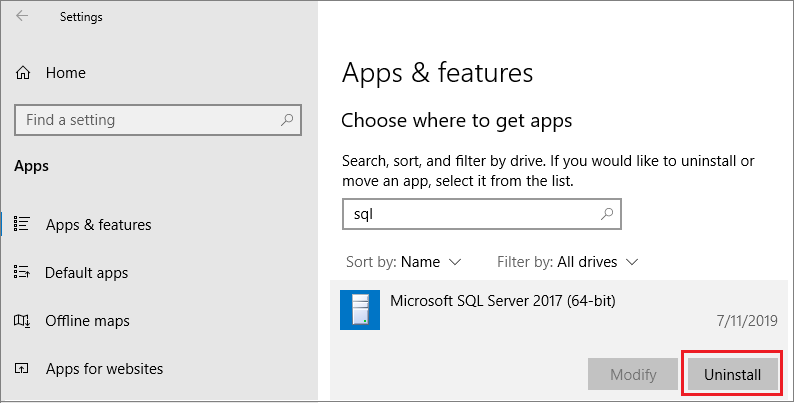
- Чтобы начать процесс удаления, перейдите к Параметры из меню и выберите «Приложения«.
- Введите sql в поле поиска.
- Выберите Microsoft SQL Server (версия) (разрядность). Например, Microsoft SQL Server 2017 (64-bit) .
- Выберите Удалить.
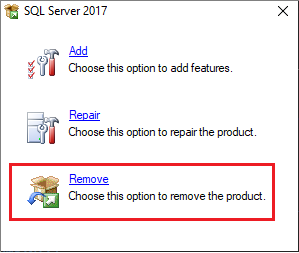
- Выберите Удалить во всплывающем диалоговом окне SQL Server, чтобы запустить мастер установки Microsoft SQL Server.
- На странице выбора экземпляра используйте раскрывающийся список, чтобы указать экземпляр SQL Server для удаления или указать параметр удаления только общих функций и средств управления SQL Server. Чтобы продолжить работу, щелкните Далее.
- На странице «Выбор компонентов» укажите компоненты, которые необходимо удалить из указанного экземпляра SQL Server.
- На странице Все готово для удаления просмотрите список компонентов и функций, подлежащих удалению. Выберите » Удалить», чтобы начать удаление
- Обновите окно Приложения и компоненты, чтобы убедиться, что экземпляр SQL Server был успешно удален, и определите, какие компоненты SQL Server все еще остались. При необходимости удалите эти компоненты из этого окна.
Чтобы удалить SQL Server из Windows Server 2008, Windows Server 2012 и Windows 2012 R2, выполните следующие действия.
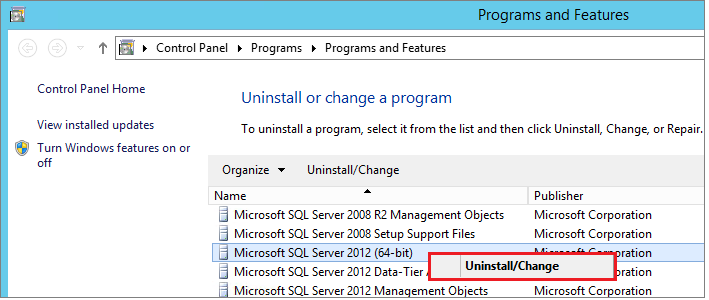
- Чтобы начать процесс удаления, перейдите в панель управления, а затем выберите Программы и компоненты.
- Щелкните правой кнопкой мыши Microsoft SQL Server (версия) (разрядность) и выберите Удалить. Например, Microsoft SQL Server 2012 (64-bit) .
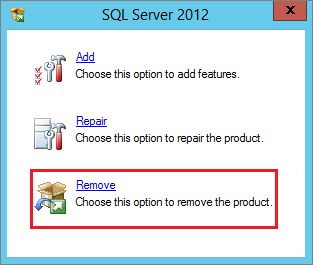
- Выберите Удалить во всплывающем диалоговом окне SQL Server, чтобы запустить мастер установки Microsoft SQL Server.
- На странице выбора экземпляра используйте раскрывающийся список, чтобы указать экземпляр SQL Server для удаления или указать параметр удаления только общих функций и средств управления SQL Server. Чтобы продолжить работу, щелкните Далее.
- На странице «Выбор компонентов» укажите компоненты, которые необходимо удалить из указанного экземпляра SQL Server.
- На странице Все готово для удаления просмотрите список компонентов и функций, подлежащих удалению. Выберите » Удалить», чтобы начать удаление
- Обновите окно Программы и компоненты, чтобы убедиться, что экземпляр SQL Server был успешно удален, и определите, какие компоненты SQL Server все еще остались. При необходимости удалите эти компоненты из этого окна.
В случае сбоя
Если процесс удаления завершается сбоем, просмотрите файлы журнала установки SQL Server, чтобы определить первопричину.
Связанный контент
- Просмотр и чтение файлов журналов программы установки SQL Server
- Удаление накопительного обновления из SQL Server
- Удаление SQL Server
Как отключить SQL Server из автозагрузки: пошаговое руководство
Чтобы отключить SQL Server из автозагрузки на вашем компьютере, вы должны отключить соответствующий сервис в системе. Вот как это сделать:
Шаг 1: Откройте окно «Управление службами»
Откройте окно «Управление службами» в своей операционной системе. Вы можете сделать это, нажав кнопку «Пуск» и вводом «services.msc» в поле поиска.
Шаг 2: Найдите сервис SQL Server
Прокрутите список служб в окне «Управление службами» и найдите службу с именем «SQL Server».
Шаг 3: Остановите и отключите сервис
Кликните правой кнопкой мыши на службе «SQL Server» и выберите «Остановить» для временной остановки сервиса. Затем выберите «Свойства» и в разделе «Тип запуска» выберите «Отключено» для полного отключения сервиса из автозагрузки.
-- Пример команды для остановки службы SQL Server в командной строке NET STOP MSSQLSERVERПосле выполнения этих шагов SQL Server будет отключен из автозагрузки на вашем компьютере.
Детальный ответ
Как отключить SQL Server из автозагрузки
Поздравляю, что вы интересуетесь вопросом отключения SQL Server из автозагрузки! В данной статье я подробно опишу несколько подходов, которые помогут вам достичь этой цели.
Автоматическая загрузка SQL Server при запуске операционной системы
Когда SQL Server установлен на компьютере, он может быть настроен на автоматическую загрузку при запуске операционной системы. Это означает, что SQL Server будет запускаться вместе с вашим компьютером каждый раз, когда вы его включаете. Некоторым пользователям может потребоваться отключить эту функцию по разным причинам.
Способы отключения SQL Server из автозагрузки
Ниже приведены несколько способов, которые вы можете использовать для отключения SQL Server из автозагрузки на вашем компьютере:
Метод 1: Использование утилиты msconfig
- Откройте меню «Пуск» и введите «msconfig» в поле поиска.
- Выберите приложение «System Configuration» и откройте его.
- Перейдите на вкладку «Службы» и найдите «SQL Server».
- Снимите флажок с соответствующей службы SQL Server, чтобы отключить ее.
- Нажмите «Применить» и затем «ОК».
- Перезагрузите компьютер, чтобы изменения вступили в силу.
Метод 2: Использование служебного приложения Services
Еще один способ отключить SQL Server из автозагрузки — использовать служебное приложение Services, доступное в операционной системе Windows. Вот как это сделать:
- Откройте меню «Пуск» и введите «Services» в поле поиска.
- Выберите приложение «Services» и откройте его.
- Найдите службу SQL Server в списке.
- Щелкните правой кнопкой мыши на службе SQL Server и выберите «Properties» (Свойства).
- В выпадающем меню «Startup type» (Тип запуска) выберите «Disabled» (Отключено).
- Нажмите «OK» (ОК), чтобы сохранить изменения.
- Перезагрузите компьютер, чтобы изменения вступили в силу.
Метод 3: Использование командной строки
Если вам нравится работать с командной строкой, вы можете использовать команду «sc» в операционной системе Windows для отключения SQL Server из автозагрузки. Следуйте этим шагам:
- Откройте командную строку, нажав клавиши Win + R, введите «cmd» и нажмите «Enter».
- Введите следующую команду для отключения SQL Server:
sc config "MSSQLSERVER" start=disabledРезультат и дальнейшие шаги
После выполнения одного из этих методов SQL Server будет отключен из автозагрузки, и он не будет запускаться автоматически при каждом запуске операционной системы.
Если вы в будущем захотите вернуть SQL Server в автозагрузку, просто повторите один из вышеперечисленных методов и измените соответствующие настройки обратно.
Надеюсь, эта статья помогла вам лучше понять, как отключить SQL Server из автозагрузки на вашем компьютере. Удачи в ваших дальнейших учебных и профессиональных достижениях!