Как изменить толщину линий в шрифте в программе CorelDRAW Graphics Suite X4
Любой объект в Кореле имеет контур и заливку (кроме линии — она имеет толщину.) . Ту же структуру имеет шрифт. Вы можете изменить толщину линии контура и этим зрительно увеличить толщину линии шрифта. 
Если теперь заливку сделать тоже черной, то толщина линии правой буквы будет больше
Естественно, ту букву, толщину которой вы хотите изменить, нужно выделить курсором.
А так уменьшить толщину линии: 
Естественно для этого нужно назначить цвет линии под цвет фона. В данном случае — цвет линии белый.
Остальные ответы
Похожие вопросы
Как изменить толщину шрифта в кореле
Можно изменить шрифт по умолчанию, используемый для фигурного текста, выносок, размеров и простого текста.
Изменение шрифта по умолчанию
1 Щелкните инструмент Текст и, не щелкая в окне документа, выберите шрифт на панели свойств в списке Шрифт .
2 В диалоговом окне Изменить стандартные значения документа установите любой из следующих флажков, чтобы изменить шрифт по умолчанию для соответствующих типов текста.
• Фигурный текст
• Простой текст

Данное действие изменяет шрифт по умолчанию в активном документе. Если хотите изменить шрифт по умолчанию для всех создаваемых новых документов, нажмите Инструменты Сохранить как настройки по умолчанию.
Шрифт по умолчанию также можно изменить в окне настройки Стили объектов . Дополнительные сведения см. в разделе Изменение свойств объекта по умолчанию.
Функции, указанные в справке, доступны в полной версии CorelDRAW Graphics Suite 2021. Некоторые функции могут быть недоступны в этой версии продукта.
Уроки Corel. Любая жирность любого шрифта
Часто бывают ситуации, когда нужно найти шрифт жирнее или тоньше имеющегося. К примеру, получить шрифт, жирнее чем Arial Black, или создать книжную надпись шрифтом тоньше чем Book Antiqua. И зачастую обидно, когда видишь интересный стильный шрифт, который бы пошел в дело, но подходящий по жирности. Есть один простой способ получить нужную толщину шрифта в Corel DRAW. Об этом читайте в уроке.
Перейдем сразу к делу. Напишите что-нибудь нужным шрифтом. Для примера я взял распространенный шрифт Arial:

Найдите в главном меню следующий пункт: Window / Dockers / Contour (Окно / Окна настройки (Докеры) / Контур):
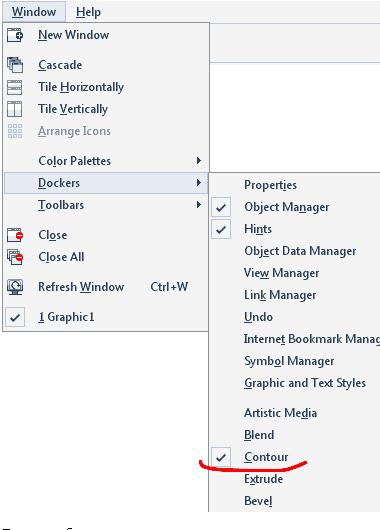
После выбора пункта справа появится докер контура:

Красными цифрами я обозначил важные моменты:
1. Inside (Внутрь) — выберите этот пункт если хотите сделать шрифт тоньше.
2. Outside (Наружу) — выберите этот пункт если хотите сделать шрифт жирнее.
3. Offset (Смещение) — на сколько жирнее или тоньше будет Ваш шрифт.
4. Steps (Шагов) — этот пункт должен всегда быть равен 1.
Теперь выберите светлый цвет букв, для того чтобы получившийся результат был лучше виден. Выделите надпись, выберите необходимые пункты для соответствующей жирности и нажмите Apply (Применить) в докере контура.
Вот что может получиться:
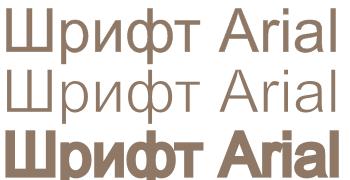
Но для того, чтобы получившуюся надпись отделить от изначальной, нужно правой кнопкой мыши кликнуть по получившейся надписи (иногда нужно изловчиться, чтобы попасть курсором), и в появившемся меню выбрать пункт Break Contour Group Apart (Разделить группу контура):
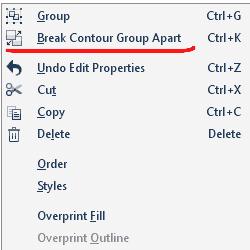
При этом полученная надпись отделится от изначальной, но буквы останутся сгруппированными между собой в «объединенную кривую», либо в группу. Вот еще примеры шрифтов, полученных этим же способом:

Ссылки по теме
- Каталог программ Corel
- Задать вопрос ONLine по покупке программ в интернет магазине ITShop
Настройка активной толщины линий
Чтобы настроить толщину линий новых объектов, воспользуйтесь командой LineWeight. Толщина линий определяет, насколько толстыми или тонкими будут казаться объекты.
Толщина линий объектов не меняется при их увеличении или уменьшении. Толщина линий не обязательно должна отражать реально существующие единицы. Чтобы нарисовать широкие двухмерные объекты, отражающие реальные единицы, используйте полилинии.
Примечание: Нельзя указать толщину линий точечных объектов, текста со шрифтом TrueType, сплошных объектов (двухмерной сплошной заливки) или растровых ссылок изображений.
Чтобы настроить толщину линий:
-
Нажмите Формат > Толщина линий (или введите LineWeight).
- ПоБлоку: Если объекты не объединены в блок, толщина линий новых объектов будет равна толщине по умолчанию.
- ПоСлою: толщина линий устанавливается в соответствии с толщиной линий активного слоя. ПоСлою позволяет устанавливать различную толщину линий для разных слоев.
- По умолчанию: толщина линий будет равна Толщине по умолчанию. При изменении Толщины по умолчанию объекты, созданные с использованием толщины линий по умолчанию, соответственно изменятся (см. ниже).
Меню: Формат > Толщина линий