Адаптация темы VS Code
Скажите пожалуйста как можно адаптировать (изменить) под себя уже установленную тему VS Code из маркета. Например, нравятся темы Cobalt2 и Night Owl, но хотелось бы несколько изменить подсветку синтаксиса, а именно сделать подсветку тегов красным цветом. Можно ли внести подобные изменения в тему и пересохранить для дальнейшего использования? И если можно, то как это сделать? )
Отслеживать
задан 31 авг 2023 в 15:09
Golden Boy Golden Boy
11 2 2 бронзовых знака
2 ответа 2
Сортировка: Сброс на вариант по умолчанию
Переходишь по ссылке и можешь в режиме онлайн себе всё сделать https://themes.vscode.one/
Отслеживать
ответ дан 31 авг 2023 в 15:14
Maxim Egorov Maxim Egorov
181 7 7 бронзовых знаков
Все бы хорошо, но как там выбрать уже имеющуюся тему (например Cobalt2), чтобы потом в нее внести изменения? Я даже поиска по темам не нашел
31 авг 2023 в 15:24
Тогда копируешь json темы cobalt (можешь взять тут github.com/wesbos/cobalt2-vscode/blob/master/theme/cobalt2.json), а потом следуешь с пункта «Установка своей темы в VS Code» в статье habr.com/ru/articles/276997
31 авг 2023 в 15:31
Большое спасибо!
1 сен 2023 в 5:26
Нужно найти файл .json темы, которую хочется подкорректировать, напр. Night Owl: C:\Users\UserName\ >>> .vscode\extensions\sdras.night-owl-2.0.1\themes Сохранить копию на всякий случай; Открыть .json в VS CODE и отредактировать нужные параметры, а как найти параметры для редактирования, рассказано здесь: https://youtu.be/Su-cNLe0dgw?si=YSU9mMHikF_l3UzO Сохраняем отредактированный .json, перезагружаем VS CODE – готово, все внесённые изменения появились в теме.
PS: Дополнение к видео в ссылке: «Developer: Inspect TM Scopes» теперь называется — «Developer: Inspect Editor Tokens and Scopes»
Отслеживать
ответ дан 3 ноя 2023 в 5:56
31 6 6 бронзовых знаков
-
Важное на Мете
Похожие
Подписаться на ленту
Лента вопроса
Для подписки на ленту скопируйте и вставьте эту ссылку в вашу программу для чтения RSS.
Дизайн сайта / логотип © 2024 Stack Exchange Inc; пользовательские материалы лицензированы в соответствии с CC BY-SA . rev 2024.4.29.8372
Как адаптировать тему VS Code под себя?
Скажите пожалуйста как можно адаптировать (изменить) под себя уже установленную тему VS Code из маркета.
Например, нравятся темы Cobalt2 и Night Owl, но хотелось бы несколько изменить подсветку синтаксиса, а именно сделать подсветку тегов красным цветом. Можно ли внести подобные изменения в тему и пересохранить для дальнейшего использования? И если можно, то как это сделать? )
- Вопрос задан 31 авг. 2023
- 556 просмотров
Комментировать
Решения вопроса 1

0xC0000005
Вы можете создать свою тему: https://themes.vscode.one (не реклама), или пройти по пути: ~/.vscode/extensions, найти вашу тему, зайти в themes (папка), и открыть нужную тему для редактирования. А там можете менять цвета как хотите. И еще лучше сделайте копию перед редактированием.
Ответ написан 31 авг. 2023
Нравится 1 3 комментария

Golden Boy @Golden_Boy Автор вопроса
Спасибо большое! Видимо, придется прибегнуть ко второму варианту, т.к. themes.vscode.one вроде как не позволяет изменить имеющуюся тему, лишь создать ее с нуля
Golden Boy, на сайте можно изменять темы, но только те которые залиты на сайт, и конечно создать с нуля
Golden Boy @Golden_Boy Автор вопроса
0xC0000005, да, это я уже понял, но создавать с нуля — это долго, а мне бы просто внести правки в любимые популярные темы )
Themes
Color themes enable you to modify the colors in the Visual Studio Code user interface to match your preferences and work environment. A Color Theme affects both the VS Code user interface elements and the editor highlighting colors.
To select a different Color Theme:
- Select the File >Preferences >Theme >Color Theme menu item, or use the Preferences: Color Theme command ( ⌘K ⌘T (Windows, Linux Ctrl+K Ctrl+T ) ) to display the Color Theme picker.
- Use the Up and Down keys to navigate through the list and preview the colors of the theme.
- Select the theme you want and press Enter .
The active color theme is stored in your user settings (keyboard shortcut ⌘, (Windows, Linux Ctrl+, ) ).
// Specifies the color theme used in the workbench. "workbench.colorTheme": "Solarized Dark" 
Tip: By default, the theme is stored in your user settings and applies globally to all workspaces. You can also configure a workspace-specific theme. To do so, set a theme in the Workspace settings.
Color Themes from the Marketplace
There are several out-of-the-box color themes in VS Code for you to try. Many more themes have been uploaded to the VS Code Extension Marketplace by the community.
You can select Color Themes from the VS Code Marketplace directly from the Color Theme picker by selecting Browse Additional Color Themes. .

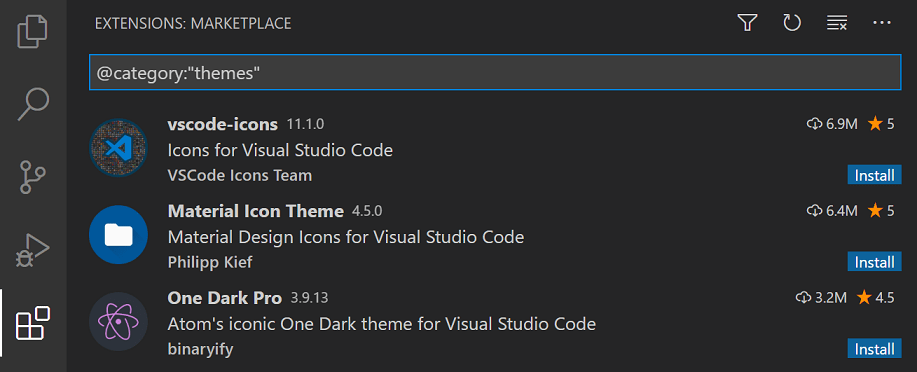
Alternately, you can search for themes in the Extensions view ( ⇧⌘X (Windows, Linux Ctrl+Shift+X ) ) search box by using the @category:»themes» filter.
Automatically switch based on OS color scheme
Windows and macOS support light and dark color schemes. There is a setting, window.autoDetectColorScheme , that instructs VS Code to listen to changes to the OS’s color scheme and switch to a matching theme accordingly.
Similarly, you can use the window.autoDetectHighContrast setting to automatically detect if the OS switched to a high-contrast color scheme.
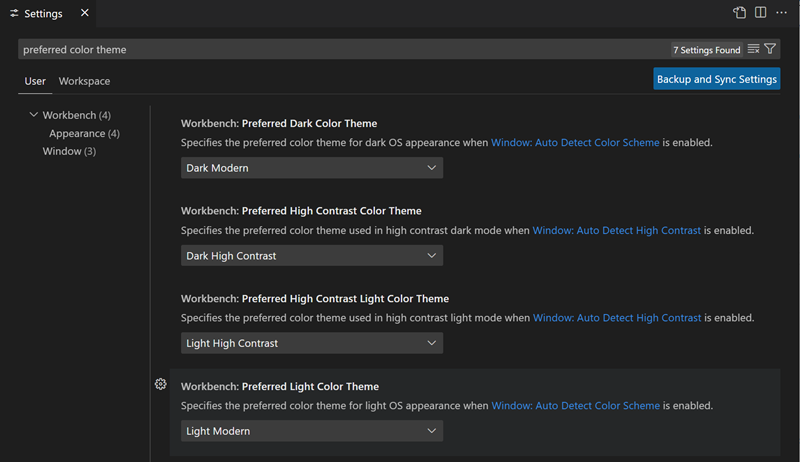
To customize the themes that are used when a color scheme changes, you can set the preferred light, dark, and high contrast themes in the Settings editor:
- Workbench: Preferred Dark Color Theme — defaults to Dark Modern
- Workbench: Preferred Light Color Theme — defaults to Light Modern
- Workbench: Preferred High Contrast Color Theme — defaults to Dark High Contrast
- Workbench: Preferred High Contrast Light Color Theme — defaults to Light High Contrast
Customize a Color Theme
Workbench colors
You can customize your active color theme with the workbench.colorCustomizations and editor.tokenColorCustomizations user settings.
To set the colors of VS Code UI elements such as list & trees (File Explorer, suggestions widget), diff editor, Activity Bar, notifications, scroll bar, split view, buttons, and more, use workbench.colorCustomizations .
You can use IntelliSense while setting workbench.colorCustomizations values or, for a list of all customizable colors, see the Theme Color Reference.
To make customizations to a specific theme, use the following syntax:
"workbench.colorCustomizations": "[Monokai]": "sideBar.background": "#347890" > > If a customization applies to more than one theme, you can name multiple themes or use * as a wildcard at the beginning and end of the name:
"workbench.colorCustomizations": "[Abyss][Red]": "activityBar.background": "#ff0000" >, "[Monokai*]": "activityBar.background": "#ff0000" > > Editor syntax highlighting
To tune the editor’s syntax highlighting colors, use editor.tokenColorCustomizations in your user settings settings.json file:
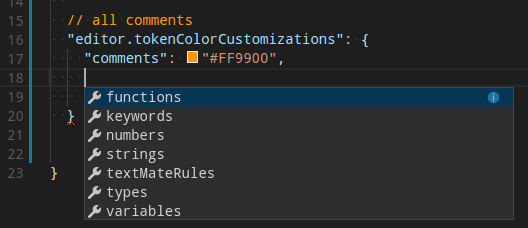
A preconfigured set of syntax tokens (‘comments’, ‘strings’, . ) is available for the most common constructs. If you want more, you can do so by directly specifying TextMate theme color rules:
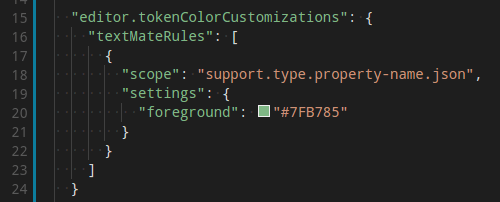
Note: Directly configuring TextMate rules is an advanced skill, as you need to understand how TextMate grammars work. Go to the Color Theme guide for more information.
To customize specific themes, you can do this in one of the following ways:
"editor.tokenColorCustomizations": "[Monokai]": "comments": "#229977" >, "[*Dark*]": "variables": "#229977" >, "[Abyss][Red]": "keywords": "#f00" > > Editor semantic highlighting
Some languages (currently: TypeScript, JavaScript, Java) provide semantic tokens. Semantic tokens are based on the language service’s symbol understanding and are more accurate than the syntax tokens coming from the TextMate grammars that are driven by regular expressions. The semantic highlighting that is computed from the semantic tokens goes on top of syntax highlighting and can correct and enrich the highlighting as seen in the following example:
The «Tomorrow Night Blue» color theme without semantic highlighting:

The «Tomorrow Night Blue» color theme with semantic highlighting:

Notice the color differences based on language service symbol understanding:
- line 10: languageModes is colored as a parameter.
- line 11: Range and Position are colored as classes and document as a parameter.
- line 13: getFoldingRanges is colored as a function.
The settings editor.semanticHighlighting.enabled serves as the main control on whether semantic highlighting is applied. It can have values true , false , and configuredByTheme .
- true and false turn semantic highlighting on or off for all themes.
- configuredByTheme is the default and lets each theme control whether semantic highlighting is enabled or not. All the themes that ship with VS Code (for example, the «Dark+» default) have semantic highlighting enabled by default.
You can override the theme setting by:
"editor.semanticTokenColorCustomizations": "[Rouge]": "enabled": true > > When semantic highlighting is enabled and available for a language, it is up to the theme to configure whether and how semantic tokens are colored. Some semantic tokens are standardized and map to well-established TextMate scopes. If the theme has a coloring rule for these TextMate scopes, the semantic tokens are rendered with that color, without the need for any additional coloring rules.
Additional styling rules can be configured in editor.semanticTokenColorCustomizations» :
"editor.semanticTokenColorCustomizations": "[Rouge]": "enabled": true, "rules": "*.declaration": "bold": true > > > > To see what semantic tokens are computed and how they are styled, you can use the scope inspector (Developer: Inspect Editor Tokens and Scopes), which displays information for the text at the current cursor position.
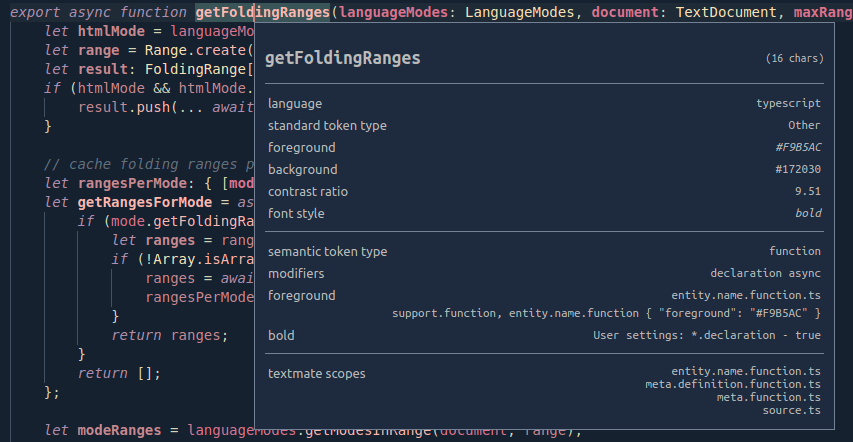
If semantic tokens are available for the language at the given position and enabled by theme, the inspect tool shows a section semantic token type. The section shows the semantic token information (type and any number of modifiers) and the styling rules that apply.
More information on semantic tokens and styling rule syntax can be found in the Semantic Highlighting Guide.
Create your own Color Theme
Creating and publishing a theme extension is easy. Customize your colors in your user settings then generate a theme definition file with the Developer: Generate Color Theme From Current Settings command.
VS Code’s Yeoman extension generator helps you generate the rest of the extension.
See the Create a new Color Theme article in our Extension API section to learn more.
Remove default Color Themes
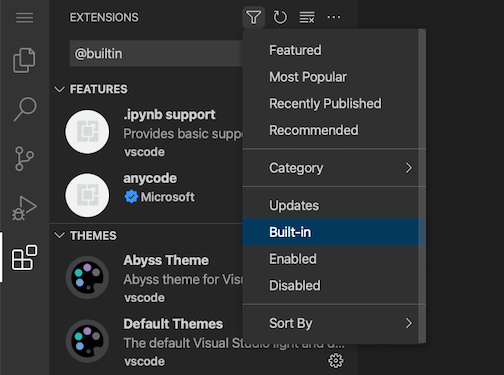
If you’d like to remove some of the default themes shipped with VS Code from the Color Theme picker, you can disable them from the Extensions view ( ⇧⌘X (Windows, Linux Ctrl+Shift+X ) ). Select the Filter Extensions button from the top of the Extensions view, select the Built-in option, and you see a THEMES section that lists the default themes.
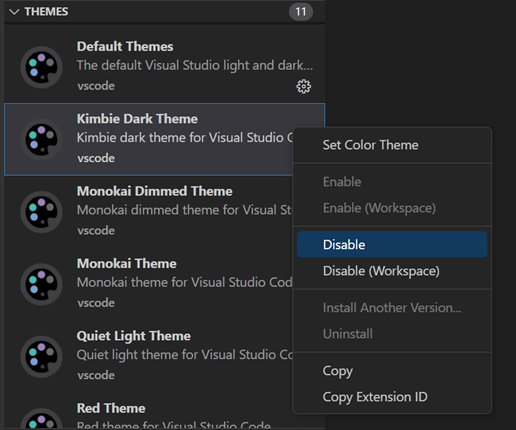
You can disable a built-in theme extension, as you would any other VS Code extension with the Disable command on the gear context menu.
File Icon Themes
File icons indicate a particular file type. These icons are shown alongside the file name in the Explorer view and in tabbed headings. File Icon Themes can be contributed by extensions.
To select a different File Icon Theme:
- Select the File >Preferences >Theme >File Icon Theme menu item, or use the Preferences: File Icon Theme command to display the File Icon Theme picker.
- Use the Up and Down keys to navigate through the list and preview the icons of the theme.
- Select the theme you want and press Enter .

By default, the Seti File Icon Theme is used and those are the icons you see in the Explorer view. VS Code remembers your File Icon Theme selection across restarts. You can disable file icons by selecting None.
VS Code ships with two file icon themes: Minimal and Seti. To install more File Icon Themes, select the Install Additional File Icon Themes item in the File Icon Theme picker, which opens the Extensions view, filtered by icon themes.
You can also browse the VS Code Marketplace site directly to find available themes.
The active File Icon Theme is persisted in your user settings (keyboard shortcut ⌘, (Windows, Linux Ctrl+, ) ).
// Specifies the file icon theme used in the workbench. "workbench.iconTheme": "vs-seti" Create your own File Icon Theme
You can create your own File Icon Theme from icons (preferably SVG), see the File Icon Theme article in our Extension API section for details.
VS Code for the Web
VS Code for the Web provides a free, zero-install VS Code experience running entirely in your browser at https://vscode.dev.
You can share and experience color themes through VS Code for the Web through the URL schema: https://vscode.dev/editor/theme/ .
For instance, you can go to https://vscode.dev/editor/theme/sdras.night-owl to experience the Night Owl theme without having to go through the download and install process.
You can learn more about previewing and sharing themes with in the VS Code for the Web documentation.
Product Icon Themes
Product Icon Themes enable you to change the icons in the VS Code user interface, other than the icons for specific file types. For example, you can modify the icons for the views in the Activity Bar, or the icons in the title bar for changing the layout.
Notice in the following image how the Activity Bar icons are updated when selecting a different Product Icon Theme.

To select a different Product Icon Theme:
- Select the File >Preferences >Theme >Product Icon Theme menu item, or use the Preferences: Product Icon Theme command to display the Product Icon Theme picker.
- Use the Up and Down keys to navigate through the list and preview the icons of the theme.
- Select the theme you want and press Enter .
By default, VS Code comes with one Product Icon Theme, Default. You can select more Product Icon Themes from the VS Code Marketplace directly from the Product Icon Theme picker by selecting Browse Additional Product Icon Themes. .
Next steps
Themes are just one way to customize VS Code. If you’d like to learn more about VS Code customization and extensibility, try these articles:
- Settings — Learn how to configure VS Code to your preferences through user and workspace settings.
- Snippets — Add extra snippets to your favorite language.
- Extension API — Learn about other ways to extend VS Code.
- Color Theme — Color Theme extension API.
- File Icon Theme — File Icon Theme extension API.
Изменение шрифтов, цветов и тем в Visual Studio
Шрифты и цвета в Visual Studio можно изменять различными способами. Например, можно изменить заданную по умолчанию темную тему (также называемую «темным режимом») на светлую тему, синюю тему, тему с дополнительным контрастом или тему, которая соответствует вашим параметрам системы. Также можно изменить шрифт по умолчанию и размер текста в IDE в и редакторе кода.
Ознакомьтесь с записью блога Обновленный пользовательский интерфейс Visual Studio 2022, чтобы получить дополнительные сведения о корректировках коэффициента контрастности цвета и о новом шрифте Cascadia Code, который мы добавили, чтобы сделать среду Visual Studio более доступной для всех.
Шрифты и цвета в Visual Studio можно изменять различными способами. Например, вы можете изменить синюю тему по умолчанию на темную тему (так называемый «темный режим»). При необходимости вы также можете включить контрастную тему. и изменить шрифт по умолчанию и размер текста в IDE в и редакторе кода.
Изменить цвет темы
Изменить цветовую тему фрейма интегрированной среды разработки и окон инструментов в Visual Studio можно следующим образом:
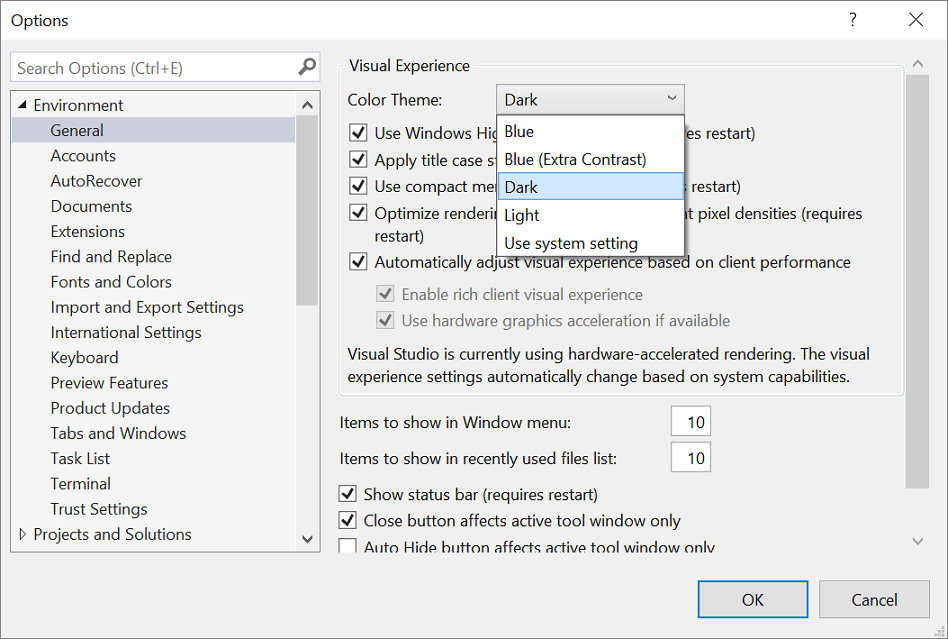
- В строке меню выберите пункт Сервис>Параметры.
- В списке параметров выберите «Общие среды>«.
- В списке «Цвет» выберите темную тему по умолчанию , светлую тему, синюю тему или синюю (дополнительную контрастность). Можно также выбрать тему, используемую Windows, выбрав параметр Использовать системные настройки.
Примечание. При изменении цветовой темы шрифты текста и их размер в интегрированной среде разработки возвращаются к значениям по умолчанию или ранее настроенным значениям.
Совет Требуется больше тем? Ознакомьтесь с широким набором настраиваемых тем в магазине Visual Studio Marketplace. Дополнительные сведения о примерах новых настраиваемых тем Visual Studio 2022 на основе VS Code см. в записи блога Новая коллекция тем Visual Studio.
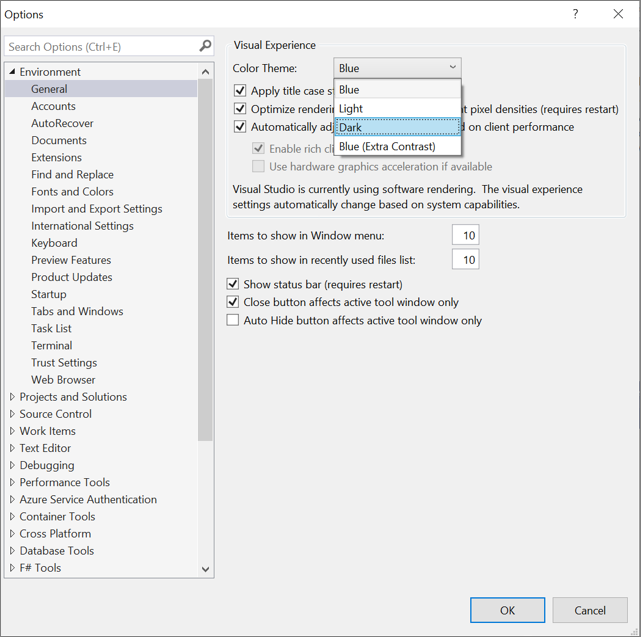
- В строке меню выберите пункт Сервис>Параметры.
- В списке параметров выберите «Общие среды>«.
- В списке «Цвет» выберите тему blue по умолчанию, светлую тему, темную тему или синюю (дополнительную контрастность).
Примечание. При изменении цветовой темы шрифты текста и их размер в интегрированной среде разработки возвращаются к значениям по умолчанию или ранее настроенным значениям.
- Конструктор цветовых тем для Visual Studio 2019.
- Редактор цветовых тем для Visual Studio 2017
Изменение шрифтов и размера текста
Шрифт и размер текста можно изменить для всех окон фреймов IDE и инструментов или только для определенных окон и текстовых элементов. Кроме того, шрифт и размер текста можно изменить в редакторе.
Изменение шрифта и размера текста в интегрированной среде разработки
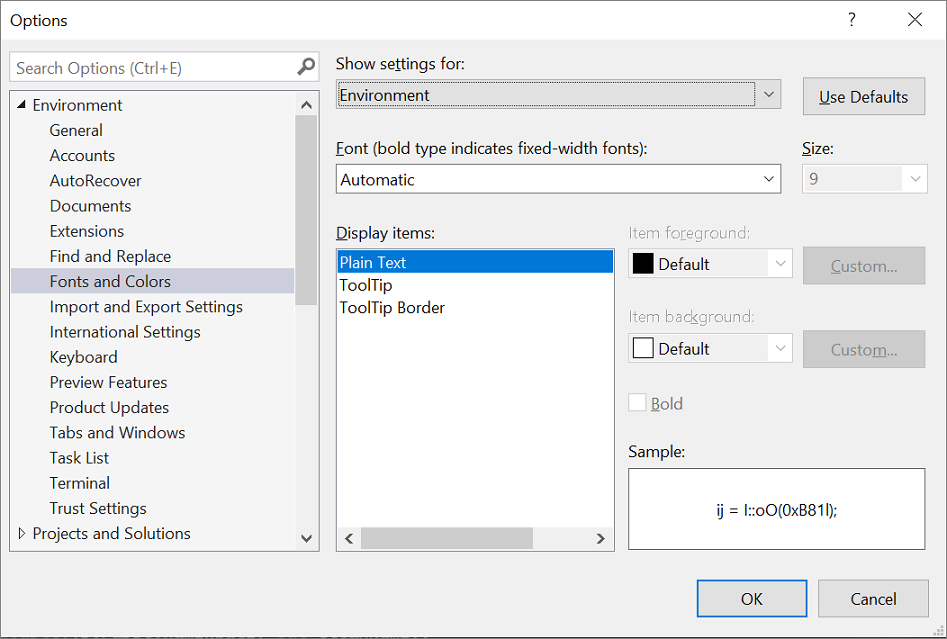
- В строке меню выберите пункт Сервис>Параметры.
- В списке параметров выберите «Шрифты среды >» и «Цвета».
- В списке «Показать параметры» выберите «Среда«.
Примечание. Если вы хотите изменить шрифт только для окон инструментов, в списке «Показать параметры» выберите «Все текстовые окна«.
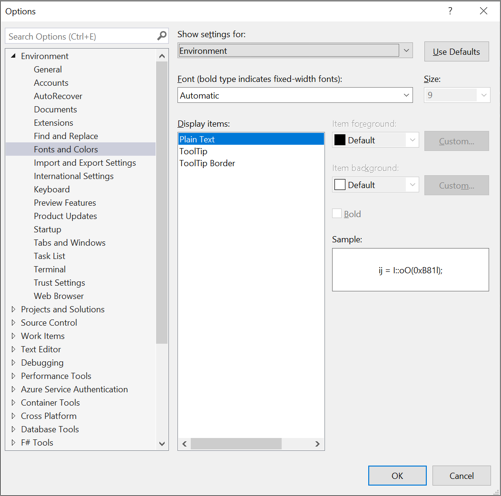
- В строке меню выберите пункт Сервис>Параметры.
- В списке параметров выберите «Шрифты среды >» и «Цвета».
- В списке «Показать параметры» выберите «Среда«.
Примечание. Если вы хотите изменить шрифт только для окон инструментов, в списке «Показать параметры» выберите «Все текстовые окна«.
Изменение шрифта и размера текста в редакторе
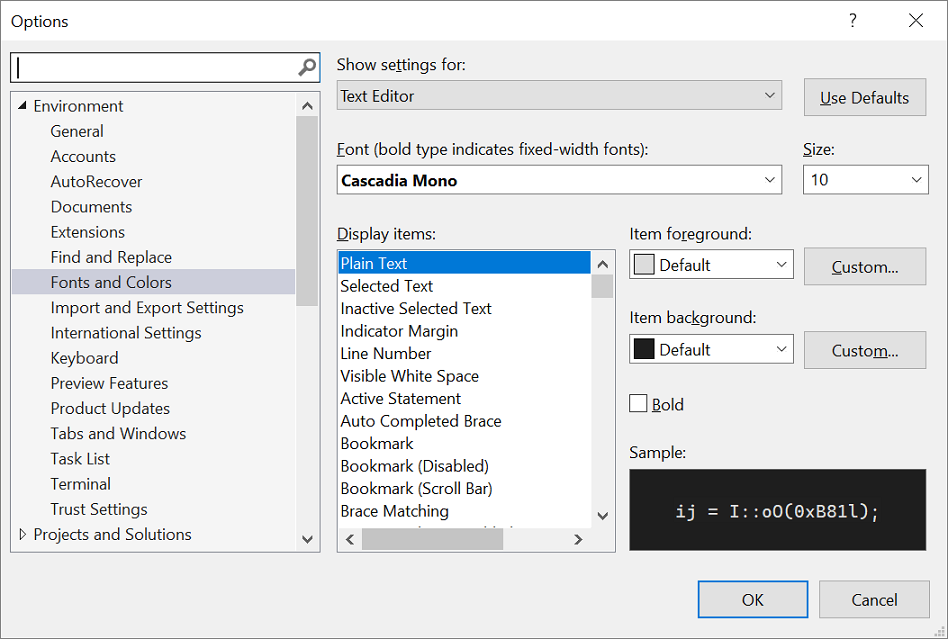
- В строке меню выберите пункт Сервис>Параметры.
- В списке параметров выберите «Шрифты среды >» и «Цвета».
- В списке Показать параметры для выберите Текстовый редактор.
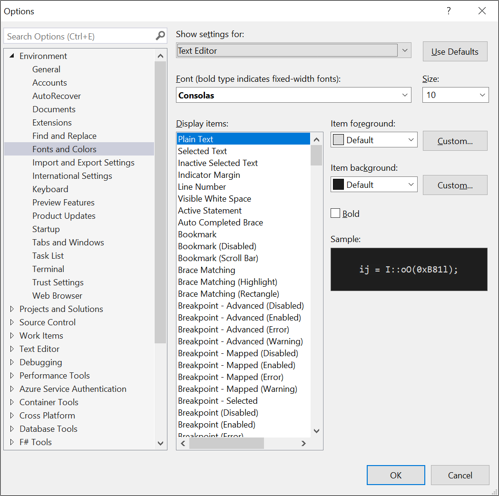
- Чтобы изменить шрифт и размер текста для редактора, измените значения параметров Шрифт и Размер.
- Выберите соответствующий элемент в области Отображаемые элементы и затем измените параметры Основной цвет элемента и Фоновый цвет элемента.
- В строке меню выберите пункт Сервис>Параметры.
- В списке параметров выберите «Шрифты среды >» и «Цвета».
- В списке Показать параметры для выберите Текстовый редактор.
- Чтобы изменить шрифт и размер текста для редактора, измените значения параметров Шрифт и Размер.
- Выберите соответствующий элемент в области Отображаемые элементы и затем измените параметры Основной цвет элемента и Фоновый цвет элемента.
Дополнительные сведения об изменении шрифтов и цветов в специальных возможностях см. в разделе Настройка параметров специальных возможностей на этой странице. Дополнительные сведения о всех элементах пользовательского интерфейса, для которых можно изменить шрифт и цветовые схемы, см. в этой статье.
Настройка языковых параметров редактора
Вы можете внести различные изменения в редактор кода, чтобы он соответствовал выбранному языку программирования. Например, можно изменить форматирование скобок в C#, чтобы они появлялись в текущей строке или на новой строке, и т. д. Сведения о настройке редактора кода см. в разделе Настройка параметров редактора для определенного языка.
Настройка параметров специальных возможностей
В мире нейроразнообразия мы стремимся поддерживать разные категории учащихся, а также пользователей с ослабленным зрением. Поэтому предлагаем следующие варианты шрифтов и цветовых тем:
- Можно использовать шрифт Cascadia Code с более пропорциональными буквами, цифрами и символами, чтобы их можно было легко отличить друг от друга. Шрифт Cascadia Code также включает лигатуры кода.
- Параметр высокой контрастности можно использовать для всех приложений и пользовательского интерфейса на компьютере. Цветовую тему с дополнительной контрастностью можно использовать только для Visual Studio.
Использование шрифта Cascadia Code
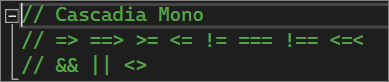
Новый шрифт Cascadia Code включает шрифт Cascadia Mono, который по умолчанию используется в Visual Studio 2022. Оба этих шрифта более удобные для чтения, однако шрифт Cascadia Code также включает лигатуры кода, которые преобразуют последовательность символов в глиф. Лигатуры кода (или глифы) позволяют пользователям с легкостью понять, что они означают.
На следующем снимке экрана показан пример шрифта Cascadia Mono по умолчанию и перечислены наборы символов, включающие математические символов, которые могут встретиться в процессе работы над кодом.
На следующем снимке экрана показан пример шрифта Cascadia Code, где тот же ряд символов, показанных ранее, теперь преобразован в лигатуры кода или глифы.
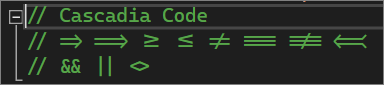
Обратите внимание, что в последней строке текста на снимке экрана шрифта Cascadia Code показано, как уменьшается пробел между повторяющимися символами, что также упрощает их восприятие.
Порядок переключения между шрифтами Cascadia:
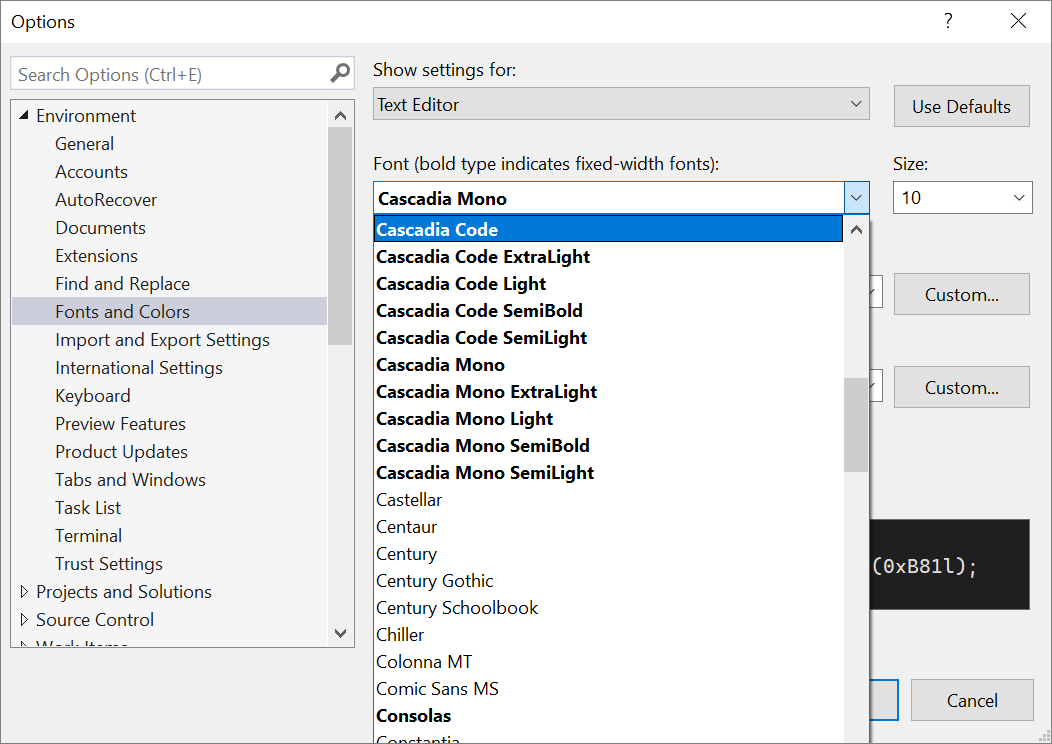
- Перейдите в раздел «>Параметры параметров >среды>» и «Цвета».
- В раскрывающемся списке Шрифт выберите либо шрифт Cascadia Code, либо шрифт Cascadia Mono, а затем нажмите кнопку ОК.
При слабом зрении можно использовать специальные параметры цветовой темы. Параметр высокой контрастности можно использовать для всех приложений и пользовательского интерфейса на компьютере. Дополнительный параметр контрастности также можно использовать только для Visual Studio.
Использование высокой контрастности Windows
Чтобы переключить режим высокой контрастности Windows, используйте одну из следующих процедур:
- В Windows или любом приложении Майкрософт нажмите сочетание клавиш Левая клавиша ALT+Левая клавиша SHIFT+PRTSCN.
- В Windows выберите «Пуск>«Параметры > Ease of Access. Затем в разделе «Визуальное зрение » в Windows 10 и более поздних версиях выберите «Высокая контрастность«.
Предупреждение Параметр высокой контрастности Windows влияет на все приложения и пользовательский интерфейс на компьютере.
Использование параметра дополнительной контрастности для Visual Studio
Чтобы переключить режим дополнительной контрастности в Visual Studio, используйте следующие процедуры:
- В строке меню в Visual Studio выберите «Параметры инструментов>«, а затем в списке параметров выберите «Общие среды».>
- В раскрывающемся списке «Цветная тема» выберите тему «Синий (дополнительная контрастность») и нажмите кнопку «ОК«.
Если вам требуется параметр специальных возможностей для цветов или шрифтов, но в настоящее время в Visual Studio он недоступен, сообщите нам, выбрав раздел Предложить функцию на странице сообщества разработчиков Visual Studio. Дополнительные сведения об этом форуме и возможностях его использования см. в статье Предложить функцию для Visual Studio.
Дополнительные специальные возможности в Visual Studio
Visual Studio также включает функции, помогающие людям с ограниченными возможностями письма. Например, Visual Studio поддерживает раскладки клавиатуры Дворака, что упрощает ввод часто используемых символов.
Также можно настроить сочетания клавиш по умолчанию, доступные в Visual Studio. Дополнительные сведения см. на следующих страницах:
- Определение и настройка сочетаний клавиш
- Практическое руководство. Работа только с клавиатуры
- Сочетания клавиш в Visual Studio
Visual Studio также включает автозавершение для методов и параметров; Дополнительные сведения см. в разделе IntelliSense в Visual Studio.
Существуют и другие способы настройки специальных возможностей Visual Studio. Например, можно изменить поведение всплывающих окон, текстовых окон инструментов, кнопок панели инструментов, индикаторов полей и т. д.
Отображаемые диалоговые окна и команды меню могут отличаться от описанных здесь. Они зависят от текущих параметров или выпуска. Чтобы изменить параметры, выберите в меню Сервис пункт Импорт и экспорт параметров. Дополнительные сведения см. в разделе Сброс параметров.
Изменение поведения всплывающих окон
Visual Studio отображает всплывающие окна в редакторе. Эти всплывающие окна содержат сведения, которые упрощают написание кода, например параметры для завершения функции или оператора. Такие окна могут быть удобны для лиц, испытывающих затруднения при вводе с клавиатуры. Тем не менее, некоторые пользователи могут обнаружить, что окна перехватывают фокус в редакторе кода, и это может вызывать проблемы.
Вот как отключить всплывающие окна:
- В меню Сервис выберите Параметры.
- Выберите «Текстовый редактор>» «Общие языки».>
- Снимите флажки Отображать автоматически список членов и Сведения о параметрах.
Вы можете изменить порядок окон в интегрированной среде разработки (IDE) так, как вам удобно. Любое окно инструментов можно закрепить, сделать плавающим, скрыть или скрывать автоматически. Дополнительные сведения об изменении макетов окон см. в этой статье.
Изменение параметров текстовых окон инструментов
Вы можете изменить параметры для текстовых окон инструментов, таких как командное окно, окно Интерпретация и окно вывода, используя меню Средства>Параметры>Среда>Шрифты и цвета.
Если в раскрывающемся списке Показать параметры для выбран пункт [Все окна текстовых инструментов], значение по умолчанию указано как По умолчанию в раскрывающихся списках Основной цвет элемента и Цвет фона элемента. Нажмите кнопку «Пользовательская», чтобы изменить эти параметры.
Вы также можете изменить параметры отображения текста в редакторе. Это делается следующим образом.
- В меню Сервис выберите Параметры.
- Выберите шрифты среды >и цвета.
- Выберите нужный пункт в раскрывающемся списке Показать параметры для. Чтобы изменить размер шрифта для текста в редакторе, выберите текстовый редактор. Чтобы изменить размер шрифта для текста в текстовых окнах инструментов, выберите [Все окна текстовых инструментов]. Чтобы изменить размер шрифта для текста подсказки в редакторе, выберите подсказку редактора. Чтобы изменить размер шрифта для текста в всплывающем заполнения инструкции, выберите «Завершение инструкции».
- В списке Отображаемые элементы выберите Обычный текст.
- В поле Шрифт выберите новый тип шрифта.
- В поле Размер выберите новый размер шрифта.
Совет Чтобы сбросить размер текста для текстовых окон инструментов и редакторов, выберите «Использовать значения по умолчанию«.
Изменение цвета для текста, индикаторов полей, пустого пространства и элементов кода
Вы можете изменить цвета по умолчанию для текста, индикаторов полей, пустого пространства и элементов кода в редакторе. Это делается следующим образом.
- В меню Сервис выберите Параметры.
- В папке «Среда» выберите шрифты и цвета.
- В поле Параметры для выберите Текстовый редактор.
- В меню «Отображение» выберите элемент, отображаемый в котором необходимо изменить, например обычный текст, номер строки, поле индикатора, видимое пробелы,имя атрибута HTML или XML-атрибут.
- Выберите настройки отображения в следующих полях: Основной цвет элемента, Фоновый цвет элемента и Полужирный.
- Нажмите ОК.
Некоторые языки имеют собственные параметры шрифтов и цветов. Если вы разработчик C++ и хотите изменить цвет, используемый для функций, например, можно найти функции C++ в списке отображаемых элементов .
Чтобы задать высокую контрастность цветов для всех окон приложений в операционной системе, нажмите левую клавишу ALT+левую клавишу SHIFT+PRINT SCREEN. Если программа Visual Studio запущена, закройте и снова откройте ее, чтобы применить режим высокой контрастности.
Добавление текста на кнопки панели инструментов или изменение текста
Для повышения удобства панели инструментов можно добавить текст для кнопок панели.
Назначение текста кнопкам панели инструментов
- В меню «Сервис» выберите «Настроить«.
- В диалоговом окне Настройка выберите вкладку Команды.
- Выберите панель инструментов и выберите имя панели инструментов, которая содержит кнопку, для которой будет отображаться текст.
- В списке выберите команду, которую требуется изменить.
- Выберите » Изменить выделение«.
- Выберите изображение и текст.
Изменение отображаемого текста кнопки
- Повторно выберите вариант «Изменить выделение«.
- В поле «Имя» введите новый подпись для выбранной кнопки.
Поддержка специальных возможностей
Дополнительные сведения о функциях, продуктах и услугах, которые повышают доступность работы в Windows для людей с ограниченными возможностями, см. в разделе Продукты и службы корпорации Майкрософт, поддерживающие специальные возможности. Дополнительные сведения о том, как получить более доступные форматы документации для продуктов Майкрософт, можно просмотреть индекс документации по доступным продуктам на веб-сайте Microsoft Accessibility .
Сведения о специальных возможностях, представленные на этой странице, предназначены только для пользователей, которые приобрели лицензии на продукты корпорации Майкрософт в США. Если вы приобрели продукт за пределами США, можно просмотреть список адресов и телефонных номеров службы технической поддержки корпорации Майкрософт на веб-сайте Microsoft Accessibility. Можно обратиться в представительство, чтобы узнать, доступен ли тип продуктов и услуг, описанных на этой странице, в определенном регионе. Информация о специальных возможностях доступна на других языках.
Связанный контент
- Функции редактора кода в Visual Studio
- Страница «Шрифты и цвета», папка «Среда», диалоговое окно «Параметры»
- Изменение текстового регистра в редакторе
- Настройка макетов окон и персонализация вкладок
Обратная связь
Были ли сведения на этой странице полезными?