Подключение телефона Android к компьютеру через USB как флешка
Сейчас я вас научу как подключить телефон Андроид через USB к компьютеру как накопитель и таким образом включить передачу данных и перенести информацию без использования флешки. Очень удобно.
Данная статья подходит для всех брендов, выпускающих телефоны на Android 13/12/11/10: Samsung, Xiaomi, Redmi, Poco, Huawei, Honor, Lenovo, Tecno, Realme и др. Мы не несем ответственности за ваши действия.
Внимание! Вы можете задать свой вопрос специалисту в конце статьи.
Что такое режим MTP и куда делся режим USB
До версии Android 4.4 KitKat была возможность установить подключение по USB как флешку. ПК видел устройство как съемный диск и предоставлял те же права: пользователь мог переносить файлы, форматировать накопитель и совершать другие действия.
Затем в новых версиях Андроид режим USB был заменен на MTP, в котором осталась только функция переноса данных, а то же форматирование не работает.
Настройка подключения телефона к ПК по USB
Чтобы управлять подключением к компьютеру через USB, необходимо включить отладку. Для этого добавляем в настройки Android раздел «Для разработчиков» (если его нет):

- Откройте настройки.
- Перейдите в раздел «О телефоне» или «Об устройстве».
- Найдите «Номер сборки» или «Версия MIUI».
- Нажимайте (кликайте) на этот пункт до тех пор, пока не увидите сообщение, что вы стали разработчиком (обычно хватает 7-10 нажатий).
Нужна помощь?
Не знаешь как решить проблему в работе своего гаджета и нужен совет специалиста? На вопросы отвечает Алексей, мастер по ремонту смартфонов и планшетов в сервисном центре.Напиши мне »
После появления в настройках раздела для разработчиков можно включить отладку по USB. Пункт так и называется, так что вам нужно лишь передвинуть ползунок в положение «Включено» и подтвердите разрешение.

Теперь можно подключать устройство к компьютеру через USB и выбирать режим работы. В последних версиях Android наиболее используемыми являются:
- MTP – передача любых файлов с компьютера на телефон и наоборот.
- PTP – передача фотографий, а также перенос файлов, не поддерживаемых в режиме MTP.
- Только зарядка.
Вы можете сохранить любой способ или каждый раз выбирать другой режим подключения – при включенной отладке компьютер в любом случае увидит телефон.
Подключение в режиме USB-накопителя
Если вы не может привыкнуть работать с медиапроигрывателем, вернитесь к использованию режима USB-накопителя. Для этого понадобится:
- Root-права на Андроид.
- Установленная программа USB MASS STORAGE Enabler.
Применение этого метода может привести к повреждению системных файлов. В таком случае вам придется перепрошивать Android.
Чтобы Android подключался к компьютеру как накопитель:

- Запустите USB MASS STORAGE Enabler.
- Предоставьте права суперпользователя и согласитесь на изменение работы Selinux.
- Если устройство поддерживается, откроется основное меню приложения.
- Нажмите «Включить USB MASS STORAGE».
Теперь при подключении к ПК телефон или планшет будет отображаться как накопитель. Чтобы подключиться в режиме MTP или PTP, достаточно перезапустить устройство. После завершения работы с режимом накопителя снова зайдите в приложение и отключите USB MASS STORAGE.
Похожие записи:
- В какой папке хранятся фото на телефоне Андроид
- Телефон Android не видит флешку через USB OTG кабель или переходник
- Как проверить Android на вирусы через компьютер (ПК)
- Windows 10. Как установить с флешки
- На Android не включается USB накопитель
Автор Мастер Николай
Инженер по ремонту мобильной и компьютерной техники в специализированном сервисном центре, г. Москва. Непрерывный опыт работы с 2010 года.
Есть вопросы? Задавайте в комментариях к статье. Отвечать стараюсь максимально быстро вам на указанную почту. Каждый случай индивидуален и поэтому очень важно, чтобы вы максимально расписали свою проблему и какая у вас модель устройства.
3 способа превратить смартфон в модем
Когда надо быть онлайн, а Wi-Fi не работает, выручит смартфон. Включите на Samsung Galaxy режим модема и раздавайте мобильный интернет на ПК, ноутбук, планшет и другие устройства. Главное, чтобы был сигнал, а ваш тариф сотовой связи поддерживал раздачу интернета. Рассказываем, как всё настроить.
Способ 1: Wi-Fi-роутер
- 1.ㅤОткройте «Настройки» → «Подключения» → «Мобильная точка доступа и модем» → «Мобильная точка доступа».
- 2.ㅤПоявится название сети и пароль доступа к ней. Их можно изменить: просто нажмите на нужное поле и введите новое значение.
- 3.ㅤНа устройстве, которое хотите подключить к интернету, откройте поиск сети, выберите нужную — и введите пароль.
- 4.ㅤСмартфон по умолчанию сам устанавливает имя сети и пароль, но их лучше сменить — так безопаснее. Пароль должен содержать минимум 8 символов, а имя сети указывают латиницей.
Способ 2: USB-модем
Как защитить смартфон от взлома: базовая инструкция
- 1.ㅤС помощью USB-кабеля подключите смартфон к компьютеру или ноутбуку на Windows. В меню смартфона откройте «Настройки» → «Подключения» → «Мобильная точка доступа и модем» → «USB-модем».
- 2.ㅤНа нижней рабочей панели Windows появляется иконка активного проводного подключения к сети. Настройка закончена — вы восхитительны!
- 3.ㅤЕсли подключение не работает, разверните шторку уведомлений на смартфоне и выберите «Настройки USB-подключения». В открывшемся окне отметьте пункт «USB-модем». Если функция не активировалась, повторите манипуляции из пункта 1.
Способ 3: Bluetooth-соединение
- 1.ㅤЭтот способ работает, если подключаемое устройство оснащено модулем Bluetooth. Откройте меню смартфона → «Настройки» → «Подключения» → «Мобильная точка доступа и модем» → «Bluetooth-модем».
- 2.ㅤВключите функцию Bluetooth на ноутбуке, компьютере или другом устройстве. Обычно нужно просто нажать символ Bluetooth на панели уведомлений — и всё заработает.
Что важно знать


10 заблуждений о смартфонах, которые пора забыть
- •ㅤПрежде всего очевидное: если мобильная связь не оплачена — интернета не будет.
- •ㅤНа некоторых тарифах связи раздавать мобильный интернет через смартфон нельзя или нужно подключить эту опцию отдельно. Уточнить нюансы можно у вашего оператора.
- •ㅤМы рекомендуем придумать надежный пароль — такой, в котором не меньше 10 символов и который сложно подобрать, используя информацию о вас из открытых источников — дата рождения или кличка кота не подойдут. Это может быть строка из песни или стихотворения, цитата из фильма или книги, аббревиатура (например, первые буквы каждого слова в предложении).
- •ㅤНе забывайте после использования отключать режим роутера, чтобы к вашему телефону не мог никто подключиться.
- •ㅤСамое быстрое подключение при прочих равных — «Wi-Fi-роутер». Затем идет «USB-модем». Самое медленное и нестабильное — «Bluetooth-соединение».
- •ㅤДля USB-соединения используйте оригинальный шнур, который подходит к вашему Galaxy, — он надежнее работает с девайсами Samsung.
- •ㅤЕсли страницы загружаются очень медленно, попробуйте отключить антивирус и брандмауэр (межсетевой экран, своего рода прослойка между локальным устройством и глобальной сетью): они могут враждебно относиться к новым модемам и тормозить работу устройств.
- •ㅤЕсли через какое-то время сеть прекращает работать, возможно, на смартфоне включен режим энергосбережения. Его можно выключить в настройках.
- •ㅤВ режиме модема или точки доступа смартфон разряжается очень быстро — лучше сразу поставить его на зарядку.
Як підключити телефон до комп’ютера для передачі файлів: інструкції для Android та iPhone
Бажаєте перенести фотографії, відео, музику або інші файли з комп’ютера на смартфон чи навпаки? Це можна зробити за допомогою USB-кабеля, локальної мережі Wi-Fi або деяких онлайн-сервісів. Читайте, чим розрізняються ці способи та як ними скористатися.
Як підключити Android-смартфон до комп’ютера через USB-кабель
- Які дані можна передавати: будь-які
- Що знадобиться: USB-кабель та програма Android File Transfer (для Mac)
Використання комплектного кабелю — найпростіший спосіб підключити Android-смартфон до комп’ютера. До того ж цей варіант забезпечує максимальну швидкість передачі даних. Порядок дій, необхідних для підключення, залежить від операційної системи вашого комп’ютера.
Як підключити Android-смартфон через кабель до Windows-ПК
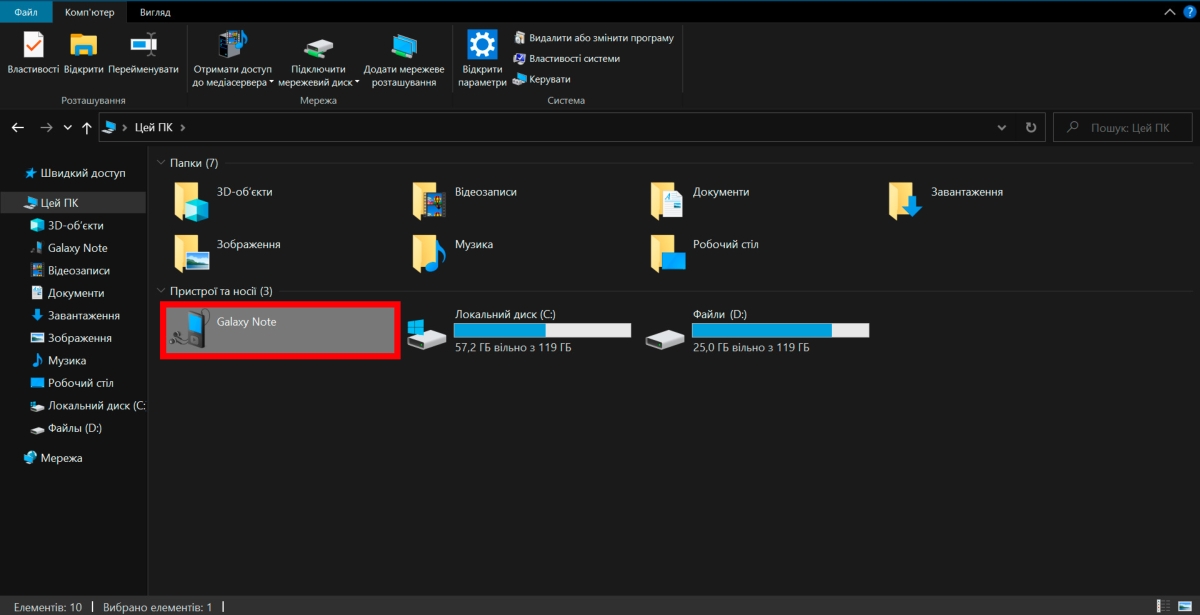
У цьому випадку все дуже просто. Вставте один кінець кабелю в мобільний пристрій, а інший — у відповідний USB-порт комп’ютера. Після цього розблокуйте смартфон. Коли він попросить вибрати режим використання, натисніть «Передача файлів». Потім відкрийте на ПК розділ «Мій комп’ютер». Тут з’явиться папка з назвою вашого смартфона, яка відображатиме його вміст. Скористайтеся нею для копіювання файлів між мобільним пристроєм та ПК. Коли закінчите, просто від’єднайте телефон від комп’ютера.
Як підключити Android-смартфон через кабель до Mac
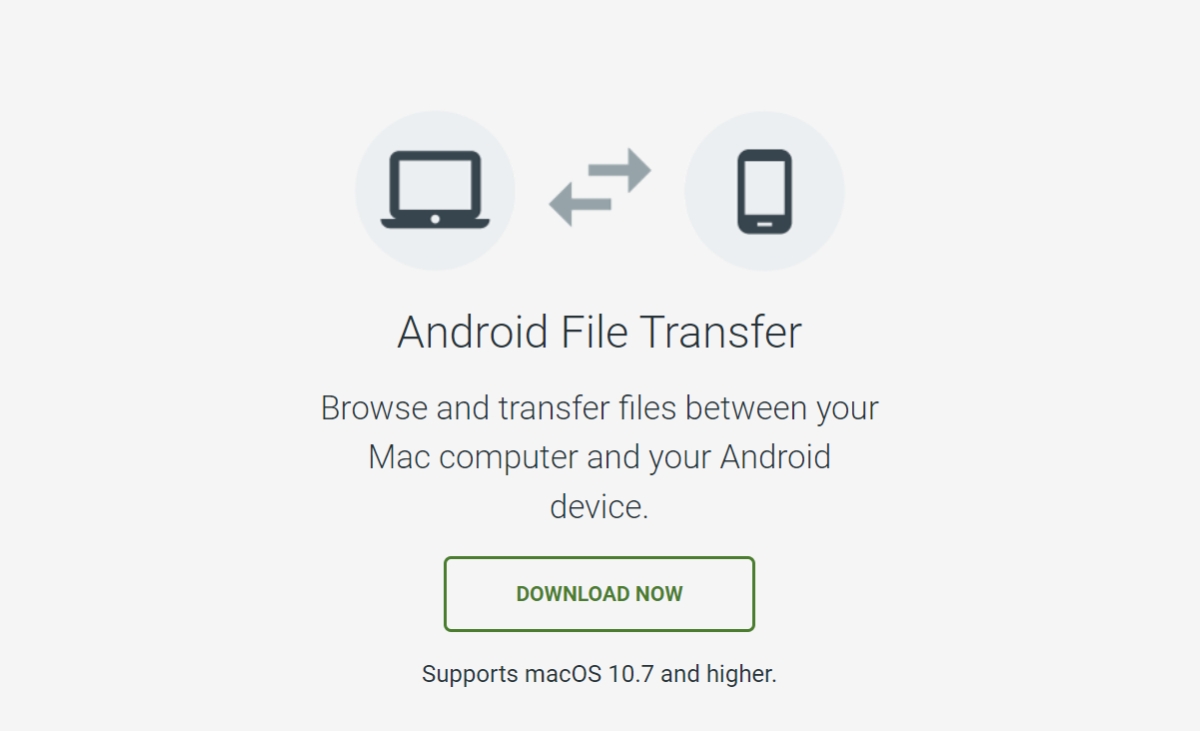
З комп’ютерами Apple ситуація трохи складніша. Щоб Mac побачив смартфон, вам знадобиться безкоштовна програма Android File Transfer. Завантажте її з офіційного сайту Android на комп’ютер та встановіть. Після цього під’єднайте телефон через USB-кабель і виберіть режим передачі файлів. Потім запустіть на комп’ютері Android File Transfer — і Mac покаже внутрішні папки та файли смартфона. Скористайтеся відповідним вікном для переносу даних між пристроями. Коли все зробите, закрийте програму та від’єднайте смартфон.
Як підключити Android-смартфон до комп’ютера по Wi-Fi
- Які дані можна передавати: будь-які
- Що знадобиться: AirDroid або інша програма для передачі файлів
Якщо у вас під рукою немає USB-кабелю або на комп’ютері зайнятий чи відсутній відповідний порт, ви можете підключити смартфон бездротовим способом — через локальну мережу Wi-Fi. Але майте на увазі: великі файли копіюватимуться повільніше, ніж за допомогою кабелю.
Щоб підключити Android-смартфон до комп’ютера по Wi-Fi, найпростіше скористатися одним із спеціальних сервісів. Наша інструкція заснована на AirDroid. Він дозволяє керувати файлами смартфона прямо у браузері комп’ютера. Базові функції цього сервісу доступні безкоштовно. Крім того, він не має обмежень щодо розміру, кількості і форматів файлів, що передаються. А ще AirDroid підходить як для Windows-комп’ютерів, так і для Mac.
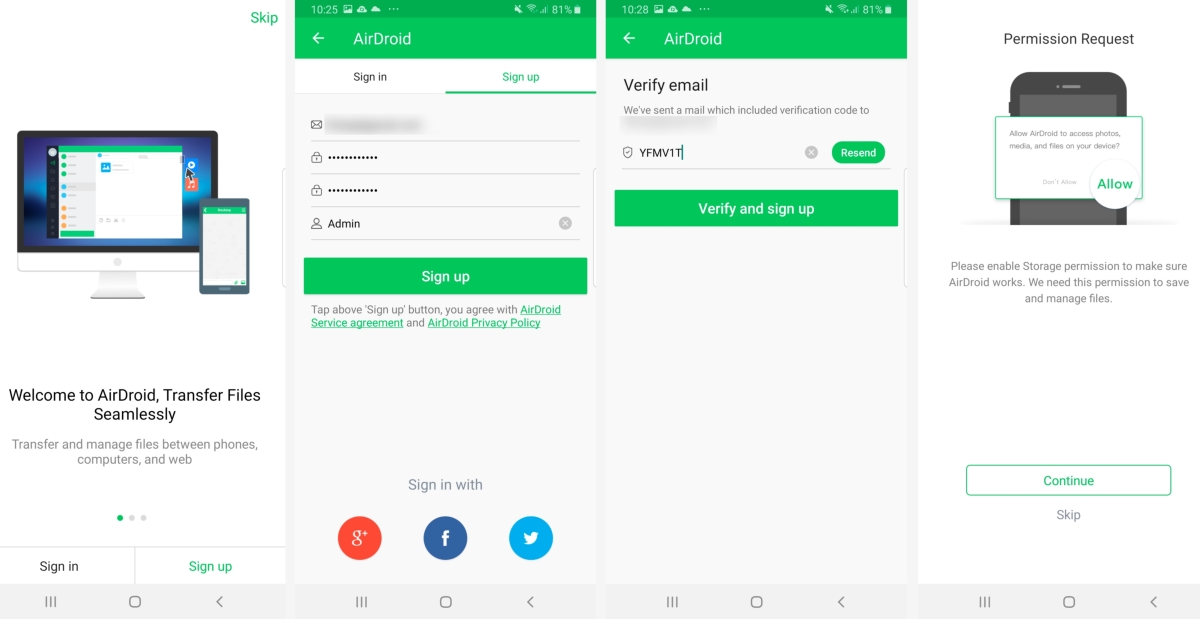
- Встановіть додаток AirDroid. Відкрийте на смартфоні магазин Google Play та скачайте відповідну програму. Повна назва — AirDroid: File & Remote Access.
- Зареєструйте обліковий запис. Запустіть встановлений додаток та натисніть Sign up. Вкажіть дані для нового профілю: електронну пошту, пароль та будь-який нікнейм. Потім введіть код перевірки, який прийде вам на email, щоб підтвердити реєстрацію. Якщо програма попросить дозвіл на керування файлами, схваліть запит.
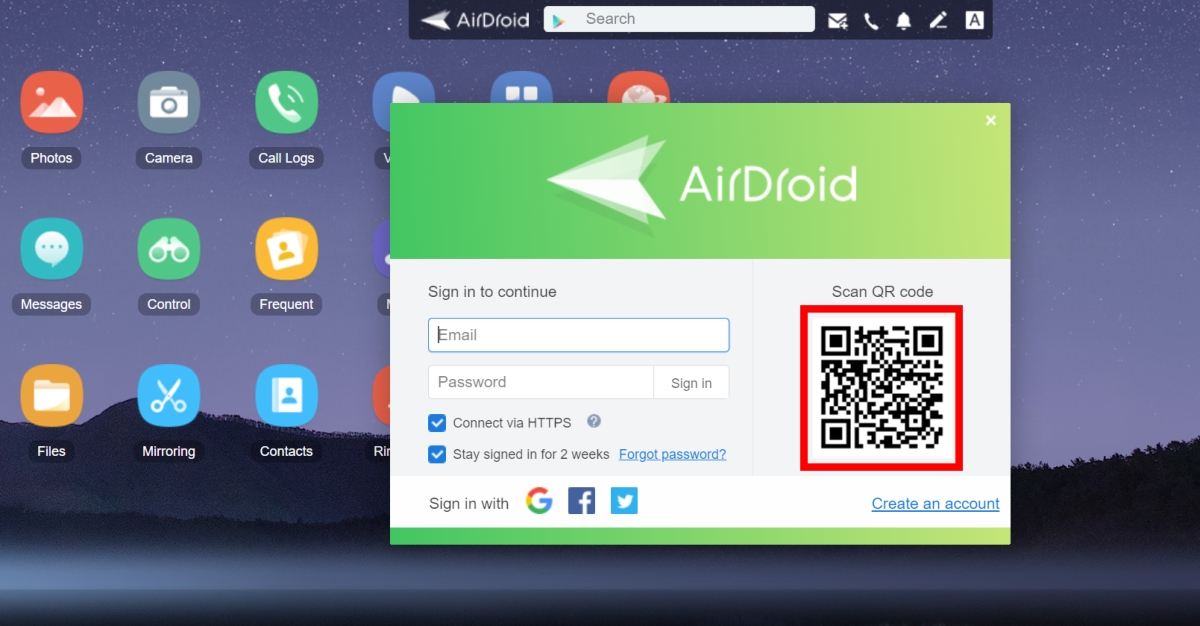
- Встановіть з’єднання між смартфоном та комп’ютером. Переконайтеся, що обидва пристрої підключено до однієї мережі Wi-Fi. На смартфоні відкрийте головне меню програми AirDroid, перейдіть на вкладку My devices та виберіть AirDroid Web. Потім натисніть Scan QR Code і дозвольте програмі використовувати камеру.
Після цього запустіть на комп’ютері браузер та введіть адресу web.airdroid.com. Направте камеру смартфона на QR-код, що відобразився, і натисніть Sign in.
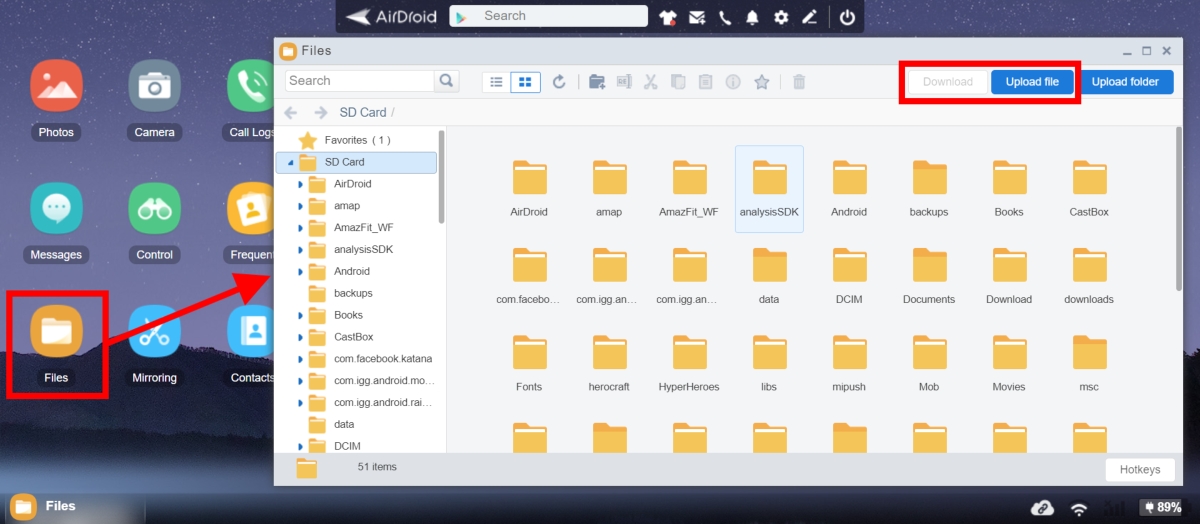
- 4. Скопіюйте файли. Виберіть піктограму Files у браузері комп’ютера — на екрані з’явиться вікно з файлами та папками, які зберігаються на смартфоні. Ви можете копіювати вибрані файли на комп’ютер за допомогою кнопки Download. А кнопка Upload File служить для завантаження файлів із комп’ютера у смартфон. Коли закінчите, просто закрийте сайт AirDroid.
Як підключити iPhone до комп’ютера через USB-кабель або по Wi-Fi
- Які дані можна передавати: фільми, пісні, фото та інший медіаконтент, а також внутрішні файли деяких програм
- Що знадобиться: USB-кабель та програма iTunes (для комп’ютерів на Windows)
Для першого підключення iPhone до комп’ютера вам у будь-якому разі знадобиться кабель. Вже після нього ви зможете дозволити для майбутніх з’єднань передачу даних через локальну мережу Wi-Fi або продовжити користуватися кабелем. Як і у випадку з Android-смартфонами, бездротове підключення зручніше, але не таке швидке.
Обидва способи дозволяють синхронізувати між iPhone та комп’ютером фільми, пісні, подкасти, знімки, відеозаписи та інший медіаконтент. Працює це так: система виявляє унікальні дані на кожному пристрої та дозволяє вибрати, які з них, звідки та куди треба передавати.
Крім того, як дротове, так і Wi-Fi-підключення можна використовувати для копіювання внутрішніх файлів деяких встановлених на iPhone додатків. Наприклад, якщо на вашому смартфоні є читалка PDF, швидше за все, ви зможете передати відповідні документи з комп’ютера в цю програму або навпаки.
Але далеко не всі додатки підтримують копіювання внутрішніх файлів. Більше того, при деяких налаштуваннях облікового запису передача музики та фотографій через кабель або по Wi-Fi також може бути недоступною. Якщо ви натрапите на одне з таких обмежень, скористайтеся хмарними сервісами Apple. Про них можна прочитати в останньому розділі цієї статті.
Як підключити iPhone до Windows-ПК
Щоб підключити iPhone до комп’ютера під керуванням Windows, вам знадобиться iTunes. Це безкоштовна програма для синхронізації файлів, розроблена Apple.
- Завантажте iTunes. Встановіть програму з веб-сайту Apple або з магазину Windows Store на комп’ютер.
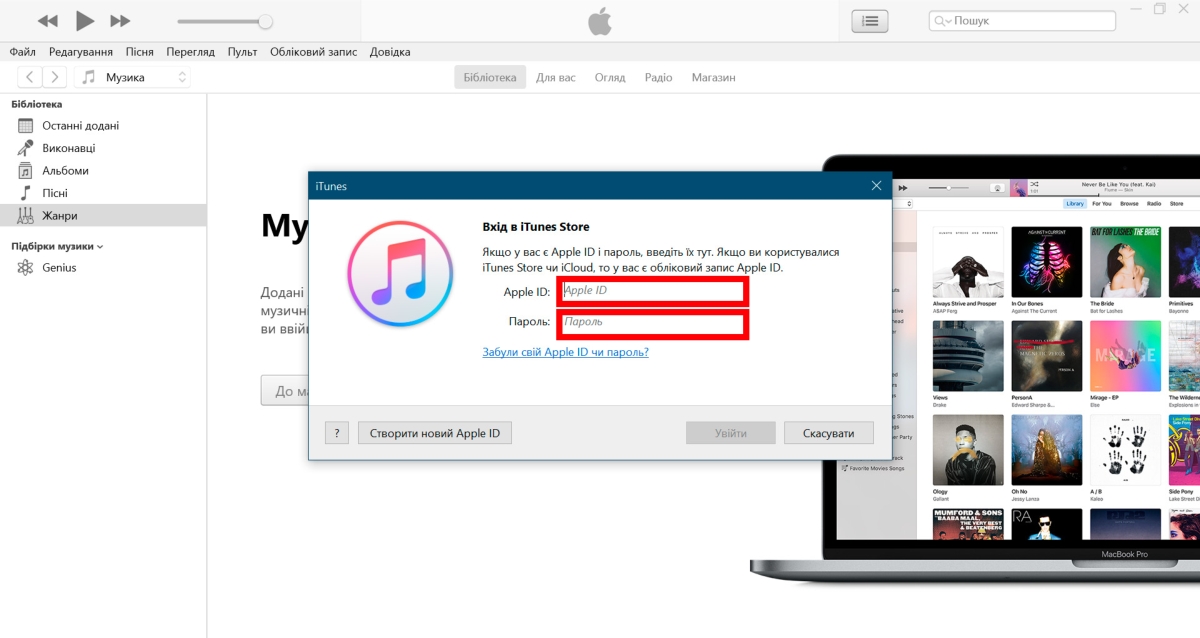
- Увійдіть до свого облікового запису. Запустіть iTunes, а потім введіть електронну пошту та пароль від акаунта Apple ID, який прив’язаний до вашого iPhone.
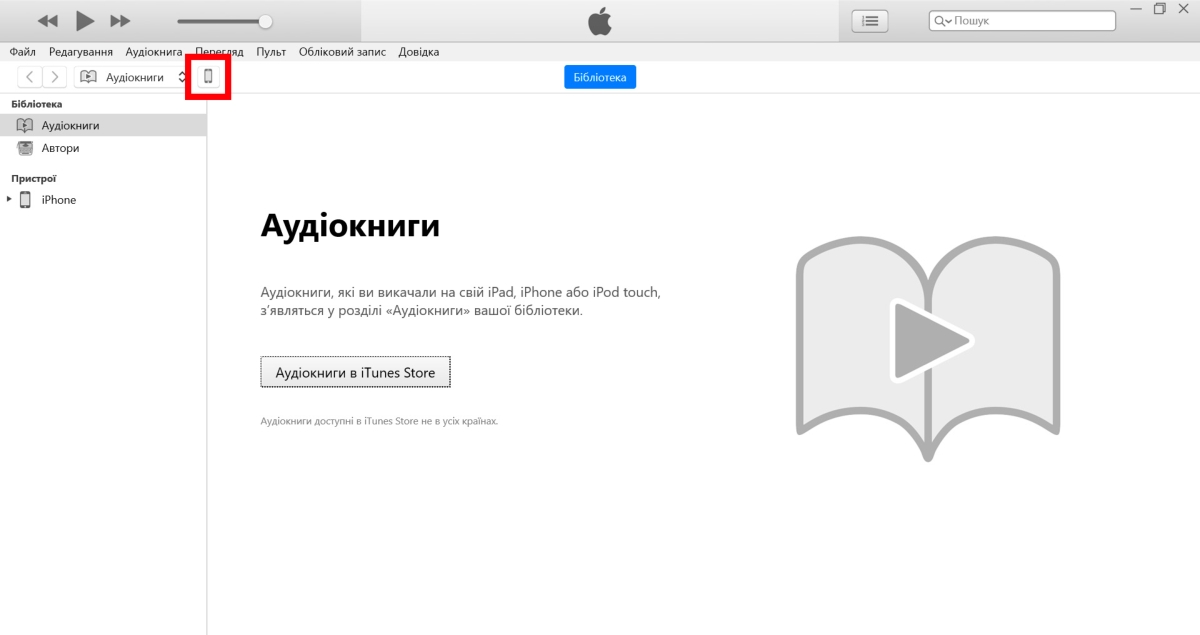
- Налаштуйте з’єднання. Підключіть iPhone за допомогою USB-кабелю. Підтвердіть, що ви довіряєте комп’ютеру — для цього смартфон може запросити майстер-пароль. Потім натисніть на значок телефону, який має відобразитись на верхній панелі iTunes. Після цього програма покаже вміст мобільного пристрою.
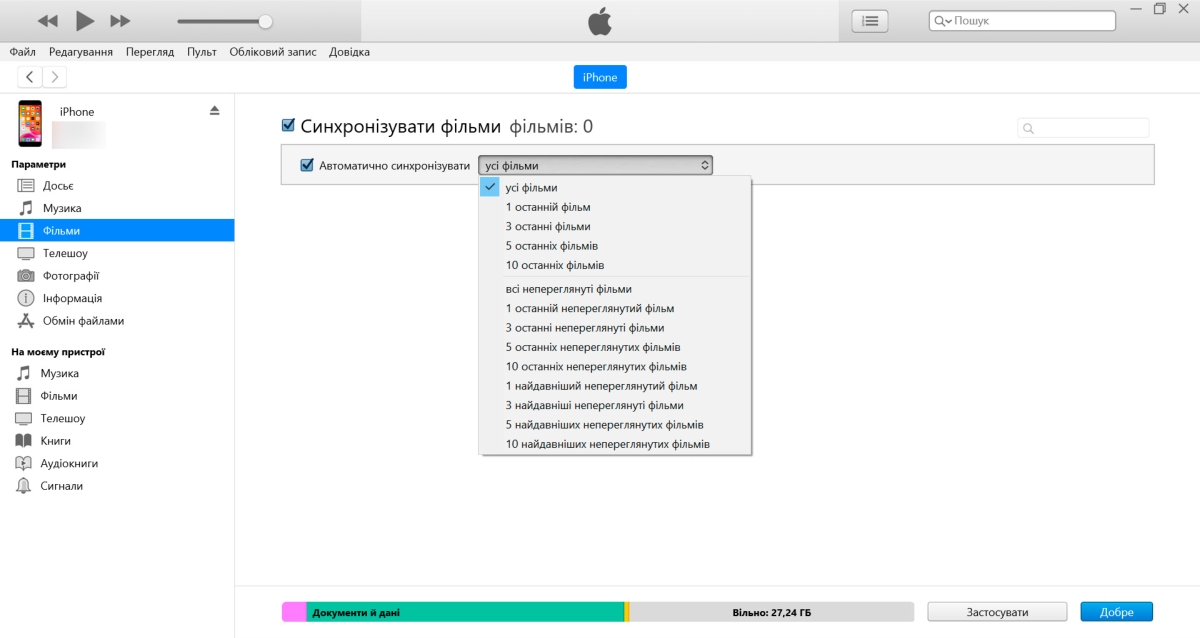
- Синхронізуйте медіаконтент. На бічній панелі під іконкою iPhone виберіть тип контенту, який ви хочете синхронізувати між смартфоном і комп’ютером — наприклад, фільми або музику — і запустіть передачу даних. За потреби повторіть процедуру з іншими типами контенту.
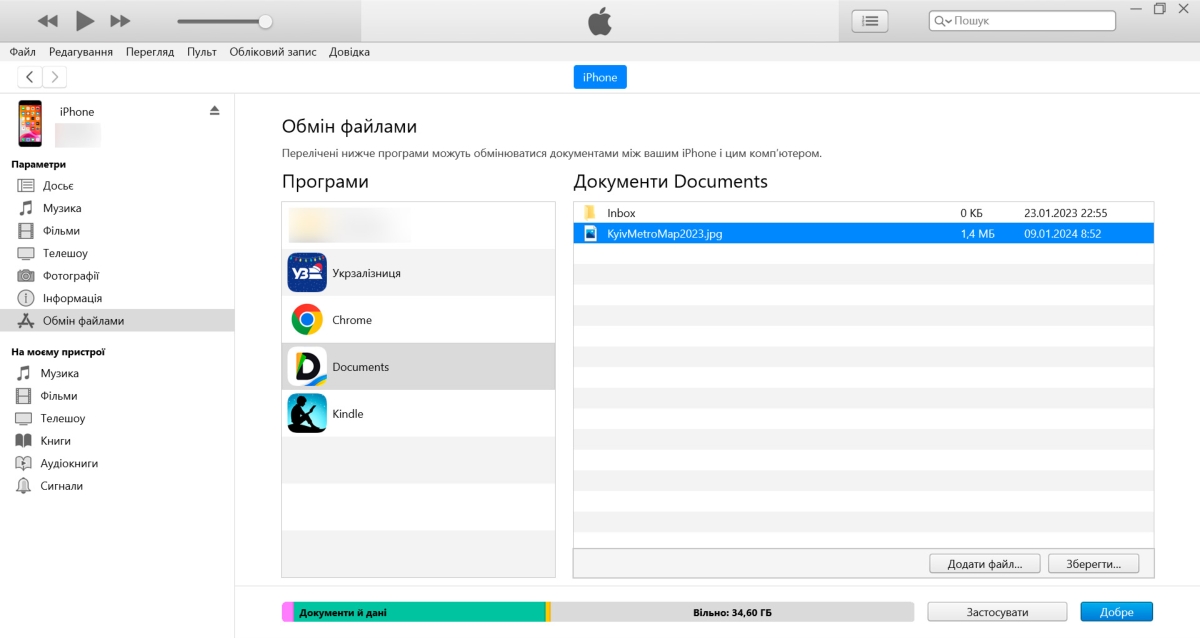
Та/або скопіюйте внутрішні файли програм. Якщо потрібно передати файли певного додатка, виберіть на бічній панелі «Обмін файлами». Потім натисніть на потрібну програму в списку. Щоб скопіювати файл обраного додатка з iPhone на комп’ютер, виберіть його та натисніть «Зберегти». Якщо хочете завантажити файл із комп’ютера на смартфон, натисніть «Додати файл» та вкажіть його місцезнаходження на ПК.
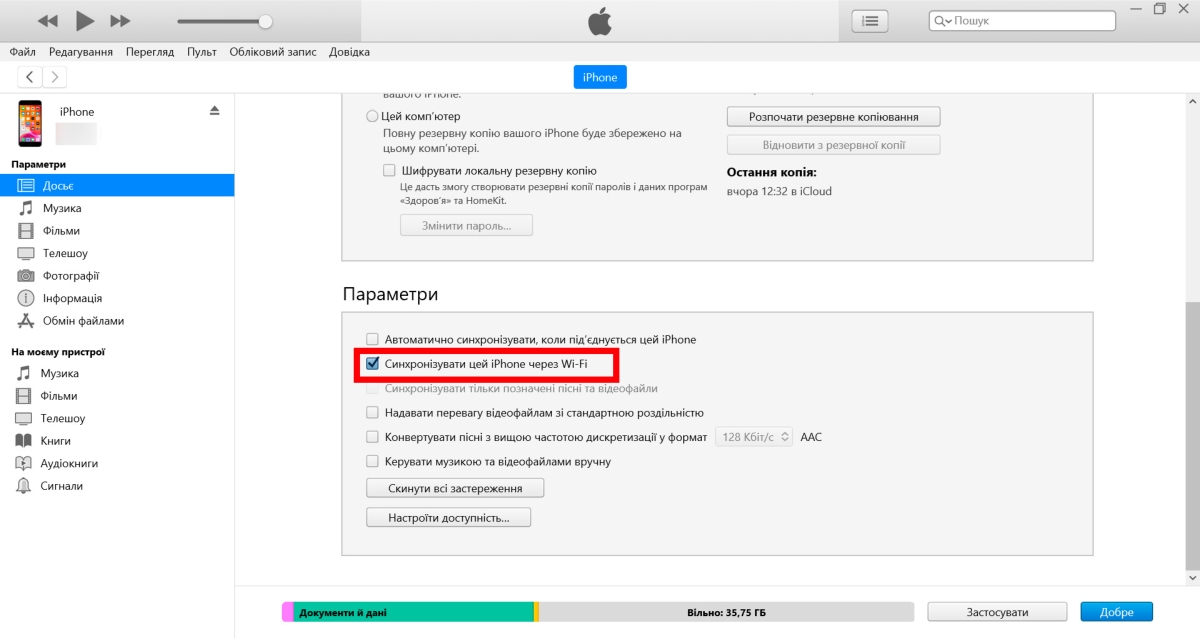
- Дозвольте з’єднання по Wi-Fi. Хочете, щоб iTunes давала змогу копіювати дані між iPhone та комп’ютером без кабелю? У такому разі натисніть на бічній панелі «Досьє» і в пункті «Параметри» виберіть «Синхронізувати цей iPhone через Wi-Fi». В результаті iTunes автоматично показуватиме вміст смартфона одразу після запуску програми. Якщо цього не станеться, спробуйте розблокувати екран iPhone та під’єднати його до джерела живлення.
Як підключити iPhone до Mac
Для підключення iPhone до Mac додаткове програмне забезпечення не потрібне. Всі необхідні функції вбудовані у стандартну програму Finder.
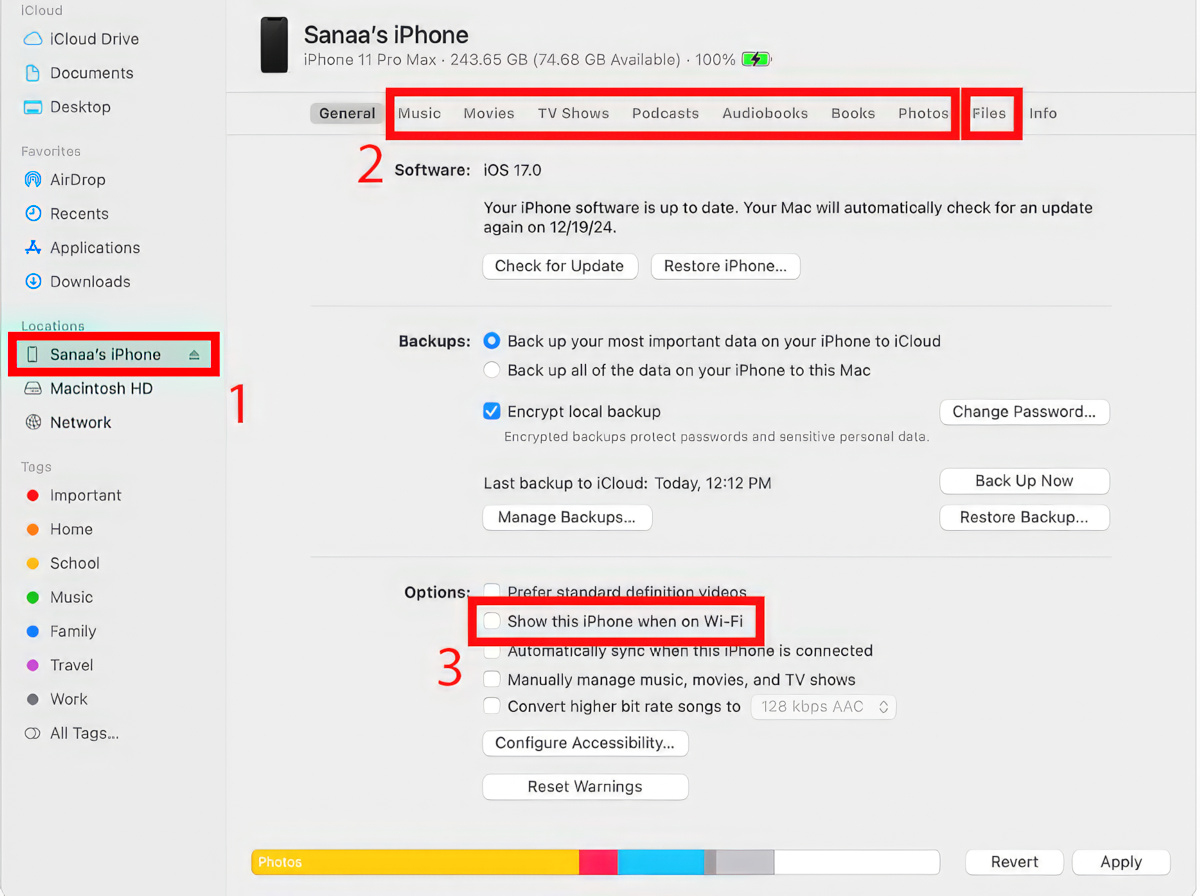
- Встановіть з’єднання. Підключіть iPhone до Mac за допомогою зарядного кабелю. Після цього запустіть Finder та натисніть на ім’я iPhone у списку пристроїв на бічній панелі.
- Синхронізуйте контент. Виберіть зверху тип медіафайлів, які потрібно передати. Потім налаштуйте параметри синхронізації та запустіть її.
Та/або скопіюйте внутрішні файли програм. Якщо хочете перенести дані конкретної програми, натисніть «Файли» та виберіть у списку потрібний додаток. Тут можна вивантажити його дані з iPhone у Mac або, навпаки, завантажити їх у смартфон із комп’ютера.
- Дозвольте з’єднання по Wi-Fi. Якщо ви бажаєте в майбутньому передавати дані між пристроями без кабелю, натисніть зверху «Загальні» та активуйте опцію «Синхронізувати цей iPhone через Wi-Fi».
Як передавати файли між телефоном та комп’ютером без прямого підключення
- Які дані можна передавати: будь-які
- Що знадобиться: відповідний хмарний сервіс
Для перенесення файлів між смартфоном та комп’ютером не обов’язково використовувати пряме підключення через кабель або локальну мережу Wi-Fi.
Альтернативний варіант — використовувати різні хмарні сервіси Google чи Apple. Вони дозволяють передавати дані між пристроями через онлайн-сервери. Перевага цього способу полягає в тому, що апарати можуть перебувати на будь-якій відстані один від одного. Головне, щоб їх було підключено до інтернету. Але є і недолік: швидкість копіювання даних найчастіше нижча, ніж при підключенні через локальну мережу Wi-Fi і, тим більше, по кабелю.
Передача даних через будь-який хмарний сервіс працює в такий спосіб. Спочатку ви підключаєте до цього сервісу обидва пристрої, використовуючи один і той самий обліковий запис. Вхід з комп’ютера виконується через сайт або спеціальну програму, а з телефону — через мобільний додаток сервісу. Потім ви винтажуєте потрібні дані з одного із пристроїв на сервер. Після цього залишається лише завантажити ці дані з сервера на інший пристрій.
Які сервіси дозволяють передавати дані між комп’ютером і Android-смартфоном? Для копіювання фотографій та відеозаписів найзручніше використовувати Google Photos. Для музики – YouTube Music. Для будь-яких інших файлів підійде Google Drive. Відповідні програми мають бути вже встановлені на вашому смартфоні. Якщо це не так, їх можна завантажити безкоштовно з Google Play. Для підключення до цих сервісів із комп’ютера використовуйте сайти photos.google.com, music.youtube.com і drive.google.com.
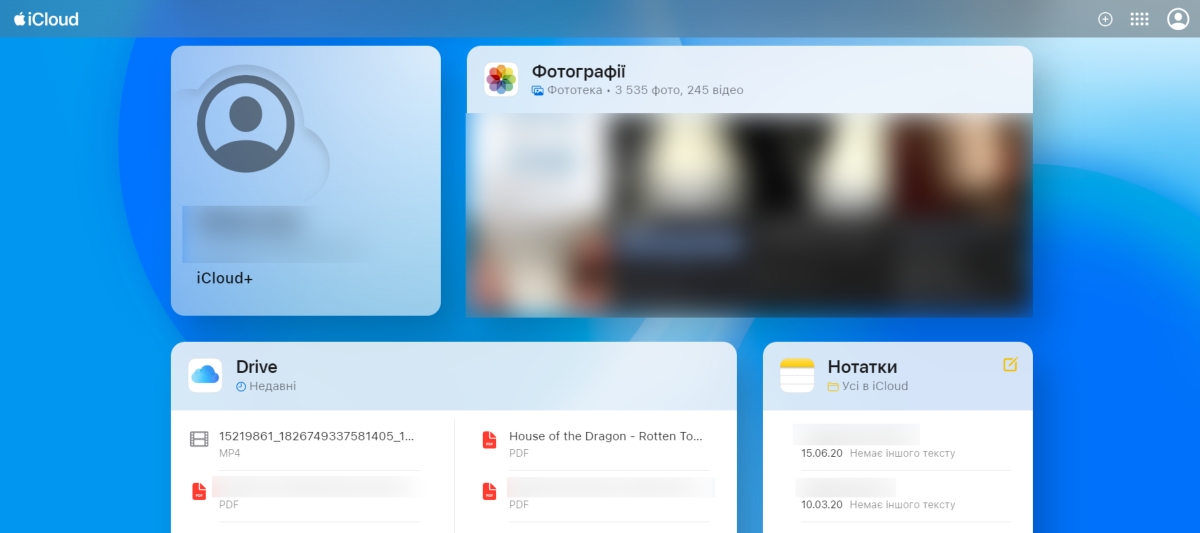
Які сервіси дозволяють передавати дані між комп’ютером і iPhone? Використовуйте «Фотографії» для відеозаписів та знімків, Apple Music для музики та «Файли» для інших типів файлів. Для підключення до цих сервісів iPhone або Mac призначені однойменні програми. Вони вбудовані в iOS та macOS. Для входу через комп’ютер під керуванням Windows можна використовувати сайт iCloud, який поєднує веб-версії всіх перерахованих сервісів Apple.
Підведемо підсумок
Підключити Android-смартфон або iPhone до комп’ютера для передачі даних можна трьома способами: по USB-кабелю, через локальну мережу Wi-Fi, а також за допомогою хмарних сервісів. Кожен варіант має свої переваги і недоліки. Вибирайте той із них, який найкраще підходить конкретній ситуації.
Підключення по кабелю не є найбільш зручним способом, проте воно забезпечує максимальну швидкість передачі даних. Використання Wi-Fi дозволяє обходитися без дротів, але працює повільніше. Копіювання файлів через хмарні сервіси — єдиний спосіб, який не вимагає близького розташування пристроїв. Але його швидкість найнижча.
Подключал телефон как флешку. Экспериментировал с отладкой USB и настройка USB. Не хочет видеть комп :-(. Помогите плз.
Для всех купивших смартфоны на Android: владельцы смартфонов Android могут столкнуться (а могут и не столкнуться) с такой проблемой:
«Включаю телефон, подключаю кабель USB к компьютеру и microUSB вход вставляю в устройство, динамики на ПК и на смартфоне издают звук подключения устройства, но ничего не происходит. Советы относительно поиска драйверов, или каких то проблем с телефоном, кабелем, портом USB или компьютером — причина не в них»
Действительно, задавший мне этот вопрос на форуме, правильно указал, что проблему нужно было искать не только в телефоне. А проблема хоть и мелочная, но мешает использовать ряд основных функций. В частности, не могут подключить телефон к персональному компьютеру, для того чтобы записать музыку, файлы, или переписать фотографии, видеосъемки и многое другое на сам ПК. Обязательно убедитесь в том, что:
— У вас рабочий (не перебитый) кабель USB для Вашего устройства,
— Ваш компьютер работает на нормальной операционной системе, где есть драйвера на USB накопители (то есть узнает обычные флешки).
— И понятно, сам телефон исправен
Теперь переходим к пунктам по очереди:
- Подключите Ваш смартфон по USB, дождитесь характерного звука на ПК и на смартфоне.
- Запустите Настройки (Settings) — Приложения (Applications) — Средства разработчиков (Developer Tool)
- Уберите галочку Отладка USB
Автоматически телефон выдаст окошко подключения. В этих окошках просмотрите такие варианты: Подключение по USB — Съемный диск, Подключить в режиме телефона:
- При подключении по USB для обмена файлами выберите пункт Съемный диск, и в выпадающем меню выберите пальцем пункт Монтировать (Mount). После этого смартфон узнается как Flash-накопитель, и вы сможете работать с файлами. Учтите, что телефон при этом не видит карту памяти, и некоторые программы работать корректно не будут, так что лучше предварительно их закройте.
- При открытии в проводнике Windows карты памяти там будет множество папок. Не удаляйте их, их создают автоматически Ваши приложения для облегчения быстрой работы, или хранят необходимые файлы, например оффлайн карты местности.
- После завершения обмена файлами выберите выпадающее меню и нажмите в диалоговом окне Выключить USB-накопитель. После этого телефон начнет немного тормозить, заново индексируя медиафайлы на Вашей карте памяти.
Источник: ТУТ.
- Ответ понравился: 1