Как разместить на сайте кнопку Skype #1999
При необходимости Вы можете разместить на своем сайте кнопку Skype с возможностью осуществления звонка.
Разместить такую кнопку Вы можете:
- В дополнительных блоках страницы. Например, в коде счетчика или в информерах. Вы можете разместить код, приведенный в инструкциях ниже, как в уже существующих блоках, так и создать новый редактируемый блок с типом данных — HTML-тексты. Как создать редактируемый блок, Вы можете прочитать в соответствующей инструкции.
- В нужном Вам месте на странице вида «Страница с HTML-текстом».
- В нужном месте шаблона («Главная.Верх» или «Главная.Низ»). Для работы с шаблонами Вам потребуются расширенные права доступа. Их можно получить самостоятельно, следуя инструкции по ссылке.
Шаг 1
Для того чтобы разместить на своем сайте кнопку Skype, Вам необходимо перейти по адресу и на открывшейся странице:
- Указать свой логин Skype.
- Отметить функцию кнопки:
- Звонок — при нажатии на кнопку на сайте посетителю будет предложено осуществить звонок на указанный аккаунт Skype.
- Сообщение — при нажатии на кнопку на сайте посетителю будет предложено отправить на указанный аккаунт сообщение.
- И звонок и сообщение — при нажатии на кнопку на сайте посетителю будет предложено выбрать — позвонить или написать сообщение в чат.
- Выбрать цвет.
- Выбрать размер.

Обратите внимание!
- Отображение кнопки Вы можете наблюдать в окне предварительного просмотра.
Шаг 2
Далее Вам необходимо скопировать получившийся код.

И вставить его в нужном месте на стороне Системы Управления.
О том, куда можно вставить скопированный код мы писали выше — в начале инструкции. Там же Вы можете найти ссылки на необходимые инструкции.
Шаг 3
Выглядеть на сайте это может примерно следующим образом (на приведенном скриншоте кнопка размещена в дополнительных блоках страницы):

Обратите внимание!
- Для корректной работы кнопки (т.е. для того чтобы статус иконки на сайте изменялся в зависимости от статуса аккаунта) в настройках Skype Вам необходимо установить «Видимость статуса в Интернете«, так, чтобы все пользователи могли видеть Ваш статус. Делается это следующим образом:
- Зайдите в Skype;
- Перейдите последовательно по вкладкам Инструменты-Настройки-Безопасность-Настройки безопасности;
- Поставьте галочку в пункте «Показывать мой сетевой статус в Интернете«;
- Сохраните настройки.

- Помимо этого, могут стать полезными вот эти ссылки:
- http://www.skypeclub.ru/skype_buttons.htm.
Где найти кнопку макета звонка в скайпе

Кнопка макета звонка в Skype — это одна из самых важных функций, которую можно найти на панели инструментов этой популярной программы для видео- и голосовых вызовов.
Найдение этой кнопки может быть проблематичным для новых пользователей Skype, поэтому мы подготовили для вас подробную инструкцию о том, где и как найти кнопку макета звонка.
Прежде всего, нужно открыть программу Skype и зайти в свой аккаунт. Когда вы вошли в аккаунт, вы увидите панель инструментов, на которой расположены различные функции.
- Первым шагом найдите значок «Контакты». Он обычно выглядит как адресная книга и находится в левой части панели инструментов.
- После того, как вы нажали на значок «Контакты», откроется список ваших контактов. Теперь наведите курсор на контакт, с которым вы хотите связаться.
- Когда курсор находится на контакте, вы увидите иконку вызова. Она обычно выглядит как телефонная трубка и находится рядом с именем контакта.
- Нажмите на иконку вызова, чтобы начать звонок. Вам будет предложено несколько опций: звонок с использованием микрофона, звонок с камерой или текстовый чат.
- Выберите нужную опцию и нажмите на нее.
Теперь у вас есть полная инструкция о том, как найти и использовать кнопку макета звонка в Skype. Если у вас возникнут какие-либо вопросы, вы всегда можете обратиться в службу поддержки Skype для получения дополнительной помощи.
Надеемся, что эта информация была полезной для вас и поможет вам использовать Skype на полную мощь!
Где найти кнопку макета звонка в Skype?
Skype — это популярное приложение для общения, которое позволяет звонить и обмениваться сообщениями с другими пользователями. Для совершения голосового или видеозвонка в Skype, вам понадобится найти кнопку макета звонка.
Вот несколько шагов, которые помогут вам найти кнопку макета звонка в Skype:
- Запустите приложение Skype на вашем устройстве. Обычно оно находится в меню «Пуск» или на рабочем столе.
- Авторизуйтесь в своей учетной записи Skype, используя свое имя пользователя и пароль.
- После того, как вы вошли в систему, вы будете перенаправлены на главный экран Skype. Здесь вы увидите контакты и чаты, которые уже есть у вас в списке.
- В верхней части главного экрана Skype вы увидите панель навигации, где расположены различные вкладки, такие как «Чаты», «Поиск» и «Звонки». Нажмите на вкладку «Звонки».
- Теперь вы находитесь на вкладке «Звонки». Здесь вы увидите различные опции и функции, связанные с звонками в Skype.
- Внизу экрана вы увидите большую зеленую кнопку с значком телефона. Это и есть кнопка макета звонка. Нажмите на нее, чтобы совершить голосовой или видеозвонок.
Теперь вы знаете, где найти кнопку макета звонка в Skype. Пользуйтесь данной функцией, чтобы вести коммуникацию с вашими контактами через голосовые или видеозвонки.
Инструкция по поиску кнопки макета звонка в Skype
- Откройте программу Skype на вашем устройстве.
- После входа в учетную запись Skype, вы окажетесь на главной странице.
- В правом верхнем углу страницы вы увидите значок телефонной трубки, который служит для совершения звонков.
- Нажмите на значок телефонной трубки, чтобы открыть макет звонка.
- После открытия макета звонка появится возможность набрать номер или выбрать контакт для звонка.
- Для набора номера введите его с клавиатуры или выберите нужный контакт из списка.
- После выбора контакта или ввода номера, нажмите на кнопку «Вызов» для начала звонка.
- Дождитесь ответа собеседника, чтобы начать разговор.
Важно: Если вы не обнаружили значок телефонной трубки на главной странице Skype, попробуйте найти его в разделе «Контакты» или «Чаты». Обычно кнопка макета звонка находится в верхней части программы.
Совет 5. Как перевести звонок из Skype for Business в мобильное приложение на смартфоне?

Сегодня мы хотим рассказать об одной из очень полезных функций Skype for Business для тех, кто активно пользуется мобильным приложением Skype for Business и не всегда находится на своём рабочем месте.
Для того чтобы использовать S4B на телефоне, можно просто скачать приложение из магазина и зайти под своим логином/паролем.
В этом случае вы сможете звонить, писать и даже устраивать видеоконференции прямо со своего телефона. Но бывают случаи, когда звонок застал вас на рабочем месте и вы ответили через приложение на рабочем компьютере, но уже, например, собирались пойти в другой конец офиса на совещание. В этом случае хорошо было бы продолжить общение по дороге, не прерывая звонок (ведь обычно в такие моменты звонит либо начальство, либо клиенты).
Как это сделать? В окне звонка находится кнопка
Далее нажимаете кнопку «Переключение» и… всё становится совсем не очевидно.
Появляется список номеров, куда можно перевести звонок. В этом списке обычно присутствует ваш мобильный номер, если он указан в профиле, но мы хотим сделать звонок не на него. Мы хотим перевести звонок именно на мобильное приложение на телефоне, чтобы использовать весь функционал (например, видеозвонок), но приложения вашего мобильного устройства в этом списке нет. Кроме того, если сделать перевод на мобильный номер, звонок пойдет через телефонную сеть мобильного оператора, а не через интернет, что может быть связано с дополнительными затратами..
По нашему опыту, самый удобный вариант перевода звонка – это, своего рода «лайфхак»:
В списке контактов Skype for Business на компьютере нужно найти самого себя:
И нажать «переключить» звонок. В этом случае звонок приходит в ваше мобильное приложение, причем вы сами себе звоните:
После ответа происходит соединение сначала с вами, затем сразу же фотография меняется на вашего абонента, а звонок на десктопе завершается.
И можно продолжать общение уже через мобильное приложение прямо на ходу! К слову, ваш собеседник даже не заметит этих переключений.
Теги: s4b, sfb, skype for business, skype для бизнеса, мобильное приложение skype for business, перевести звонок
Качество Skype
Десять советов по оптимизации Качество звонков через Skype
1. Убедитесь, что у вас установлено беспроводное соединение 80% +. Подойдите ближе к маршрутизатору Wi-Fi (в той же комнате) или к вышке сотовой связи (у окна).
2. Остановите других пользователей: попросите семью прекратить потоковое воспроизведение фильмов или видео, игр, загрузок фотографий и музыки.
3. Закройте другие приложения. Это снижает фоновую активность устройства и использование сети.
4. Используйте переднее освещение: большое окно или лампы 2. Нет задних фонарей (избегайте быть силуэт).
5. Сохраняйте неподвижность: поставьте устройство на стол или полку. Минимизируйте движение головы.
6. Сведите к минимуму движения сзади: не стойте перед оживленным местом или окном, выходящим на дорогу или качающиеся деревья.
7. Носите гарнитуру или наушники: даже дешевые наушники или наушники обеспечивают подавляющее улучшение
8. Избегайте ветра и шума: отойдите от людей и движения, выключите музыку и телевизор.
9. Используйте более низкую громкость: используйте самые низкие настройки для громкости и чувствительности микрофона.
10. Выделенный видео телефон: Сделай это невероятно простой для пожилых родителей, чтобы увидеть своих близких.
Хотите больше советов? Спрыгнуть к нашему шаг за шагом руководство , чтобы получить лучший опыт звонка через Skype.
Для улучшения надежная Качество звонков в Skype, ваши контакты в Skype должны Также следуйте нашим советам. Поделитесь этой страницей сейчас, используя эти кнопки:

Konnekt Видеофон обеспечивает высококачественный опыт, из коробки.
Приложения для видеовызовов могут быть слишком сложными для тех, у кого более 80, и тех, у кого есть нарушения, неустойчивые руки, плохое зрение или слух.
Konnektдружная команда помогает пользователю видеофона, семье и друзьям подключиться к Skype и получить лучший опыт звонков через Skype возможно, где бы они ни находились.
Просто обращайтесь Konnekt чтобы найти своего пожилого родителя или кого-то, о ком ты заботишься, поговорив лицом к лицу со всей семьей, с качественным изображением и звуком.
Главное руководство по улучшению качества звонков в Skype
В этом пошаговом руководстве по улучшению качества вызовов Skype мы предоставляем подробные инструкции по оптимизации вашего интернет-соединения, вашего устройства, производительности видео в Skype и производительности аудио в Skype.
- Мы вам поможем улучшить качество видео в Skype так что черты лица четкие, а видео плавное. Это позволяет лучше проверять визуальные признаки здоровья и счастья, а также легче читать невербальные коммуникационные сигналы, такие как кивки, наклоны головы и выражения лица. Даже чтение по губам возможно при высокой частоте кадров.
- Наши инструкции также помогут вам достичь лучшее качество звука Skype чтобы голоса были грязными и четкими. Не должно быть фонового шума, эха, визга или тех артефактов подавления эха, которые позволяют говорить одновременно только одному человеку, иногда известного как полудуплексный звук, который мы предпочитаем.refэ., чтобы вызвать «прерываемость».
- Самое главное, мы поможем вам добиться постоянного и надежный опыт Skype за счет оптимизации вашего Интернета и Wi-Fi или мобильной передачи данных. Мы объясним требования к пропускной способности, помехи и почему интерактивное видео в реальном времени требует лучшего беспроводного соединения, чем потоковая передача YouTube или фильмов.
Konnekt имеет многолетний опыт оптимизации видеозвонков для наших клиентов. Все наши клиенты используют Konnekt видео-телефони все члены их семей и друзья используют приложение Skype на мобильном телефоне, планшете или iPad, либо на компьютере PC / Mac / Linux.
Если вы еще не установили и не использовали Skype, прочтите сначала наше простое руководство по начать в скайпе. В противном случае продолжайте читать, чтобы получить наиболее подробное руководство по улучшению качества звонков в Skype. Не забудьте добавить эту страницу в закладки на случай, если качество вашего видео или звука все еще будет неудовлетворительным. Если нам не хватает идей или у вас есть вопросы, просто свяжитесь с нами здесь.
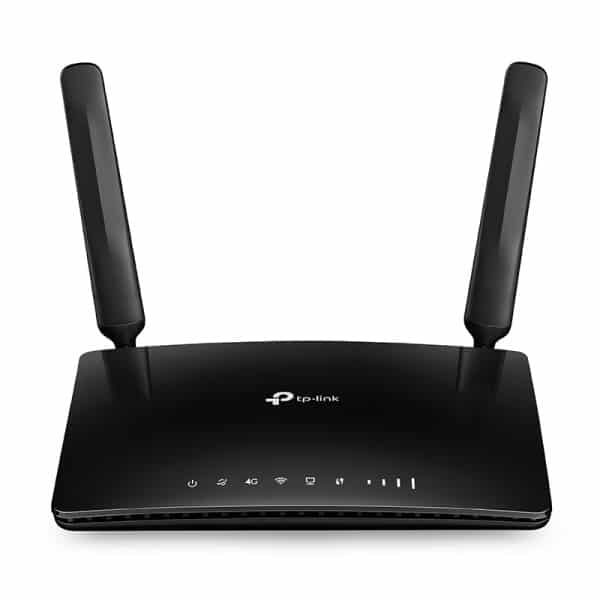
TL-MR6400, вид спереди
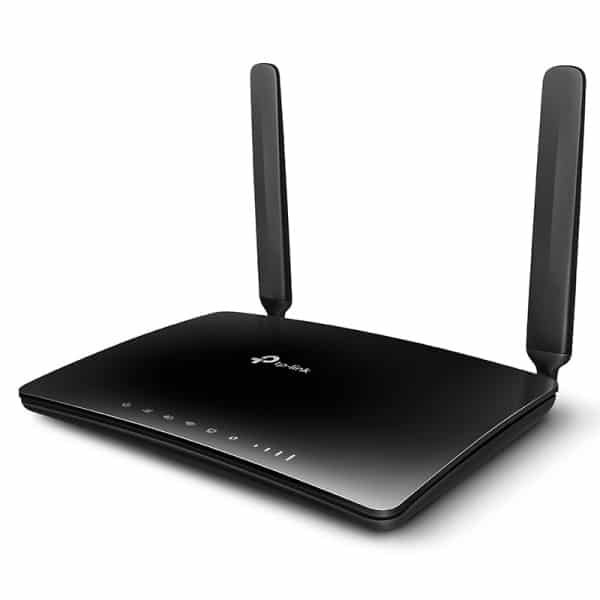
TL-MR6400 вид по диагонали
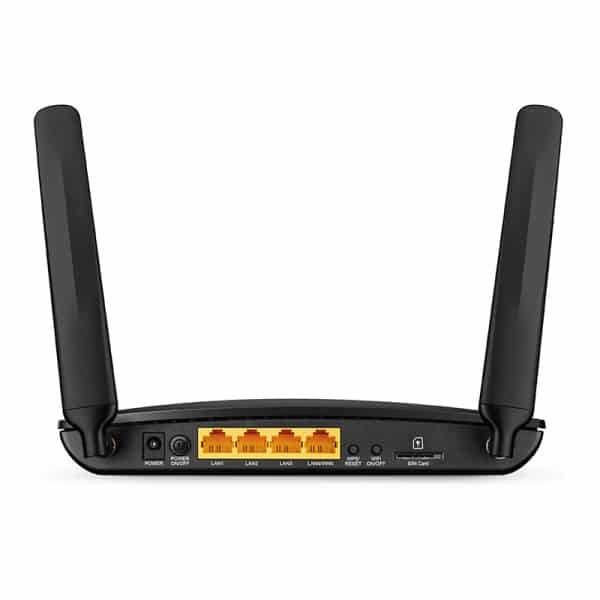
TL-MR6400, вид сзадиПо нашему опыту, недостаточная мощность сигнала Wi-Fi и медленная скорость восходящего интернет-соединения вызывают 80% проблем с качеством звонков Skype. Перемещение или модернизация старого маршрутизатора Wi-Fi может значительно улучшить качество связи.
Беспроводной маршрутизатор 6400G LTE TP-Link TL-MR4 может подключаться к мобильному Интернету с высокой скоростью восходящего канала. Он также может подключаться к домашнему фиксированному Интернету, если требуется высокая доступность. После длительного (24 часа) отключения электроэнергии он автоматически перезапускается, в отличие от большинства портативных мобильных модемов 3G или 4G с питанием от батарей.
Оптимизировать Wi-Fi и Интернет
Убедитесь, что ваш Wi-Fi 80% +, По нашему опыту, четыре из пяти раз плохое качество звонков в Skype связано с плохим Wi-Fi. То, что вы считаете хорошим Wi-Fi, почти никогда не достаточно для хорошей видеосвязи. Просмотр, социальные сети, музыка и даже одностороннее видео справляются с плохим Wi-Fi, потому что потерянные пакеты передаются повторно, и ваше устройство буферизует несколько секунд мультимедиа для покрытия потери пакетов и изменения задержки. Ваш сигнал Wi-Fi должен быть 80% или выше (4 звонит из 5 или 3 из 4) для отличных видеозвонков или 90-100% для качества чтения по губам. Это означает, что вы находитесь в той же комнате, что и ваш маршрутизатор Wi-Fi.
- Откройте любые двери между вами и маршрутизатором Wi-Fi
- Поднимите Wi-Fi роутер с земли, вытащите его из шкафа, вытащите его из-за других вещей
- Большинство устройств (мобильные телефоны, планшеты, ПК) позволяют видеть уровень сигнала, просматривая серию столбцов или набор полуколец
Обновите свой Wi-Fi роутер. Если он старше 5 лет, если его необходимо перезапустить, если качество улучшится после перезапуска, новый маршрутизатор Wi-Fi может помочь.
Используйте полосу 2.4GHz, Все маршрутизаторы Wi-Fi предлагают канал в старом диапазоне 2.4GHz. У некоторых также есть канал в диапазоне 5GHz.
- Некоторые маршрутизаторы и расширители используют одно и то же сетевое имя (SSID) на обоих диапазонах. Если вы настроили свой маршрутизатор Wi-Fi с разными сетевыми именами для диапазонов 2.4 ГГц и 5 ГГц, вы сможете настроить каждое из своих устройств на подключение только к 2.4 ГГц, только 5 ГГц или к любому диапазону.
- Диапазон 2.4 ГГц лучше всего подходит для проникновения через стены и почти всегда является нашим выбором для видеозвонков с портативного устройства. Подключитесь к каналу 2.4 ГГц, если вы просто не можете всегда находиться в одной комнате со своим маршрутизатором.
Установите ширину канала 2.4GHz в 20MHz, В диапазоне Wi-Fi 2.4GHz большинство маршрутизаторов предлагают настройки ширины канала 20MHz, 40MHz и Auto.
- В диапазоне 2.4 ГГц избегайте использования настройки автоматической ширины канала. Это известная причина проблем совместимости.
- Настройка 40 МГц обеспечивает более высокую скорость, но несовместима с некоторыми старыми устройствами, может уменьшить радиус действия и более подвержена помехам от ближайших сигналов Wi-Fi, Bluetooth и других источников. Избегайте использования режима 40 МГц в диапазоне 2.4 ГГц, если он вам действительно не нужен для высокоскоростных приложений, а ваш дом изолирован от других устройств Wi-Fi.
Сдвиг других устройств в полосу 5GHz.
- Полоса 5GHz, как правило, не имеет помех и предлагает более высокие скорости. Подключитесь к своему каналу Wi-Fi 5GHz, если ваше устройство видеовызова всегда находится в той же комнате, что и ваш маршрутизатор, или если оно находится в соседней комнате, но в вашем доме или по соседству много людей, использующих 2.4GHz.
- Переключите другие устройства (те, которые вы не используете для видеозвонков) на 5 ГГц, чтобы уменьшить помехи в диапазоне 2.4 ГГц.
Рассмотрим расширитель или точку доступа, Ваша спальня, кабинет или гостиная находятся на расстоянии более одной комнаты от вашего Wi-Fi роутера? Настройте дополнительные Wi-Fi облака. Есть способы 3. В порядке добра (лучший — первый):
- Дополнительная точка доступа Wi-Fi. Проведите кабель локальной сети Ethernet от основного маршрутизатора до вашей комнаты. Наймите кого-нибудь, чтобы он установил его над потолком или под домом . это хорошо потраченные деньги, и у вас может быть аккуратная розетка на стене. Либо купите выделенную точку доступа Wi-Fi (легко), либо попросите друга настроить ваш запасной маршрутизатор в качестве простой точки доступа (это сложнее, чем кажется, и требует некоторых знаний о DHCP и мостах LAN).
- Удлинитель Powerline или MOCA. Удлинитель Powerline использует сетевой кабель вашего дома для расширения сети от маршрутизатора до любого места, где есть розетка. Это хорошо работает, если обе розетки находятся на одной и той же фазе, и prefвозможно также в той же цепи питания (то есть, подключенной к одному и тому же автоматическому выключателю или предохранителю). Удлинитель MOCA более распространен в Северной Америке. Он использует существующие кабели кабельного телевидения в вашем доме для расширения вашей сети.
- Удлинитель Wi-Fi. Дешевый, простой в настройке, но не менееrefошибся. Удлинитель Wi-Fi размещается (подключается к любой розетке) примерно на 1/3–1/2 расстояния от вашей комнаты до маршрутизатора Wi-Fi. Расширитель Wi-Fi просто повторяет все соединения Wi-Fi. В зависимости от модели и того, как вы ее настроили, она может использовать тот же канал Wi-Fi, другой канал или другой диапазон; и он может использовать то же имя сети Wi-Fi (SSID) или другое имя сети. Многие новые удлинители работают по принципу plug-and-play и используют для настройки кнопку WPS вашего основного маршрутизатора. По нашему опыту, многим требуется дополнительная настройка для обеспечения наилучшего качества и надежности. Остерегайтесь самых дешевых моделей!
Используйте проводное соединение. Если вы используете исключительно компьютер (например, ПК с Windows или Mac) в своей комнате, проводное подключение к локальной сети всегда лучше. Более низкая задержка (задержка) и вариация задержки (дрожание), меньшая потеря пакетов и меньшая вероятность помех. Вы не будете конкурировать со всеми Wi-Fi, Bluetooth и другими радиочастотными сигналами в вашем районе. Если вы используете в своей комнате и компьютер, и планшет / мобильный телефон, подключите основной маршрутизатор к мосту Wi-Fi или второму маршрутизатору Wi-Fi, который можно разместить на рабочем столе.
Увеличить скорость загрузки. Когда проблема качества звонка не в Wi-Fi, это почти всегда низкая скорость загрузки (восходящего канала). Все говорят о загрузках и измеряют их, но пренебрегают скоростью загрузки. Для достаточно хорошего качества видео в Skype вам потребуется около 0.7 мегабит в секунду (Мбит / с) в обоих направлениях. Для выдающегося качества чтения по губам вам потребуется 1.5 Мбит / с или лучше. Для выдающихся групповых вызовов (видеоконференцсвязи) вам потребуется 2 Мбит / с или более, в зависимости от количества абонентов, отправляющих видео.
- ADSL: переключитесь на приложение M. Попросите вашего интернет-провайдера применить параметр «Приложение M» и убедитесь, что ваш модем ADSL поддерживает его. Обычно скорость передачи ADSL ограничивается примерно 1.2 Мбит / с. С приложением M вы увеличиваете (иногда вдвое) свою скорость загрузки, в зависимости от вашего расстояния до биржи, за счет небольшого снижения скорости загрузки.
- Кабель / HFC: увеличение скорости. Спросите своего интернет-провайдера, есть ли вариант подписки (который можно назвать чем-то вроде «Speed Boost»), который увеличит не только скорость загрузки, но, что более важно, скорость загрузки.
Убедитесь, что мобильный интернет — это 4 бары. Пока мы в пути, большинство из нас подключается к мобильному Интернету. Skype использует очень мало данных в Интернете, даже для видеозвонков и видеоконференций, поэтому не бойтесь использовать Skype на улице или за покупками, используя приложение Skype на своем мобильном телефоне или планшете. Когда вы используете мобильную сеть, мощность и скорость сигнала почти так же важны, как и для Wi-Fi. Вот что вы можете сделать:
- Подойдите к окну, выйдите на улицу или прогуляйтесь или подъезжайте ближе к башне мобильного телефона (также называемой вышкой сотовой связи). Убедитесь, что на вашем устройстве отображаются как минимум полоски 3 из 4 или полоски 4 из 5.
- Установите более быстрое устройство. Новые устройства могут работать на большем количестве диапазонов (также называемых спектром). Более новый мобильный телефон с большей вероятностью получит подключение на одном из новых диапазонов, который имеет большую пропускную способность и меньшее количество пользователей. Новые устройства могут быстрее переключаться между диапазонами и даже использовать несколько диапазонов одновременно (это называется агрегацией несущих). Наконец, новые устройства содержат более мощные процессоры, лучшие камеры, лучшие экраны и часто лучшие микрофоны и динамики. Обработка видео и звука, подавление эха и подавление эха, вероятно, будут лучше, и вы, вероятно, получите более сильный сигнал с большей полосой пропускания.
- Приобретите портативный модем 4G Wi-Fi. Эти устройства, которые иногда называют портативными точками доступа, очень дешевы и подключаются к мобильной сети напрямую. Ваш мобильный телефон или планшет подключается к модему через Wi-Fi, а иногда и через USB-кабель. Если вы не готовы тратить деньги на новейшее мобильное устройство или хотите использовать планшет или iPad во время отсутствия, это лучший вариант. Вы попадете в рай для видеозвонков, не заплатив ни за что.
Остановить других пользователей: Если вы пользуетесь домашним Интернетом или общим Интернетом, постарайтесь прекратить все ненужное использование вашей Интернет-службы. Вы захотите оставить большую пропускную способность для Skype, чтобы уменьшить нагрузку на ваш маршрутизатор и (если вы используете Wi-Fi) уменьшить помехи и перегрузку Wi-Fi. В частности, попросите членов вашей семьи уменьшить нагрузку на полосу пропускания (прекратить потоковое воспроизведение фильмов или видео, играть в игры и скачивать музыку). Попросите их также уменьшить использование восходящих каналов (прекратить загрузку фотографий, обмен файлами и облачные сервисы). Если вы не уверены, просто прогуляйтесь и отключите или выключите все интернет-устройства, которые найдете. Это включает в себя любой медиаплеер, телеприставку, DVD-плеер, игровую консоль, компьютер, планшет / iPad и мобильный телефон!
Закройте другие приложения: На вашем собственном устройстве отключите как можно больше других приложений и служб. Это снижает фоновую активность устройства, поэтому для Skype остается достаточно вычислительной мощности. Это также использование сети, потому что многие приложения продолжают использовать пропускную способность, пока они не в фокусе (работают в фоновом режиме).
Оптимизировать видео Skype
Используйте переднее освещение. Если вы когда-либо фотографировали, вы знаете, насколько важно хорошее освещение. Большое окно или несколько ламп перед вашим лицом обеспечат мягкое освещение, которое смягчит ваши черты лица, уменьшит контраст и позволит вашему другу легко прочитать выражение вашего лица. И наоборот, сильный источник света за головой сделает ваше лицо очень темным, если не черным, как силуэт.
Не шуметь. Поставьте устройство на стол или полку и сведите к минимуму движение головы. Движение раздражает. Если вы много двигаете головой, двигаете или встряхиваете устройство, это будет похоже на просмотр любительского фильма, снятого с трясущейся камеры. Через некоторое время глаза начинают утомлять. Старайтесь сохранять тело и голову как можно более неподвижными, не ограничивая язык тела. Если вы используете мобильный телефон или планшет, поставьте его на стол или полку примерно на высоте головы и направьте так, чтобы ваша голова и плечи были хорошо видны.
Минимизировать заднее движение, Старайтесь не стоять перед оживленной зоной или перед окном, которое выходит на оживленную дорогу или покачиваясь деревья. Во-первых, заднее движение будет отвлекать или раздражать ваш контакт. Во-вторых, любое ненужное движение заставляет ваше устройство работать очень усердно, чтобы закодировать движение для отправки по сети. Если пропускная способность вашей загрузки ограничена, видеокодер будет менее способен кодировать тонкие движения ваших губ и глаз, которые, вероятно, более важны для вашего контакта, чем случайное фоновое движение (например) автомобилей, сотрудников офиса, членов семьи или деревья, качающиеся на ветру.
Расстояние до камеры: 1-2 метров / ярдов. Не стойте слишком далеко или слишком близко к камере. Иногда часть изображения обрезается, поэтому не стойте так близко, чтобы ваш рот показался в самом низу, а глаза — вверху. Если вы отойдете слишком далеко, вам будет слишком сложно прочитать ваше лицо, чтобы понять, согласиться и все те другие визуальные подсказки, которые мы принимаем как должное, когда разговариваем друг с другом лично.
Обновите свою камеру. Если вы используете компьютер, которому больше пяти лет, замените его… или приобретите небольшую USB-камеру со встроенным микрофоном. Это может частично снять нагрузку с вашего компьютера и обеспечить более высокое разрешение и, возможно, более высокую частоту кадров. Если вы используете очень старый планшет или мобильный телефон, подумайте о его обновлении, чтобы улучшить качество звонков в Skype.
Использовать ландшафтный режим, Если вы и ваш контакт изоферменты печени используя мобильные телефоны или планшеты / iPad, вы можете оставаться в портретном режиме. Портретный режим — это когда ваше устройство находится в вертикальной ориентации, так что его высота больше его ширины. Для видеозвонков один на один вы обычно хотите видеть головы и плечи друг друга, поэтому портретный режим лучше всего. Однако, если один из вас использует компьютер или видеотелефон, то — учитывая, что почти все компьютерные мониторы шире, чем высокие — лучше, если другая сторона повернет свой мобильный телефон или планшет в альбомный режим. Это гарантирует, что вы оба заполните экраны друг друга видео с минимальным обрезанием (отрубленные скальпы или уши). Обязательно включите Автоматический поворот.
Обновить скайп. Убедитесь, что вы используете самую последнюю версию приложения Skype. На некоторых устройствах вы можете выполнять обновление в самом приложении. В противном случае посетите магазин приложений для каждого из ваших устройств: Google Play Store для Android, Apple App Store для iPhone и iPad и Microsoft Store для Windows. Найдите «Skype» и либо обновите, либо загрузите последнюю версию приложения Skype. Или посетите skype.com.
Используете компьютер с Windows? Есть две версии скайпа. Мы настоятельно рекомендуем Skype для рабочего стола а не по умолчанию Универсальная платформа для Windows Приложение доступно в магазине MIcrosoft Store и работает только в Windows 10. Обязательно выберите Получить Skype для Windows , а не Получить Skype для Windows 10.
Обратите внимание, что Skype для Интернета также доступен, что позволяет вам использовать Skype из вашего интернет-браузера. В некоторых браузерах вам все равно потребуется загрузить небольшое приложение браузера, иногда называемое подключаемым модулем или расширением, для видеозвонков или аудио. Вам лучше использовать приложение Skype, если оно недоступно для вашего устройства или у вас возникли проблемы, которые вы не можете решить. В этом случае вы можете попробовать Skype для Интернета в качестве альтернативы.
Обратите внимание, что есть также Skype Lite приложение для Android. Skype Lite изначально был разработан для пользователей в Индии, где Интернет может быть медленным, нестабильным и дорогим. Skype Lite — более простое приложение, которое использует меньшую пропускную способность, когда вы находитесь в мобильной сети, снижение качество видео. Вам, вероятно, не понадобится Skype Lite, если только вы не используете чрезвычайно медленную (2G) мобильную сеть или у вас не осталось последних 100 МБ данных в Интернете, но вам просто необходимо позвонить лицом к лицу.
Проверьте размер окна, Старый компьютер будет стараться обновить видеоизображение с высокой частотой кадров на большом экране. Если это произойдет, попробуйте уменьшить размер окна и посмотрите, поможет ли это вашему компьютеру не отставать от входящего видео. И наоборот, если у вас очень новый (мощный) ноутбук, но у вас плохое зрение, вы можете воспользоваться большим внешним монитором. Внешний монитор обычно также имеет более высокое разрешение, что может привести к получению более четкого изображения с большим количеством деталей.
Подключите его. Некоторые ноутбуки, планшеты и мобильные телефоны — особенно когда батарея разряжена — переходят в режим энергосбережения. В этом режиме может быть доступна меньшая вычислительная мощность, экран может быть затемнен, а частота обновления экрана может быть уменьшена. Может пострадать качество видео. Подключите и включите зарядное устройство.
Включить видео, Если вы испытываете одностороннее видео или вообще не используете видео:
- Отправить / принять Skype приглашения: Убедитесь, что вы и ваш друг являетесь контактами Skype. Найдите своего друга в каталоге Skype, используя его номер телефона, адрес электронной почты, учетную запись Microsoft, имя и фамилию или имя в Skype. Затем либо отправьте друг другу короткое текстовое сообщение Skype (чат), либо щелкните правой кнопкой мыши / удерживайте значок контакта вашего друга, выберите «Просмотреть профиль» и выберите «Добавить контакт». Обмен текстовыми сообщениями чата Skype в обоих направлениях позволяет установить контакты, и это может быть проще, чем найти параметры «Добавить контакт» или «Принять» в приложении Skype.
- Звоните с видео: В Skype выберите желаемый контакт. Вы увидите два значка: телефон и видеокамеру. Щелкните или коснитесь значка видеокамеры, чтобы позвонить по видео.
- Включи свою камеру: Во время разговора нажмите / коснитесь экрана, затем коснитесь значка камеры, чтобы начать отправку видео. Иногда это необходимо на iPhone и iPad для первого звонка от нового контакта, особенно если вы явно не отправили и не приняли приглашение для добавления контакта Skype.
- Проверьте настройки: Проверьте как настройки приложения Skype, так и настройки аудио / видео. Эти настройки время от времени меняются, но в целом: убедитесь, что у вас выбрана правильная камера, и проверьте ее (в настройках), чтобы убедиться, что она работает в приложении Skype. Пока вы там, самое время проверить освещение и посмотреть, как вы будете выглядеть в глазах людей, с которыми разговариваете лицом к лицу.
- Откройте крышку: Используете ли вы ноутбук с внешним монитором? Откройте крышку ноутбука и наведите ее на свое лицо. Камера вообще чуть выше экрана.
- Restart: Мы заметили, что иногда, если нет видео, перезапуск устройства решает проблему — особенно, если это iPhone, или на любом устройстве, если «некорректное» приложение использовало камеру.