Добавлена закладка для непрочитанных сообщений — что это значит в СМС? (Самсунг)

Напоминание об уведомлении — функция смартфонов Samsung, позволяющая включить напоминания об уведомлениях, что позволит не пропустить входящее СМС-сообщение или уведомления приложений.
Простыми словами: просто напоминалка об уведомлениях, которые могут прийти один раз и все, а эта функция будет напоминать с определенным интервалом, мол вам пришло уведомление, а вы его не посмотрели)) мне кажется достаточно полезная опция))
Но что тогда значит Добавлена закладка для непрочитанных сообщений? Информации в интернете нет. Вообще. Поэтому мой вывод такой — это метка, которую может добавить пользователь самостоятельно, чтобы это сообщение считалось непрочитанным. Возможно можно даже указать когда именно оно должно прийти. Но скорее всего эта опция работает на основе функции Напоминание об уведомлении, о которой дальше пойдет речь.
Разбираемся
На самом деле это специальная функция телефонов Samsung, если ее включить — будет напоминать о непрочитанных уведомлениях. Кроме уведомлений это может касаться и СМС-сообщений.
Управление данной опцией находится здесь:
- Открываем Настройки > Специальные возможности.
- Далее находим пункт Напоминание об уведомлении.
- Вверху расположен ползунок активации функции. Немного ниже можно включить Все приложения или выбрать программы, об уведомлениях которых будут напоминания. Также присутствует опция Интервал напоминания — здесь задается время, через которое напоминание будет снова срабатывать (чтобы вы не пропустили его).

Открываем Специальные возможности:

Выбираем пункт Напоминание об уведомлении (изначально опция отключена):

Далее активируем опцию:

После включения — напоминание будет сигнализироваться при помощи звукового сигнала, но дополнительно можно включить и вибрацию:

И потом внизу можно выключить Все приложения и указать ползунками, от каких программы вы хотите чтобы были напоминания об уведомлениях:

Удачи и добра, до новых встреч друзья! Успехов вам!
Почему мой телефон говорит, что закладка здесь для непрочитанных сообщений?
Упоминание закладок в контексте непрочитанных сообщений подразумевает, что пользователь хочет сохранить или остановиться на сообщении, не читая его полностью. Как правило, это действие используется для того, чтобы отметить время последнего прочтения.
Как избавиться от закладок для непрочитанных сообщений?
Существует два способа избавиться от закладок для непрочитанных сообщений. Один способ — использовать кнопку минимизации в правом верхнем углу. Другой способ — выбрать «Отметить все прочитанные» на значке «шестеренка» в любом приложении.
Что означает, когда текст помечен закладкой?
Закладка — это обычное устройство, которое позволяет читателю не потеряться в тексте. Закладка может использоваться как физический объект или как электронный маркер места на странице. Закладки часто представляют собой пластиковые, картонные, металлические или деревянные полоски с бумагой, свисающей с одного конца, чтобы напомнить читателю, на чем он остановился.
Как удалить закладки из текстовых сообщений?
Физические закладки в книге — это простой способ запомнить точку отсчета при чтении книги. Аналогичным образом, закладка — это способ сохранить текстовые сообщения от стирания, когда пользователь выбирает «Очистить все сообщения». Если перетащить маленький значок с текстового сообщения, оно будет удалено с устройства. Однако если это было сделано неправильно и сообщение не было сохранено при перетаскивании, его можно восстановить, выполнив дополнительные действия.
Что означает закладка на мобильном телефоне?
Закладка — это функция компьютера. Она позволяет людям сохранять и возвращаться к своим любимым местам в Интернете, и часто ее называют списком последних веб-сайтов. Закладка также может означать физический объект, который физически сохраняет место, на котором вы остановились при чтении или просмотре веб-страниц, например, лист бумаги или другой маркер, например, нитка.
Что такое закладка в телефоне?
Закладка в мире социальных сетей — это функция, которая позволяет пользователям сохранять ссылки, к которым они хотят вернуться позже. Пользователи также могут настраивать свои закладки, помещая их в папки или превращая в ярлыки для быстрого доступа. На некоторых платформах социальных сетей есть возможность сделать так, чтобы срок действия ссылок не истекал через определенное время, что позволяет пользователям отслеживать актуальные ссылки независимо от того, когда они были созданы.
Почему в сообщении говорится, что у меня есть непрочитанное сообщение, хотя его нет?
Этот вопрос может показаться простым, но он имеет пространный ответ. Когда кто-то сообщает получателю о непрочитанном сообщении, он сообщает мобильному устройству о наличии обновления этого сообщения. Мобильное устройство может получать эти обновления в режиме реального времени или в периоды времени, указанные пользователем в настройках. Это обновление требует подтверждения от получателя, прежде чем будет помечено как прочитанное с обеих сторон.
Как получить счетчик непрочитанных уведомлений на Android?
Чтобы просмотреть непрочитанные уведомления, необходимо нажать на значок в правом верхнем углу экрана. Чтобы получить счетчик уведомлений, необходимо установить расписание. Уведомления будут появляться только по истечении указанного времени и будут оставаться там до тех пор, пока вы не решите удалить их с вашего устройства.
Где находятся закладки s9?
Закладка, также называемая закладкой или книжным маркером, — это предмет, используемый для сохранения отмеченного места в книге. Закладки часто находятся в передней части книги и могут быть изготовлены из различных материалов, таких как дерево, металл, резина, картон, кожа и ткань. Они могут быть украшены цитатами из текста или картинками из истории.
Для чего нужны закладки?
Закладки часто используются для того, чтобы следить за тем, на каком месте книги вы находитесь, но есть и множество других применений. Некоторые люди используют их для пометки прочитанных страниц, чтобы не искать их, или для создания системы поиска в личной библиотеке. Другие могут использовать их для украшения, чтобы сделать свои книги более привлекательными на книжных полках.
Где найти закладки на Samsung Galaxy?
Чтобы найти закладки на Samsung Galaxy, нажмите кнопку «Меню» в правом нижнем углу экрана. Затем выберите «Закладки». Перед вами откроется экран с вкладками в верхней части с надписями «Избранное» и «Недавно закрытые вкладки». На первой вкладке вы сможете увидеть все открытые, сохраненные и избранные веб-страницы, сохраненные в Chrome.
Добавлена закладка для непрочитанных сообщений
Как прочитать сообщения так, чтобы собеседник об этом не узнал
Каждому знакома такая ситуация: пришло сообщение, прочитать его хочется, а ответить сразу нет возможности или желания. В этом случае на помощь приходят небольшие хитрости и специальные программы, которые позволяют узнать содержимое письма так, чтобы собеседнику об этом не было известно, и он не остался обижен невниманием.

Способ для всех мессенджеров
Самый простой и очевидный вариант ― читать сообщения на панели уведомлений смартфона.
- На iOS нужно свайпнуть влево по сообщению на панели и нажать «Смотреть».
- На Android: текст виден в опускающейся «шторке».
Правда таким образом полностью удастся просмотреть лишь короткие реплики собеседника.
Как незаметно читать сообщения в Viber
Viber позволяет отключать отчеты о просмотре сообщений в официальном приложении. Для этого достаточно:
- Перейти в меню «Настройки».
- Выбрать «Конфиденциальность».
- Отключить параметр «Просмотрено».
Функция доступна только в мобильной версии, однако если активировать ее с телефона, изменения будут действовать на всех устройствах.
Как незаметно читать сообщения в WhatsApp
По умолчанию мессенджер уведомляет всех участников переписки о статусе сообщений в чате. Для обозначения используется система с галочками:
- одна― отправлено;
- две ― доставлено;
- серые сменяются голубыми ― прочитано.
Отключить данную функцию возможно лишь в диалогах, в групповых чатах система остается неизменной.
В мобильном приложении нужно перейти в раздел «Настройки», затем выбрать:
- «Аккаунт» (учетная запись).
- «Приватность» («Конфиденциальность»).
- Переключить тумблер в поле «Отчеты о прочтении».
После этого WhatsApp перестанет выделять прочитанные сообщения голубым. Если изменить параметр в мобильном приложении, новые настройки будут действовать и на компьютере.
Виджет на рабочий стол для WhatsApp
Чтобы тайно прочитать сообщение в WhatsApp, можно установить специальный виджет на рабочий стол смартфона. Приложение позволяет открывать текстовые сообщения без ограничения по числу символов. Однако посмотреть фото или послушать аудио через него не получится. Чтобы добавить виджет, необходимо:
- Зажать на несколько секунд пустую область экрана.
- Выбрать пункт «Виджеты».
- В появившемся списке найти виджет WhatsApp.
- Перетащить его на рабочий стол.
Метод доступен только пользователям Android.
Режим «В самолете»
Если перед тем, как открыть сообщение, отключить на смартфоне интернет или перевести его в режим полета, то WhatsApp не сможет отправить уведомление о прочтении. Однако при возобновлении доступа к сети, оповещение собеседнику все же будет доставлено.
Решить проблему можно таким образом: после прочтения сообщения, выйти из диалога и в списке чатов коснуться необходимого. Нажимать следует до тех пор, пока не появится сообщение «Отметить как непрочитанное». Затем можно выключить режим «В самолете».
Как незаметно читать сообщения в «ВКонтакте»
В веб-версии мессенджера можно тайно прочитать сообщения, если воспользоваться ссылкой:
http://vk.com/im?q=day:xxxxxxxx. Она позволяет перейти в поиск по всем сообщениям. Вместо иксов в ней указывается дата следующего дня.
Например, если сегодня 30.05.2019, то ссылка будет выглядеть следующим образом: http://vk.com/im?q=day:31052019. После перехода откроется окно с сообщениями, написанными до указанной даты. Даже после просмотра, они не будут отображаться прочитанными ни для одной из сторон беседы.
Эту ссылку сохранять или запоминать необязательно ― на страницу можно всегда попасть другим способом:
- Зайти в Диалоги.
- Ввести в поиске любое слово.
- Нажать «Искать».
- На иконке календаря выбрать дату, которая еще не наступила.
- Удалить введенное в строку поиска слово.
- Нажать «Поиск».
Сообщения можно помечать как «важные», при этом они все равно будут отображаться как непрочитанные.
Уведомления на почту
Если в настройках ВК включить оповещения по почте, то полный текст сообщений будет дублироваться на электронный адрес. Необходимо просто указать в приложении e-mail, выбрать частоту оповещений, которая доступна в двух вариантах ― «Всегда оповещать» или «Не чаще раза в день» ― и установить галочку напротив пункта «Личные сообщения».
Стоит отметить, что все вышеперечисленные способы актуальны лишь для непрочитанных сообщений. Если вы случайно нажали на диалог и текст открылся, то сделать уже ничего нельзя ― собеседник получит уведомление.
«Kate Mobile» для ВКонтакте
Владельцы Android-смартфонов, чтобы оставлять сообщения «непрочитанными», могут воспользоваться специальным приложением ― «Kate Mobile». Программу нужно скачать, запустить и войти в нее под своим логином и паролем от сервиса ВКонтакте. Далее:
- Зайти в меню (нажать на три точки в правом верхнем углу).
- Перейти в раздел «Настройки».
- «Онлайн» (настройки невидимки).
- Поставить отметку напротив «Закрыть непрочитанным (всегда оставлять сообщения непрочитанными)».
- Выйти из меню.
После этих несложных манипуляций можно будет читать сообщения через приложение, и они останутся для собеседника неоткрытыми.
При использовании функции иногда необходимо, наоборот, уведомить второго участника разговора о прочтении сообщения. Для этого на реплику нужно нажать, и после появления выпадающего меню, выбрать соответствующий пункт.
Программы для работы с перепиской во Вконтакте
Существуют программы, позволяющие устанавливать «видимость» своих действий в приложении.
- FlyVK ― расширение, дающее возможность шифровать сообщения, скрывать нежелательный контент, пользоваться дополнительными стикерами, включать функцию «нечиталки», скрывать от собеседника статус «печатает сообщение», анализировать диалоги, читать все переписки в 1 клик.
- VK Silent Typing ― подобное расширение, позволяющее включать и отключать различные оповещения.
- APIdog ― расширение для браузера, добавляющие стандартному ВК новые функции, в том числе просмотр ленты и переписку в «офлайне», отключение уведомлений и т.п.
Однако, используя их, следует быть осторожнее ― это не всегда безопасно.
Как читать сообщения и оставаться невидимым: 8 секретных функций WhatsApp, о которых никто не знает
Несмотря на то что мессенджеру уже много лет, в нём немало скрытых для большинства пользователей функций. Одни помогают сделать общение более простым, другие — более приватным.
Сообщения, которые живут несколько секунд после открытия, — фишка почти всех современных мессенджеров. Но мало кто знает, что такая функция есть в «Вотсапе». Чтобы отправить исчезающее сообщение собеседнику, достаточно зажать иконку с его именем в чате, выбрать опцию «Сообщения» и активировать функцию «Временные сообщения». После этого для отправки станут доступны самоуничтожающиеся сообщения, которые будут удаляться из чата после прочтения.
Отчёт о прочтении сообщения
Когда собеседник открывает отправленное сообщение, оно помечается двумя синими галочками, сигнализируя отправителю. Чтобы отправитель не знал, доставлено ли сообщение, эту функцию можно отключить. Первый и самый простой способ — главные настройки приложения. Откройте «Вотсап» и найдите раздел «Настройки». Далее необходимо пройти в «Аккаунт» и выбрать пункт «Приватность». В нём находится опция «Отчёты о прочтении», которую для приватности можно отключить. Главный и, пожалуй, единственный недостаток этого метода — она работает в обе стороны. Отправитель тоже не сможет видеть отчёты о прочтении у других пользователей.
Второй способ доступен только для Android и не может применять для iOS. Чтобы скрыть отчёты о прочтении, достаточно установить специальный виджет на рабочий стол. Эти виджеты есть в PlayMarket — небольшое окно размером 4х2 см позволит просматривать все диалоги и чаты без их фактического открытия. В новых версиях виджета некоторые сообщения можно удалять из «Вотсапа» прямо с главного экрана.
Скачать немедленно: 8 надёжных мессенджеров, которые заменят Whatsapp, Facebook и Instagram при новом сбое
Как читать сообщения другого человека, не читая их
Если собеседник прислал несколько сообщений, которые нужно прочитать инкогнито, не спешите открывать их в телефоне. Для начала попробуйте отключить интернет — все сообщения будут сохранены в кеш памяти, а отсутствие подключения не отправит собеседнику отчёт о прочтении. Чтобы избежать отправки отчёта собеседнику после включения мобильной сети, нужно открыть меню диалога. Для этого зажмите чат на главном экране и подождите секунду — после этого появится опция «Пометить как непрочитанное». Можно включать интернет обратно — собеседник ничего не заподозрит.
Скрываем фото контактов в «Вотсапе»
За фото профиля можно не только попасть под удаление аккаунта, но и в суд, если размещённое на аватаре изображение нарушает законодательство какой-либо страны. Чтобы избежать ненужных проблем, можно просто скрыть его от посторонних. Для этого нужно перейти в настройки приложения и открыть раздел «Аккаунт» — «Приватность», и переместиться в пункт «Фото профиля». По умолчанию изображение профиля видно всем, но настройку можно изменить на «Никто» или «Мои контакты» — в последнем случае аватарку увидят только друзья, но в целях безопасности лучше скрыть её ото всех.
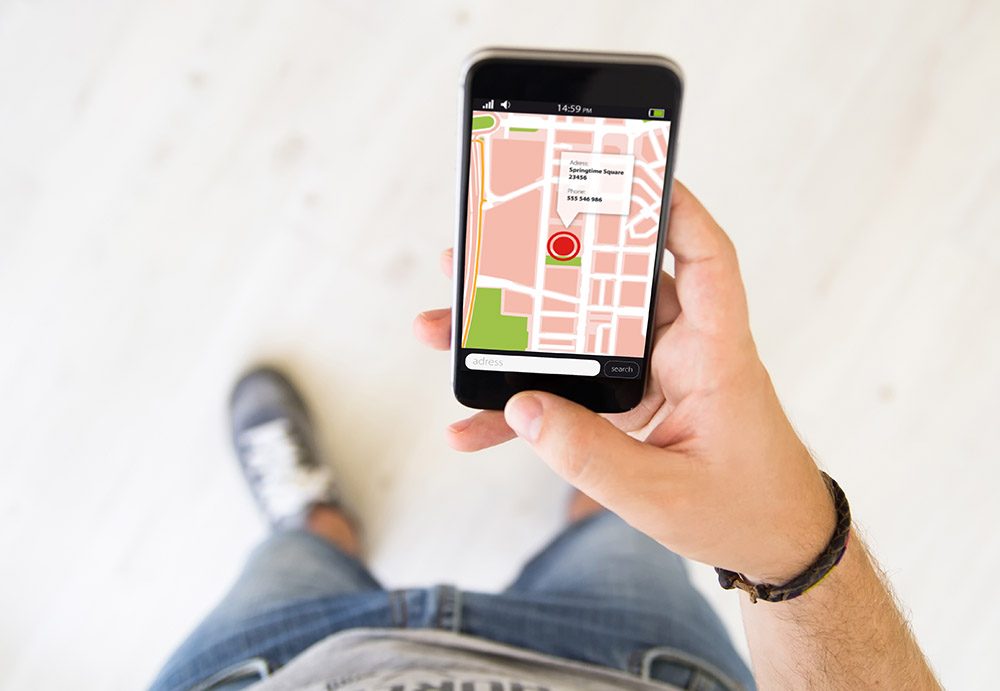
С помощью этой функции приложение WhatsApp может отправить собеседнику текущее местоположение. Для того чтобы поделиться своей геолокацией, откройте диалог и нажмите на кнопку добавить содержимое, как если бы вы загружали фото или файл. После этого в списке нужно выбрать тип отправляемых данных, но не фото или видео, а место. Такая же функция доступна не только для отдельных собеседников, но и для всего чата целиком.
Как читать удалённые сообщения в «Вотсапе»
Полноценно работающим способом чтение удалённых сообщений назвать нельзя — есть всего два метода, которые работают только на Android. Первый — настройка журнала уведомлений через специальный виджет. У виджета WhatsApp на Android есть интересная особенность — запись уведомлений. Её можно активировать в настройках отображения. После активации он сможет записывать текст всех сообщений, даже тех, которые сначала отправили, а потом удалили. Если виджет не работает, то есть способ попроще — скачать стороннюю программу из PlayMarket. Программа WhatsRemoved+ устанавливается «поверх» мессенджера и запрашивает доступ к сообщениям и контактам. Дальше нужно разрешить доступ к уведомлениям и настроить, какие именно программы WhatsRemoved+ будет изучать. В списке есть Instagram, Facebook и несколько других популярных программ. Считается ли этот метод чтения сообщений безопасным — неизвестно, поэтому перед установкой стоит несколько раз подумать, так ли важно читать удалённые сообщения от других пользователей.
Как в WhatsApp сделать сообщение непрочитанным

В WhatsApp предусмотрен ряд функций, призванных повысить эффективность использования системы и сделать процесс её эксплуатации более удобным и комфортным для пользователей. Сегодня поговорим о том, как сделать полученное через мессенджер сообщение непрочитанным (точнее, визуально обозначить его таковым), а также деактивировать трансляцию отправителям присваиваемого по умолчанию посланиям графического статуса «Просмотрено» при наступлении этого события.
Android
В WhatsApp для Android предусмотрено два варианта действий по, можно сказать, изменению внешнего вида просмотренных вами сообщений в мессенджере. Проводящие то или иное из описанных далее мероприятий пользователи получают совершенно различающиеся результаты, а значит, вызов описываемых опций выполняется с разными целями.
Вариант 1: Для себя
Если вы получили сообщение в ВатсАп и понимаете, что вам необходимо к нему обязательно вернуться для более внимательного изучения и/или предоставления ответа отправителю впоследствии, можете предпринять следующее:
- Закройте диалог либо группу, где получено послание, о котором вы не хотите забыть в будущем, то есть переместитесь из него в раздел «ЧАТЫ» мессенджера.

На вкладке «ЧАТЫ» WhatsApp найдите заголовок переписки, содержащей превращаемое в «непрочитанное» сообщение, и длительным нажатием выделите его — установите отметку на аватарке собеседника или логотипе группового чата.
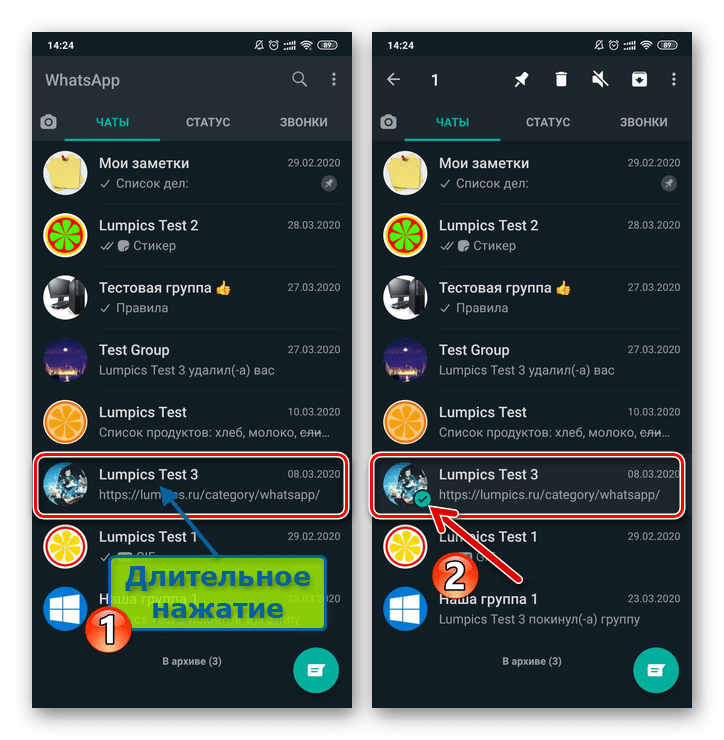
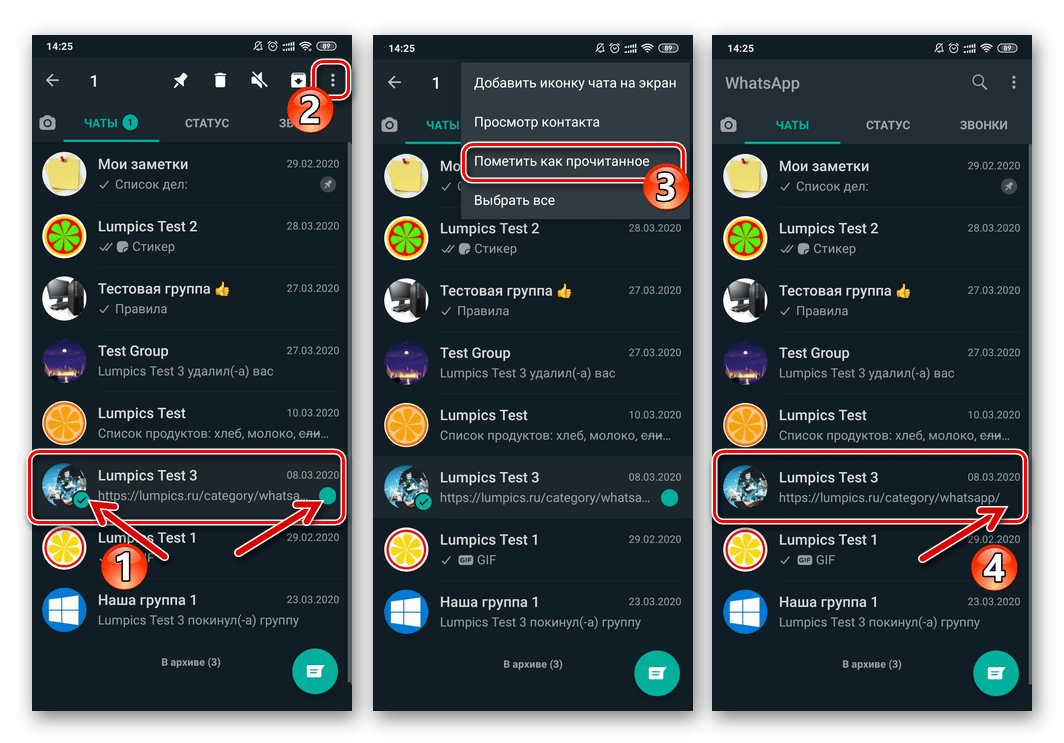
Вызовите меню, тапнув по трём точкам вверху экрана справа. В перечне применимых к чату опций выберите «Пометить как непрочитанное».

В результате выполнения вышеперечисленных действий под датой получения последнего сообщения в переписке появится отметка в виде зелёного круга, сигнализирующая о том, что вы «отложили» прочтение посланий из выделенной беседы на будущее.

Чтобы убрать полученную в результате выполнения предыдущих шагов инструкции отметку, просто откройте чат, который ею оснащён. Или проведите в отношении «непрочитанной» беседы аналогичные вышеописанным действия – теперь в меню применимых к чату опций будет присутствовать пункт «Пометить как прочитанное».
Вариант 2: Для отправителя
Если вы не желаете, чтобы о факте просмотра вами сообщений в WhatsApp узнали их отправители, можете отключить трансляцию графического статуса «Прочитано» (две галочки синего цвета) для всех посланий в индивидуальных чатах.
Учтите, что деактивируя передачу отчётов о доставке сообщений их отправителям, вы одновременно лишаетесь возможности просмотра статуса «Прочитано» передаваемого в ваш мессенджер в момент просмотра посланий другими пользователями ВатсАп.
- Перейдите к изменению параметров работы мессенджера. Для этого, находясь на одной из вкладок приложения – «ЧАТЫ», «СТАТУС» или «ЗВОНКИ», тапните по трём точкам в правом верхнем углу экрана, а затем нажмите на пункт «Настройки» в открывшемся меню.
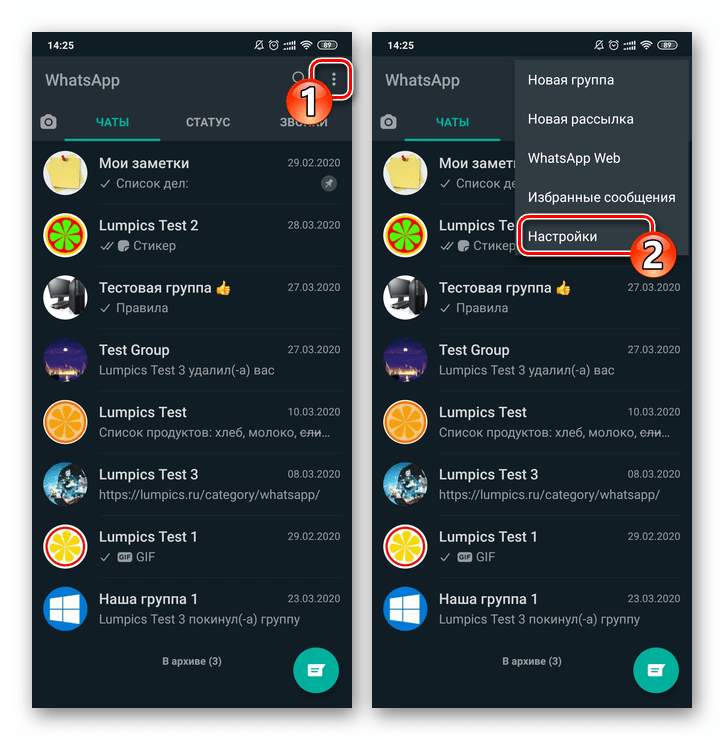
Откройте раздел параметров, озаглавленный «Аккаунт», затем перейдите в «Приватность».
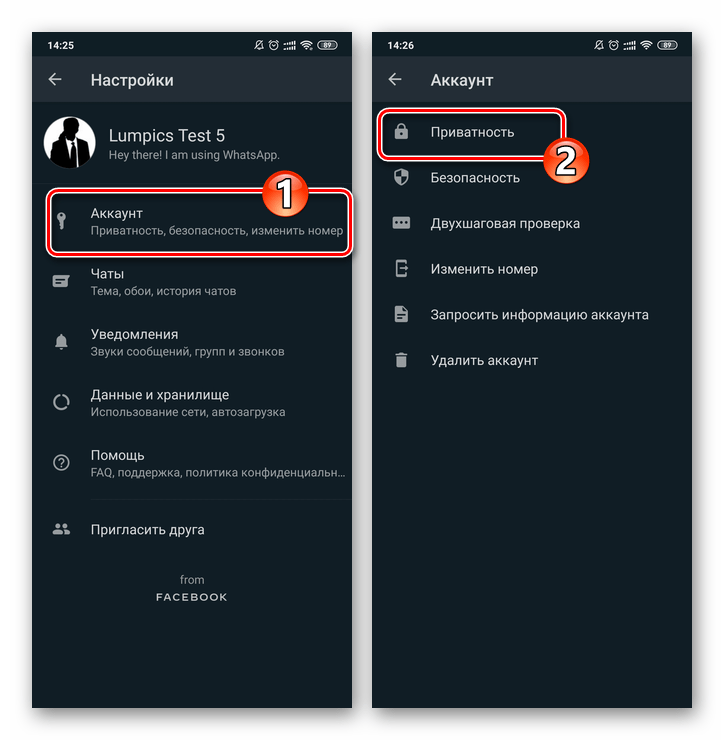
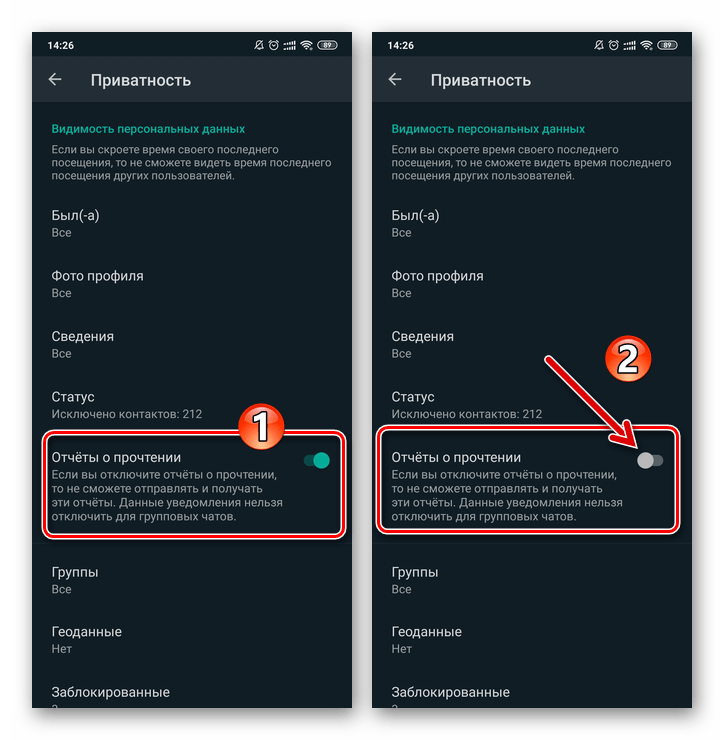
На следующем экране деактивируйте расположенный справа от наименования опции «Отчёты о прочтении» переключатель.
WhatsApp для iPhone функционально практически ничем не отличается от адаптированного для работы в конкурирующей мобильной ОС приложения, и здесь, как в Android, есть два варианта действий, предполагающих превращение сообщений в «непрочитанные».
Вариант 1: Для себя
Когда вы понимаете, что к тому или иному посланию из чата ВатсАп нужно будет вернуться для более внимательного изучения или предоставления отправителю ответа в будущем, можете создать в мессенджере своеобразное напоминание-отметку.
-
Выйдите из содержащей важное для вас сообщение переписки в раздел «Чаты» WhatsApp.

Сдвиньте заголовок превращаемого в «непрочитанный» чата вправо – до появления двух блоков слева от имени собеседника или названия группы.
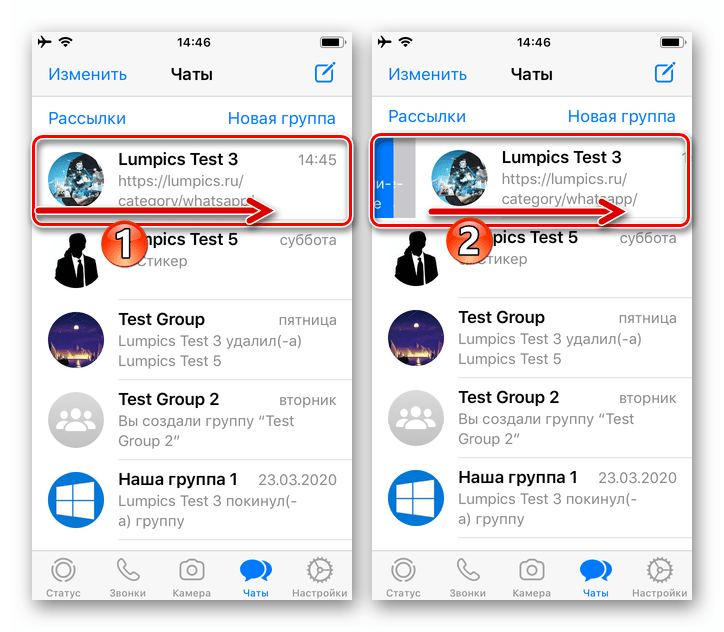
Тапните по наименованию опции «Непрочитанное». На этом всё – теперь в правой части демонстрирующей заголовок переписки области на вкладке «Чаты» ВатсАп отображается круг синего цвета, обозначающий, что вам требуется уделить внимание сообщениям из беседы в будущем.
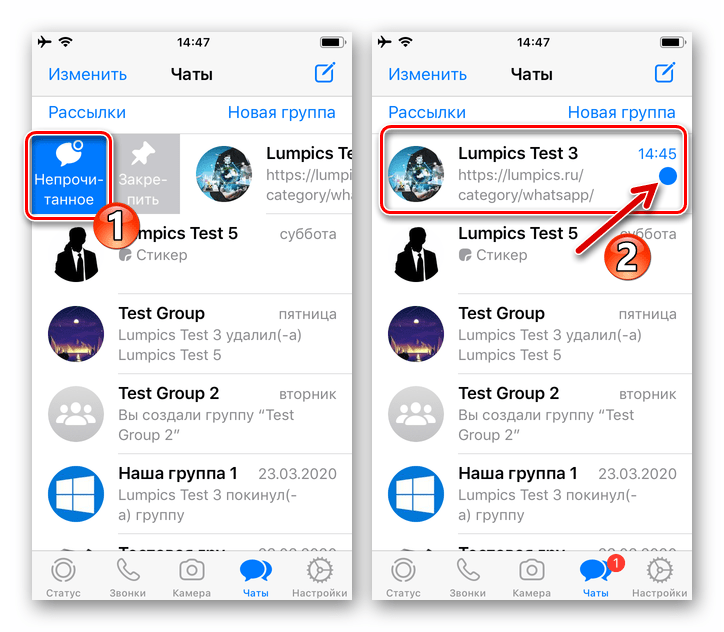
Чтобы убрать отметку «Непрочитанное» возле заголовка переписки, просто откройте её. Или же сдвиньте заголовок «не просмотренного» чата вправо и затем коснитесь «Прочитанное» в отобразившемся меню из двух опций.
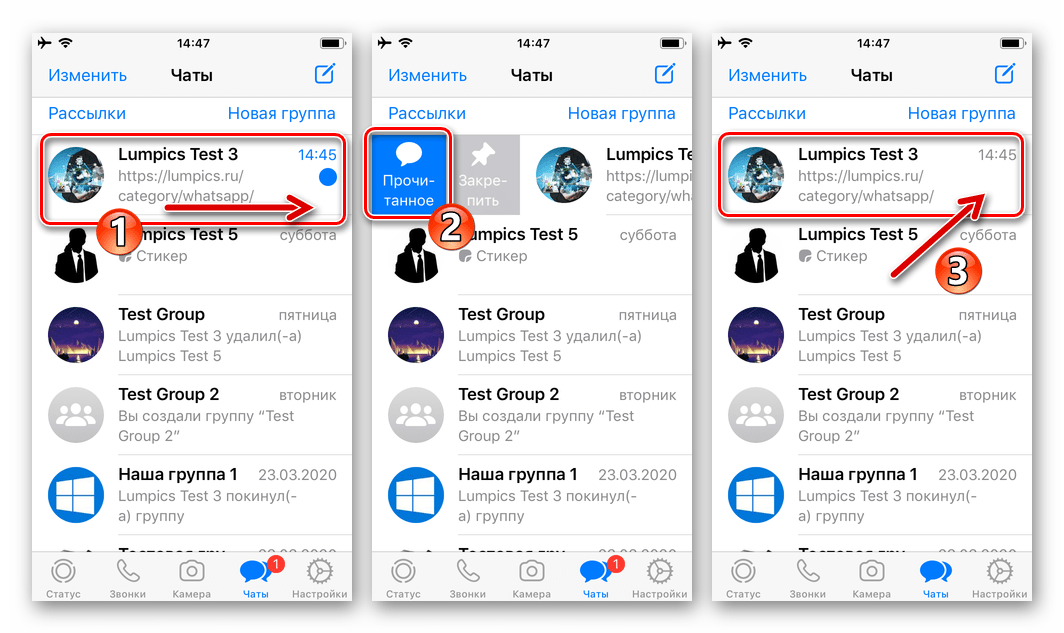
Вариант 2: Для отправителя
Чтобы скрыть факт просмотра вами входящих сообщений от приславших их пользователей, необходимо до открытия посланий деактивировать функцию отправки отчётов об их прочтении в «Настройках» WhatsApp.
-
Перейдите к изменению «Настроек» ВатсАп, коснувшись соответствующего значка в правом нижнем углу экрана мессенджера.

Из перечня параметров программы откройте раздел «Учётная запись». На следующем экране нажмите на пункт «Конфиденциальность».
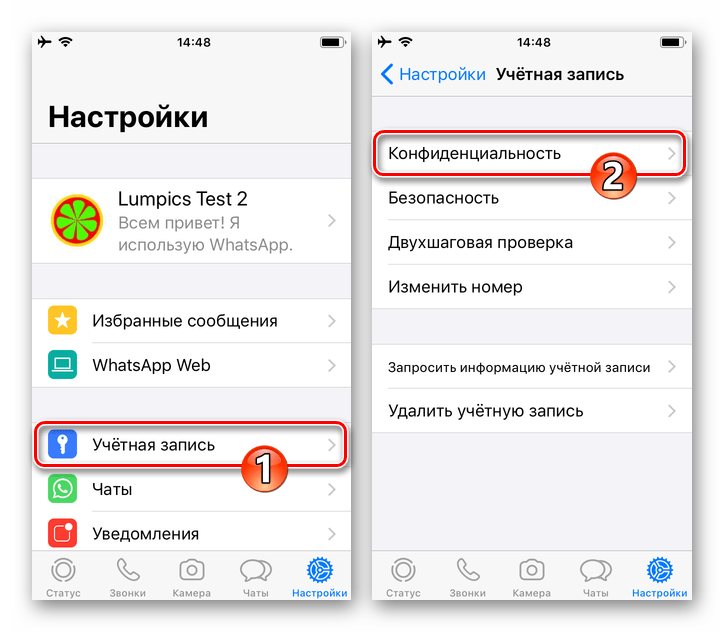

Далее выйдите из «Настроек» — отныне после просмотра вами входящих сообщений в диалогах их графический статус меняться на «Прочитано» не будет, а останется «Доставлено, не просмотрено».

Windows
В WhatsApp для Windows, как и в мобильных вариантах клиента системы, можно отметить как «непрочитанные» важные переписки с целью возврата к ним в будущем. Что касается отключения отправки отчётов о прочтении получаемых через десктопную версию мессенджера сообщений их отправителям, существует небольшой нюанс.
Вариант 1: Для себя
Для установки отметки «Не прочитано» в области с заголовком того или иного чата сделайте следующее:
-
Найдите имя собеседника, если отметить нужно индивидуальный чат, или название группы в перечне открытых бесед слева окна ВатсАп и кликните по нему правой кнопкой мыши.

Выберите пункт «Пометить как непрочитанное» в отобразившемся меню.
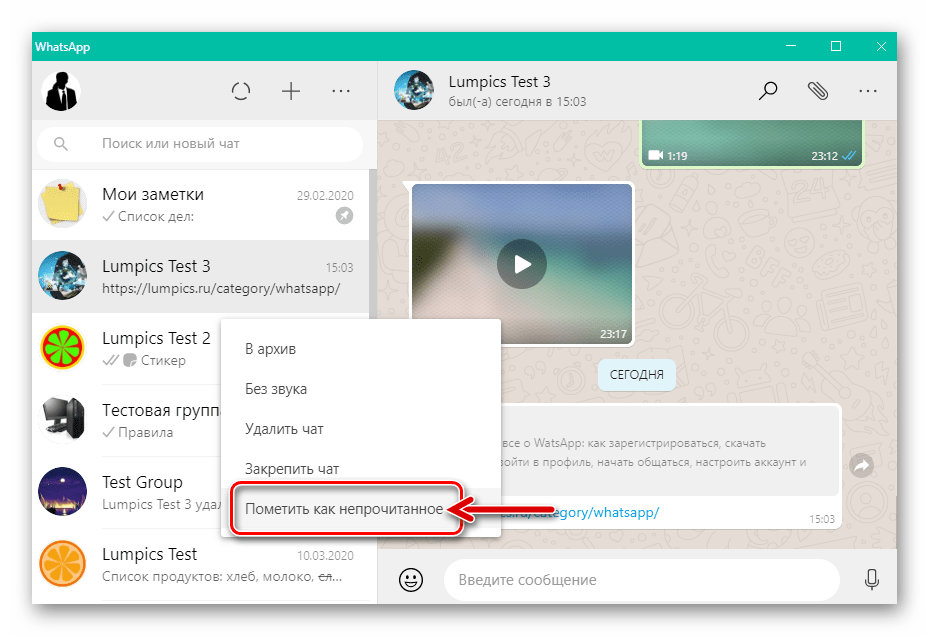
Оцените полученный результат – теперь возле заголовка чата под датой поступления или отправки последнего в нём сообщения отображается круг зелёного цвета, который сигнализирует о необходимости просмотра послания и/или предоставления ответа на него впоследствии.

Для снятия отметки кликните по названию «непрочитанного» чата правой кнопкой мыши и выберите «Пометить как прочитанный» в появившемся контекстном меню
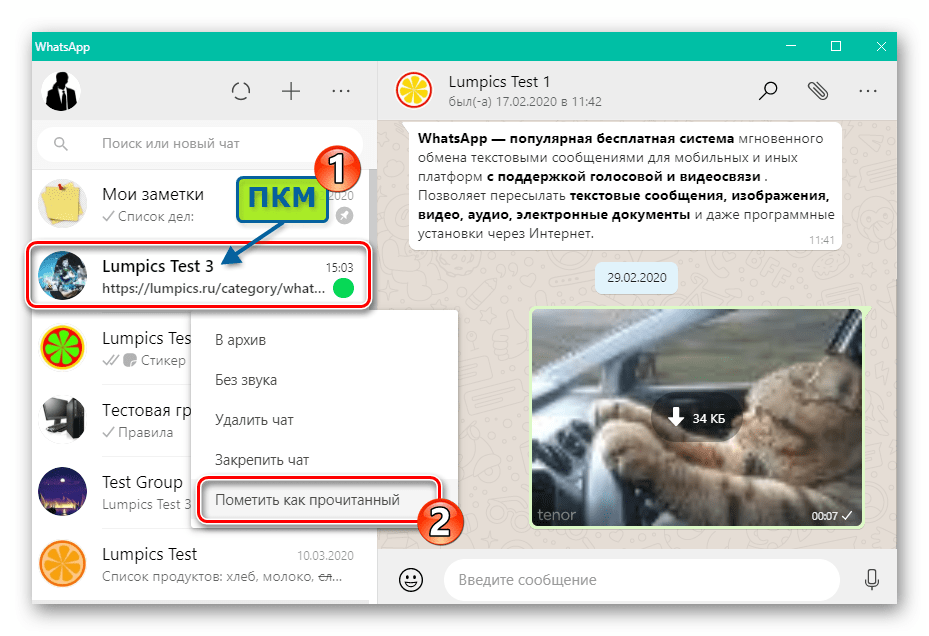
или просто перейдите в выделенный вышеописанным образом диалог либо группу.

Вариант 2: Для отправителя
Как продемонстрировано выше в статье при описании действий в мобильных вариантах WhatsApp, деактивация функции отправки отчётов о прочтении полученных с помощью системы сообщений осуществляется путём регулировки параметров конфиденциальности мессенджера. Поскольку десктопная программа является по своей сути лишь «клоном» клиента сервиса, установленного на Android-смартфоне или iPhone, возможность менять указанные настройки здесь отсутствует.

При этом вы можете отключить трансляцию статуса «Прочитано» отправителям посланий, но сделать это нужно на мобильном девайсе, действуя в зависимости от управляющей им ОС по одной из представленных выше в этом материале инструкций. После выполнения настройки, за счёт синхронизации мобильной и десктопной версий ВатсАп, ваш собеседник лишится возможности узнать о факте прочтения его посланий в том числе если это осуществляется через приложение на ПК.
На этом наша статья о, возможно, не самой необходимой, но в отдельных ситуациях, безусловно, полезной функциональности WhatsApp завершается. Как видите, задействовать рассмотренные опции очень просто, а их использование доступно в любом варианте приложения мессенджера.
Помимо этой статьи, на сайте еще 12378 инструкций.
Добавьте сайт Lumpics.ru в закладки (CTRL+D) и мы точно еще пригодимся вам.
Отблагодарите автора, поделитесь статьей в социальных сетях.
Как включить или отключить счетчик непрочитанных сообщений в Telegram

Счетчик значков непрочитанных сообщений в мобильном приложении Telegram — полезная функция для некоторых пользователей, поскольку она позволяет быстро узнать, сколько у вас непрочитанных сообщений, не открывая приложение.
Однако не все считают счетчик значков полезным, и некоторые пользователи могут предпочесть отключить его, чтобы очистить главный экран или уменьшить количество отвлекающих факторов. Кроме того, пользователи, обеспокоенные конфиденциальностью, могут предпочесть отключить счетчик значков, чтобы другие не могли видеть, сколько непрочитанных сообщений они имеют на своих устройствах.
Как упоминалось выше, пользователи могут включить счетчик значков непрочитанных сообщений для приложения Telegram на своих устройствах, чтобы быстро увидеть, сколько у них непрочитанных сообщений, не открывая приложение.
Вот как это сделать.
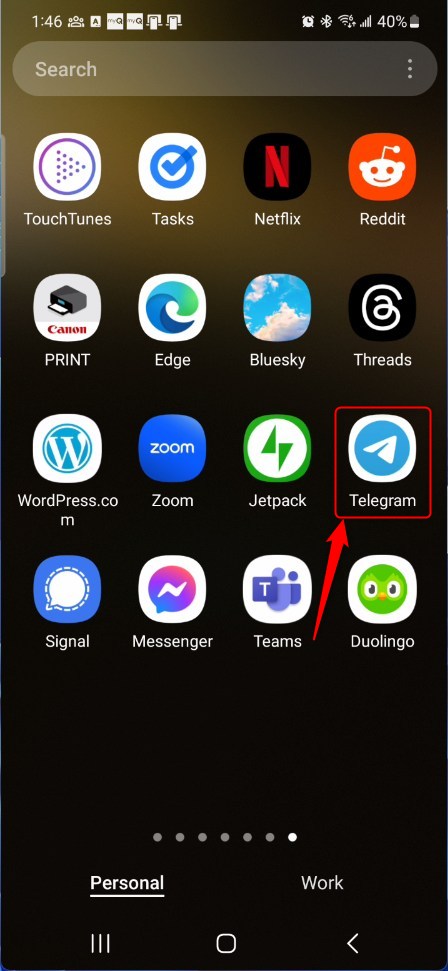
Сначала откройте приложение Telegram на своем мобильном устройстве.
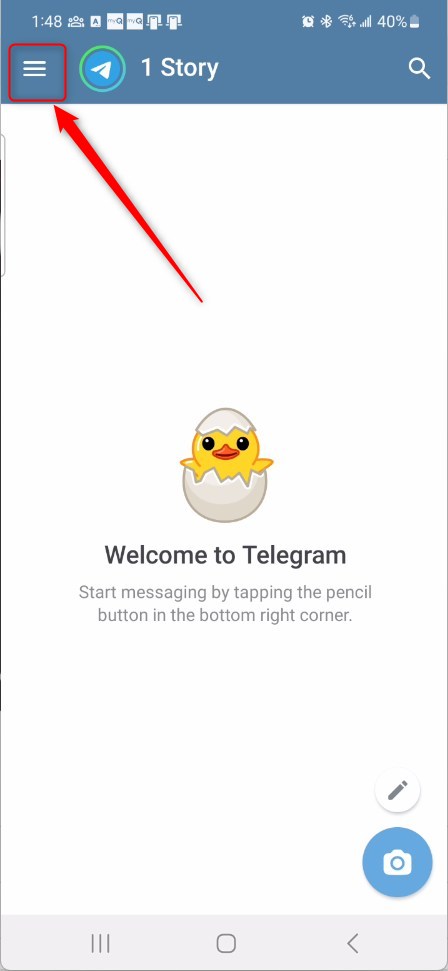
Когда приложение откроется, нажмите кнопку «Меню» в левом верхнем углу, затем выберите «Настройки» в контекстном меню.
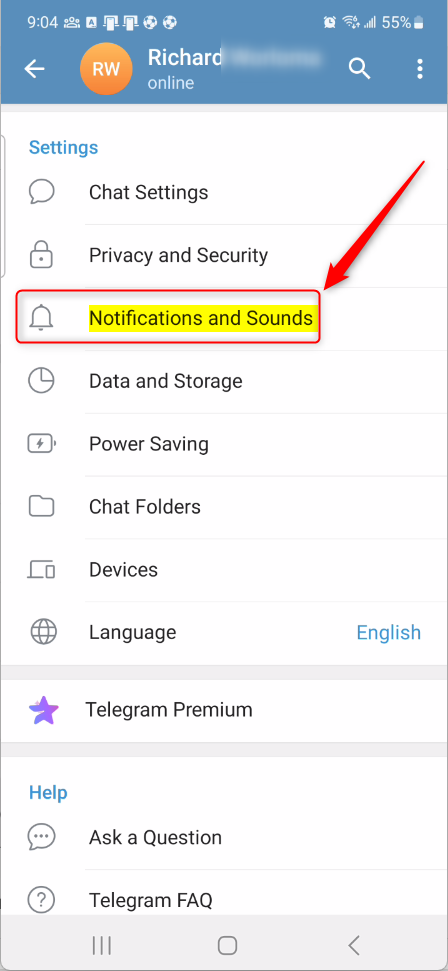
Затем выберите плитку «Уведомления и звуки» на странице настроек, чтобы развернуть ее.
На странице «Настройки» -> «Уведомления и звуки» в разделе «Счетчик значков» выберите следующие плитки и переключите кнопку переключателя в положение «Вкл./Выкл.», чтобы включить или отключить.
- Показать значок значка – вкл./выкл.
- Включить чаты с отключенным звуком – Вкл./Выкл.
- Подсчет непрочитанных сообщений – Вкл./Выкл.
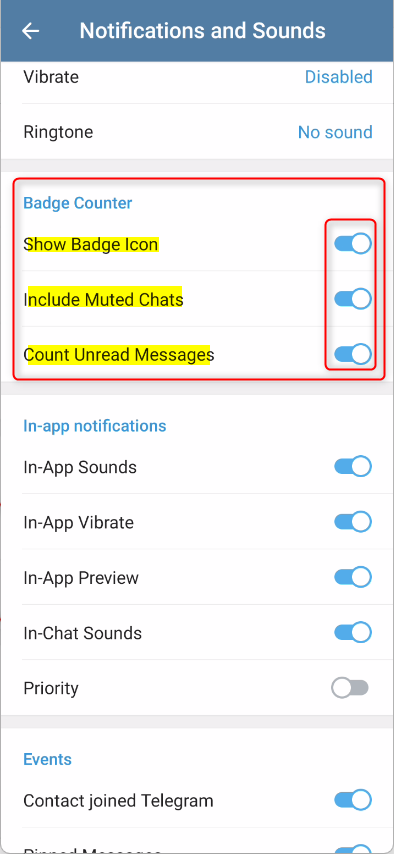
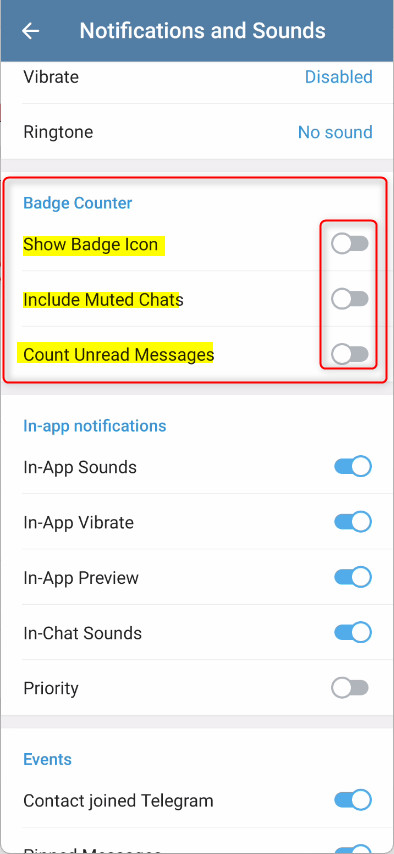
Это должно сработать!
Заключение:
В этом посте показано, как показать счетчик непрочитанных сообщений в приложении Telegram. Пожалуйста, используйте форму комментариев ниже, если вы нашли ошибки или вам есть что добавить.
Насколько публикация полезна?
Нажмите на звезду, чтобы оценить!
Средняя оценка / 5. Количество оценок:
Оценок пока нет. Поставьте оценку первым.