Создайте 3D-модель из фотографий с помощью простых шагов
Разве это не увлекательно, если вы можете сделать ваши 2D-изображения реальными? Захватывающий пейзаж, на который вы хотите постоянно смотреть в своей фоторамке? Фигурку самого себя, которую вы хотели бы использовать в качестве модели и оценки вашей внешности? Не отводите взгляд, потому что в этой статье мы покажем вам как создать 3д модель из фото чтобы сделать реалистичные части из изображений на вашем телефоне или карте памяти. Давайте перейдем к уроку по созданию 3D-моделей из ваших фотографий.
- Часть 1: Что такое 3D-модель
- Часть 2: Как создавать 3D-модели с помощью Blender
- Часть 3: Рекомендация: лучший создатель 3D-фильмов
- Часть 4: часто задаваемые вопросы
Часть 1: Что такое 3D-модель
Прежде чем мы начнем создавать 3D-модель, что такое 3D-модели?
С годами мы прогрессировали, и с помощью современных технологий мы сделали жизнь людей лучше. Одним из семян прогресса является использование (трехмерных) 3D-моделей в нашей повседневной жизни. 3D-модели играют важную роль в современных строительных и инженерных проектах, поскольку они повышают производительность, что означает максимальную эффективность для отрасли. 3D-моделирование — это создание трехмерной демонстрации объекта с определенным функционалом. С его помощью вы можете определить размер, форму и текстуру того, что вы производите.
Кроме того, вы можете копировать существующие элементы в версию 3D-модели или их точную копию. Например, вы можете создать простой свисток с помощью 3D-моделирования. Это опытный процесс и разработка, направленная на то, чтобы сделать нашу жизнь лучше.
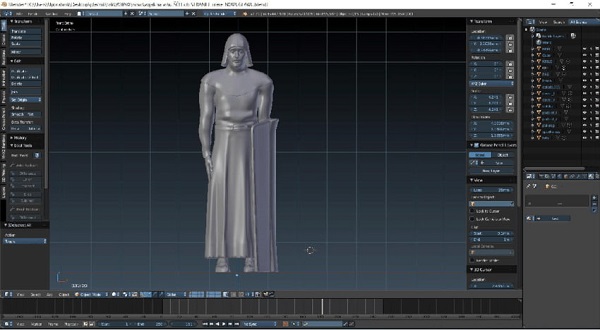
По сути, его создание — это своего рода навык, которому нужно учиться. Поскольку это полезно для профессионалов, для создания 3D-модели также потребуется профессионал. К счастью, мы научим вас создавать 3D-модели. Следующие части статьи станут учебным пособием для создателей 3D-моделей. Пожалуйста, продолжайте читать этот блог до конца, чтобы увидеть нашу рекомендацию.
Часть 2: Как создавать 3D-модели с помощью Blender
В создании 3D-моделей одним из самых известных и хорошо зарекомендовавших себя 3D-конструкторов является Blender. Это не только видеоредактор, но также и автономное программное обеспечение для 3D-моделирования, доступное для Windows и Mac. Это невероятная программа для рендеринга высококачественных трассировщиков пути для вашего дизайна и предлагает широкие возможности для 3D-моделирования. Вы можете добавлять анимацию, создавать 3D-истории и добавлять визуальные эффекты (VFX) для улучшения визуального качества. Это лучшее программное обеспечение для 3D-моделирования. Кроме того, это в автономном режиме и бесплатно! И так, чего же ты ждешь? Давайте воспользуемся этой программой, чтобы научиться создавать 3D-модели для печати из ваших фотографий.
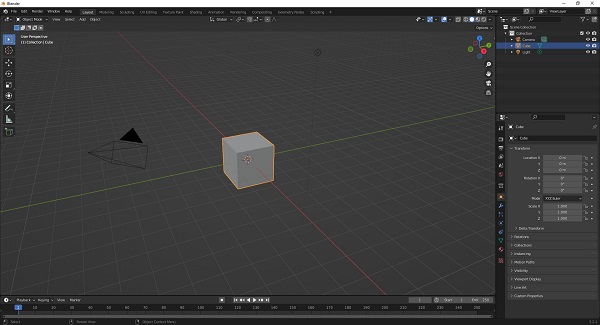
1. Презентация Блендер при запуске интерфейса. Вы увидите куб. Ничего не делайте на этом кубе. Откройте свой Проводник , затем найдите 2D-изображение, которое вы будете использовать. Выберите фотографию, перетащите ее и поместите в программу Blender.
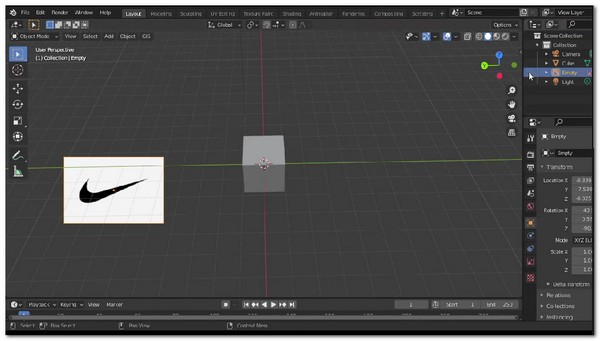
2. Эта часть шага будет технической. Пожалуйста, нажмите Альт+Г одновременно, чтобы уменьшить движение, затем нажмите Alt + R чтобы повернуть изображение. Далее вы хотите нажать номер 7 на цифровой клавиатуре. Как видите, изображение теперь выровнено с кубом.
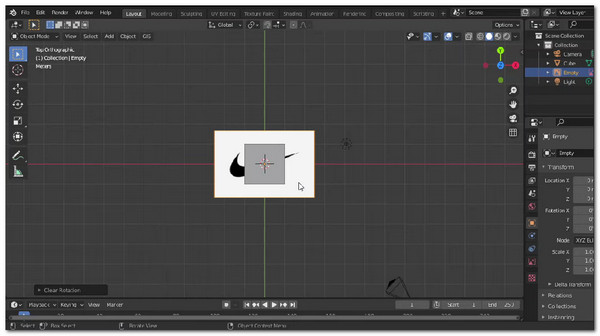
3. Чтобы добраться до 3D-объекта вершины , вы должны нажать A для выбора всех объектов. Затем нажмите Alt + M , А затем выберите В центре на идти настройки. Нажимать G схватить вершины или точки. Нажми на вершины , Затем нажмите E для перемещения объекта.
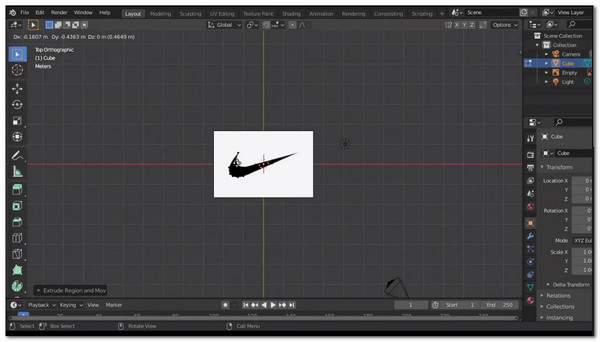
4. Выберите все вершины, удерживая Shift , нажав на все вершины , и нажав F заполнить. После заполнения нажмите E на нем перетащите свой 3D-объект, чтобы добавить ему глубины, и вот он; именно так вы создаете 3D-модель из фотографий.
По сути, вы просто более умно и технично обрисовываете форму своего объекта. Но в то же время, будучи откровенно доступным.
Это сложная процедура, выполняемая в сложном программном инструменте, но благодаря нашим простым шагам мы смогли сделать ее более доступной для вас. Мы надеемся, что завоевали ваше доверие и продолжим использовать его, рекомендуя новое программное обеспечение, которое даст вам опыт 3D прямо у вас дома. Пристегнитесь, потому что мы в 3D веселье!
Для получения дополнительной Программное обеспечение для редактирования 3D-фотографий, вы можете найти их в этом посте.
Часть 3: Рекомендация: лучший создатель 3D-фильмов
Теперь, когда у вас есть знания о том, как преобразовывать ваши 2D-изображения в 3D-модели, мы покажем вам программное обеспечение для превращения ваших старых унылых 2D-фильмов в захватывающие и реалистичные 3D-фильмы! Пожалуйста, продолжайте читать ниже, чтобы узнать, что это за программное обеспечение.
AnyMP4 Video Converter Ultimate это самое захватывающее программное обеспечение, которое позволяет вам превращать ваши 2D-фильмы в 3D-фильмы IMAX. С этим 3D-конструктор под его функцией Toolbox вы можете выбрать, хотите ли вы превратить ваши видео в Анаглиф 3D or Разделенный экран 3D , которые являются двумя наиболее распространенными настройками 3D. Вы можете настроить Глубина Интенсивность из этих эффектов, просто перетащив настройки.
Это универсальное программное обеспечение поддерживает MP4, MKV, MOV, AVI, FLV, WEBM, WMV, VOB и более 500 форматов. Вы также можете копировать DVD с помощью этого программного инструмента. Создавайте и редактируйте музыкальные клипы и создавайте коллажи! Это не останавливаться на достигнутом. Как упоминалось ранее, в программу добавлено множество дополнительных функций. Ящик для инструментов , Такие, как Видео Компрессор , Удаление водяных знаков , Видеоусилитель И многое другое!
Как и было обещано, мы представляем вам учебник о том, как превратить ваши 2D-видео в 3D-фильмы.
1. Скачать AnyMP4 Video Converter Ultimate на вебсайте.
Blender: создаём объёмные фигуры из SVG-иконок
Рассказываем о простых способах добавить 3D в дизайнерский проект.
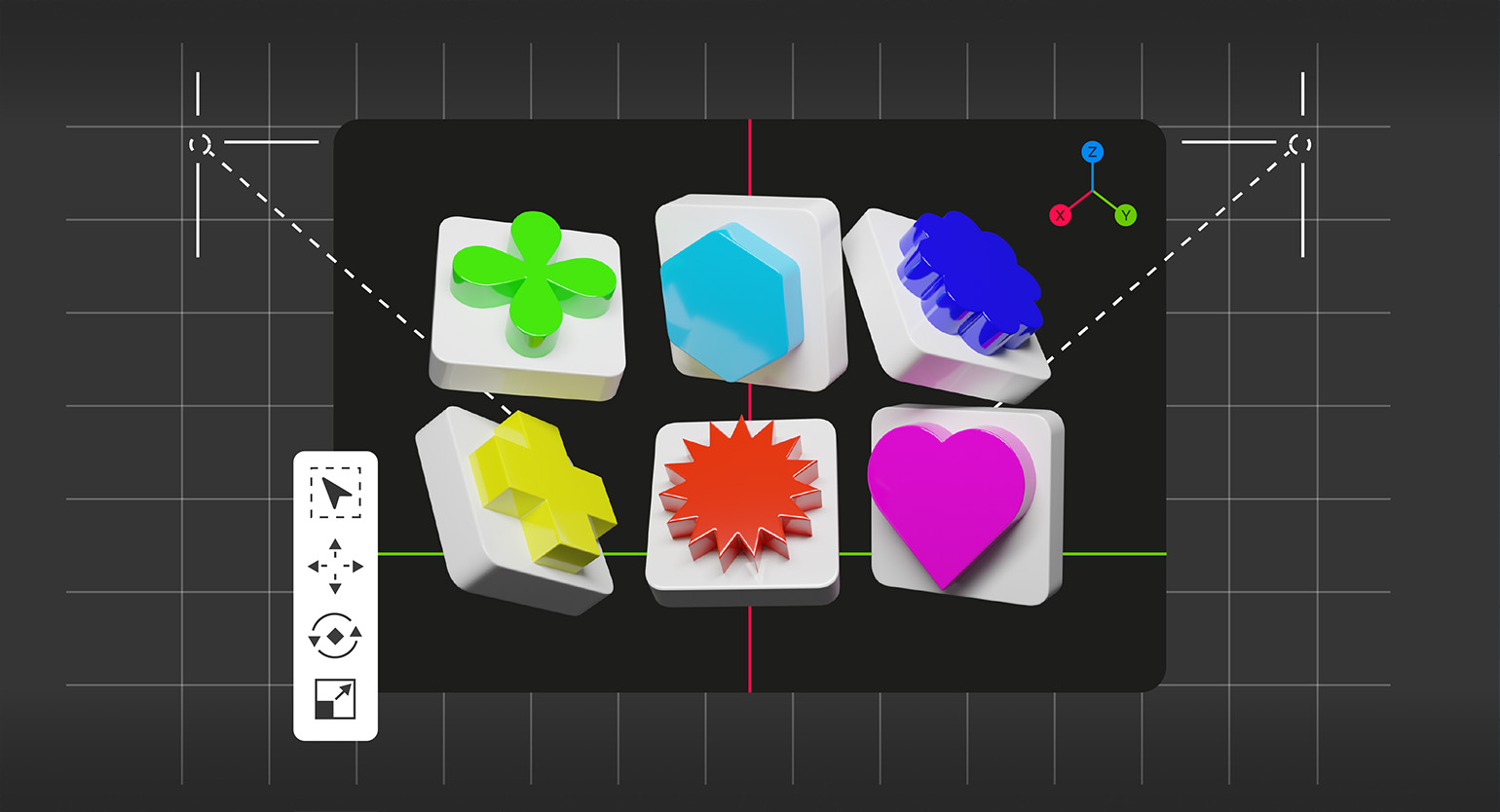
Иллюстрация: Аня Макарова для Skillbox Media
Вячеслав Лазарев
Редактор. Пишет про дизайн, редактирует книги, шутит шутки, смотрит аниме.
3D-моделирование в графическом дизайне становится очень популярным инструментом, который помогает сделать визуальную часть продукта уникальнее и интереснее для пользователя. Поэтому для профессионального роста вам понадобится Blender — бесплатная программа для моделирования, где можно быстро собрать интересную композицию.
В этой инструкции рассказываем, как из SVG-иконок сделать объёмные фигуры и вывести результат в виде прозрачной PNG-картинки.
Если вы ни разу не работали в Blender или других программах для 3D-моделирования, то вы всё равно сможете использовать нашу инструкцию. Но чтобы не запутаться в интерфейсе, советуем сначала посмотреть или прочитать вводную лекцию.
Как и в Photoshop, в Blender очень много разных кнопок и функций, поэтому здесь важно знать горячие клавиши — мы будем объяснять всё именно через них. Также для полноценной работы вам нужна полноразмерная клавиатура — с нампадом и F-кнопками.
Подготовка фигур
- Скачайте векторные иконки в формате SVG или сделайте их самостоятельно — например, в Figma. Либо просто скачайте нашу картинку.
- Откройте Blender, выделите все стандартные объекты (куб, свет, камера) и нажмите Delete, чтобы удалить их.
- Нажмите F4 и выберите Preferences. В появившемся окне перейдите в Add-ons и в поле поиска введите SVG. Поставьте галочку напротив Import-Export: Scalable Vector Graphics (SVG) 1.1 format и закройте окно.
- Ещё раз нажмите F4, наведите курсор на Import и выберите Scalable Vector Graphics (SVG). В появившемся окне найдите свою SVG-картинку. В рабочем пространстве она, скорее всего, будет очень маленькая. Поэтому выделите картинку, зажмите S и тяните её, пока она не станет удобного для вас размера.
- На левой панели инструментов выберите Move и для удобства подвиньте картинку на середину рабочей области.
- Зажмите Shift и выделите все иконки (без плашек). Затем в правой панели настроек перейдите в настройки объекта , выберите Geometry, в поле Extrude зажмите Alt и левую кнопку мыши и тяните, пока не получите 0,02 метра. Затем с помощью Move подвиньте иконки немного вверх. Сделайте то же самое с плашками — они должны стоять под иконками.
- Выделите все объекты, нажмите правую кнопку мыши, перейдите в Convert To и выберите Mesh.
Материал — блестящий пластик
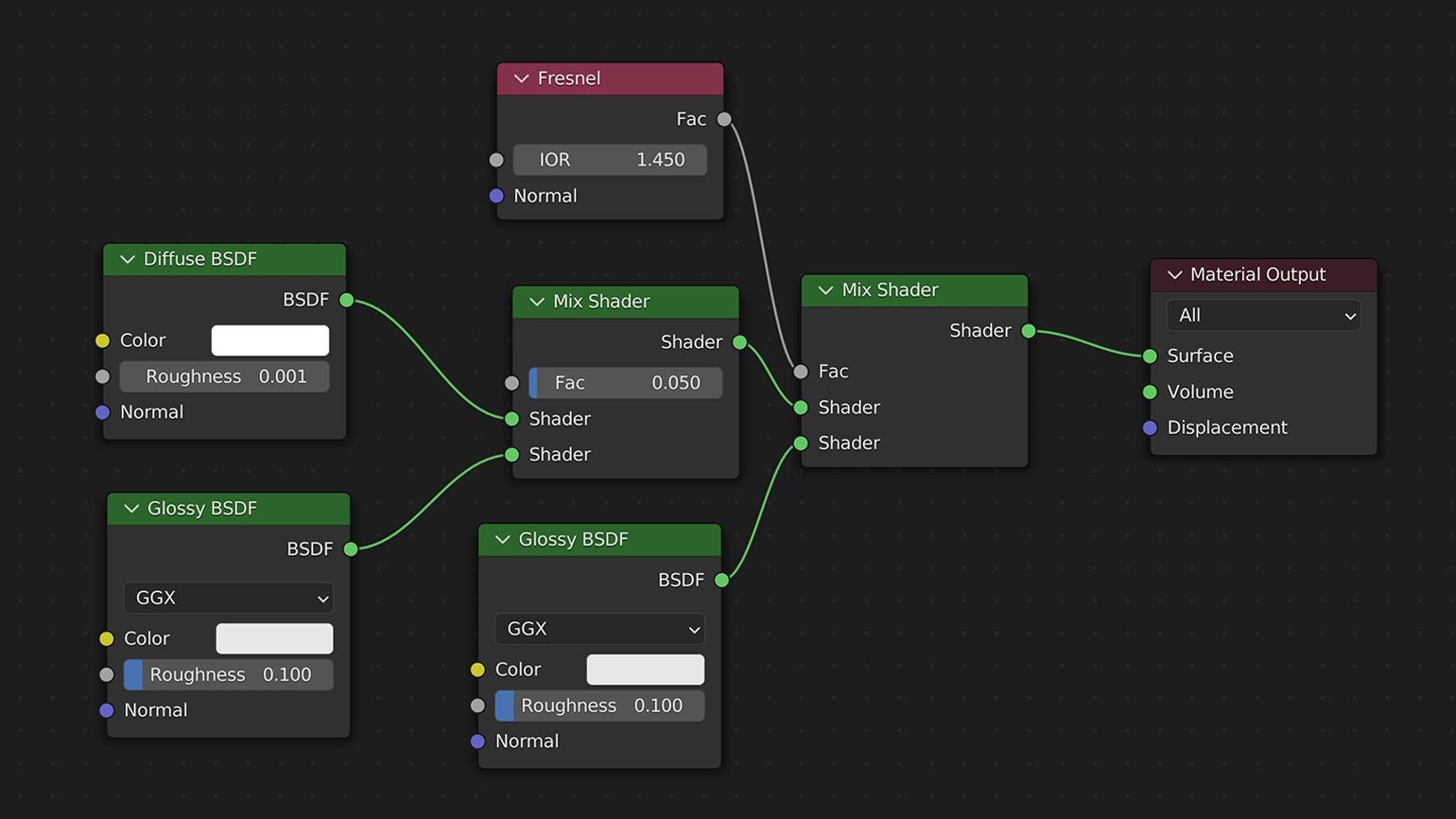
1. Выделите плашку и на правой панели настроек перейдите в настройки материала . На появившейся панели выделите SVGMat, нажмите минус, а затем — + New. На рабочем пространстве зажмите край нижней панели и потяните его вверх. В правом углу нажмите Timeline и в появившемся списке выберите Shader Editor. На появившемся пространстве выделите Principled BSDF и удалите его.
2. Нажмите Shift + A и в появившейся панели нажмите на строку поиска. Введите в ней Diffuse BSDF и выберите материал с тем же именем — он появится на пространстве. Далее вы так и будете добавлять новые материалы на пространство.
3. Внутри Diffuse BSDF кликните на поле Roughness и введите 0,001.
4. Через Shift + A добавьте Glossy BSDF и внутри него укажите Roughness 0,100.
5. Через Shift + A добавьте Mix Shader и внутри него укажите Fac 0,050. Затем зажмите зелёный кружок у Diffuse BSDF и перетяните его к зелёному кружку в Mix Shader. То же самое сделайте с Glossy BSDF.
6. Кликните по Glossy BSDF, нажмите Shift + D и поставьте его копию под Mix Shader.
7. Через Shift + A добавьте Fresnel и ещё один Mix Shader. К новому Mix Shader подключите старый и копию Glossy BSDF. К серому кружку подключите Fresnel. Затем выделите зелёный кружок у последнего Mix Shader и перетащите его в Surface внутри Material Output.
Чтобы не запутаться, ориентируйтесь на эту схему материала:
8. Для наглядности нажмите на верхней панели в правом углу — так вам будет проще смотреть за изменениями в цветах. Зажмите Shift и на рабочем пространстве выделите все свои объекты, кроме того, к которому вы только что добавили материал, — его нужно выделить в последнюю очередь. Затем нажмите Ctrl (⌘) + L и выберите Link Materials — и у всех ваших фигур будет один и тот же материал. Теперь у всех фигур одинаковый материал — и если его менять, то все изменения будут применяться сразу ко всем объектам. Если вы не хотите, чтобы все объекты были одного цвета, то вам это не подходит.
9. На рабочем пространстве выделите любую иконку. На правой панели внутри нажмите — вместо старого материала у вас появится его копия, которая не зависит от изменений в оригинале. Теперь в пространстве с материалом выделите образец цвета в Diffuse BSDF и измените его на какой угодно — иконка поменяет цвет.
10. С остальными иконками нужно сделать то же самое — делаете копию материала и меняете цвет.
11. Сейчас центр каждой фигуры находится где-то в углу, поэтому для удобства нужно переместить его в центр. Выделите любую иконку и её плашку и перейдите: Object → Set Origin → Origin to Geometry. То же самое нужно сделать и с остальными иконками и плашками.
Рендер изображения
1. Нажмите Shift + A, перейдите в Mesh и выберите Plane — на рабочей области под иконками появится плоскость, она будет источником света.
2. Выберите инструмент Move и подвиньте плоскость так, чтобы она оказалась над иконками и была немного смещена назад. Затем выберите scale и увеличьте фигуру по оси X (красная линия), чтобы получился прямоугольник — по размеру он должен быть немного больше, чем ряд ваших иконок. С помощью Rotate поверните плоскость примерно на 30 градусов по оси X — лицевая часть плоскости должна быть повёрнута к иконкам.
3. Выделите получившуюся плоскость и перейдите в настройки материала . Нажмите кнопку + New и в поле Surface вместо Principled BSDF выберите Emission. В поле Strength укажите 40 — это яркость света. При необходимости это значение можно поменять.
4. Нажмите Shift + A и добавьте камеру — пока настраивать её никак не нужно.
5. Расположите основную камеру так, как вы бы хотели поставить камеру из предыдущего пункта. Затем в верхнем меню выберите View → Align View → Align Active Camera to View — и объектив камеры автоматически направится туда, куда вы смотрите.
6. Если иконки выходят за края кадра, нажмите кнопку G — вы сможете перемещать камеру по оси влево, вправо, вверх и вниз. А если за этим нажать колёсико мышки, то сможете приближать и отдалять.
Ещё один способ изменить камеру — с помощью Move. Для этого переместите основную камеру как обычно, затем измените положение камеры внутри редактора. Чтобы проверить, как после этого будет выглядеть кадр, нажмите 0 на нампаде.
7. Выделите любую фигуру и её плашку и дважды нажмите R — фигура будет вращаться за вашим курсором. Поверните каждую иконку так, как вам нравится.
8. На правой панели перейдите в настройки рендера и вместо Eevee выберите Cycles. Затем найдите вкладку Film, откройте её и поставьте галочку около Transparent. Затем перейдите в настройки вывода и проверьте, что у вас стоит формат PNG, цвета RGBA.
9. Нажмите на нампаде 0, а на верхней панели — . Вы увидите предварительную версию своего изображения. При необходимости донастройте свет и поставьте иконки в нужную вам позицию.
10. На верхней панели перейдите в Render → Render Image — и идите пить чай 🙂
На нашем компьютере рендер картинки занял десять минут. О том, как ускорить рендер, мы расскажем в следующий раз.
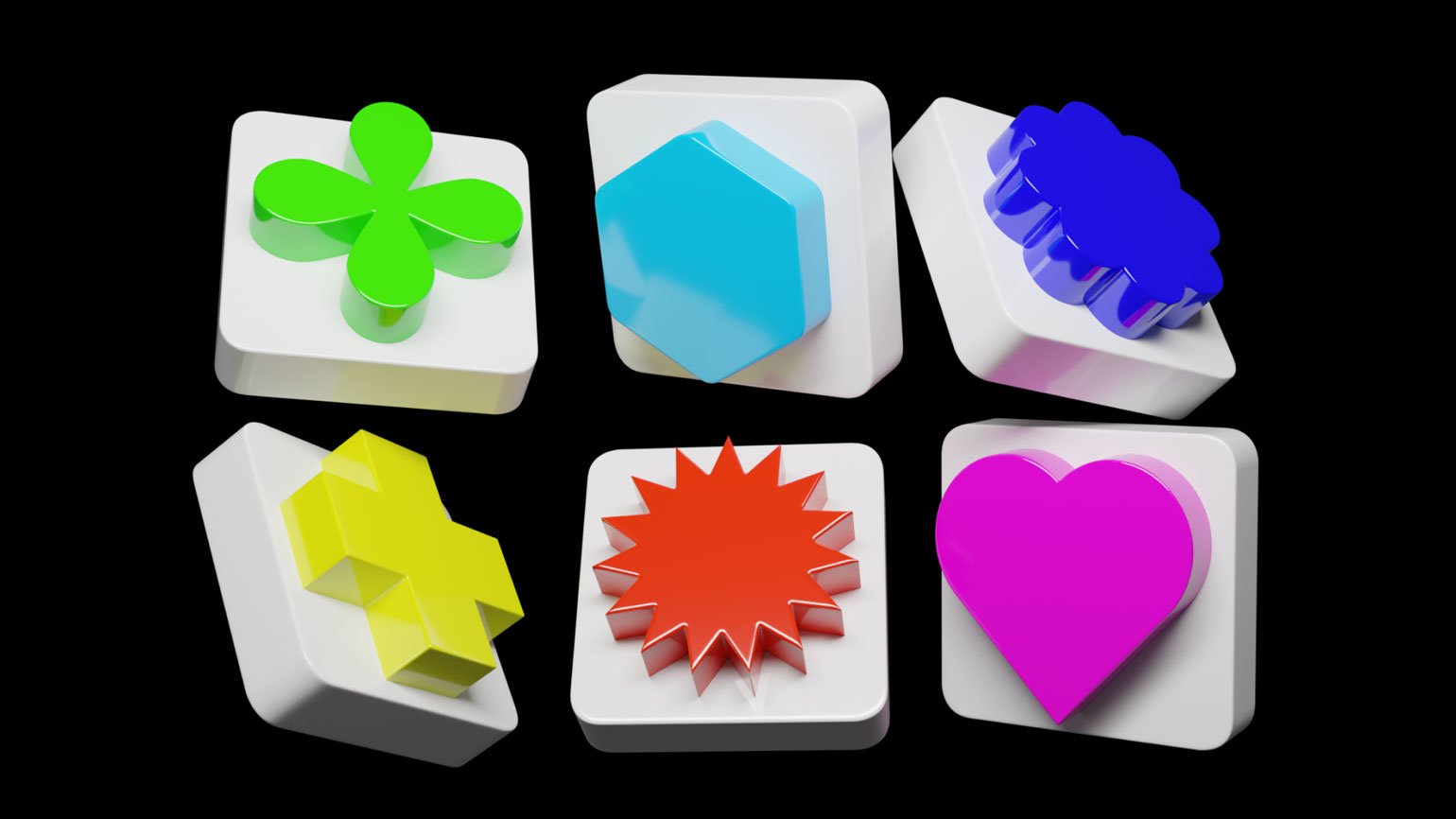
Больше интересного про дизайн в нашем телеграм-канале. Подписывайтесь!
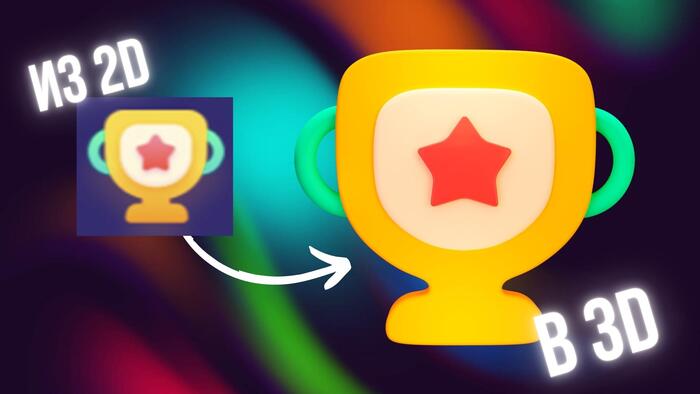
Из 2D-изображения в 3D-модель
Подпишитесь на автора, если вам нравятся его публикации. Тогда вы будете получать уведомления о его новых статьях.
Отписаться от уведомлений вы всегда сможете в профиле автора.
Доброго времени суток!
Хотел бы рассказать о моём* способе придать объём нашим двухмерным изображениям.
-
Находим нужное изображение, желательно с расширением ․png:
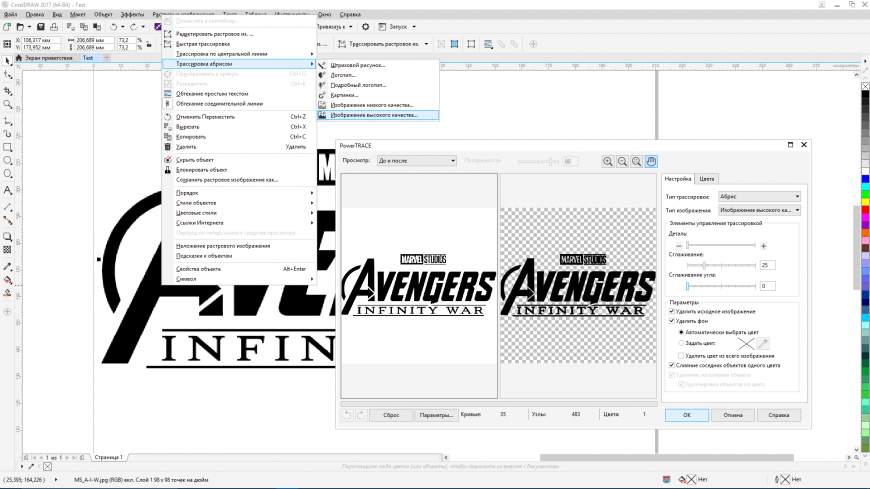
Теперь перейдём к Adobe Illustrator: Запускаем программу, открываем наше изображение и нажимаем на кнопку ‘Трассировка изображения’ и в выпадающем списке выбираем понравившийся пункт, чаще выбираю пункт ‘Фотография высокой точности’, к слову рядом со списком имеется кнопка откраивающая меню с настройками процесса трассировки. После завершения процесса трассировки, экспортируем как файл с расширением .svg.
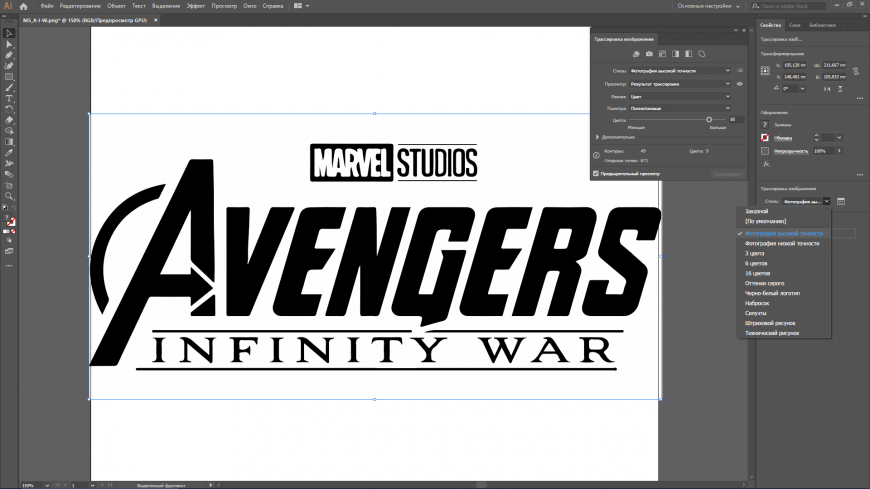
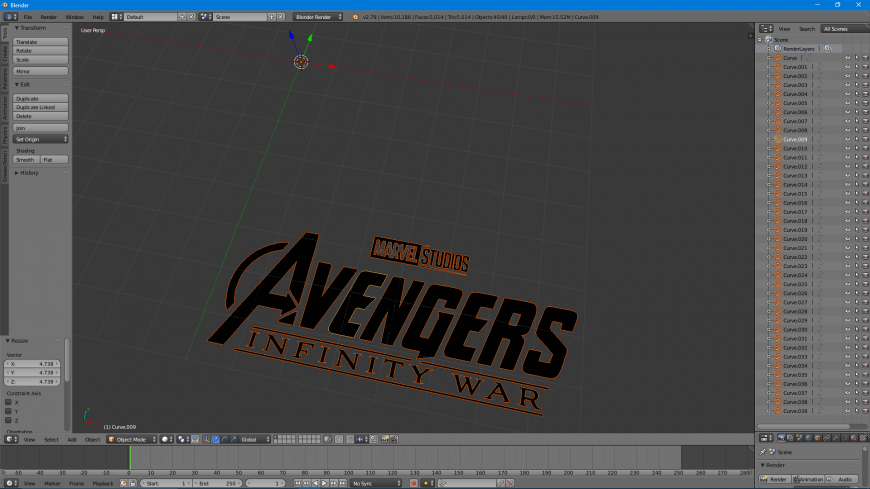
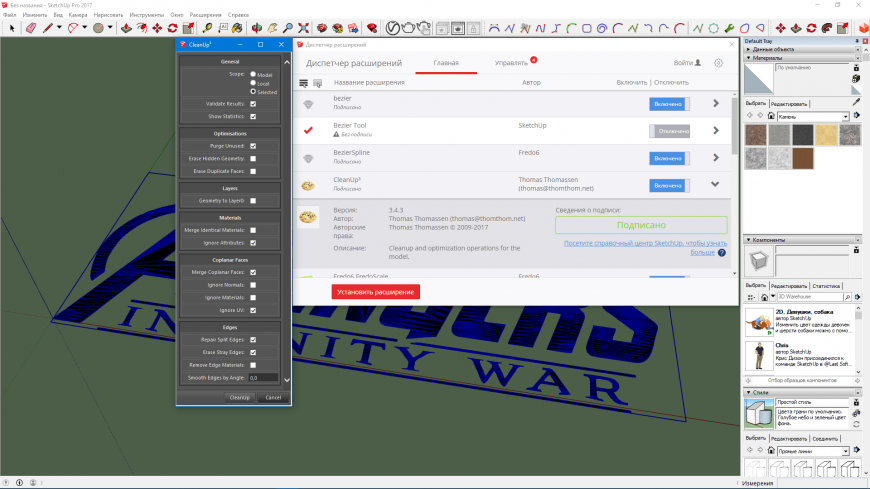
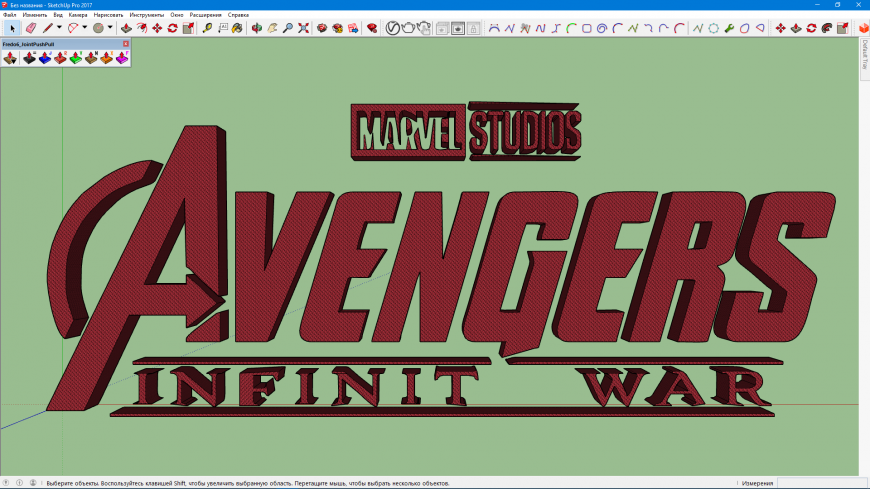
После, с помощью инструмента ‘втянуть-вытянуть’ постепенно придаю объём каждому элементу, или же с помощью плагина JointPushPull делаем это одновременно:
Подпишитесь на автора
Подпишитесь на автора, если вам нравятся его публикации. Тогда вы будете получать уведомления о его новых статьях.
Отписаться от уведомлений вы всегда сможете в профиле автора.
BLENDER TUTORIAL ) Сделаем из 2д картинки 3д модель
вот я посмотрел почти все твои соц.сети
ас, биханс и т.д
выглядит как мимикрия под препода, попытки в курсы — только вот «курсы» уровня даже ДО джуна — поставь цилиндр — сделай 1 модификатор
если цель попасть на работу или заработать копеечку, то такая мимикрия, как мне кажется, ни к чему хорошему не приведёт, даже если каким-то чудом будет пройдено тз, то буквально за первую неделю раскроются настоящие умения, лучше время тратить на поднятие скилла
Или я ошибаюсь?
раскрыть ветку
Похожие посты
2 дня назад
Баскетболист
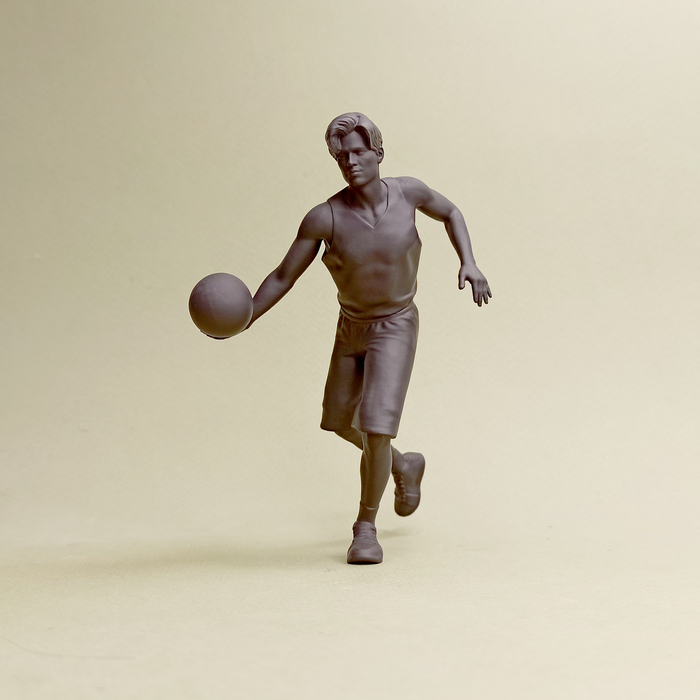
3D принтер: ANYCUBIC Photon Mono X 6K.
3D печать мастер моделей из фотополимера Harzlabs, Tough Grey.
Высота слоя 35 мкм.
Грунт KUDO KU-6002
3D моделирование и печать: amforma
Показать полностью 1
5 дней назад
Печать и покраска фигурки Тралла
На данный момент самая большая фигурка из изготовленных: 35 сантиметров в высоту!
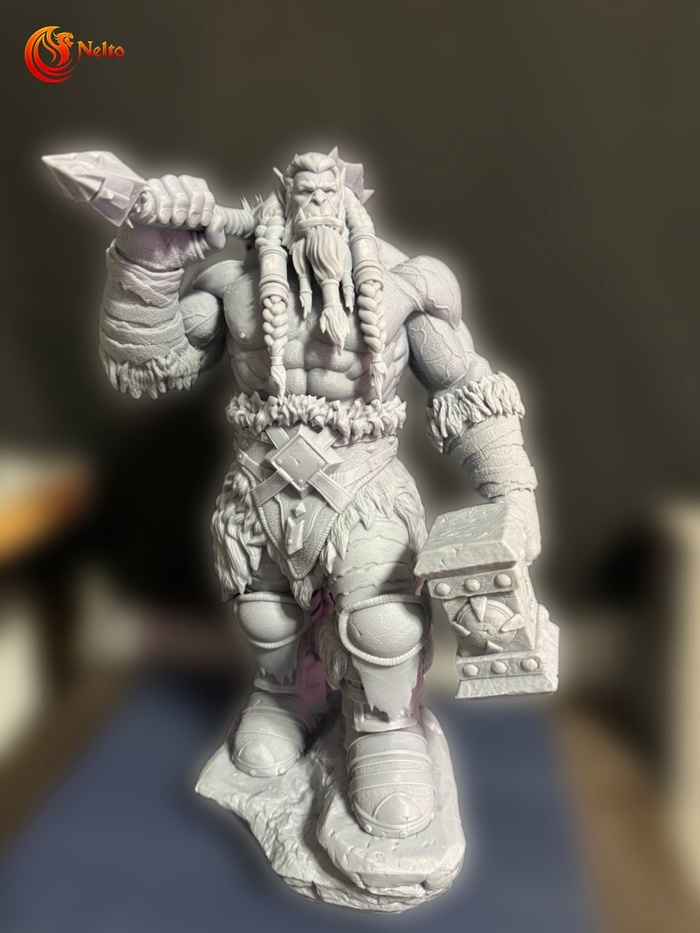
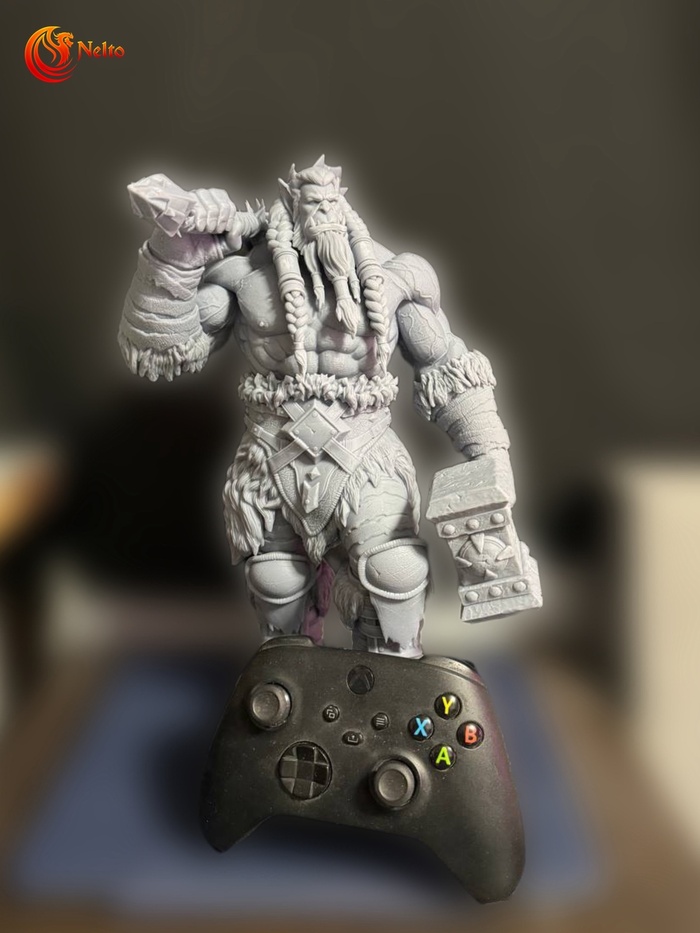
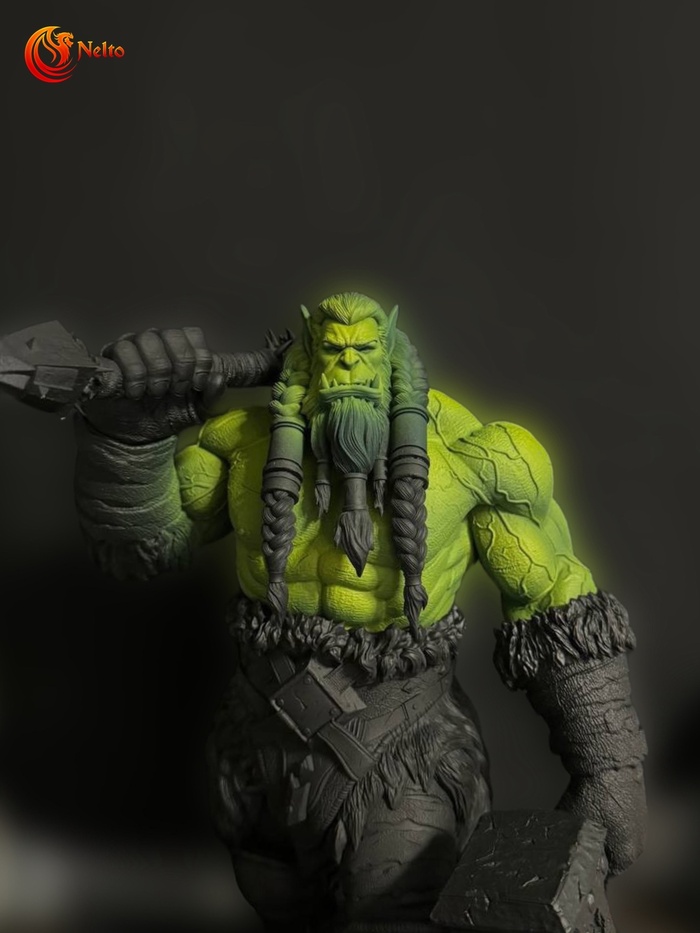


Показать полностью 5
6 дней назад
Звёздное небо весеннего Петербурга
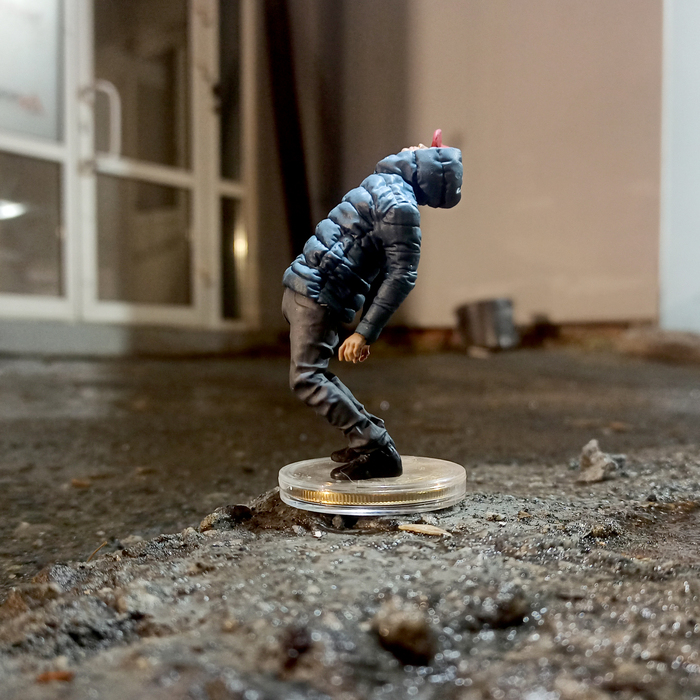
3D принтер: ANYCUBIC Photon Mono X 6K.
3D печать мастер моделей из фотополимера Harzlabs, Tough Grey.
Высота слоя 35 мкм.
3D моделирование, печать и роспись: amforma


Показать полностью 4
10 дней назад
Женщина орёт на кота
Вдохновился пластилиновыми боями МТВ)
18 дней назад
Машины на службе человечества. Бесполезная 3д печать
Сегодня я целый день я занимался своими делами, в то время как железяка делала то, что ей приказали.
Когда-нибудь мы станем свидетелями того, как толпа идиотов, с плакатами, требует равных с нами прав… для роботов.
А пока они безропотно подчиняются.
Я потратил несколько дней, чтобы сделать это:
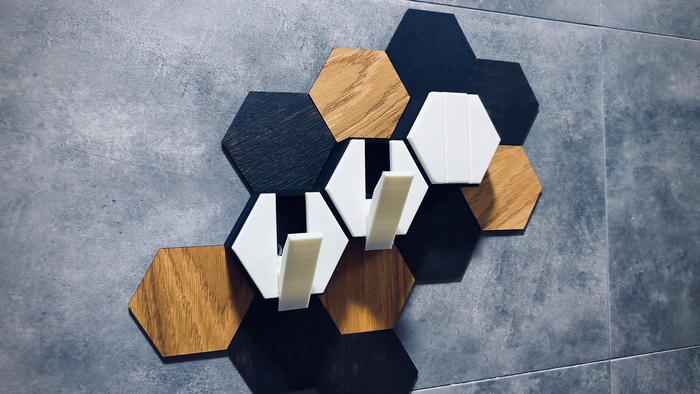
Это механический крючок для полотенец.

Почему так долго? Потому что я идиот.
Инженерное образование давно в прошлом. Мне пришлось распечатать с десяток крючков, пять корпусов, три пружины, и всё ради того чтобы механизм делал так:
(осторожно встратая музыка)
Но главное — принтер позволяет реализовать такой подход. Ты можешь быть идиотом!
Нет, конечно, ты можешь быть и гениальным идиотом. И делать всё правильно. А можешь быть таким как я. Пробовать, переделывать, снова пробовать, и заново…

В этот раз я хотел быстренько сделать что-то простое, но занятное. А вышло так что завис с какой-то ерундой на несколько дней. Нет, за компьютером я сидел всего пару часов. Но подходил к нему раз сто, чтобы внести правки, и запустить новую печать.
К чему я это всё?
Если вы задаётесь вопросом «Чем полезен 3д принтер?».
То я Вам отвечу: Он позволяет создавать прототипы. Или даже MVP(minimum viable product/минимально жизнеспособный продукт).
Это не единственное преимущество. Но сегодня я хотел рассказать об этом.
Ну и как всегда: Эту модель вы можете скачать здесь.
ABS Filament Forge, от пикабушника, и замечательного человека @haposalo
Промокод PIKABU даёт скидку 100 %
Анимация, если кому интересно
Показать полностью 3 3
Поддержать
19 дней назад
3D-печать на основании данных КТ
требуется помощь одному очень хорошему хирургу и его коллективу, спасшему кучу жизней, и способному спасти не меньше, для создания моделей для 3D-печати на основании данных компьютерной томографии.
получаем исходные данные КТ в программе RadiAnt Dicom или AGFA.
Финишная модель для 3D печати из титана — в программе Slicer, формат .stl.
Задача-проблема: научиться сегментирлвать нужный фрагмент из КТ, отредактировать его и конвертировать его в Slicer.
то есть, нужен пинок от специалистов в направлении необходимого ПО и инструкций по эксплуатации этого ПО. если сможете помочь лично — поверьте, вам зачтётся.
всем неравнодушным спасибо!
19 дней назад

Ответ на пост «Тёпленько»
Сделал такого в Blender)
25 дней назад
Зачем покупать, если дома можно распечатать
27 дней назад
Новый перс в процессе
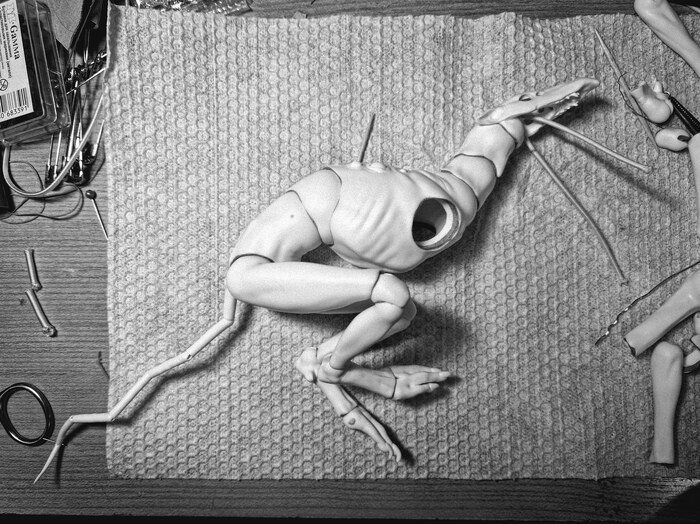
Всем привет! Пропала с Пикабу, т. к. испытываю некоторые сложности с мотивацией постить одновременно в кучу соц.сетей) И вообще фиксировать работу документально. Тем временем у меня в активной работе новый перс — некая космособака/волк) Я обычно не продумываю подробно персонажу лор, интуитивно двигаясь через дебри внутренних образов и впечатлений. Поэтому не спрашивайте меня, кто оно и откуда — пускай ваша собственная фантазия допишет ему историю)
В общем в близжайшем будущем постараюсь показать вам новую тваринку, пока вот фото финальной сборки. Впереди покрас, глаза и декор шерстью.