Переход из автономного режима работы к работе в сети
Outlook обеспечивает возможность выбирать режим работы Outlook с почтовым сервером в сети или автономно.
Интерактивная поддержка в браузере может предоставлять цифровые решения для проблем с Office
Как узнать, работаете ли вы автономно в Outlook? Это можно определить по нескольким признакам, включая строку состояния в нижней части окна Outlook. Если в ней есть один из следующих индикаторов состояния, значит Outlook не подключен к почтовому серверу.


Вы не сможете отправлять и получать электронную почту, пока не подключитесь повторно.
Состояние: автономная работа
Работа в автономном режиме обычно является выбором. Возвращение в режим работы в сети — это простой процесс.
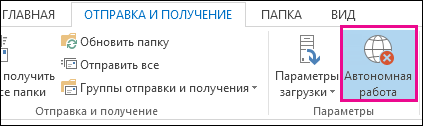
-
В Outlook на вкладке Отправка и получение нажмите кнопку Автономная работа, чтобы подключиться повторно.
- Если фон кнопки «Автономная работа» затенен (как показано на рисунке выше), вы не подключены к сети. Если фон не затенен, вы подключены.
- Если кнопка «Работать в автономном режиме» не отображается и ваша учетная запись электронной почты является учетной записью Microsoft Exchange Server илиMicrosoft 365 учетной записью,режим кэширования Exchange может быть отключена. Инструкции по его включению см. в статье Включение режима кэширования Exchange. Кроме того, вы можете обратиться к администратору сервера Exchange Server вашей организации.
Рекомендуется всегда включать режим кэширования Exchange с учетной записьюMicrosoft 365.
Состояние: отключено
Вы можете быть отключены от Outlook по нескольким причинам. Ниже приведено лишь несколько примеров.
- Если подключение к Интернету работает, возможно, возникла проблема с почтовым сервером.
- Если вы можете войти в электронную почту с веб-сайта, например http://outlook.com, проверьте, можно ли через него получать и отправлять сообщения электронной почты. Если электронная почта на веб-сайте не работает, обратитесь в службу технической поддержки поставщика услуг электронной почты.
- Если вы можете получать и отправлять почту через веб-сайт, с почтовым сервером все в порядке. Возможно, компьютеру требуются обновления или параметры учетной записи настроены неправильно.
Советы по повторному подключению к Outlook
Ниже приведено несколько способов повторного подключения к Outlook.
Сброс состояния «Автономная работа»
- На вкладке Отправка и получение нажмите кнопку Автономная работа и проверьте статус в строке состояния. Если в ней указано «Автономная работа», повторяйте действие, пока состояние не изменится на «Подключено».
Проверка наличия обновлений
- Прочитайте раздел проверка для обновлений и установите все необходимые обновления.
Создание нового профиля
Чтобы исключить проблемы с текущим профилем Outlook, создайте новый профиль. Если при открытии Outlook с новым профилем вы по-прежнему будете отключены, попробуйте удалить учетную запись, а затем снова добавить ее.
- В области Папки щелкните правой кнопкой мыши имя своей учетной записи и выберите команду Удалить.
- Затем выполните инструкции по добавлению учетной записи.
Как сделать автономный режим для отдельного почтового ящика в Outlook 2016?
Есть пользователь с корпоротивной почтой. Я должен поменять ему пароль, после смены которого у него появляется окошко для ввода почты и пароля для Microsoft Exchange (и появляется до тех пор пока не введешь). Как убрать это окошко? Как сделать так чтобы он мог читать всю почту которая уже есть на почтовом ящике, но не получал новые? Автономный режим помогает, но у него так же есть и другие почтовые ящики. Может можно в реестре как то это убрать?
- Вопрос задан более трёх лет назад
- 611 просмотров
Комментировать
Решения вопроса 0
Ответы на вопрос 3
Временно отключить учетную запись электронной почты без удаления в Outlook
https://frestage.ru/excel/kak-vremenno-otklyuchit-.
1. Откройте диалоговое окно Группы отправки/получения .
1). В Outlook 2010 и 2013 нажмите Группы отправки и получения > Определить группы отправки и получения на вкладке Отправка и получение . . См. Снимок экрана:
2). В Outlook 2007 нажмите кнопку в Отправить/получить на ленте, затем нажмите Настройки отправки и получения > Определить группы отправки и получения . См. Снимок экрана
2. В диалоговом окне Группы отправки/получения нажмите кнопку Изменить .
3. Затем появится диалоговое окно Настройки отправки и получения – Все учетные записи .. В этом диалоговом окне вам необходимо:
1). Выберите учетную запись электронной почты, которую вы хотите временно отключить, на левой панели Учетные записи .
2). Снимите флажок Включить выбранную учетную запись в эту группу .
3). Нажмите кнопку OK .
4. Когда он вернется в диалоговое окно Группы отправки/получения , нажмите кнопку Закрыть , чтобы закрыть диалоговое окно.
С этого момента указанная учетная запись электронной почты будет временно отключена при запуске функции отправки и получения в Outlook.
1. Этот метод не применяется к учетной записи Exchange.
2. После завершения настройки Outlook больше не будет получать почту от учетной записи, но по-прежнему сможет отправлять сообщения с этой учетной записи.
3. Если вы хотите включить функцию отправки и получения, установите флажок Включить выбранную учетную запись в эту группу в диалоговом окне Настройки отправки/получения – Все учетные записи . .
Outlook 2016/2013 постоянно запускается в автономном режиме

10.01.2023

itpro

Exchange, Outlook

комментариев 8
Пользователи одного из клиентов стали жаловаться, что Outlook при загрузке всегда запускается в автономном режиме. Естественно, письма при этом не отправляются и не получаются, а в трее на иконке Outlook нарисован красный крест с надписью: «Приложение Microsoft Outlook находится в автономном режиме».
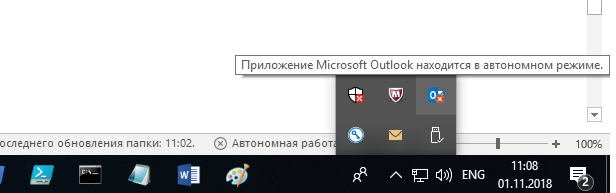
Чтобы отключить автономный режим, пользователю каждый раз приходится отключать его в Outlook на вкладке Отправка и получение -> Автономная работа. Но при следующем запуске Outlook снова переключается в автономный режим. Приходится опять отключать его в настройках. Понятно, что постоянное переключение из Offline в Online ужасно раздражает пользователей.
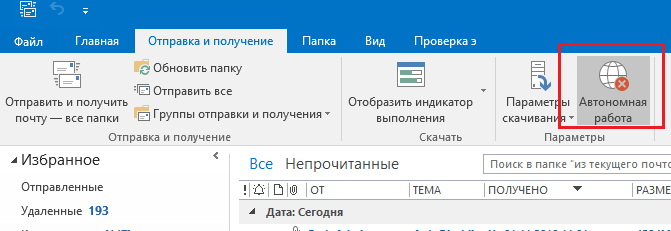
Если кнопка Автономная работа отсутствует, значит в Outlook отключен режим кэширования Exchange.
Проблема проявляется только у некоторых пользователей с Outlook 2016 и 2013. Ящики пользователей находятся на сервере Exchange, и каких-то проблем с его доступностью, или ошибок в журналах Exchange нет.
Outlook может автоматически переходить в офлайн режим при обрыве связи с сетью / сервером Exchange (после 10 неуспешных попыток подключиться к серверу). Поэтому в первую очередь проверили работу сети (коммутаторы, маршрутизаторы, правила на межсетевых экранах) – везде все работало нормально.
Что еще мы проверяли при диагностике этой проблемы:
- Доступность ящика через веб-интерфейса OWA: ящик доступен;
- В Exchange 2010 нужно проверить доступность CAS сервера от пользователя по порту TCP/135 (RPC-локатор). Можно выполнить с помощью командлета Test-NetConnection: tnc msg-cas –port 135 – порт доступен. В Exchange 2013/2016 в качестве основного протокола подключения клиентов Outlook к CAS является HTTPS (MAPI over HTTP), поэтому достаточно проверить доступность порта 443.
- Запускали Outlook в безопасном режиме (команда outlook.exe /safe) и отключали все надстройки: проблема сохранялась;
- Пытались удалять, профиль Outlook и пересоздавать его заново. Выполняли переустановку и Repair Outlook – все это не помогало.
Решение проблемы оказалось неожиданным: у всех пользователей, у которых Outlook запускался в офлайн режиме был установлен мессенджер Skype for Business(Lync). Оказалось, что, если на компьютере одновременно запущены Lync и Outlook, то когда вы изменяете настройки Автономного режима, они не сохраняются после закрытия Outlook (Lync каким-то образом блокирует сохранение настройки автономной работы, видимо потому что также держит постоянное подключение с Exchange).
Таким образом, чтобы отключить запуск Outlook в автономном режиме, достаточно закрыть Lync / Skype4B (убедитесь, что в диспетчере задач не осталось его процессов) и отключить автономную работу в Outlook. После этого Lync можно включать.
При следующем запуске Outlook будет запускаться в обычном online режиме.
 Предыдущая статья Следующая статья
Не отключается автономный режим в MS Outlook 2007
При включении MS Outlook 2007 сразу стоит в автономном режиме. После отключения его (Файл-Автономная работа или нижний правый угол) программа работает без проблемм. Однако при закрытти программы и повторном открытии снова стоит автономный режим, т.е. при кажнодм запуске почтовика — автономный режим. Как избавиться от автономного режима?
Дополнен 14 лет назад
В настроках рылся, сравивал их с другими — ничего подходящего не нашел. Возможно пишется куда то в кэш и его нужно очистить?
Голосование за лучший ответ
в настройках нужно покопаться и в параметрах. наверняка там какая нибудь галка стоит.