Как передать сигнал из ноута USB-A на ЦАП ресивера?
Коллегушки! Помогите, пожалуйста, устал раскапывать решение!
Слушаю интернет-радио в ноуте. Задача: передать этот цифровой сигнал из порта USB-A ноута в ЦАП ресивера. Ресивер имеет следующие цифровые входы: USB-A, HDMI, оптический, коаксиал.
Мой айфон нормально транслирует во вход ресивера USB-A, за счет ЦАП ресивера звучит приемлемо. Теперь хочу подключить так же ноут, с него проигрывать удобнее, но при соединении кабелем USB-A — USB-A ноут не распознает ресивер.
Ответы
Снимайте с ноута цифровой сигнал с оптического выходв оптическим кабелем или HDMI и подавайте на соответствующие входя AV ресивера.
Выше, человек совершенно верно сказал : Вы пытаетесь подключить ноут к разъему для флешки — это не будет работать. Скоммутируйте через оптику или через HDMI
Узнаю по фото,у самого ресивер из этого семейства yamaha rx v . плату ,юсб и коаксиальный кабель докупить и будет работать.
Ну а что в ноуте hdmi нет? У меня, если надо многоканал от sacd передать на процессор, по hdmi подключено. А стерео уже через цап по usb кабелю, процессор только ручкой громкости является в этом случае.Но можно и стерео по hdmi, без разницы.
Скорее всего этот USB для внешних накопителей. Ресивер видит Айфон как флешку. Для ноута подключение,как правило, Usb A-Usb B. А что инструкция к ресиверу говорит?
В своё время был озадачен таким же вопросом, только хуже) Т.к. надо было с ноута на стерео усилитель с цап, но без usb b, и икаких hdmi. Выход один — конвертер usb spdif.
Сейчас, вижу, их немало стало. Вопрос влияния на звук. Подозреваю, что дешёвый сильно его ухудшит, а дорогой. Проще уже тогда внешний цап взять с usb входом. Что я тогда и сделал.
Насколько я помню, в мобильных ОС есть функция USB, которую нужно включать, если вы подсоединяете устройство не к зарядке, а к другому устройству. Т.е. «зарядка», «импорт/экспорт мультимедиа» и т.д. В Виндоус такого нет (в мобильной версии было). Так что скорее всего по USB-А передать звук на разъём USB-A в ресивере нельзя. Только по USB-B. Можно по HDMI, как писали выше, если он у вас есть. Или по вайфай, если у вас ресивер в сети, как делаю я.
Айфон играет по USB-A нормально, вот сюда хорошо бы ноут завести, чтобы играл ЦАП ресивера.
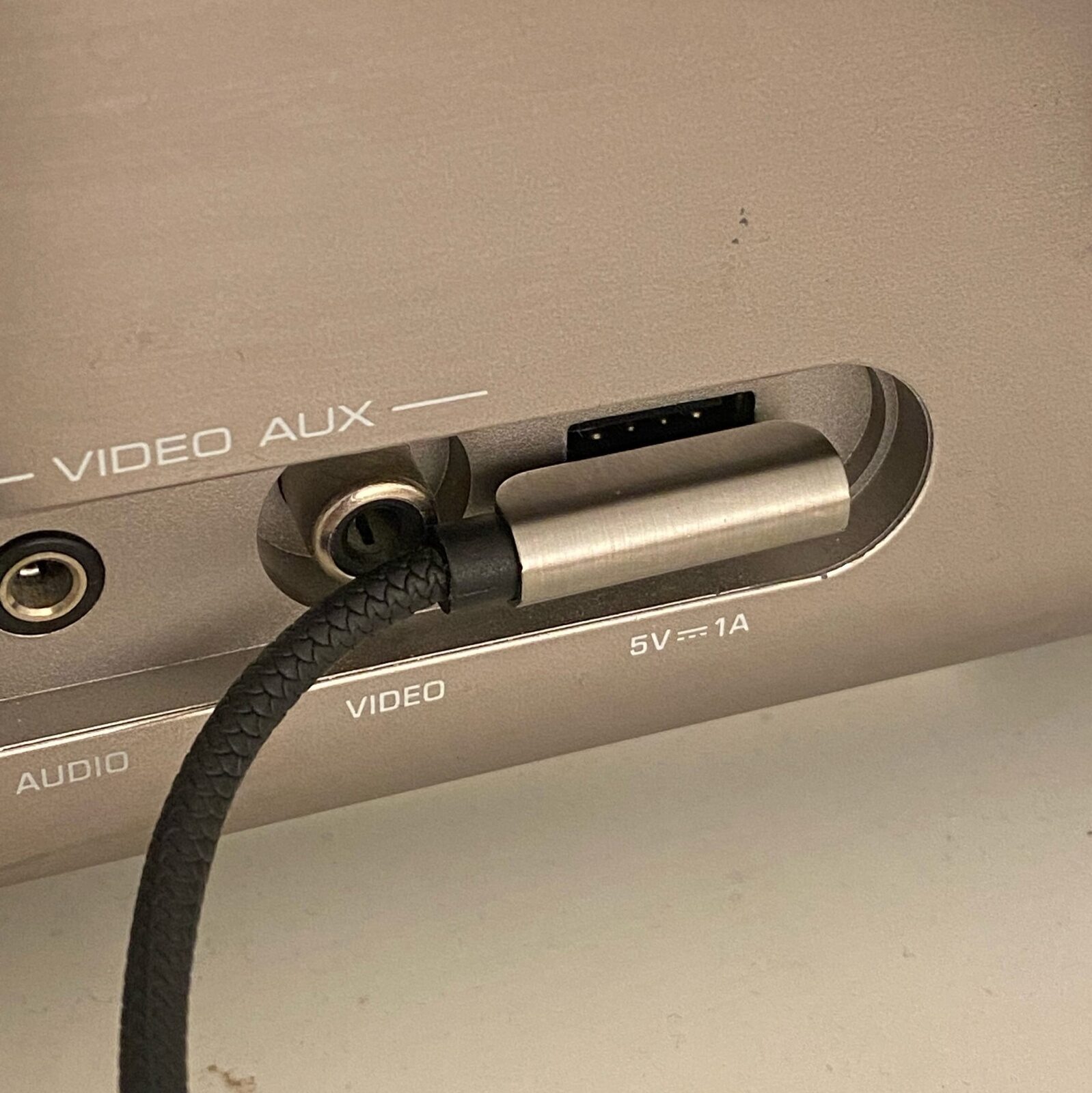
Может ещё варианты к выводу звука появятся.
Автор, если вы слушаете интернет радио в обычном для него битрейте — то смысла в ваших замыслах нет �� там минимальное качество. Транслируйте по ВТ или Chromecast. Тем более что вы ведёте речь об AV ресивере ��
( Вы не указали какой и какая акустика у вас)
Ваш вариант имеет смысл, только если вы слушаете интернет радио формата FLAC (Hi-Res).
Спасибо всем за ответы!
В ноуте нет никаких цифровых выходов кроме USB-A, а в ресивере нет входа USB-B, поэтому задача усложнялась.
РЕШЕНИЕ:
Но мне очень хотелось улучшить звук за счет источника вложив до 30-40т, поэтому было решено взять внешний ЦАП, с самым чистым и живым звуком насколько это возможно за такие деньги. За неимением времени постарался вникнуть за несколько дней и в итоге взял BRZHiFi DC200 со следующими характеристиками: ES9038PRO + Трансформатор Talema * 2 + MUSES 02 + OPA828 + Amanero + CSR8675
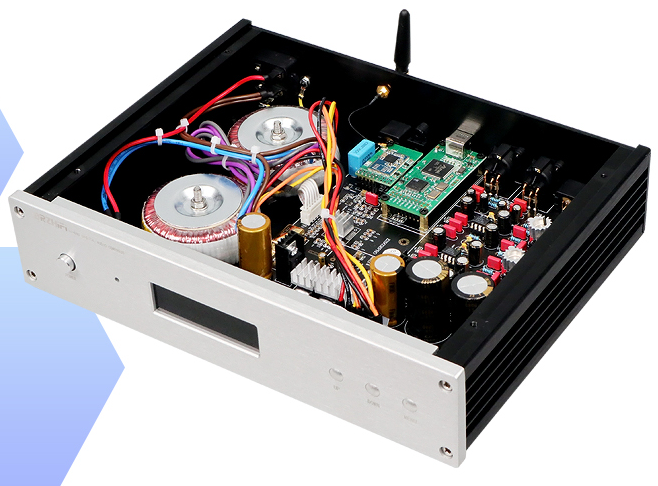
Да, стало в разы чище и жирнее на всех частотах.
Теперь осталось взять 2rca-2rca нормальный с цапа на ресивер и пожалуй, на этом остановлюсь)
Если есть советы по выбору кабеля (бюджет 3-6т), напишите, пожалуйста, в коммент!
Тракт:
— Qobuz Hi-Res
— ноут ThinkPad T420
— кабель USB-A — USB-B обычный из комплекта ЦАП
— ЦАП BRZHiFi DC200 (ES9038PRO + Трансформатор Talema * 2 + MUSES 02 + OPA828 + Amanero + CSR8675), кабель питания и предохранитель обычные
— кабель 2rca-2rca обычный надо заменить
— ресивер Yamaha RX-V375
— колонки Microlab solo7c пассивные, кабель QED X-Tube 40i сечение 4мм
— сабвуфер Magnat 200A, кабель для саба DAXX 1rca-1rca 3 метра надо заменить, потому что длинный и в сабе 2 входа RCA, поэтому подключение через переходник. Саб бы тоже заменил на 30см динамик, сейчас стоит 20см.
В первую очередь избавьтесь от компьютерной акустики и купите нормальные полочные АС
ПРОСМОТР ФИЛЬМОВ ЧЕРЕЗ USB ПОРТ СО ЗВУКОМ 5.1
Сегодня многие современные LCD/LED телевизоры поддерживают воспроизведение фильмов через USB порт, вплоть до объемных FullHD фильмов с внешних HDD. Картинка картинкой, но как же звук? Как передать звук 5.1 с телевизора на AV-ресивер? Оптический звуковой выход телевизора передает только стерео.
| 13.12.2010 — 11:00 |
ну если бы USB опознавал звук 5.1 то по оптике выводил бы. Вот еще один минус встроенных USB
| 13.12.2010 — 11:48 |
Я не для кого не открою секрет если скажу что большую часть фильмов мы скачиваем с торрентов «на халяву». Для того чтобы посмотреть их затем на TV очень удобно перенести их на USB диске.
Что мы имеем на сегодня:
1. USB порт в плеере, как правило не читает USB HDD, а только файлы с флэшки до 2Гб. Т.е. просмотреть FullHD фильм невозможно.
2. USB порт в телике. Можно посмотреть FullHD фильм, но только со стерео звуком.
Может все таки есть какая-то модель телика, которая способна передавать звук 5.1 с фильма читаемого через USB порт на AV-ресивер?
Или подскажите DVD/BRAY плеер с достойным USB портом, способным читать большие файлы с переносного USB HDD диска.
| 13.12.2010 — 13:35 |
самс С4000 ресивер Onkyo 308 окустика 5.0
звук на 5.0 работает, только не могу понять, но то можно менять режимы, то нельзя, видимо что-то в настройках я намудрил.
однко 100% один из фильмов (пользую еще только 2 недели) шел на 5.0 со всеми вытекающими
согласно инструкции к ТВ в моем случае обратный канал HDMI выдает только стерео, но если хочется 5.1, то нужно подключать ТВ к ресиверу еще и по оптическому кабелю
и кстати, у ресивера с ТВ может не полное, но понимание: управление звуком с пульа ТВ работает и с эфира и плейра в ТВ
| 16.12.2010 — 21:24 |
Samsung BD-C5500 много чего читает с USB и качеством лучше. Я не для кого не открою секрет если скажу что медиаплеер намного лучше выдает картинку, и со звуком шикарным.
имхо USB в тв это понт, еще микроволновку попросите туда встроить
| 16.12.2010 — 21:34 |
У меня LE40C550J Samsung. C внешнего HD через usb читает mkv файлы по 20Gb. В «Трое» 6 звуковых дорожек,из которых 3шт-dts и 3шт-ас3 -читает ВСЕ. (звук в динамиках тв) Теперь охота звук 5.1 получить. Вот не знаю как подать наружу. И выйдет ли 5.1 с этой модели через оптику. Есть ли шанс? Подскажите,буду премного обязан.
| 09.11.2011 — 18:03 |
Здравствуйте подскажите пожалуйста купил телевизор LG 430 БУДЕТ ЛИ ЗВУК 5.1 при просмотре через USB на телевизоре фильмов по оптике при подключению к ресиверу JVC RX-T5S?
| 10.11.2011 — 6:59 |
звук 5.1 на оптике будет только при просмотре некоторый цифровых каналов 1080i-в остальном только стерео
ДОБАВЛЕНИЕ СООБЩЕНИЯ В ТЕМУ
Подключение и воспроизведение с компьютера (USB-DAC)
Вы можете наслаждаться высококачественным воспроизведением звука из цифроаналогового преобразователя, встроенного в данное устройство, передавая на него музыкальные файлы с компьютера по кабелю USB.
Перед тем как подключить это устройство к компьютеру с помощью USB, установите драйвер программного обеспечения на ваш компьютер.
Для ОС Mac драйверы не нужно устанавливать.
Вы также можете пользоваться любым продаваемым или скачиваемым программным обеспечением плеера для воспроизведения файлов на своем компьютере.
Компьютер (рекомендуемая система)
Windows® Vista, Windows 7 или Windows 8
ОС Mac X 10.6.3 или более поздней версии
USB 2.0 : USB High speed/USB Audio Class Ver.2.0
DSD — это зарегистрированный товарный знак.
Microsoft, Windows Vista, Windows 7 и Windows 8 являются зарегистрированными товарными знаками или товарными знаками корпорации Microsoft в США и других странах.
Apple, Macintosh и Mac OS — это зарегистрированные торговые знаки компании Apple Inc., зарегистрированной в США и других странах.
Установка специального драйвера
(только для ОС Windows)
Установка драйвера программного обеспечения
Отсоедините кабель USB, соединяющий компьютер и данное устройство.
Драйвер невозможно правильно установить, если ваш компьютер подключен к устройству с помощью кабеля USB.
Если устройство подключено к компьютеру с помощью кабеля USB и компьютер включен перед установкой, отсоедините кабель USB и перезагрузите компьютер.
Загрузите специальный драйвер на Ваш ПК из раздела “Download” со стр. РМ7005 на веб-сайте Marantz.
Распакуйте загруженный файл, выберите 32-битный или 64-битный файл с расширением exe в соответствии со своей операционной системой Windows и дважды щелкните этот файл.
Установите драйвер.
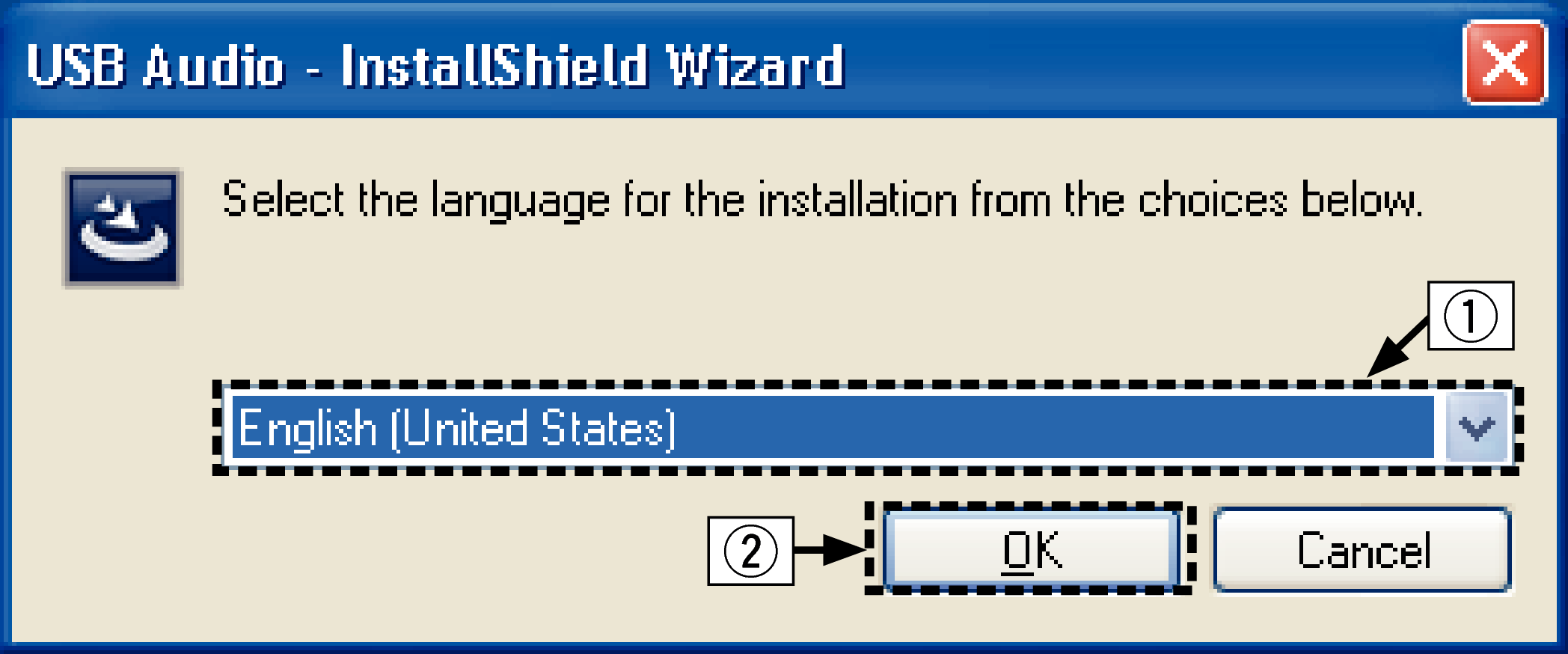
Выберите язык, используемый во время установки.
Щелкните “OK”.
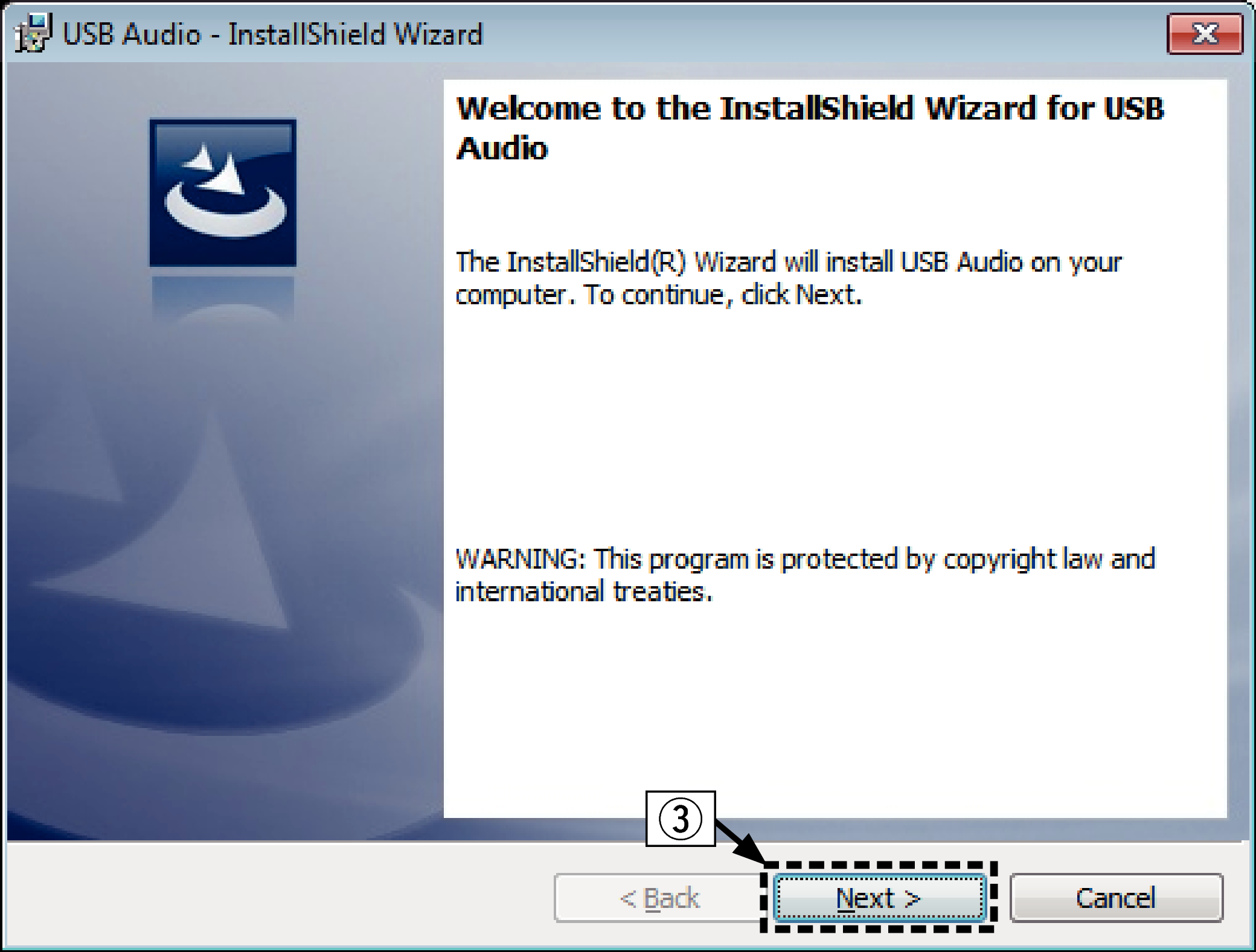
На дисплее появится меню мастера. Щелкните “Next”.
Прочтите Договор лицензирования программного обеспечения и щелкните “I accept the terms in the license agreement”.
Щелкните “Next”.
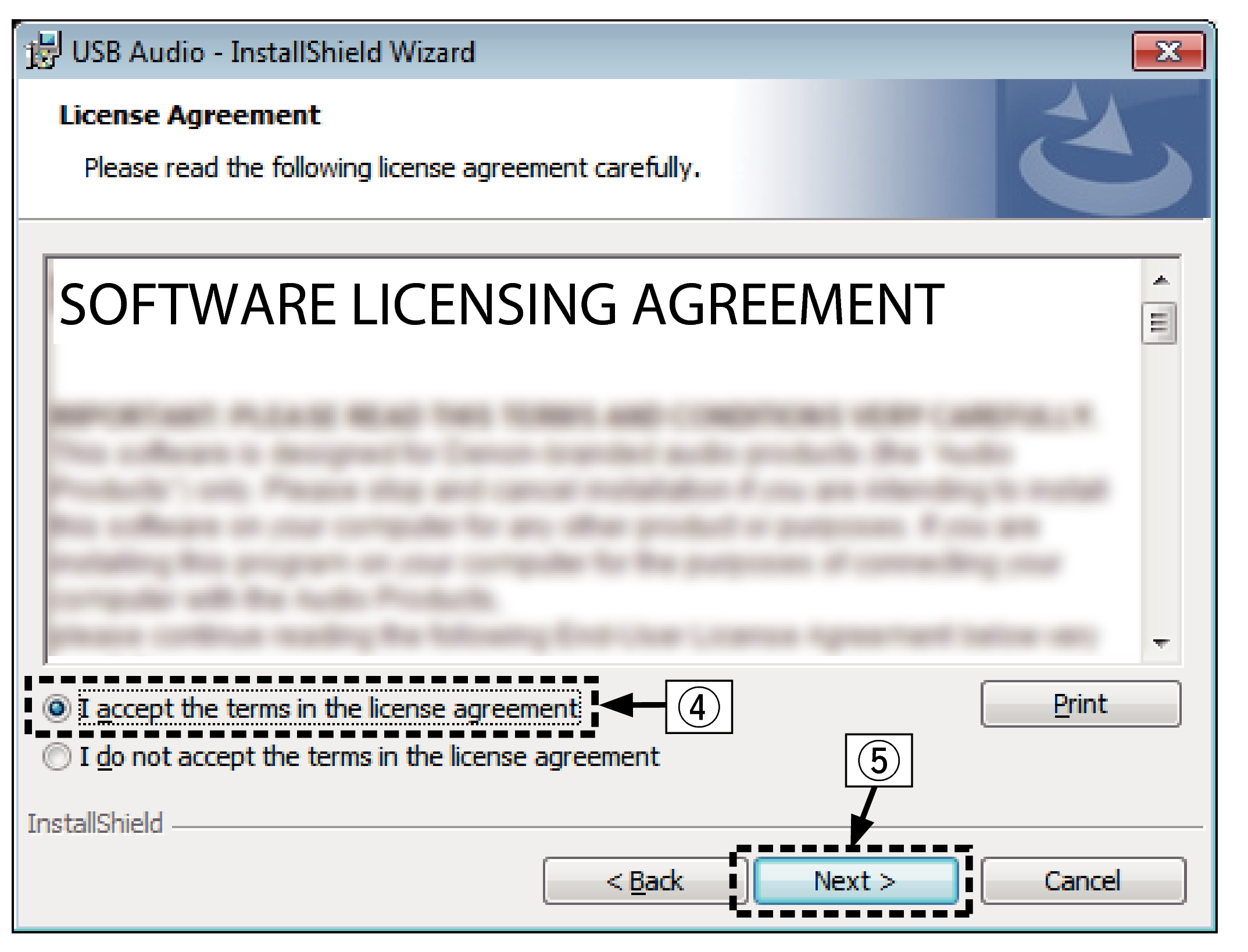
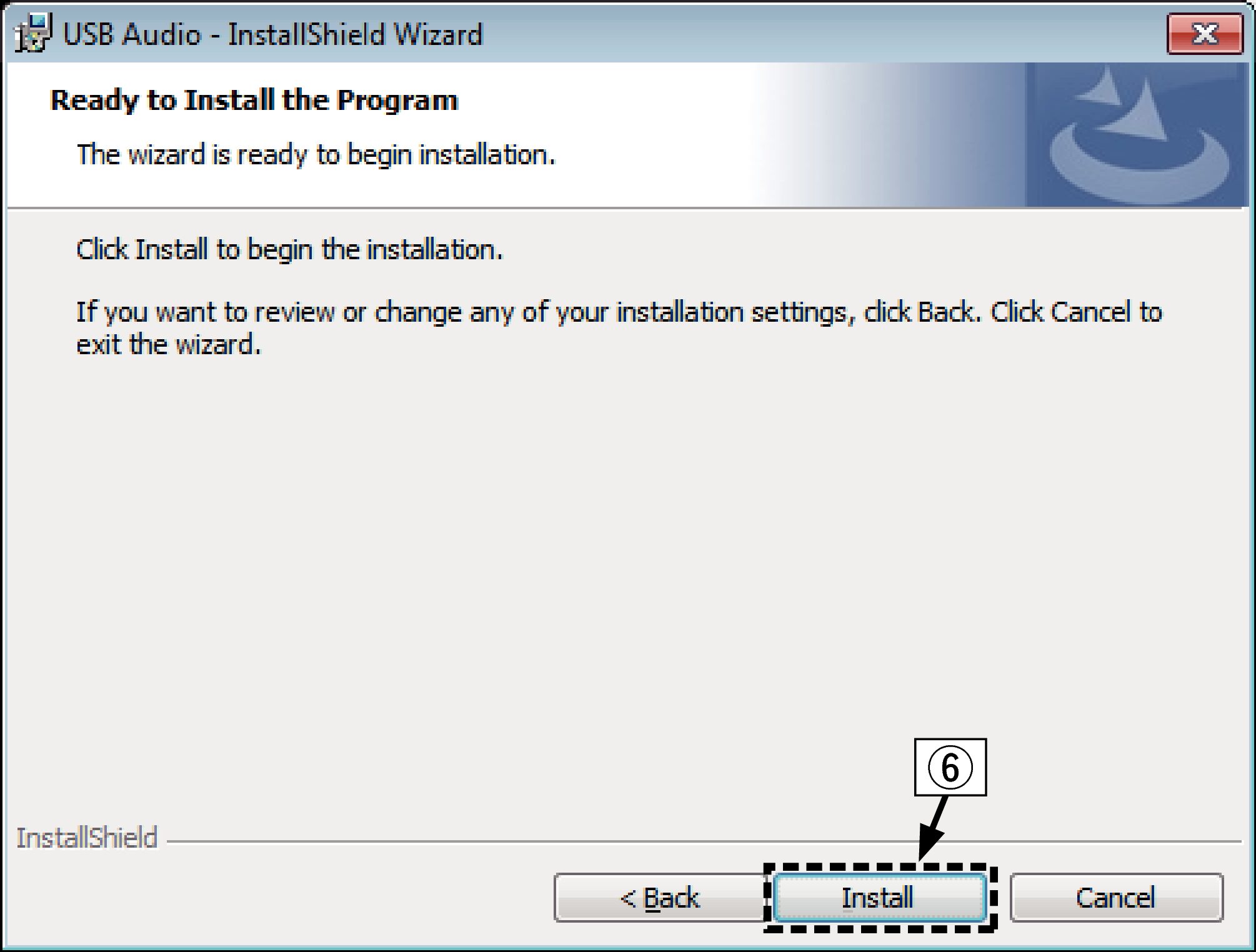
Щелкните “Install” в начальном диалоговом окне установки.
Установка начинается. Не выполняйте никаких операций на компьютере, пока установка не завершиться.
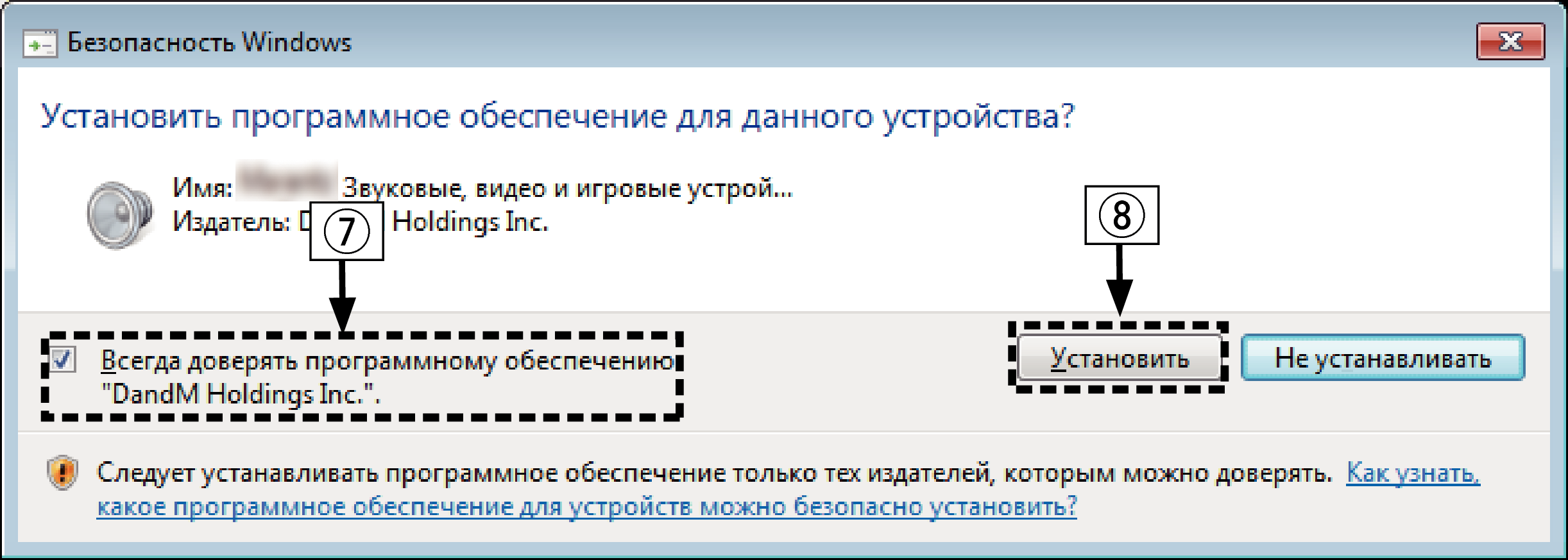
В диалоговом окне безопасности Windows выберите “Всегда доверять программному обеспечению “DandM Holdings Inc.””.
Щелкните “Установить”.
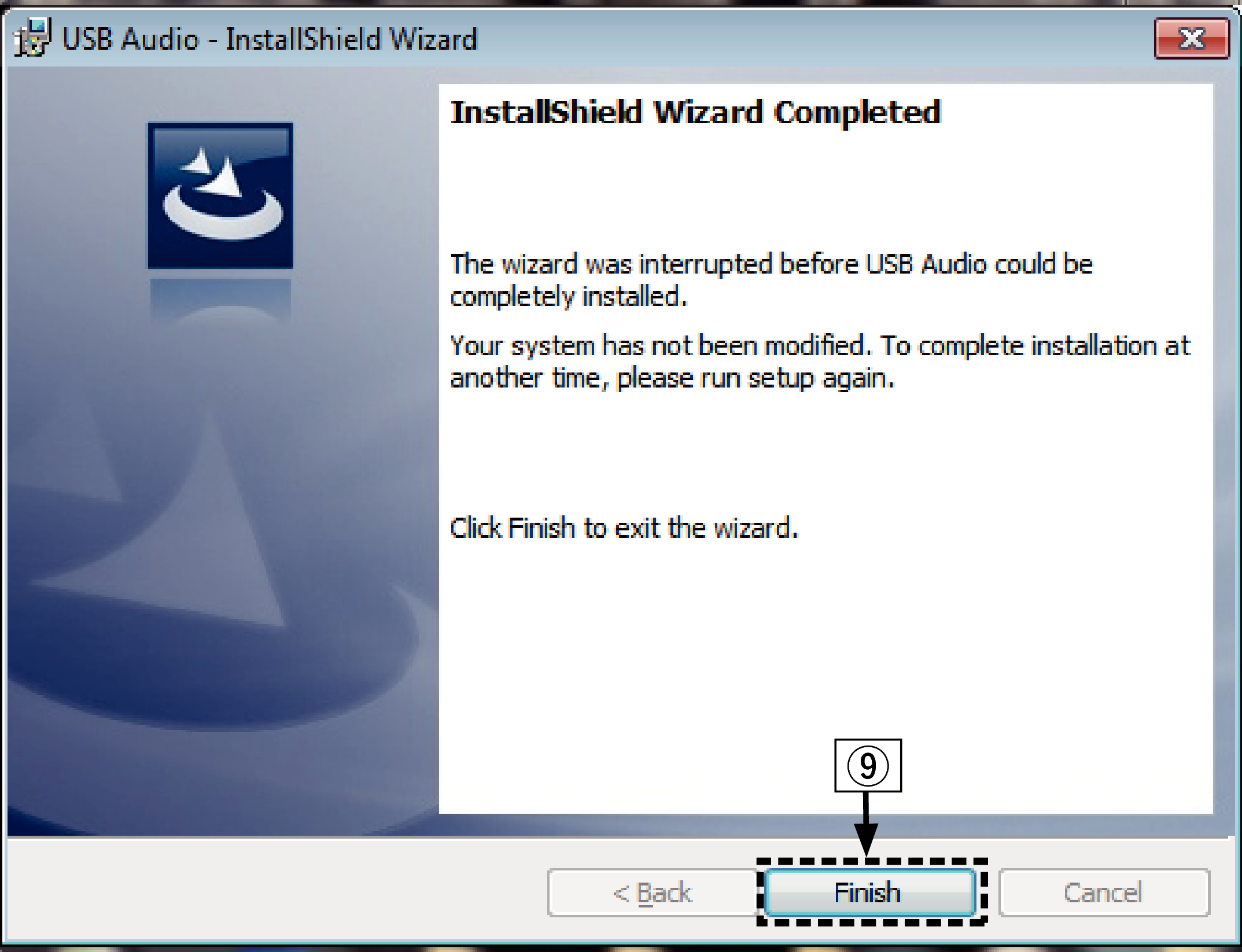
По завершении установки нажмите кнопку “Finish”.
Когда питание устройства выключено, подключите устройство к компьютеру с помощью кабеля USB (продается отдельно).
Дополнительные сведения о соединениях см. в разделе Подключение к ПК или Мас ссылка .
Нажмите кнопку POWER .
Когда питание устройства включено, компьютер автоматически находит его и подключается к нему.
Нажмите кнопку выбора источника входного сигнала (USB-DAC), чтобы переключить источник входного сигнала на “USB-DAC”.
Проверка установленного драйвера.
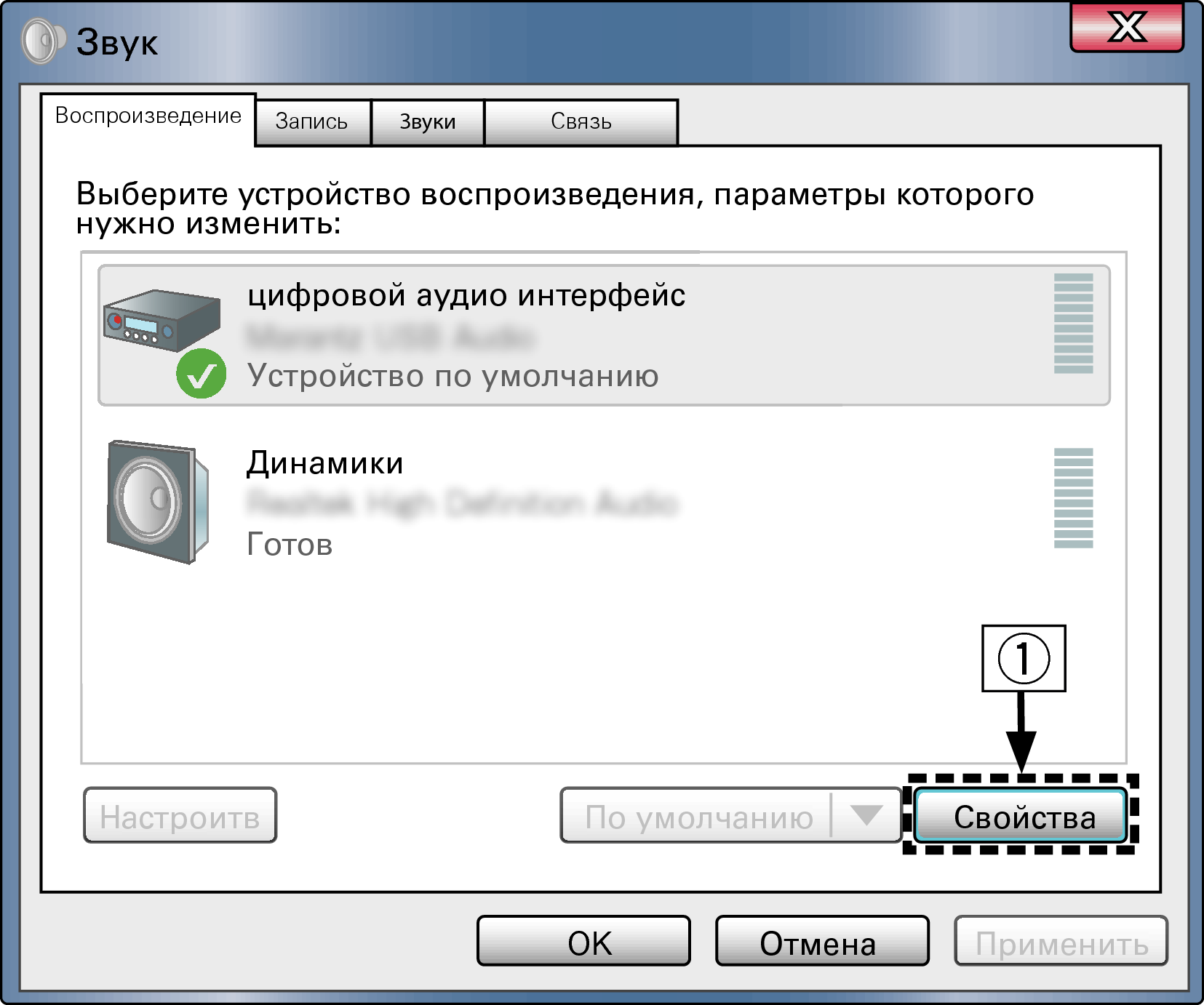
Нажмите кнопку “Пуск” и выберите на компьютере “Панель управления”.
Отображается список настроек панели управления.
Щелкните значок “Звук”.
Появится окно меню звука.
Убедитесь, что рядом с “Устройство по умолчанию” в разделе “Цифровой аудиоинтерфейс” вкладке “Воспроизведение” есть галочка.
Если галочкой отмечено другое устройство, щелкните “Marantz USB Audio”, а затем выберите “По умолчанию”.
Проверка аудиовыхода.
Выводит ТЕСТ-сигнал с компьютера и проверяет аудиовыход функции USB-DAC.
Выберите “Цифровой аудиоинтерфейс” и нажмите “Свойства”.
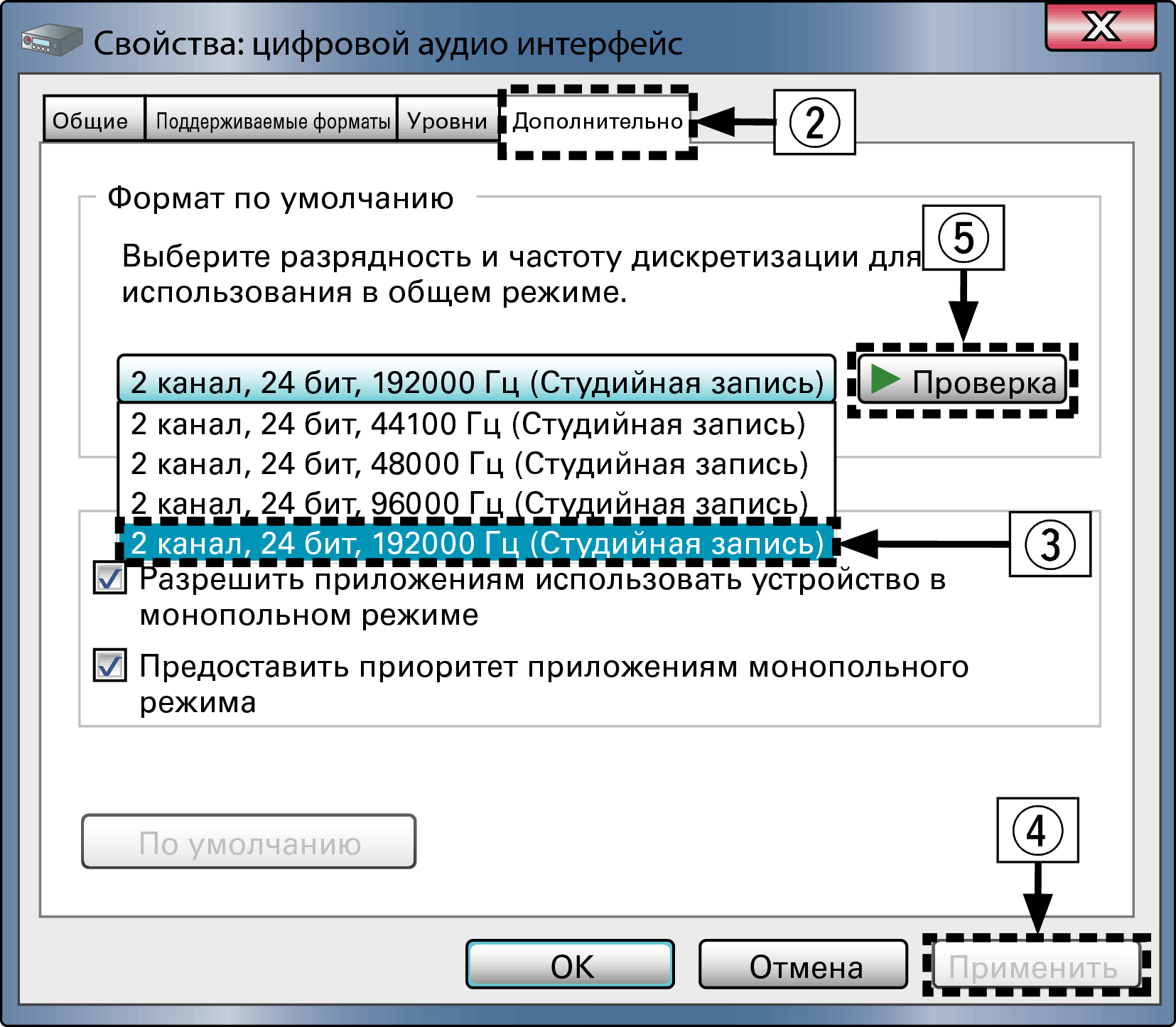
Появится окно Свойства цифрового аудиоинтерфейса.
Щелкните вкладку “Дополнительно”.
Выберите частоту дискретизации и скорость передачи данных, применяемые к цифро-аналоговому преобразователю.
Рекомендуется выбрать “2 канал, 24 бит, 192000 Гц (Студийная запись)”.
Щелкните “Применить”.
Щелкните “Проверка”.
Убедитесь, что данное устройство воспроизводит звук, выводимый с компьютера.
ПРИМЕЧАНИЕ
Специальный драйвер должен быть установлен на ПК до того, как устройство будет подключено к ПК. Воспроизведение не будет работать надлежащим образом при подключении компьютера до установки специального драйвера.
Этот режим может не поддерживаться некоторыми конфигурациями оборудования и программного обеспечения.
Воспроизведение
Установите программное обеспечение любимого плеера на компьютер заранее.
Используйте порт USB-DAC на задней панели для подключения данного устройства к компьютеру.
Относительно процедуры подключения см. раздел Подключение к ПК или Мас ссылка .
Нажмите кнопку выбора источника входного сигнала (USB-DAC), чтобы переключить источник входного сигнала на “USB-DAC”.
Загорится индикатор ввода “USB-DAC”.
Начните воспроизведение программного обеспечения на проигрывателе компьютера.
Нажмите кнопку VOLUME 
 для регулировки уровня громкости.
ПРИМЕЧАНИЕ
Индикатор входа USB-DAC мигает, если данное устройство не может обнаружить частоту дискретизации входного сигнала.
Файлы, которые можно воспроизвести
ПРИМЕЧАНИЕ
Выполните на компьютере такие действия, как воспроизведение и остановка воспроизведения. В это время работа с кнопками на устройстве и пульте дистанционного управления будет невозможна.
Можно также управлять на компьютере громкостью звука и эквалайзером. Наслаждайтесь музыкой, которая воспроизводится с нужным вам уровнем громкости.
При использовании устройства в качестве цифро-аналогового преобразователя, вывод звуковых сигналов не будет осуществляться через динамики компьютера.
Если компьютер отсоединен от устройства во время работы программы воспроизведения музыки, это приложение может перестать отвечать на запросы. Всегда завершайте работу программного обеспечения для воспроизведения перед отсоединением компьютера.
При возникновении ошибки на компьютере, отсоедините USB-кабель и перезагрузите компьютер.
Для подключения к компьютеру используйте кабель длиной не более 3 м.
Как настроить AV — ресивер и получить качественный звук
AV-ресивер является сердцем вашего домашнего кинотеатра, соединяя все источники звука, аудиосистемы и видео. Он приносит в дом волшебство кинематографии, окутывая звуком слушателя и передавая эмоции комедии, драмы и боевиков.
Однако, если вы новичок в AV-ресиверах, может быть сложно разобраться в множестве подключений, разъемов и аббревиатур.
Независимо от того, является ли ваш AV-ресивер новым или уже имеется в наличии, мы готовы помочь вам в выборе и настройке. Наши советы помогут разобраться в подключениях, выполнить автокалибровку и освоить мелочи настройки, чтобы получить максимально качественный звук.
Подключение источников
Разъемная панель на задней части любого ресивера может показаться пугающей из-за количества и разнообразия разъемов, но если вы потратите время на подключение, то уже никогда не придется возвращаться к ней.
Мы советуем выключить ресивер перед подсоединением колонок, сабвуфера и других источников. Это поможет избежать громких щелчков, коротких замыканий и других неприятностей для вашей системы.
У большинства ресиверов входы помечены надписями. У некоторых моделей, например, у Denon, цветное кодирование выходов облегчает процесс подключения нескольких колонок. Также на панели разъемов может присутствовать разъемы для дополнительных колонок, таких как тыловые, верхние или фронтальные. Эти разъемы могут быть использованы и для колонок Atmos и могут быть помечены как «доступные», «5.1.2» или «Extra SP».
Важно выполнять подключение с учетом руководства по эксплуатации вашего ресивера и полученных инструкций. Если у вас возникли трудности или вопросы, не стесняйтесь обратиться за помощью к профессионалу или к поддержке производителя.
Если вы хотите воспроизводить контент в формате 4K HDR, проверьте наличие маркировки «HDCP2.2» на HDMI-входе. У некоторых моделей только один или несколько HDMI-портов имеют сертификацию HDCP2.2, и для подключения 4K Blu-ray проигрывателя следует использовать именно их.
Также обратите внимание, что каждый HDMI-вход может быть отмечен источником, таким как Blu-ray, DVD, CD, игровая консоль, кабель/спутник, медиаплеер и т.д. Это не только рекомендация, но и значит, что производитель настроил эти входы специально для конкретных источников. Например, вход для Blu-ray может иметь наиболее короткий путь для передачи сигнала до процессора, что обеспечит максимальное качество воспроизведения.
Есть еще два способа подключения: мы рекомендуем всегда выбирать проводное подключение Ethernet, так как оно более стабильное и надежное, чем Wi-Fi.
USB-порт на передней панели предназначен для воспроизведения файлов с флеш-накопителей, но мы обычно используем его для зарядки смартфонов (убедитесь, что ресивер это позволяет).
Калибровка
Настройка AV-ресивера включает в себя длительный и утомительный процесс, и мы переходим к нему. Многие ресиверы имеют встроенный микрофон для настройки. Подключите его и выполните процедуру автоматической калибровки, когда вы получите запрос; она измерит характеристики вашего аудиосистемы и параметры помещения, настроит расстояние до колонок и уровень их громкости, а у более эксклюзивных ресиверов она также может оптимизировать звучание, соответствующее окружающей среде.
Рекомендуем выполнить автокалибровку сразу после подключения всех источников, чтобы убрать этот процесс и начать слушать свой новый домашний кинотеатр как можно скорее.
Для оптимальной работы системы, ее необходимо калибровать. После подключения микрофона следуйте указаниям на экране до конца. Процесс калибровки может занимать от нескольких секунд до нескольких минут. Если вы установили Dolby Atmos, уведомьте об этом ресивер перед калибровкой.
Для ручной настройки АС, перейдите в ее меню (оно может быть спрятано), и укажите тип колонок: например, те, которые способны воспроизводить звук Atmos через функцию звукового источника вверх (например, DALI Alteco C-1), или те, которые установленны на потолке. Ресиверу также потребуется знать высоту комнаты, поэтому не забудьте взять с собой рулетку.
Необходимо указать количество сабвуферов в системе: один или два. Настройте их громкость примерно на 50%, затем проведите калибровку и в случае необходимости поправьте ее во время просмотра фильма.
Если во время калибровки возникает ошибка при измерении для одной или нескольких АС или система не может их обнаружить, проверьте, правильно ли они подключены к выходам. Иногда это может указывать на то, что АС находятся вне фазы.
Большинство систем калибровки работают точно, но все же рекомендуется перепроверить ручные настройки, такие как расстояния и уровни громкости. Если что-то звучит неправильно, значит, нужно что-то исправить. Также иногда случается, что ресивер ошибается в размерах колонок.
Вы можете проверить уровень громкости с помощью датчика звукового давления или специального приложения для смартфона. Не забывайте, что при изменении комплектации АС, перемещении колонок или перестановке мебели в комнате, нужно повторно провести калибровку. Поэтому, не убирайте микрофон далеко от места установки.
Режимы звукозаполнения и обработка звука цифровым способом.
Вы уже успокоились, завершив калибровку, и ждете с нетерпением включить свой любимый фильм в формате 4K Blu-ray. Но есть еще несколько настроек: режимы звукозаполнения и функции обработки звука цифровым способом.
Под обработкой звука цифровым способом (DSP) подразумевается широкий спектр вариантов, включая режимы обработки Dolby или DTS, а также отдельные режимы для жанров таких как драма, фантастика, приключения или игры, которые подчеркивают определенные аспекты звука. Даже можно встретить эффекты, которые имитируют акустику собора, концертного зала, джазового клуба в Нью-Йорке или театра Roxy в Лос-Анджелесе.
В Yamaha моделях используется одна из лучших программ для создания желаемой акустической среды, которая дает тонко настроенный и убедительный звук. Однако, если вам нравится чистый, без дополнительной окраски звук, то лучше выбрать режимы с названиями «straight», «direct» или «pure direct». В этих режимах ресивер обеспечивает максимальную точность передачи сигнала от источника к выходу.
У каждого производителя свой набор режимов, но в большинстве случаев они отключают часть контуров, которые не требуются в данный момент, что снижает уровень искажений и устраняет влияние друг на друга. В результате, точность сигнала улучшается.
Ваш AV-ресивер может поддерживать режимы воспроизведения саундтреков в форматах Dolby Atmos и DTS:X, которые записываются на Blu-ray-дисках поверх стандартных 5.1 или 7.1 каналов. Например, Sony STR-DN1080 для воспроизведения этих форматов должен быть в режиме A.F.D., и на дисплее ресивера должно отображаться сообщение о декодировании в Atmos.
Если вы планируете использовать AV-ресивер для разных типов контента, таких как фильмы, спорт, видеоигры и музыка, рекомендуется создать закладки с уникальными настройками для каждого типа. Это позволит избежать необходимости постоянно менять настройки звука при смене формата.
Воспроизведение
Перед тестированием AV-ресивера мы проводим его «прогрев» — постоянное воспроизведение в течение одного или двух дней, чтобы достичь оптимального звучания. Ваше устройство останется с вами надолго и чем больше оно будет работать, тем лучше оно будет звучать.
Что же вы ждете? Выберите свой любимый фильм, запаситесь угощениями и насладитесь своей идеально настроенной системой домашнего кинотеатра!