Как разобрать ноутбук HP Pavilion 15
Здравствуйте. Ознакомившись с данной статьей, вы узнаете, как правильно разобрать ноутбук HP Pavilion 15/50 EW.
С чего начать работу
Начинаем работу с извлечения аккумуляторной батареи. Также выкручиваем все винты на задней части ноутбука.
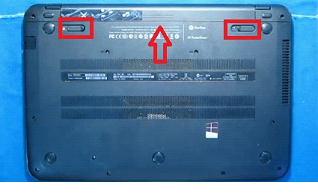
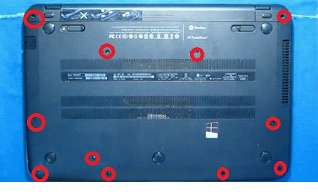
Переворачиваем ноутбук и открываем крышку. Теперь необходимо снять клавиатуру. Для этого берем маленькую плоскую лопаточку и аккуратно отщелкиваем ее. Защелки расположены над верхним рядом клавиш. Эту работу нужно проделывать с осторожностью, чтобы не повредить корпус ноутбука и не сломать защелки.
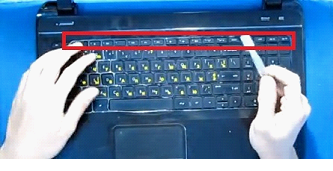
Приподнимаем клавиатуру и отсоединяем шлейф, соединяющий ее с основой ноутбука.
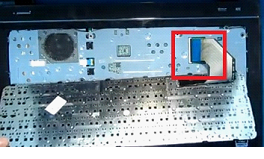
После этого отсоединяем все видимые шлейфы и откручиваем все винты.
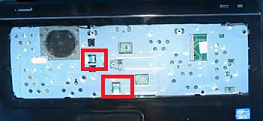
Далее необходимо снять корпус ноутбука. Для этого используем ту же плоскую лопаточку (можно использовать медиатор, пластиковую карту и т.д.). Проводим ею по пазу, идущему по всему периметру компьютера, немного поддевая корпус кверху. Таким образом вы отщелкнете все защелки, которые его удерживают. Аккуратно снимаем верхнюю часть корпуса.
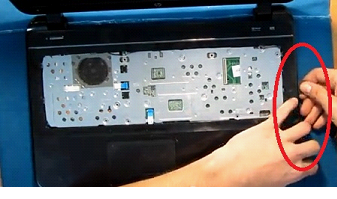
Снимаем жесткий диск и материнскую плату
Теперь нужно снять жесткий диск. Для этого сначала откручиваем винты, которые его удерживают.
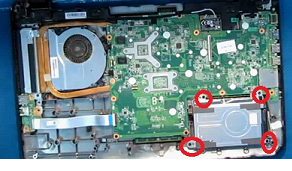
Слегка приподнимаем жесткий диск и отсоединяем шлейф, который соединяет его с ноутбуком. Нужно также отщелкнуть антеннки на модуле Wi-Fi. Затем выкручиваем винт, удерживающий модуль и вынимаем его.
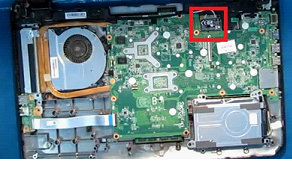
Отщелкиваем все остальные видимые шлейфы.
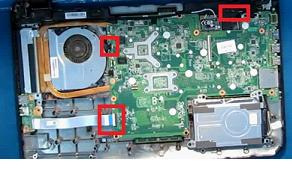
Следующее, что нужно сделать – извлечь из основы ноутбука материнскую плату. Для начала открутим на ней все винты.
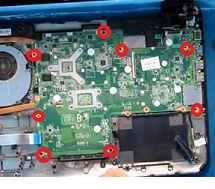
Также откручиваем винты, которые удерживают кулер. Отсоединяем кулер и откладываем его в сторону, чтобы он не мешал нам в дальнейшей работе.
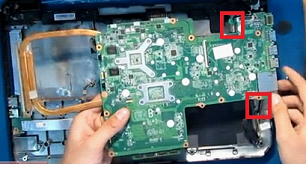
После этого аккуратно приподнимаем материнскую плату, отсоединяем шлейф на питание и шлейф на жесткий диск. Только после этого полностью вынимаем материнскую плату из ноутбука.
Что можно делать дальше
Начинаем работать непосредственно с материнской платой. Для начала снимаем с нее шлейф на жесткий диск.
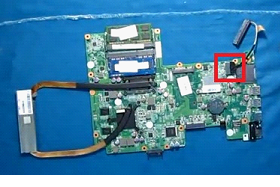
Теперь можно сменить модуль памяти, поменять жесткий диск или другую неисправную деталь. То есть сам процесс разборки данной модели компьютера не сложен. Но для того, чтобы устранить даже самую маленькую неисправность, приходится разбирать ноутбук полностью.
После устранения неполадок и замены неисправных деталей собираем ноутбук в строго обратном порядке.
Подробную видео инструкцию можно просмотреть по адресу:
Как разобрать ноутбук HP Pavilion 15 N Series
Если вы впервые приступаете к разборке ноутбука, рекомендуем обратить внимание на статью «впервые приступая к ремонту ноутбука». В этой статье есть рекомендации, которые помогут избежать типичных ошибок в процессе разборки.
HP Pavilion 15 N Series основан на таком же корпусе как и модели HP Pavilion 15 N Series: 15n-000, 15-n000sr, 15-n001sr, 15-n002sr, 15-n004sr, 15-n005sr, 15-n006sr, 15-n007sr, 15-n009sr, 15-n010sr, 15-n011sr, 15-n013er, 15-n048sr, 15-n051sr, 15-n053sr, 15-n054sr, 15-n055sr, 15-n056sr, 15-n057sr, 15-n058sr, 15-n059sr, 15-n060sr, 15-n061sr, 15-n062sr, 15-n063sr, 15-n064sr, 15-n065sr, 15-n066sr, 15-n067sr, 15-n068sr, 15-n069sr, 15-n070sr, 15-n071sr, 15-n072sr, 15-n073sr, 15-n201sr, 15-n202sr, 15-n203sr, 15-n204sr, 15-n205sr, 15-n206sr, 15-n207sr, 15-n208sr, 15-n212sr, 15-n214sr, 15-n215sr, 15-n251sr, 15-n253sr, 15-n254sr, 15-n255sr, 15-n257sr, 15-n258sr, 15-n259sr, 15-n260sr, 15-n261sr, 15-n262sr, 15-n263sr, 15-n266sr, 15-n267sr, 15-n268sr, 15-n269sr, 15-n272sr, 15-n273sr, 15-n274sr, 15-n275sr, 15-n276sr, 15-n277sr, 15-n278sr — эти модели имеют одинаковый процесс разборки.
Как почистить ноутбук от пыли HP Pavilion 15 N Series
Если ноутбук перегревается во время работы и резко выключается — это скорей происходит из-за перегрева системы охлаждения. Причиной этому является скопление пыли на радиаторе. Если вовремя не произвести чистку системы охлаждения, это приведет к поломке материнской платы в ноутбуке. Эту проблему можно устранить самостоятельно, повторив все этапы, показанные на видео ниже. Информация предоставленная в наших видео инструкциях дает возможность почистить ноутбук от пыли самостоятельно в домашних условиях. Необходимые инструменты для ремонта, можно приобрести в конце страницы.
Замена клавиатуры в ноутбуке HP Pavilion 15 N Series
Ремонт клавиатуры в большинстве случаев вызван с пролитием чая или кофе на поверхность, и как показывает практика есть два варианта исхода:
- Снять клавиши с клавиатуры и прочистить их механизмы с помощью дистиллированной водой или спиртом, используя щетку.
- Замена на новую клавиатуру (если чистка кнопок не помогла), значит жидкость попала на нижние слои с пленками где расположены дорожки.
Замена матрицы ноутбука HP Pavilion 15 N Series
Матрица это самая хрупкая деталь лэптопа, часто при падении матрица разбивается и восстановить ее невозможно, только замена на новую. Существуют разные типы матриц, отличаются они диагональю и количеством «pin» разъема (30pin/40pin). Что бы правильно подобрать нужную матрицу для своего лэптопа, необходимо знать номер (part number) вашего разбитого экрана по которому и подбирается такая же новая или другая совместимая модель матрицы. По видео ниже можно посмотреть замену экрана ноутбука и так же узнать part number совместимой модели.
Как увеличить оперативную память на ноутбуке HP Pavilion 15 N Series
В данной видео инструкции вы сможете самостоятельно добавить оперативную память в ноутбук HP Pavilion 15 N Series. Прежде чем купить оперативную память для компьютера, вам необходимо знать какой именно тип памяти, DDR3 или DDR4, установлен в вашей модели. Максимальный объем у каждого ноутбука индивидуален. Как правило, производитель указывает какой максимум объем оперативной памяти можно добавить в ноутбук. Так же, это еще зависит от количества слотов под планки DDR распаянные на материнской плате. У каждой модели это тоже индивидуально. Как увеличить объем оперативной памяти, вы сможете узнать из нашей видео инструкции ниже.
Установка SSD в ноутбук HP Pavilion 15 N Series как поменять жесткий диск
Видео инструкция, по которой вы сможете самостоятельно произвести замену HDD на SSD в ноутбуке HP Pavilion 15 N Series. Так же вы узнаете, как поменять неисправный жесткий диск на новый HDD. Классические магнитные диски (HDD) более хрупкие и намного медленней, чем современные SSD накопители. Следственно замена HDD на SSD приведет к приросту скорости ноутбука в разы. В нашем видео ниже, показана пошаговая инструкция как установить SSD в ноутбук.
Обратная сборка HP Pavilion 15 N Series
После завершения разборки и ремонта это видео поможет вам собрать ноутбук в исходное состояние.
Как разобрать ноутбук HP Pavilion 15 P Series
Если вы впервые приступаете к разборке ноутбука, рекомендуем обратить внимание на статью «впервые приступая к ремонту ноутбука». В этой статье есть рекомендации, которые помогут избежать типичных ошибок в процессе разборки.
Серия HP Pavilion 15 P Series основан на таком же корпусе как и модели HP Pavilion 15 P Series: 15-p000sr, 15-p002nr, 15-p002sr, 15-p003sr, 15-p004sr, 15-p005sr, 15-p007sr, 15-p008sr, 15-p011nr, 15-p020sw, 15-p025sr, 15-p028er, 15-p030sw, 15-p032er, 15-p033sr, 15-p034sr, 15-p040sw, 15-p051sr, 15-p052sr, 15-p053sr, 15-p054nd, 15-p054sr, 15-p055sr, 15-p056sr, 15-p058sr, 15-p059sr, 15-p060sr, 15-p075sr, 15-p077er — эти модели имеют одинаковый процесс разборки.
Как почистить ноутбук от пыли HP Pavilion 15 P Series
Если ноутбук перегревается во время работы и резко выключается — это скорей происходит из-за перегрева системы охлаждения. Причиной этому является скопление пыли на радиаторе. Если вовремя не произвести чистку системы охлаждения, это приведет к поломке материнской платы в ноутбуке. Эту проблему можно устранить самостоятельно, повторив все этапы, показанные на видео ниже. Информация предоставленная в наших видео инструкциях дает возможность почистить ноутбук от пыли самостоятельно в домашних условиях. Необходимые инструменты для ремонта, можно приобрести в конце страницы.
Как увеличить оперативную память на ноутбуке HP Pavilion 15 P Series
В данной видео инструкции вы сможете самостоятельно добавить оперативную память в ноутбук HP Pavilion 15 P Series. Прежде чем купить оперативную память для компьютера, вам необходимо знать какой именно тип памяти, DDR3 или DDR4, установлен в вашей модели. Максимальный объем у каждого ноутбука индивидуален. Как правило, производитель указывает какой максимум объем оперативной памяти можно добавить в ноутбук. Так же, это еще зависит от количества слотов под планки DDR распаянные на материнской плате. У каждой модели это тоже индивидуально. Как увеличить объем оперативной памяти, вы сможете узнать из нашей видео инструкции ниже.
Установка SSD в ноутбук HP Pavilion 15 P Series как поменять жесткий диск
Видео инструкция, по которой вы сможете самостоятельно произвести замену HDD на SSD в ноутбуке HP Pavilion 15 P Series. Так же вы узнаете, как поменять неисправный жесткий диск на новый HDD. Классические магнитные диски (HDD) более хрупкие и намного медленней, чем современные SSD накопители. Следственно замена HDD на SSD приведет к приросту скорости ноутбука в разы. В нашем видео ниже, показана пошаговая инструкция как установить SSD в ноутбук.
Замена разъема питания в ноутбуке HP Pavilion 15 P Series
Во многих моделях гнездо питания установлено отдельным съемным модулем, и его замена не требует умений пайки.
В каких случаях появляется необходимость в ремонте гнезда питания:
- пропадает контакт с зарядкой при шевелении штекера когда он подключен в разъем питания;
- индикатор питания периодически загорается и гаснет;
- при изменении положения штекера теряется контакт с питанием.
Обратная сборка HP Pavilion 15 P Series
После завершения разборки и ремонта это видео поможет вам собрать ноутбук в исходное состояние.
Как разобрать ноутбук HP Pavilion 15

Разборка ноутбука может показаться сложной задачей, особенно если вы никогда раньше не разбирали электронику. Но если у вас есть нужные инструменты и вы следуете пошаговой инструкции, разобрать и собрать HP Pavilion 15 самостоятельно будет совсем нетрудно. В этой статье мы расскажем вам, как правильно разобрать HP Pavilion 15 в несколько простых шагов.
Перед тем как приступить к разборке ноутбука, убедитесь, что у вас есть все необходимые инструменты, включая отвертки разных размеров, пинцеты и пластиковые лопатки. Также не забудьте выключить ноутбук и отключить его от электрической сети.
Первым шагом при разборке HP Pavilion 15 является удаление задней крышки. Обычно это делается при помощи отвертки. Откройте ноутбук и найдите шурупы, которые закрепляют заднюю крышку. Отверткой нужно ослабить эти шурупы и снять заднюю крышку, чтобы получить доступ к внутренностям ноутбука.
После удаления задней крышки, можно приступить к разборке других компонентов ноутбука, таких как жесткий диск, оперативная память или аккумулятор. Каждый компонент может иметь свою индивидуальную фиксацию, поэтому необходимо осторожно отключать их и извлекать из ноутбука, следуя инструкциям производителя.
После того, как вам удалось разобрать все необходимые компоненты, вы можете провести техническое обслуживание или замену поврежденных деталей. При этом не забывайте, что все компоненты нужно устанавливать обратно в том же порядке, в котором вы их разобрали. В конце соберите ноутбук, закрепите заднюю крышку и проверьте его работоспособность.
Надеемся, что эта пошаговая инструкция поможет вам разобрать и собрать HP Pavilion 15 без особых трудностей. Если у вас возникнут сложности или вопросы, советуем обратиться к производителю или к специалисту для получения дополнительной помощи.
Подготовка к разборке
Перед тем как начать разбирать ноутбук HP Pavilion 15, необходимо провести некоторые подготовительные действия.
- Выключите ноутбук. Перед началом разборки убедитесь, что ноутбук полностью выключен и отключен от электропитания.
- Отсоедините зарядное устройство и аккумулятор. Отсоедините зарядное устройство от ноутбука и извлеките аккумулятор, чтобы предотвратить возможное повреждение компонентов и обеспечить безопасность во время разборки.
- Подготовьте рабочую поверхность. Разборка ноутбука требует чистого и просторного рабочего места. Убедитесь, что у вас достаточно места и все инструменты находятся под рукой.
- Инструменты. Для разборки нужны стандартные инструменты, такие как отвертки разного размера, пинцет, пластиковые лопатки и другие инструменты, которые могут потребоваться в процессе разборки.
- Подготовьте контейнеры для хранения. Отвертки, винты и другие мелкие детали могут легко потеряться во время разборки. Подготовьте небольшие контейнеры или лотки, в которых вы будете хранить детали, чтобы не потерять или путать их.
- Фотографирование. Рекомендуется фотографировать каждый шаг разборки, особенно при удалении кабелей и соединений. Это поможет вам запомнить правильное расположение деталей и сократить риск ошибок при обратной сборке.
После выполнения всех подготовительных действий вы можете приступить к разборке ноутбука HP Pavilion 15.
Необходимые инструменты
Перед тем, как приступить к разборке HP Pavilion 15, вам потребуются следующие инструменты:
- Отвертка Phillips #00: для откручивания винтов, которые крепят заднюю крышку ноутбука и другие детали.
- Отвертка Torx T5: для откручивания винтов, которые крепят различные компоненты внутри ноутбука.
- Плоская отвертка: для открывания пластиковых защелок и аккуратного снятия некоторых деталей.
- Пинцет: для более точной работы с маленькими деталями.
- Пластиковая лопатка или микрофибровая тряпочка: для аккуратного снятия задней крышки и удаления пыли.
Убедитесь, что все инструменты находятся у вас под рукой перед началом разборки. Это позволит избежать поисков и задержек в процессе работы.
Отключение питания и удаление аккумулятора
Перед началом разборки ноутбука HP Pavilion 15 необходимо отключить его от электрической сети и выполнить следующие шаги:
- Выключите ноутбук и закройте его крышку.
- Отсоедините кабель питания от ноутбука и разъема электрической розетки.
- Переверните ноутбук и найдите кнопки разблокировки на дне корпуса.
- Нажмите и удерживайте эти кнопки, чтобы разблокировать аккумулятор.
- Осторожно выньте аккумулятор из ноутбука.
Теперь ноутбук HP Pavilion 15 полностью отключен от питания, и вы можете продолжить его разборку или выполнить необходимую техническую операцию.
Снятие задней панели и доступ к внутренним компонентам
Если вам нужно получить доступ к внутренним компонентам вашего ноутбука HP Pavilion 15, вам потребуется снять заднюю панель. Это может быть необходимо, например, для увеличения оперативной памяти, замены жесткого диска или чистки системы охлаждения.
Прежде чем начать, убедитесь, что ноутбук выключен и аккумулятор отсоединен.
- Положите ноутбук на ровную поверхность и откройте его.
- Обнаружьте винты, фиксирующие заднюю панель ноутбука. Обычно их количество варьируется от модели к модели, но как правило, есть 9-10 винтов.
- Используйте отвертку, которая подходит к размеру винтов, чтобы открутить их. Постарайтесь не повредить винты или их пазы — это может помешать вам в дальнейшем.
- После того, как все винты откручены, аккуратно отодвиньте заднюю панель от ноутбука. Для этого можно использовать пластиковую лопатку или другой подходящий инструмент.
- После снятия задней панели вы получите доступ к внутренним компонентам ноутбука. Здесь вы можете увидеть оперативную память, жесткий диск, батарею и другие элементы.
- Чтобы выполнить замену или установку компонента, необходимо отсоединить соответствующие кабели и шлейфы. Будьте внимательны и аккуратны, чтобы не повредить их.
- После выполнения необходимых действий с компонентами, аккуратно закройте ноутбук, установите заднюю панель на место и закрепите ее винтами.
Теперь у вас есть доступ к внутренним компонентам вашего ноутбука HP Pavilion 15. Помните, что при выполнении любых действий с ноутбуком важно быть осторожными и не повреждать компоненты. Если вы не уверены в своих навыках, лучше обратитесь к профессионалам.
Постепенное извлечение и замена компонентов
Если вы решили заменить какой-либо компонент в своем ноутбуке HP Pavilion 15, следуйте этим шагам для постепенного извлечения и замены компонента:
- Подготовьтесь: Перед началом работы убедитесь, что у вас есть все необходимые инструменты и новый компонент для замены.
- Выключите ноутбук: Прежде чем приступить к любым манипуляциям с компонентами, выключите ноутбук и отключите его от источника питания.
- Извлеките батарею: Откройте крышку батареи на задней панели ноутбука и аккуратно извлеките батарею. Убедитесь, что ноутбук полностью отключен и отсоединен от источника питания.
- Откройте корпус: Используя подходящий инструмент, аккуратно откройте корпус ноутбука.
- Извлеките компонент: Определите компонент, который требуется заменить, и аккуратно извлеките его. Убедитесь, что вы обращаетесь с компонентом осторожно, чтобы избежать повреждений.
- Установите новый компонент: Поместите новый компонент в отверстие, откуда вы извлекли старый компонент. Убедитесь, что он правильно и надежно закреплен.
- Закройте корпус: После замены компонента аккуратно закройте корпус ноутбука.
- Установите батарею: Вставьте батарею обратно на свое место и закройте крышку батареи.
- Включите ноутбук: Подключите ноутбук к источнику питания и включите его, чтобы убедиться, что новый компонент работает должным образом.
Обратите внимание, что эти инструкции предназначены для ознакомления и могут немного отличаться в зависимости от модели ноутбука HP Pavilion 15. Всегда соблюдайте предосторожность и при необходимости обратитесь к специалисту.
Сборка ноутбука в обратной последовательности
После того, как вы осмотрели все компоненты и выполнели необходимую очистку или замену деталей, можно приступать к сборке ноутбука обратно:
- Поместите клавиатуру обратно на своё место и аккуратно подсоедините к материнской плате.
- Убедитесь, что провода от Wi-Fi-антенны и процессора подключены к материнской плате.
- Поставьте систему охлаждения на своё место и аккуратно закрепите её винтами.
- Закрепите жесткий диск и оперативную память в отведённых для них местах.
- Подключите жесткий диск и оперативную память к материнской плате.
- Закрепите нижнюю крышку ноутбука винтами.
- Установите аккумулятор на своё место.
- Включите ноутбук и убедитесь, что все компоненты работают корректно и ничего не пропустили в процессе сборки.
Теперь ваш ноутбук готов к использованию! Убедитесь, что вы собрали его правильно и все детали находятся на своих местах. Если возникли проблемы или ноутбук не работает корректно, обратитесь к специалисту или сервисному центру для помощи.
Вопрос-ответ
Какие инструменты нужны для разборки HP Pavilion 15?
Для разборки HP Pavilion 15 вам понадобятся отвертки разных размеров, пинцет, пластиковая лопатка и, возможно, небольшой набор открыток.
Можно ли разобрать HP Pavilion 15 без опыта разборки ноутбуков?
Да, можно разобрать HP Pavilion 15 без опыта разборки ноутбуков, если вы тщательно следуете пошаговой инструкции и имеете необходимые инструменты. Однако, если вы никогда раньше не разбирали ноутбуки, может быть полезно посмотреть видео-уроки или проконсультироваться с опытным специалистом.