Как выключить NAS QNAP
NAS QNAP – надежное и удобное хранилище данных, которое широко применяется как в домашних сетях, так и в малых и средних офисах. Однако, иногда возникают ситуации, когда необходимо временно или окончательно отключить NAS. Будь то плановое обслуживание или перенос данных на новое устройство, процесс отключения NAS QNAP требует специального внимания и следования определенным шагам. В данной статье мы предоставим вам пошаговую инструкцию о том, как отключить NAS QNAP безопасно и правильно.
Первым шагом для безопасного отключения NAS QNAP является сохранение всех данных. Важно убедиться, что все изменения и обновления, внесенные в хранилище, сохранены и скопированы на другое надежное устройство. Вы можете использовать встроенные инструменты резервного копирования QNAP или стороннее программное обеспечение, чтобы сделать это процесс проще и более удобным.
После сохранения всех данных, следующим шагом является остановка всех выполняющихся задач и процессов на NAS QNAP. Убедитесь, что все приложения, сервисы и планировщики заданий приостановлены или завершены перед отключением устройства. Это поможет предотвратить потерю данных и исправить возможные ошибки в процессе.
Теперь, когда все данные сохранены и процессы остановлены, можно непосредственно перейти к отключению NAS QNAP. Рекомендуется сначала извлечь все подключенные к NAS устройства, такие как жесткие диски или флэш-накопители. Чтобы сделать это, нужно аккуратно отключить все кабели, связывающие устройства с NAS QNAP. Убедитесь, что отключение проходит плавно и нет никакого сопротивления, чтобы избежать повреждения портов и разъемов.
Проблема отключения NAS QNAP
Отключение NAS QNAP может стать проблемой, если вы не знаете процесс и последовательность шагов. Неверные действия могут привести к потере данных или повреждению системы. Чтобы избежать таких неприятностей, важно следовать нижеперечисленным инструкциям:
| Шаг 1: | Войдите в веб-интерфейс вашего NAS QNAP. Если вы не знаете IP-адрес вашего NAS, вы можете отыскать его на вашем маршрутизаторе или в программе Qfinder Pro. |
| Шаг 2: | Авторизуйтесь, используя логин и пароль администратора, которые вы установили при настройке NAS QNAP. |
| Шаг 3: | Перейдите в «Панель управления» и найдите раздел «Системные настройки». |
| Шаг 4: | В разделе «Системные настройки» выберите «Выключение» или «Перезагрузка» в зависимости от ваших потребностей. |
| Шаг 5: | Подтвердите свой выбор и дождитесь завершения процедуры отключения или перезагрузки. |
| Шаг 6: | Когда процесс завершится, вы сможете отключить NAS QNAP от источника питания. |
Следование этой пошаговой инструкции позволит вам безопасно отключить NAS QNAP. Не забывайте регулярно резервировать данные, чтобы минимизировать риск потери информации.
Когда может возникнуть необходимость отключения NAS?
Существуют различные ситуации, когда может возникнуть необходимость отключения устройства NAS (сетевое хранилище данных). Некоторые из них включают:
- Необходимость перемещения NAS в другое место или переустановки его в другой регион.
- Выполнение обслуживания или замены аппаратной составляющей.
- Решение проблем, связанных с соединением или настройкой сети.
- Перевозка устройства в безопасное место при неблагоприятных погодных условиях или предотвращении повреждений в случае возникновения чрезвычайной ситуации.
В любом из этих случаев важно правильно отключить устройство NAS, чтобы избежать потери данных или повреждения оборудования. Следование пошаговой инструкции поможет вам безопасно выключить NAS QNAP и избежать непредвиденных негативных последствий.
Шаг 1. Подготовка к отключению NAS
Перед тем, как отключить NAS QNAP, необходимо выполнить несколько подготовительных шагов:
Шаг 1. Проверьте состояние NAS. Убедитесь, что все процессы и приложения, запущенные на устройстве, остановлены. Перед отключением NAS необходимо завершить работу всех активных операций и программ, чтобы минимизировать возможность потери данных или повреждения файловой системы.
Шаг 2. Сохраните все открытые файлы и закройте все программы, которые используют доступ к NAS. Перед отключением устройства убедитесь, что все данные сохранены и закрыты, чтобы избежать потери информации.
Шаг 3. Выключите NAS через панель управления. Прежде чем физически отключить устройство, рекомендуется сначала выключить его через панель управления. Чтобы сделать это, зайдите во вкладку «Системные настройки», выберите «Питание» и нажмите «Выключить».
Шаг 4. Отключите питание от NAS. После того, как устройство будет полностью выключено, отключите питание от NAS, отсоединив шнур питания от розетки. Также убедитесь, что все кабели и подключения подсоединены надежно, чтобы избежать повреждения портов или разъемов.
После выполнения этих шагов NAS QNAP будет готов к безопасному отключению.
Шаг 2. Отключение NAS от электропитания
Перед тем как начать отключение NAS QNAP от электропитания, убедитесь, что устройство полностью выключено и отключено от сети. В этом шаге мы покажем вам, как правильно отключить ваш NAS от источника питания.
Шаг 1: Найдите кабель питания, который подключен к вашему NAS QNAP.
Шаг 2: Осторожно отсоедините кабель питания от задней панели устройства.
Шаг 3: Убедитесь, что кабель питания отключен от электрической розетки или распределительного блока.
Шаг 4: Если у вас есть второе устройство подключенное к электрической розетке или распределительному блоку, убедитесь, что вы не отключаете его по ошибке. В этом случае убедитесь, что вы правильно отключаете кабель питания от QNAP NAS.
Теперь ваш NAS QNAP полностью отключен от электропитания и готов к перемещению или исправлению неисправностей.
Шаг 3. Отключение сетевого подключения
Чтобы правильно отключить NAS QNAP, необходимо сначала выключить сетевое подключение.
Следуйте следующим шагам:
- Откройте веб-браузер и введите IP-адрес вашего NAS QNAP.
- Войдите в систему, используя свои учетные данные.
- На главной странице административной панели найдите раздел «Сеть» или «Настройки сети».
- В этом разделе найдите опцию «Отключить сеть» или «Отключить подключение».
- Нажмите на эту опцию и подтвердите свое намерение отключить сетевое подключение.
- Подождите несколько секунд, пока подключение отключится.
Теперь сетевое подключение должно быть полностью отключено, и вы можете переходить к следующему шагу отключения NAS QNAP.
Шаг 4. Завершение процесса отключения NAS
После того, как вы выполните все предыдущие шаги, необходимо завершить процесс отключения NAS QNAP. Для этого сделайте следующее:
- Убедитесь, что все задачи и операции на вашем NAS завершены и сохранены.
- Откройте меню «Системные настройки» на панели управления вашего NAS.
- Выберите пункт «Выключение» или «Перезагрузка» (в зависимости от того, что вам необходимо сделать).
- Подтвердите свой выбор, нажав на соответствующую кнопку.
- Дождитесь, пока NAS полностью выключится (или перезагрузится).
Теперь вы можете быть уверены, что ваш NAS QNAP безопасно отключен и готов к дальнейшим действиям.
Некоторые важные моменты при отключении NAS QNAP
1. Проверьте, что NAS выключен перед отключением питания.
Прежде чем отключать NAS QNAP, убедитесь, что он полностью выключен и не работает. Проверьте, что индикаторы питания на устройстве не горят, и подождите некоторое время, чтобы убедиться, что все процессы завершены.
2. Отключите все подключенные к NAS устройства.
Перед отключением NAS от розетки рекомендуется отключить все подключенные к нему устройства, такие как жесткие диски, сетевые кабели или USB-устройства. Это поможет избежать возможных повреждений или потери данных.
3. Постепенно отключайте питание.
Отключение NAS QNAP должно происходить постепенно и аккуратно. Сначала отключите кабель питания от розетки, а затем от самого устройства. Отключение питания сразу может привести к потере данных или повреждению оборудования.
4. Используйте официальные рекомендации.
Всегда рекомендуется следовать инструкциям от производителя, чтобы правильно отключить NAS QNAP. Для этого может потребоваться консультация с документацией, поддержкой производителя или руководством пользователя.
5. Предусмотрите резервное копирование данных.
Перед отключением NAS QNAP необходимо убедиться, что все важные данные скопированы на другое надежное хранилище. Резервное копирование данных поможет избежать потери информации в случае повреждения устройства или его отключения. Используйте резервное копирование на внешний жесткий диск, облачное хранилище или другой NAS.
6. Будьте внимательны при подключении NAS снова.
При необходимости снова подключить NAS QNAP после отключения, убедитесь, что все провода и кабели подключены правильно и надежно. Запустите устройство и удостоверьтесь, что оно работает корректно. Если возникают проблемы, обратитесь к документации или обратитесь в службу поддержки производителя.
Правильное выключение компьютера
Включаем компьютер мы специальной кнопкой на самом ПК.

А вот выключать его нужно по-другому.
Закройте все файлы, папки и программы, которые открыты, и нажмите на «Пуск» внизу слева.
Откроется прямоугольное окошко.
Если у вас операционная система Windows XP, то в нижней части этого окошка будет надпись «Выключение». Щелкните по ней мышкой.
В центре экрана появится небольшое прямоугольное окно. Нас интересует пункт «Выключение». Именно по нему и нужно кликнуть левой кнопкой мышки.
После того как Вы нажмете на этот пункт, подождите несколько секунд-минуту. Экран погаснет и ПК замолчит — это будет означать, что он выключен.
Если же у вас современная операционная система (Windows 7, 8 или 10), то при нажатии на «Пуск» откроется окошко, внизу которого будет маленькая иконка отключения питания.
Также она может называться «Завершение работы».
Просто щелкните по ней. В течение минуты-двух ПК выключится. Единственное, что можно сделать, это отключить питание — вытащить шнур из розетки или нажать кнопку на удлинителе. Но это совсем не обязательно, ПК все равно выключен.
Как выключить компьютер с помощью клавиатуры
Иногда возникает необходимость быстро выключить компьютер. В таких случаях лучше всего использовать клавиатуру. В данной статье мы расскажем о том, как выключить компьютер с помощью клавиатуры.
Выключение компьютера с помощью ALT-F4
Самым простым и надежным способом выключения компьютера с клавиатуры является комбинация клавиш ALT-F4 . Используя эту комбинацию клавиш, вы сможете быстро закрыть все открытые окна, а когда открытых окон не останется операционная система предложит вам завершить работу. Этот способ выключения одинаково работает во всех версиях операционной системы Windows, включая Windows XP, Windows 7 и Windows 10.
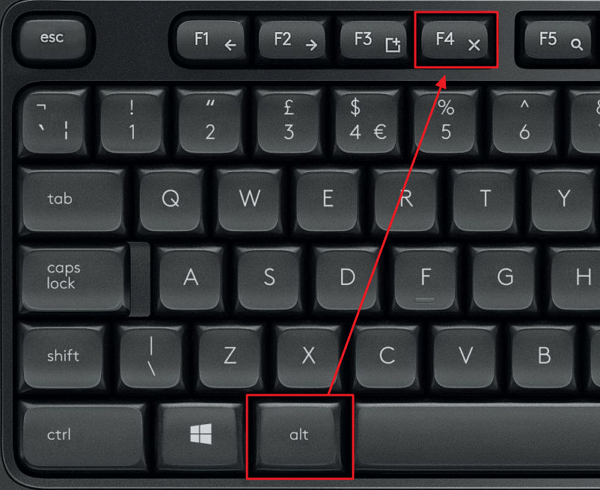
После того как на экране появится окно с предложением завершить работу будет достаточно нажать на клавишу ENTER и компьютер выключится. Если же вы хотите не выключить компьютер, а например, выполнить перезагрузку или перейти в режим сна, то с помощью стрелок на клавиатуре можно выбрать один из доступных способов завершения работы и после этого нажать клавишу ENTER .
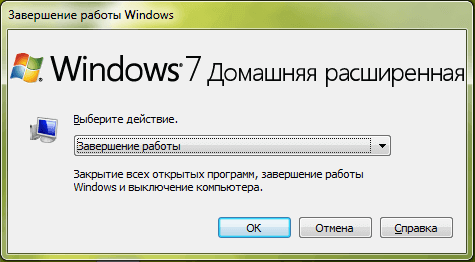
Однако такой метод выключения компьютера с помощью клавиатуры не является достаточно быстрым. Вам придётся потратить время на закрытие открытых окон, а потом еще нажать ввод. Следующий способы выключения компьютера с помощью клавиатуры позволят вам завершить работу намного быстрее.
Выключение компьютера с помощью Win-X
Если вы пользуетесь операционной системой Windows 10, то вам доступно новое меню, которое открывается с помощью клика правой кнопкой мышки по кнопке « Пуск » или комбинации Win-X на клавиатуре. С помощью данного меню можно быстро запускать множество инструментов для управления и администрирования операционной системы. Среди прочего в данном меню есть и функция выключения ПК.
Для того чтобы воспользоваться данным способом выключения компьютера вам необходимо нажать на клавиатуре комбинацию клавиш Win-X и после этого стрелоками выбрать пункт меню « Завершение работы или выход из системы ».
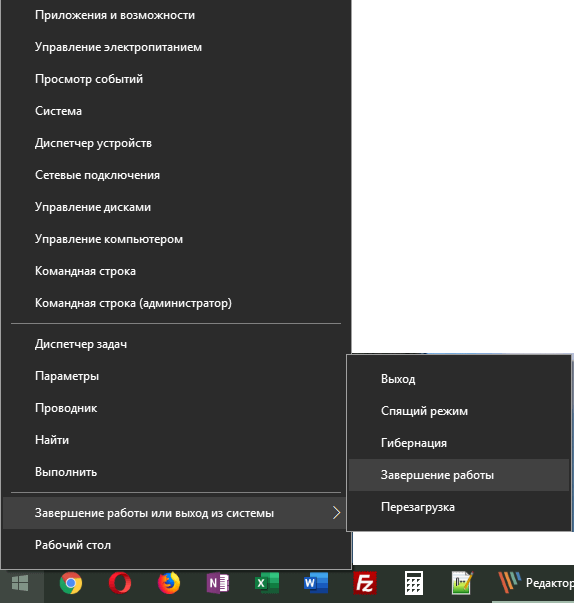
В данном меню будет доступно несколько способов выключения компьютера: Перезагрузка, Завершение работы (полное выключение), Гибернация, Спящий режим и Выход (для смены пользователя). Для того чтобы выбрать один из вариантов нужно выделить его стрелками на клавиатуре и нажать на клавишу Enter.
Выключение компьютера с через меню CTRL-ALT-DEL
CTRL-ALT-DEL – это комбинация клавиш на клавиатуре, которая известна многим пользователям. В старых версиях операционной системы Windows данная комбинация открывала «Диспетчер задач», но начиная с Windows 7 она открывает специальное меню, с которого можно вызвать «Диспетчер задач» или выключить ПК.
Чтобы воспользоваться этим способом выключения компьютера нужно нажать CTRL-ALT-DEL на клавиатуре и используя стрелки или клавишу TAB выделить кнопку выключения, которая находится в правом нижнем углу экрана.
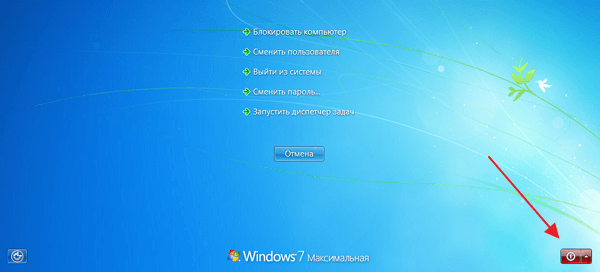
После этого достаточно просто нажать на клавишу Enter и компьютер начнет выключаться.
Выключение компьютера через меню Пуск
Еще один вариант выключения компьютера с помощью клавиатуры — это использование меню «Пуск». Вы можете просто нажать на клавишу Windows на клавиатуре и после открытия меню «Пуск» активировать кнопку выключения перемещаясь по меню с помощью стрелок на клавиатуре и кнопки TAB.
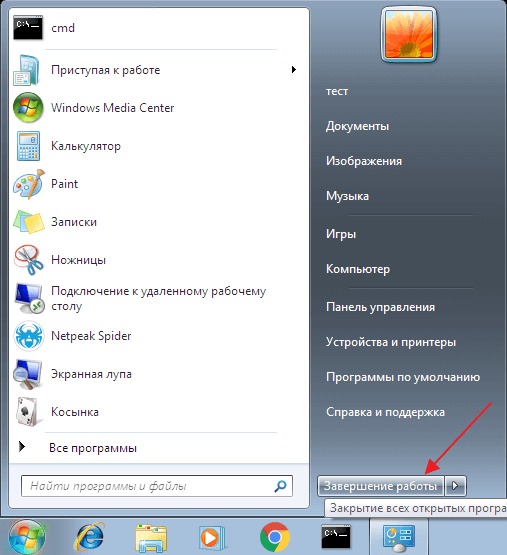
Например, в Windows 10 для выключения ПК будет достаточно просто нажать клавишу Windows, клавишу со стрелкой вправо и Enter. В Windows 10 нужно будет сделать чуть больше действий, но все работает примерно также.
Выключение компьютера командой Shutdown
При желании вы можете выключить компьютер с помощью клавиатуры выполнив команду « shutdown -s -t 00 ». Для этого вы можете сначала открыть « Командную строку » комбинацией клавиш Win-R и выполнить команду « shutdown -s -t 00 » уже в командной строке.
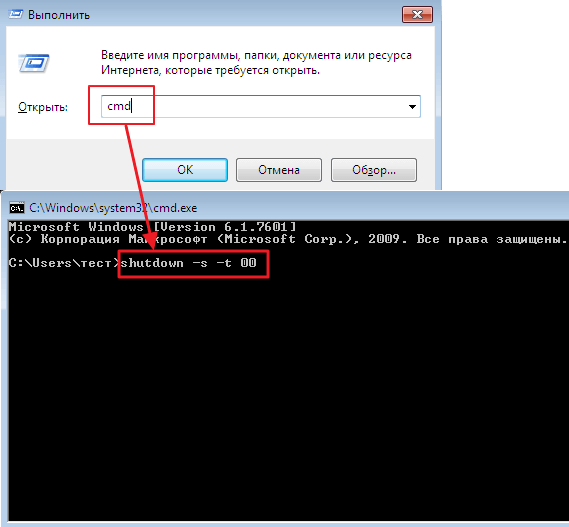
Либо вы можете выполнить команду « shutdown -s -t 00 » прямо в меню « Выполнить », которое открывается с помощью Win-R . Так или иначе, после выполнения этой команды система немедленно выключится.
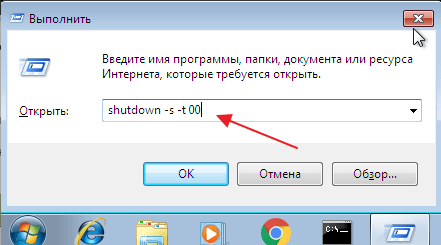
Используя команду «shutdown» вы можете завершать работу разными способами. Ниже мы приводим несколько примеров по основным возможностям данной команды.
| shutdown /s | Параметр S – выключение системы через 60 секунд. |
| shutdown /r | Параметр R – перезагрузка системы через 60 секунд. |
| shutdown /l | Параметр L — завершение сеанса пользователя (logout). |
| shutdown /r /t 0 | Параметр T – указание отсрочку по времени. Если указать 0 – команда выполняется сразу. |
| shutdown /s /c «Этот ПК будет выключен через 60 секунд.» | Параметр C – вывод сообщения для пользователя. |
| shutdown /a | Отмена выполнения предыдущей команды shutdown. |
Ярлык для выключения компьютера
Операционная система Windows позволяет назначить для любого ярлыка комбинацию клавиш, через которую можно будет быстро запускать ярлык. Эта не слишком известная функция позволяет настроить быстрое выключение компьютера с помощью клавиатуры.
Для начала нам нужно создать ярлык, который будет запускать завершение работы. Для этого кликаем правой кнопкой мышки и выбираем пункт « Создать ярлык ».
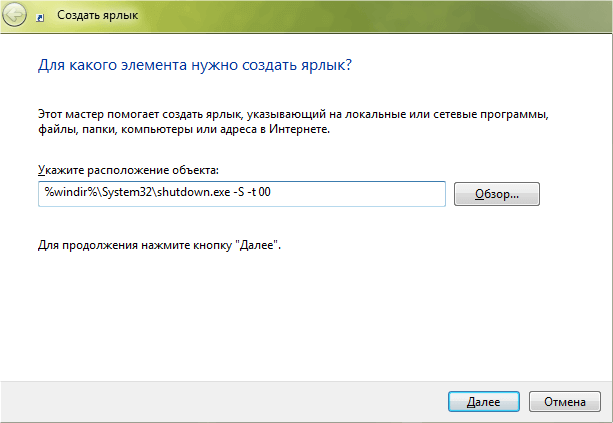
В открывшемся окне вводим следующую команду:
%windir%\System32\shutdown.exe -S -t 00
И нажимаем на кнопку « Далее ». В следующем окне вводим название ярлыка и сохраняем результат нажатием на кнопку « Готово ».
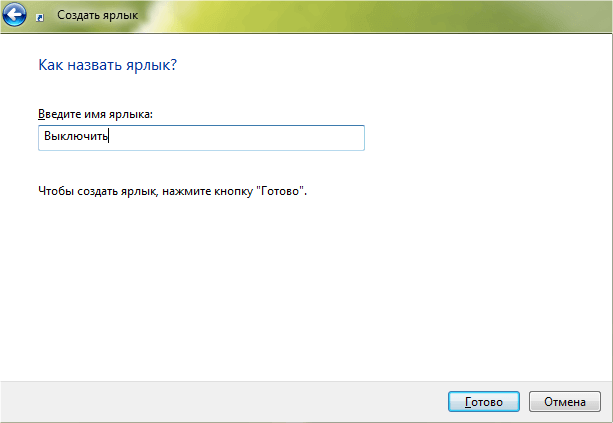
После этого у нас появится ярлык, с помощью которого завершить работу системы. Но для того, чтобы выключать компьютер с помощью клавиатуры нам нужно указать комбинацию клавиш, которая будет запускать данный ярлык. Для этого кликаем правой кнопкой по ярлыку и выбираем пункт « Свойства ».
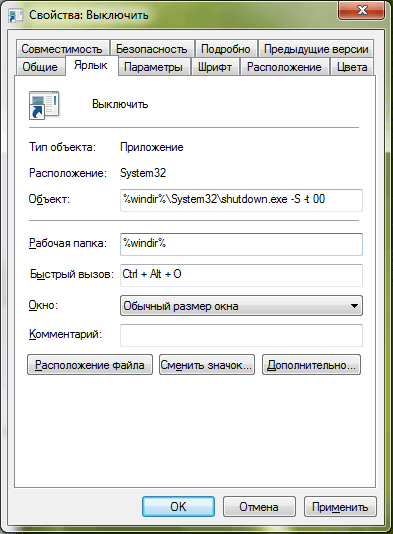
В открывшемся окне нужно поставить курсор в поле « Быстрый вызов » и нажать на любую кнопку. После этого ярлыку будет присвоена комбинация клавиш. На картинке выше видно, что ярлыку была присвоена комбинация клавиш CTRL + ALT + O. Для того чтобы сохранить результат закрываем окно с свойствами ярлыка нажатием на кнопку « ОК ». Теперь мы можем выключать компьютер комбинацией клавиш, которая указанна в ярлыке.
- Выключение компьютера через командную строку
- Как перезагрузить компьютер через командную строку
- Как поставить таймер на выключение компьютера
- Выключение компьютера по таймеру
- Файл hosts в Windows 7
Создатель сайта comp-security.net, автор более 2000 статей о ремонте компьютеров, работе с программами, настройке операционных систем.
Остались вопросы?
Задайте вопрос в комментариях под статьей или на странице «Задать вопрос» и вы обязательно получите ответ.
Как правильно выключать ноутбук: стандартные способы выключения, правильное выключение ноутбука при зависании
Начинающие пользователи компьютерной техники первое время сталкиваются с огромным количеством вопросов, связанных с особенностями эксплуатации. Например, как правильно выключать и включать ноутбук, чтобы не навредить ни его операционной системе, ни «железу». В этой статье речь пойдёт о различных способах выключения ноутбука и их особенностях.
- 1 Объявления на НН.РУ — Бизнес
- 2 способов выключить или перезагрузить ноутбук без мышки и тачпада
- 2.1 Стандартная функция
- 2.2 С рабочего стола
- 2.3 С помощью Ctrl+Alt+Del
- 2.4 С помощью спец. команды shutdown
- 2.5 Аварийное выключение
- 3.1 Способ 1: стандартный перезапуск системы
- 3.2 Способ 2: если ноутбук прекратил работу
- 3.3 Способ 3: клавиша включения
- 3.4 Способ 4: перезагрузка батареи
- 3.5 Способ 5: если ноутбук не использует батарею
- 9.1 С помощью крышки ноутбука
- 9.2 Используем индикатор питания
- 9.3 Применяем комбинацию клавиш
- 9.4 Принудительное отключение ноутбука
Объявления на НН.РУ — Бизнес

Как перезагрузить ноутбук с помощью клавиатуры
Состав: мука амарантовая грубого помола, мука кукурузная грубого помола, мука рисовая грубого помола, мука льняная, мука расторопши,…
Цена: 130 руб.Сгущённое молоко и варёное в Нижнем Новгороде
Цена в руб./шт. в зависимости от…(!)ГОСТ, мдж 8,5%Фасовка:- дой-пак 270 г- жест. банка 380 г- ПЭТ бутылка 1000 г- ПЭТ бутылка…
Цена: 87 руб.Продам луговой мёд свежего урожая, разнотравье, уже начал кристаллизоваться, но пока мягкий. Мёд с частной пасеки, место сбора -…
Цена: 700 руб.Овсяные хлопья Геркулес
Цена в руб./кг в зависимости от…(!)ГОСТФасовка: мешочек 4 кг, 30 кг, 35 кгДля здоровья — лучший выбор!Бесплатная доставка по…
Цена: 47 руб.Добавить вакансию Добавить резюме Работа для разработчиков ПО в Нижнем Новгороде
Программист-разработчик Full-Stack ГК «Kolobox»
70000 —
100000 руб.Высшее образование, стаж работы более 5 лет, полная занятость
Программист 1С НПП ПРО-М
Высшее образование, стаж работы 3-5 лет, полная занятость
70000 —
100000 руб.Неполное среднее образование, стаж работы 3-5 лет, полная занятость
Frontend-разработчик Profit Search
40000 —
50000 руб.Стаж работы 3-5 лет, частичная занятость
Картину «Воззвание Минина» выложат из портретов нижегородцев
В Нижегородской области прошли «коронавирусные» проверки в 1,5 тысячи кафе
«Читал, что там дороже, но и представить не мог насколько»: Норвегия глазами нижегородца
Как всей семье выстоять в сезон простуд: отвечаем на 5 популярных вопросов
способов выключить или перезагрузить ноутбук без мышки и тачпада
Стандартная функция
Я покажу на примере ОС Windows 10 (как самой современной на сегодняшний день). В отличных Windows — действия аналогичны.

- сначала необходимо нажать на клавишу Win на клавиатуре (должен открыться «ПУСК»);
- далее с помощью клавиш TAB и стрелочек выбрать кнопку «выключения» (), нажать Enter; Пуск — параметры
- далее в списке с помощью стрелочек выбрать «Перезагрузка/завершение работы» (в зависимости от требований), нажать Enter.
- собственно, всё. Если с ноутбуком все в порядке, он выполнит поставленную задачу.
Дополнение: если реакции на команду выше никакой не последовало, то возможно ваша Windows зависла. Также можете попробовать альтернативные способы, описанные ниже.
С рабочего стола
В любой версии Windows (XP, 7, 8, 10), если у вас открыт рабочий стол, просто нажмите сочетание кнопок Alt+F4 (означает закрытие окна, но на раб. столе альтернативная функция).

ALT+F4 на рабочем столе

Через мгновение ноутбук должен уйти в перезагрузку…
С помощью Ctrl+Alt+Del
Если система не отзывается на ваши нажатия клавиш, попробуйте сочетание Ctrl+Alt+Del (оно помогает выходить из множества проблемных ситуаций).
Должен появиться небольшой список, из него нужно выбрать вариант «Выйти» (для выбора нужного варианта используйте TAB и стрелочки на клавиатуре).


С помощью спец. команды shutdown

- нажмите сочетание кнопок Win+R (должно открыться окно «Выполнить» в левом нижнем углу экрана);
- далее введите команду shutdown.exe -r -f -t 20 (перезагрузка через 20 сек.), или shutdown /s /t 60 (выключение через минуту). shutdown.exe -r -f -t 20 (команда перезагрузки через 20 сек.)
- если команда сработала, появится небольшое предупреждающее окно (на скрине ниже показано, как оно выглядит). Ваш сеанс будет завершен Кстати, обращаю внимание, что через указанное время компьютер будет перезагружен (выключен) без предупреждения. Поэтому выполнять ее необходимо, когда все открытые файлы и документы были сохранены!
Аварийное выключение
Если ноутбук вообще не реагирует на нажатия клавиш, то выключить его можно только с помощью кнопки «Включения». Для этого ее необходимо зажать на 5-10 секунд — затем произойдет аварийное выключение (на некоторых моделях также слышен слабый «писк»).

Типовой ноутбук (кнопка питания крупным планом)
Кстати, если ноутбук не реагирует и на кнопку питания — то здесь можно только перейти к крайней мере: отключить ноутбук от сети и вынуть аккумуляторную батарею. Тогда он 100% будет обесточен и не сможет работать. Правда, подобные меры применять следует осторожно, и только при различных неисправностях (когда устройство вообще не воспринимает никакие нажатия).

Вынимаем аккумуляторную батарею (фото из прошлых статей для примера)
На этом статью завершаю…
- Как установить магазин приложений в Windows 10 (Microsoft Store)
- Как восстановить данные с диска, если не загружается Windows
- Как конвертировать и обработать видео
- Как увеличить громкость на Андроиде (слишком тихий звук, пропускаю звонки)
- Что означает AM и PM при указании времени, как расшифровать это? Можно ли изменить формат …
- Как переустановить Windows 10 (без потери данных)
- Как увеличить оперативную память на ноутбуке (ставим вторую планку ОЗУ)
- Китайские интернет-магазины на русском (где самые дешевые товары)
Почему тормозит ноутбук
Очень часто прямо во время работы за компьютером операционная система начинает тормозить. Вследствие этого ноутбук может полностью зависнуть. Так может случиться по нескольким причинам, а именно:
- Не достаточный объем оперативной памяти;
- Переполненный процессор;
- Сбои в работе системы;
- Наличие вирусов на ПК;
- Неверно загружена ОС;
- Настройки ОС сбились.
Чтобы исправить данные неполадки, зачастую хватает расширения оперативной памяти или отката системы. Но в любом случае, вам придется первым делом выключить ноутбук.
Способ 1: стандартный перезапуск системы
Данный вариант актуален только в том случае, если операционная система дает реакцию на ваши действия, но при этом тормозит. Проделайте следующие шаги:
- Нажмите «Пуск» слева на панели управления.
- В открывшемся окне найдите пункт «Завершить работу» и кликните на стрелочку возле него.
- Нажмите на строчку «Перезагрузка».

Теперь подождите, пока все процессы завершатся и ОС перезапустится.
Способ 2: если ноутбук прекратил работу
- Зажмите сочетание клавиш Ctrl+Alt+Del.
- В открывшемся окне снизу справа вы увидите кнопку выключения, а рядом клавишу со стрелочкой, которую необходимо нажать.
- Во всплывающем меню кликните «Перезагрузка».

Данный вариант поможет вам в случае, когда появляется черный экран, и нет возможности воспользоваться первым методом.
Способ 3: клавиша включения
Бывают ситуации, когда ОС абсолютно не реагирует ни на какие действия пользователя. Соответственно предыдущие два метода не смогут помочь вам в этой проблеме. Остается только вариант принудительно выключить ноутбук.
Для этого вам необходимо нажать на кнопку питания и удержать ее пару секунд. После чего ноутбук выключится, и все открытые программы будут принудительно закрыты. После его включения, вам нужно выбрать в каком режиме необходимо запустить ОС, в безопасном или обычном.

Способ 4: перезагрузка батареи
Если все вышеуказанные методы не смогли вам помочь, есть еще один вариант. Чтобы выключить ноутбук вам необходимо отсоединить зарядное устройство, на обратной стороне компьютера найти батарею и вытащить ее. После чего поставить аккумулятор на место.

Теперь вы можете опять запустить ноутбук. Такой вариант перезагрузки можно использовать не на любом лэптопе. В тех устройствах, где батарея не портативная описанный метод не актуален.
Способ 5: если ноутбук не использует батарею
Данный вариант подойдет для тех устройств, которые работают, используя только зарядное устройство. Если вы не можете перезагрузить ноутбук, его придется выключить. Этот метод выключения очень эффективен, но совсем небезопасен. Вам придется вытащить шнур зарядного устройства, после чего произойдет принудительное выключение операционной системы.
Используя этот способ очень часто, вы можете нанести вред вашему лэптопу и ОС, но иногда воспользоваться таким вариантом необходимо, так как другие методы могут оказаться не эффективными.
В данной статье были описаны самые простые и безопасные способы перезагрузки операционной системы на лэптопах. Теперь при любой сложности с работой вашего устройства у вас будет выбор, как поступить в той или иной ситуации.
Способ 1: Меню «Пуск»

Способ 2: Вызов «Диспетчера задач»
Когда посреди рабочего сеанса зависает операционная система, не отзываясь и на вызов меню «Пуск», не всегда нужно прибегать к радикальным действиям. Возможно, достаточно снять зависшую задачу или просто попытаться выключить устройство через «Диспетчер задач».
-
Для запуска «Диспетчера задач» нажмите сочетание клавиш Ctrl + Alt + Esc. Если оно не работает, воспользуйтесь клавишами Ctrl + Alt + Del для вызова экрана безопасности и оттуда перейдите в диспетчер.


Способ 3: Кнопка питания
Когда программные методы не помогают нормально выключить ноутбук, приходится прибегать к аппаратным вариантам. Они не очень предпочтительны, поскольку провоцируют аварийное отключение питания и повышают шанс возникновения проблем в Windows. Тем не менее, когда ничего другого не остается, остается пользоваться ими.
Первое и самое простое, что можно предпринять, — ненадолго зажать кнопку питания, которой вы включаете лэптоп. Обычно достаточно 5-7 секунд, чтобы выключить устройство, причем без классической процедуры завершения работы, а мгновенно.

Способ 4: Извлечение АКБ
У многих ноутбуков свободно извлекается аккумулятор, чем можно воспользоваться для его выключения. Отсоедините блок питания от разъема, при необходимости закройте устройство и, надавив/сдвинув защелки, извлеките батарею. Через пару секунд ее можно установить обратно, подключить питание и включить ноутбук, чтобы проверить его работоспособность.

Способ 5: Кнопка «Reset»
Поскольку аккумулятор извлекается далеко не везде (в современных ноутбуках и ультрабуках для этого требуется снять заднюю крышку целиком), некоторые производители предусматривают возможность завершения работы при зависании, добавляя кнопку «Reset». Поищите ее слева, справа (на гранях она, как правило, утопленная в корпус) и, если найдете, возьмите тонкий и островатый предмет, например, стержень ручки. Просуньте его туда, нажмите и удерживайте примерно 10 секунд — обычно при нажатии слышен характерный звук щелчка кнопки. Дождитесь, пока лэптоп отключится, и отпустите кнопку.

Иногда такая кнопка находится и вовсе на задней крышке, кроме того, она может располагаться и рядом с кнопкой питания, всегда меньше ее по размеру.
В использовании последних трех методов нет ничего страшного, если прибегать к ним изредка. При регулярном экстренном завершении работы операционная система будет работать с ошибками или однажды вовсе не включится. Если зависания постоянные, следует найти источник неполадки и устранить его. Некоторые наши материалы могут помочь вам в этом.
Мы рады, что смогли помочь Вам в решении проблемы.
Опишите, что у вас не получилось.Наши специалисты постараются ответить максимально быстро.
Помогла ли вам эта статья?
Как правильно выключать ноутбук, пользуемся стандартным способом
Если вас интересует, как правильно выключать ноутбук на ночь, тогда данный метод идеально подойдет. Для этого нажимаем Пуск и завершение работу. Если установлена Windows 7, 8, то ноутбук мгновенно прекратит работу, без каких-либо дополнительных вопросов. Обычно полное выключение занимает около минуты, а вот запуск занимает несколько больше времени.
В Windows XP потребуется подтверждать свои действия, только так произойдет полное отключение устройства.
В принципе данным вариантом можно пользоваться всегда. Особенно в тех ситуациях, когда интересует, как правильно выключать ноутбук Windows 10, если планируется долго его не включать, или подсоединять дополнительное оборудование.
С помощью крышки ноутбука
Чаще всегда ноутбук настроен таким методом, что в случае закрытия крышки он переходит в спящий режим. В таком случае работа программ не завершается, они успешно продолжат функционировать после небольшого нажатия на клавишу питания. В спящем режиме ноутбук может находиться очень долго, и если вы регулярно его эксплуатируете, то спящий режим позволит вообще не отключать устройство. Если в процессе спящего режима полностью сядет батарея, аппарат в автоматическом режиме выключится.
Используем индикатор питания
Данный метод подходит тем пользователям, которые задумываются, как правильно выключить ноутбук Windows 7. Чаще всего индикатор питания располагается непосредственно под монитором. Данная клавиша, если ее настроить на полное отключение, дает возможность одним кликом правильно завершить работу. Ноутбук сохранит параметры предыдущего сеанса и полностью прекратит функционировать.
Применяем комбинацию клавиш
В ситуациях, когда ноутбук полностью перестает реагировать на различные команды, комбинация клавиш Ctrl+Alt+Del становится полностью незаменимой. Разовое нажатие этих клавиш позволяет активировать диспетчер задач, повторное вызывает перезагрузку.
Принудительное отключение ноутбука
Данный метод трудно считать корректным, но ему нет альтернативы, если аппарат полностью зависает и совершенно не реагирует на какие-либо команды. Соответственно в подобной ситуации, как правильно выключать ноутбук виндовс 7 интересует многих. Отключить ноутбук можно с помощью длительного зажатия клавиши Индикатор питания. В худшем случае придется на пару секунд отсоединить батарею.
Стандартные способы выключения ноутбука
Для начала стоит определиться с тем, стоит ли ноутбук вообще выключать или лучше каждый раз переводить устройство в режим сна, как это делают многие пользователи. В пользу того, чтобы каждый раз после работы деактивировать ноутбук и отключать его от источника питания, специалисты приводят ряд следующих доводов:
- Никогда не отключаемый лэптоп прослужит своему хозяину гораздо меньше ввиду быстрого выхода из строя его аккумуляторной батареи (чем больше аккумулятор перенёс циклов зарядов, тем более «изношенным» он считается).
- Постоянно включенное устройство даже в «сонном» режиме потребляет немало электроэнергии, что несколько повысит расходы на электричество.
- Если у устройства шумит кулер либо постоянно мигают индикаторы, это может негативно сказаться на сне хозяина, ведь для полноценного сна рекомендуется отсутствие света и полная тишина.
Стандартная процедура выключения, производимая при помощи клавиши «Пуск» на рабочем столе, а затем выбора пункта «Завершение работы» известна большинству начинающих пользователей. Этот алгоритм действий справедлив для ОС Windows 7, 8 или 10, однако для XP в него добавляется ещё один пункт: после выбора «Выключения» потребуется подтвердить обозначенное действие.
Справка! Если завершение работы ноутбука длится чаще всего не более минуты (не считая работы с необходимыми обновлениями на некоторых ОС), то его запуск обычно занимает куда больше времени.