Как нарисовать шестерни в Inkscape
wikiHow работает по принципу вики, а это значит, что многие наши статьи написаны несколькими авторами. При создании этой статьи над ее редактированием и улучшением работали авторы-волонтеры.
Количество просмотров этой статьи: 13 273.
В этой статье:
Ровные, симметричные шестерни бывает довольно сложно нарисовать от руки или даже на компьютере. Однако приложение «Inkscape» может значительно облегчить вам жизнь в этом вопросе.

- Введите нужные вам параметры, чтобы получить зубчатое колесо. С включенной функцией «Live Preview» изменения будут сразу же применяться к изображению.>

Создайте окружность во внутренней части зубчатого колеса.

С помощью набора функций окна «Align and Distribute» выровняйте окружности по центру. В примере рекомендуется функцию «Relative to:» поставить в режим «Biggest Item», таким образом вы получите выравнивание по наибольшему объекту.

Теперь вычтете окружность из колеса. Для этого вам нужно разгруппировать эти два объекта, так как приложение по умолчанию объединило их в одну группу.

Перейдем к созданию спиц.

Создайте прямоугольник и выровняйте его по центру.

Скопируйте прямоугольник и установите его перпендикулярно первому.

Выделите оба прямоугольника и поверните их в произвольном направлении.

Выделите все объекты и объедините их с помощью функции «union».

-
Чтобы создать отверстие для оси мы создаем еще одну окружность, выравниваем ее по центру и вычитаем из колеса.


Вы можете создать еще более сложные механизмы, добавляя параллельные шестерни с другими параметрами. Параметры могут отличаться, так как параллельные шестерни не будут взаимодействовать с созданными вами вначале.
Метод 1 из 3:
Окрасьте шестерни — Золото

Теперь придадим шестерням более «реальный вид», имитируя металлическую поверхность, например золота или из бронзы, оба действия довольно похожи.

- Для имитации золота градиент должен содержать немного оранжевого цвета и смесь светлых и темных оттенков желтого.
- Для имитации бронзы подойдет желтый с оттенком зеленого (окисленная медь принимает зеленый цвет),
- Для имитации железа подойдут оттенки серого.
- Для хрома так же подойдут оттенки серого, но его поверхность более блестящая. Добиться такого эффекта можно увеличив контрастность, в диапазоне от практически черного до практически белого. Для серебра используйте менее контрастные оттенки серого и т.д..

Примените получившийся градиент к одной из шестерен.

- Чтобы шестерни не висели в воздухе, добавьте фон, окрасьте его, используя тот же золотой градиент (если вы делаете по примеру). Для простоты, можете использовать другой, возможно более темный цвет.

- Обратите внимание на полезный эффект теней, без них нам было бы сложно отделить шестерни от фона, но теперь они довольно четко разделены.
Метод 2 из 3:
Окрасьте шестерни — Сталь

Чтобы добавить картине живости, попробуйте добавить парочку стальных шестерен.

Для начала выберите цвета «multi-stop» градиента – серый с оттенком синего.

- Вот один способ, чтобы оживить картинку. Добавьте пазы: создайте две окружности, выровняйте их по центру объекта, окрасьте тем же градиентом, как и фон. Большую окружность окрасьте градиентом в противоположном направлении, меньшую – в том же направлении, что и остальная часть шестеренки.

- Перейдем к созданию осей. Создайте маленькие окружности, окрашенные под золото, сталь, рубин или сапфир. Добавьте теней и белого свечиня, чтобы имитировать блик.

Установите оси в отверстия в шестернях.

Добавьте парочку крепежных винтов,. Сделать их довольно просто: создайте стальную окружность, вычтете из нее прямоугольник для паза, добавьте стальной прямоугольник потемнее, который будет имитировать внутреннюю частью паза, поверните винты в разные стороны. Если все винты будут повернуты в одну сторону, будет выглядеть ненатурально. Отстройте градиент и добавьте тени. Можете так же нарисовать фаску для винта: окружность немного большего диаметра, окрашенная тем же градиентом, как и у нашего фона, только с направлением цвета в противоположную сторону. На этом изображении масштаб увеличен для наглядности.
Как нарисовать шестеренку: 5 советов для новичков

Шестеренки — это один из самых распространенных элементов в технических иллюстрациях. Они используются для передачи движения и работы механизмов. Но как именно нарисовать реалистичную шестеренку? Давайте разберем пошагово.
В этой статье я поделюсь 5 практическими советами, которые помогут начинающим художникам научиться рисовать шестеренки. Пошагово рассмотрим подготовку, набросок, детализацию и оформление. В итоге вы сможете нарисовать шестеренку в любой программе и технике.
Изучите строение шестеренки
Прежде чем браться за карандаш, необходимо разобраться в анатомии шестеренки. Важно знать основные элементы:
- Зубья — выступы по краям шестерни для зацепления с другими шестернями
- Венец — основная часть шестерни в виде диска
- Отверстие — дыра в центре для крепления на оси
- Боковые поверхности
Также есть разные формы зубьев — прямые, косые, круглые. Шестерни бывают разных размеров. Обычно большие шестерни вращают маленькие. Запомните особенности, чтобы передать их в рисунке.
Найдите референсы
Используйте фотографии и изображения реальных механизмов с шестеренками. Это поможет понять пропорции, форму зубьев, тени. Полезно смотреть на:
- Часовые механизмы
- Автомобильные коробки передач
- Станки и оборудование
- Лего-конструкторы
Понаблюдайте как шестерни разных размеров взаимодействуют друг с другом. Обратите внимание на источники света и тени. Сохраните несколько референсов для последующего использования.
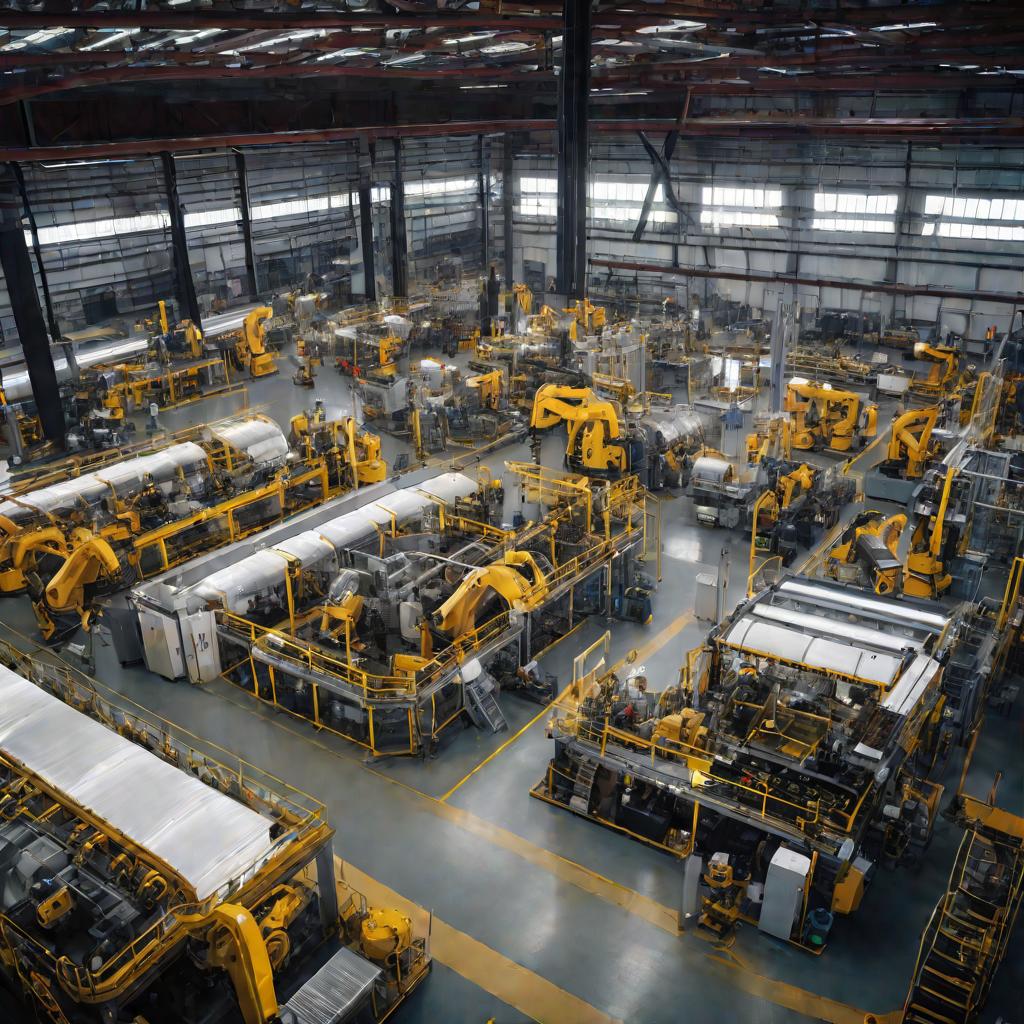
Выполните набросок карандашом
Перед тем как переходить к детальной прорисовке рекомендую сделать быстрый набросок шестеренки вручную карандашом. Это позволит прочувствовать форму и определить основные пропорции. Для наброска подойдут простые материалы — карандаш и бумага.
Советую начать с легкого наброска основного контура шестеренки, затем добавить ось и отверстие. После этого можно прорисовать зубья по краям. Не забудьте про толщину шестерни, ее объем. Уделите внимание теням для передачи формы. Такой быстрый набросок заложит фундамент для дальнейшей доработки.
Выполните детальную прорисовку
После того как основные пропорции и конструкция проработаны в наброске, можно переходить к финальной детализации. Здесь уже потребуются более серьезные инструменты для рисования.
Я рекомендую использовать графические редакторы вроде Adobe Photoshop, CorelDRAW или Illustrator. В них удобно работать с векторной и растровой графикой. Можно использовать и традиционные материалы — акварель, гуашь, масло, карандаши разной твердости.
На этапе детализации проработайте форму зубьев, блики на металлических поверхностях, реалистичные тени. Добавьте мелкие детали вроде заклепок, винтов, шероховатостей. Так шестеренка станет объемной и живой.
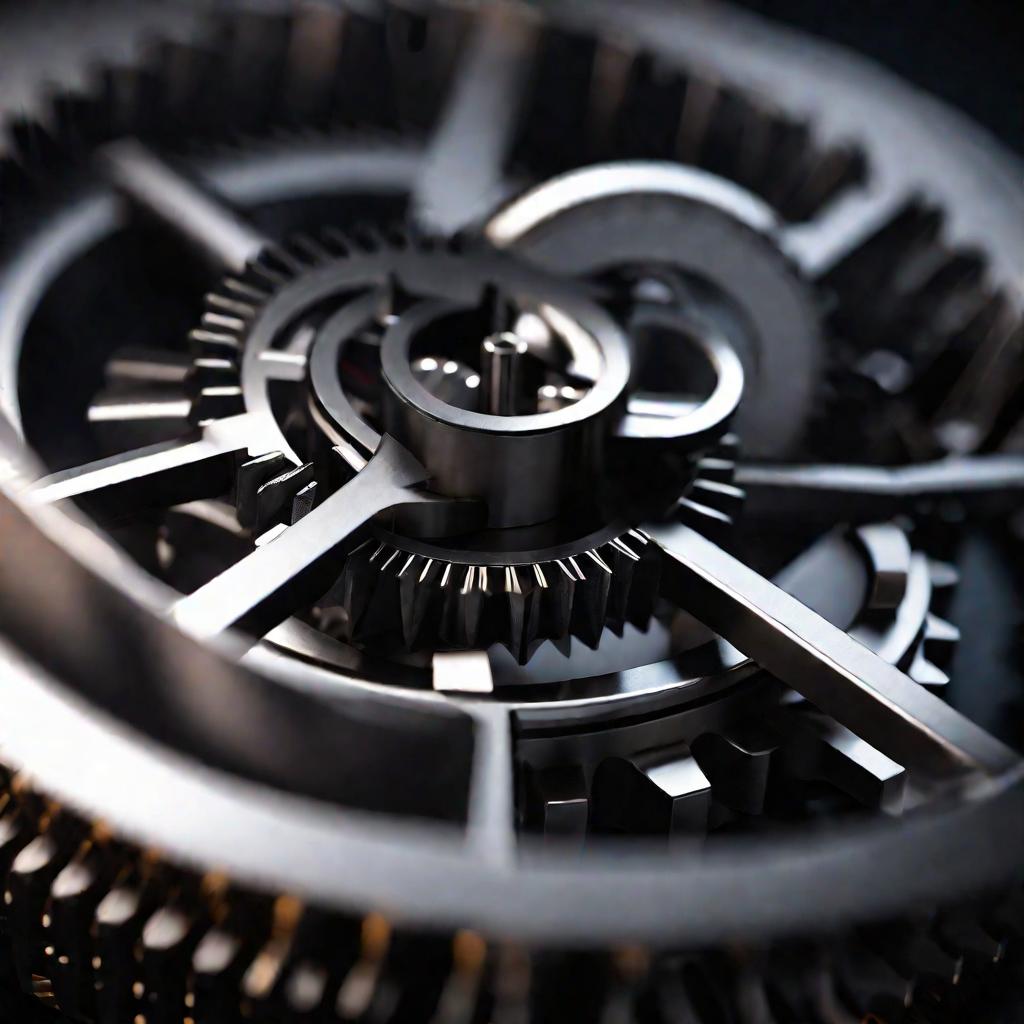
Добавьте окружение и фон
На финальном этапе важно гармонично вписать шестеренку в окружающую обстановку. Поместите ее в механизм, дополните другими деталями.
Можете нарисовать такие элементы:
- Другие шестерни и зубчатые колеса
- Корпус механизма
- Ось и подшипники
- Болты, гайки, винты
- Трубы, ремни, провода
Подберите интересный фон — завод, автомобиль, часы. Добавьте блики, тени, частицы пыли вокруг для реалистичности. Также поэкспериментируйте с ракурсами — сверху, сбоку, крупным планом. Вариантов масса!
Вот такие 5 советов помогут вам нарисовать красивую реалистичную шестеренку. Главное — изучить конструкцию, использовать референсы, набросать основу и детализировать. Уверен, что при помощи этих рекомендаций у вас получится отличная шестеренка! Удачи в рисовании!
Пример шестеренки в Кореле
Рассмотрим как можно нарисовать шестеренку в векторном редакторе Кореле. Эта программа отлично подходит для создания технических иллюстраций благодаря инструментам для рисования геометрических фигур.
Начнем с создания базового круга, который будет основой шестерни. С помощью инструмента многоугольник нарисуем зубцы по окружности. Затем преобразуем эту фигуру в кривые и добавим объем при помощи инструмента тень.
Далее нарисуем круг поменьше для отверстия в центре шестерни. Выделим все и объединим в единый объект. Теперь можно добавить градиентную заливку, имитирующую блики на металле. Аккуратно расставим тени для передачи объема.
В Кореле удобно создавать идеально ровные геометрические формы. Поэтому программа отлично подходит для рисования технических элементов вроде шестеренок.
Пример шестеренки в Иллюстраторе
Еще один популярный векторный редактор — Adobe Illustrator. Он предлагает похожий набор инструментов, как и Корел, но с дополнительными возможностями.
В Иллюстраторе можно нарисовать шестеренку, используя инструмент Перо для плавных кривых. Это позволит создать более органичные плавные переходы в форме зубцов.
Также в Иллюстраторе есть расширенные возможности с тенями и градиентами. Можно имитировать блики на металле, рельефные тени, текстуру материалов. Это сделает шестеренку более реалистичной.
В целом, Иллюстратор — мощный инструмент для создания высококачественных технических иллюстраций любой сложности.
Пример шестеренки в Фотошопе
Фотошоп — универсальный растровый редактор, позволяющий создавать реалистичные изображения. Хотя он и не оптимизирован для векторной графики, в нем тоже можно нарисовать шестеренку.
Сначала нужно создать базовую форму шестерни в векторном редакторе, например Иллюстраторе. А затем импортировать ее в Фотошоп для дальнейшей обработки.
В Фотошопе удобно добавлять реалистичные тени, блики, текстуры металла. Можно использовать различные кисти для имитации неровностей поверхности. Также есть инструменты для добавления брызг и царапин.
В итоге в Фотошопе можно сделать шестеренку максимально приближенной к реальности — с чувством материала и бывшего в употреблении оборудования.
Учимся рисовать шестеренку шаг за шагом.
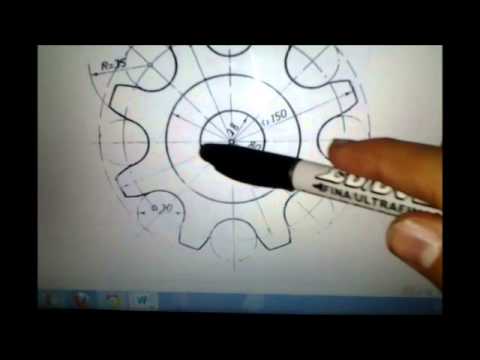
В этой статье мы научим вас, как рисовать шестеренку шаг за шагом. Шестерни являются основными элементами многих машин и механизмов, и знание того, как их правильно рисовать, может быть очень полезно для дизайнеров, инженеров и любителей механики. Присоединяйтесь к нам в этом уроке и узнайте, как воплотить свои рисунки в жизнь с точностью и реалистичностью хорошо нарисованного механизма. Давайте начнем!
Уроки по SolidWorks

Урок посвящен построению зубчатого колеса с эвольвентным профилем зуба. Урок состоит из двух частей. В первой части выложена теория, формулы для расчета и один из способов графического построения эвольвентного профиля зуба.
Во второй части (видео) показан способ построения модели зубчатого колеса с использованием графических построений в первой части урока.

Часто задаваемые вопросы:
*Что такое эвольвента (эволюта)?
*Как построить эвольвенту?
*Как построить зубчатое колесо в программе SolidWorks?
*Формулы для расчета зубчатого колеса?
*Как нарисовать эвольвентный профиль зуба зубчатого колеса?
Итак, начнем с теории.
Эвольвентное зацепление позволяет передавать движение с постоянным передаточным отношением. Эвольвентное зацепление — зубчатое зацепление, в котором профили зубьев очерчены по эвольвенте окружности.
Для этого необходимо чтобы зубья зубчатых колёс были очерчены по кривой, у которой общая нормаль, проведённая через точку касания профилей зубьев, всегда проходит через одну и туже точку на линии, соединяющей центры зубчатых колёс, называемую полюсом зацепления.
Эвольвента – геометрическое место точек прямой, катящейся без скольжения по окружности, называемой эволютой.
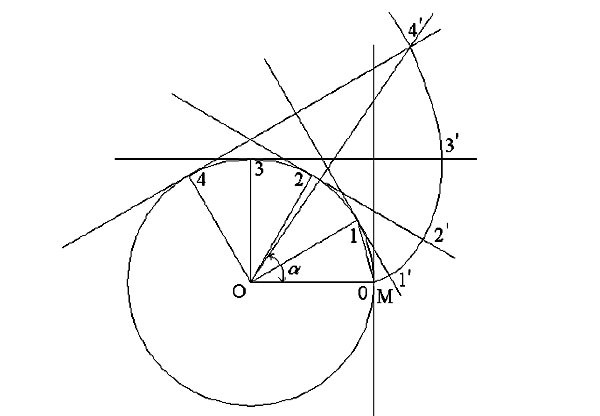
Рис. 1. Эвольвента круга
Параметры зубчатых колёс
Основной теореме зацепления удовлетворяют различные кривые, в том числе эвольвента и окружность, по которым чаще всего изготавливают профили зубьев зубчатого колеса.
В случае, если профиль зуба выполнен по эвольвенте, передача называется эвольвентной.
Для передачи больших усилий с помощью зубчатых механизмов используют зацепление Новикова, в котором профиль зуба выполнен по окружности.
Окружности, которые катятся в зацеплении без скольжения друг по другу, называются начальными (D).
Окружности, огибающие головки зубьев зубчатых колёс, называются окружностями головок (d1).
Окружности, огибающие ножки зубьев зубчатых колёс, называются окружностями ножек (d2).
Окружности, по которым катятся прямые, образующие эвольвенты зубьев первого и второго колёс, называются основными окружностями.
Окружность, которая делит зуб на головку и ножку, называется делительной окружностью (D).
Для нулевых (некорригированных) колёс начальная и делительная окружности совпадают.
Расстояние между одноимёнными точками двух соседних профилей зубьев зубчатого колеса называется шагом по соответствующей окружности.

Шаг можно определить по любой из пяти окружностей. Чаще всего используют делительный шаг p =2r/z, где z – число зубьев зубчатого колеса. Чтобы уйти от иррациональности в расчётах параметров зубчатых колёс, в рассмотрение вводят модуль, измеряемый в миллиметрах, равный
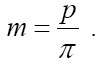
Модуль зубчатого колеса, геометрический параметр зубчатых колёс. Для прямозубых цилиндрических зубчатых колёс модуль m равен отношению диаметра делительной окружности (D) к числу зубьев z или отношению шага p к числу «пи» .
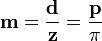
Модуль зубчатого колеса стандартизованы, что является основой для стандартизации других параметров зубчатых колёс.
Основные формулы для расчета эвольвентного зацепления:
Исходными данными для расчета как эвольвенты, так и зубчатого колеса являются следующие параметры: m — Модуль — часть диаметра делительной окружности приходящаяся на один зуб. Модуль — стандартная величина и определяется по справочникам. z — количество зубьев колеса. ? («альфа») — угол профиля исходного контура. Угол является величиной стандартной и равной 20°.
Делительный диаметр рассчитывается по формуле:
D=mz
Диаметр вершин зубьев рассчитывается по формуле:
d1=D+2m
Диаметр впадин зубьев рассчитывается по формуле:
d2=D-2*(c+m)
где с — радиальный зазор пары исходных контуров. Он определяется по формуле:
с = 0,25m
Диаметр основной окружности, развертка которой и будет составлять эвольвенту, определяется по формуле:
d3 = cos ? * D
От автора. Я нашел в интернете полезную программку в Excel 2007. Это автоматизированная табличка для расчета всех параметров прямозубого зубчатого колеса.
Скачать  Скачать с зеркала
Итак, приступим к графическому построению профиля зубчатого колеса.
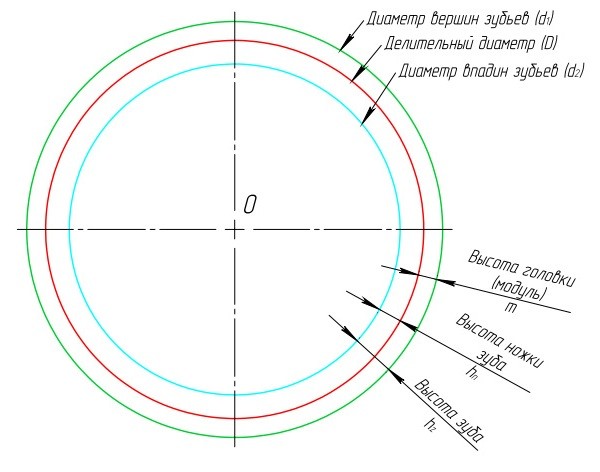
- Изобразите делительный диаметр с диаметром D, и центром шестерни O. Окружность показана красным цветом.
- Изобразите диаметр вершин зубьев (d1) с центром в точке O с радиусом большим на высоту головки зуба(зелёного цвета).
- Изобразите диаметр впадин зубьев (d2) с центром в точке O с радиусом меньшим на высоту ножки зуба (голубого цвета цвета).
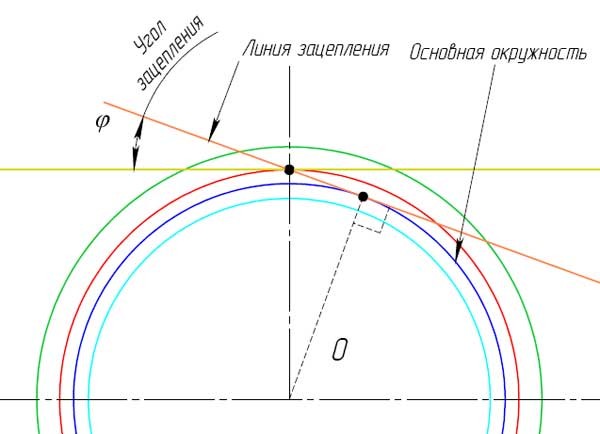
- Проведите касательную к делительному диаметру (желтая).
- В точке касания под углом ? проведите линию зацепления, оранжевого цвета.
- Изобразите окружность касательную к линии зацепления, и центром в точке O. Эта окружность является основной и показана тёмно синего цвета.
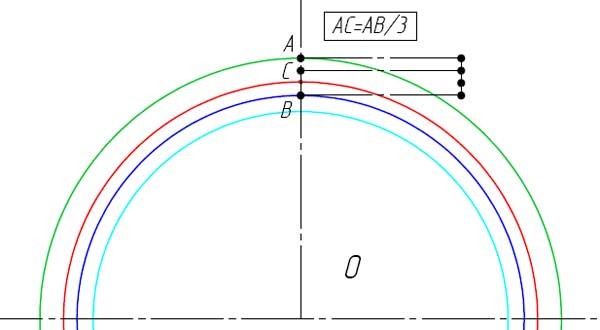
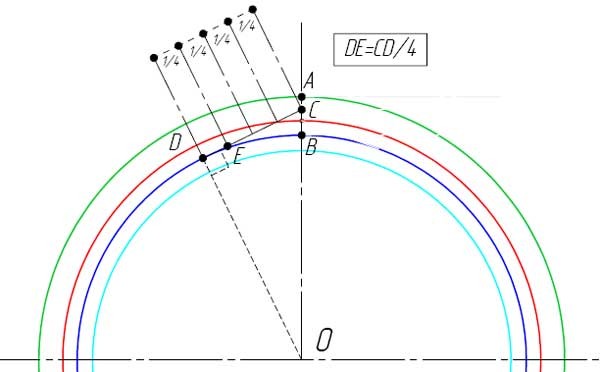
- От точки C проведите касательную к основной окружности.
- В точке касания отметьте точку D.
- Разделите расстояние DC на четыре части и отметьте, точкой E, полученное значение от точки D в сторону точки C на отрезке DC.
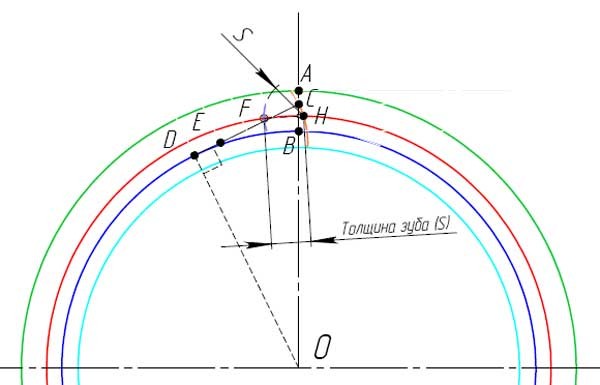
- Изобразите дугу окружности с центром в точке E, что проходит через точку C. Это будет часть одной стороны зуба, показана оранжевым.
- Изобразите дугу окружности с центром в точке H, радиусом, равным толщине зуба (s). Место пересечения с делительным диаметром отметьте точкой F. Эта точка находится на другой стороне зуба.
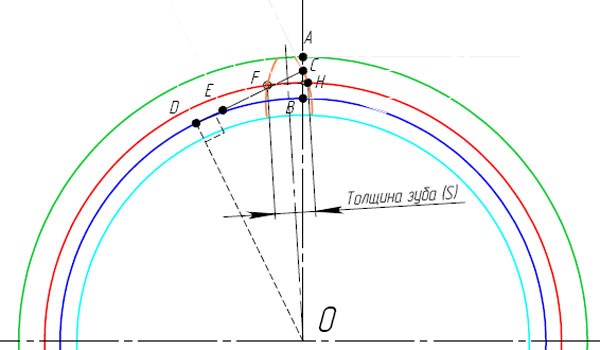
- Изобразите ось симметрии проходящую через центр О и середину расстояния FH.
- Линия профиля зуба отображенная зеркально относительно этой оси и будет второй стороной зуба.
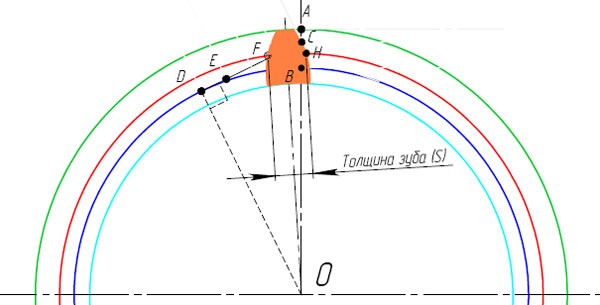
Вот и готов профиль зуба прямозубого зубчатого колеса. В этом примере использовались следующие параметры:
На этом первая часть урока является завершенной. Во второй части (видео) мы рассмотрим как применить полученный профиль зуба для построения модели зубчатого колеса. Для полного ознакомления с данной темой («зубчатые колеса и зубчатые зацепления», а также «динамические сопряжения в SolidWorks») необходимо вместе с изучением этого урока изучать урок №24.
Еще скажу пару слов о специальной программе, производящей расчет зубчатых колес и генерацию модели зубчатого колеса для SolidWorks. Это программа Camnetics GearTrax.
P.S.(16.03.2010) Скачать Camnetics GearTrax
А теперь переходим с следующей части урока.
Скачать 2-ю часть урока №30 Скачать с зеркала