Black Desert: оптимизация игры для слабых ПК

В этой инструкции рассмотрим, почему появляются лаги в Black Desert и как от них избавиться — настроить игровой клиент, минимизировать интерфейс, какие опции нужно отключить, как разлочить FPS на видеокарте Nvidia, разогнать видеокарту с помощью MSI Afterburner и дополнительно настроить Windows 10.
1. Почему игра лагает
Условно все глюки можно разделить на 3 категории:
- Лаги, которые невозможно устранить, не зависят от мощности вашего компьютера и всех его настроек, включая игровой клиент Black Desert. Появляются они из-за плохо оптимизированной работы серверов. Например, при появлении мирового босса Камоса независимо от того, где находится игрок.
- В БДО бесшовный игровой мир, в котором фактически отсутствуют телепорты. Весь мир разделен на зоны, при переходе между которыми лаги возникают из-за медленной загрузки текстур и игровых объектов, особенно если вы едете на быстрой лошади. Лечится такое только установкой игрового клиента на диск SSD, данные с которого читаются быстро. При использовании HDD фризы при переходе между зонами обязательно будут.
- Микрофризы возникают при падении FPS, обычно при смене кадра. Полностью избавиться от них невозможно, однако можно сгладить эти эффекты, чтобы они не так сильно мешали игровому процессу. Лаги чаще всего появляются при фарме мобов, а так как игра, по сути, гриндилка, это очень быстро начнет вас раздражать.
2. Настройки игрового клиента
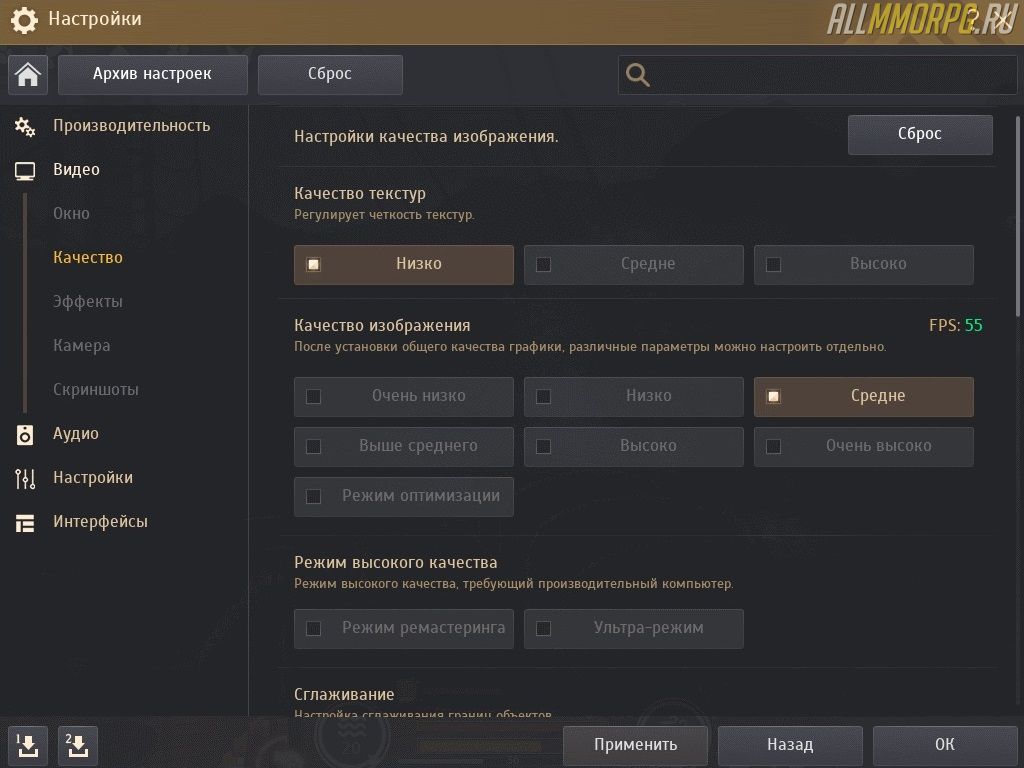
Чтобы настроить качество графики, нажмите кнопку ESC и перейдите в раздел «Настройки», вкладка «Видео — Качество».
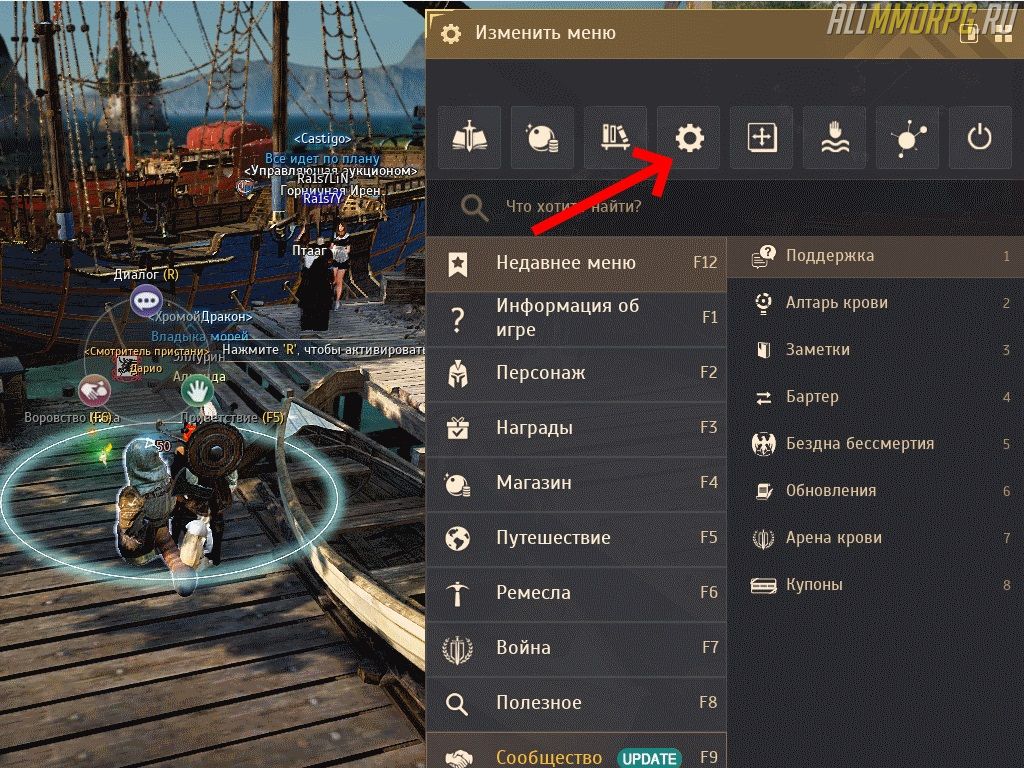
Для слабой видеокарты рекомендуется низкое качество текстур и низкое или среднее качество графики. Для бюджетных или интегрированных в процессор видеокарт — только режим оптимизации. Если ваша видеокарта выдает не менее 60 ФПС в любом режиме, можно установить высокие настройки. Прочие пункты:
2.1. Вкладка «Видео — окно»
Замечено, что в режиме «Большое окно» игра не так сильно нагружает видеокарту, как в полноэкранном режиме. Также нагрузка снижается, если активировать режим кадрирования, настроив высоту и ширину отображаемого экрана. Интерфейс UI остается неизменным, но сверху и снизу или по бокам появляются черные полоски. Видеокарта обрабатывает меньшее изображение, чем было, поэтому начинает выдавать больше ФПС.
2.2. Вкладка «Производительность — Оптимизация»
Некоторые настройки здесь дублируются с вкладкой «Качество». Что нужно изменить:
Во вкладке «камеры» дальность нужно установить на максимум, а эффекты на минимум. Во вкладке NPC отключите отображение рабочих, питомцев и активируйте ползунок «Скрыть некоторых НИП».
2.3. Минимизируем интерфейс
Во время гринда, когда вокруг вас множество двигающихся мобов, каждое окно интерфейса снижает количество ФПС. Его можно временно отключить: «ESC — Редактировать UI» при новом виде меню или «ESC — Интерфейс» при старом.
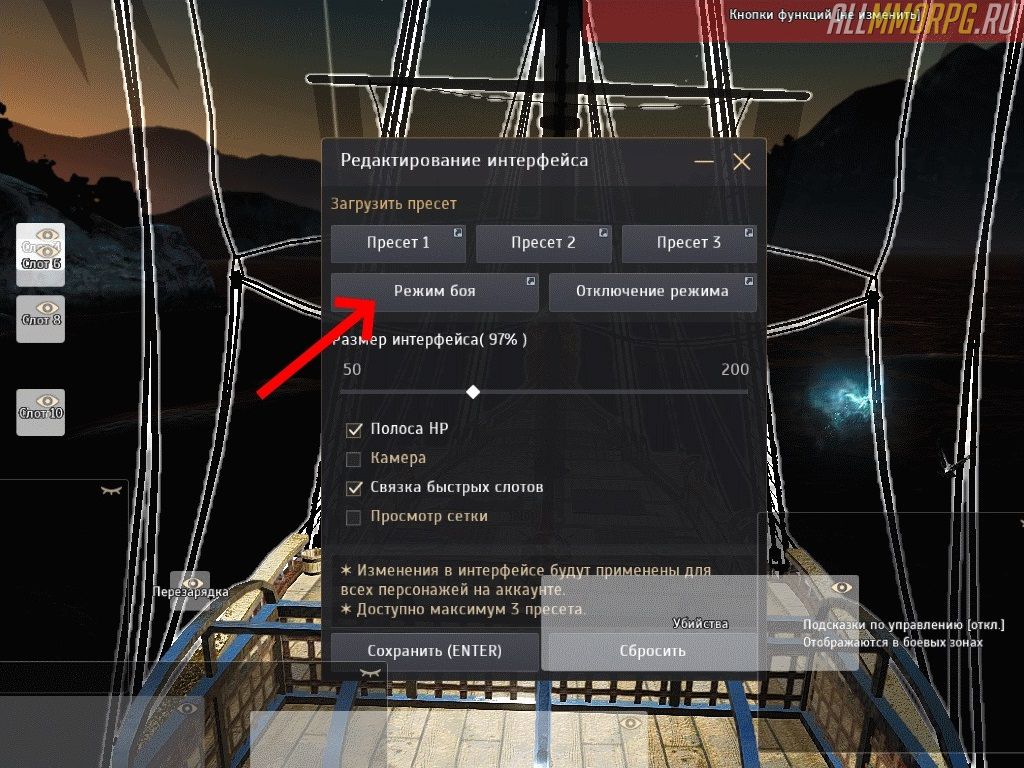
Нажмите кнопку «Режим боя». После этого останется только окно с эффектами, шкала здоровья и маны персонажа и слоты для горячих клавиш. Чтобы вернуть все как было, в настройках интерфейса нажмите «Отключение режима».
2.4. Автосортировка инвентаря
Непонятно почему, но эта опция вызывает фризы независимо от мощности компьютера. Как отключить:
- Открыть инвентарь и снять галочку «Автосортировка»;
- Открыть интерфейс любого города, кликнув по нему, и отключить автосортировку склада;
- Если есть горничная для аукциона, вызвать ее, и убрать галочку «Автонастройка вида».
Без подобных манипуляций все предыдущие не имеют смысла — на вашем компе все равно будут просадки FPS во время фарма. Если результат этих настроек вас уже устраивает, пляски с бубном можно заканчивать. В противном случае есть еще парочка способов оптимизировать работу компьютера.
3. Как разлочить FPS на видеокарте Nvidia
Способ не работает на видеокартах серии RTX. С помощью драйверов Nvidia версии 390.77 и выше вы можете разлочить ФПС при игре в окном режиме. Без этого игра блокирует FPS, если параметр выше частоты обновления монитора.
После установки драйверов нужно кликнуть ПКМ по свободной области экрана и выбрать «Панель управления Nvidia». Если этой опции нет, ее можно найти на Панели управления. Здесь во вкладке «Параметры 3D — Регулировка настроек изображения» установите переключатель «Пользовательские настройки с упором на производительность» и перетащите ползунок в крайнее левое положение.
Во вкладке «Управление параметрами 3D» измените такие параметры:
- Фильтрация текстур, трилинейная — включить;
- Фильтрация текстур, отрицательное — разрешить;
- Фильтрация текстур, качество — высокая производительность;
- Фильтрация текстур, анизотропная — включить;
- Сглаживание — выключить;
- Гамма-коррекция — выключить;
- Сглаживание FXAA — выключить;
- Управление электропитанием — максимальная производительность;
- Потоковая оптимизация — включить;
- Многократное сглаживание — выключить;
- Максимальное количество заранее подготовленных кадров — 2 или 3;
- Кеширование шейдеров — включить;
- Затенение фона — отключить;
- Вертикальный синхроимпульс — выключить;
- DSR — выключить;
- Потоковая оптимизация — выключить.
Драйвера версии 441.41 оптимизированы под Black Desert, благодаря чему немного повышается производительность графического адаптера.
Для разблокировки ФПС нужно запустить программу Nvidia Profile Inspector. Затем в строке Profiles введите Black Desert и выберите найденный профиль. В разделе Sync and Refresh всем параметрам Gsync нужно присвоить значение Off. Параметру Vertical Sync присвойте значение Forced off. Чтобы изменения вступили в силу, нажмите кнопку Apply changes в верхнем правом углу окна программы.

Учитывайте, что Nvidia отвязала Панель управления от драйверов видеокарты, и теперь эта утилита доступна только в Microsoft Store. Соответственно, на Windows 7, которая официально больше не поддерживается разработчиком, и Панель управления Nvidia не запускается. Все настройки доступны только в Nvidia Profile Inspector.
4. Тонкая настройка Windows 10
Проще и удобнее всего это сделать с помощью небольшой программки Win 10 Tweaker. После запуска установите соответствующие флажки, чтобы отключить все лишние функции, которые только тормозят работу системы. Принцип такой: чем меньше элементов будет запускать операционная система, тем меньше нагрузки на аппаратную часть ПК. Перечислять все элементы не имеет смысла — все интуитивно понятно и есть всплывающие подсказки.
5. Разгон видеокарты с помощью MSI Afterburner
Эта программа не залочена под конкретный бренд и может разогнать графические чипы как Nvidia, так и AMD. Скачать программы можно на официальном сайте разработчика.
Разгонять видеокарту нужно аккуратно, иначе есть риск повредить ее. Делать это нужно при запущенной игре. Ползунок Core Clock в интерфейсе приложения отвечает за частоту графического ядра, а Memory Clock за частоту видеопамяти.

Эти ползунки нужно перетащить немного вправо, чтобы увеличить частоты. Делать это можно до тех пор, пока на экране при запущенной игре не появятся артефакты — чужеродные объекты в виде абстрактных фигур. Fan Speed, то есть скорость вентилятора, лучше оставить Auto.
Чем больше частоты вы установите, тем сильнее будет греться видеокарта. Если переборщить и задать слишком высокие частоты, с которыми деталь не справится, высока вероятность, что видеодрайвер будет запущен, а сама игра вылетит на рабочий стол с сообщением об ошибке.
Гайд по оптимизации игры Black Desert Online (БДО)
Часто при наличии слабых ПК возникают различные лаги. Из-за постоянных вылетов или низкого FPS играть становится практически невозможно. Если вы обладатель слабого пк и хотите погрузится в мир Black Desert Online – изучите наш гайд по оптимизации игры. Это позволит вам с комфортом провести время и насладиться прекрасной MMORPG.
Причины возникновения лагов
Все глюки можно разделить на 3 категории:
- Те, что возникают независимо от компьютера и настроек клиента. Их причина в некорректной оптимизации сервера.
- Бесшовный мир с отсутствием телепортов. В этом случае весь игровой мир разделяется. При перемещении из одной зоны в другую возникают лаги, связанные с медленной прогрузкой объектов. Вылечить такое можно переустановив клиент на SSD-диск.
- Падает FPS, вследствие чего появляются микрофризы. Это происходит при смене кадра во время фарма мобов. Устранить полностью невозможно, но можно уменьшить влияние.
Важно изначально выявить, к какому типу относятся лаги. От этого напрямую будет зависеть способ их устранения. Поэтому если у вас что-то не так с игрой – это не повод сразу переустанавливать клиент и надеяться на чудо.
Как настроить
Для графических параметров выполните следующий алгоритм: кнопка ESC – > «Настройки» – > «Видео» – > «Качество».
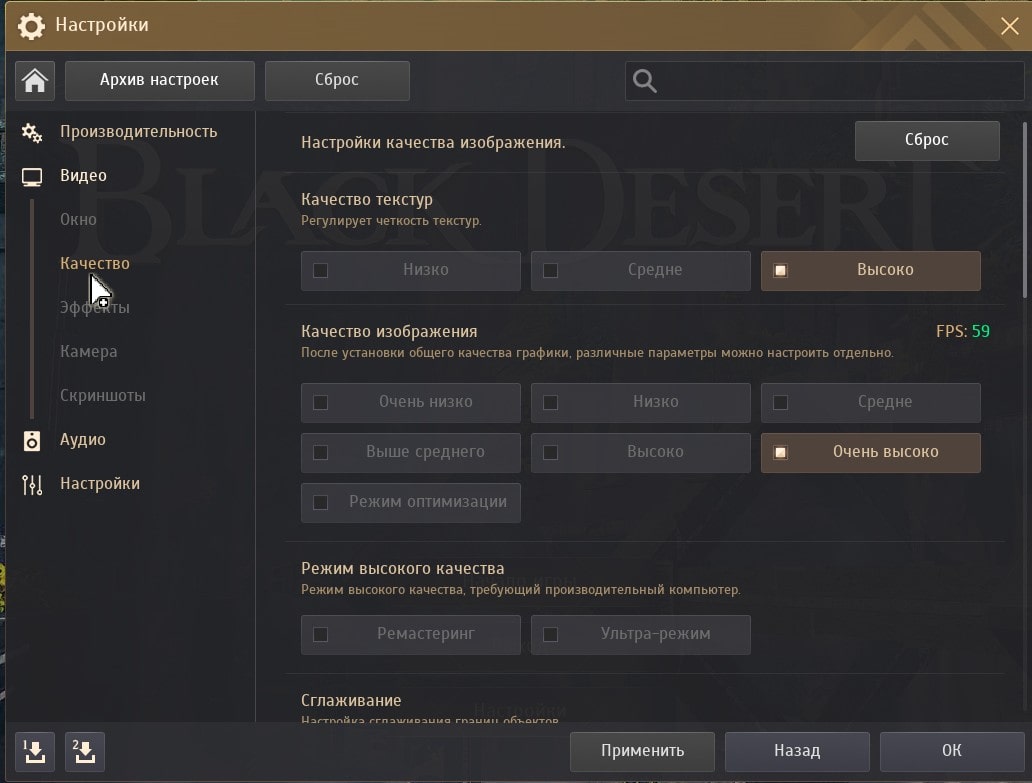
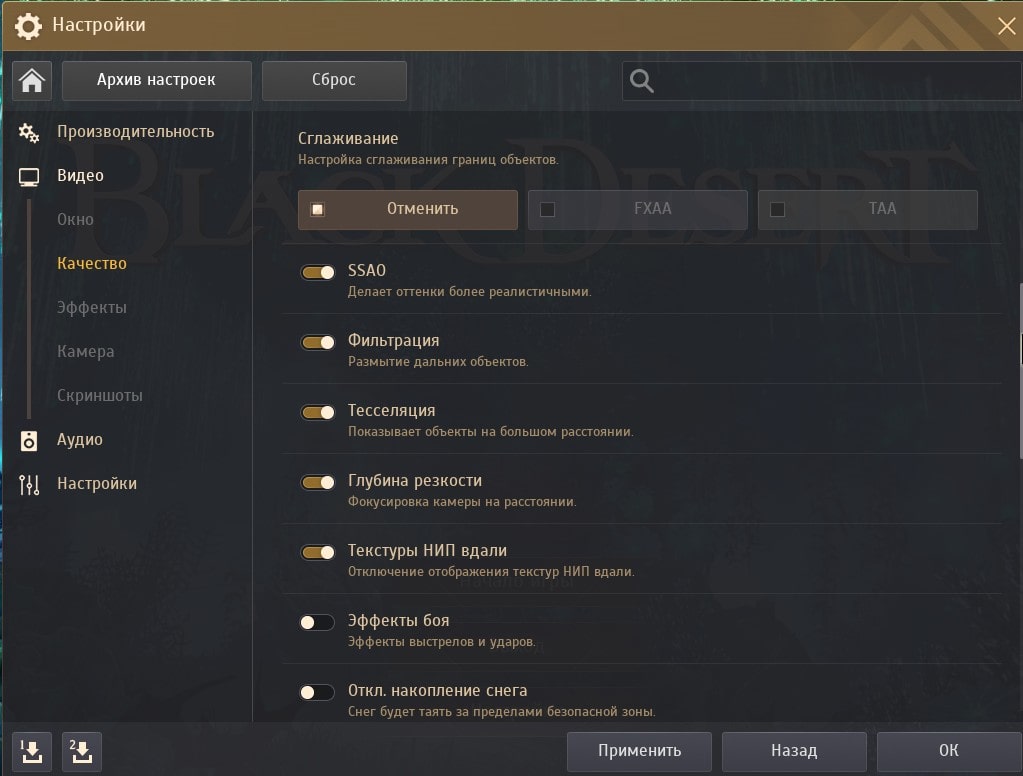
Если у Вашего компьютера слабая видеокарта, то рекомендуем понизить графику и текстуры. Если карта способна давать 60 ФПС и более независимо от режима, то можно повысить параметры настроек. Рекомендуется отрегулировать:
- Сглаживание – отмена;
- SSAO – включить;
- Фильтрация – включить;
- Тесселяция – выключить;
- Глубина резкости – выключить;
- Текстуры НИП (вдали) – включить;
- Боевые эффекты – выключить;
- Накопление снега – отключить;
- Кровь в бою и на экране – выключить;
- Авто оптимизация экрана – выключить;
- Эффекты других игроков – включить;
- Эффекты игроков вдалеке – включить;
- Масштабирование – включить;
- Пониженная мощность – выключить.
В итоге получим такие настройки:
Если Вы хотите снизить нагрузку на видеокарту, то советуем использовать режим “Большое окно”, а не полноэкранный.
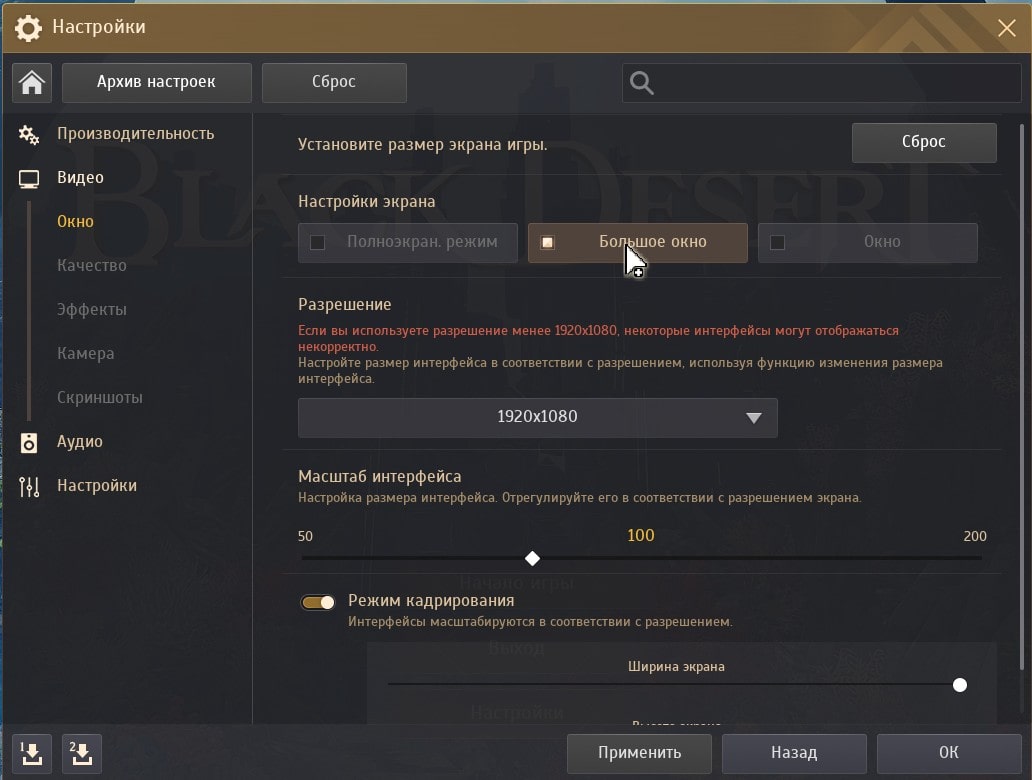
Также стоит отрегулировать ширину и высоту картинки при помощи кадрирования.
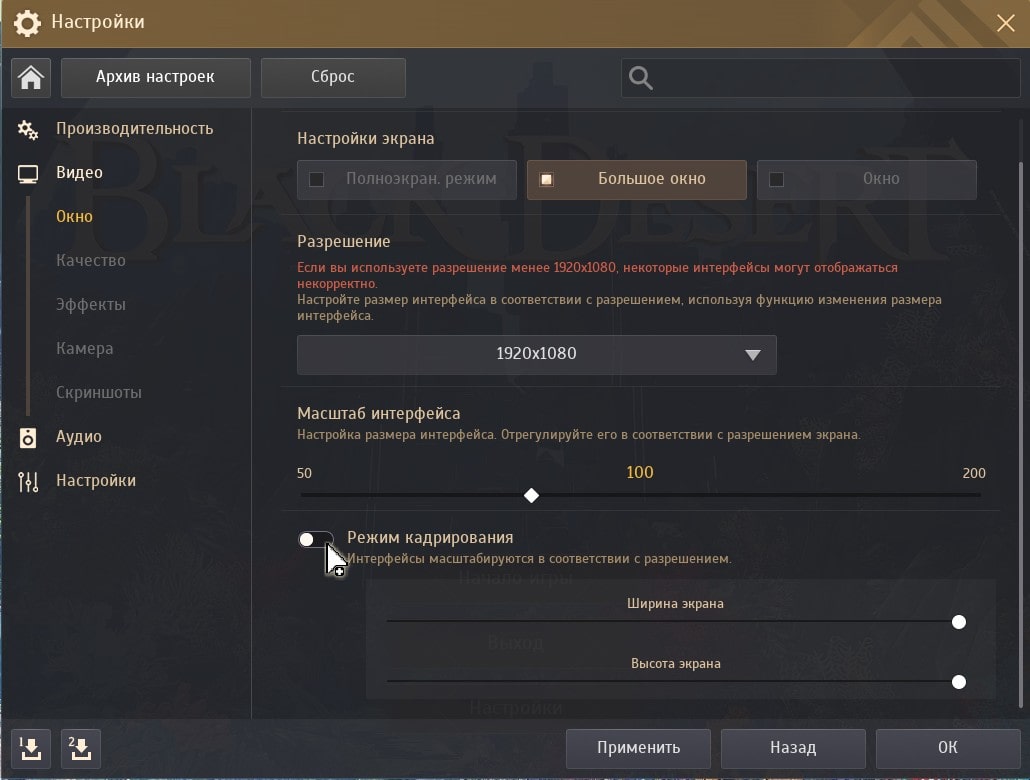
Интерфейс останется без изменений, но сверху, снизу и по бокам будут видны черные полоски. Это связано с тем, что карта обрабатывает меньше изображения и не тормозит работу ПК.
Производительность и оптимизация.
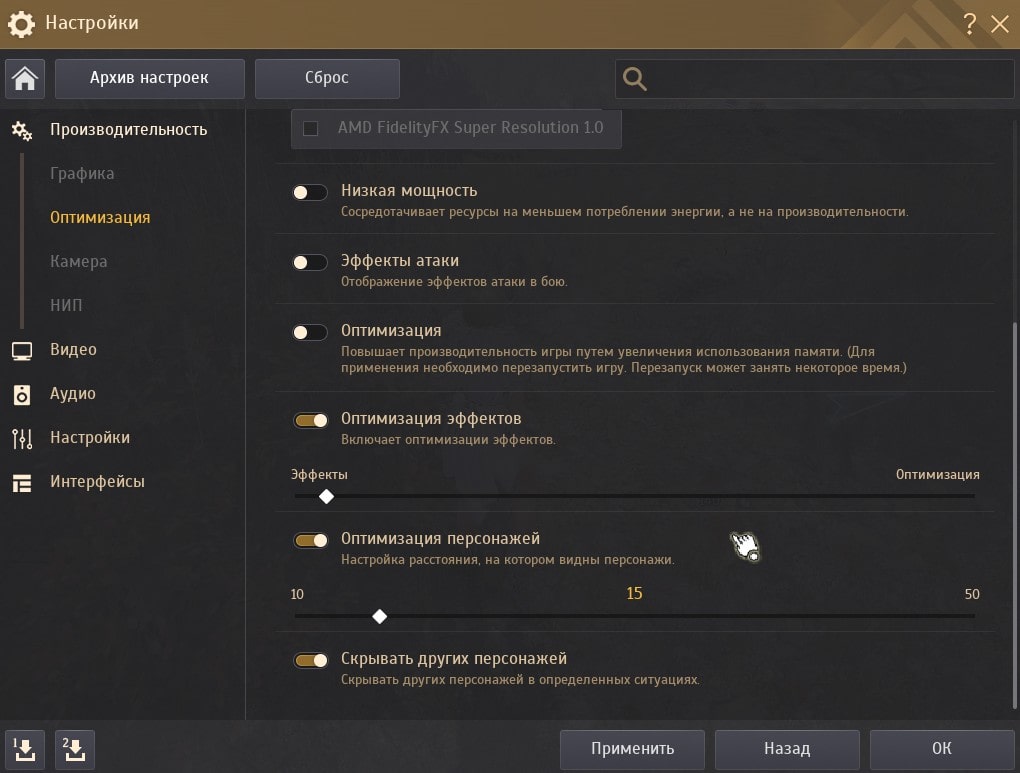
Что необходимо изменить для лучшей работы:
- Эффекты атаки – отключить;
- Оптимизация эффектов – включить;
- Оптимизация персонажей – от 10 до 30;
- Скрытие других персонажей – включить;
- Вкладка “Камера” – дальность на максимум, эффекты на минимум;
- Вкладка “NPC” – отображение рабочих и питомцев выкл, ползунок “Скрыть некоторых НИП” активировать.
Это будет выглядеть следующим образом:
Если Вас окружает большое количество двигающихся мобов, советуем отключить окно интерфейса, которое снижает ФПС. Сделать это можно при помощи команды: «ESC — Редактировать UI» (новое меню), «ESC — Интерфейс» (новое). Для возвращения к прежнему виду, просто отключите эту настройку.
По неясным причинам опция “Автосортировка инвентаря” способствует появлению фризов независимо от мощностей ПК. Способ отключения:
- Кнопка “Инвентарь” – отключить автосортировку;
- Кнопка “Интерфейс” любого города – отключение автосортировки склада;
- При наличии горничной для аукциона: вызовите и отключите автонастройки вида.
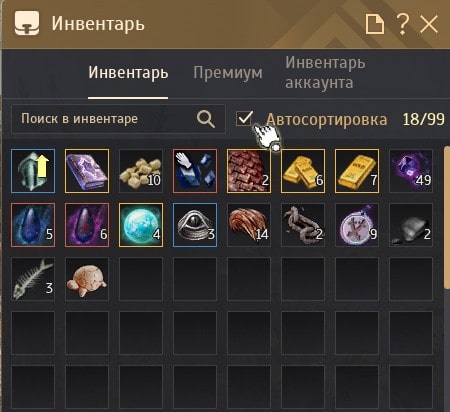
Без этих действий все предыдущие пункты бесполезны, так как будут продолжать беспокоить лаги.
Работа с пк
Разблокировка FPS один из самых быстрых способов улучшить качество изображения. Данный метод работает с видеокартами Nvidia, кроме серии RTX. Если версия 480 и больше, то при помощи драйверов Вы можете разблочить ФПС. Без выполнения этого параметра игра будет блокировать ФПС, если параметр больше частоты обновления монитора.
Когда Вы установили необходимые драйвера, нажмите правой кнопкой мыши и откройте панель управления Nvidia или через Панель Управления выполните следующую команду: «Параметры 3D» – > «Пользовательские настройки с упором на производительность» ползунок влево.
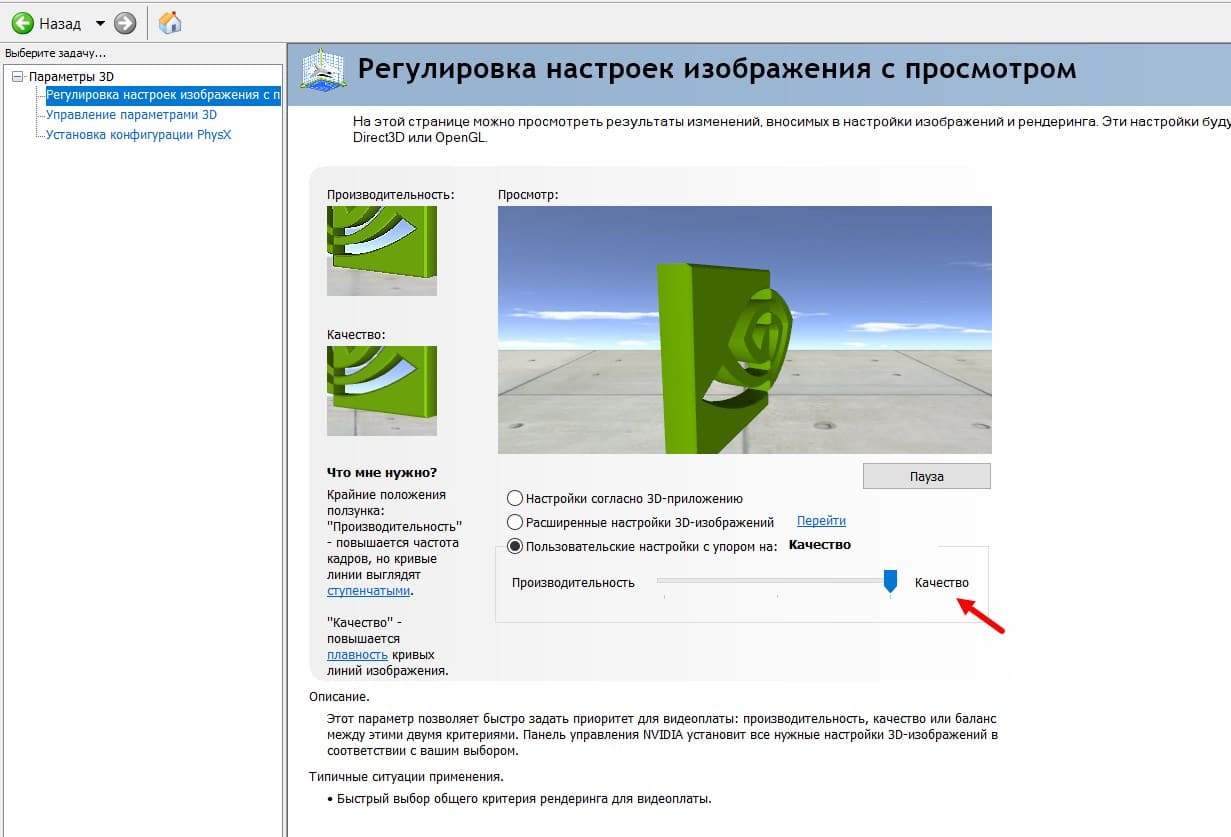
Для настройки Windows используйте для этого программу Win 10 Tweaker. Запускаем программу и действуем по следующему методу: меньше функций – меньше нагрузка на компьютер.
Для разгона карты используйте MSI Afterburner – программу, которая не заточена под что-то конкретное видеокарту и подойдет для многих видеокарт.
Данное действие лучше осуществлять аккуратно, чтобы снизить риск повреждения. Для этого необходимо сделать:
- Ползунок Core Clock – немного увеличить;
- Ползунок Memory Clock – немного увеличить;
- Fan Speed – на авто.
Итоги
В данной статье разобраны самые частые причины лагов и способы их устранения. Также эти советы помогут вам избавиться от эффекта “мыла” в игре.
Помимо этого проверьте настройки интернета и соединение с сервером. Низкая скорость и состояние вашего пк напрямую влияют на FPS. Не забудьте про антивирус, в некоторых случаях он также может блокировать доступ к интернету или к игре.
Как поднять FPS в Black Desert — Гайд по оптимизации для слабых ПК

В этом гайде рассмотрим, как оптимизировать Black Desert для слабого компьютера — поднять ФПС, уменьшить количество фризов и лагов. Рекомендации актуальны на начало 2021 года.
Про оптимизацию в целом и Black Desert в частности
Вероятно, БДО — не первая ММОРПГ, в которую вы решили поиграть, и далеко не последняя. Не хочу показаться банальным, но вынужден повторить некоторые аксиомы (которые вы, возможно, забыли).
Даже на самом мощном современном компьютере не будет работать идеально ни одна игра, особенно многопользовательская. Причин масса — характерные глюки самой Windows, не лучшая оптимизация, проблема на стороне провайдера или сервера разработчика и тому подобное. Если вам рассказали, что Black Desert — самая лагучая из всех лагучих игр, не верьте: то же самое можно прочитать на форуме абсолютно любой ММО.
Традиционная «болячка» БДО, замеченная еще на старте ОБТ и до которой у разработчиков пока не доходят руки — рассинхронизация. А конкретнее — происходящее на экране вашего компьютера не всегда отвечает реальному положению дел, то есть происходящему на сервере. Задержка может составлять от миллисекунд до нескольких секунд, в зависимости от нагрузки на конкретной локации. С подобными лагами сделать мы ничего не можем, а замена роутера или переход к другому провайдеру вряд ли решит проблему.
Еще один характерный глюк — снижение ФПС в крупных городах, где традиционно наблюдается большое скопление ПНС и игроков, особенно в Велии, Хиделе и Кальфеоне. Связано с тем, что с обработкой такого количества объектов не справляется сам сервер. Подобное же наблюдается при большом скоплении народа на мировых и полевых боссах. Если народа слишком много, то лагать уже начинает весь сервер, как это иногда бывает при появлении Камоса или Велла.
Третье, с чем вы можете часто сталкиваться — зависания игры во время езды на лошади. Игровая карта разделена на условные квадраты, которые подгружаются по мере перемещения персонажа. Если это быстрая прокачанная лошадь в хорошем обвесе, то она скачет быстрее, чем грузится локация. В ряде случаев помогает перемещение игрового клиента на диск SSD. Если такой возможности нет, поможет увеличение количества оперативной памяти — при 16 Гб лагов в этом случае гораздо меньше, чем при 8 Гб.
Все остальные глюки можно устранить без апгрейда и замены аппаратуры — правильными настройками и использованием твиков.
Самый простой способ поднять FPS
Все описанные далее манипуляции сработают на видеокартах Nvidia GTX 1050, их аналогах от AMD и более старших моделях. На интегрированных графических адаптерах и девайсах типа GTX 1030 в Black Desert комфортно поиграть получится только в режиме оптимизации. Вариант замены видеокарты на более мощную пока не рассматриваем (полагаю, не нужно лишний раз объяснять, почему именно).
Самый простой способ снизить нагрузку на видеоадаптер — переключиться из полноэкранного режима на « Большое окно » ( ESC — Настройки — Видео — Окно ). Даже если не менять разрешение, нагрузка на графический чип снижается. Несколько лишних кадров в секунду так можно выжать. Их получится еще больше, если снизить разрешение — установить, например, не Full HD, а 1600х900. Минимальное разрешение, при котором еще комфортно играть без отключения лишних элементов интерфейса — 1280х720.
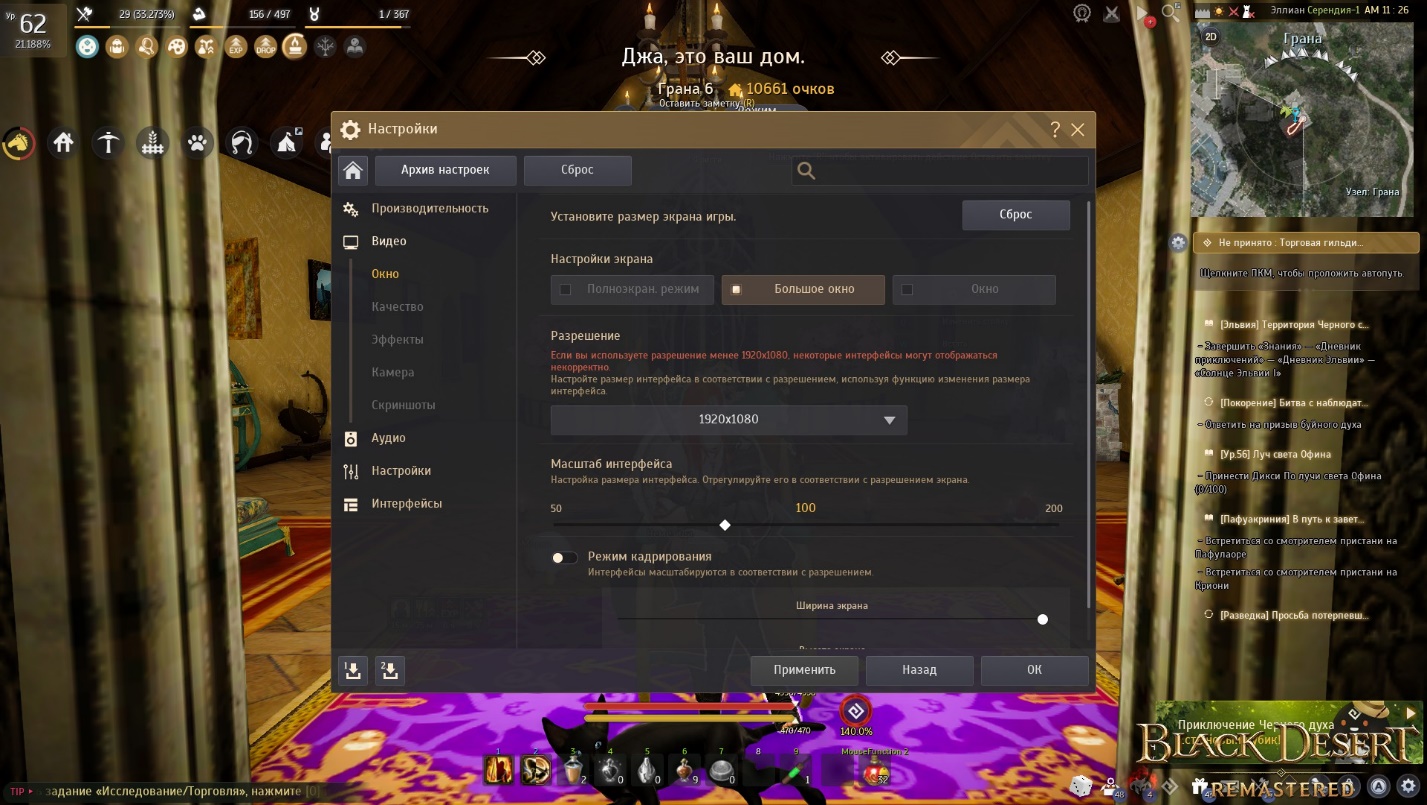
Также в настройках игрового окна есть режим кадрирования. При его активации вверху и внизу экрана или по бокам, в зависимости от настроек, появляются черные полоски.
Режим боя
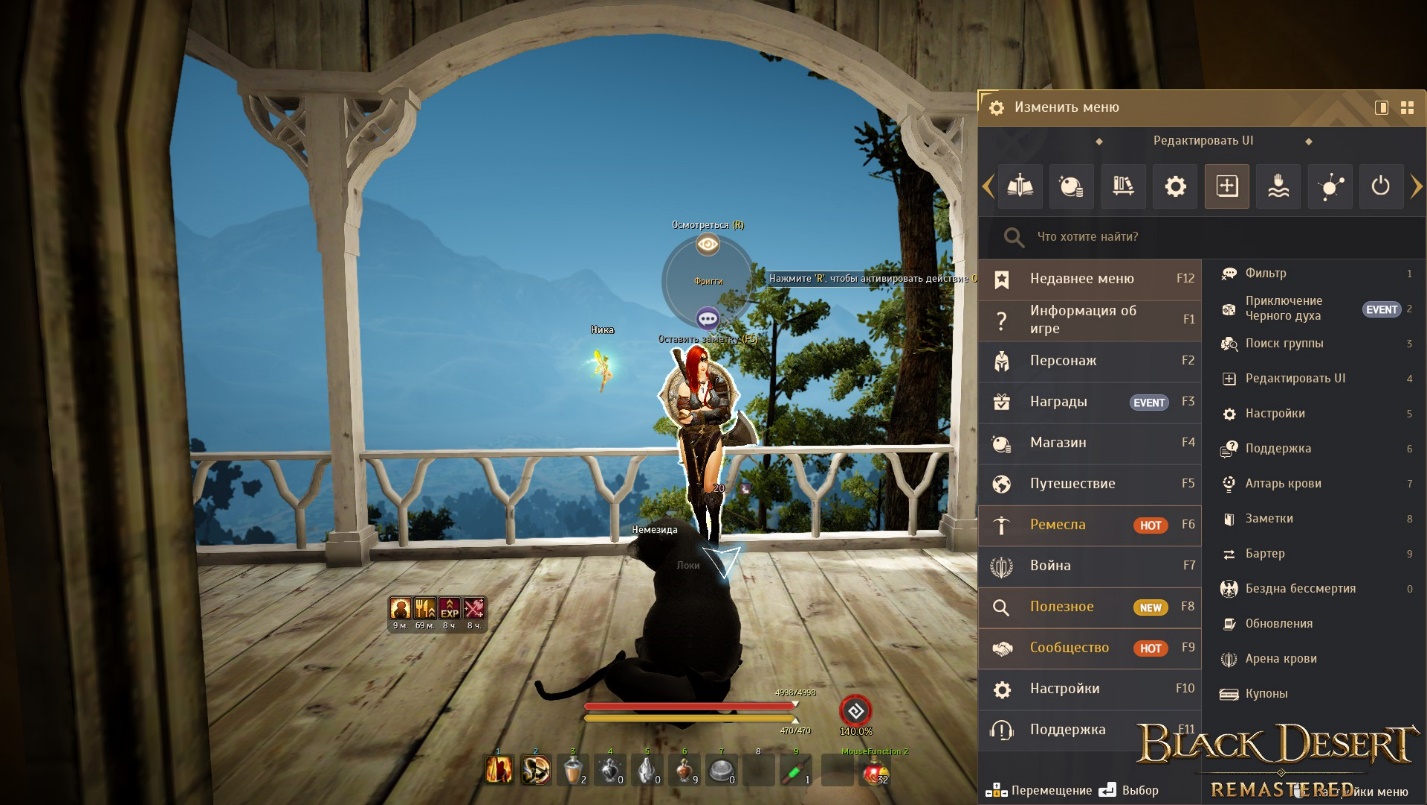
Все элементы HUD дают дополнительную нагрузку на видеокарту. Во время фарма мобов часто в них нет необходимости. Для отключения всех лишних элементов предусмотрен режим боя. Чтобы его активировать, нажмите ESC — редактировать UI , затем кнопку « Режим боя » в центральном окне. Кнопка « Отключение режима » сбрасывает все настройки до первоначальных.
Настройки качества графики
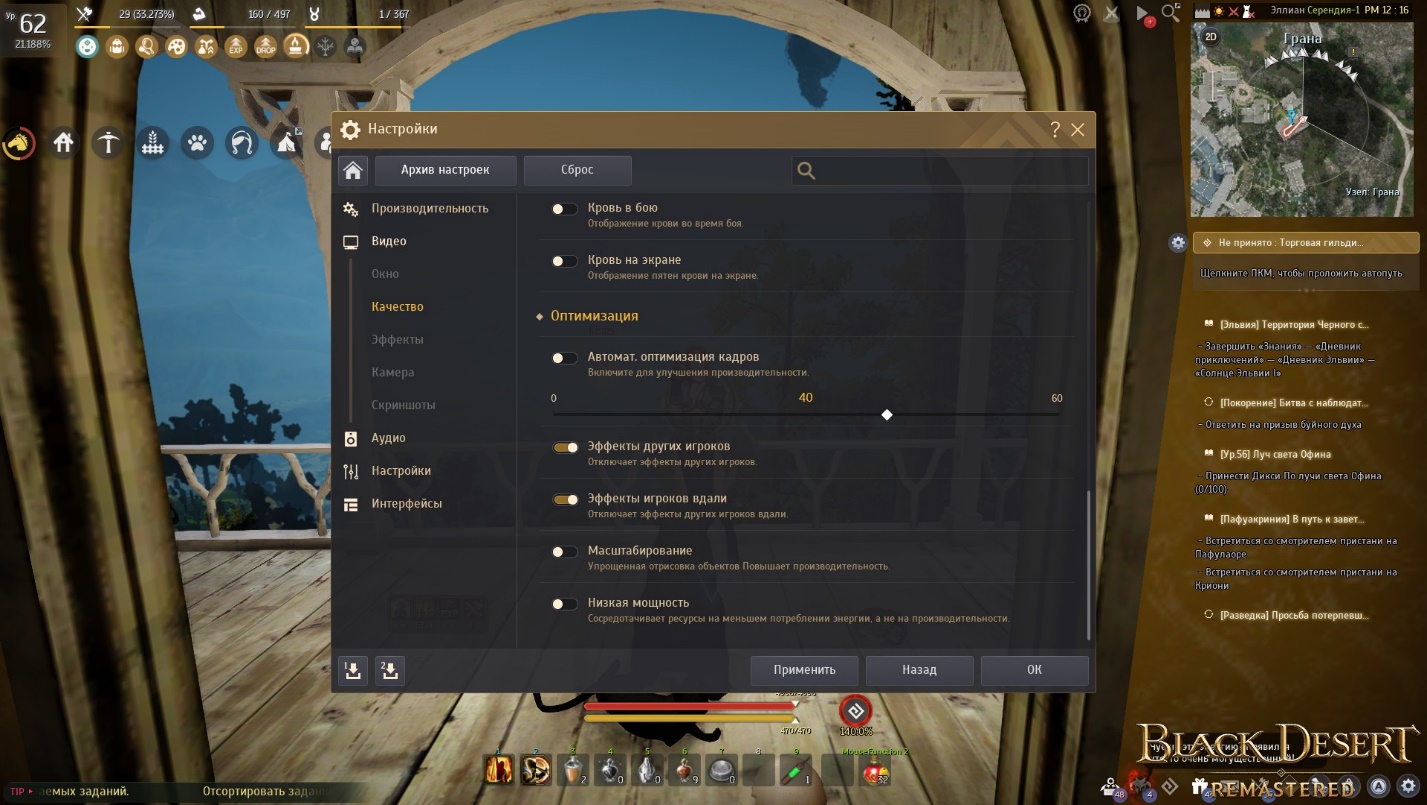
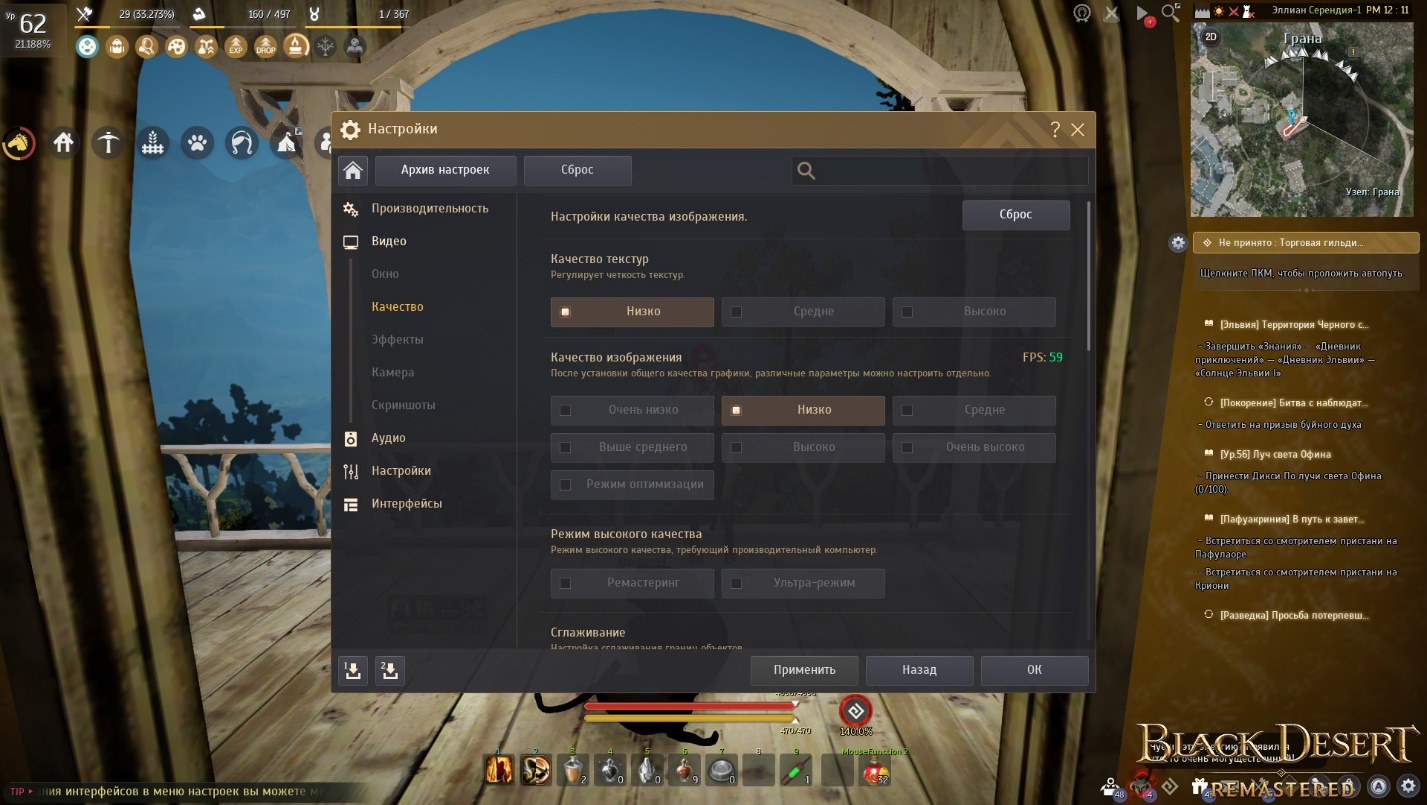
Перейдите в меню ESC — Видео — Качество и установите значения параметров как на скриншотах:
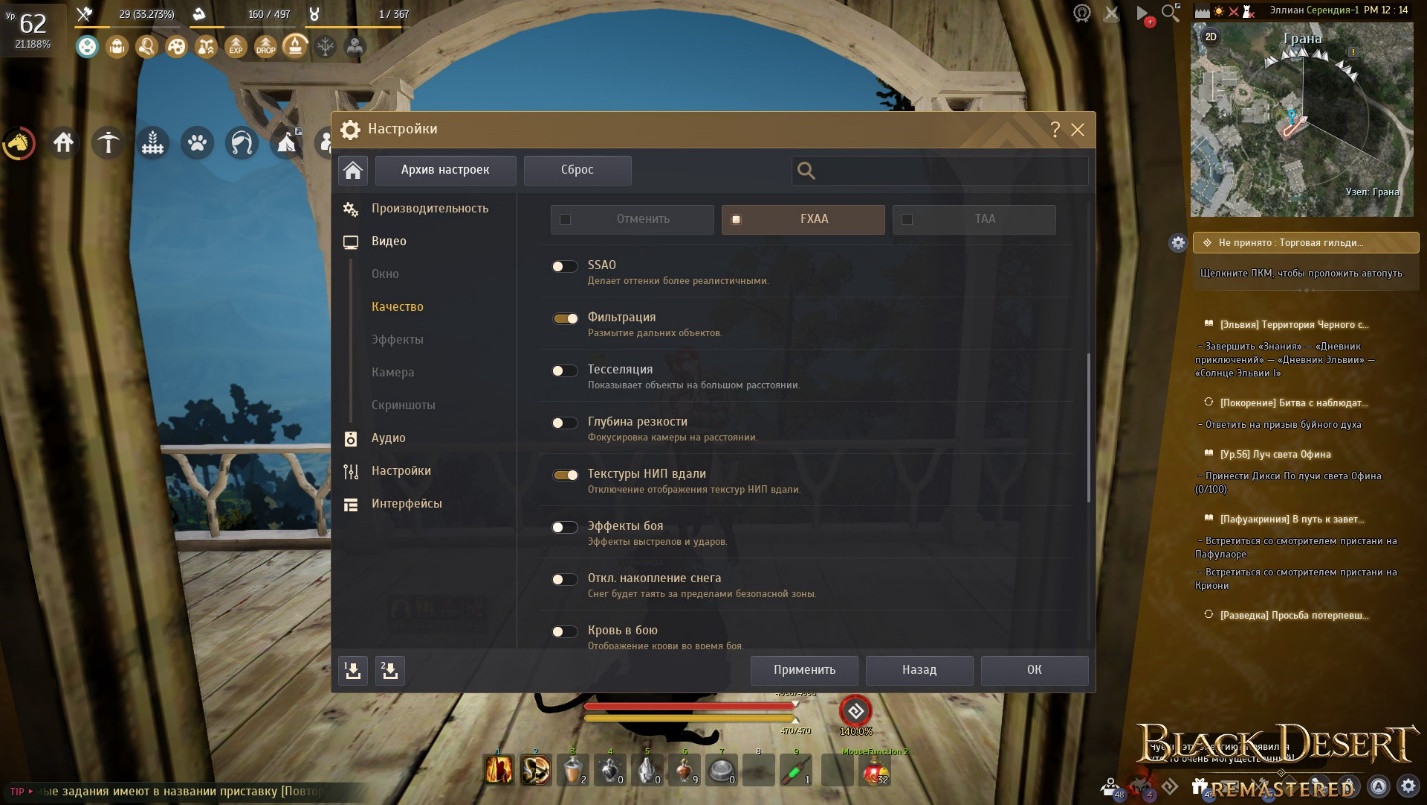
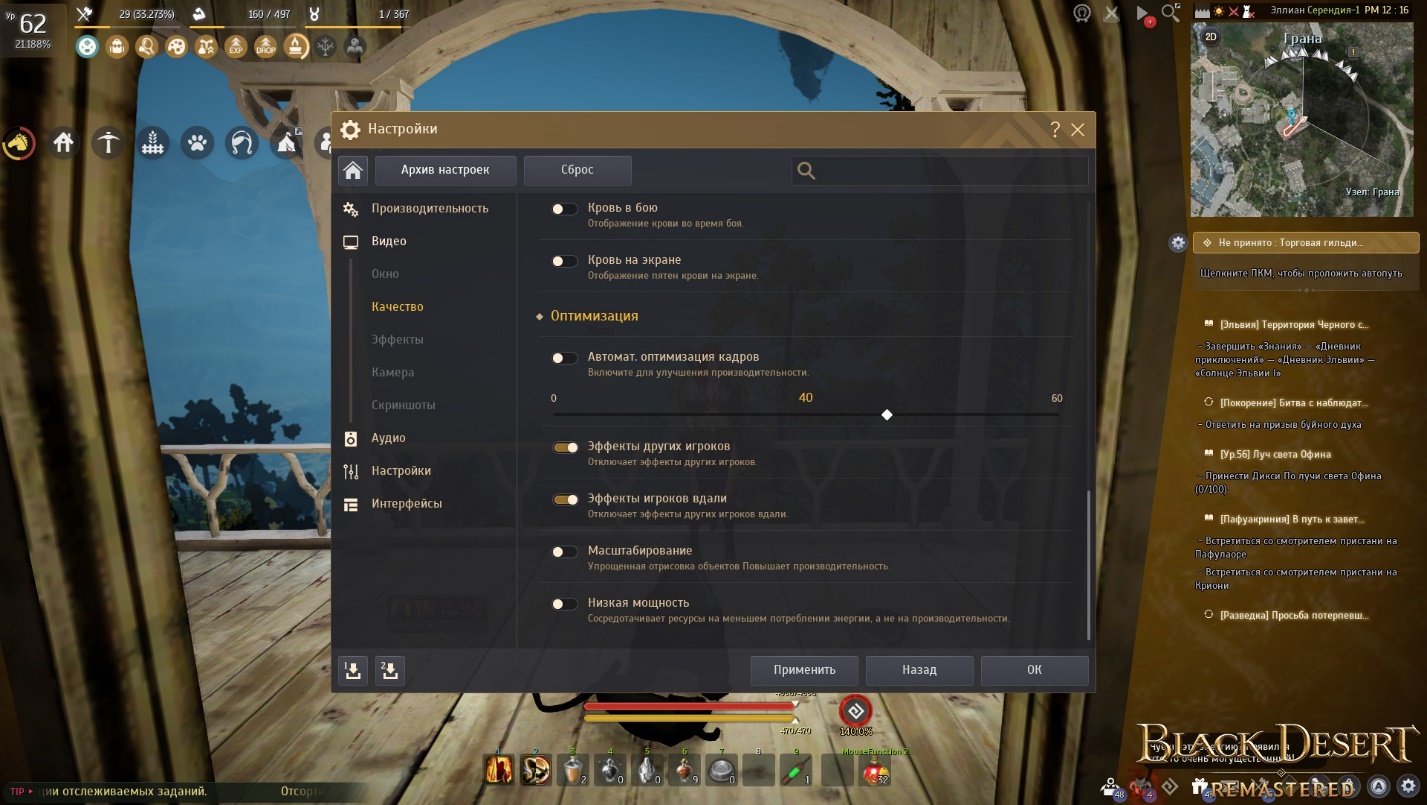
Настройки камеры
В этом разделе рекомендуется отключить эффекты — дрожание камеры, размытие изображения и прочее. Кроме того, что снижаются нагрузка на видеоадаптер, постоянные вибрации не действуют на нервы.
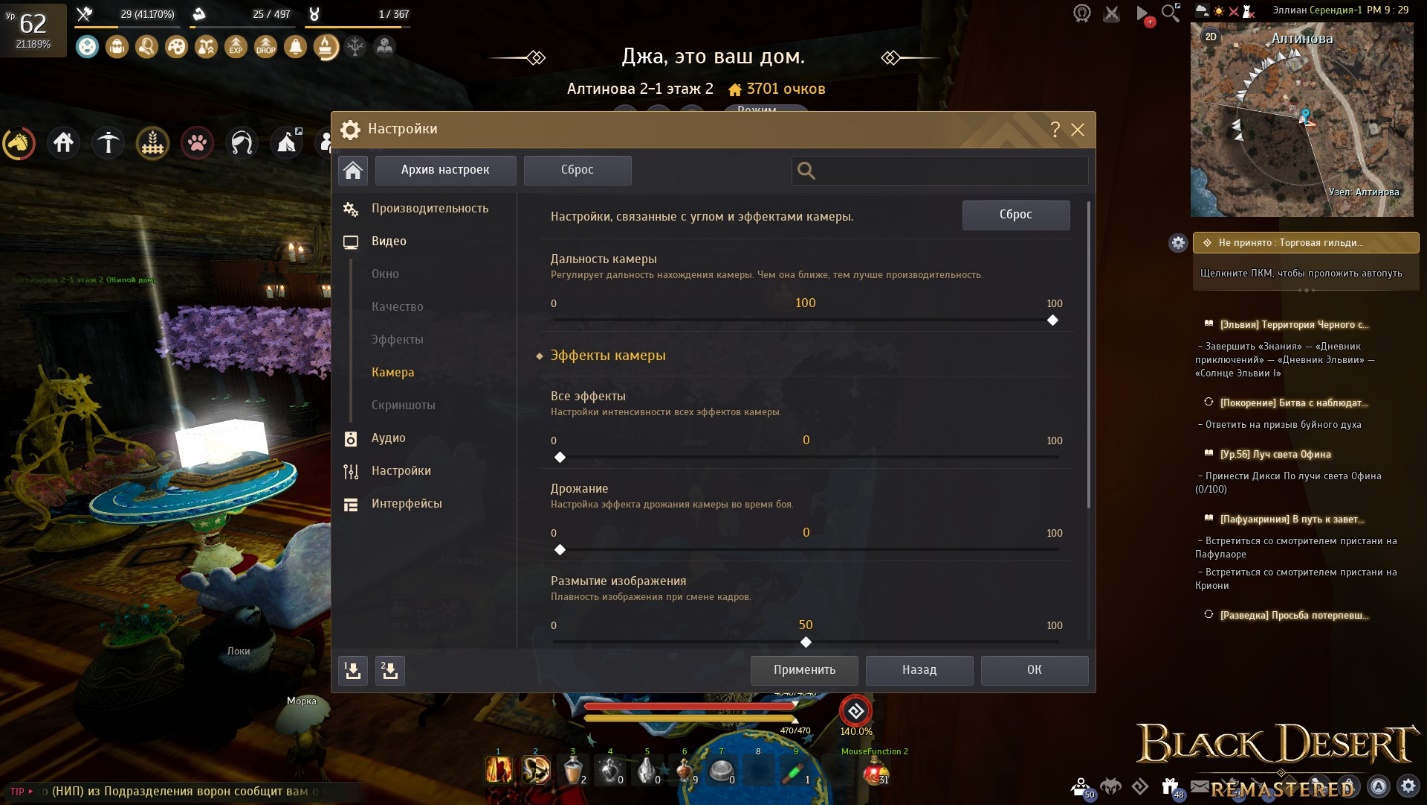
Отключаем автосортировку инвентаря
Как ни странно, эта опция существенно замедляет видеокарту. Для ее отключения нужно открыть инвентарь и снять галочку « Автосортировка ».
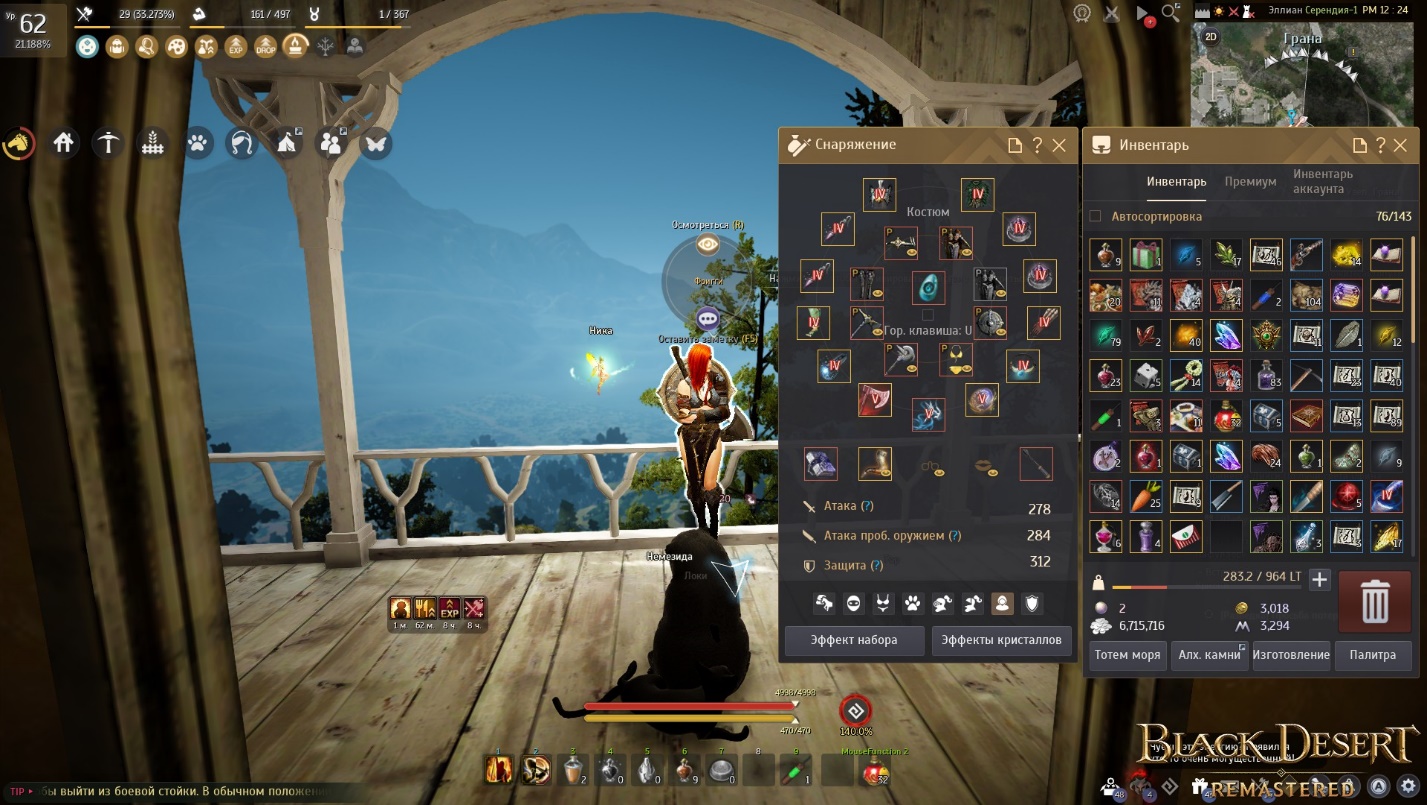
То же самое нужно сделать со складом, открыв интерфейс города.
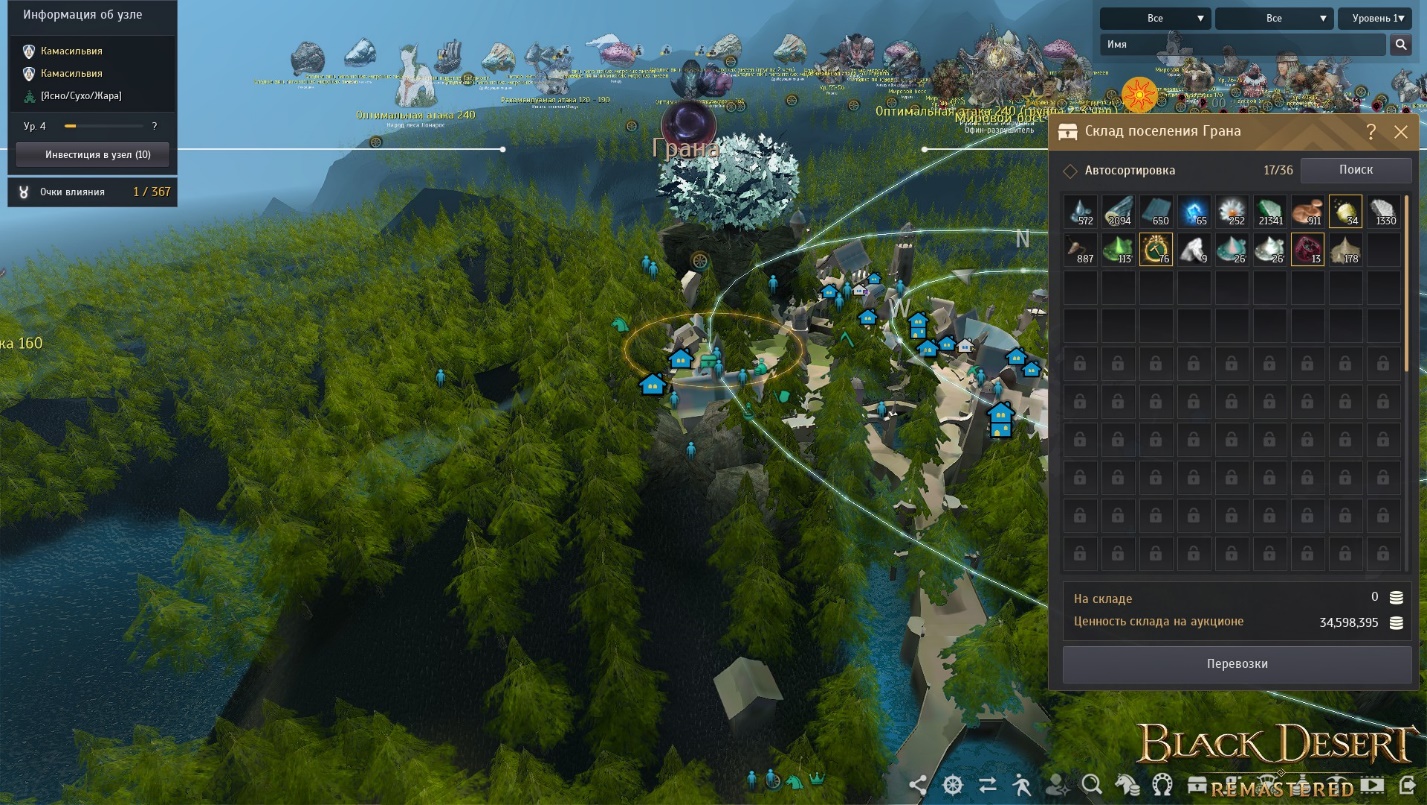
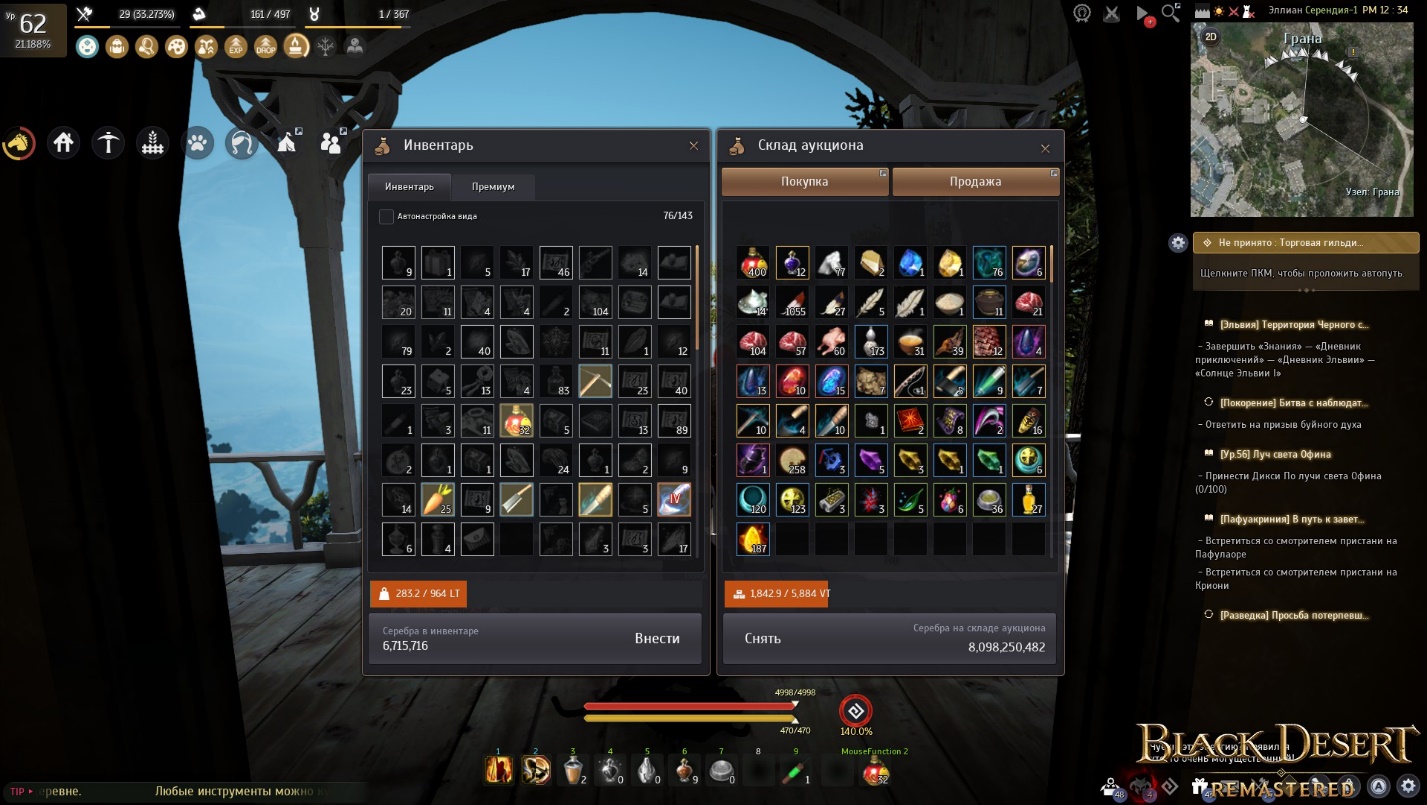
И если у вас есть горничные для аукциона, в их интерфейсе нужно снять галочки « Автонастройка вида ». Без этой фичи все вышеперечисленные манипуляции не рациональны, так как во время фарма все равно будут просадки FPS.
Вертикальная синхронизация
В самом игровом клиенте нет этой функции. Меж тем активная вертикальная синхронизация снижает производительность видеокарты. Изменить эту опцию можно с помощью Панели управления Nvidia, отдельно для приложения Black Desert. Для этого запустите настройки и откройте вкладку « Управление параметрами 3D ». Во вкладке « Программные настройки » в выпадающем списке добавьте игровой клиент БДО, или укажите путь к нему в памяти компьютера, если его там нет. Опцию « Вертикальный синхроимпульс » нужно отключить. Все прочие параметры можно изменить в самом игровом клиенте.
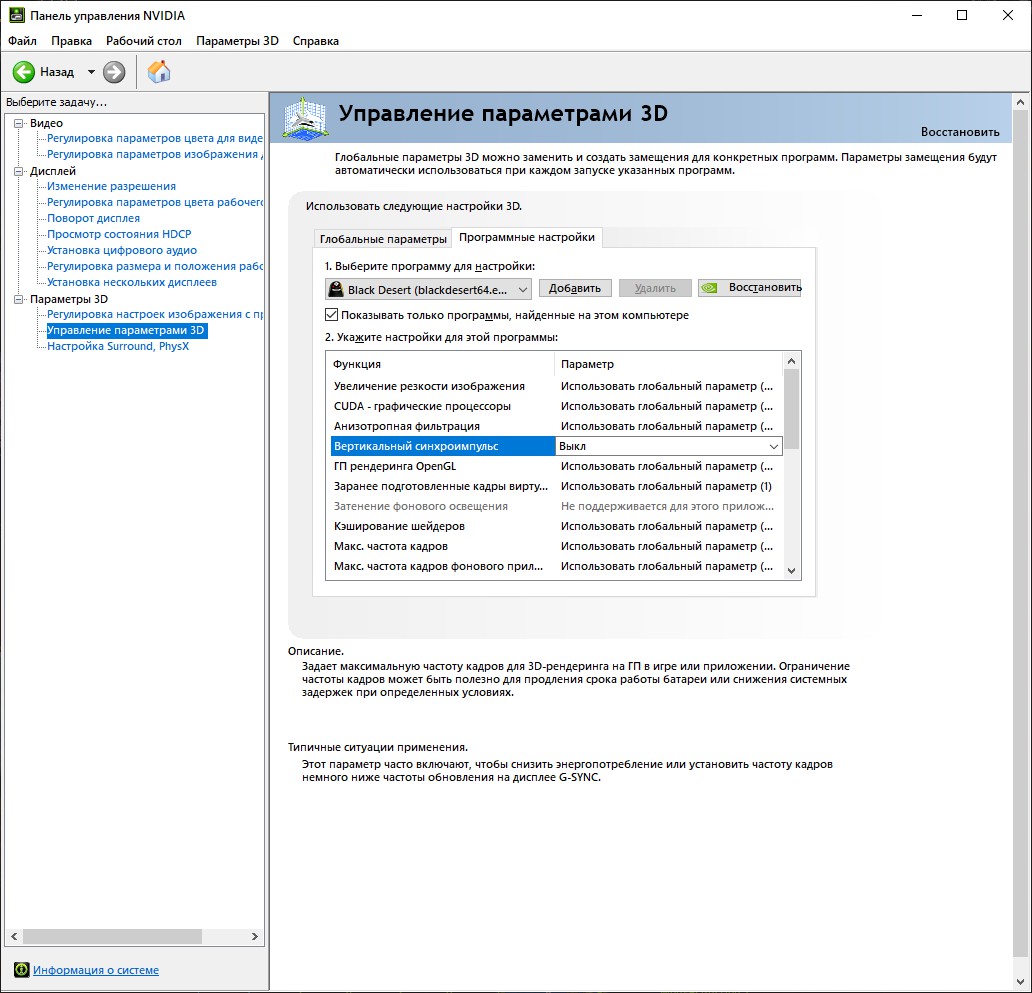
Учитывайте, что Панель управления Nvidia больше не поддерживается в Windows 7 — таковы были требования Microsoft. На «Восьмерке» и «Десятке» приложение устанавливается автоматически вместе с драйверами видеокарты. «Обходными путями» установить Панель управления на «Семерку» невозможно — требуется интеграция с Microsoft Store, а его в этой версии попросту нет.
Резюме
Если после всех манипуляций вам не удалось достичь приемлемого значения ФПС, то дело уже скорее всего в аппаратной части. Не будет лишним почистить компьютер от пыли и заменить термопасту на видеокарте и процессоре. Также можно воспользоваться твиками, убирающими все «красивости» из Windows, чтобы ускорить работу компьютера. На худой конец, поможет программа для разгона видеокарты — например, Riva Tuner или MSI Afterburner.
Автор гайда: shiva
Как разлочить фпс в бдо на ноутбуке
Прежде чем переходить к активным действиям нужно убедиться, что на компьютере есть хотя бы 10-15 Гб свободного места на жестком диске, на который установлена операционная система.
Обычно это диск «C». Этот минимальный запас необходим для того, чтобы система могла без каких-либо проблем создавать временные хранилища файлов Black Desert, кэши и так далее.
Посмотрите системные требования Black Desert и убедитесь, что на вашем жестком диске достаточно места для нормальной работы игры.
Отключить ненужные программы
Каждая программа, которая запущена в ОС, занимает определенный процент оперативной памяти и загружает процессор. Убедиться в этом легко, достаточно просто открыть диспетчер задач с помощью сочетания клавиш Ctrl+Alt+Del:

Отключить оверлеи
Речь идет о тех программах, которые способны отображать свой интерфейс поверх игры. Часто на компьютере есть такие — Fraps, Steam, Origin и так далее. Даже когда оверлей скрыт, он обрабатывается компьютером, снижая FPS в Black Desert.
Поэтому все оверлеи нужно отключить. Почти всегда это можно сделать в настройках программы без необходимости ее удаления. Например, оверлей Steam, легко отключается через меню:

Обновить драйвера видеокарты, скачать драйвера для Black Desert
Вне зависимости от того, какая видеокарта стоит в системном блоке, ее драйвера нужно поддерживать в актуальном состоянии. Поэтому перед запуском Black Desert следует зайти на сайт производителя и проверить, не вышли ли новые драйвера:
После установки драйвера следует перезагрузить компьютер, чтобы исключить возможность сбоев. Также стоит учитывать, что для многих старых видеокарт новые драйверы уже не выходят.
Для некоторых игр производители видеокарт выпускают специально оптимизированные драйвера. Поищите таковые в разделе новостей о Black Desert — обычно мы про них пишем. Также можно посмотреть на сайте производителей видеокарт.

Изменить параметры электропитания
По умолчанию в компьютере установлен сбалансированный режим электропитания, который, а в некоторых ноутбуках, в целях увеличения времени работы, и вовсе установлена экономия энергии.

Это не дает компьютеру раскрыть свой потенциал в Black Desert полностью, поэтому первым делом нужно открыть панель управления, которую можно найти с помощью поиска. После нужно сделать следующее:
- Выбрать режим просмотра «Мелкие значки»;
- Кликнуть на «Электропитание»;
- На экране найти опцию «Настройка схемы электропитания», кликнуть на нее;
- Кликнуть на «Изменить дополнительные параметры питания»;
- В открывшемся окне найти выпадающий список;
- В списке выбрать «Высокая производительность»;
- Нажать кнопку «Применить», затем кликнуть «ОК».
Включить режим производительности Nvidia
После установки драйвера для видеокарты от компании Nvidia можно ускорить работу Black Desert с помощью режима производительности. Это немного упростит графику в игре, но повысит FPS. Обратите внимание, что этот метод доступен только в случае, если у вас видеокарта с чипом от Nvidia. Вот как это сделать:
- В нижнем правом углу экрана, в трее, нажать правой кнопкой мыши на иконку «Настройки NVIDIA»;
- В открывшемся окне справа выбрать вкладку «Параметры 3D»;
- Нажать на опцию «Регулировка настроек изображения с просмотром»;
- Справа поставить флажок напротив «Пользовательские настройки с упором на:»;
- Передвинуть «ползунок», который находится ниже, в крайнюю левую позицию «Производительность»;
- Снизу нажать на кнопку «Применить».

Далее необходимо запустить Black Desert и убедиться, что все отображается корректно. Если возникают проблемы, то нужно вместо «Пользовательские настройки с упором на:» выбрать «Настройки согласно 3D-приложению».
Отключить эффекты Windows
Если Black Desert работает не в полноэкранном режиме, а в окне, в том числе и без рамки, то повысить FPS можно, если отключить эффекты Windows. Для этого нужно проделать следующие действия:
- Открыть «Проводник»;
- Правой кнопкой нажать на «Этот компьютер» (или «Мой компьютер»);
- В контекстном меню кликнуть на «Свойства»;
- В открывшемся окне слева нажать на «Дополнительные параметры системы»;
- В открывшемся окне перейти на вкладку «Дополнительно»;
- В разделе «Быстродействие» нажать на кнопку «Параметры. »;
- В открывшемся окне перейти на вкладку «Визуальные эффекты»;
- Поставить флажок напротив опции «Обеспечить наилучшее быстродействие».

При необходимости на последнем шаге можно выбрать опцию «Особые эффекты». В таком случае можно самостоятельно выбрать, какие эффекты оставить, а какие — отключить.
Увеличить файл подкачки, если не хватает оперативной памяти для Black Desert
Чтобы компенсировать недостаток оперативной памяти, можно увеличить файл подкачки. Это позволит системе хранить часть необходимых Black Desert данных прямо на жестком диске. Вот что нужно сделать:
- Открыть «Проводник»;
- Правой кнопкой нажать на «Этот компьютер» (или «Мой компьютер»);
- В контекстном меню кликнуть на «Свойства»;
- В открывшемся окне слева нажать на «Дополнительные параметры системы»;
- В открывшемся окне перейти на вкладку «Дополнительно»;
- В разделе «Быстродействие» нажать на кнопку «Параметры. »;
- В открывшемся окне перейти на вкладку «Дополнительно»;
- Снять флажок с параметра «Автоматически выбирать объем файла подкачки» (если есть);
- Поставить флажок напротив опции «Указать размер»;
- В текстовых полях «Исходный размер (МБ):» и «Максимальный размер (МБ):» указать в мегабайтах значение, равное половине объема оперативной памяти.
Например, если в системном блоке установлена «плашка» на 4 Гб, то есть 4192 Мб, в поля выше нужно вписать число 2048. Можно сделать файл подкачки больше, но никакого прироста это не даст.

Еще больше ухудшить графику в Black Desert (режим «картошки») — выключить сглаживание и т.п.
Если Black Desert запускается, но сильно тормозит, то перед началом всех процедур следует снизить графику до минимума через настройки игры. Если это не помогло, то придется прибегнуть к помощи сторонних программ для настройки видеокарты:
Загрузив программу, запускаем ее. В случае с NVIDIA Inspector нужно запускать файл nvidiaProfileInspector.exe, а не nvidiaInspector.exe. Сверху, в строке «Profiles:» можно выбрать любую игру, которая поддерживается драйверами Nvidia.

Ниже представлены все доступные настройки. Их много, но для того, чтобы ухудшить графику в игре до «картофельной», вполне достаточно всего нескольких, которые находятся в разделе «Antialiasing».
Наибольший прирост производительности дает изменение этих двух параметров:
- Texture filtering — LOD bias;
- Antialiasing — Transparency Supersampling.
Каждая из этих настроек имеет разные значения. Некоторые из них могут делать картинку в Black Desert неудобоваримой, поэтому следует попробовать разные комбинации значений, которые дают более-менее сносное играбельную картинку.

В случае с RadeonMod все аналогично: нужно найти настройки, отвечающие за отображение текстур и снижать их до тех пор, пока FPS в игре не станет достаточно высоким.
Как разогнать видеокарту для Black Desert
Все, что связано с «разгоном», направлено на увеличение производительности, но это довольно обширные темы, о которых в двух словах рассказать сложно. К тому же это всегда довольно рисковое дело. Если что, мы вас предупредили.
Чтобы добиться большего значения FPS в Black Desert, сначала можно попробовать разогнать видеокарту. Самый простой способ сделать это — воспользоваться встроенными функциями ПО от производителя видеокарты.

Например, в комплекте с некоторыми видеокартами от GIGABYTE поставляется программа Graphics Engine, в которой есть несколько уже готовых профилей разгона. Это позволяет выжать из видеокарты 5-10 дополнительных кадров в секунду.
Если программы от производителя нет, то всегда можно воспользоваться универсальным решением — MSI Afterburner. Это одна из лучших программ для разгона, в ней множество разных настроек.

Но тут придется все настраивать вручную. Повышать следует в первую очередь частоту самого видеочипа («Core Clock») и частоту памяти видеокарты («Memory Clock»). Слева находятся базовые значения этих параметров. Справа отображаются температура и увеличение вольтажа — эти характеристики позволяют следить за «здоровьем» видеокарты.
При повышении частоты возрастает нагрев видеокарты. Если температура переходит отметку в 85 градусов, то следует увеличить скорость оборотов вентиляторов («Fan Speed»). Если температура повысилась до 100 градусов, то следует немедленно прекратить разгон, иначе чип может расплавиться. Мощный «разгон» требует водяного охлаждения, поэтому не следует повышать частоты более чем на 10%.
Разогнать процессор
В то время как «разгон» видеокарты вполне осуществим прямо в Windows, для того, чтобы улучшить работу процессора и тем самым увеличить быстродействие Black Desert, придется лезть в «Биос».
Геймерский «разгон» процессора обычно предполагает увеличение процессорного множителя (Core Ratio). Сделать это можно далеко не на каждом процессоре, а только на том, где этот множитель разблокирован. Обычно такие процессоры помечаются особым образом. Например, компания Intel использует маркировки «K» и «X‘. То есть, например, i7-4790 нельзя разогнать с помощью множителя, а вот i7-4790K — вполне.

Но как узнать точное название модели процессора? Проще всего воспользоваться программой CPU-Z. Запустив ее, нужно открыть вкладку «CPU» и посмотреть на самую первую строчку — «Name». Это и есть название процессора. Кстати, там же можно увидеть из сам множитель. Он в разделе «Clocks», в строке «Multiplier». Если процессор поддерживает «разгон», то этот множитель можно изменить.
Чтобы изменить коэффициент Core Ratio, нужно сначала попасть в оболочку BIOS. Для этого нужно нажать особое сочетание клавиш во время загрузки компьютера (до того, как появится экран Windows).

Сочетание может различаться в зависимости от материнской платы. Часто BIOS можно вызвать с помощью клавиши «F8» или «Del». На экране «Биоса» нужно найти раздел, посвященный процессору. Тут тоже все сложно, так как оболочек у BIOS много. Практически каждый производитель материнский плат использует свою собственную, поэтому без знания английского языка найти нужное место не так-то просто.
Изменять множитель нужно постепенно, повышая его на 2. После каждого изменения следует перезапускать компьютер и тщательно проверять работоспособность и температуру процессора. Если она становится выше 80 градусов во время игры, то нужно немедленно выключить Black Desert, перезагрузить компьютер, зайти в BIOS и снизить значение Core Ratio. Иначе процессор может сгореть.

В этом видео гайде по Блэк Десерт Онлайн вы узнаете актуальные способы оптимизации, настройки графики для повышения ФПС (FPS) в 2021 году для игры на слабых ПК в Black Desert Online.
Из видео руководства вы узнаете о том, как максимально оптимизировать
BDO для слабых компьютеров для достижения наилучшего результата, чтобы в итоге суметь избавиться от лагов, фризов и задержки в БДО, а также какими являются лучшие настройки для БДО.
Текст видео гайда (субтитры)
Здравствуйте, в этом видео я вам расскажу о том, как прибавить немного FPS black desert, а также уменьшить количество лагов и фризов подходит как для Steam версии, так и для фогейм смотрите видос внимательно и до конца у не много полезной инфы если вы что-то не поняли еще раз пересмотрите видео буду благодарен за большие пальцы вверх и подписку на канал.
А также не забывайте делиться этим роликом с вашими друзьями приятного просмотра первое, что мы делаем качаем архив по ссылке описания и перекидываем папку на рабочий стол здесь у нас есть папка оптимизация, а также два текста документа команда и создание точки восстановления сначала откроем команда копируем данную команду нажимаем пкм на пуск Windows powershell администратор да CTRL плюс в и enter закрываем и закрываем теперь открываем Steam библиотека в левом верхнем углу нажимаем Steam настройки библиотека и ставим галочку на упрощенный режим.
Далее нажимаем, друзья, и чат шестеренка включить анимированные аватары и рамки мы выключаем.
Далее нажимаем пкм на black desert свойства убираем галочку включить overlay Steam в игре плюс убираем галочку с игровой кинотеатр переходим на локальные файлы нажимаем обзор и слез версия от фогейм, то просто находим папку black desert.
Далее бен 64 опускаемся вниз и нас интересует приложение black desert 64 нажимаем пкм свойства совместимость ставим галочку на отключить оптимизацию во весь экран изменить параметры высокого дипиай ставим галочку над переопределить режим масштабирования ставим хорошо применить и ok закрываем папку нажимаем поиск настройки графики если у вас есть планирование графического процессора с аппаратным ускорением, тогда нажимаем включить после всех манипуляций сделайте перезагрузку вашего ПК.
Если же нет, то просто пропускаем.
Далее нажимаем обзор снова нам необходимо найти папку с игрой если у вас игра от фу game находите папку black desert.
Если же игра в стиме, то заходим в Steam Steam abs камон black desert бен 64 и нажимаем на приложение black desert 64 добавить параметры с там галочку на высокая производительность и нажимаем сохранить теперь открываем папку оптимизация здесь у нас есть 5 папок и process lasso сначала откроем настройка видеокарты если у вас видеокарта от Энди открываем папку nd radeon здесь у нас находится картинки с настройками драйвера для вашей видеокарты какие функции включить и какие функции отключить.
Если же у вас видеокарта от NVIDIA открываем и NVIDIA GeForce здесь у нас тоже находится картинки с настройками драйвера для вашей видеокарты то же самое какие функцию необходимо включить, а какие отключить если вдруг вам будет интересно настроить вашу видеокарту более подробно узнать за что отвечает та или иная функция у меня есть 2 видео на канале по настройке Н Д Р 1 и по настройке и NVIDIA GeForce ссылке в описании и в закрепленном комментарии.
Далее откроем и NVIDIA inspector нажимаем пкм на и NVIDIA inspector открыть до старт профессии в самом профиль и пишем black desert опускаемся вниз находим anti-aliasing нас интересует anti-aliasing супер Сэмплинг мы выбираем реплей мод пол.
Далее опускаемся вниз текстуру фильтры текстуру фильтры quality ставим high performance.
Далее текстуру фильтры лот bios dx и лот без у jel мы делаем плюсовое значение.
То есть чем выше значение тем будет мы сней картинка, но больше FPS больше плюс один точка 25 я не советую ставить, потому что картинка будет реально мыльная ставим для от икса плюс один точка 25 так же самое и для от же эль тоже плюс один точка 25 можете попробовать поставить меньше тут все зависит от вас саммит esther уйти и смотрите.
Далее М он М бен и кружим ставим на перфоманс.
Далее экстракт теперь открываем нашу папку, а slc нажимаем пкм открыть до если у вас 8 гигабайт оперативной памяти, тогда спишем здесь четыре тысячи если у вас 16 гигабайт, то пишем 8 тысяч и так далее, то есть делаем значение в два раза меньше, допустим, вас 10 гип пишите 5000 если вас 12 пишите 6 тысяч и так далее, таймер resolution пишем 0 50 рейд М с 500 нажимаем старт и заходим в игру единственный минус до необходимо это делать перед каждым входом в саму игру для того, чтобы отключить slc нажимаем просто.
Далее открываем quick сыпью здесь у нас есть две программки для 64-битных систем и для 64 если у вас Windows стоит x32, то ставите, естественно, x32.
Если же 64 бит в толстом x64 нажимаем пкм установить next ставим галочку next next и install до убираем галочку финиш теперь нажимаем пкм на process lasso открыть да хорошо принимаю.
Далее установить нажимаем.
Далее и готово ну и осталось самое интересное открываем папку твики реестра и, а для waze собрал пять файлов реестра вы все это можете сделать вручную, но для экономии времени вот вам пять файлов реестра сначала мы нажмем поиск пишем риге did, то есть редактор реестра нажимаем да теперь нажимаем файл экспорт выбирайте ваш ПК, допустим, был диск c любое пишите название там 123 сохранить теперь у нас сделался backup ваших всех файлов реестра, то есть друг если вам будет необходимо вернуть данные файлы реестра в стоковое состоянии вы просто снова пишите в поиске regedit нажимаете файл импорт и выбирайте ваш файл реестр первые два файла реестра отключают иксбокс 9 тем самым будет реально неплохо FPS нажимайте backend слияние game gear 2 пкм и слияние.
Далее отзывчивость системы по названию файла думай так понятно, что он делает нажимаем пкм и слияние сетевой тротлинг индекс влияет, естественно, сеть нажимаем пкм если я ну.
Если же галочка стоит на высокая производительность, то выбираем, естественно, высокая производительность.
Далее ставим все на сто процентов нажимаем теплой и просто закрываем данную программку теперь нажимаем мой компьютер компьютеру свойства системы до параметры системы вкладка быстродействия параметры ставим галочку на обеспечить наилучшее быстродействие стан галочку на сглаживание неровностей экранных шрифтов нажимаем применить переходим на дополнительно виртуальная память изменить убираем галочку автоматически выбирать объем файла подкачки диск c ставим галочку на размер по выбору системы нажимаем задать, и после всех манипуляций делаете перезагрузку вашего ПК.
Теперь снова откроем мой компьютер локальный диск c пользователи ваше имя пользователя папка appdata local опускаемся в самый из находим папку temp выделяем все файлы нажимаем пкм удалить.
Далее нажимаем пкм на пуск параметры игры в иксбокс game бар мы убираем галочку и все это отключаем в клипах мы тоже убираем все галочки и все ненужное просто отключаем игровой режим оставляем включенным.
Далее нажимаем главное конфиденциальность немного опускаемся вниз находим камера если вы используете веб-камеру, тогда оставляем включенным.
Первый вариант отключаем все фоновые приложения, либо же.
Второй вариант отключаем те фоновые приложения, которые мы не используем такие как карта на microsoft створ ваш телефон запись голоса карта и так далее, все это нам с вами необходимо отключить.
И последнее, что необходимо сделать это обновить драйвера вашей видеокарты если у вас видеокарта от md нажимаем пкм на рабочем столе переходим настройки родион.
Далее обновление качаете последние драйвера выберайте экспресс установка и перезагружаете ваш ПК если у вас видеокарта от NVIDIA откроем GeForce experience нажимаем драйверы проверить наличие обновлений если есть доступные драйвера мы их тоже качаем выбираем express установка и перезагружаем ваш ПК.
Если же нет новых драйверов мы нажимаем закрыть теперь открываем process lasso Steam библиотека и нажимаем играть как оказались самой игре мы и сворачиваем открываем process lasso находим black desert 64 экзо нажимаем пкм класс приоритета текущей и ставим в ok играйте пару дней если у вас нет вылетов нет синего экрана все отлично, тогда выбираем снова класс приоритета всегда и ставим высокий.
То есть тем самым вы ловите высокий приоритет на всегда в соответствии с пдд текущей и убеждаемся, чтобы стояли галочки на всех наших ядрах если вдруг у вас от казала мышка или клавиатура, тогда убираем галочку сын ядро 0, кстати, кто-то еще советуют отключать smt можете попробовать возможно вам улучшит производительность самой игре нажимаем настройки производительность графика если вас ПК супер слабый, естественно, все это ставим на низкое.
Далее переходим на видео окно и ставите разрешение у вашего экрана 1280 на 720 картинка будет супер пиксельная, но ФПС при боится в полтора раза если вы спг средней и выше, тогда делаем следующие настройки ставим качество текстур на среднее качество изображения выше среднего либо высоко я же оставляю на высоко режим высокого качества я смысла, в принципе не вижу тут по вашему желанию FPS, конечно, хавает, но смотрите сами fx и желательно отключить с. С. Эй оу отключаем фильтрацию, в принципе можете оставить дистилляция тут по желанию я отключаю глубина резкости по желанию текстуры нет вдали по желанию эффекты боя тоже по желанию и снег, естественно, тоже по желанию нажимаем применить.
Далее оптимизация я советую отключить эту галочку поставить на 60 масштабирование, естественно, для слабых пока мы включаем для средних и выше отключаем низкая мощность я советую вообще всем это отключать эффекты атаки тут уже по желанию оптимизация лично сам не проверял и не советую, в принципе трогать оптимизация эффектов тут, естественно, ставите либо эффекты либо оптимизации, либо что-то среднее между ними, но я оставляю вот как-то так оптимизация персонажей для ПвП игры можете поставить 15-20 метров плюс можете еще поставить галочку скрывать других цена жей нажимаем применить.
Далее камера камера, в принципе, тут по желанию на строим НПС ставим галочку на скрыть некоторых нет на вкладке видео окно ставим разрешение по соотношению к вашему монитору полноэкранный режим масштаб интерфейса тут по желанию эффекты камера и скриншоты здесь тоже по вашему желанию мы нажимаем начала игры подключаемся к серверу и наслаждаемся высоким FPS.
Здравствуйте. Столкнулся с таким вопросом игра не выдает больше 60 фпс. Почитал материалы на данную тему и выяснил, что нужно отключить всинк. Отключил его в настройках видюхи и ничего не вышло. Есть идеи, что еще можно сделать?


делал как тут
Способ разблокировать ФПС на Radeon: Заходим на radeonpro.info , открываете вкладку «Download», качаете, устанавливаете. В программе нажимаем «Add new profile» выбираем Blackdesert64.exe (В папке Bin64, ну или если 32 бита то в Bin Blackdesert32.exe). Затем в вкладке «Tweaks» и ставим значение VSync Control -> Always off и просто закрываем.
Для тех, у кого radeonpro не видит игру, нужно, чтобы в окне радеонпро в правом нижнем углу была синяя надпись 32/64bit. если у вас там написано 32bit, то 64 битный клиент она улавливать не будет. тыкаете на эту синюю надпись, пока не станет 32/64bit. ЕЩЕ нужно тыкнуть на строчку профиля blackdesert64.exe в окне программы правой кнопкой и нажать там «Apply now».
И вроде ещё работает только в полно экранномрежиме, не в окне.
Здравствуйте. Столкнулся с таким вопросом игра не выдает больше 60 фпс. Почитал материалы на данную тему и выяснил, что нужно отключить всинк. Отключил его в настройках видюхи и ничего не вышло. Есть идеи, что еще можно сделать?
100% рабочий способ. Работает в фулл экране и если меняешь настройки графики, надо переключать на окно и назад на фулл. Но это у меня может из-за второго монитора.
Kain/Aria hero sps x12
Teon/Naia hero sws x8
Naia hero pony x1
Читайте также:
- Как сдать отчетность в налоговую через интернет с эцп
- Xvid video codec stalker lost alpha зачем
- Raspberry pi 4 разгон до 2 ггц
- Укажите персональные компьютеры которые согласно спецификации pc99 относят к рабочим станциям
- От чего зависит производительность работы компьютера быстрота выполнения операций