Изменение формата ячейки
Вы можете применять форматирование ко всей ячейке и данным внутри нее или к группе ячеек. Ячейки можно образно представить в виде рамки рисунка, а данные — в виде рисунка внутри рамки.

Формальные ячейки
- Выделите ячейки.
- Перейдите на ленту, чтобы выделить изменения с помощью параметров Полужирный, Цвет шрифта или Размер шрифта.
Применение стилей Excel
- Выделите ячейки.
- Нажмите Главная >Стили ячеек и выберите стиль.
Изменение стиля Excel
- Выделите ячейки со стилем Excel.
- В разделе Главная >Стили ячеек щелкните правой кнопкой мыши примененный стиль.
- Выберите Изменить >Формат, чтобы внести нужные изменения.
Дополнительные сведения
Вы всегда можете задать вопрос эксперту в Excel Tech Community или получить поддержку в сообществах.
КАК ПОМЕНЯТЬ ФОРМАТ ФОРМУЛ В EXCEL
Если вам нужно изменить формат формулы в Microsoft Excel, вы можете использовать функцию Формат ячейки. Это позволяет вам задать желаемый формат для ячейки, включая формат чисел, дат, времени и других типов данных.
Чтобы изменить формат формулы, выполните следующие шаги:
- Выделите ячейку или диапазон ячеек, содержащих формулу, которую вы хотите изменить.
- Нажмите правой кнопкой мыши на выделенный диапазон и выберите «Формат ячейки» из контекстного меню.
- В открывшемся диалоговом окне «Формат ячейки» перейдите на вкладку «Число».
- Выберите желаемый формат из списка представленных опций.
- Нажмите кнопку «ОК», чтобы применить выбранный формат к ячейкам с формулами.
Помните, что изменение формата формулы может повлиять на результаты, отображаемые в ячейках. Убедитесь, что правильно выбран формат для отображения нужных данных.
Теперь вы знаете, как поменять формат формул в Excel. Этот навык поможет вам кастомизировать отображение данных в таблицах Excel с помощью функции Формат ячейки.
Замена первого символа в ячейке Excel
Урок 4. Формулы Excel для начинающих
Пользовательские форматы чисел в Excel с нуля до профи за 40 минут!
Курс Excel_Базовый — Урок №13 Условное форматирование
Как в Excel удалить формулы, оставив значения — Два быстрых метода
Объясню как удалить формулу из ячеек Excel. Уроки Эксель
Умная таблица в Excel ➤ Секреты эффективной работы
КАК ПРЕОБРАЗОВАТЬ ТЕКСТОВЫЙ ФОРМАТ В ЧИСЛОВОЙ В EXCEL
Формат ячеек в Excel
Простейшие функции Excel: СУММ, СРЗНАЧ, СЧЁТ, СЧЁТЗ, МИН, МАКС, СТОЛБЕЦ и т. д. — Функции Excel (3)
Михаил Захаров
Я являюсь сертифицированным специалистом по Excel с многолетним опытом работы, помогающим пользователям улучшать и оптимизировать их работу с данными. В качестве консультанта, я провел сотни часов, обучая людей использованию сложных функций и возможностей Excel, помогая им стать более продуктивными и эффективными. Моя страсть к обучению и стремление помогать другим достигать профессиональных высот вдохновляют меня продолжать делиться знаниями и опытом через обучающие курсы и материалы.
Вам также может понравиться:
Замена формулы на ее результат
Можно преобразовать содержимое ячейки, содержащей формулу, чтобы вычисляемое значение заменило формулу. Если вы хотите заморозить только часть формулы, можно заменить только часть, которую вы не хотите пересчитывать. Замена формулы ее результатом может быть полезной, если в книге много или сложных формул, и вы хотите повысить производительность путем создания статических данных.
Формулы можно преобразовывать в значения по ячейкам или одновременно преобразовывать весь диапазон.
Важно: Обязательно проверьте влияние замены формулы ее результатами, особенно если формулы ссылаются на другие ячейки, содержащие формулы. Перед заменой формулы ее результатом рекомендуется создать резервную копию книги.
В этой статье не рассматриваются параметры и методы вычислений. Сведения о том, как включить или отключить автоматический пересчет для листа, см. в статье Изменение пересчета формулы, итерации или точности.
Замените формулы их вычисляемыми значениями
При замене формул их значениями Excel окончательно удаляет формулы. Если вы случайно заменили формулу значением и хотите восстановить формулу, нажмите кнопку Отменить
сразу после ввода или вставки значения.
- Выберите ячейку или диапазон ячеек, содержащих формулы. Если формула является формула массива, выделите диапазон ячеек, содержащих формулу массива. Выбор диапазона, содержащего формулу массива
- Щелкните ячейку в формуле массива.
- На вкладке Главная в группе Редактирование нажмите кнопку Найти и выделить, а затем выберите команду Перейти.
- Нажмите кнопку Дополнительный.
- Щелкните Текущий массив.
В следующем примере показана формула в ячейке D2, которая умножает ячейки A2, B2 и скидку, полученную из C2, для расчета суммы счета за продажу. Чтобы скопировать фактическое значение вместо формулы из ячейки на другой лист или книгу, можно преобразовать формулу в ячейке в ее значение, выполнив следующие действия:
- Нажмите клавишу F2, чтобы изменить ячейку.
- Нажмите клавишу F9, а затем нажмите клавишу ВВОД.
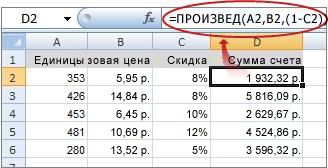
После преобразования ячейки из формулы в значение в строке формул будет отображаться значение 1932,322. Обратите внимание, что 1932,322 является фактическим вычисляемым значением, а 1932,32 — значением, отображаемым в ячейке в формате валюты.
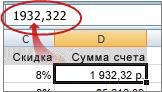
Совет: При редактировании ячейки, содержащей формулу, можно нажать клавишу F9, чтобы окончательно заменить формулу вычисляемым значением.
Замена части формулы значением, полученным при ее вычислении
Иногда требуется заменить только часть формулы вычисляемым значением. Например, необходимо заблокировать значение, которое используется в качестве авансового платежа по кредиту на автомобиль. Этот первоначальный взнос был рассчитан на основе процента от годового дохода заемщика. В настоящее время эта сумма дохода не изменится, поэтому вы хотите заблокировать первый взнос в формуле, которая вычисляет платеж на основе различных сумм кредита.
При замене части формулы ее значением эта часть формулы не может быть восстановлена.
- Щелкните ячейку, содержащую формулу.
- В строка формул
В Excel в Интернете результаты уже отображаются в ячейке книги, а формула отображается только в строке формул
Дополнительные сведения
Вы всегда можете задать вопрос эксперту в Excel Tech Community или получить поддержку в сообществах.
Применение условного форматирования с помощью формулы в Excel для Mac
Условное форматирование позволяет быстро выделить на листе важные сведения. Но иногда встроенных правил форматирования недостаточно. Создав собственную формулу для правила условного форматирования, вы сможете выполнять действия, которые не под силу встроенным правилам.
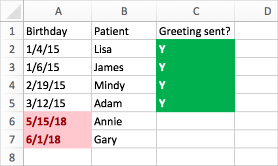
Предположим, что вы следите за днями рождения пациентов своего стоматологического кабинета, а затем отмечаете тех, кто уже получил от вас поздравительную открытку.
С помощью условного форматирования, которое определяется двумя правилами с формулой, на этом листе отображаются необходимые вам сведения. Правило в столбце A форматирует предстоящие дни рождения, а правило в столбце C форматирует ячейки после ввода символа «Y», обозначающего отправленную поздравительную открытку.
Как создать первое правило
- Выделите ячейки от A2 до A7 (для этого щелкните и перетащите указатель мыши с ячейки A2 в ячейку A7).
- На вкладке Главная выберите Условное форматирование >Создать правило.
- В поле Стиль выберите Классический.
- Под полем Классический выберите элемент Форматировать только первые или последние значения и измените его на Использовать формулу для определения форматируемых ячеек.
- В следующем поле введите формулу: =A2>СЕГОДНЯ() Функция СЕГОДНЯ используется в формуле для определения значений дат в столбце A, превышающих значение сегодняшней даты (будущих дат). Ячейки, удовлетворяющие этому условию, форматируются.
- В поле Форматировать с помощью выберите пользовательский формат.
- В диалоговом окне Формат ячеек откройте вкладку Шрифт.
- В поле Цвет выберите значение Красный. В поле Начертание шрифта выберите Полужирный.
- Нажмите кнопку ОК несколько раз, чтобы закрыть все диалоговые окна.
Теперь форматирование применено к столбцу A.
Как создать второе правило
- Выделите ячейки от C2 до C7.
- На вкладке Главная выберите Условное форматирование >Создать правило.
- В поле Стиль выберите Классический.
- Под полем Классический выберите элемент Форматировать только первые или последние значения и измените его на Использовать формулу для определения форматируемых ячеек.
- В следующем поле введите формулу: =C2=»Y» Формула определяет ячейки в столбце C, содержащие символ «Y» (прямые кавычки вокруг символа «Y» указывают Excel, что это текст). Ячейки, удовлетворяющие этому условию, форматируются.
- В поле Форматировать с помощью выберите пользовательский формат.
- В верхней части окна откройте вкладку Шрифт.
- В поле Цвет выберите Белый. В поле Начертание шрифта выберите Полужирный.
- В верхней части окна откройте вкладку Заливка и для параметра Цвет фона выберите значение Зеленый.
- Нажмите кнопку ОК несколько раз, чтобы закрыть все диалоговые окна.
Теперь форматирование применено к столбцу C.
Попробуйте попрактиковаться
В приведенных выше примерах мы использовали простые формулы для условного форматирования. Поэкспериментируйте самостоятельно и попробуйте использовать другие известные вам формулы.
Вот еще один пример для тех, кто хочет узнать больше. В книге создайте таблицу данных со значениями, приведенными ниже. Начните с ячейки A1. Затем выделите ячейки D2:D11 и задайте новое правило условного форматирования с помощью следующей формулы:
При создании правила убедитесь в том, что оно применяется к ячейкам D2:D11. Задайте цветовое форматирование, которое должно применяться к ячейкам, удовлетворяющим условию (т. е. если название города встречается в столбце D более одного раза, а это — Москва и Мурманск).