Руководство пользователя macOS


Вы можете легко настроить новый Mac и начать им пользоваться. Выберите обои для Рабочего стола, измените основные настройки, начните использовать приложения и выполнять другие задачи.

Переходите с Windows на Mac?
Если Вы переходите на Mac, начните с этого раздела, чтобы сделать переход плавным. Познакомьтесь с основными терминами, которые используются для Mac, узнайте, как находить файлы, и ознакомьтесь с другой информацией.

Использование Mac с другими устройствами Apple
Mac идеально работает со всеми устройствами Apple. Можно использовать iPhone в качестве веб-камеры Mac, выполнять копирование и вставку с использованием нескольких устройств, а также совершать другие действия.

Упрощение задач на Mac
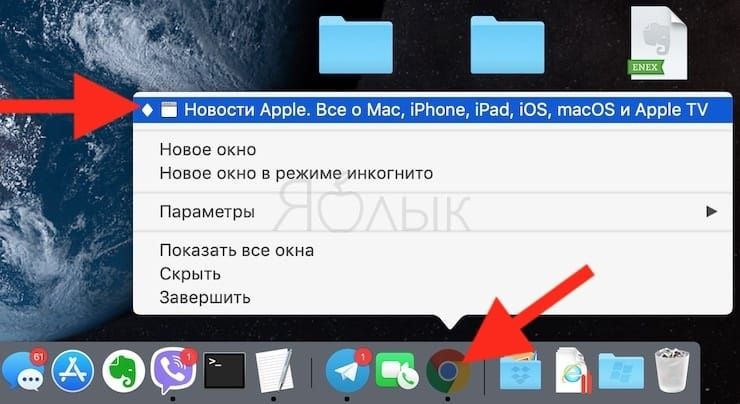
Отслеживайте важные задачи в виджетах на рабочем столе, открывайте сайты из панели Dock и выполняйте другие действия. Функция «Постановщик» помогает расположить окна приложений таким образом, чтобы можно было легко переключаться между задачами, ни на что не отвлекаясь.

Конфиденциальная и защищенная работа
Нет ничего важнее защиты конфиденциальности и безопасности Вашей работы. В Mac встроены инструменты и приложения для надежной защиты Вашей информации: ключи доступа, частный доступ и многое другое.

Забыли пароль?
Узнайте, как изменить или сбросить пароль Apple ID.

Загрузите руководство с основными сведениями
У Вас новый Mac? Ознакомьтесь с основными сведениями о Вашей модели.

Служба поддержки Apple
Если у Вас возникли вопросы, Вы можете обратиться в службу поддержки Apple.
Чтобы изучить Руководство пользователя macOS, нажмите «Оглавление» вверху страницы либо введите слово или фразу в поле поиска.
Если Вам требуется дополнительная помощь, перейдите на веб-сайт поддержки macOS.
Некоторые функции и материалы доступны не во всех странах и регионах.
Советы по работе на компьютерах Mac для пользователей Windows
Щелкните правым углом мыши Apple либо двумя пальцами на трекпаде Apple. Вы можете изменить это в настройках мыши и настройках трекпада.
Прокрутка, смахивание, щелчок
Направление прокрутки, жесты смахивания и присвоение кнопок также можно изменить в настройках мыши и трекпада.
Закрытие и изменение размеров окон
Кнопки для закрытия, свёртывания и развёртывания окна находятся в левом верхнем углу окна.
Регулировка громкости
Используйте регулятор громкости в строке меню или Пункте управления, либо используйте клавиши регулировки громкости на клавиатуре Apple.
Изменение настроек компьютера Mac
Ищете панель управления? Используйте Системные настройки вместо неё.
Просмотр файлов
Ищете проводник Windows? Узнайте больше о Finder.
Поиск файлов
Используйте Spotlight для быстрого поиска и открытия приложений, документов и других файлов.
Запуск приложений
Для запуска приложений также можно использовать Launchpad и панель Dock.
Удаление файлов
Ищете корзину? Используйте корзину на панели Dock.
Переименование файлов
Щелкните файл один раз, чтобы выделить его, затем нажмите клавишу «Ввод» и введите новое имя. По завершении нажмите клавишу «Ввод».
Предварительный просмотр файлов
Резервное копирование файлов
Time Machine сохраняет копии всех файлов и запоминает, как выглядела система в тот или иной день.
Сочетания клавиш

Во многих сочетаниях клавиш на компьютерах Mac используется клавиша Command (⌘). Узнайте больше о клавишах и сочетаниях клавиш
Вырезать
Копировать
Вставить
Отменить
Печать
Закрыть окно
Переключение между приложениями
Command-Tab
Закрыть приложение
Удаление вперед
Fn-Delete или кнопку «Удаление вперёд»
Поиск файлов
Command-пробел
Принудительно закрыть приложение
Сделать снимок экрана
Дополнительная информация
- Для получения дополнительных сведений о работе на компьютере Mac пользуйтесь меню «Справка» в строке меню приложения Finder.
- Как это называется в Mac? включает дополнительные термины Windows и Mac.
Информация о продуктах, произведенных не компанией Apple, или о независимых веб-сайтах, неподконтрольных и не тестируемых компанией Apple, не носит рекомендательного или одобрительного характера. Компания Apple не несет никакой ответственности за выбор, функциональность и использование веб-сайтов или продукции сторонних производителей. Компания Apple также не несет ответственности за точность или достоверность данных, размещенных на веб-сайтах сторонних производителей. Обратитесь к поставщику за дополнительной информацией.
Mac для чайников: 30 полезных советов по macOS для новичков
Далеко не всегда настройки по умолчанию делают повседневную работу с операционной системой максимально удобной и эффективной. В этом материале мы собрали 30 полезных советов по настройке macOS, которые могут пригодиться как новичкам, так и опытным пользователям Mac.

Стив Джобс потратил немалую часть своей жизни на то, чтобы сделать компьютеры Mac максимально простыми в использовании – но многие по-настоящему полезные «фишки» все равно остались неочевидными.
1. Включаем правую кнопку мыши и изменяем скорость перемещения
По умолчанию правая клавиша мыши Magic Mouse в macOS вообще отключена, что вызывает сильно удивление у новых пользователей Mac, а скорость перемещения курсора оставляет желать лучшего. Для того, чтобы настроить оба этих параметра пройдём в → Системные настройки… → Мышь → Выбор и нажатие.
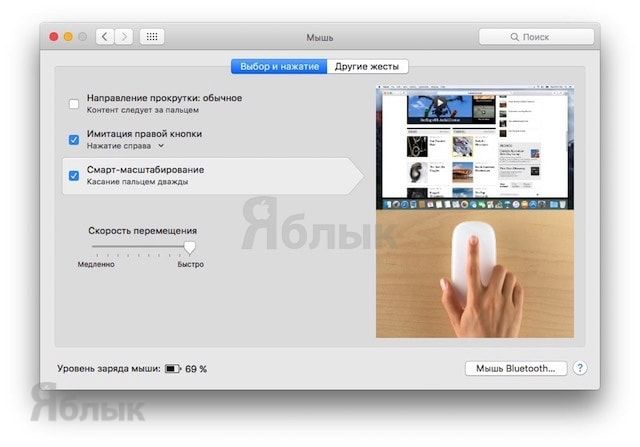
Тут ставим галочку напротив второго пункта «Имитация правой кнопки (нажмите справа)», а ниже имеется регулятор скорости перемещения, выкрутив вправо который, мы получим просто реактивную скорость курсора по дисплею.
2. Перемещаем панель Dock на правую или левую сторону рабочего стола
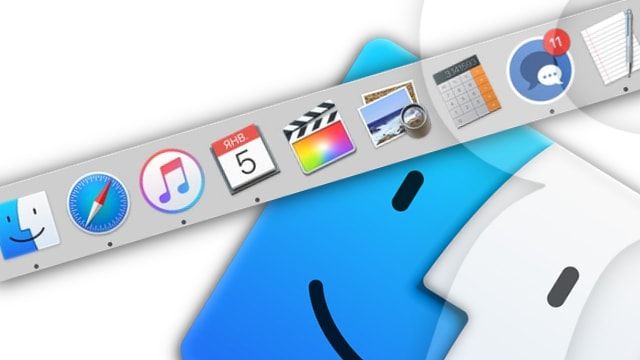
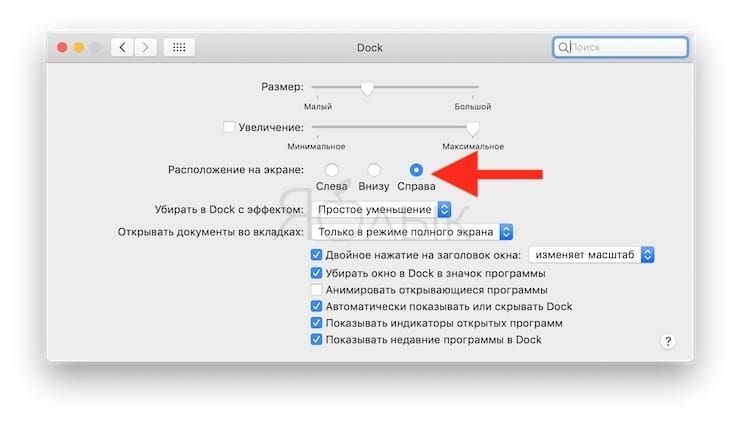
По умолчанию Dock расположен в нижней части дисплея, но рабочее пространство можно использовать более продуктивно, если переместить панель на левую или правую часть дисплея. Таким образом увеличится рабочая часть окна во многих приложениях, например в Safari ширина страницы не так важна как высота.
Для настройки Dock пройдите в → Системные настройки… → Dock и в графе «Расположение на экране» поставьте точку напротив «Слева» или «Справа».
3. Сворачивание окон приложений в значок в Dock
Если в какой-то момент работы с тем или иным приложением вам понадобилось его свернуть, то в левой верхней части окна нажмите на жёлтую кнопку между крестиком и развернуть. Миниатюра программы свернётся в правую часть Dock с приятной анимацией. Но в таком случае программа свернётся не в свою иконку, а создастся дополнительная миниатюра. Если вас такой расклад не устраивает, то всё поправимо.
Пройдите в → Системные настройки… → Dock и поставьте галочку напротив пункта «Убирать окно в Dock в значок программы».
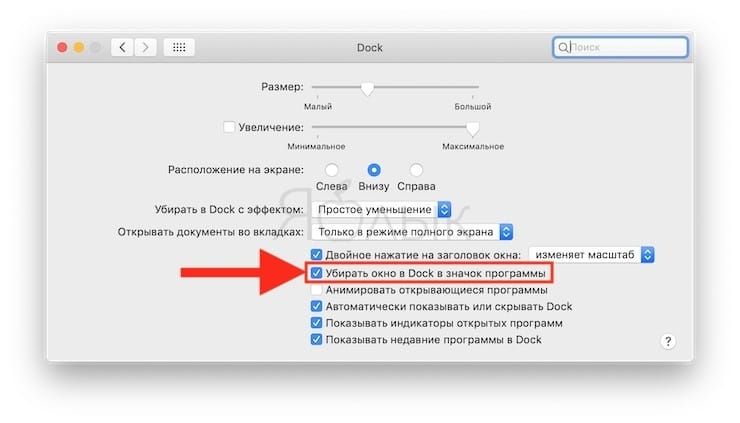
После этого, нажав на кнопку «Свернуть», миниатюра не создастся в том случае, если иконка программы уже имеется в Dock.
4. Spotlight – поисковая машина macOS
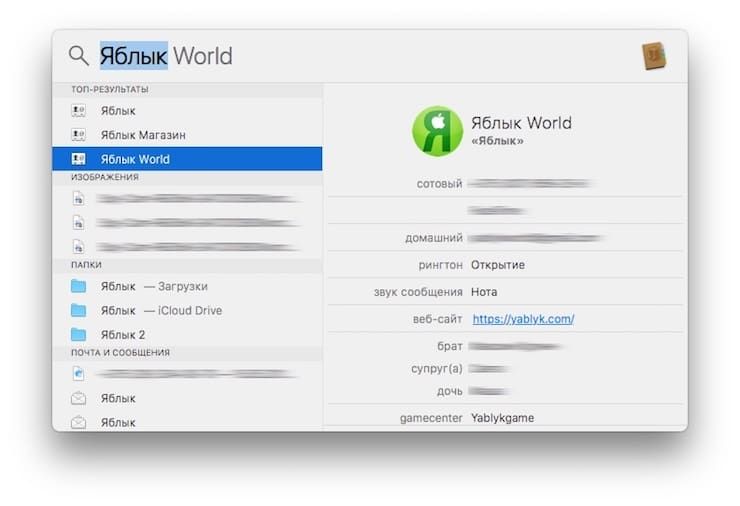
Самый простой способ делать всё на Mac быстрее – воспользоваться поиском Spotlight. Просто нажмите сочетание клавиш ⌘Cmd + Пробел (у некоторых может быть Ctrl + Пробел), и сможете в мгновение ока находить файлы, открывать приложения, искать в интернете (да-да, для этого необязательно открывать браузер) или по всему компьютеру.
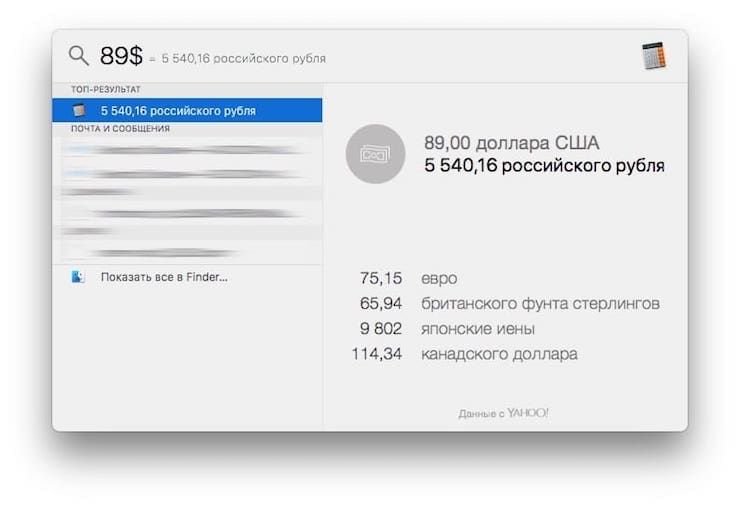
Spotlight можно использовать и в качестве калькулятора или конвертера валют. Для примера введите в поисковой строке Spotlight запрос «1000 usd». Поисковик мгновенно отобразит текущий курс.
Более подробно о возможностях поиска на Mac вы можете ознакомиться в этом материале.
5. Потеряли курсор?
Просто быстро поводите мышкой влево-вправо, и одновременно смотрите на экран. Курсор автоматически увеличится в размерах, и не заметить его будет уже очень сложно. При желании эту функцию можно отключить (подробно).
6. Аналог Ctrl + Alt + Delete на Mac
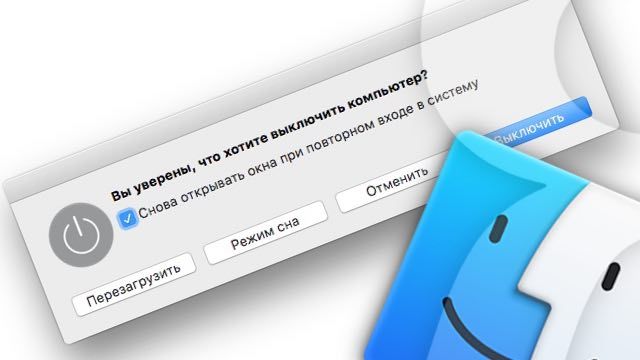
Данное сочетание из Windows не работает на Mac, но есть отличная альтернатива – нажмите ⌘Cmd + ⌥Option (Alt) + Esc, и сразу же получите доступ к меню для принудительного закрытия «зависших» программ (подробно).
Если вы ищите аналог Диспетчера задач из Windows на Mac, то в этом материале рассказывается, как его найти.
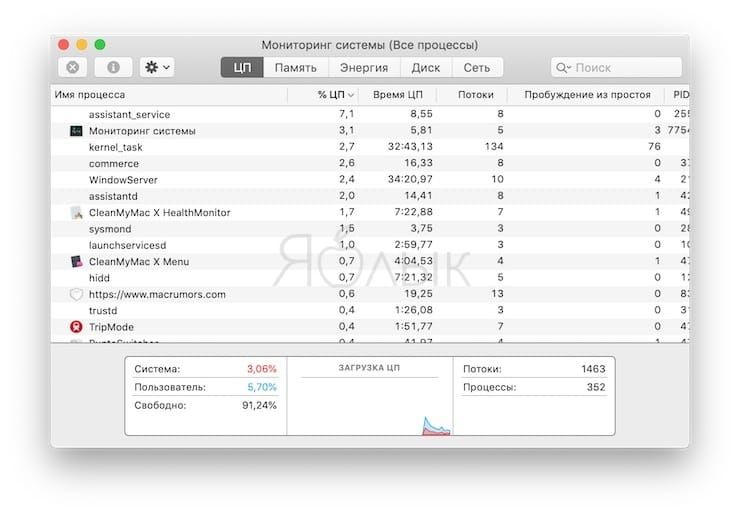
7. Удаление файлов при помощи горячих клавиш
Всё ещё удаляете файлы на Mac, перетаскивая их на значок Корзины? Есть способ сделать то же самое чуть быстрее – ⌘Cmd + Delete.
8. Сделать скриншот на Mac проще, чем на Windows
Чтобы сделать снимок всего экрана, нажмите ⌘Cmd + ⇧Shift + 3, чтобы выбрать определенную область – ⌘Cmd + ⇧Shift + 4. Кстати, эти и многие другие комбинации клавиш на Mac легко можно изменить «под себя» в настройках (раздел Клавиатура → Сочетания клавиш).
С выходом macOS Mojave операционная система Apple для настольных компьютеров получила новый инструмент для создания скриншотов.
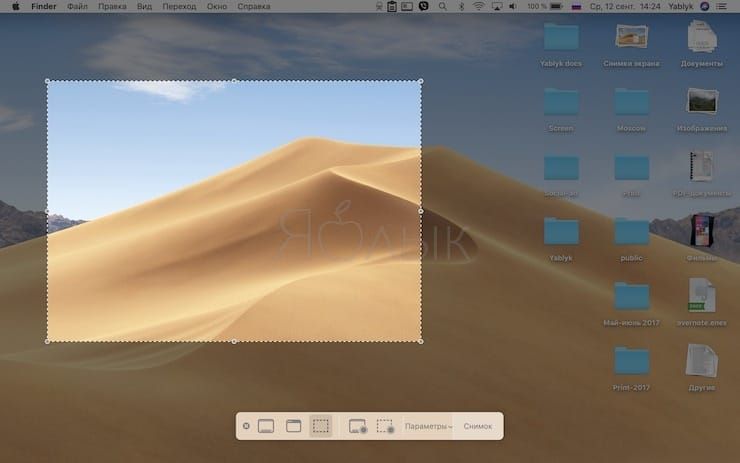
Подробно о нем мы рассказывали в этом материале.
Если тень на скриншотах вам не нужна, то откройте Терминал (через поиск Spotlight или пройдя в Finder по пути Программы → Утилиты), введите следующие команды и нажмите клавишу Return (Enter) после каждой строчки:
defaults write com.apple.screencapture disable-shadow -bool true
killall SystemUIServer
Тень вас больше не побеспокоит.
P. S.: Чтобы вернуть всё в исходное положение замените true на false.
9. Перемещение окон приложений, находящихся на заднем плане
Для того чтобы передвинуть окно приложения, которое находится на заднем плане и при этом не затрагивая активное окно программы на переднем плане, нажмите при перетаскивании клавишу ⌘Cmd + левую кнопку мышки.
10. Автозагрузка на Mac
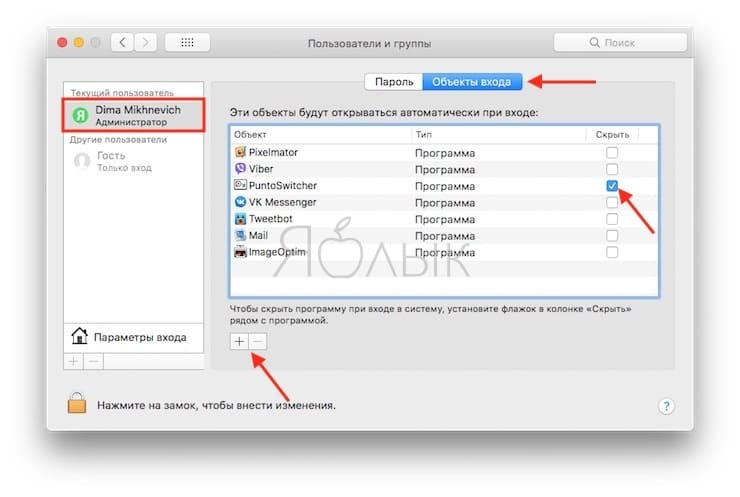
Вы можете задать набор приложений, которые будут загружаться сразу после включения вашего Mac. Для этого перейдите по адресу Системные настройки → Пользователи и группы → вкладка Объекты входа и снимите / расставьте галочки (подробно).
11. Как набрать букву «ё», если на клавиатуре она не указана
Если вам нужна буква «ё» – просто нажмите и удерживайте на клавиатуре русскую букву «е», а после того, как увидите окно-подсказку, нажмите на клавиатуре цифру «1».
12. Как проверить, подключились ли Bluetooth-наушники к Mac?
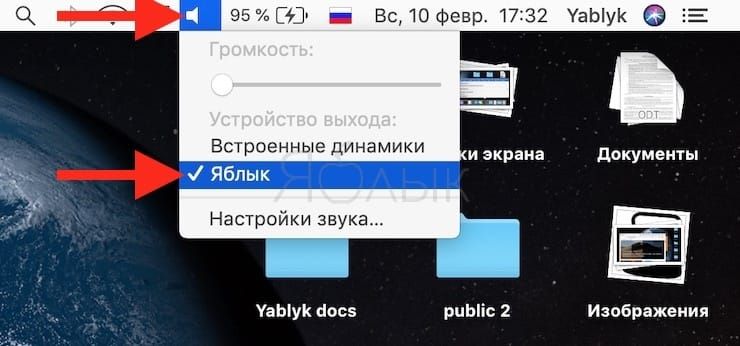
Есть надежный способ проверить, не начнет ли музыка случайно играть из динамиков вашего Mac. Для этого просто нажмите на иконку звука в правом верхнем углу экрана (это называется меню состояния, а вся полоса в верхней части экрана – строка меню). Вы увидите (галочку напротив названия устройства), подключены ли ваши наушники к Mac прямо сейчас.
13. Как автоматически скрывать строку меню на Mac
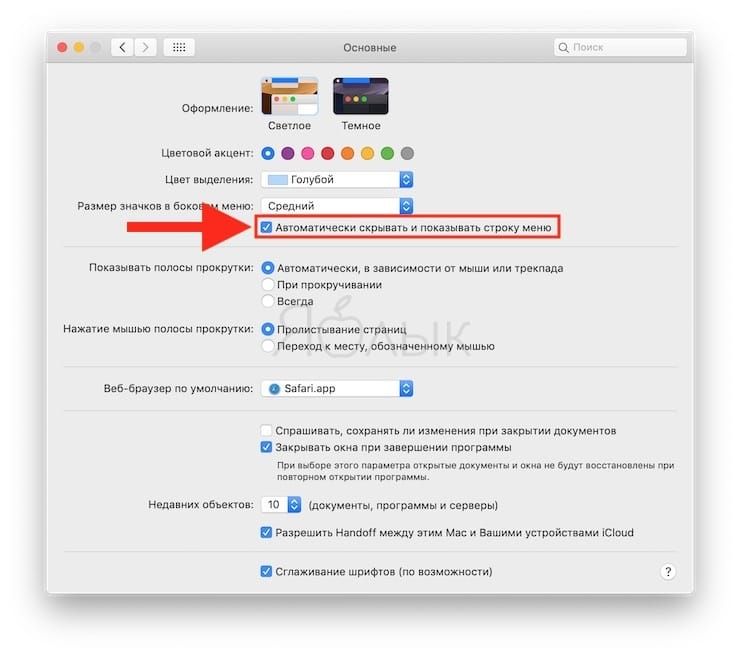
Кстати о строке меню – если она вам мешает (например, вам не нравится, что она занимает полезное пространство на экране), её можно настроить так, чтобы она появлялась только при необходимости. Для этого перейдите по адресу Системные настройки → Основные, и поставьте галочку напротив пункта Автоматически скрывать и показывать строку меню (подробно).
14. Как изменять расположение иконок на панели меню
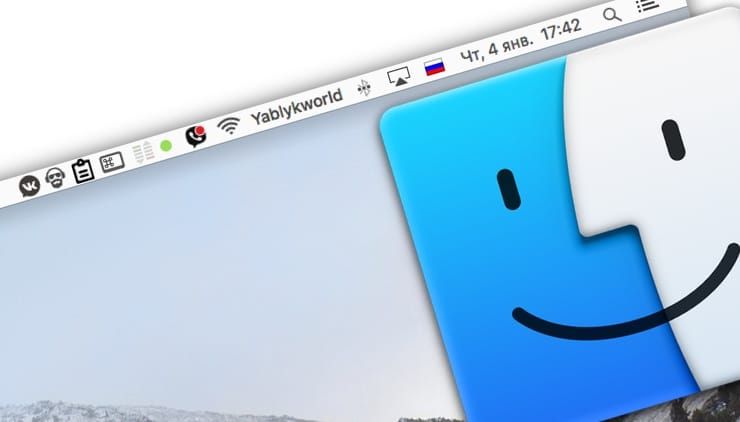
Если вы хотите изменить расположение элементов в меню состояния – нажмите и удерживайте на клавиатуре ⌘Cmd, а затем перетащите нужные элементы при помощи мышки. К слову, ненужные элементы можно и удалить (инструкция).
15. Режим Split View, или как быстро разместить на экране два окна программ одновременно
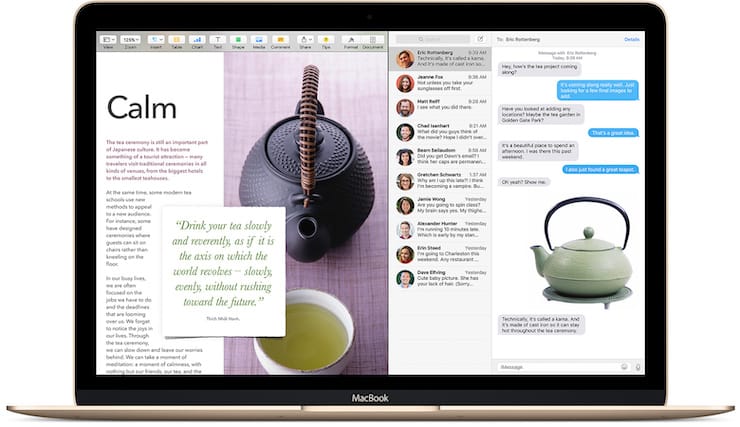
Для работы вам нужны две программы одновременно? Без проблем – в верхней части окна нажмите и удерживайте в течение 2 секунд крайнюю правую (чаще всего – зеленую) кнопку. Выберите вторую программу из числа уже открытых – и наслаждайтесь работой в «чистом» интерфейсе без отвлекающих деталей.
Подробнее о возможностях режима Split View можно узнать на этой странице.
16. Активные углы на Mac
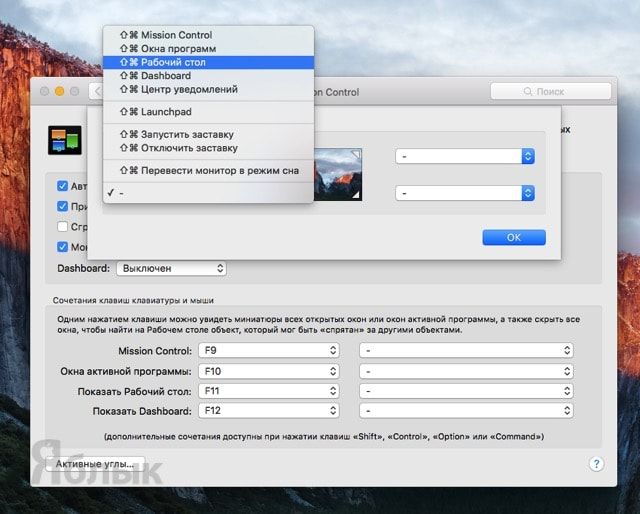
Функция Активные углы позволяет вам навести курсор мышки в определенный угол экрана и мгновенно сделать такие вещи, как свернуть все открытые окна, открыть Mission Control, Пункт управления или перевести дисплей в режим сна. Настроить активные углы можно в одноименном меню (Системные настройки → Mission Control).
17. Используйте программу Просмотр для просмотра и редактирования изображений
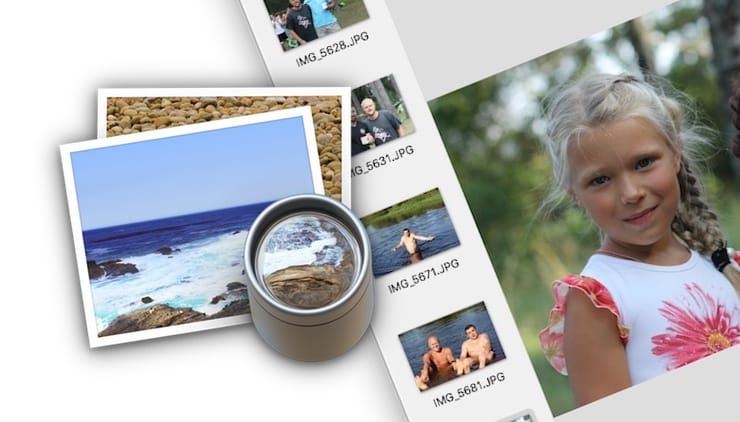
Стандартная программа Просмотр позволяет не только просматривать изображения, но и редактировать их – менять размер, обрезать, добавлять комментарии и даже менять формат.
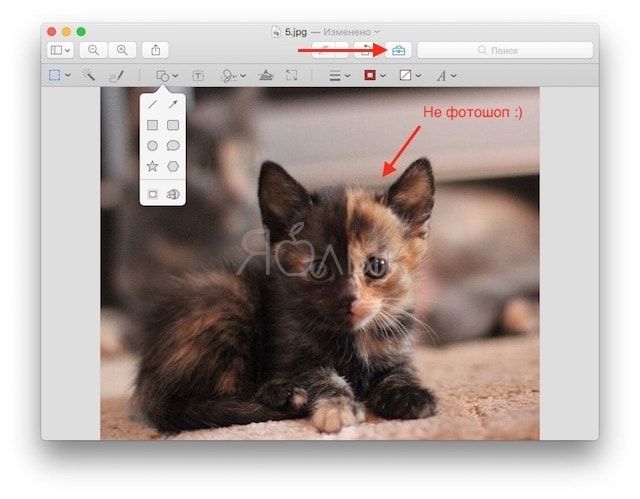
Также с её помощью можно импортировать цифровую копию вашей подписи, если вам необходимо подписать документ в цифровом формате.
18. QuickTime Player позволяет записывать видео и аудио с экрана Mac без сторонних приложений
Встроенный медиапроигрыватель QuickTime Player имеет возможность записать аудио-или видеофайл, который прямо сейчас воспроизводится на вашем экране, т.е. искать стороннее ПО для тех же целей нет абсолютно никакой необходимости (подробно).
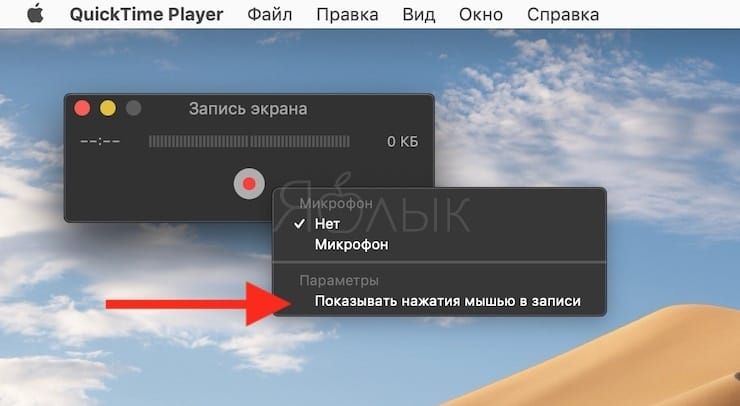
Начиная с macOS Mojave для записи видео с экрана Mac появился еще один способ, о котором мы рассказывали здесь.
19. Точная регулировка громкости и яркости экрана
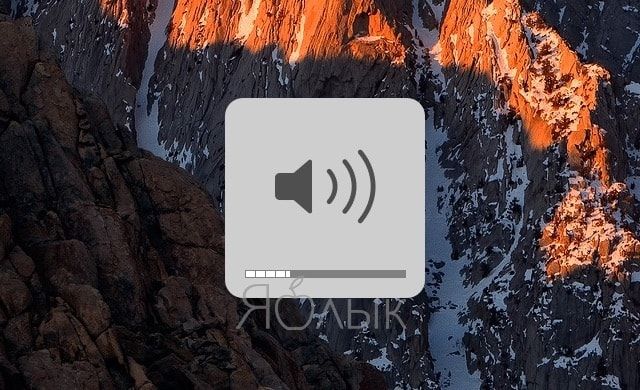
Если вы хотите уменьшить громкость звука на Mac совсем на чуть-чуть, при изменении параметра кнопками F11 или F12 зажмите сочетание клавиш ⇧Shift + ⌥Option (Alt). Так звук будет снижаться медленнее, чем при обычной регулировке Fn+F11 или F12. Такой же трюк можно проделать и с экранной яркостью (подробно).
20. Пропорциональное изменение сторон окна
Нажмите и удерживайте ⇧Shift + ⌥Option (Alt), когда изменяете размер окна вашей программы. Такой трюк будет менять его размеры пропорционально.
Подробную статью об окнах и вкладках на Mac (macOS): как увеличивать, уменьшать, сворачивать, закрывать и т.д. вы можете найти здесь.
21. Как переименовать сразу несколько файлов
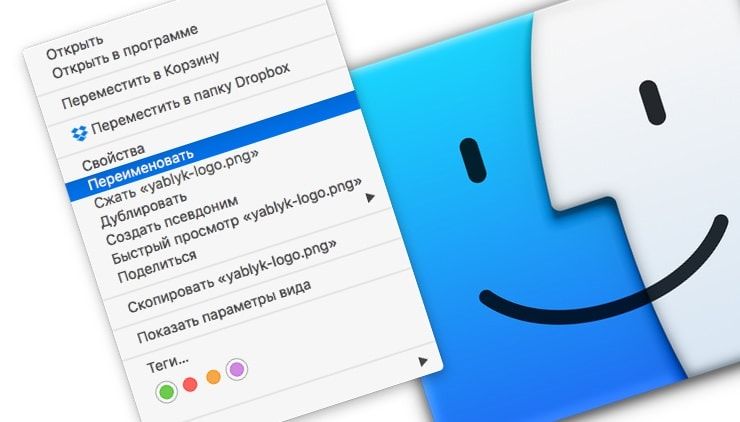
Чтобы переименовать сразу несколько (например, с десяток) файлов или фотографий в Finder, выделите их, кликните правой кнопкой мышки и выберите вариант Переименовать объекты (количество объектов).
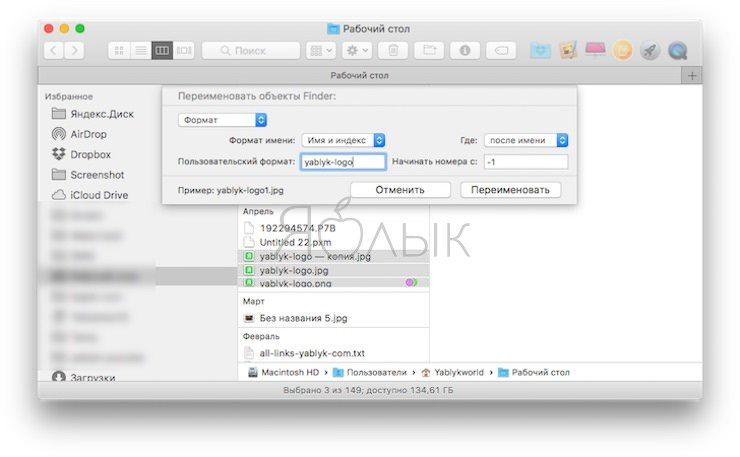
Далее введите новую информацию в соответствующие строки (подробно).
22. Создание собственных клавиатурных сокращений

Вы также можете создавать клавиатурные шорткаты для приложений. Для этого перейдите в Системные настройки, выберите раздел Клавиатура, далее Сочетания клавиш.
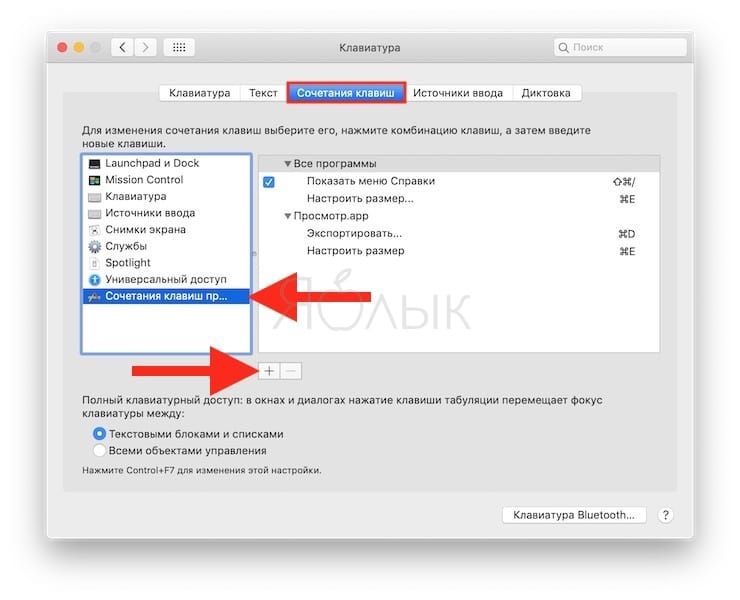
Добавьте программу в список приложений (если её там нет) при помощи значка «+», после чего введите название команды для которой вы хотите назначить сочетание клавиш (оно должно быть написано точно так же, как и в самой программе, включая символы «…»). Последний этап — назначение сочетания клавиш для действия в программе (подробно).
23. Голосовой поиск при помощи Siri
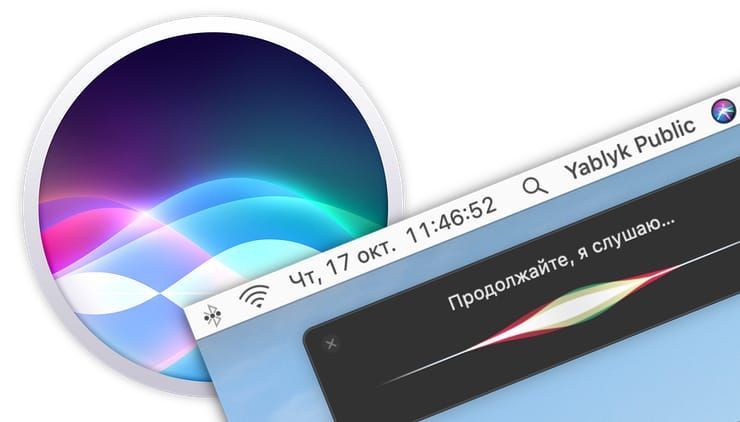
Конечно, разговаривать со своим компьютером на людях – вещь странная. А вот если вам никто не мешает, то голосовой запрос – это отличный способ искать информацию в интернете, находить фотографии, сообщения и другие файлы на вашем Mac. Найти разноцветный значок голосового ассистента Siri (поиск работает именно через него) можно в правой части панели меню.
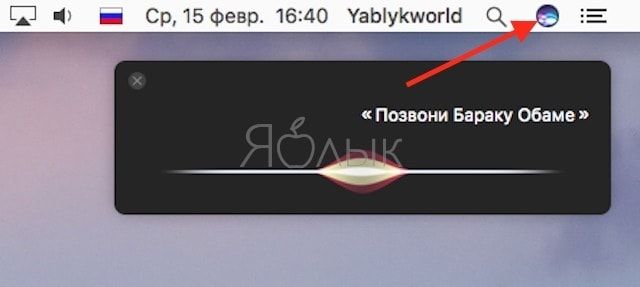
C примерами полезных команда Siri на macOS можно ознакомиться на этой странице.
24. Быстрое отображение эмодзи и специальных символов в macOS
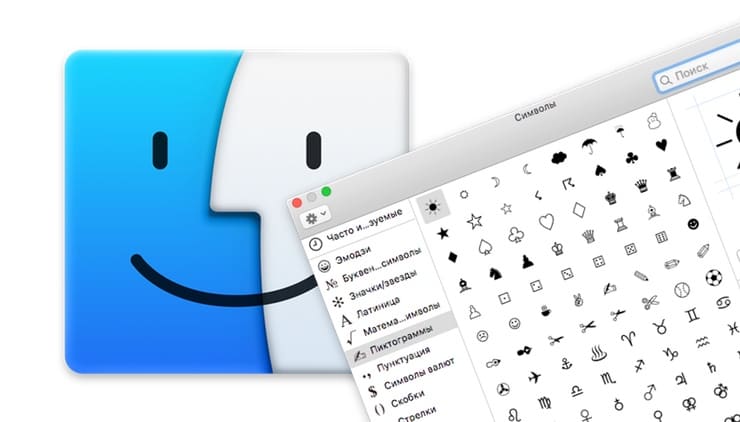
Для того, чтобы закинуть в заметки или ещё какое-нибудь приложение эмодзи, необходимо нажать Правка → Эмодзи и символы или сложное сочетание клавиш Control (⌃) + Command (⌘) + Пробел.
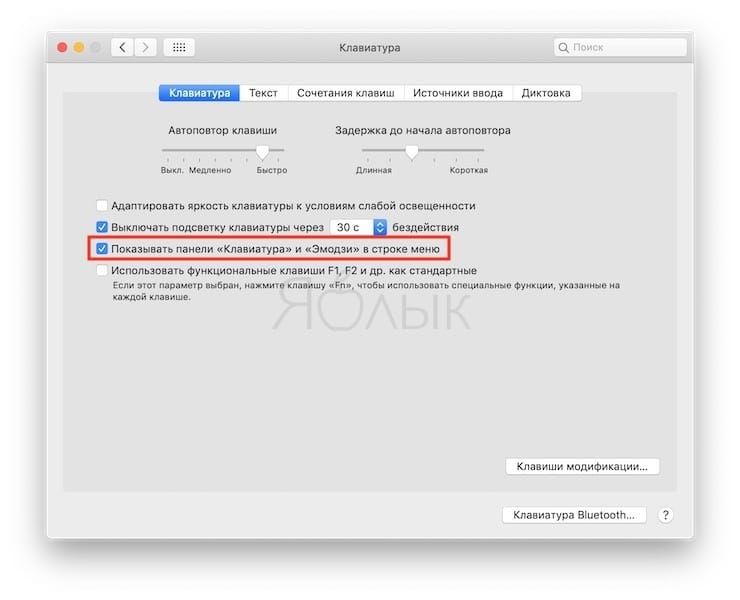
Но, как оказалось, если вы частенько пользуетесь символами и эмодзи, то есть куда более простой и быстрый способ выбора и вставки требуемых знаков. Откройте → Системные настройки… → Клавиатура и во вкладке «Клавиатура» поставьте галочку напротив пункта «Показывать панели «Клавиатура», «Эмодзи» и «Символы» в строке меню».
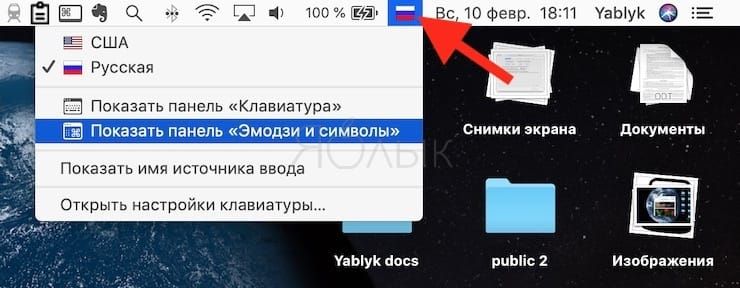
Теперь, нажав на иконку переключения языка, в строке меню вы увидите пункт «Показать панель «Эмодзи и символы»».
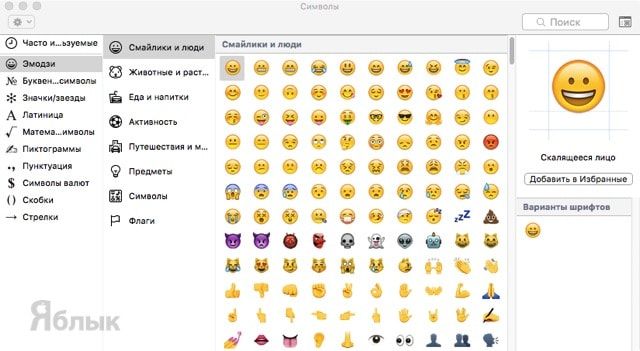
Ещё одно преимущество заключается в том, что вы откроете полноформатную версию окна «Символы» (подробно).
25. Настройка Finder на свой вкус
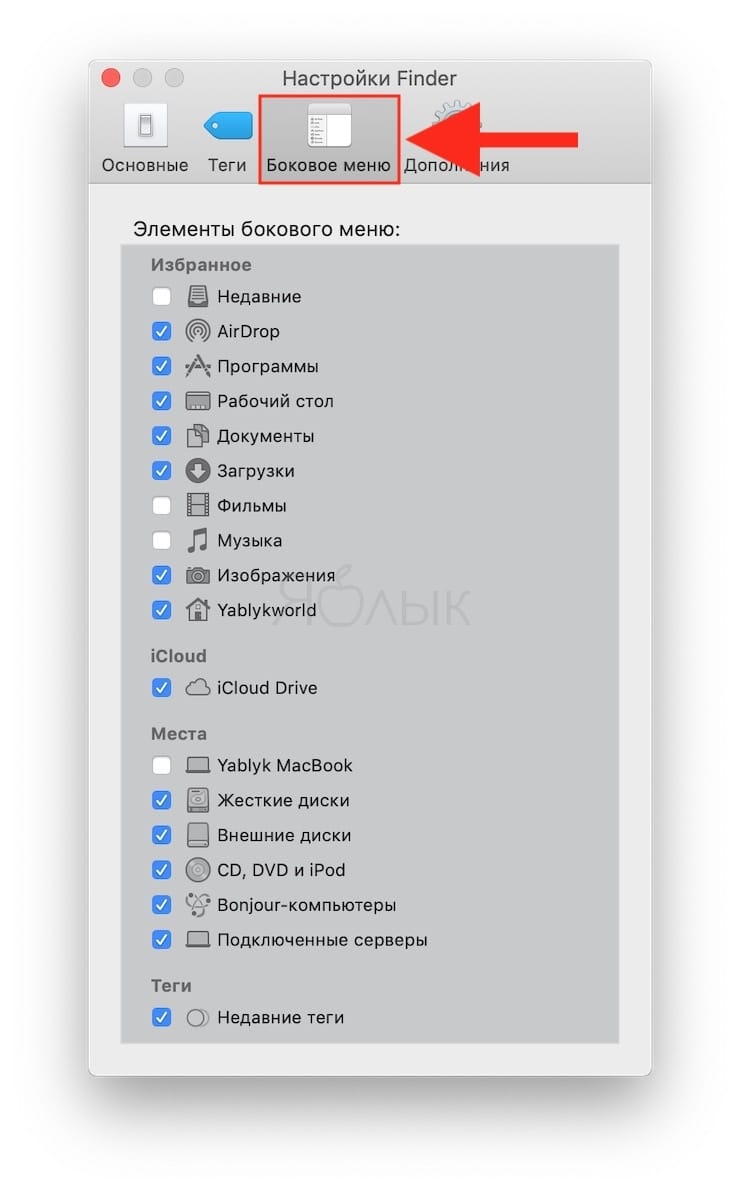
Наверняка вы заметили, что в окне Finder и на рабочем столе иногда присутствуют иконки, которыми вы можете никогда не пользоваться, например, вы не хотите, чтобы на рабочем столе отображались значки подключённых CD, DVD или iPod или чтобы в боковом меню проводника Finder была папка AirDrop или iCloud Drive, которыми вы никогда не пользуетесь.
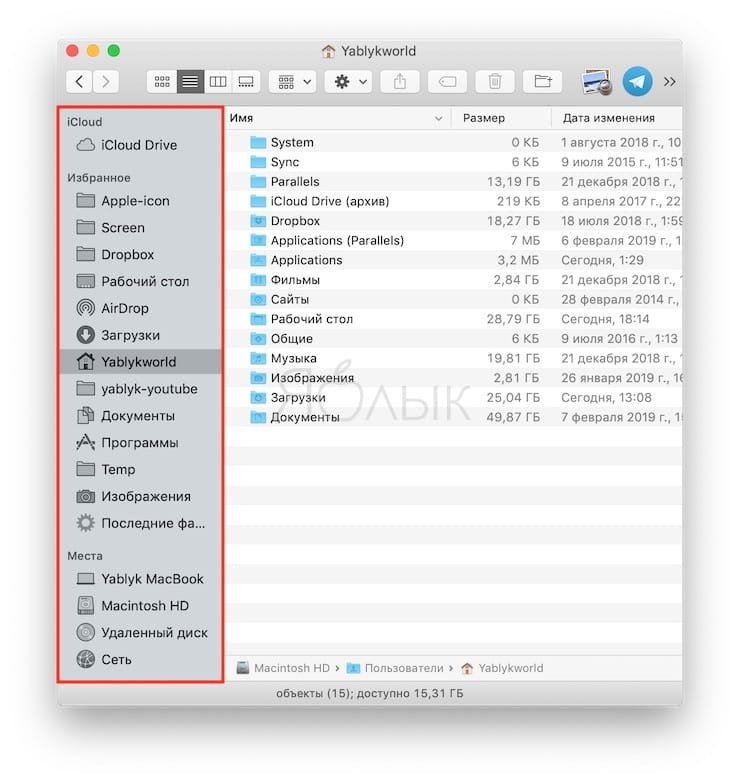
Для настройки Finder на свой вкус перейдите в меню Finder → Настройка или нажмите сочетание клавиш Command (⌘) + , (запятая).
26. Режим «картинка-в-картинке» в браузере Safari
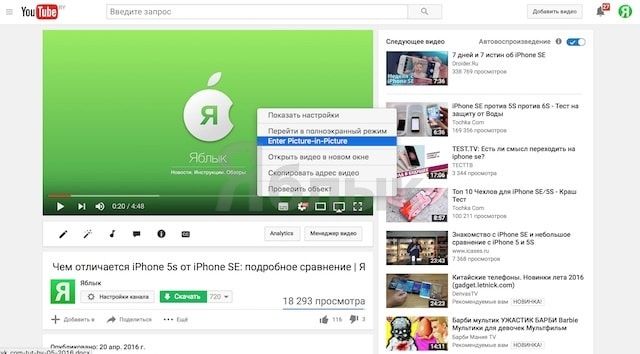
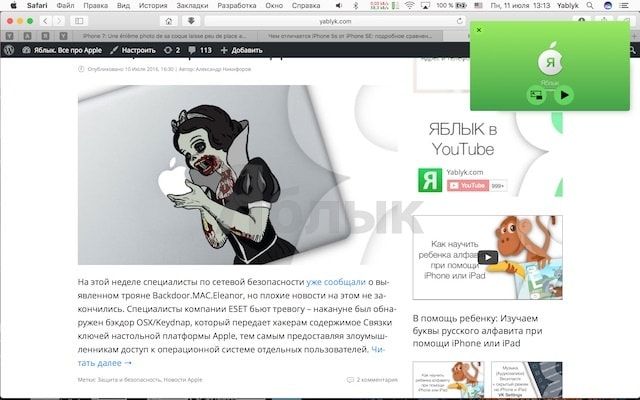
В Safari есть режим «картинка-в-картинке». Он поддерживает не все сайты с видео – но когда он работает, то здорово экономит полезное пространство на экране. Чтобы включить его, зайдите, например, на YouTube, нажмите и удерживайте клавишу Ctrl и два раза кликните по видео, чтобы увидеть опцию для входа в режим «картинка-в-картинке» (подробно).
27. Перемещение окон при помощи трекпада

При работе с мышкой всё просто и понятно, как в Windows — взял за заголовок окна и потащил его по рабочему столу. Трекпад на MacBook (ну, или отдельно приобретённый) позволяет произвести аналогичное действие аж двумя способами.
Первый (наиболее известный) — зажал палец по заголовку окна и потащил. Но метод не очень удобный ввиду того, что приходится постоянно держать палец с усилием на трекпаде.
Второй реализует все возможности трекпада, а именно касание трёх пальцев одновременно. Если тремя пальцами нажать на заголовок окна, то его можно перетягивать по рабочему столу.
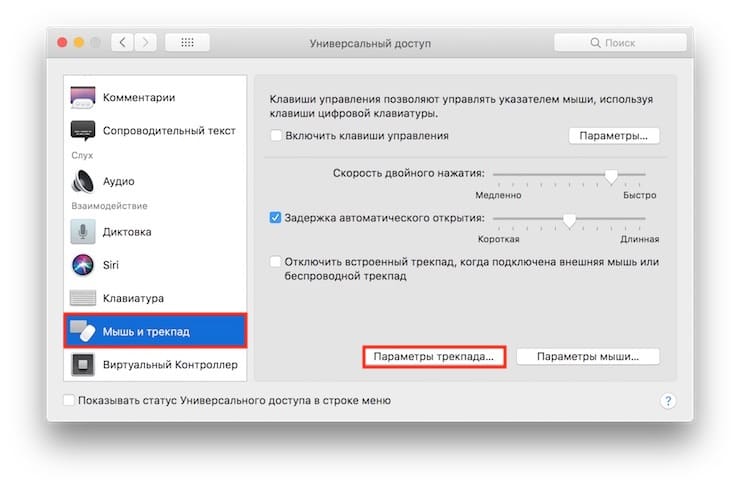
Для активации этой возможности пройдите в → Системные настройки… → Универсальный доступ.
В левой колонке выберите раздел «Мышь и трекпад» и тапните по кнопке «Параметры трекпада».
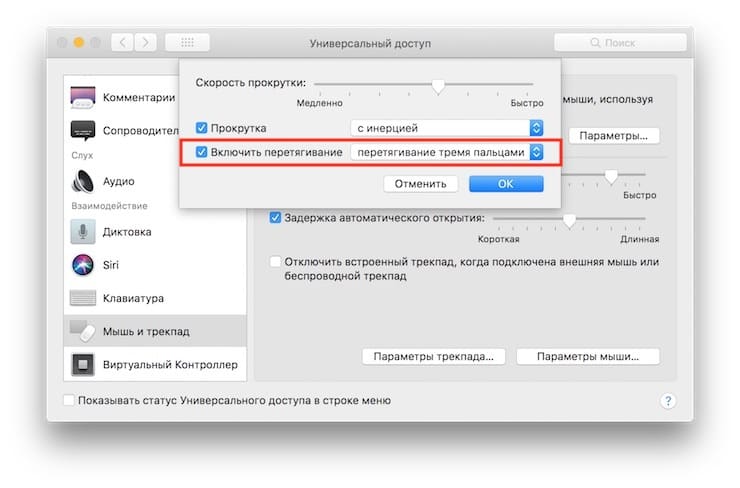
Поставьте галочку напротив «Включить перетягивание» и выберите «Перетягивание тремя пальцами».
Таким же образом можно перетягивать и иконки файлов и приложений (подробно).
28. Как включить темную тему оформления на Mac
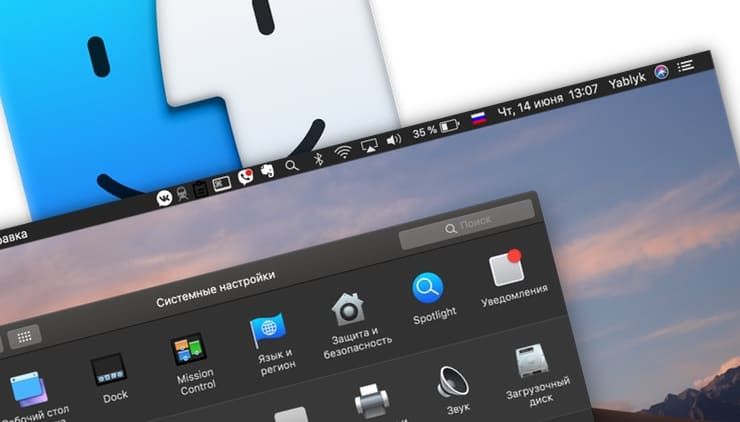
В macOS начиная с версии Mojave есть и темная тема оформления. Чтобы опробовать её в деле, перейдите по адресу Системные настройки → Основные, а затем нажмите на иконку с темной темой оформления.
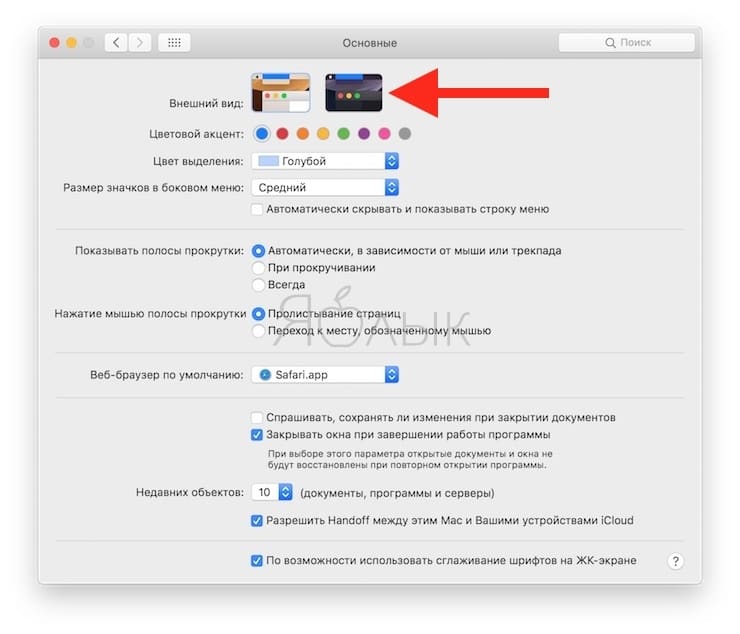
Существуют и другие более удобные способы активации темной темы на macOS, о них мы рассказывали здесь.
29. Расширяем возможности клавиши tab
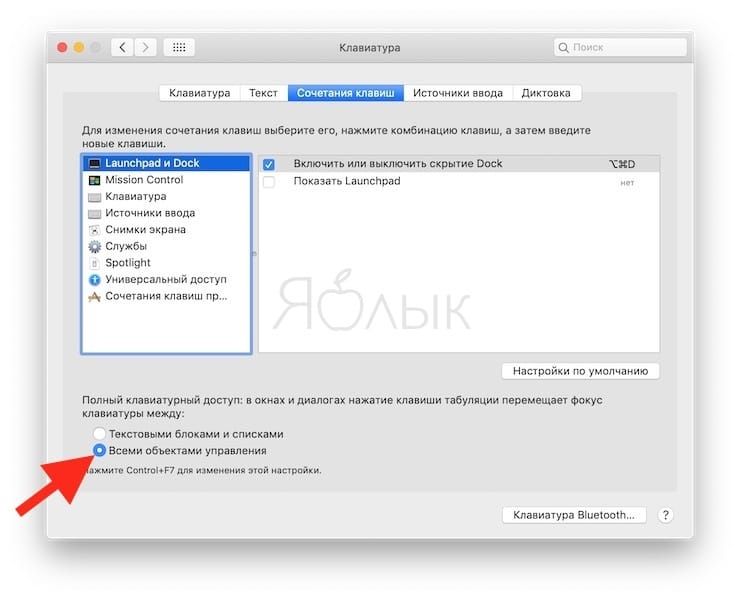
В окнах и диалогах по умолчанию нажатие кнопки TAB приводит к перемещению фокуса между текстовыми блоками и списками. Расширить возможности такого нажатия можно, если пройти в → Системные настройки… → Клавиатура → вкладка «Сочетание клавиш» и поставить точку напротив пункта «Всеми объектами управления». Пользоваться клавишей TAB вы станете намного чаще.
30. Стопки – быстрая организация файлов на Рабочем столе
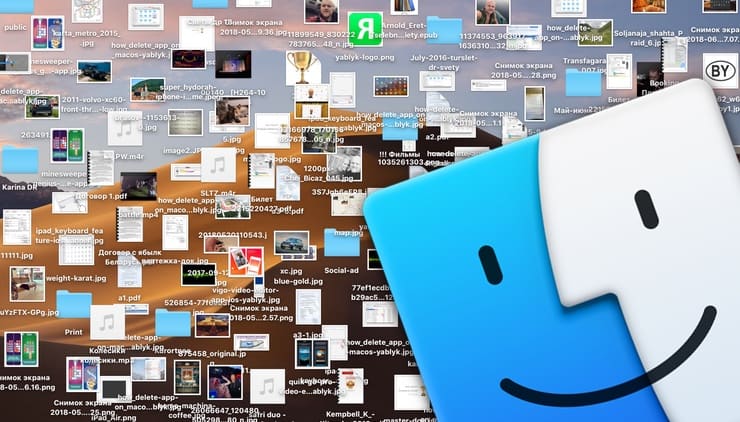
Еще одна новая функция macOS – Стопки. Они собирают все однотипные (например, изображения в формате .jpeg, документы в .doc и т.д.) в папки. Для того, чтобы начать пользоваться Стопками, просто кликните на рабочем столе правой кнопкой и выберите вариант Собрать в стопки (подробно).
31. Быстрый переход в пользовательскую библиотеку
Чтобы в проводнике быстро перейти в скрытую пользовательскую папку библиотеки (Library), откройте меню «Переход» и зажмите клавишу ⌥Option (Alt) на клавиатуре и сразу появится дополнительная строчка с надписью «Библиотека».
Бонус – ещё несколько очень полезных шорткатов для Mac
Переключение между приложения – ⌘Cmd + Tab;
Переключение между открытыми окнами одного и того же приложения – ⌘Cmd + ~;
Переключение между вкладками в браузере (в одном и том же окне) – ⌘Cmd + ⌥Option (Alt) + стрелки Вперед / Назад. Альтернативно решение – Ctrl + Tab для перехода вперед, Ctrl + Tab + ⇧Shift для перехода в обратном направлении.
- «Горячие клавиши» для macOS, которые должен знать каждый.
- 4 способа выбрать (выделить) файлы на Mac (macOS).
- Как автоматически чистить Корзину на Mac (macOS).
21 марта 2020 Метки: iFaq, Mac-секреты, macOS, Новости Apple.
Комментариев к статье (5 комментариев)
Фeдop 16.11.2020 в 17:54
Стандартная программа Просмотр позволяет не только просматривать изображения, но и редактировать их – менять размер, обрезать, добавлять комментарии и даже менять формат. А как там размер изменить? Допустим нужно растянуть 100х100 до 500х500, там ток размер меняется в меньшую сторону Войдите, чтобы ответить
Дима 16.11.2020 в 19:00
Можно увеличить размер. Просто введите необходимое значение, например, в пикселях Войдите, чтобы ответить
Фeдop 17.11.2020 в 02:24
нет полей для ввода, только курсором, только обрезать Войдите, чтобы ответить
Сергей 22.02.2021 в 10:20
Полгода просидел на Мак Оси, года 3-4 назад, на мак мини, но так и не смог привыкнуть к ускорению движения курсора в Мак Оси. Победить это не удалось никакими средствами. Вернулся на венду. Если бы курсор на Мак Оси ездил также, как на виндоусн, без ускорения, я бы, наверное, стал бы упертым маководом 🙂 Войдите, чтобы ответить
Angelina 09.04.2021 в 08:40
Не знаю что неудобного может быть на macOS. Уже три года использую и Mac, и Windows одновременно, ни на что не жалуюсь. Первым пользуюсь для работы, вторым для игр и задач с рендерингом видео/фш, просто из-за того, что памяти на винде больше и экран 17 дюймов. Главное – это все дело под себя настроить. А каждая настройка начинается с базовых штук: тачпад, тачбар, расположение окошек на столе и дт. Вот когда это все дело в порядок приводишь, тогда и работать в радость. Для себя только вчера открыла что можно не нажимать на кнопку на тачпаде. Три года работы с маком и узнать это только сейчас. Ну просто треш.))) Войдите, чтобы ответить
Как пользоваться MacBook

Мы собрали топ популярных советов для пользователей Macbook от Apple, которые будут полезны как новичкам так и опытным пользователям ноутбуков.
65003 , Украина , Одесская область , Одесса , улица Одария, 2/1
Если вы ищете интернет-магазин Apple MacBook в Одессе и желаете купить дешево Apple MacBook со склада по хорошей цене от поставщика — рекомендуем ознакомиться с ассортиментом нашего каталога.
- Как пользоваться Макбук: основные советы
- Начало работы с Mac
- Установка и удаление приложений
- Упрощайте рутинные задачи
- Безопасность, встроенная в систему
- Как правильно носить Макбук
- Можно ли носить MacBook зимой
- Как пользоваться мышкой на MacBook
- Как пользоваться тачпадом на Мак
- Можно ли носить Макбук без чехла
- FAQ
- Чего нельзя делать на MacBook?
- Можно ли все время держать MacBook на зарядке?
- Для кого нужен MacBook?
- В чем плюсы MacBook?
- Что надо докупать к Макбуку?
Компания Apple ежегодно выпускает на современный рынок огромное количество ноутбуков, которые отличаются различными технологиями. Поэтому пользователи часто задаются вопросом, как пользоваться MacBook, получая удовольствие от работы. Одним из важных преимуществ «яблочной» техники является регулярное обновление программного обеспечения (ПО), благодаря которому удается добавлять полезные функции и исправлять все минусы в работе.

Работа с MacBook
Особые сложности при использовании таких лэптопов ожидают пользователей, которые ни разу не сталкивались с техникой данного бренда. В результате нужно обратить внимание сразу на несколько важных особенностей.
1) Как пользоваться Макбук: основные советы
При создании компьютерной техники Стив Джобс уделил особое внимание качественной сборке, чтобы сделать компьютеры максимально простыми в использовании. Поэтому чаще всего вопросом, как пользоваться Макбуком, задаются пользователи Windows или те, кто впервые приобрел компьютер для разных целей.

Особенности использования MacBook
К примеру, запуск приложений можно осуществлять с помощью Launchpad и панели Dock; быстрый поиск файлов, документов возможен за счет Spotlight. Поэтому все предельно быстро и просто, если разобраться в особенностях работы Макбуков.
2) Начало работы с Mac
Открывая первый раз MacBook Pro, необходимо выбрать язык, регион и определиться с раскладкой клавиатуры. Это обязательные действия, которые входят в список всего, что нужно для Макбука.
После этого выполняем еще несколько важных действий:
- Авторизация в сети – потребуется создать Apple ID, чтобы в дальнейшем иметь доступ к AppStore и другим службам компании.
- Настройка геолокации – к примеру, программа Find my friends требует данные о местоположении пользователя.

Простой способ работы с MacBook
В системных настройках пользователю предложены различные пункты, которые можно изменить или оставить заводские настройки.
3) Установка и удаление приложений
Для быстрого и безопасного удаления программ на Apple MacBook предложено сразу несколько способов:
- Для всех программ, скачанных из AppStore – Launchpad. Для открытия потребуется отыскать соответствующий значок на панели Dock. Второй доступный вариант – открыть файл в общей папке «Программы».
- Для программ, которые были скачаны не из AppStore – Finder. Этот способ отличается меньшим количеством шагов, что ускоряет процесс удаления приложений.

Работа на MacBook
Важно помнить: если удаленная прога являлась частью ОС, тогда ее восстановление возможно только при условии переустановки ОС.
4) Упрощайте рутинные задачи
Выбирая современный MacBook, (как пользоваться которым подскажет инструкция от производителя), можно упростить всевозможные задачи, получая удовольствие от работы. Среди такого списка особенностей отмечают:
- Все вкладки Safari можно с легкостью упорядочить в определенные группы.
- Запуск быстрых заметок для оперативной записи различных идей.
- Режим «сосредоточение» поможет сфокусировать внимание пользователя на необходимых приложениях, не получая уведомления с других программ.
Это далеко не полный список всех возможностей ноутбуков от компании Apple, доступных каждому пользователю.
5) Безопасность, встроенная в систему
С целью обеспечить максимальную защиту всех информационных данных, необходимо работать с MacBook Air, на котором установлена последняя версия ПО. Как только будут подготовлены все необходимые обновления для вашей системы, macOS непременно об этом сообщит.
Второй возможный вариант – настройка системы таким образом, чтобы всевозможные обновления устанавливались автоматически. Это происходит в то время, когда пользователь не работает с лэптопом. В результате macOS будет ежедневно проверять наличие актуальных обновлений, установка которых происходит в фоновом режиме.
6) Как правильно носить Макбук
В процессе покупки MacBook для новичков появляется весьма актуальный вопрос о том, как правильно носить ноутбук, чтобы случайно его не ударить. Лучше всего класть лэптоп в вертикальном положении, но это не всегда возможно.
К примеру, если предстоит перевозка техники в специальной сумке, тогда ноутбук нужно уложить таким образом, чтобы нижняя сторона (где находятся руки пользователя во время печати) находилась на дне сумки.

Правильная перевозка Макбука
7) Можно ли носить MacBook зимой
Если предстоит работа с Apple MacBook вне дома, потребуется прислушаться к основным рекомендациям производителя.
Компания указала два возможных температурных диапазона, при которых их техника может функционировать без особых рисков поломки:
- Эксплуатация лэптопов возможна при температуре от +10 до +35 градусов.
- Хранить девайс можно при температуре от +13 до +45 градусов.
При соблюдении данных требований можно смело утверждать о продолжительной работе ноутбуков. В противном случае компания не гарантирует слаженную и долгую работу техники.
8) Как пользоваться мышкой на MacBook
В меню Apple можно настроить Макбук для дальнейшей работы с мышью – Magic Mouse. Для этого нужно зайти в «Системные параметры», выбирая раздел «Мышка», чтобы понять, как пользоваться мышкой Мак для выполнения различных действий.
В результате пользователю удастся:
- выключить определенный жест;
- изменить тип жеста;
- узнать, какие именно жесты поддерживает данная модель Mac.
Пользоваться мышью можно где угодно, соблюдая радиус действия связи с лэптопом. Для быстрой подзарядки мыши или повторного создания пары с компьютером, необходимо воспользоваться клавиатурой с помощью кабеля USB-C – Lightning.
9) Как пользоваться тачпадом на Мак
Для того чтобы воспользоваться жестами на трекпеде, не обойтись без Magic Trackpad. Также, возможен вариант применения встроенного трекпеда Multi-Touch. Если речь идет о трекпеде, который поддерживает Force Touch, дополнительно удастся воспользоваться тактильным отзывом, сильным нажатием.
В результате пользователи смогут выполнять следующие функции:
- уменьшать/увеличивать;
- прокручивать;
- разворачивать;
- открывать Центр оповещений;
- перетягивать тремя пальцами и многое другое.
Используя тачпад Макбук, пользователь сможет быстро активировать функцию True Tone на MacBook, благодаря которой все картинки на дисплее становятся более естественными.
10) Можно ли носить Макбук без чехла
Для защиты ноутбука от возможных ударов, сколов или царапин потребуется использовать проверенную классику, а именно – специальный пластиковый чехол. Многие пользователи применяют различные накладки из пластика, которые исключают появление большого количества царапин и потертостей на корпусной части.

Чехлы для MacBook
Учитывая хрупкий корпус MacBook, частые перевозки или переноски могут привести к негативным последствиям. Поэтому рекомендуется воспользоваться ультратонкими накладками, чехлами, которые гарантируют плотную посадку на лэптоп.
FAQ
1. Чего нельзя делать на MacBook?
При использовании современного MacBook нельзя забывать о том, что требуется делать резервную копию данных – иногда происходит сбой в системе после очередного обновления. Не стоит искать варианты, как установить Windows на Мак: для начала ознакомьтесь со всеми возможностями macOS.
2. Можно ли все время держать MacBook на зарядке?
Безусловно, можно. Такое использование Макбука никаким образом не сказывается на качестве установленной батареи. Аккумулятор способен работать с циклами зарядки, а одним полным циклом считается разряд от 0% и заряд до 100%.
3. Для кого нужен MacBook?
На практике доказано, что Макбук идеально подходит для работы с графикой, всевозможными графическими элементами. По этой причине его часто выбирают дизайнеры, SMM-специалисты, контент-мейкеры. Кроме того, такая техника позволяет быстро и удобно работать с текстовыми документами (редакторы, журналисты), заниматься обработкой аудиофайлов и другое.
4. В чем плюсы MacBook?
Самым важным преимуществом считается уникальная ОС – macOS. Она предлагает массу различных возможностей для пользователя. Вторым преимуществом считается качество комплектующих, благодаря которому техника отличается продолжительным сроком службы.
5. Что надо докупать к Макбуку?
Среди дополнительных аксессуаров, которые нужно будет приобрести пользователю Макбука, отмечают: переходник с USB-A на USB-C для Mac, мышка, специальный кейс для переноски ноутбука, магнитная зарядка, внешний аккумулятор. В зависимости от индивидуальных потребностей каждого пользователя этот список может пополниться другими необходимыми аксессуарами.