Xerox Workcentre 3025 — настройка Wi-Fi соединения
Современные принтеры ориентированы на многофункциональность. Их можно использовать как проводные и беспроводные устройства для печати. Воспользоваться в полном объеме возможностями и преимуществами можно только при правильной настройке оборудования. Поэтому следует ознакомиться со способами и алгоритмами удаленного подключения. В центре внимания данной статьи принтеры Xerox Workcentre 3025 и Phaser 3020, как подключить к Wi-Fi эти устройства и правильно настроить. Также дана информация по аналогичным устройствам.
Как подключить Xerox к Wi-Fi
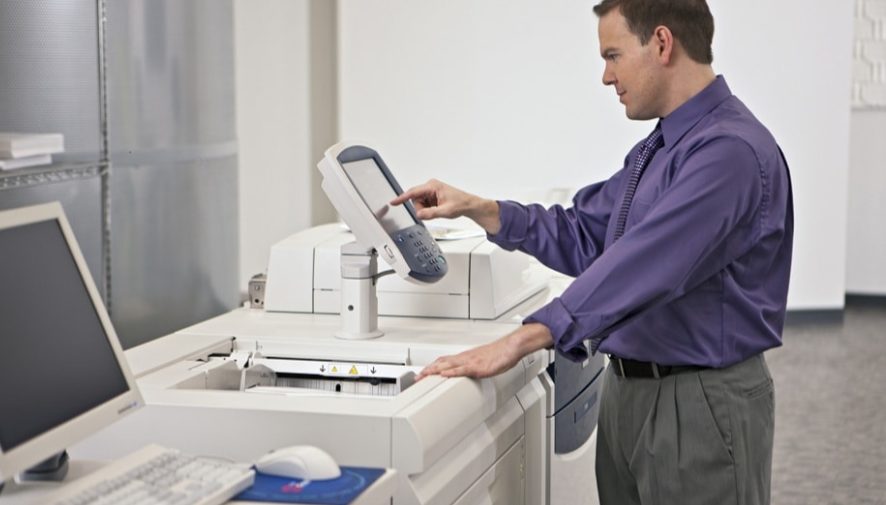
Производитель Xerox Workcentre 3025 предусмотрел возможность подключения к нему в беспроводном режиме, что обеспечивается за счет встроенного модуля вай-фай. Процедура может быть выполнена по двум схемам:
- напрямую к компьютерному устройству, оборудованному адаптером с любой операционной системой, в том числе и с Mac OS;
- через маршрутизаторы домашней сети.
Установка драйверов для Xerox
При покупке печатающего устройства, в комплект, вместе с техникой и руководством по ее использованию, входит диск с программными файлами и информацией, необходимой для получения доступа к настройкам и активации всех функций оборудования.
Драйвера подойдут для всех беспроводных принтеров, предназначенных для печати и ксерокса, производителя Xerox, в том числе и для модели Work Center 3025, подключение к Wi-Fi которой проводится по идентичной схеме, актуальной для всех принтеров этого модельного ряда.
Для установки драйверов необходимо:
1. Вставить установочный диск в дисковод, в результате чего произойдет его автоматический запуск.
2. Выбрать пункт «Установить» в меню всплывающего окна.
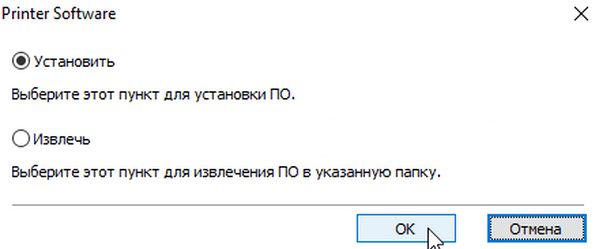
3. Активировать установку программы нажатием на соответствующую ссылку на экране.
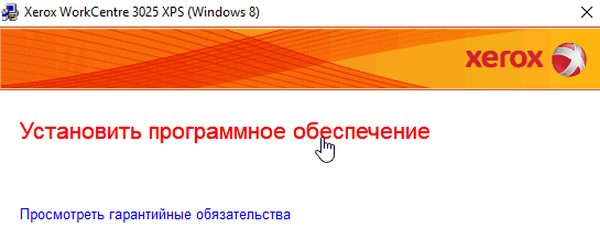
Переход по ссылке Установить программное обеспечение
4. Сделать выбор способа подключения принтера — через Wi-Fi или USB и нажать кнопку «Далее».
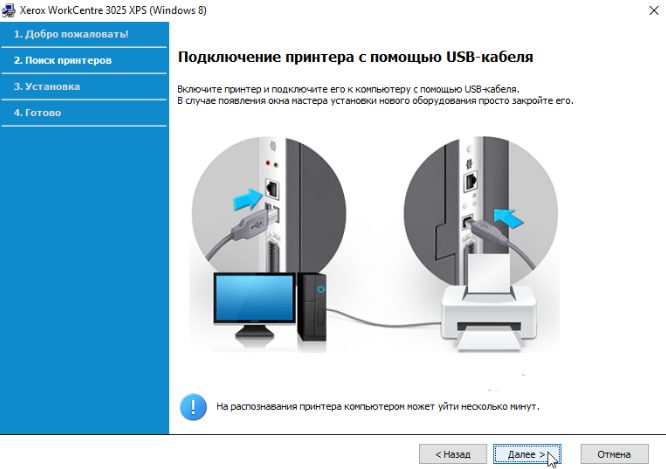
Подключение принтера с помощью кабеля
5. Подключить питание к устройству, кабель и ожидать окончания инсталляции.
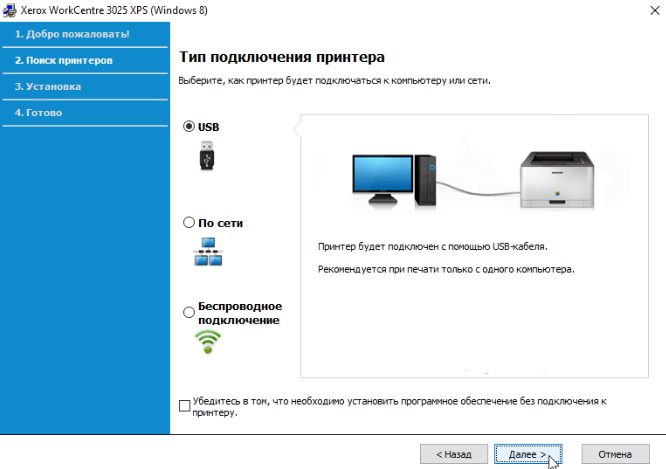
Тип подключения принтера
Далее следует распечатать тестовую страницу для проверки работы сервиса, нажатием на кнопку «WPS».
Для справки! На тестовой странице, кстати, указаны IP-адрес девайса, логин и пароль для локального администрирования и данные для сетевых настроек по умолчанию, что пригодится при подключении устройств напрямую.
Настройка подключения Xerox через Wi-Fi к компьютеру и ноутбуку
В Xerox Workcentre 3025 настройка Wi-Fi реализуется по нескольким схемам. Операция может быть проведена на аппарате, с помощью драйверов CentreWare Internet Service или с использованием программного сервиса Wireless Setting Program. Эти правила актуальны практически для всех моделей печатающих устройств.
Xerox Workcentre 3025 настройка Wi-Fi
Разбираясь с принтером Workcentre 3025, как настроить Wi-Fi на нем, чтобы получить возможность работы по беспроводной схеме, становится наглядным, что проще всего выбрать аппаратный способ настройки устройства. Для этого нужно:
- зайти в раздел настроек устройства и нажать на кнопку «Статус аппарата»;
- выбрать нужную сеть, перемещая курсор с выделением при помощи стрелок;
- ввести данные для получения допуска администрирования — логин и пароль;
- выбрать раздел «Wi-Fi», передвинуть переключатель в положение «Вкл» и нажать кнопку «ОК»;
- выбрать варианты проведения процедуры настроек — «Мастер» или «Нестандартный».
Формат «Мастер» в устройстве Xerox 3025 при подключение к Wi-Fi предполагает автоматическую настройку WPS. После его выбора, на экран пользователя выводится информация об активации процедуры поиска сети. По ее завершению, нужно выбрать нужную сеть, указать данные для обеспечения безопасной связи, и нажать кнопку «Ок», после чего становится возможным использовать устройство.
Дополнительная информация! При выборе нестандартного варианта настроек, данные SSID нужно вводить вручную, после чего откроется экран SSID. В его поле нужно ввести значение параметра, выбрать режим работы, перейти по ссылке «Шифрование» и нажать кнопку «ОК».
Xerox Phaser 3020 настройка Wi-Fi
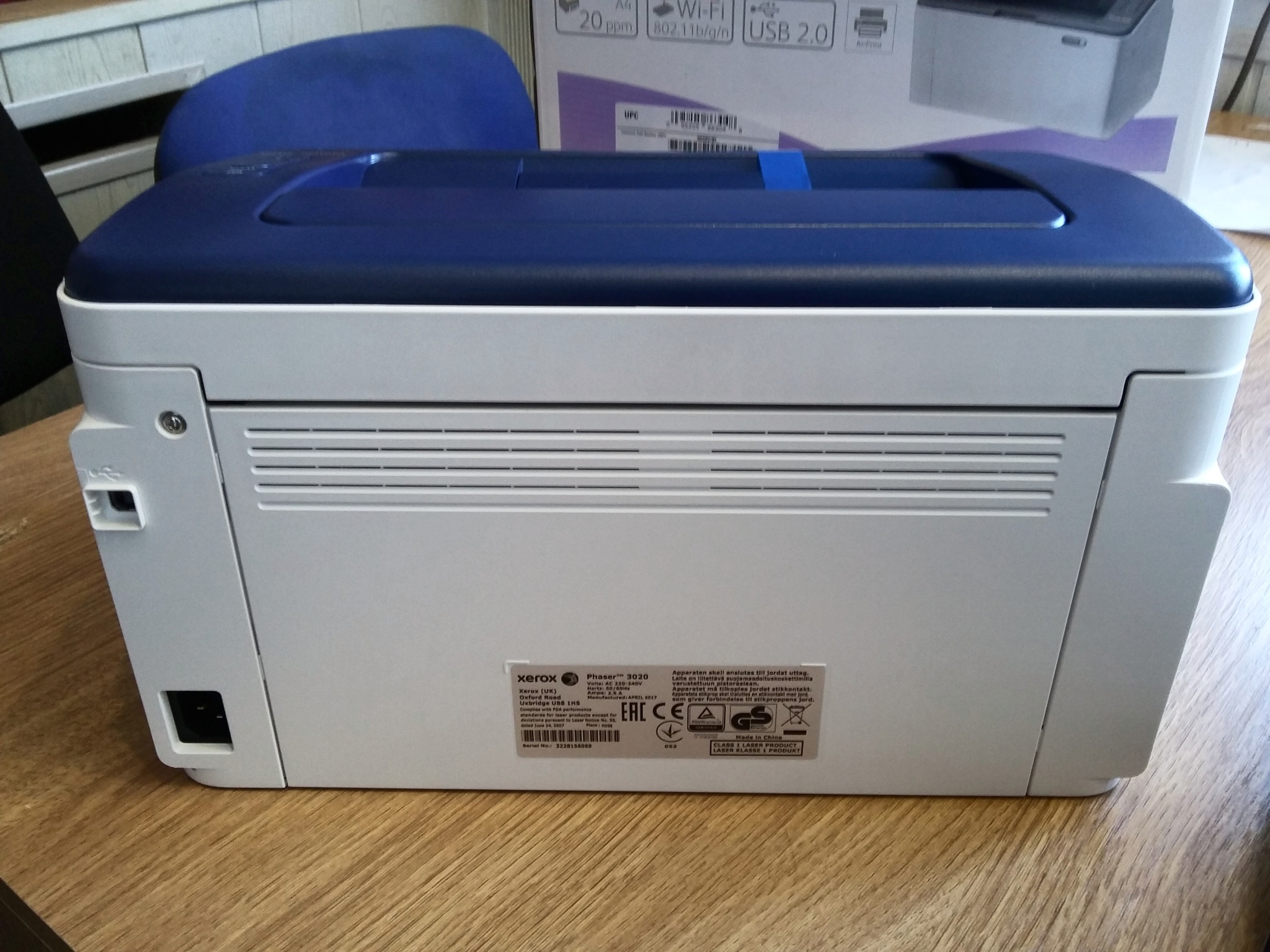
Небольшой Xerox Phaser 3020 допускает печать через беспроводную сеть
Настраивать его нужно в соответствии с алгоритмом:
- найти драйвер в разделе программ в меню «Пуск»;
- подключить принтер к компьютерному устройству при помощи кабеля, после чего начинается автоматический поиск сетей;
- нажать на кнопку «Далее» после выбора из списка беспроводных сетей;
- перейти по ссылке «Дополнительные настройки» и нажать на кнопку «Далее»;
- ввести пароль в появившемся окне для обеспечения безопасности беспроводной сети;
- ожидать окончания настройки и нажать кнопку «Готово».
Важно! Для принтера Хerox Phaser 3020, операция по настройке Wi-Fi проводится с использованием программы «Xerox Easy Wireless Setup». Она автоматически устанавливается вместе со всеми драйверами печатающего устройства.
Если принтер планируется использовать по беспроводной схеме с ноутбуками, мобильными телефонами или компьютерами, то настройки лучше сделать с помощью CentreWare Internet Services. Для этого нужно:
- включить устройство и открыть браузер;
- ввести IP девайса и нажать «Ввод»;
- открыть раздел «Свойства»;
- ввести данные для администрирования, нажать «Ввод» и перейти в раздел свойств;
- перейти в меню «Wi-Fi»;
- нажать на ссылку «Wi-Fi Direct»;
- активировать опцию переводом рычажка в положение «Вкл»;
- в появившемся окне на экране заполнить поля названием устройства, его IP адресом, сетевыми ключами, а также указать, что нужно сделать — активировать или деактивировать владельца группы;
- подтвердить свое согласие с оформлением нажатием на кнопку «Применить»;
- завершить установку, нажав на кнопку «Ок».
Xerox Phaser 6020 настройка Wi-Fi
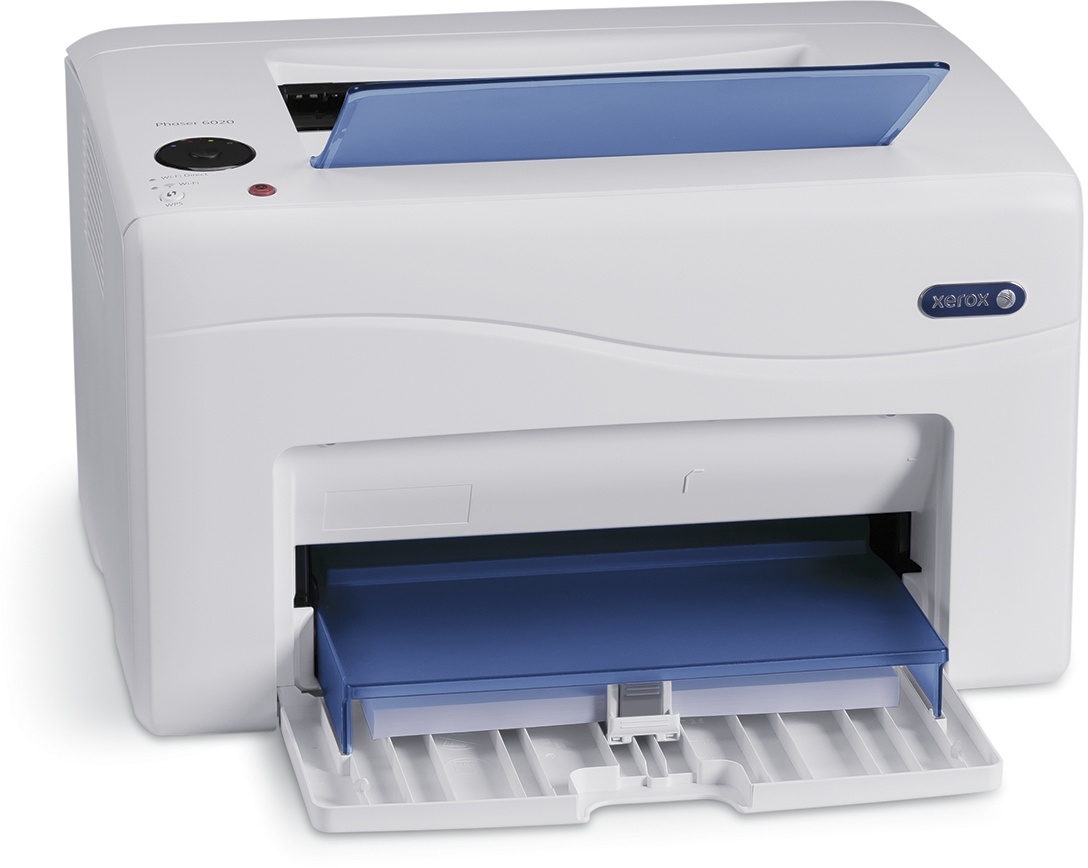
Один из самых современных принтеров Xerox
Настройка принтера может быть проведена по схеме поиска сетей или с включением опции вай-фай директ. Для приведения в работоспособное состояние устройства первым способом необходимо:
- Вставить диск в дисковод с программным файлом и ожидать его автозагрузки.
- Перейти в раздел установок программного обеспечения.
- Принять лицензионное соглашение.
- Выбрать тип подключения — беспроводное.
- Выбрать способ настройки — поиск сетей.
- Установить выделение напротив нужной сети.
- Ввести кодовую фразу и нажать на кнопку «Далее».
- Перейти в раздел «Дополнительно» и отключить кабель при появлении на экране таких указаний.
- Выбрать из предложенного списка устройств принтер, который планируется подключать.
- Перейти по соответствующей ссылке для установки драйвера.
- Нажать на кнопку «Готово» после завершения проведения устройством операции.
Для подключения с помощью функции Wi-Fi Direct необходимо:
- открыть меню настроек принтера;
- перейти в раздел сетевых настроек;
- включить функцию Wi-Fi Direct;
- нажать на кнопку «Применить настройки».
Xerox b205 настройка Wi-Fi
Настройки в принтере Xerox b205 удобно проводить через WPS. Для этого нужно из раздела настроек устройств перейти в раздел «WPS» и выбрать тип связи со вторым устройством. Он может быть с ПИН кодом или без него. Решив задать код доступа, в поле окна на экране нужно будет ввести его цифровое значение. Оно соответствует комбинации чисел, указанных под корпусом на этикетке. Формат настроек PBC предполагает отсутствие необходимости ввода кода. Для активации опции достаточно будет нажать на маршрутизаторе на кнопку WPS.
Настроить принтер можно и при подключенных устройствах посредством сетевого кабеля или USB. Процедура проводится по стандартной схеме через ввод в окне браузера IP-адреса техники, информацию о котором можно получить из сведений о параметрах на корпусе.
После ввода данных для получения доступа к администрированию, в дополнительных опциях следует активировать опцию радиосвязи и выбрать нужный вай-фай. При его отсутствии следует обновить данные. Сеть может быть невидимая. Чтобы ее выявить нужно, нажать на кнопку «Ввести новый SSID».
Для справки! Дополнительно в настройках безопасности выбирают методы, применяемые для аутентификации и шифрования, после чего вводят пароль — цифровую комбинацию ключей.
Xerox 3225 настройка Wi-Fi
Чтобы подготовить технику к работе, нужно:
- соединить используемые устройства кабелем и подключить их к источнику питания;
- запустить поиск доступных сетей после нажатия на кнопку «Далее»;
- выбрать нужную сеть из предложенного сервисом списка;
- перейти в раздел дополнительных настроек;
- ввести данные сетевого пароля в окне настроек безопасности беспроводной сети;
- нажать на кнопку «Готово» после завершения настроек.
Обратите внимание! Настройка принтера проводится с установочного драйвера. Найти его на любом компьютерном устройстве, в том числе и на макбук, можно в перечне программ из меню «Пуск».
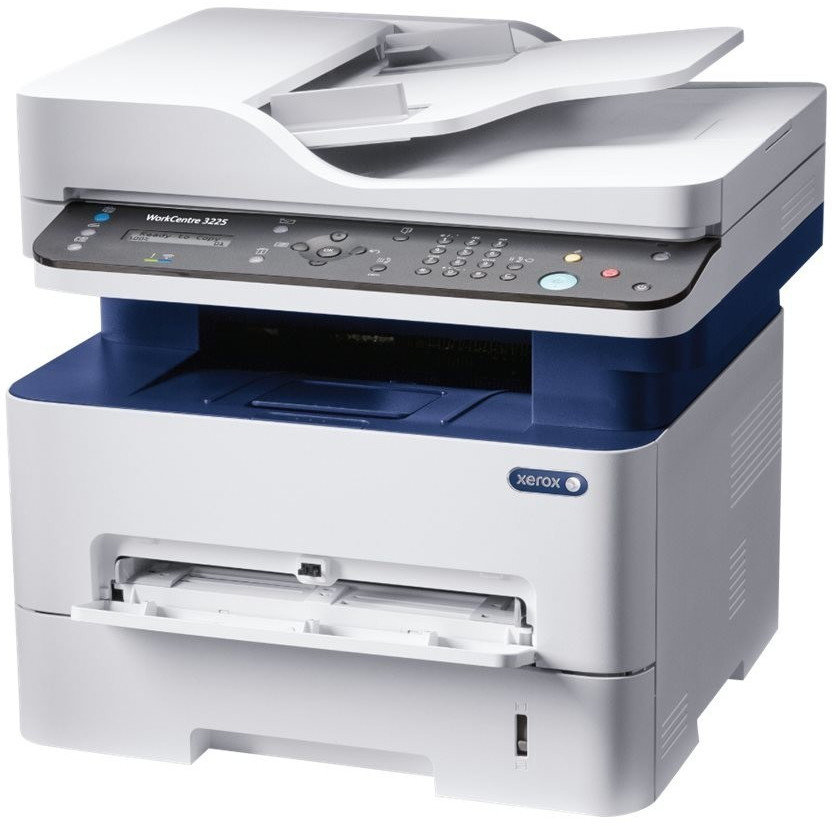
Модель Xerox 3225 позволяет печатать через Wi-Fi
Xerox Workcentre 3215 настройка Wi-Fi
Настройка принтера проводится по стандартной схеме:
- Открытие браузера.
- Ввод в строке поиска IP адреса устройства.
- Переход в раздел «Свойства».
- Ввод логина и пароля администратора.
- Открытие меню свойств.
- Включение Wi-Fi Direct, передвижением рычажка.
- Введение в поля формы данных: наименование устройства, его IP-адреса и сетевого ключа, а также указание, что нужно сделать — активировать или деактивировать владельца группы.
- Нажатие на кнопки «Применить» и «ОК».
Разобравшись, как подключить Xerox Workcentre 3025 по Wi-Fi, становятся наглядными преимущества моделей принтера, в функциональности которых предусмотрена возможность выполнять задачи, связанные с печатью документов без соединения устройств кабелем. Техника универсальна, поэтому она идеально подойдет для целей офиса и дома. Для приведения ее в работоспособное состояние необходимо произвести настройки, которые могут быть реализованы в сети роутеров по беспроводной схеме или напрямую, если подсоединить устройства через кабель.
Последнее обновление — 10 сентября 2021 в 18:09
Xerox workcentre 3025: как настроить Wi-Fi
Wi-Fi-подключение является важной функцией для современных принтеров, так как оно позволяет подключить принтер к сети без использования проводов. Если у вас есть принтер Xerox WorkCentre 3025 и вы хотите настроить его Wi-Fi, то в этой подробной инструкции вы найдете все необходимые шаги для выполнения этой задачи.
Первым шагом является убедиться, что ваш принтер Xerox WorkCentre 3025 имеет функцию Wi-Fi. Информацию об этом можно найти в руководстве пользователя или на официальном сайте Xerox. Если ваш принтер поддерживает Wi-Fi, то следующим шагом будет подключение его к вашей домашней сети.
Для подключения вашего принтера к Wi-Fi-сети необходимо выполнить несколько простых шагов. Во-первых, включите принтер и найдите кнопку меню на панели управления. Нажмите на кнопку меню и используйте навигационные кнопки, чтобы найти раздел «Настройки» или «Сеть». Затем выберите опцию «Настройки Wi-Fi» или «Подключение к сети Wi-Fi».
После выбора этой опции ваш принтер начнет сканирование доступных Wi-Fi-сетей. Найдите вашу домашнюю Wi-Fi-сеть в списке доступных сетей и выберите ее. После этого вам может потребоваться ввести пароль Wi-Fi-сети. Введите пароль с помощью кнопок на панели управления принтера. Если пароль введен правильно, то ваш принтер успешно подключится к Wi-Fi-сети.
Принтер Xerox WorkCentre 3025 теперь успешно подключен к вашей Wi-Fi-сети! Вы можете запускать печать на вашем принтере с помощью беспроводного подключения.
Настройка Wi-Fi на принтере Xerox WorkCentre 3025 — это простой процесс, который позволяет вам использовать принтер без использования проводов и делать печать еще удобнее. Следуйте этой подробной инструкции и настройте Wi-Fi на своем принтере Xerox WorkCentre 3025 уже сегодня!
Шаг 1: Подготовка к настройке Wi-Fi
Перед тем как приступить к настройке Wi-Fi на принтере Xerox WorkCentre 3025, убедитесь, что у вас есть следующие компоненты и информация:
- Беспроводной маршрутизатор или точка доступа, уже настроенные на Wi-Fi с использованием SSID и пароля;
- Пароль Wi-Fi или другие сетевые данные (как указано в документации вашей беспроводной сети);
- Компьютер или ноутбук, подключенные к той же беспроводной сети, на которую вы хотите подключить принтер;
- USB-кабель, поставляемый вместе с принтером;
- Установочный диск или драйверы принтера.
Если у вас есть все необходимое, вы можете приступить к следующим шагам настройки Wi-Fi на принтере Xerox WorkCentre 3025.
Принтер Xerox WorkCentre 3025: основные функции и характеристики
| Основные функции | Характеристики |
|---|---|
| Печать | Скорость печати: до 20 страниц в минуту Разрешение печати: до 1200 x 1200 dpi Формат бумаги: A4, A5, A6 и другие |
| Сканирование | Скорость сканирования: до 15 изображений в минуту Разрешение сканирования: до 600 x 600 dpi Цветовая палитра: 24-битный цвет |
| Копирование | Скорость копирования: до 20 копий в минуту Разрешение копирования: до 600 x 600 dpi Масштабирование: от 25% до 400% Максимальное количество копий: 99 |
Принтер Xerox WorkCentre 3025 также имеет функцию автоматической двусторонней печати, которая позволяет сэкономить бумагу и время. Он оборудован USB-портом для простого подключения к компьютеру. Кроме того, он поддерживает беспроводное подключение Wi-Fi, что делает его очень удобным в использовании.
Этот принтер имеет компактный размер и легкий вес, что позволяет легко разместить его на столе или полке. Он также обладает низким уровнем шума во время работы, что делает его незаметным в тихом рабочем окружении.
Принтер Xerox WorkCentre 3025 оснащен ярким и понятным цветным ЖК-дисплеем, который упрощает настройку и управление устройством. Его простой и интуитивно понятный интерфейс делает его доступным даже для новичков.
В целом, принтер Xerox WorkCentre 3025 — это надежное и многофункциональное устройство, которое обеспечивает качественную печать, сканирование и копирование. Он идеально подходит для домашнего использования или для небольшого офиса.
Шаг 2: Подключение принтера к Wi-Fi
1. Включите принтер Xerox WorkCentre 3025 и убедитесь, что он находится в рабочем состоянии.
2. Перейдите в меню настроек принтера путем нажатия на кнопку «Меню» на передней панели и выбора пункта «Настройка» с помощью кнопок с названиями.
3. В меню настройки найдите и выберите пункт «Сетевые настройки».
4. В открывшемся подменю выберите пункт «Wi-Fi Setup» (Настройка Wi-Fi).
5. Принтер начнет поиск доступных Wi-Fi сетей. Подождите, пока принтер завершит поиск.
6. С помощью кнопок с названиями выберите сеть Wi-Fi, к которой вы хотите подключить принтер.
7. Введите пароль для выбранной Wi-Fi сети, используя настроенные на принтере кнопки с цифрами.
8. Нажмите кнопку «ОК», чтобы подтвердить введенный пароль.
9. Подождите, пока принтер подключится к выбранной Wi-Fi сети. Это может занять несколько минут.
10. После успешного подключения к Wi-Fi сети на экране принтера отобразится сообщение о статусе подключения.
11. Убедитесь, что статус подключения отображается как «Подключено» и принтер готов для использования по Wi-Fi.
12. Теперь принтер Xerox WorkCentre 3025 полностью настроен для работы по Wi-Fi.
Способ 1: Подключение через WPS
Для того чтобы настроить Wi-Fi на принтере Xerox WorkCentre 3025 с помощью WPS, выполните следующие действия:
- Убедитесь, что ваш роутер также поддерживает функцию WPS.
- Включите принтер и перейдите в меню настроек.
- Выберите пункт меню «Network» (Сеть) и затем «Wi-Fi» (Беспроводная сеть).
- Выберите опцию «WPS» и нажмите «OK».
- На роутере нажмите кнопку WPS, чтобы активировать режим настройки.
- На принтере нажмите «OK», чтобы подтвердить подключение.
- Принтер автоматически выполнит настройку Wi-Fi и подключится к вашей беспроводной сети.
- После завершения настройки вы сможете использовать принтер по Wi-Fi.
Обратите внимание, что процедура настройки Wi-Fi с использованием WPS может немного отличаться в зависимости от модели роутера и принтера. Если что-то пошло не так, обратитесь к руководству пользователя вашего принтера и роутера для получения более подробной информации.
Шаг 3: Настройка Wi-Fi принтера через панель управления
Для настройки Wi-Fi соединения на принтере Xerox WorkCentre 3025 через панель управления выполните следующие действия:
| Шаг 1 | Включите принтер и убедитесь, что у вас есть доступ к панели управления. |
| Шаг 2 | Нажмите на кнопку «Меню» на панели управления принтера. |
| Шаг 3 | Используйте навигационные кнопки, чтобы выбрать «Настройка Wi-Fi». |
| Шаг 4 | Нажмите кнопку «OK», чтобы подтвердить выбор. |
| Шаг 5 | Выберите опцию «Соединение Wi-Fi» и нажмите «OK». |
| Шаг 6 | Используйте навигационные кнопки, чтобы выбрать доступную Wi-Fi сеть. |
| Шаг 7 | Введите пароль для выбранной Wi-Fi сети и нажмите «OK». |
| Шаг 8 | Дождитесь, пока принтер подключится к Wi-Fi сети. |
| Шаг 9 | Проверьте соединение, отправив тестовую страницу на печать. |
После выполнения всех этих шагов Wi-Fi соединение на вашем принтере Xerox WorkCentre 3025 будет настроено и готово к использованию.
Способ 2: Настройка Wi-Fi принтера с помощью панели управления
Если у вас есть доступ к панели управления принтера Xerox WorkCentre 3025, вы можете настроить подключение Wi-Fi следующим образом:
1. Включите принтер и удостоверьтесь, что он подключен к компьютеру через USB-кабель.
2. На компьютере откройте веб-браузер и введите IP-адрес принтера в адресной строке. IP-адрес может быть указан в руководстве пользователя или на метке на задней панели принтера.
3. Нажмите клавишу Enter, чтобы открыть панель управления принтера.
4. В панели управления перейдите на вкладку «Настройка сети» или «Сеть» (название вкладки может отличаться в зависимости от версии программного обеспечения принтера).
5. Найдите раздел «Настройки Wi-Fi» или «Wireless Setup» и выберите его.
6. Введите имя сети Wi-Fi (SSID) и пароль, если сеть защищена. Если сеть не защищена, оставьте поле пароля пустым.
7. Нажмите кнопку «Применить» или «Сохранить», чтобы сохранить настройки.
8. После сохранения настроек принтер будет перезагружен, чтобы изменения вступили в силу.
9. Отсоедините USB-кабель от принтера и компьютера, и принтер будет готов к беспроводному использованию.
После завершения этих шагов вы сможете подключиться к принтеру через Wi-Fi и печатать документы с любого устройства в вашей сети.
Шаг 4: Подключение к принтеру через Wi-Fi
После настройки Wi-Fi на принтере Xerox WorkCentre 3025 вы можете подключить ваш компьютер к принтеру через Wi-Fi. Вот как это сделать:
- Убедитесь, что ваш компьютер находится в той же Wi-Fi сети, к которой подключен принтер.
- Откройте раздел печати на вашем компьютере и найдите меню выбора принтеров.
- Выберите принтер Xerox WorkCentre 3025 из списка доступных принтеров. Если принтер не появляется в списке, попробуйте обновить список или ввести IP-адрес принтера вручную.
- Нажмите на кнопку «Подключить принтер» или аналогичную. Принтер должен успешно подключиться и готов к печати.
Теперь ваш компьютер подключен к принтеру Xerox WorkCentre 3025 через Wi-Fi, и вы можете начать печатать документы и фотографии напрямую с вашего компьютера. Убедитесь, что принтер и компьютер находятся в зоне стабильного Wi-Fi сигнала, чтобы избежать потери соединения.
Способ 1: Подключение с компьютера Windows
Для настройки Wi-Fi на принтере Xerox WorkCentre 3025 с компьютера Windows необходимо выполнить следующие шаги:
1. Убедитесь, что компьютер подключен к Wi-Fi сети, к которой вы хотите подключить принтер.
2. Включите принтер и убедитесь, что он находится в режиме ожидания.
3. На компьютере откройте меню «Пуск» и выберите «Панель управления».
4. В разделе «Оборудование и звук» выберите «Просмотр устройств и принтеров».
5. В списке устройств и принтеров найдите принтер Xerox WorkCentre 3025 и щелкните по нему правой кнопкой мыши.
6. В контекстном меню выберите «Свойства принтера».
7. Перейдите на вкладку «Порты».
8. В списке портов найдите порт с названием «Standard TCP/IP Port» и выделите его.
9. Щелкните по кнопке «Настроить порт…».
10. В открывшемся окне выберите опцию «Установить принтер по умолчанию» и нажмите «Далее».
11. В разделе «Устройства» выберите «Другое устройство» и нажмите «Далее».
12. В поле «Имя узла или IP-адрес» введите IP-адрес принтера и нажмите «Далее».
13. Дождитесь завершения процесса установки.
14. После завершения установки вы должны увидеть сообщение о успешном подключении принтера.
15. Теперь принтер Xerox WorkCentre 3025 должен быть успешно подключен к Wi-Fi сети с компьютера Windows.
Следуя этим шагам, вы сможете настроить Wi-Fi на принтере Xerox WorkCentre 3025 с компьютера Windows без проблем.
Xerox Workcentre 3025 — настройка Wi-Fi соединения
Современные принтеры ориентированы на многофункциональность. Их можно использовать как проводные и беспроводные устройства для печати. Воспользоваться в полном объеме возможностями и преимуществами можно только при правильной настройке оборудования. Поэтому следует ознакомиться со способами и алгоритмами удаленного подключения. В центре внимания данной статьи принтеры Xerox Workcentre 3025 и Phaser 3020, как подключить к Wi-Fi эти устройства и правильно настроить. Также дана информация по аналогичным устройствам.
Как подключить Xerox к Wi-Fi

Производитель Xerox Workcentre 3025 предусмотрел возможность подключения к нему в беспроводном режиме, что обеспечивается за счет встроенного модуля вай-фай. Процедура может быть выполнена по двум схемам:
- напрямую к компьютерному устройству, оборудованному адаптером с любой операционной системой, в том числе и с Mac OS;
- через маршрутизаторы домашней сети.
Установка драйверов для Xerox
При покупке печатающего устройства, в комплект, вместе с техникой и руководством по ее использованию, входит диск с программными файлами и информацией, необходимой для получения доступа к настройкам и активации всех функций оборудования.
Драйвера подойдут для всех беспроводных принтеров, предназначенных для печати и ксерокса, производителя Xerox, в том числе и для модели Work Center 3025, подключение к Wi-Fi которой проводится по идентичной схеме, актуальной для всех принтеров этого модельного ряда.
Для установки драйверов необходимо:
1. Вставить установочный диск в дисковод, в результате чего произойдет его автоматический запуск.
2. Выбрать пункт «Установить» в меню всплывающего окна.

3. Активировать установку программы нажатием на соответствующую ссылку на экране.

4. Сделать выбор способа подключения принтера — через Wi-Fi или USB и нажать кнопку «Далее».

5. Подключить питание к устройству, кабель и ожидать окончания инсталляции.

Далее следует распечатать тестовую страницу для проверки работы сервиса, нажатием на кнопку «WPS».
Для справки! На тестовой странице, кстати, указаны IP-адрес девайса, логин и пароль для локального администрирования и данные для сетевых настроек по умолчанию, что пригодится при подключении устройств напрямую.
Настройка подключения Xerox через Wi-Fi к компьютеру и ноутбуку
В Xerox Workcentre 3025 настройка Wi-Fi реализуется по нескольким схемам. Операция может быть проведена на аппарате, с помощью драйверов CentreWare Internet Service или с использованием программного сервиса Wireless Setting Program. Эти правила актуальны практически для всех моделей печатающих устройств.
Xerox Workcentre 3025 настройка Wi-Fi
Разбираясь с принтером Workcentre 3025, как настроить Wi-Fi на нем, чтобы получить возможность работы по беспроводной схеме, становится наглядным, что проще всего выбрать аппаратный способ настройки устройства. Для этого нужно:
- зайти в раздел настроек устройства и нажать на кнопку «Статус аппарата»;
- выбрать нужную сеть, перемещая курсор с выделением при помощи стрелок;
- ввести данные для получения допуска администрирования — логин и пароль;
- выбрать раздел «Wi-Fi», передвинуть переключатель в положение «Вкл» и нажать кнопку «ОК»;
- выбрать варианты проведения процедуры настроек — «Мастер» или «Нестандартный».
Формат «Мастер» в устройстве Xerox 3025 при подключение к Wi-Fi предполагает автоматическую настройку WPS. После его выбора, на экран пользователя выводится информация об активации процедуры поиска сети. По ее завершению, нужно выбрать нужную сеть, указать данные для обеспечения безопасной связи, и нажать кнопку «Ок», после чего становится возможным использовать устройство.
Дополнительная информация! При выборе нестандартного варианта настроек, данные SSID нужно вводить вручную, после чего откроется экран SSID. В его поле нужно ввести значение параметра, выбрать режим работы, перейти по ссылке «Шифрование» и нажать кнопку «ОК».
Xerox Phaser 3020 настройка Wi-Fi

Настраивать его нужно в соответствии с алгоритмом:
- найти драйвер в разделе программ в меню «Пуск»;
- подключить принтер к компьютерному устройству при помощи кабеля, после чего начинается автоматический поиск сетей;
- нажать на кнопку «Далее» после выбора из списка беспроводных сетей;
- перейти по ссылке «Дополнительные настройки» и нажать на кнопку «Далее»;
- ввести пароль в появившемся окне для обеспечения безопасности беспроводной сети;
- ожидать окончания настройки и нажать кнопку «Готово».
Важно! Для принтера Хerox Phaser 3020, операция по настройке Wi-Fi проводится с использованием программы «Xerox Easy Wireless Setup». Она автоматически устанавливается вместе со всеми драйверами печатающего устройства.
Если принтер планируется использовать по беспроводной схеме с ноутбуками, мобильными телефонами или компьютерами, то настройки лучше сделать с помощью CentreWare Internet Services. Для этого нужно:
- включить устройство и открыть браузер;
- ввести IP девайса и нажать «Ввод»;
- открыть раздел «Свойства»;
- ввести данные для администрирования, нажать «Ввод» и перейти в раздел свойств;
- перейти в меню «Wi-Fi»;
- нажать на ссылку «Wi-Fi Direct»;
- активировать опцию переводом рычажка в положение «Вкл»;
- в появившемся окне на экране заполнить поля названием устройства, его IP адресом, сетевыми ключами, а также указать, что нужно сделать — активировать или деактивировать владельца группы;
- подтвердить свое согласие с оформлением нажатием на кнопку «Применить»;
- завершить установку, нажав на кнопку «Ок».
Xerox Phaser 6020 настройка Wi-Fi

Настройка принтера может быть проведена по схеме поиска сетей или с включением опции вай-фай директ. Для приведения в работоспособное состояние устройства первым способом необходимо:
- Вставить диск в дисковод с программным файлом и ожидать его автозагрузки.
- Перейти в раздел установок программного обеспечения.
- Принять лицензионное соглашение.
- Выбрать тип подключения — беспроводное.
- Выбрать способ настройки — поиск сетей.
- Установить выделение напротив нужной сети.
- Ввести кодовую фразу и нажать на кнопку «Далее».
- Перейти в раздел «Дополнительно» и отключить кабель при появлении на экране таких указаний.
- Выбрать из предложенного списка устройств принтер, который планируется подключать.
- Перейти по соответствующей ссылке для установки драйвера.
- Нажать на кнопку «Готово» после завершения проведения устройством операции.
Для подключения с помощью функции Wi-Fi Direct необходимо:
- открыть меню настроек принтера;
- перейти в раздел сетевых настроек;
- включить функцию Wi-Fi Direct;
- нажать на кнопку «Применить настройки».
Xerox b205 настройка Wi-Fi
Настройки в принтере Xerox b205 удобно проводить через WPS. Для этого нужно из раздела настроек устройств перейти в раздел «WPS» и выбрать тип связи со вторым устройством. Он может быть с ПИН кодом или без него. Решив задать код доступа, в поле окна на экране нужно будет ввести его цифровое значение. Оно соответствует комбинации чисел, указанных под корпусом на этикетке. Формат настроек PBC предполагает отсутствие необходимости ввода кода. Для активации опции достаточно будет нажать на маршрутизаторе на кнопку WPS.
Настроить принтер можно и при подключенных устройствах посредством сетевого кабеля или USB. Процедура проводится по стандартной схеме через ввод в окне браузера IP-адреса техники, информацию о котором можно получить из сведений о параметрах на корпусе.
После ввода данных для получения доступа к администрированию, в дополнительных опциях следует активировать опцию радиосвязи и выбрать нужный вай-фай. При его отсутствии следует обновить данные. Сеть может быть невидимая. Чтобы ее выявить нужно, нажать на кнопку «Ввести новый SSID».
Для справки! Дополнительно в настройках безопасности выбирают методы, применяемые для аутентификации и шифрования, после чего вводят пароль — цифровую комбинацию ключей.
Xerox 3225 настройка Wi-Fi
Чтобы подготовить технику к работе, нужно:
- соединить используемые устройства кабелем и подключить их к источнику питания;
- запустить поиск доступных сетей после нажатия на кнопку «Далее»;
- выбрать нужную сеть из предложенного сервисом списка;
- перейти в раздел дополнительных настроек;
- ввести данные сетевого пароля в окне настроек безопасности беспроводной сети;
- нажать на кнопку «Готово» после завершения настроек.
Обратите внимание! Настройка принтера проводится с установочного драйвера. Найти его на любом компьютерном устройстве, в том числе и на макбук, можно в перечне программ из меню «Пуск».

Xerox Workcentre 3215 настройка Wi-Fi
Настройка принтера проводится по стандартной схеме:
- Открытие браузера.
- Ввод в строке поиска IP адреса устройства.
- Переход в раздел «Свойства».
- Ввод логина и пароля администратора.
- Открытие меню свойств.
- Включение Wi-Fi Direct, передвижением рычажка.
- Введение в поля формы данных: наименование устройства, его IP-адреса и сетевого ключа, а также указание, что нужно сделать — активировать или деактивировать владельца группы.
- Нажатие на кнопки «Применить» и «ОК».
Разобравшись, как подключить Xerox Workcentre 3025 по Wi-Fi, становятся наглядными преимущества моделей принтера, в функциональности которых предусмотрена возможность выполнять задачи, связанные с печатью документов без соединения устройств кабелем. Техника универсальна, поэтому она идеально подойдет для целей офиса и дома. Для приведения ее в работоспособное состояние необходимо произвести настройки, которые могут быть реализованы в сети роутеров по беспроводной схеме или напрямую, если подсоединить устройства через кабель.
Как подключить принтер xerox workcentre 3025 к wifi
Нейронные сети проявляют значительные успехи, однако иногда могут предоставлять неточные ответы в некоторых областях. Если ответ оказался неудовлетворительным или не точным, рекомендуется задать вопрос более подробно и конкретно, предоставив точные параметры.
Ответ от нейросети:
Принтеры Xerox WorkCentre 3025 являются популярным выбором для домашнего использования и малого офиса благодаря своей надежности и функциональности. Одним из основных преимуществ этих принтеров является возможность подключения к Wi-Fi, что позволяет печатать документы без использования проводов. В этой статье мы расскажем, как подключить принтер Xerox WorkCentre 3025 к Wi-Fi.
Шаг 1: Проверьте совместимость
Перед тем, как начать процесс подключения, убедитесь, что ваш принтер Xerox WorkCentre 3025 поддерживает Wi-Fi. Для этого прочтите руководство пользователя или посетите официальный сайт производителя, где вы сможете найти информацию о возможностях вашей модели принтера.
Шаг 2: Подготовка принтера
Перед подключением принтера к Wi-Fi убедитесь, что он находится включенном состоянии и находится в зоне действия Wi-Fi сети. Также убедитесь, что у вас есть доступ к Wi-Fi сети и знание пароля для подключения.
Шаг 3: Настройка Wi-Fi на принтере
- На дисплее принтера найдите и выберите опцию «Меню».
- В меню выберите «Сеть» и затем «Wi-Fi».
- Введите пароль Wi-Fi сети, используя клавиатуру на дисплее принтера.
- Подтвердите введенный пароль и выберите «ОК».
Шаг 4: Подключение к Wi-Fi сети
- На компьютере откройте меню «Пуск» и выберите «Параметры».
- В разделе «Параметры» найдите и выберите «Устройства».
- В разделе «Устройства» выберите «Принтеры и сканеры».
- Нажмите на кнопку «Добавить принтер или сканер».
- Компьютер начнет поиск доступных принтеров в сети. Подождите, пока ваш принтер Xerox WorkCentre 3025 будет обнаружен.
- Когда принтер будет найден, выберите его и нажмите на кнопку «Добавить устройство».
Шаг 5: Проверка подключения
После завершения процесса подключения принтера к Wi-Fi сети, рекомендуется выполнить тестовую печать, чтобы убедиться, что все работает правильно. Откройте любой документ или изображение на вашем компьютере и выберите опцию печати. В списке доступных принтеров выберите ваш принтер Xerox WorkCentre 3025 и нажмите на кнопку «Печать». Если принтер успешно подключен к Wi-Fi, документ должен быть напечатан без проблем.
Заключение
Подключение принтера Xerox WorkCentre 3025 к Wi-Fi может показаться сложной задачей, но следуя вышеуказанным шагам, вы сможете выполнить это без особых проблем. Помните, что процесс подключения может немного отличаться в зависимости от операционной системы вашего компьютера и модели принтера, поэтому рекомендуется обратиться к руководству пользователя для получения дополнительной информации.