Как перенести сайт с Tilda на свой хостинг и сохранить работу всех элементов!

Здравствуйте, уважаемые читатели! В этой статье мы хотим поделиться с вами решением вопроса, с которым сталкиваются начинающие эксперты и продюсеры при создании сайта или лендинга. Зачастую они используют различные конструкторы. Одна из самых популярных площадок для сбора веб-страниц — Tilda. Соответственно, создав сайт на Tilda, возможно, со временем у вас появится желание или необходимость перенести его на другой хостинг. Давайте посмотрим, как перенести сайт так, чтобы все элементы сохранили свою работоспособность. Не будем вас задерживать, приятного чтения!
Подготовка
В первую очередь, стоит отметить, что выкачать сайт можно только на платном тарифе “Бизнес”. Иных способов, к сожалению, нет. При этом достаточно оплатить месячную подписку, чтобы скачать код для размещения на вашем хостинге.
В качестве примера используем шаблонный сайт с формой заказа. Указанные дальше данные вы можете изменить на те, которые необходимы для вашей веб-страницы.
Для начала мы немного поработаем с вашим хостингом. Создаем на нем субдомен “Transfer” и располагаем на нем файл form.php. Вы также можете придумать собственное название, но важно, чтобы расширение файла оставалось .php!
В нем содержится код нашей формы со всеми важными данными:
- на какой e-mail будут отправляться заявки;
- с какого сервера будут уходить заявки;
- заполнение формы;
- отображение всех полей в полученном письме;
- сообщение об успешной отправке формы или ошибке.
Указываем данные для вашего вебсайта и сохраняем изменения.
После того, как мы проделали эту работу, вам нужно перейти обратно в интерфейс Тильды и зайти в настройки сайта.
Переходим в раздел “Формы”, находим внизу страницы Webhook, щелкаем по нему и указываем URL файла .php, который мы создавали ранее.
После ввода URL нажимаем кнопку “Сохранить” и ждем сообщения об успешном подключении формы.
Не забудьте после проделанной работы вернуться в главный интерфейс Tilda и опубликовать все страницы, чтобы Webhook подключился ко всем формам. Это необходимо для того, чтобы сайт после переноса работал корректно.
Перенос вебсайта
Когда мы это все проделали, заходим в настройки страницы на Tilda и переходим в раздел “Экспорт”.
Еще раз стоит напомнить, что у вас должен быть подключен платный тариф “Бизнес”. Иначе вы будете попросту стучать в рельсу 🙂
Выбираем пункт “Скачать zip-архив”, ознакамливаемся с правилами экспорта и жмем кнопку “Начать экспорт”.
Время экспорта зависит от сложности сайта. Чем больше подключенных форм и блоков — тем дольше страницы будут выкачиваться в zip-архив (то есть, скорость зависит от наполнения).
После экспорта вы получаете ссылку на расположение архива. Переходим по ней и скачиваем файлы на ПК:
После получения архива распаковываем его и переходим обратно на ваш сервер. Там находим и открываем папку, которую мы только что разархивировали.
Выбираем все файлы и перетаскиванием курсора переносим их на ваш хостинг. Ждем, пока файлы будут перенесены.
Дальше нам нужно изменить название файла htaccess. Для этого два раза (с перерывом) щелкаем по названию и добавляем перед ним точку. Нажимаем “Enter”, должна получиться следующая картина.
Итак, сайт перенесен. Наступило время проверить, насколько правильно он работает.
Проверка сайта
Запустим ваш проект, но уже с вашего сервера. Для этого вводим в строку браузера наш Webhook URL, который использовался ранее, и жмем “Enter”.
Готово: по адресу открывается наш сайт. Теперь проверим работоспособность форм, введя в них рандомные данные и нажав кнопку “Оставить заявку”.
Вот незадача! Отправка данных невозможна. Поэтому нам нужно указать в Tilda домен, который мы используем.
Переходим обратно в настройки нашей страницы в Tilda, выбираем пункт “Домен”. После этого вводим адрес нашего домена и жмем кнопку “Сохранить изменения”.
Теперь перезапустим наш сайт и попробуем повторно заполнить форму.
Форма отправлена. Проверяем почту и смотрим, пришло ли нам письмо с данными.
Да, мы получили на почту заполненную информацию (имя, номер телефона и время записи). Теперь ваш сайт полностью готов к тому, чтобы работать на другом хостинге.
Итоги
Давайте еще раз подсуммируем, что нам нужно для переноса сайта с Tilda на свой хостинг:
- домен;
- файл form.php (или любое другое название с расширением .php) на своем хостинге;
- подключенный Webhook на Tilda в разделе “Формы”;
- выкачанный код вебсайта, который мы потом размещаем на хостинге;
- измененный файл htaccess.
Еще один важный момент: перемещенный сайт должен оставаться на вашем аккаунте в Tilda. При этом к нему по умолчанию будет подключен тариф “Free” (вы не будете платить за его работу). Если вы удалите сайт из учетной записи, то формы не будут отправляться на ваш хостинг. Соответственно, вы не будете получать заявки от клиентов.
Если у вас остались вопросы или пожелания, то обязательно пишите их в комментариях к статье. Мы своевременно ответим на них, а самые сложные вопросы разберём в следующих лайфхаках!
Как самому перенести сайт с wix на тильду
Весной 2022 года Wix ограничила доступ к своим услугам пользователям России. У бизнеса появилась потребность перенести сайта на другую платформу. Похожую по функционалу, с возможностью самостоятельно редактировать информацию на сайте. И желательно без потерь позиций в поисковых системах.
К сожалению, автоматический перенос сайта с Wix на Tilda невозможен. Перенос прийдется делать вручную.
Чтобы перенести сайт с Викс на Тильду необходимо выполнить следующие шаги:
Шаг 1. Зарегистрировать новый аккаунт на Тильде
После регистрации создаете сайт и оплачиваете тариф Personal. Перейти на тариф Tilda Personal необходимо, чтобы получить доступ ко всем функциям платформы, в том числе к подключению домена.
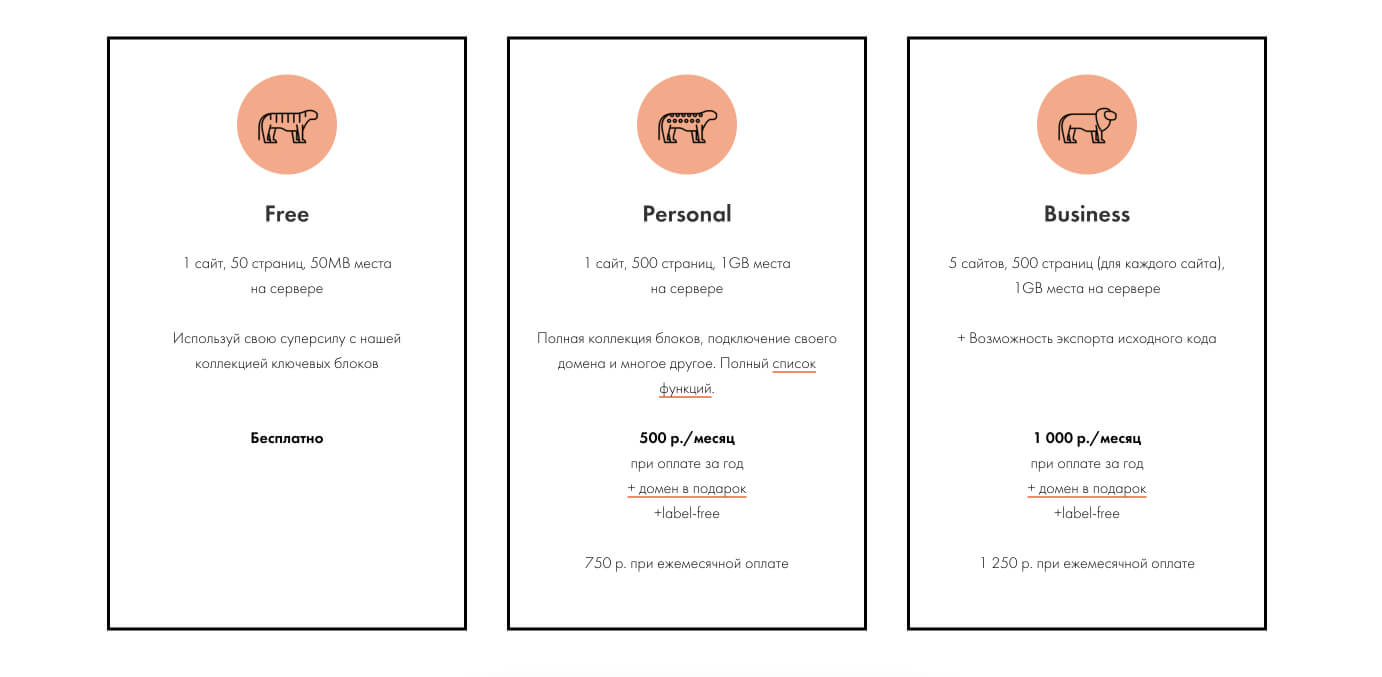
Тарифы платформы Tilda Publishing
Шаг 2. Настройка сайта
Зайдите в настройки во вкладку «Шрифты и цвета». Выберите цвет текста и фона для всего сайта, чтобы не настраивать это в каждом блоке.

Настройки сайта
Еще в этой вкладке нужно выбрать шрифт. Шрифт можно выбрать из предложенных Тильдой, подключить через Google Fonts, Adobe Fonts или загрузить свой. При загрузке шрифта убедитесь, что вы имеете право использовать выбранный шрифт в своем проекте и не нарушаете авторские права.
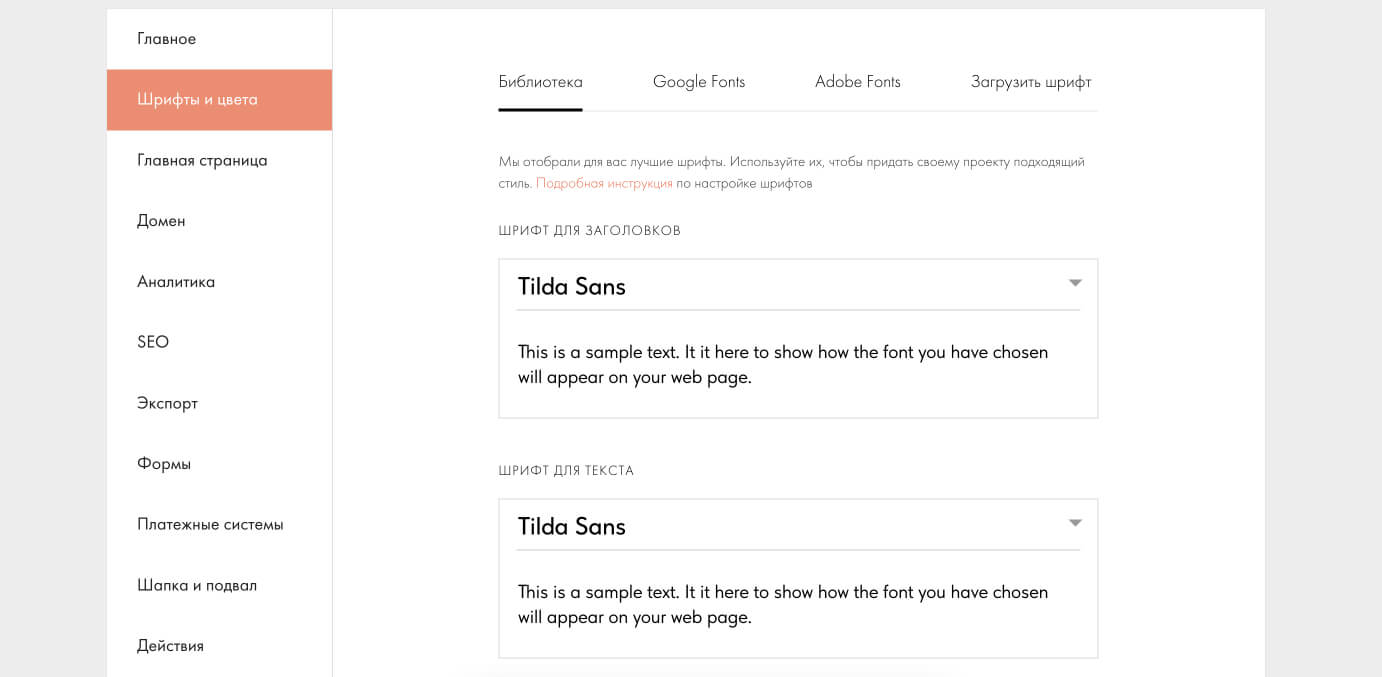
Выбор шрифта в настройках сайта
Шаг 3. Создание новой страницы и ее наполнение
Создайте новую пустую страницу и скопируйте контент с викса. Переносить информацию можно по блокам. Если на виксе вы использовали шаблонные блоки, можно поискать похожие в библиотеки блоков тильды и отредактировать под себя: размер заголовка и наборного текста, отступы между блоками, размеры изображений и другие элементы дизайна.
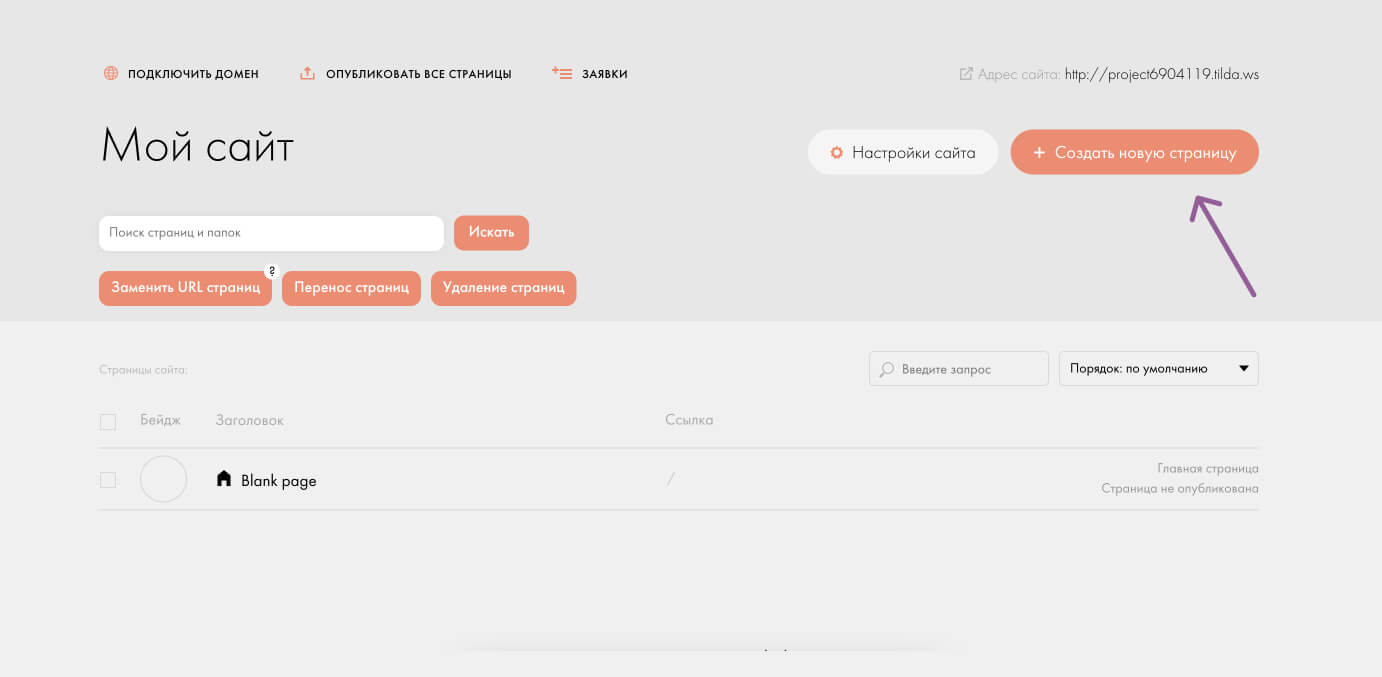
Создание новой страницы на сайте
Если на виксе у вас был уникальный дизайн, тогда на тильде можно его воссоздать, используя нулевой блок (ZERO блок). Но в этом случае придется самостоятельно адаптировать контент под все разрешения экранов.
Адаптация контента в нулевом блоке
Шаг 4. SEO
Переходим к настройке SEO-параметров. Чтобы сохранить позиции в поисковых системах нужно все описания страниц, заголовки (H1, H2, H3), альт-тексты для изображений и особенно адреса страниц оставить в том же виде, какие они были на wix.
Если при переезде на тильду вы решите поменять адреса некоторых страниц, тогда воспользуйтесь 301 редиректом, чтобы перенаправить пользователей со старого адреса на новый. Для этого перейдите в настройки, вкладка “SEO”, найдите «Редиректы страниц» и нажмите «Редактировать».
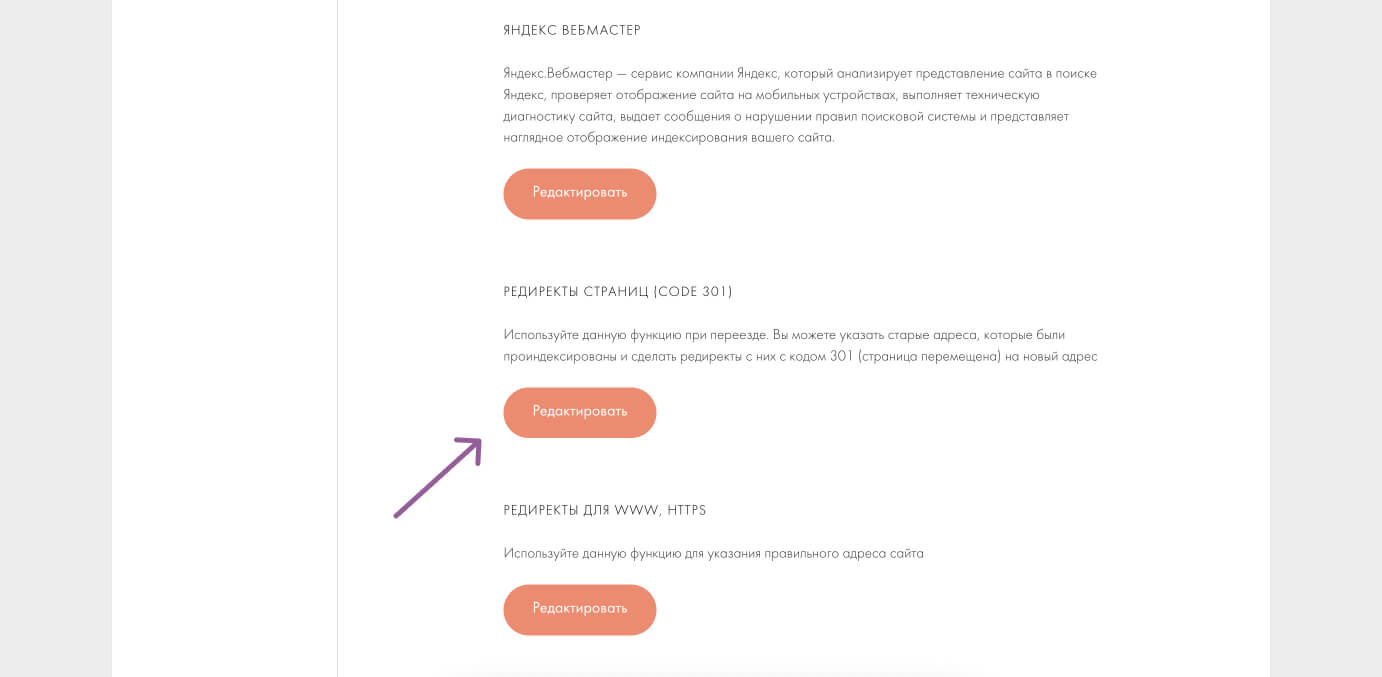
Редиректы страниц
Шаг 5. Технические настройки
Для подключения форм и сервисов перейдите в настройки сайта на вкладку «Формы», выберите необходимые сервисы. При подключении любого сервиса в описании есть ссылка на подробную инструкцию по подключению.
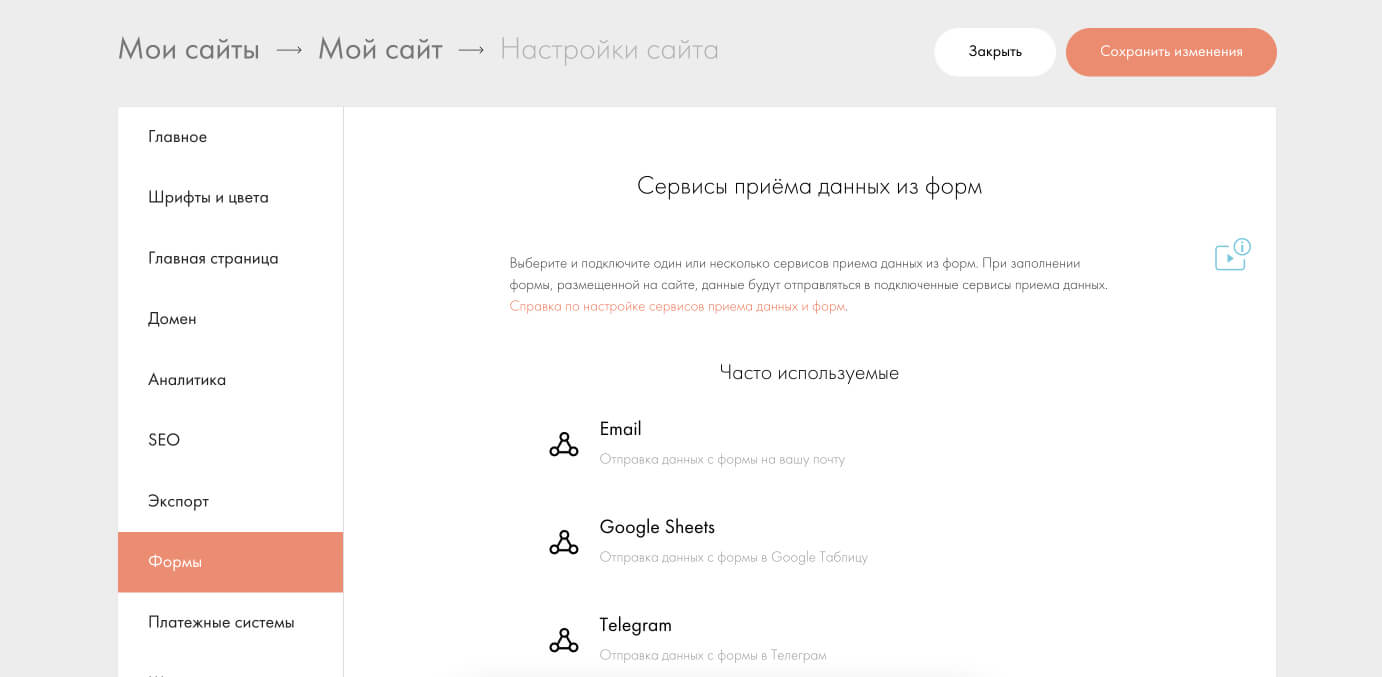
Сервисы приёма данных из форм
Шаг 6. Как перенести домен с wix на tilda
Доменное имя нужно перенаправить на новый сайт на Тильде. Для этого в настройках сайта на тильде перейдите на вкладку «Домен» и укажите свой домен и сохраните изменения. В результате подключения будет указано, какой IP адрес указать в настройках DNS-серверов в панели управления вашего домена.
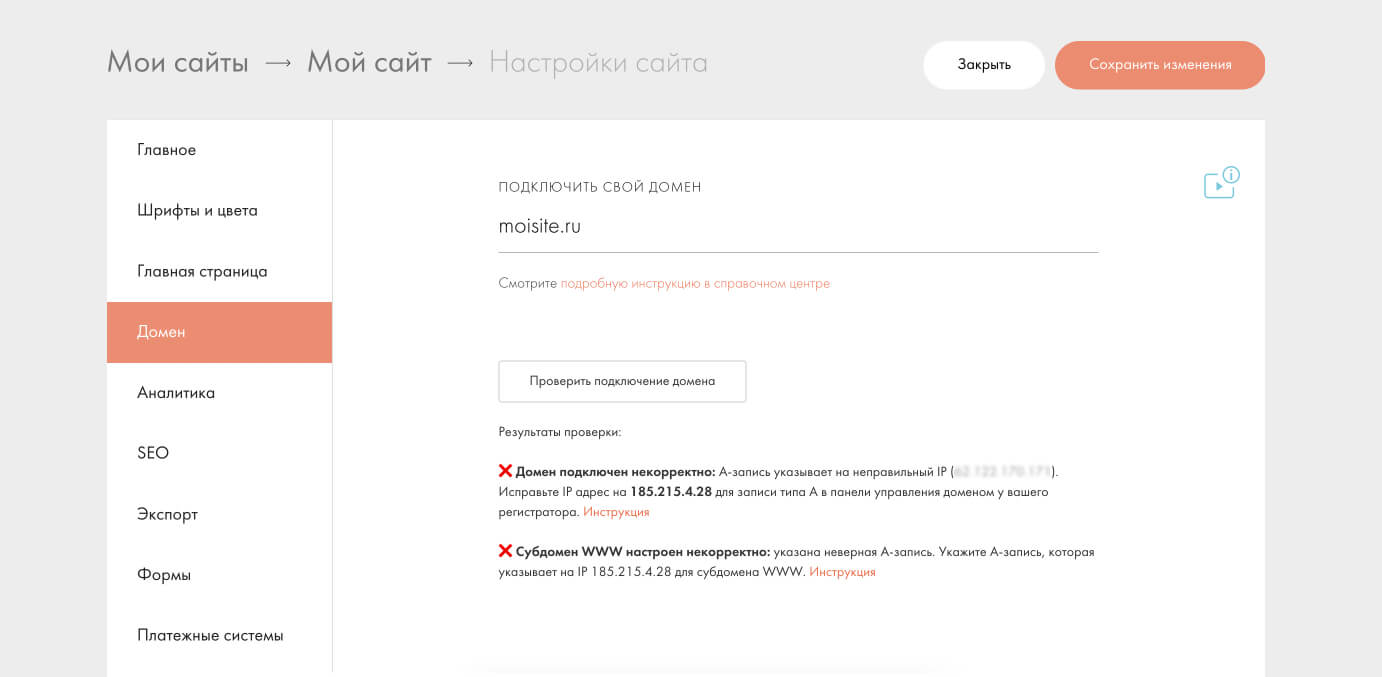
Подключение своего домена
Опубликуйте сайт на Тильде. После того как вы закончите работу над сайтом, нажмите на кнопку «Опубликовать».
После выполнения этих шагов ваш сайт будет успешно перенесен с Викс на Тильду.
Если вам нужна помощь в переносе сайта – можете написать мне в WhatsApp или в Telegram и я помогу вам.
Перенос сайта на Тильду
Заказать перенос сайта с сохранением позиций в поисковых системах. Перенос под ключ от 5 рабочих дней от 8 тыс. руб.
Как перенести сайт с Тильды на Тильду
Тильда – это популярная платформа для создания и размещения сайтов, которая предоставляет широкие возможности и простой интерфейс. Однако, в некоторых случаях владельцы сайтов могут столкнуться с необходимостью перенести свой сайт с одной платформы Тильда на другую.
Перенос сайта с Тильды на Тильду может потребоваться, если вам нужно изменить дизайн, добавить новые функции, использовать расширенные возможности платформы или просто перенести свой сайт на другой аккаунт. В этой статье мы рассмотрим подробную инструкцию по переносу сайта с Тильды на Тильду.
Перенос сайта с одной платформы Тильда на другую платформу Тильда можно осуществить с помощью специального инструмента, предоставляемого разработчиками. Этот инструмент позволяет перенести все страницы сайта, включая иерархию, контент, настройки и дизайн. При этом не нужно беспокоиться о потере данных или нарушении работоспособности сайта.
Подготовка к переносу
Перед тем как приступить к переносу сайта с Тильды на Тильду, необходимо выполнить несколько подготовительных шагов.
- Сделайте резервную копию своего сайта на Тильде. Это важно, чтобы в случае возникновения проблем можно было восстановить сайт с помощью этой копии.
- Убедитесь, что у вас есть доступные данные для входа в аккаунт на новой платформе. Если у вас еще нет аккаунта на новой Тильде, зарегистрируйтесь и получите доступ к этой платформе.
- Подготовьте материалы для переноса: тексты, изображения, видео и другие медиафайлы. Определитесь с ними заранее, чтобы у вас была возможность легко и быстро загрузить их на новую платформу.
Дополнительно вы можете:
- Определиться с дизайном и структурой нового сайта. Подумайте, какие элементы и функциональность должны присутствовать на новом сайте.
- Проверить, что все ссылки и кнопки на текущем сайте работают корректно. Убедитесь, что они будут работать и на новом сайте.
- Использовать дополнительные инструменты для анализа и подготовки вашего текущего сайта для переноса.
Помни, что хорошая подготовка к переносу сайта с Тильды на Тильду поможет вам сэкономить время и силы и получить удовольствие от работы с новой платформой.
Создание нового сайта на Тильде
Для создания нового сайта на платформе Тильда вам понадобится выполнить следующие шаги:
- Зарегистрируйтесь на сайте Тильда, указав требуемую информацию: электронную почту и пароль.
- После регистрации вы попадете на главную страницу платформы Тильда.
- Нажмите на кнопку «Создать проект» в правом верхнем углу экрана. Вам будет предложено либо создать сайт с нуля, либо выбрать один из готовых шаблонов.
- Выберите подходящий шаблон или начните создавать сайт с пустого шаблона.
- Заполните основные настройки проекта, такие как название сайта, адрес сайта, время на редактирование и другие параметры.
- После заполнения настроек вы попадете в редактор Тильды, где вы сможете создавать и редактировать страницы своего сайта.
- Используйте различные блоки, предлагаемые Тильдой, чтобы создать желаемый дизайн и функциональность вашего сайта.
- Добавляйте текст, изображения и другие элементы в свои страницы, используя интуитивно понятный редактор.
- Не забудьте сохранить ваши изменения, нажав на кнопку «Сохранить» или «Опубликовать». Это позволит вам видеть результаты своей работы.
Создание нового сайта на Тильде очень просто и интуитивно понятно. Благодаря удобному редактору и большому набору готовых блоков, вы сможете создать уникальный и функциональный сайт всего за несколько шагов.
Перенос контента
Перенос контента с одной платформы на другую требует некоторых усилий, но Тильда предоставляет инструменты, которые упрощают этот процесс.
Вот пошаговая инструкция о том, как перенести контент с одного сайта на другой:
- Войдите в редактор своего текущего сайта на Тильде.
- Выберите страницы, которые вы хотите перенести.
- Перейдите в раздел «Экспорт/импорт», который находится в меню «Настройки».
- В разделе «Экспорт» нажмите кнопку «Экспортировать».
- Скачайте полученный архив в формате .zip.
- Войдите в редактор нового сайта на Тильде.
- Перейдите в раздел «Экспорт/импорт».
- В разделе «Импорт» нажмите кнопку «Импортировать».
- Выберите архивный файл .zip, который вы скачали ранее, и загрузите его.
- Дождитесь, пока процесс импорта завершится.
- После завершения импорта ваш контент будет доступен на новом сайте.
Будьте внимательны, что при переносе контента некоторые элементы и настройки могут быть утрачены или изменены. Поэтому перед переносом рекомендуется создать резервную копию текущего сайта и проверить, что все элементы контента отображаются корректно на новом сайте.
Также, после переноса контента, стоит проверить работу всех ссылок и форм на новом сайте, чтобы убедиться, что они функционируют правильно.
Следуя этой инструкции, вы сможете легко перенести контент с одного сайта на другой, используя функционал Тильда.
Настройка дизайна и шаблонов
После успешного переноса сайта с Тильды на Тильду, вы можете настроить дизайн и шаблоны своего сайта с помощью доступных инструментов и настроек.
В Tilda, вы можете использовать готовые шаблоны или создавать свои собственные. Для этого вам потребуется выбрать пункт «Шаблоны» в меню администратора и выбрать подходящий шаблон. Вы также можете настроить цвета, шрифты и расположение элементов на странице.
Кроме того, Tilda предлагает большое количество вариантов дизайна, которые можно использовать для разных разделов вашего сайта. Вы можете выбрать между разными стилями и шаблонами страниц для разделов, таких как «О нас», «Услуги», «Контакты» и многое другое.
Чтобы настроить дизайн вашего сайта, вы можете использовать встроенные инструменты по редактированию и настройке элементов. Это может включать изменение цветовой палитры, добавление текста и изображений, настройку форм и других элементов.
- Изменение цветовой схемы сайта, чтобы соответствовать вашему бренду.
- Настройка шрифтов для заголовков и текстового контента.
- Добавление фоновых изображений или видео на страницы сайта.
- Настройка расположения и размера различных элементов, таких как кнопки, формы запроса и прокрутка.
Также вам может потребоваться настроить шаблон страницы с использованием HTML и CSS, чтобы добавить дополнительные функции и элементы дизайна. Для этого вы можете использовать специальные инструменты разработчика в Tilda или редактировать файлы CSS и HTML напрямую.
В целом, Tilda предоставляет гибкие возможности для настройки дизайна и шаблонов вашего сайта, а также инструменты для создания уникального вида и функциональности. Используйте все доступные инструменты и настройки, чтобы сделать ваш сайт по-настоящему уникальным и привлекательным для посетителей.
Проверка и запуск нового сайта
После успешного переноса сайта с Тильды на Тильду необходимо выполнить несколько шагов для его проверки и запуска.
1. Проверка внешнего вида сайта:
- Откройте новый сайт в браузере и проверьте, что внешний вид остался таким же как на предыдущем сайте.
- Перейдите по всем разделам и страницам сайта и убедитесь, что они полностью работают и отображаются корректно.
2. Проверка работы форм и обратной связи:
- Протестируйте все формы на сайте, заполнив их и убедившись, что данные успешно отправляются.
- Убедитесь, что при отправке формы на указанный e-mail приходят уведомления о новых сообщениях.
3. Проверка работы интерактивных элементов:
- Протестируйте все интерактивные элементы на сайте, такие как слайдеры, выпадающие списки и другие динамические компоненты.
- Убедитесь, что все эти элементы работают корректно и отображаются без ошибок.
4. Проверка SEO-оптимизации:
- Перейдите по ссылкам на сайте и убедитесь, что они правильно настроены и переходят на соответствующие страницы.
- Проверьте наличие мета-тегов title, description и keywords на всех страницах сайта.
- Убедитесь, что у каждой страницы есть уникальные и информативные мета-теги, соответствующие ее содержанию.
5. Запуск нового сайта:
- Уведомите посетителей о запуске нового сайта, например, разместив на главной странице сообщение об этом.
- Убедитесь, что сайт полностью работает и доступен для посетителей.
- Проверьте, что все ссылки на сайте работают корректно и ведут на правильные страницы.
После выполнения всех пунктов проверки и успешного запуска нового сайта он полностью готов к использованию и привлечению посетителей.
Вопрос-ответ
Можно ли перенести сайт с платформы Тильда на другую платформу?
Нет, нельзя перенести сайт с платформы Тильда на другую платформу, так как Тильда предоставляет уникальные функциональные возможности, которые не поддерживаются другими платформами.
Что нужно для переноса сайта с Тильды на Тильду?
Для переноса сайта с Тильды на Тильду вам понадобятся доступные для редактирования файлы вашего текущего сайта, а также аккаунт на платформе Тильда, на которой вы хотите разместить новый сайт.
Каким образом можно экспортировать сайт с Тильды?
Вы можете экспортировать ваш сайт с Тильды, используя функцию «Экспорт проекта» в настройках вашего сайта. Вам будет предоставлен архив с файлами вашего сайта, который вы сможете сохранить на своем компьютере.
Как перенести файлы сайта с компьютера на платформу Тильда?
Чтобы перенести файлы сайта с компьютера на платформу Тильда, вам нужно зайти на свой аккаунт на Тильде, создать новый проект, а затем загрузить файлы вашего сайта через интерфейс платформы. Вы можете загружать файлы одним или несколькими способами: перетаскиванием файлов на страницу проекта, выбором файлов через проводник или загрузку файлов по FTP.
Возможно, Вас заинтересует
Не удалось выполнить поиск новых обновлений Windows 7
Ошибки Windows
Windows 7 – одна из самых популярных операционных систем, используемых пользователями по всему миру
Гистограмма в Excel: использование и применение
Гистограмма – это графическое представление распределения данных, где столбцы соответствуют различным категориям или интервалам, а их высоты отражают количество наблюдений в каждой категории
Причины, по которым я не хочу заходить в ВКонтакте
Социальные сети сегодня стали неотъемлемой частью нашей жизни
Как перенести WhatsApp с iPhone на Android со всеми чатами
WhatsApp – одно из самых популярных приложений для обмена сообщениями, которое позволяет связываться с людьми по всему миру, отправлять сообщения, изображения, видео и многое другое
Смена IMEI на Huawei P20 Lite: новые возможности и важные детали
Huawei P20 Lite — это один из популярных смартфонов, который выпускается китайской компанией Huawei
Как сделать, чтобы файл Excel открывался в новом окне, а не в текущем?
Excel Google
Excel — одно из наиболее популярных приложений для работы с таблицами и данными
Как почистить память на андроиде
Android Google
Современные смартфоны стали неотъемлемой частью нашей жизни, но одной из их основных проблем является ограниченное количество памяти
Как изменить шрифт SMS на галакси?
Galaxy — одна из самых популярных серий смартфонов Samsung, и она поставляется со множеством функций и настроек, включая настройки шрифта в приложении SMS
Разделы сайта
Prosto-Int.ru
Образовательный портал об интернет технологиях
Как перенести сайт с Тильды на Тильду

Тильда – это популярная платформа для создания сайтов, которая предлагает ряд удобных инструментов и функций. Однако, возможно, вам захочется изменить своего хостинг-провайдера или улучшить свой текущий сайт. В этом случае вы можете перенести свой сайт с Тильды на Тильду – другую платформу для создания и хостинга сайтов.
Перенос сайта с Тильды на Тильду может показаться сложным заданием, но на самом деле это довольно просто. В этом шаг за шагом руководстве мы подробно рассмотрим процесс переноса, чтобы вы могли успешно переместить свой сайт и сохранить все его содержимое, структуру и функциональность.
Перенос сайта начинается с создания нового проекта на Тильде. Затем вам потребуется экспортировать содержимое вашего старого сайта с помощью инструментов экспорта, предоставленных Тильдой. После этого вы сможете импортировать этот экспортированный файл на новую платформу и настроить его под ваши нужды.
Перенос сайта с одной платформы на другую может быть сложной задачей, но шаг за шагом руководство поможет вам точно знать, что делать. Следуйте инструкциям, и вскоре ваш сайт будет успешно перенесен с Тильды на Тильду.
В этом руководстве мы также рассмотрим некоторые важные аспекты, которые стоит учесть при переносе вашего сайта, включая настройки домена, поисковую оптимизацию (SEO) и редиректы ссылок. Не забудьте сделать резервную копию вашего текущего сайта перед началом процесса, чтобы избежать потери данных в случае непредвиденных ситуаций.
Шаг 1: Создание нового проекта на Тильде
Перенос сайта с Тильды на Тильду начинается с создания нового проекта на платформе Тильда.
- Перейдите на сайт Тильда по адресу https://tilda.cc/.
- Нажмите кнопку «Создать проект».
- Затем выберите тип проекта. Если у вас уже есть готовый сайт на Тильде, выберите «С демо-сайта». Если вы хотите создать новый проект с нуля, выберите «На чистом листе».
- Заполните данные проекта, такие как название проекта и доменное имя. Обратите внимание, что доменное имя будет иметь формат «имя.tilda.ws».
- Выберите дизайн проекта из предложенных шаблонов или загрузите собственный дизайн.
После того, как вы завершили создание нового проекта, вы будете перенаправлены на платформу Тильда, где вы сможете начать работу с вашим новым проектом на Тильде.
Выбор дизайна и настроек
При переносе сайта с Тильды на Тильду вам потребуется выбрать дизайн и настроить различные параметры вашего нового сайта. В Тильде предусмотрено большое количество шаблонов и возможностей для настройки, поэтому вам не составит труда найти подходящий вариант для вашего сайта.
Дизайн сайта — это то, как он выглядит визуально: цвета, шрифты, расположение блоков и элементов. Выбрав подходящий дизайн, вы сможете создать уникальный и привлекательный сайт, который будет соответствовать вашим потребностям и задачам.
Помимо выбора дизайна, вам также потребуется настроить различные параметры сайта, такие как заголовок, мета-теги, язык и т. д. Эти параметры помогут оптимизировать ваш сайт для поисковых систем и сделать его более удобным для пользователей.
В Тильде существует удобный интерфейс для выбора дизайна и настройки параметров сайта. Вы сможете легко просматривать доступные шаблоны, применять различные стили и настраивать все необходимые параметры на одной панели.
При выборе дизайна и настройке параметров сайта, помните о целевой аудитории и задачах, которые вы хотите решить с помощью вашего сайта. Постарайтесь создать такой дизайн и настройки, которые будут эффективно передавать ваше сообщение и привлекать внимание посетителей.
Шаг 2: Подготовка контента и данных
Перед тем, как перенести свой сайт с Тильды на Тильду, необходимо подготовить контент и данные, чтобы затем удобно ими управлять на новой платформе.
Вот несколько важных шагов, которые следует выполнить:
- Архивирование данных: Перед началом работы рекомендуется создать резервную копию вашего текущего сайта на Тильде. Это позволит вам сохранить все данные и контент в случае возникновения проблем во время переноса.
- Перенос контента: Скопируйте все необходимые тексты, изображения и другие элементы контента с вашего текущего сайта на Тильде. Это может быть выполнено путем простого копирования и вставки содержимого каждой страницы вашего сайта.
- Проверка ссылок и изображений: Перед переносом убедитесь, что все ссылки и изображения в вашем контенте работают должным образом. Проверьте каждую страницу и убедитесь, что все ссылки ведут на нужные страницы и все изображения загружены корректно.
- Обновление данных: Если вы используете формы или другие динамические элементы на своем текущем сайте на Тильде, убедитесь, что вы переносите все необходимые данные и настройки для правильной работы этих элементов на новом сайте.
Эти шаги помогут вам подготовить контент и данные для успешного переноса вашего сайта с Тильды на Тильду. После их завершения вы будете готовы приступить к следующему шагу — размещению вашего контента на новой платформе.
Копирование текстов и изображений
Перенос текстов и изображений с одного сайта на другой может быть сложной задачей. Однако, при использовании платформы Тильда, процесс становится более простым и удобным.
Чтобы скопировать текст с одного сайта на другой в Тильде, вам необходимо:
- Выделить нужный текст на старом сайте.
- Скопировать его в буфер обмена (нажмите Ctrl+C или выберите опцию «Копировать»).
- Открыть страницу нового сайта в режиме редактирования.
- Вставить скопированный текст в нужное место (нажмите Ctrl+V или выберите опцию «Вставить»).
Скопированный текст будет автоматически вставлен в выбранное место на новом сайте, сохраняя оригинальное форматирование, стили и ссылки.
Копирование изображений с одного сайта на другой также очень просто:
- Выделите нужное изображение на старом сайте.
- Скопируйте его в буфер обмена (нажмите Ctrl+C или выберите опцию «Копировать»).
- Откройте страницу нового сайта в режиме редактирования.
- Вставьте изображение в нужное место (нажмите Ctrl+V или выберите опцию «Вставить»).
Вы также можете использовать опцию «Загрузить» в редакторе Тильда для загрузки изображений с вашего компьютера.
Убедитесь, что все изображения и текст корректно скопированы на новый сайт и проверьте их отображение на странице перед публикацией.
Пример использования таблицы на странице
Шаг 3: Настройка SEO и аналитики
После переноса вашего сайта с Тильды на Тильду важно обратить внимание на настройку SEO и аналитики. Эти два аспекта помогут вашему сайту привлечь больше посетителей и отслеживать их поведение.
1. Настройка мета-тегов и описания страницы:
Одной из важных составляющих SEO являются мета-теги и описание страницы. В Тильде вы можете настроить их для каждой страницы вашего сайта. Удостоверьтесь, что каждая страница имеет уникальное описание и ключевые слова, связанные с ее содержимым.
2. Добавление главного заголовка и вторичных заголовков:
Главный заголовок страницы имеет большое значение для SEO. Он должен четко отражать контент страницы и содержать ключевые слова. Также следует добавить вторичные заголовки, чтобы организовать контент и помочь поисковым системам понять структуру страницы.
3. Установка аналитического кода:
Для отслеживания посетителей вашего сайта и получения детальной информации о их поведении использование аналитического кода обязательно. В Тильде вы можете легко установить коды Google Analytics или Яндекс.Метрики, чтобы начать отслеживать статистику сайта.
4. Создание карты сайта:
Карта сайта поможет поисковым системам проиндексировать ваш сайт более эффективно. В Тильде вы можете создать карту сайта автоматически, нажав на соответствующую кнопку в настройках. После создания карты сайта не забудьте отправить ее в поисковую систему вашего выбора.
5. Оптимизация URL-адресов:
Правильно оптимизированные URL-адреса помогут поисковым системам понять содержимое ваших страниц. В Тильде у вас есть возможность настроить URL-адреса для каждой страницы. Используйте ключевые слова и делайте URL-адреса читабельными и легко запоминаемыми.
Следуя этим шагам, вы сможете настроить SEO и аналитику на вашем новом сайте в Тильде. Это поможет улучшить видимость вашего сайта в поисковых системах и получить ценную информацию о ваших посетителях.
Вопрос-ответ
Как перенести сайт с одного домена Тильды на другой?
Чтобы перенести сайт с одного домена Тильды на другой, вам потребуется выполнить несколько шагов. Во-первых, создайте новый проект на новом домене в панели управления Тильды. Во-вторых, экспортируйте данные из старого проекта и импортируйте их в новый проект. В-третьих, настройте DNS-записи для нового домена, чтобы он указывал на новый проект. И в-четвертых, проверьте работоспособность нового сайта и убедитесь, что все страницы и функции работают корректно.
Можно ли перенести сайт с Тильды на другую платформу?
Да, возможно перенести сайт с Тильды на другую платформу. Однако это может потребовать некоторой дополнительной работы. Вам придется создать новый проект на выбранной платформе, скопировать контент и дизайн с сайта на Тильде, и настроить необходимые функции и интеграции снова. Также, возможно, вам придется внести некоторые изменения в URL-адреса страниц и настройки SEO.
Как экспортировать данные с сайта на Тильде?
Чтобы экспортировать данные с сайта на Тильде, вам нужно перейти в панель управления проектом и выбрать опцию «Экспорт». Затем следуйте инструкциям для выбора опций экспорта. Данные будут собраны в ZIP-архиве и сохранены на вашем устройстве. Вы можете использовать этот архив для импорта данных на новом сайте или для резервного копирования информации.
Как настроить DNS-записи для нового домена на Тильде?
Настройка DNS-записей для нового домена на Тильде включает несколько шагов. Во-первых, вам нужно убедиться, что домен зарегистрирован и настроен на вашем доменном регистраторе. Затем перейдите в панель управления Тильды и выберите нужный проект. В разделе «Параметры» найдите опцию «Домены» и добавьте новый домен. Тильда предоставит вам несколько записей DNS для нового домена, которые нужно добавить на вашем доменном регистраторе. После этого DNS-записи будут настроены и ваш новый домен будет указывать на ваш проект на Тильде.