как перемещать текст по странице сайта?
Элемент можно двигать с помощью transform: translate(. ) :
span
как перемещать текст по странице сайта?Отслеживать
ответ дан 22 июл 2020 в 18:17
124k 24 24 золотых знака 131 131 серебряный знак 312 312 бронзовых знаков
Пусть в HTML файле у тебя есть:
Заголовок
Тогда в css-файле нужно указать с помощью margin и padding:
#main
Отслеживать
ответ дан 22 июл 2020 в 16:05
98 10 10 бронзовых знаков
Ооо. То что надо
22 июл 2020 в 16:12
@Andryxa рад что помог, можете отметить ответ полезным, пожалуйста?
22 июл 2020 в 16:23
Кинь текст в блок, потом для блока можешь сделать отступы с помощью margin и padding
Отслеживать
124k 24 24 золотых знака 131 131 серебряный знак 312 312 бронзовых знаков
ответ дан 22 июл 2020 в 15:48
user399143 user399143
- html
- css
- текст
Похожие
Подписаться на ленту
Лента вопроса
Для подписки на ленту скопируйте и вставьте эту ссылку в вашу программу для чтения RSS.
Дизайн сайта / логотип © 2024 Stack Exchange Inc; пользовательские материалы лицензированы в соответствии с CC BY-SA . rev 2024.4.26.8280
Позиционирование
Позиционирование позволяет вам изымать элементы из нормального потока макета документа и заставить их вести себя по-другому; например, располагаться друг на друге или всегда оставаться на одном и том же месте внутри окна просмотра браузера. Эта статья объясняет разные значения position и как их использовать.
| Необходимые знания: | Основы HTML (изучите Введение в HTML), идея о том как работает CSS (изучите Введение в CSS.) |
|---|---|
| Задача: | Изучить как работает CSS позиционирование. |
Нам бы хотелось чтобы вы следовали за нами с упражнениями на вашем локальном ПК, если возможно возьмите копию 0_basic-flow.html из нашего GitHub репозитория (исходный код здесь) и используйте его как отправную точку.
Введение в позиционирование
Вся идея позиционирования заключается в том, чтобы позволить нам переопределять поведение базового потока документа, описанного выше, для того чтобы производить интересные эффекты. Что если вам захочется слегка изменить позицию каких-либо блоков внутри макета относительно их позиции в потоке макета по умолчанию? Ваш инструмент — позиционирование. Или если вы хотите создать элемент пользовательского интерфейса, который плавает над другими частями страницы и/или всегда располагается на одном и том же месте в окне браузера не зависимо от того сколько прокручивалась страница? Позиционирование делает возможным работу таких макетов.
Существует несколько разных типов позиционирования, которые вы можете применить к элементам HTML. Для активации специфического типа позиционирования у элемента, мы используем свойство position .
Статическое позиционирование
Статическое позиционирование — это умолчание, которое получает каждый элемент, что всего лишь значит «поставить элемент в его нормальное положение в потоке макета документа — ничего особенного для рассмотрения».
Чтобы продемонстрировать это и настроить ваш образец для будущих разделов, сначала добавьте class positioned ко второму в HTML:
p class="positioned">. p>
А теперь добавьте следующее правило в конец вашего CSS:
.positioned position: static; background: yellow; >
И если вы сейчас сохраните и обновите, то вы не увидите никаких изменений, не считая обновлённого цвета фона 2-го параграфа. Это нормально, как мы и говорили ранее, статическое позиционирование является поведением по умолчанию!
Примечание: вы можете посмотреть живой пример на данном этапе на 1_static-positioning.html (см. исходный код).
Относительное позиционирование
Относительное позиционирование первый тип позиции, который мы рассмотрим. Оно очень похоже на статическое позиционирование, за исключением того что вы можете модифицировать окончательное положение позиционируемого объекта занявшего своё место в макете нормального потока, в том числе заставлять его перекрывать другие элементы на странице. Двигайтесь далее и обновите объявление position в вашем коде:
position: relative;
Если вы сохраните и обновите на данном этапе, в результате вы совсем не увидите изменений. Так как же вам модифицировать положение? Вам необходимо использовать свойства top , bottom , left (en-US), и right которые мы объясним в следующем разделе.
Введение в top, bottom, left, и right
top , bottom , left (en-US), и right используются вместе с position чтобы указать куда именно перемещать позиционируемый элемент. Для того чтобы попробовать, добавьте следующее объявление к правилу .positioned в вашем CSS:
top: 30px; left: 30px;
Примечание: значения этих свойств могут принимать любые единицы которые вы ожидаете по логике: пиксели, мм, rems, %, и т.д.
Если вы сейчас сохраните и обновите, вы получите примерно такой результат:
h1>Relative positioningh1> p> I am a basic block level element. My adjacent block level elements sit on new lines below me. p> p class="positioned"> By default we span 100% of the width of our parent element, and we are as tall as our child content. Our total width and height is our content + padding + border width/height. p> p> We are separated by our margins. Because of margin collapsing, we are separated by the width of one of our margins, not both. p> p> inline elements span>like this onespan> and span>this onespan> sit on the same line as one another, and adjacent text nodes, if there is space on the same line. Overflowing inline elements span>wrap onto a new line if possible — like this one containing textspan>, or just go on to a new line if not, much like this image will do: img src="long.jpg" /> p>
body width: 500px; margin: 0 auto; > p background: aqua; border: 3px solid blue; padding: 10px; margin: 10px; > span background: red; border: 1px solid black; > .positioned position: relative; background: yellow; top: 30px; left: 30px; >
Круто, правда? Хорошо, вероятно это не то, чего вы ожидали — почему он переместился вниз и вправо, когда мы указали вверх и влево? Как бы нелогично это ни звучало это всего лишь способ того как работает позиционирование — вам надо думать о невидимой силе толкающей указанную сторону позиционируемого блока, перемещая его в противоположную сторону. Так, например, если вы указали top: 30px; , сила толкает блок, заставляя его перемещаться вниз на 30px.
Примечание: вы можете посмотреть пример на этом этапе на 2_relative-positioning.html (см. исходный код).
Абсолютное позиционирование
Абсолютное позиционирование даёт совершенно другие результаты. Давайте попробуем изменить объявление позиции в вашем коде как показано ниже:
position: absolute;
Если вы сохраните и обновите, то вы должны увидеть нечто подобное:
h1>Absolute positioningh1> p> I am a basic block level element. My adjacent block level elements sit on new lines below me. p> p class="positioned"> By default we span 100% of the width of our parent element, and we are as tall as our child content. Our total width and height is our content + padding + border width/height. p> p> We are separated by our margins. Because of margin collapsing, we are separated by the width of one of our margins, not both. p> p> inline elements span>like this onespan> and span>this onespan> sit on the same line as one another, and adjacent text nodes, if there is space on the same line. Overflowing inline elements span>wrap onto a new line if possible — like this one containing textspan>, or just go on to a new line if not, much like this image will do: img src="long.jpg" /> p>
body width: 500px; margin: 0 auto; > p background: aqua; border: 3px solid blue; padding: 10px; margin: 10px; > span background: red; border: 1px solid black; > .positioned position: absolute; background: yellow; top: 30px; left: 30px; >
В первую очередь обратите внимание на то, что интервал там, где должен быть позиционируемый элемент в потоке документа теперь отсутствует — первый и третий элементы сблизились так будто, он больше не существует! Ну, в каком-то смысле это правда. Абсолютно позиционированный элемент больше не существует в нормальном потоке макета документа. Вместо этого он располагается на своём собственном слое отдельно от всего остального. Это очень полезно: это значит, что мы можем создавать изолированные функции пользовательского интерфейса, которые не влияют на макет других элементов страницы. Например, всплывающие информационные блоки и меню управления; опрокидывающиеся панели; функции пользовательского интерфейса, которые можно перетаскивать в любом месте страницы; и так далее.
Во-вторых, обратите внимание, что позиция элемента изменилась — это потому, что top , bottom , left (en-US), и right ведут себя по-другому с абсолютным позиционированием. Вместо того, чтобы позиционировать элемент на основе его относительного положения в обычном потоке макета документа, они определяют расстояние, на котором элемент должен находиться от каждой из сторон содержащего элемента. Поэтому в этом случае мы говорим, что абсолютно позиционированный элемент должен располагаться в 30px от верха «содержащего элемента» и 30px от левого края (В этом случае «содержащий элемент» является исходным содержащим блоком. См. раздел ниже для дополнительной информации).
Примечание: вы можете использовать top , bottom , left (en-US), и right для изменения размера элемента если вам надо. Попробуйте установить top: 0; bottom: 0; left: 0; right: 0; и margin: 0; для вашего позиционируемого элемента и посмотрите, что произойдёт! Потом снова все верните.
Примечание: Да, margin-ы все ещё влияют на позиционируемый элемент. Однако, схлопывания margin не происходит.
Примечание: вы можете посмотреть пример на этом этапе на 3_absolute-positioning.html (см. исходный код).
Контекст позиционирования
Какой элемент является «содержащим» относительно абсолютно позиционируемого элемента? Это очень сильно зависит от свойства позиции предка позиционируемого элемента (см. Определение содержащего блока).
Если никакие из элементов предков не имеют конкретно заданного свойства позиции, то по умолчанию все элементы предков будут иметь статическую позицию. В результате этого абсолютно позиционируемый элемент будет содержаться в исходным содержащем блоке. Исходный содержащий блок имеет размеры области просмотра, а также является блоком, содержащим элемент . Проще говоря, абсолютно позиционируемый элемент будет отображаться за пределами элемента и будет расположен относительно исходного окна просмотра.
position: relative;
Это должно дать следующий результат:
h1>Positioning contexth1> p> I am a basic block level element. My adjacent block level elements sit on new lines below me. p> p class="positioned"> Now I'm absolutely positioned relative to the code><body>code> element, not the code><html>code> element! p> p> We are separated by our margins. Because of margin collapsing, we are separated by the width of one of our margins, not both. p> p> inline elements span>like this onespan> and span>this onespan> sit on the same line as one another, and adjacent text nodes, if there is space on the same line. Overflowing inline elements span>wrap onto a new line if possible — like this one containing textspan>, or just go on to a new line if not, much like this image will do: img src="long.jpg" /> p>
body width: 500px; margin: 0 auto; position: relative; > p background: aqua; border: 3px solid blue; padding: 10px; margin: 10px; > span background: red; border: 1px solid black; > .positioned position: absolute; background: yellow; top: 30px; left: 30px; >
Позиционируемый элемент теперь располагается относительно элемента .
Примечание: вы можете посмотреть живой пример на этом этапе на 4_positioning-context.html (см. исходный код).
Введение в z-index
Все это абсолютное позиционирование — хорошее развлечение, но кое-что чего мы ещё не рассмотрели — когда элементы начинают перекрываться, что определяет который из элементов будет появляться поверх другого элемента? В примере, который мы видели все это время, у нас имеется только один позиционируемый элемент в контексте позиционирования, и он появляется сверху поскольку позиционируемые элементы «побеждают» не позиционированные элементы. Что же насчёт того, когда мы имеем более одного?
Попробуйте добавить следующий CSS, чтобы сделать первый параграф так же абсолютно позиционированным:
p:nth-of-type(1) position: absolute; background: lime; top: 10px; right: 30px; >
На этом этапе вы увидите, что первый параграф окрашенный в лаймовый изъят из потока документа и помещён чуточку выше того места, где он был исходно. А также он расположен под оригинальным параграфом .positioned , где они оба перекрываются. Это потому что параграф .positioned является вторым параграфом по порядку в источнике и позже позиционируемые элементы в порядке источника выигрывают над ранее позиционируемыми элементами в порядке источника.
Можете ли вы изменить порядок наложения? Да, можете, используя свойство z-index . «z-index» это ссылка к z-оси. Вы можете вспомнить из предыдущих этапов в этом курсе, где мы обсуждали использование горизонтальных (x-ось) и вертикальных (y-оси) координат веб-страницами для определения позиции для таких вещей, как фоновые изображения и смещение теней. (0,0) находится наверху слева страницы (или элемента) и оси x- и y- направляются направо и вниз страницы (во всяком случае, для языков, направленных слева на право).
У веб-страниц также имеется z-ось: воображаемая линия, которая направляется от поверхности вашего экрана к вашему лицу (или что ещё вам нравится иметь перед экраном). Значения z-index влияют на то где позиционируемый элемент располагается на этой оси; положительные значения перемещают их выше по наложению, а отрицательные значения перемещают их ниже по наложению. По умолчанию все позиционируемые элементы имеют z-index auto , что фактически равно 0.
Для того чтобы изменить порядок наложения, попробуйте объявить для вашего p:nth-of-type(1) правила:
z-index: 1;
Теперь вы должны видеть законченный пример, с параграфом лаймового цвета сверху:
h1>z-indexh1> p> I am a basic block level element. My adjacent block level elements sit on new lines below me. p> p class="positioned"> Now I'm absolutely positioned relative to the code><body>code> element, not the code><html>code> element! p> p> We are separated by our margins. Because of margin collapsing, we are separated by the width of one of our margins, not both. p> p> inline elements span>like this onespan> and span>this onespan> sit on the same line as one another, and adjacent text nodes, if there is space on the same line. Overflowing inline elements span>wrap onto a new line if possible — like this one containing textspan>, or just go on to a new line if not, much like this image will do: img src="long.jpg" /> p>
body width: 500px; margin: 0 auto; position: relative; > p background: aqua; border: 3px solid blue; padding: 10px; margin: 10px; > span background: red; border: 1px solid black; > .positioned position: absolute; background: yellow; top: 30px; left: 30px; > p:nth-of-type(1) position: absolute; background: lime; top: 10px; right: 30px; z-index: 1; >
Обратите внимание что z-index принимает значения индекса только без единиц измерения; вы не можете задавать значения, что хотите, чтобы какой-то элемент был на 23 пикселя выше по z-оси — это так не работает. Более высокие значения будут располагаться над меньшими значениями и от вас зависит какие значения вы используете. Используя 2 и 3, вы получите тот же эффект что и 300 и 40000.
Примечание: вы можете посмотреть живой пример на этом этапе на 5_z-index.html (см. исходный код).
Фиксированное позиционированиее
А теперь давайте посмотрим на фиксированное позиционирование. Оно работает точно также как и абсолютное позиционирование, одним ключевым отличием: в то время как абсолютное позиционирование фиксирует элемент в месте относительно его ближайшего позиционированного предка (исходный содержащий блок если нет иного), фиксированное позиционирование обычно фиксирует элемент в месте относительно видимой части области просмотра, кроме случаев, когда один из его потомков является фиксированным блоком из-за того, что его свойству transform отличается от none. Это значит, что вы можете создать элементы пользовательского интерфейса, которые зафиксированы на месте, как постоянные меню навигации, которые всегда видимы вне зависимости от того сколько прокручивается страница.
Давайте составим простой пример, чтобы показать, что мы имеем в виду. Во-первых, удалите существующие правила p:nth-of-type(1) и .positioned из вашего CSS.
А теперь, обновите правило body удалив объявление position: relative; и добавьте фиксированную высоту как тут:
body width: 500px; height: 1400px; margin: 0 auto; >
Теперь мы собираемся дать элементу (en-US) position: fixed; , а также заставить его располагаться на верху окна просмотра. Добавьте следующее правило в ваш CSS:
h1 position: fixed; top: 0; width: 500px; margin-top: 0; background: white; padding: 10px; >
top: 0; необходим чтобы приклеить его к верху экрана. мы дали заголовку ту же ширину что и колонкам с контентом и затем даём ему белый фон и немного padding и margin, чтобы контент не был видимым под ним.
Если вы сохраните и обновите сейчас, вы увидите маленький забавный эффект, при котором заголовок останется неизменным, а содержимое будет прокручиваться вверх и исчезать под ним. Но мы можем улучшить это — в данный момент некоторый контент начинается под заголовком. Это из-за того, что позиционируемый заголовок больше не появляется в потоке документа, поэтому остальное содержимое поднимается наверх. Нам надо сдвинуть все это немного вниз; мы можем сделать это установив немного верхнего margin к первому параграфу. Добавьте его сейчас:
p:nth-of-type(1) margin-top: 60px; >
Теперь вы должны видеть законченный пример:
h1>Fixed positioningh1> p> I am a basic block level element. My adjacent block level elements sit on new lines below me. p> p class="positioned">I'm not positioned any more. p> p> We are separated by our margins. Because of margin collapsing, we are separated by the width of one of our margins, not both. p> p> inline elements span>like this onespan> and span>this onespan> sit on the same line as one another, and adjacent text nodes, if there is space on the same line. Overflowing inline elements span>wrap onto a new line if possible — like this one containing textspan>, or just go on to a new line if not, much like this image will do: img src="long.jpg" /> p>
body width: 500px; height: 1400px; margin: 0 auto; > p background: aqua; border: 3px solid blue; padding: 10px; margin: 10px; > span background: red; border: 1px solid black; > h1 position: fixed; top: 0px; width: 500px; background: white; padding: 10px; > p:nth-of-type(1) margin-top: 60px; >
Примечание: вы можете посмотреть живой пример на этом этапе на 6_fixed-positioning.html (см. исходный код).
position: sticky
Доступно другое значение позиции называемое position: sticky , которое несколько новее чем другие. По сути, это гибрид относительной и фиксированной позиции, который позволяет позиционируемому элементу вести себя как будто он относительно позиционирован, до тех пор пока он не будет прокручен до определённой пороговой точки (например, 10px от вершины окна просмотра), после чего он становится фиксированным. Это можно использовать, например, чтобы заставить панель навигации прокручиваться вместе со страницей до определённой точки, а затем задерживать в верхней части страницы.
h1>Sticky positioningh1> p> Lorem ipsum dolor sit amet, consectetur adipiscing elit. Nulla luctus aliquam dolor, eu lacinia lorem placerat vulputate. Duis felis orci, pulvinar id metus ut, rutrum luctus orci. Cras porttitor imperdiet nunc, at ultricies tellus laoreet sit amet. Sed auctor cursus massa at porta. Integer ligula ipsum, tristique sit amet orci vel, viverra egestas ligula. Curabitur vehicula tellus neque, ac ornare ex malesuada et. In vitae convallis lacus. Aliquam erat volutpat. Suspendisse ac imperdiet turpis. Aenean finibus sollicitudin eros pharetra congue. Duis ornare egestas augue ut luctus. Proin blandit quam nec lacus varius commodo et a urna. Ut id ornare felis, eget fermentum sapien. p> div class="positioned">Stickydiv> p> Nam vulputate diam nec tempor bibendum. Donec luctus augue eget malesuada ultrices. Phasellus turpis est, posuere sit amet dapibus ut, facilisis sed est. Nam id risus quis ante semper consectetur eget aliquam lorem. Vivamus tristique elit dolor, sed pretium metus suscipit vel. Mauris ultricies lectus sed lobortis finibus. Vivamus eu urna eget velit cursus viverra quis vestibulum sem. Aliquam tincidunt eget purus in interdum. Cum sociis natoque penatibus et magnis dis parturient montes, nascetur ridiculus mus. p> p> Lorem ipsum dolor sit amet, consectetur adipiscing elit. Nulla luctus aliquam dolor, eu lacinia lorem placerat vulputate. Duis felis orci, pulvinar id metus ut, rutrum luctus orci. Cras porttitor imperdiet nunc, at ultricies tellus laoreet sit amet. Sed auctor cursus massa at porta. Integer ligula ipsum, tristique sit amet orci vel, viverra egestas ligula. Curabitur vehicula tellus neque, ac ornare ex malesuada et. In vitae convallis lacus. Aliquam erat volutpat. Suspendisse ac imperdiet turpis. Aenean finibus sollicitudin eros pharetra congue. Duis ornare egestas augue ut luctus. Proin blandit quam nec lacus varius commodo et a urna. Ut id ornare felis, eget fermentum sapien. p>
body width: 500px; margin: 0 auto; > .positioned background: rgba(255, 84, 104, 0.3); border: 2px solid rgb(255, 84, 104); padding: 10px; margin: 10px; border-radius: 5px; >
.positioned position: sticky; top: 30px; left: 30px; >
Интересное и общее использование position: sticky заключается в создании индексных страниц с прокруткой, где разные заголовки липнут к верху страницы, когда они достигают его. Разметка такого примера может выглядеть так:
h1>Sticky positioningh1> dl> dt>Adt> dd>Appledd> dd>Antdd> dd>Altimeterdd> dd>Airplanedd> dt>Bdt> dd>Birddd> dd>Buzzarddd> dd>Beedd> dd>Bananadd> dd>Beanstalkdd> dt>Cdt> dd>Calculatordd> dd>Canedd> dd>Cameradd> dd>Cameldd> dt>Ddt> dd>Duckdd> dd>Dimedd> dd>Dipstickdd> dd>Dronedd> dt>Edt> dd>Eggdd> dd>Elephantdd> dd>Egretdd> dl>
CSS может выглядеть как показано ниже. В нормальном потоке элементы будут прокручиваться вместе с контентом. Когда мы добавляем position: sticky к элементу , вместе со значением top 0, поддерживающие браузеры будут приклеивать заголовки к вершине окна просмотра когда они будут достигать той позиции. каждый последующий заголовок будет затем заменять предыдущий при его прокрутке вверх к той позиции.
dt background-color: black; color: white; padding: 10px; position: sticky; top: 0; left: 0; margin: 1em 0; >
body width: 500px; height: 1400px; margin: 0 auto; > dt background-color: black; color: white; padding: 10px; position: sticky; top: 0; left: 0; margin: 1em 0; >
h1>Sticky positioningh1> dl> dt>Adt> dd>Appledd> dd>Antdd> dd>Altimeterdd> dd>Airplanedd> dt>Bdt> dd>Birddd> dd>Buzzarddd> dd>Beedd> dd>Bananadd> dd>Beanstalkdd> dt>Cdt> dd>Calculatordd> dd>Canedd> dd>Cameradd> dd>Cameldd> dt>Ddt> dd>Duckdd> dd>Dimedd> dd>Dipstickdd> dd>Dronedd> dt>Edt> dd>Eggdd> dd>Elephantdd> dd>Egretdd> dl>
Липкие элементы являются «липкими» относительно ближайшего предка с «прокручивающимся механизмом», который определяется свойством позиции его предка.
Примечание: вы можете посмотреть живой пример на этом этапе на 7_sticky-positioning.html (см. исходный код).
Проверь свои навыки!
Вы достигли конца этой статьи, но помните ли вы самую важную информацию? Вы можете найти дальнейшую проверку что вы усвоили эту информацию прежде чем, отправитесь дальше — см. Проверьте свои навыки: Позиционирование.
Заключение
Я уверен, что вы повеселились с основами позиционирования; хотя это не является методом, который вы бы использовали для целого макета, всё же как вы видите, существует много задач, подходящих для него.
Смотрите также
- Справка свойства position .
- Примеры практического позиционирования, для дополнительных полезных идей
Ссылки в HTML
Ссылки имеют важное значение в HTML, так как веб изначально задумывался как информационная сеть документов, связанных друг с другом.
Такая часть HTML как «Гипертекст» определяет, какой вид ссылок мы используем: гипертекстовые ссылки (или гиперссылки).
В HTML ссылки — это строчные элементы, написанные с помощью тега .
Атрибут href (hypertext reference) используется для определения цели ссылки (куда вы переходите при щелчке по ней).
Ссылки являются основным взаимодействием с веб-страницей: вы переходите от одного документа к другому, щёлкая по ссылкам.
Есть три вида цели, которые вы можете определить:
- ссылки с якорем для навигации в пределах одной страницы;
- относительные адреса, как правило, для навигации в пределах одного сайта;
- абсолютные адреса, как правило, для перехода на другой сайт.
Ссылки с якорем
Ссылки с якорем предназначены для навигации в пределах одной страницы. Предваряя значение атрибута href с #, вы можете настроить переход к элементу HTML с определённым атрибутом id .
Например, будет переходить к в том же HTML-документе. Такой тип href часто используется, чтобы вернуться обратно к верхней части страницы.
Относительные адреса
Если вы хотите определить ссылку на другую страницу того же сайта, вы можете использовать относительные адреса.
Но по отношению к чему? Ну, относительно текущей страницы.
Давайте используем простой пример, в котором папка my-first-website содержит два файла HTML.
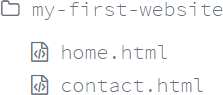
В home.html вы хотите определить ссылку на contact.html. Поскольку эти два файла находятся в одной папке, вы можете просто написать в home.html:
На реальном сайте процесс аналогичен.
Скажем, у вас есть сайт с именем http://ireallylovecats.com, на котором у вас есть две веб-страницы: index.html и gallery.html:
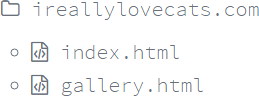
В index.html вы могли бы написать следующую ссылку:
Помните: веб-сайты размещаются на компьютерах, таких же, что вы сейчас используете. Они просто называются «серверы», потому что их единственная цель состоит в том, чтобы хранить сайты. Но у них ещё есть файлы и папки, как на «обычных» компьютерах.
Абсолютные адреса
Если вы хотите поделиться с другом своей галереей кошек, то не можете просто отправить gallery.html, так как этот относительный адрес работает только для HTML-документов, которые находятся на том же компьютере или домене.
Вам нужен полный адрес вашего HTML-документа: http://ireallylovecats.com/gallery.html.
Этот URL может быть разбит на три части:
Этот абсолютный адрес является самодостаточным: независимо от того, где вы используете ссылку, она содержит всю информацию, необходимую для поиска нужного файла на правильном домене с правильным протоколом.
Вы обычно используете абсолютные адреса для определения ссылки со своего сайта на другой сайт.
В файле http://ireallylovecats.com/gallery.html, вы могли бы написать:
Относительные или абсолютные ссылки?
Поскольку эти два файла находятся в той же папке, вы можете использовать относительный адрес с помощью . Это полезно, если вы решите переместить папку: ваши ссылки не будут нарушены, так как цели ссылок относительны друг к другу, до тех пор, как вы перемещаете оба файла одновременно и держите их в одной папке. Этот относительный подход особенно полезен при переключении доменов.
Как создать гиперссылку в HTML
wikiHow работает по принципу вики, а это значит, что многие наши статьи написаны несколькими авторами. При создании этой статьи над ее редактированием и улучшением работали, в том числе анонимно, 18 человек(а).
Количество просмотров этой статьи: 52 792.
В этой статье:
В этой статье мы расскажем вам, как создать гиперссылку в HTML. Это можно сделать довольно быстро.

Создайте новый документ в простом текстовом редакторе. Например, в Блокноте или Notepad++ (Windows), или в TextEdit (macOS). В этих программах в HTML-код можно добавить ссылку.

- Вводите следующие теги с новой строки. Так вы создадите каркас HTML-кода, который характерен для любой веб-страницы.


Введите URL-адрес ссылки между кавычками. Используйте адрес, который указан в адресной строке браузера.


- Когда-то существовала программа Microsoft Office FrontPage, с помощью которой HTML-файл можно было просмотреть в браузере без необходимости сохранять файл. Такой программы больше нет, поэтому HTML-файл нужно сначала сохранить, а потом открыть в браузере (не совсем удобно, но нужно сделать всего пару дополнительных действий).

- Убедитесь, что сохранили файл в формате HTML.
- Раньше можно было сделать такую ссылку, чтобы читатель попал в определенный раздел страницы. Сегодня такие ссылки используются крайне редко, потому что сайты содержат больше картинок и меньше текста.
- Чтобы улучшить внешний вид своей гиперссылки, отформатируйте ее с помощью языка CSS.
Дополнительные статьи

запустить файл Python с помощью Командной строки Windows
вставить пробелы в HTML

написать программу в блокноте

добавить горизонтальную линию в HTML

научиться писать программы

добавить веб–сайт в надежные узлы

создать очень простую программу в Python

использовать Net Send

создать калькулятор, используя язык HTML

добавлять и удалять учетные записи пользователей через командную строку Windows

изменить размер шрифта в Python shell

использовать DOSBox

менять цвета в Командной строке

скомпилировать программу C, используя компилятор GNU Compiler (GCC)
Об этой статье
wikiHow работает по принципу вики, а это значит, что многие наши статьи написаны несколькими авторами. При создании этой статьи над ее редактированием и улучшением работали, в том числе анонимно, 18 человек(а). Количество просмотров этой статьи: 52 792.
Эту страницу просматривали 52 792 раза.
Была ли эта статья полезной?
Куки помогают сделать WikiHow лучше. Продолжая использовать наш сайт, вы соглашаетесь с нашими куки правилами.