Как отключить radmin vpn
How to uninstall VPN completely?
Hi all, I’m a player from the Chinese Mainland. My friend used to use VPN and had automatic updates. When he uninstalls the program and clears the folder, he finds that he cannot install a new vpn, because the install program always displays «the computer had installed the latest version of VPN». What could I do to solve this problem? His computer uses the WIN10 system. Thanks!
10/29/2022 05:10 10/29/2022
10/29/2022 05:10 10/29/2022
Comments 1
Radmin Club Team
For correct remove, you need to uninstall through the control panel — program and features — find in list Radmin and delete, reboot your computer.
If, after incorrect remove of the product, you faced with the fact that he cannot remove or install the product, then you need to remove the product with the help of utilities form the list below
Как отключить radmin vpn
Как играть с Radmin VPN?
По ссылке есть все инструкции. Если вы хотите перевести какие-то из них – напишите админу в личку. Если вашей игры нет в списке, попробуйте инструкции для Hamachi, они часто работают.
Чтобы играть с друзьями:
- проверьте, что вы в одной сети Radmin VPN
- у вас одна и та же версия игры
- игрок, который хостит игру добавил ее в исключения брандмауэра (или выключить брандмауэр).
Как отключить Radmin VPN ?
Как отключить Radmin VPN? Пробовал в Параметрах адаптера — через секунду включается снова. Пробовал через диспечер устройств — сам диспечер мигнёт, а сеть не выключается.
Лучший ответ

Терпи, его процесс всё равно будет висеть в диспетчере задач, так как жизненно важен для него, такая же фигня и с Hamachi. Но если все таки решил его отключить вырубай в Службе Компонентов
Остальные ответы
попробуй через диспетчер задач (но лично у меня он тоже постоянно включался, я не выдержал и удалил его)
Похожие вопросы
Как отключить radmin vpn
В этой статье описывается, как отключить входящее VPN-подключение, если параметр отключения входящего VPN-подключения не отображается в диалоговом окне «Просмотр доступных сетей».
Область действия: Windows 10 — все выпуски, Windows Server 2012 R2
Исходный номер базы знаний: 2737610
Если щелкнуть правой кнопкой мыши входящее VPN-подключение в Windows Server 2012 и нажать кнопку » Подключить/отключить«, появится диалоговое окно «Просмотр доступных сетей». Однако параметр отключения входящего VPN-подключения не отображается.
Дополнительные сведения
Чтобы отключить входящее VPN-подключение, выполните следующие действия.
- Откройте сетевые подключения. Для этого используйте один из следующих методов:
- Проведите пальцем от правого края экрана или наведите указатель мыши на правый нижний угол экрана, а затем нажмите кнопку «Поиск». Затем введите ncpa.cpl и щелкните значок Ncpa.cpl.
- Нажмите клавиши Win+R, чтобы открыть окно запуска, введите ncpa.cpl и нажмите кнопку «ОК «.
- Щелкните правой кнопкой мыши входящее VPN-подключение, которое вы хотите отключить, и выберите пункт » Состояние».
- На вкладке «Общие » нажмите кнопку » Отключить».
- Закройте сетевые подключения.
Обратная связь
Были ли сведения на этой странице полезными?
Как отключить radmin vpn
- Скачайте и установите Radmin VPN на локальном компьютере.
- Создайте сеть:
- Нажмите кнопку «Создать сеть».
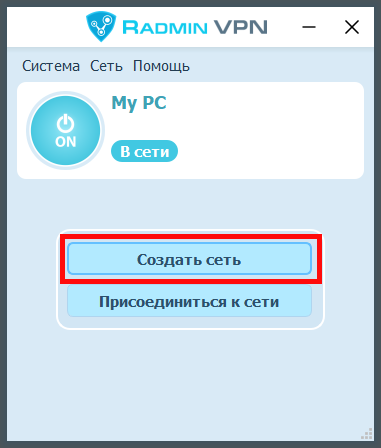
- Укажите желаемое имя сети и задайте пароль.
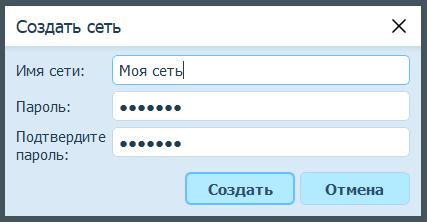
- Нажмите кнопку «Создать».
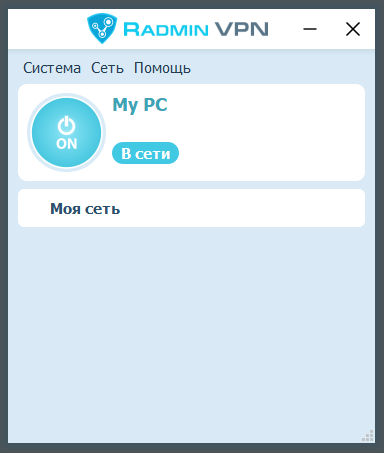
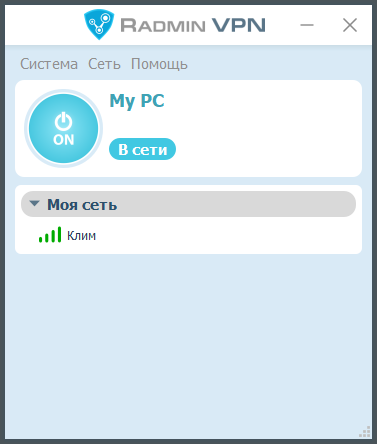
- Новая сеть отобразится в главном окне Radmin VPN.
- Нажмите кнопку «Создать сеть».
- Скачайте и установите Radmin VPN на удаленном компьютере.
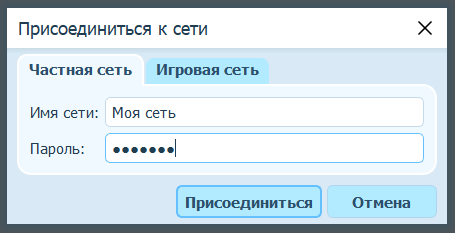
- Запустите программу и нажмите кнопку «Присоединиться к сети».
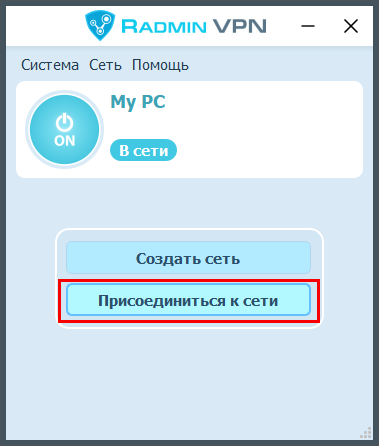
- Введите имя сети и пароль в открывшемся окне.
- Нажмите кнопку «Присоединиться».
- В рабочем окне Radmin VPN отобразится созданная ранее сеть и ее участники.
- Введите имя сети и пароль в открывшемся окне.
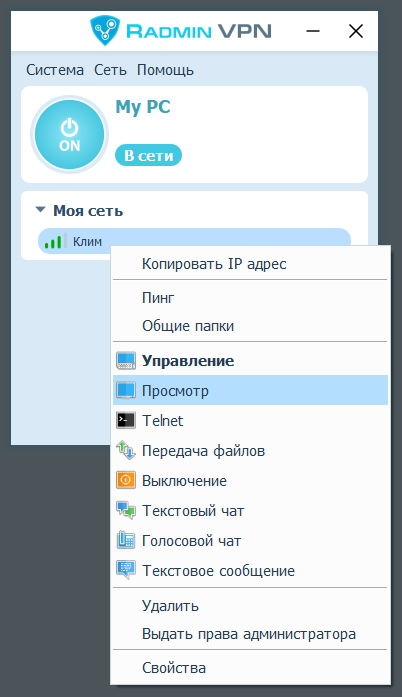
Соединение между компьютерами установлено. Вы можете проверить связь, вызвав команду ping из контекстного меню удаленного компьютера.
Как управлять удалённым компьютером через интернет
- Запустите на удалённом компьютере Radmin VPN, зайдите в меню «Помощь — Установить Radmin Server..»
- В настройках Radmin Server создайте пользователя и установите права доступа.
- Соедините локальный и удаленный компьютеры с помощью Radmin VPN.
- Выберите: «Radmin— > Управление» в контекстном меню удаленного компьютера.
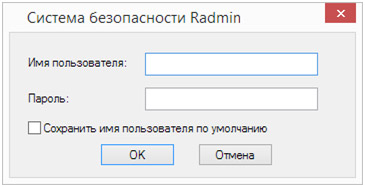
- Введите имя пользователя и пароль, заданные в настройках Radmin Server.
Устранение неполадок
Как играть с Radmin VPN
Если игры нет в списке, попробуйте инструкции для Hamachi, они часто работают.
Чтобы играть с друзьями проверьте, что:
- вы в одной сети Radmin VPN,
- у вас одна и та же версия игры,
- игрок, который хостит игру добавил ее в исключения брандмауэра (или выключил брандмауэр).
Почему я не вижу игровые сервера в игровых сетях?
Возможно в данный момент вы единственный кто играет в данную игру. Попробуйте подключиться позже или пригласите друга присоединиться к вам.
Я не могу присоединиться к удаленному ПК
Вам необходимо проверить настройки брандмаэура и антивируса на локальном и удаленном ПК. Radmin VPN и сама игра не должны быть заблокированы антивирусом и брандмаэуром (как вариант можно их отключить).
Почему соединение Relay/TCP?
Соединение типа Relay/TCP устанавливается тогда, когда не удается установить прямое соединение. Попробуйте зайти в одну из игровых сетей. Если большинство соединений с участниками игровой сети имеет тип Relay/TCP, то причина этого, скорее всего, на стороне вашего интернет провайдера. Вам может помочь получение у него публичного IP адреса или же подключение через другого интернет провайдера.
Я получаю ошибку 1603 при установке или установка прерывается, зависает
В этом случае деинсталируйте Radmin VPN, перезагрузите ПК, отключите антивирус, установите Radmin VPN. Если не помогло, то создайте, пожалуйста, тикет.
Radmin VPN показывает статус «Сервис не запущен»
Нажмите круглую кнопку в Radmin VPN, чтобы запустить сервис.
Radmin VPN показывает статус «Ожидание ответа от сетевого адаптера»
В этом случае деинсталируйте Radmin VPN, перезагрузите ПК, отключите антивирус, установите Radmin VPN. Если не помогло, то создайте, пожалуйста, тикет.
Я не могу удалить Radmin VPN
Если возникают проблемы с удалением Radmin VPN, то необходимо воспользоваться утилитой от Microsoft.
- Скачайте утилиту и запустите её.
- Нажмите Next и выберите Uninstalling.
- Выберите программу Radmin VPN и нажмите Next.
- Дождитесь завершения работы утилиты и перезагрузите ПК.
Настройка брандмауэра
Открыть главное окно Avast, кликнув по иконке в трее или ярлыку из меню «Пуск».
В окне Avast выбрать меню Защита.
Нажать кнопку Брандмауэр.
В списке Текущая сеть развернуть меню и найти Описание адаптера: Famatech Radmin VPN Ethernet Adapter.
В столбце Профиль брандмауэра поменять на Частная сеть.
Если не помогло, Вы можете полностью отключить Брандмауэр. Данное действие не безопасно и может нанести вред вашему компьютеру.
Для отключения нажать на зелёный ползунок и выберите временной интервал в окне Брандмауэра.
Открыть окно Мой Dr.Web, кликнув по иконке в трее или ярлыку из меню «Пуск».
В окне Мой Dr.Web выбрать Центр безопасности.
В окне Центр безопасности выбрать Файлы и сеть.
Для активации настроек нажать на значок — Закрытый замок.
Кликнуть на пункт Брандмауэр -> Дополнительные настройки.
В появившемся пункте Сеть нажать Изменить.
В окне Брандмауэр Сеть выбрать Сетевой интерфейс Radmin VPN.
В выподающем списке Набор правил выбрать Allow All.
Открыть главное окно ESET, кликнув по иконке в трее или ярлыку из меню «Пуск».
В окне ESET выбрать меню Настройка.
В меню Настройка нажать на Защита сети.
Нажать Подключенные сети.
В окне Подключённые сети нажать на шестерёнку напротив Виртуальная сеть.
В открывшемся окне Изменение настроек сети в пункте Тип защиты выбрать пункт Домашняя или офисная сеть нажать ОК.
Если не помогло, Вы можете полностью отключить Брандмауэр. Данное действие не безопасно и может нанести вред вашему компьютеру.
В окне ESET выбрать меню Настройка.
В меню Настройка нажать на Защита сети.
Для отключения нужно нажать на зелёный ползунок на против Файервол и выбрать временной интервал в окне.
Открыть главное окно Kaspersky, кликнув по иконке в трее или ярлыку из меню «Пуск».
В главном окне Kaspersky нажать на значок шестерёнки.
Перейти в раздел Защита и выбрать Сетевой экран.
В самом низу нажать Доступные сети.
Выбрать сеть Famatech Radmin VPN Ethernet Adapter.
Нажать Изменить.
Выбрать пункт Автоматически помещать новые сети в группу.
Выбрать из списка Доверенная сеть и нажать Сохранить.
В окне Вы действительно хотите изменить настройки? нажать Да.
Также в столбце Тип сети установить Доверенная сеть, в строчке 26.0.0.0/8.
Открыть главное окно McAfee Total Protection, кликнув по иконке в трее или ярлыку из меню «Пуск».
В главном окне McAfee Total Protection нажать Параметры.
В появившемся списке нажать на строку Брандмауэр.
В окне Брандмауэр нажать Выключить.
В появившемся окне Выключить брандмауэр выбрать время отключения и нажать Выключить.
Открыть главное окно Мой Norton, кликнув по иконке в трее или ярлыку из меню «Пуск».
В окне Мой Norton нажать на кнопку Открыть напротив надписи Защита устройства.
В открывшемся окне Norton Security нажать на значок шестерёнки с надписью Параметры.
В окне Параметры нажать на надпись Брандмауэр.
В окне Брандмауэр внизу найти строчку Надёжность сети и нажать Настроить.
В столбце Уровень надёжности выбрать Полная надёжность для Famatech Radmin VPN Ethernet Adapter и нажать OK.
Если не помогло, Вы можете полностью отключить Интеллектуальный Брандмауэр. Данное действие не безопасно и может нанести вред вашему компьютеру.
Для отключения нажать на зелёный ползунок напротив надписи Интеллектуальный брандмауэр нажать Применить.
Выбрать временной интервал и нажать ОК.
Присоединяйтесь к Discord серверу Radmin VPN
Режим соединения ‘Выключение’

Режим соединения ‘Выключение’ позволяет выключить или перезагрузить удаленный компьютер без необходимости соединения в режиме ‘Управление’. При соединении появится окно с предложением выбрать требуемое действие (Иллюстрация).

Окно соединения в режиме ‘Выключение’
Выберите нужное действие и нажмите кнопку ОК для подтверждения действия. Нажмите Cancel, если вы хотите отменить выбор действия и закрыть окно:
Перезагрузить удаленный компьютер
Выключить удаленный компьютер
Отключить питание удаленного компьютера

После того, как вы нажали кнопку ОК, отменить выбранное действие невозможно.
Выключение
Radmin > Выключение
- О программе
- Добро пожаловать
- Использование справки
- О программе Radmin
- Как использовать Radmin
- Основные функции
- Что нового в версии 3.4
- Установка и удаление Radmin
- Определение IP адреса
- Соединение в локальной сети
- Соединение через интернет
- Модемное соединение
- Соединение по кабелю
- Полезные советы
- Настройка безопасности
- Статус соединения
- Пользовательский интерфейс
- Главное окно Radmin Viewer
- Окно ‘Соединиться с’
- Панель инструментов
- Главное меню
- Смена языка
- Ключи командной строки
- Добавление новой записи
- Установка соединения
- Свойства записи
- Упорядочивание записей
- Экспорт адресной книги
- Импорт адресной книги
- Новая адресная книга
- Совместная работа
- Сканирование серверов
- Ярлыки на рабочем столе
- Управление компьютером
- Меню окна соединения
- Панель инструментов
- Настройки соединения
- Горячие клавиши
- Работа с буфером обмена
- Масштабирование экрана
- Отображение курсора
- Пользовательский интерфейс
- Копирование файлов
- Функция докачки
- Пользовательский интерфейс
- Передача сообщений
- Выпадающие сообщения
- Использование каналов
- Оповещение о сообщениях
- Статус пользователя
- Информация о пользователе
- Использование псевдонимов
- Система контроля присутствия
- Цвета в сообщениях
- Текстовые команды
- Журнал сообщений
- Пользовательский интерфейс
- Общение
- Горячие клавиши
- Использование каналов
- Статус пользователя
- Информация о пользователе
- Использование псевдонимов
- Система контроля присутствия
- Приватные запросы
- Текстовые сообщения
- Запись в файл
- Общие настройки
- По умолчанию для новых соединений
- По умолчанию для управления и просмотра
- По умолчанию для управления
- По умолчанию для текстового чата
- По умолчанию для голосового чата
- Окно соединения
- Текстовый чат
- Вид элементов текстового чата
- Дополнительные настройки чата
- Голосовой чат
- Устройства работы со звуком
- Выбор режима запуска
- Запуск и остановка
- Система безопасности Windows
- Система безопасности Radmin
- Настройка IP фильтрации
- Изменение порта
- Иконка в системном трее
- Подтверждение соединения
- Настройки текстового чата
- Настройки голосового чата
- Использование журнала
- Общие настройки
- Ключи командной строки
- Смена языка интерфейса
- Защита вашего компьютера
- Советы по безопасности
Radmin
Powered by Helpmax Guide Source
Центр поддержки Radmin
Для того, чтобы запретить редактировать настройки Radmin, Вам необходимо создать в реестре следующий ключ:
32-битные системы:
[HKEY_LOCAL_MACHINE\SOFTWARE\Radmin\v3.0\Server\Parameters\DisallowChanges]64-битные системы:
[HKEY_LOCAL_MACHINE\SOFTWARE\Wow6432Node\Radmin\v3.0\Server\Parameters\DisallowChanges]Такой ключ запрещает менять настройки Radmin. Ключ бинарный с возможными значениями «01 00 00 00» (запретить) и «00 00 00 00» (разрешить).
Учитывайте, также, что удаленный пользователь, работающий под учетной записью Администратора, сможет отредактировать реестр и удалить этот ключ.