Рисование фигуры в Visio
Visio, план 2 Visio в Microsoft 365 Visio, план 1 Visio профессиональный 2021 Visio стандартный 2021 Visio профессиональный 2019 Visio стандартный 2019 Visio профессиональный 2016 Visio стандартный 2016 Еще. Меньше
Фигуры можно рисовать до нужного размера с помощью инструмента Рисование фигуры в Visio.
Вы можете создавать собственные настраиваемые фигуры с помощью прямоугольника, многоточия, дуги, произвольной формы и карандаша в Visio.

Если вы хотите иметь возможность применять цвета заливки к новой фигуре, необходимо создать закрытую фигуру. Если вы используете инструмент «Прямоугольник» или » Эллипс» , вы автоматически получаете закрытые фигуры. По умолчанию закрытые фигуры заполняются сплошным цветом.
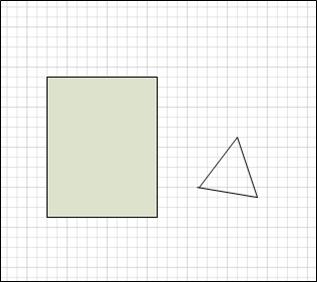
В этом примере прямоугольник является закрытой фигурой, так как он заполнен сплошным цветом. Вы можете сказать, что треугольник не закрыт, так как он не заполнен сплошным цветом, и вы можете увидеть фон рисунка через фигуру.
В этой статье
- Рисование прямоугольника или круга
- Рисование произвольной фигуры
- Изменение фигуры
- Создание фигуры master
Рисование прямоугольника или круга

- На вкладке Главная в группе Сервис щелкните стрелку рядом с элементом Прямоугольник

, а затем выполните одно из следующих действий:
- Чтобы нарисовать прямоугольник, выберите инструмент Прямоугольник .
- Чтобы нарисовать круг или овал, выберите инструмент Эллипс .
Рисование произвольной фигуры
- На вкладке Главная в группе Сервис щелкните стрелку рядом с элементом Прямоугольник
, а затем выполните одно из следующих действий:

- Чтобы нарисовать прямую линию, выберите инструмент Линия .
- Чтобы нарисовать неправильную фигуру, выберите инструмент «Свободная форма «.
- Чтобы нарисовать изогнутую линию, выберите инструмент Arc .
- После рисования сегмента фигура отображает вершины
Примечание: Чтобы отменить сегмент, нажмите клавиши CTRL+Z. Сегменты удаляются в обратном порядке, в котором они были нарисованы.
Изменение фигуры
Большинство фигур в Visio можно изменить, добавляя, удаляя и изменяя сегменты фигуры.
Удаление сегмента из фигуры
- На вкладке Главная в группе Сервис щелкните стрелку рядом с элементом Прямоугольник

, а затем выберите инструмент Карандаш
.
Выберите фигуру, из которой нужно удалить сегмент, щелкните вершину
Добавление сегмента в фигуру
- На вкладке Главная в группе Сервис щелкните стрелку рядом с элементом Прямоугольник
, а затем выберите инструмент Карандаш
.
Изменение формы
- На вкладке Главная в группе Сервис щелкните стрелку рядом с элементом Прямоугольник
, а затем выберите инструмент Карандаш
.
Выделите фигуру, щелкните вершину
Создание фигуры master
Вы можете повторно использовать настраиваемую фигуру в других рисунках, сделав ее master фигурой. Чтобы превратить настраиваемую фигуру в master фигуру, сделайте следующее?
- В области Фигуры щелкните Другие фигуры, а затем выберите пользовательский набор элементов или создайте пользовательский набор элементов, выбрав Новый набор элементов (единицы сша) или Новый набор элементов (Метрика).
- На странице документа выберите настраиваемую фигуру и перетащите ее в новый набор элементов на панели Фигуры .
- Чтобы переименовать новую фигуру master, щелкните ее правой кнопкой мыши, выберите команду Переименовать образец и введите имя новой фигуры master.
- В области Фигуры в настраиваемом наборе элементов нажмите кнопку Сохранить, чтобы сохранить изменения в настраиваемом наборе элементов с новой фигурой master.
Дополнительные сведения о создании фигуры master см. в разделах Создание фигуры или Изменение фигуры master.
Фигуры настраиваемого размера можно рисовать непосредственно на холсте с помощью параметров прямоугольника, квадрата, линии, круга и многоточия в меню Рисование фигуры на вкладке Вставка (или Главная) на ленте панели инструментов:

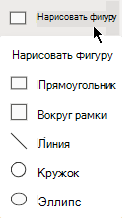
- Открыв рисунок в Веб-приложение Visio, выберите вкладку Вставка на ленте.
- Выберите Рисовать фигуру, а затем выберите фигуру, которую вы хотите нарисовать.
Форматирование фигуры в Visio
Visio, план 2 Visio в Microsoft 365 Visio, план 1 Visio профессиональный 2021 Visio стандартный 2021 Visio профессиональный 2019 Visio стандартный 2019 Visio профессиональный 2016 Visio стандартный 2016 Еще. Меньше
В Visio можно настроить внешний вид фигур, изменив их цвета текста, шрифт, цвета и узоры заливки, вес и стиль линий или тень.
Быстрое применение форматирования с помощью стилей фигур
Самый быстрый способ добавить цвет в фигуру — с помощью меню предустановленных стилей фигур.
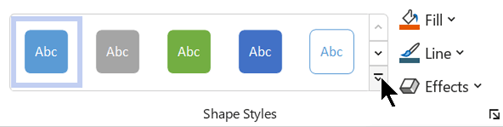
- Выделите фигуру, которую нужно изменить.
- На панели инструментов выберите Главная >Стили фигур:
Применение форматирования вручную
Более точное форматирование можно применить с помощью панели Формат фигуры, как описано ниже.

- Выберите фигуру или фигуры, которые нужно изменить.
- Щелкните фигуру правой кнопкой мыши и выберите команду Формат фигуры. Откроется область Формат фигуры.
- На вкладке

(Заливка & линия) выберите тип заливки, а затем выберите цвет.
- Если вам нужна граница фигуры, в разделе Линия выберите тип и цвет линии. Затем выберите другие параметры, например Прозрачность, Ширина, Тип дефиса и Тип cap.
- Чтобы применить эффект (например, тень, отражение, свечение или трехмерный вид), выберите вкладку
Выбор настраиваемого цвета для применения
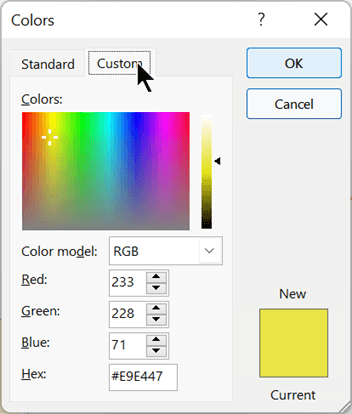
Вы можете применить пользовательский цвет, указав сочетание красного-зеленого и синего цветов или шестнадцатеричный код цвета или выбрав на холсте цвета.

- Выделите одну или несколько фигур.
- Выберите Главная >Заполнить
.
- Выберите Дополнительные цвета > Настраиваемые.
- Для настраиваемого цвета можно указать сочетание красного-зеленого и синего цветов или шестнадцатеричное значение, либо выбрать цвет непосредственно из цветовой карты.

Чтобы выбрать настраиваемый цвет контура, выберите Главная >
Изменение веса линии фигуры
- Выделите фигуру.
- На вкладке Главная в разделе Стили фигур выберите Строка >Вес, а затем выберите нужную толщину. (Меню «Линия» также позволяет изменить стиль линии. Используйте параметр Тире или Стрелки , чтобы выбрать нужный тип линии.)
Совет: Для более точного определения размера линии можно щелкнуть фигуру правой кнопкой мыши и выбрать команду Формат фигуры, а затем выбрать пункт Линия и выбрать нужную ширину с шагом 0,25 пикселей.
См. также
Независимое применение цвета, стиля линий, градиента и эффекта
- Выделите одну или несколько фигур.
- Выберите вкладку Фигура на ленте панели инструментов.
- Выберите Фигура >Заливка фигуры
, а затем выберите параметр из появиющейся коллекции. Меню
заливка фигуры также имеет параметр Прозрачность , чтобы можно было настроить непрозрачность фигуры, чтобы отобразить текст или другую фигуру за ней.
Если вам нужна граница фигуры, выберитеВыбор настраиваемого цвета для применения
- Выделите одну или несколько фигур.
- Чтобы заполнить фигуру темой или стандартным цветом, выберите Фигура >Заливка фигуры
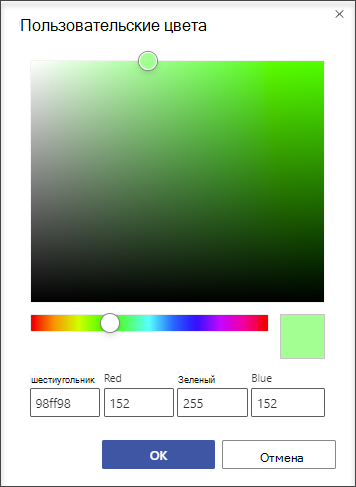
> Дополнительные цвета заливки , чтобы определить пользовательский цвет.
Чтобы применить настраиваемый цвет к границе фигуры, выберите Фигура >Контур фигуры
Изменение веса линии фигуры
- Выделите фигуру.
- На вкладке Фигура выберите
Контур фигуры > Вес, а затем выберите нужную толщину. (Меню Структура фигуры также позволяет изменить стиль линии. Выберите нужный тип линии с помощью тире или стрелки .)
Совет: Для более точного определения размера линии можно щелкнуть фигуру правой кнопкой мыши и выбрать пункт Параметры формата. Затем в области Параметры форматирования выберите Строка и выберите нужный вес с шагом в 0,25 пикселей. В области Параметры форматирования можно также выбрать цвета контура и заливки фигуры, включая настраиваемые цвета.
Нарисовать квадрат
Aspose.Diagram for .NET API позволяет разработчикам рисовать квадрат на странице. В приведенном ниже примере кода показано, как нарисовать квадрат на чертеже Visio.
Нарисуйте квадрат в SVG
Aspose.Diagram for .NET API позволяет разработчикам рисовать квадрат на странице и сохранять в формате SVG. В приведенном ниже примере кода показано, как нарисовать квадрат на чертеже Visio и сохранить его в формате SVG.
Нарисуйте квадрат в PDF
Aspose.Diagram for .NET API позволяет разработчикам рисовать квадрат на странице и сохранять в формате PDF. В приведенном ниже примере кода показано, как нарисовать квадрат на чертеже Visio и сохранить его в формате PDF.
Нарисуйте квадрат в PNG
Aspose.Diagram for .NET API позволяет разработчикам рисовать квадрат на странице и сохранять в формате PNG. В приведенном ниже примере кода показано, как нарисовать квадрат на чертеже Visio и сохранить его в формате PNG.
Нарисуйте квадрат в HTML
Aspose.Diagram for .NET API позволяет разработчикам рисовать квадрат на странице и сохранять в формате HTML. В приведенном ниже примере кода показано, как нарисовать квадрат на чертеже Visio и сохранить его в формате HTML.
Форум пользователей Visio
При размещении файлов предпочтительным является формат vsd (а не vsdx/vsdm)
Размещая ваши вложения на форуме не используйте имена файлов содержащих кириллицу, в противном случае файл будет иметь имя . !Для форматирования ваших сообщений используйте BBCodes, описание используемых на форуме BBCodes.
Как сделать прозрачные области внутри фигуры?
Страница 1 из 1 [ Сообщений: 4 ] Заголовок сообщения: Как сделать прозрачные области внутри фигуры?
Добавлено: 15 ноя 2019, 16:10Доброго дня, я новичок и не нашёл ответа на свой вопрос на форуме. Мне необходимо сделать внутри фигуры 2 квадратных области (отверстия) , которые будут прозрачными, в прямом понимании это квадратные отверстия в заглушке. Я их сделал как 2 прямоугольника, но если их сделать прозрачными, то под ними будет виден фон основной фигуры, а мне нужно чтоб было сквозное отверстие.
Заголовок сообщения: Re: Как сделать прозрачные области внутри фигуры?
Добавлено: 15 ноя 2019, 16:25Administrator Нужно из большого шейпа вычесть маленькие.
Operation / Subtract
Заголовок сообщения: Re: Как сделать прозрачные области внутри фигуры?
Добавлено: 15 ноя 2019, 16:50Content manager 
Tumanov писал(а):
Нужно из большого шейпа вычесть маленькие.
Operation / Subtract
тут нужно уточнять за версию Visio.
В версии с классическим интерфейсом (до 2007 включительно) эти команды находятся на вкладке ФигураВ тех что с ленточным интерфейсом вышеуказанные команды находятся на вкладке ленты Разработчик, которая по умолчанию скрыта.
Встроенное видео спрятано под спойлер ↓ Прямая ссылка на видео