Конвертируйте аудиофайлы в MP3
Конвертируйте ваши аудио-файлы в формат MP3 высокого качества с помощью бесплатного он-лайн MP3-аудиоконвертера. Просто загрузите файл и получите ссылку на скачивание уже через несколько секунд. Вы также можете загрузить видеоролик для того, чтобы вырезать из него звук в формате MP3.
Преобразовать
Перетащите файлы сюда
Выберите файл
Начать
Добавить образец файла
Конвертер MP3
В настоящий момент мы способны преобразовать файлы более чем 50 форматов, включая такие направления как OGG в MP3, AMR в MP3, WMV в MP3, WMA в MP3, WAV в MP3, FLV в MP3, MOV в MP3, RAM в MP3, форматы PCM, ALAC, EAC-3, FLAC, VMD и т.д. Вы также имеете возможность вырезать звук из видеофайлов. Просто загрузите файл и наслаждайтесь результатом! Если формат вашего файла не конвертируется, напишите нам об этом. Мы добавим аудиоконвертер, необходимый именно вам.
Как конвертировать в формат MP3?
- Загрузите аудиофайл на сервер.
- Вырежьте аудиотрек из видео путем загрузки видео на сервер.
- Вы также можете изменить битрейт, частоту семплирования, а также каналы аудиотрека (по желанию).
- Для начала конвертирования файла в MP3 нажмите на «Начать конвертирование».
Как изменить битрейт аудио
Бесплатный онлайн сервис для конвертирования аудио файлов. Приложение поддерживает все форматы, быстро работает и не требует установки на компьютер.
Работа с любыми форматами
Наш конвертер распознает более 300 аудио форматов, в том числе и видео, конвертируя их в MP3, WAV, M4A, FLAC, OGG, AMR, MP2 и M4R (для iPhone рингтонов).
Извлечь звук из видео
Наш конвертер позволяет извлекать звук из видео любого формата. Это полезно, когда вам нужно сохранить саундтрек из фильма или клипа.
Расширенные настройки
Вы можете выбрать качество, битрейт, частоту и количество каналов, включить реверс, плавное начало или даже убрать голос.
Безопасность
После окончания работы, все файлы удаляются из нашей системы через несколько часов. Доступ к вашим файлам есть только у вас, что гарантирует полную конфиденциальность.
Пакетная конвертация
Приложение может конвертировать сразу несколько файлов одновременно, сохранив их в ZIP архиве для ускорения загрузки.
Поддержка тегов
Вы можете изменить название, исполнителя, альбом, год и жанр композиции. Поддерживаются теги для форматов mp3, ogg, flac, wav.
Работает в браузере
Теперь, вы можете конвертировать аудио в необходимый формат прямо в браузере. Это быстро, безопасно и бесплатно.
Удобный интерфейс
Пользоваться приложением очень удобно: загрузите исходный файл, выберите нужный формат, определите желаемое качество и сохраните трек на свой компьютер.
- Подробнее об аудио форматах
- Как извлечь звук из видео?
- Подробнее о настройках конвертирования звука
Что Такое Битрейт и Как Изменить Битрейт MP4 / MP3 с Помощью Простых Шагов

Проще говоря, битрейт определяется как скорость, с которой данные передаются или обрабатываются. Когда дело доходит до кодирования мультимедийных файлов, битрейт определяется как биты, которые используются на единицу времени воспроизведения, поэтому размер и качество мультимедийного файла часто зависят от битрейта, который используется в процессе кодирования. Во многих ситуациях вам необходимо изменить битрейт видео и битрейт аудио вместе с другими параметрами файла. В следующей части статьи будет обсуждаться что такое битрейт и как лучше изменить битрейт видео / аудио.
- Часть 1. Что Такое Битрейт
- Часть 2. Как Правильно Выбрать Битрейт для Вашего Видео / Аудио
- Часть 3. Как Изменить Битрейт Видео с Помощью Простых Шагов
- Часть 4. MP3 Bitrate Changer, чтобы Уменьшить Битрейт MP3
Часть 1. Что Такое Битрейт
Битрейт, который также известен как скорость передачи данных, измеряется в секундах и определяет скорость, с которой данные проходят через сеть связи. Как видео, так и аудио имеют битрейт, и понимание того, что это такое, поможет вам лучше справляться с медиафайлами.
1. Что такое Видео (MP4) Битрейт
Скорость передачи видео определяется как количество битов, которые обрабатываются, и единица измерения измеряется в битах в секунду. Это скорость, с которой видео передается в данный момент времени. Чем выше битрейт mp4, тем больше передача данных в данный момент времени. Точный битрейт для видео может быть определен на основе устройства, на котором оно будет воспроизводиться. Видео хорошего качества в сети имеет битрейт около 2 Мбит / с, в то время как DVD стандартной четкости имеет скорость 6 Мбит / с.
2. Что такое Аудио (MP3) Битрейт
Аудио битрейт определяется как количество битов, которые используются для времени воспроизведения на единицу для представления аудио после кодирования источника. Он определяется как степень сжатия, которая используется для кодирования файлов в аудио аспекте. Чем выше битрейт MP3, тем лучше качество звука, а также размер файла.
Часть 2. Как Правильно Выбрать Битрейт для Вашего Видео / Аудио
Изучив определение битрейта видео и аудио битрейта, вы должны знать, как правильно выбрать битрейт для ваших видео или аудио файлов. Поскольку битрейт связан с качеством и размером вашего видео и аудио, важно выбрать и изменить битрейт для вашего файла. Два наиболее часто задаваемых вопроса перечислены ниже:
1. Что Такое Хороший Битрейт для 1080p для Загрузки на YouTube
Для загрузки на YouTube рекомендуемый битрейт видео для файла 1080p составляет 8 Мбит / с для стандартной частоты кадров (24, 25 и 30). Для высокой частоты кадров (48, 50, 60) рекомендуемая скорость передачи для файла 1080p составляет 12 Мбит / с..
2. Какой Битрейт Лучший для iTunes Audio?
Музыкальные файлы в магазине iTunes по умолчанию кодируются в формате AAC с битрейтом 256 кбит / с. Ранее битрейт песни iTunes был 128 кбит / с, а сейчас — 256 кбит / с. Файлы кодека AAC поддерживают до 320 кбит / с.
Часть 3. Как Изменить Битрейт Видео с Помощью Простых Шагов
Есть много способов сжать видео, например, изменить разрешение видео, вырезать ненужную часть и конвертировать видео формат. Однако, изменение битрейта видео также является хорошим выбором. Wondershare UniConverter (изначально Wondershare Video Converter Ultimate) Это такой видео компрессор, который поможет вам сжимать размер видео с изменением битрейта, регулировкой разрешения видео, обрезкой и обрезкой видео и конвертированием видео форматов. Вы можете даже закончить весь процесс за 3 шага. Wondershare UniConverter совместим с системой Windows и Mac, загрузите и установите его, чтобы изменить битрейт видео и сжимать видео без потери качества, следуйте инструкциям ниже.
 Wondershare UniConverter — Ваш полный набор инструментов для видео на Windows / Mac

- Сжимайте видео, настраивая битрейт видео, изменяя разрешение видео, конвертируя форматы и редактируя видео.
- Поддержка более 1000 видео форматов для сжатия и преобразования без потери качества.
- Редактируйте видео с функциями обрезки, обрезки, поворота, добавления водяных знаков и других.
- Проверьте качество сжатого видео с предварительным просмотром в реальном времени.
- Загружайте видео с YouTube и других более 10 000 сайтов обмена видео, вставляя URL.
- Поддерживает пакетную обработку для сжатия и преобразования нескольких файлов одновременно.
- Панель инструментов с дополнительными функциями, такими как Screen Recorder, VR Converter, GIF Maker, Fix Media Metadata, Cast to TV и т. д.
- Поддерживаемые ОС: Windows 10/8/7/2003/Vista/XP, Mac OS 10.15 (Catalina), 10.14, 10.13, 10.12, 10.11, 10.10, 10.9, 10.8, 10.7, 10.6.

Безопасность Подтверждена. 5,481,347 людей скачали это.
Как изменить битрейт видео с помощью Wondershare UniConverter:
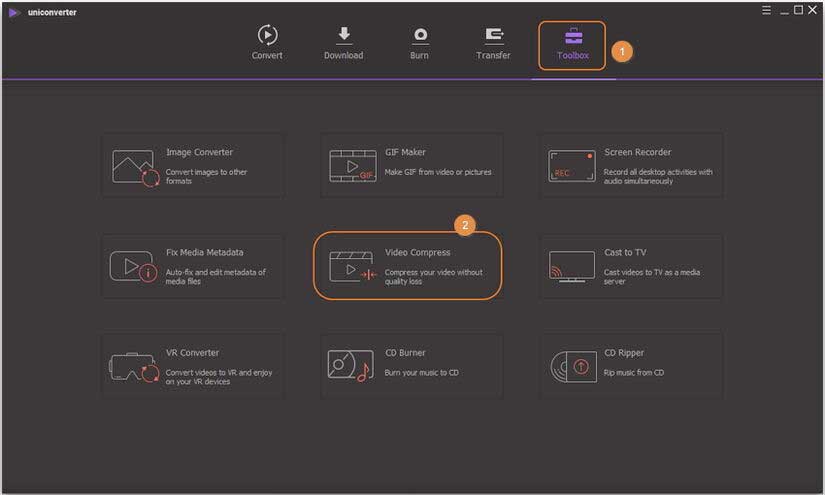
Шаг 1 Запустите Wondershare Video Compressor
Загрузите, установите и запустите Wondershare UniConverter на вашем ПК или Mac. Выберите функцию Видео Сжатие из вкладки Ящика для инструментов в главном программном интерфейсе.
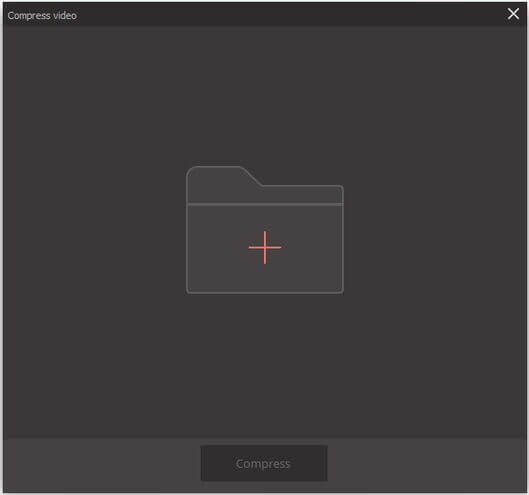
Шаг 2 Загрузить Видео для Сжатия
Откроется новое всплывающее окно, где нажмите на иконку + , чтобы просматривать и добавлять видео из вашей системы. Можно добавить по одному видео за раз.
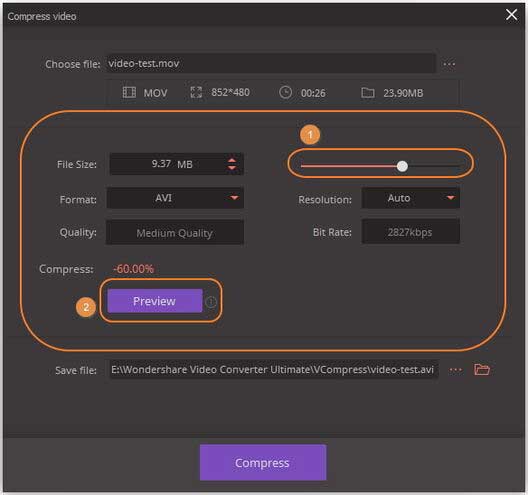
Шаг 3 Изменить Битрейт Видео и Настроить Другие Параметры
Откроется новое окно Видео Сжатие со всеми подробностями о добавленном видео, такими как размер файла, формат, разрешение, качество и битрейт. Чтобы изменить битрейт добавленного файла, переместите индикатор и ваш битрейт видео будет изменен соответственно. Кнопка Предварительный Просмотр помогает проверить видео перед сжатием.
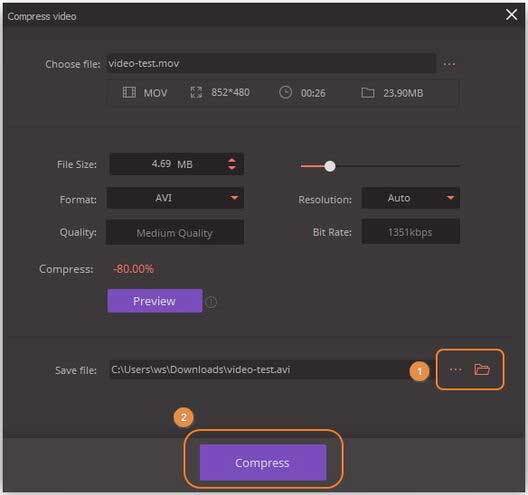
Шаг 4 Сжатие Видео с Измененным Битрейтом
На функции Сохранить файл: выберите место, где вы хотите сохранить сжатый файл. Наконец, нажмите на кнопку Сжатие , чтобы начать сжатие и изменение битрейта добавленного видео.
Часть 4. MP3 Bitrate Changer, чтобы Уменьшить Битрейт MP3
В дополнение к видео Wondershare UniConverter также помогает уменьшить битрейт MP3 или другие аудиофайлы по мере необходимости. Процесс прост и быстр. Несколько файлов могут быть добавлены в интерфейс программы для пакетной обработки.
Шаги о том, как изменить битрейт MP3 с помощью Wondershare UniConverter
Шаг 1 Запустите Wondershare MP3 Bitrate Changer и Импортируйте Аудио Файлы
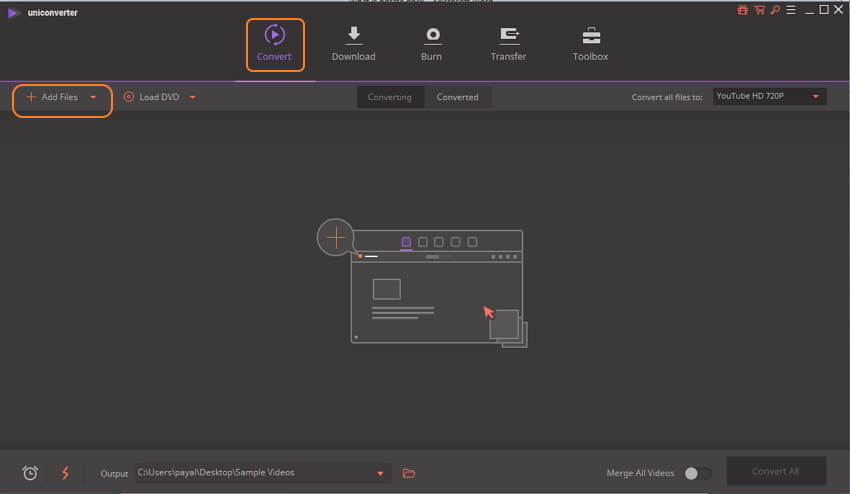
Откройте Wondershare UniConverter на своем ПК / Mac и перейдите к вкладке Конвертировать . Нажмите на кнопку +Добавить Файлы для просмотра и добавления аудиофайлов с вашего компьютера.
Шаг 2 Choose Output Format
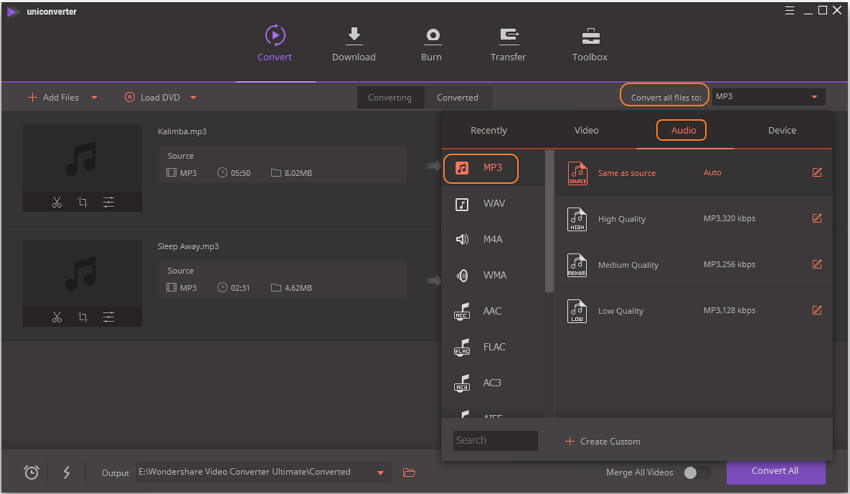
Добавленные файлы появятся в интерфейсе в виде миниатюр с подробной информацией о файле. Нажмите на раскрывающееся меню рядом с функцией Конвертировать все файлы в: в правом верхнем углу, и откроется новое окно. Выберите желаемый выходной формат из Аудио вкладки.
Шаг 3 Смените Битрейт MP3
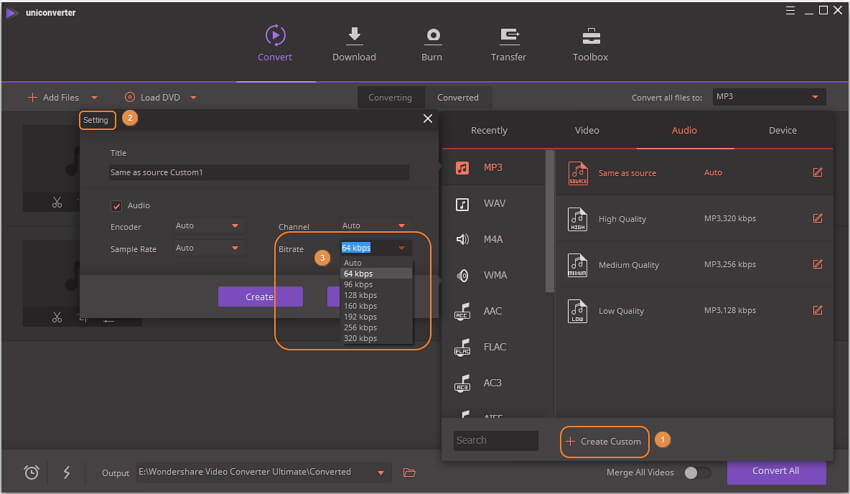
Нажмите на кнопку +Создать Custom , и вы откроете новое окно Настройки . Во всплывающем окне выберите нужный Битрейт , нажав раскрывающееся меню. Вы также можете изменить другие настройки, которые он предоставил в соответствии с вашими потребностями. Затем нажмите на Создать , чтобы внести изменения.
Шаг 4 Сжимайте и Изменяйте Битрейт MP3
Когда все изменения будут сделаны, вы увидите, что размер MP3 был уменьшен на интерфейсе. Нажмите на Конвертировать ВСЕ , чтобы начать процесс пакетного сжатия. Вы также можете настроить MP3-файлы один за другим, если хотите. Найдите ваши сжатые файлы MP3 из вкладки Конвертированное .
как изменить битрейт mp3 Какую прогу скачать чтоб изменять битрейт mp3 в более высокое качество?
Это ничего не даст. Из 1 литра пива два не сделаешь, только водой разбавишь.
Остальные ответы
смысл? такое говно никому не нужно.
ничего не получится. размер файла увеличится а качество останется прежним
Вывод один: ищи сразу песню или мелодию с большим битрейдом
Качество можно снизить, но никак не улучшить.
Качество будет только хуже
Нужен редактор мр3 мелодий
Можно усилить звук..
Похожие вопросы
Ваш браузер устарел
Мы постоянно добавляем новый функционал в основной интерфейс проекта. К сожалению, старые браузеры не в состоянии качественно работать с современными программными продуктами. Для корректной работы используйте последние версии браузеров Chrome, Mozilla Firefox, Opera, Microsoft Edge или установите браузер Atom.