Как сделать пулреквест на GitHub
Создайте свой первый запрос на изменение GitHub пулреквеста.
Время чтения: меньше 5 мин
Открыть/закрыть навигацию по статье
Обновлено 16 апреля 2024
Задача
Скопировать ссылку «Задача» Скопировано
Сделать пулреквест в существующий репозиторий на GitHub.
Готовое решение
Скопировать ссылку «Готовое решение» Скопировано
Суть пулреквеста — создать запрос на внесение изменений в репозиторий. Обычно такой запрос сопровождается отзывом (ревью) со стороны других пользователей репозитория, обладающих правами на внесение изменений.
Для того чтобы сделать пулреквест, нужно создать отдельную ветку и внести все правки именно в неё. Название ветки можно выбрать произвольным образом, но лучше отразить суть изменений в нескольких английских словах, перечисленных через знак переноса ( — ). Например, чтобы внести изменения (пофиксить), можно использовать слово fix или hotfix (для срочных изменений) в качестве первого слова:
git checkout -b hotfixgit checkout -b hotfix
Эта команда создаст ветку с именем hotfix , и Git переключит репозиторий на новую ветку. Теперь можно вносить изменения с помощью коммитов, например:
git commit -m 'Вносит правки в описание'git commit -m 'Вносит правки в описание'
Когда все правки внесены, необходимо отправить изменения на GitHub. Для этого нужно выполнить команду:
git push -u origin hotfixgit push -u origin hotfix
После этого нужно перейти на сайт GitHub и зайти там в репозиторий. Сверху появится сообщение на жёлтом фоне, в котором вам предложат создать пулреквест:

Можно нажать кнопку «Compare & pull request» в этом сообщении или создать пулреквест «вручную» на странице со списком пулреквестов с помощью кнопки «New pull request»:

Далее вас перекинет на страницу с настройками будущего пулреквеста. На ней можете добавить название и описать изменения, выбрать ветку, в которую хотите внести изменения (по умолчанию выбирается ветка, из которой создавали текущую ветку с изменениями) или связать ваш запрос с текущими нуждами. Обычно они находятся в списке ишью. Также можете добавить ревьюеров для проверки изменений и тестирования:
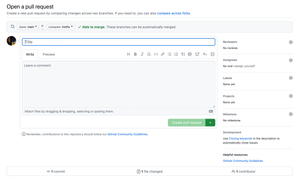
Внизу страницы будут перечислены коммиты с изменениями.
Когда будете уверены, что заполнили необходимые поля и выбрали подходящие настройки, нажмите кнопку «Create pull request».
Практическое занятие «Процесс Pull request на GitHub»
На предыдущем занятии Используем клиент GitHub для десктопа, мы использовали Github Desktop для управления рабочим процессом коммитов, ветвления и слияния. На этом занятии мы будем выполнять аналогичные действия, но с использованием браузерного интерфейса, который предоставляет Github, вместо использования терминала или Github Desktop.
Понимание процесса Pull request является важным для анализа изменений в опен-сорс проекте с несколькими участниками. Использование интерфейса GitHub также удобно, если рецензенты не знакомы с терминалом или Github Desktop.
Создание изменение в отдельной ветке
По умолчанию в новом репозитории есть одна ветка с именем «Master». Обычно, когда при внесении изменений или просмотра / редактировании, создается новая ветка и вносятся все изменения в ветку. Затем, по окончании, владелец репо объединяет изменения из новой ветки в «Master» через «pull request».
Note: Можно выполнять эти операции, используя команды Git в терминале, а также Можно выполнять их в интерфейсе браузера. Интерфейс браузера может быть полезен, если людей, вносящих изменения в ваш контент.
Для создания изменений в отдельной ветке:
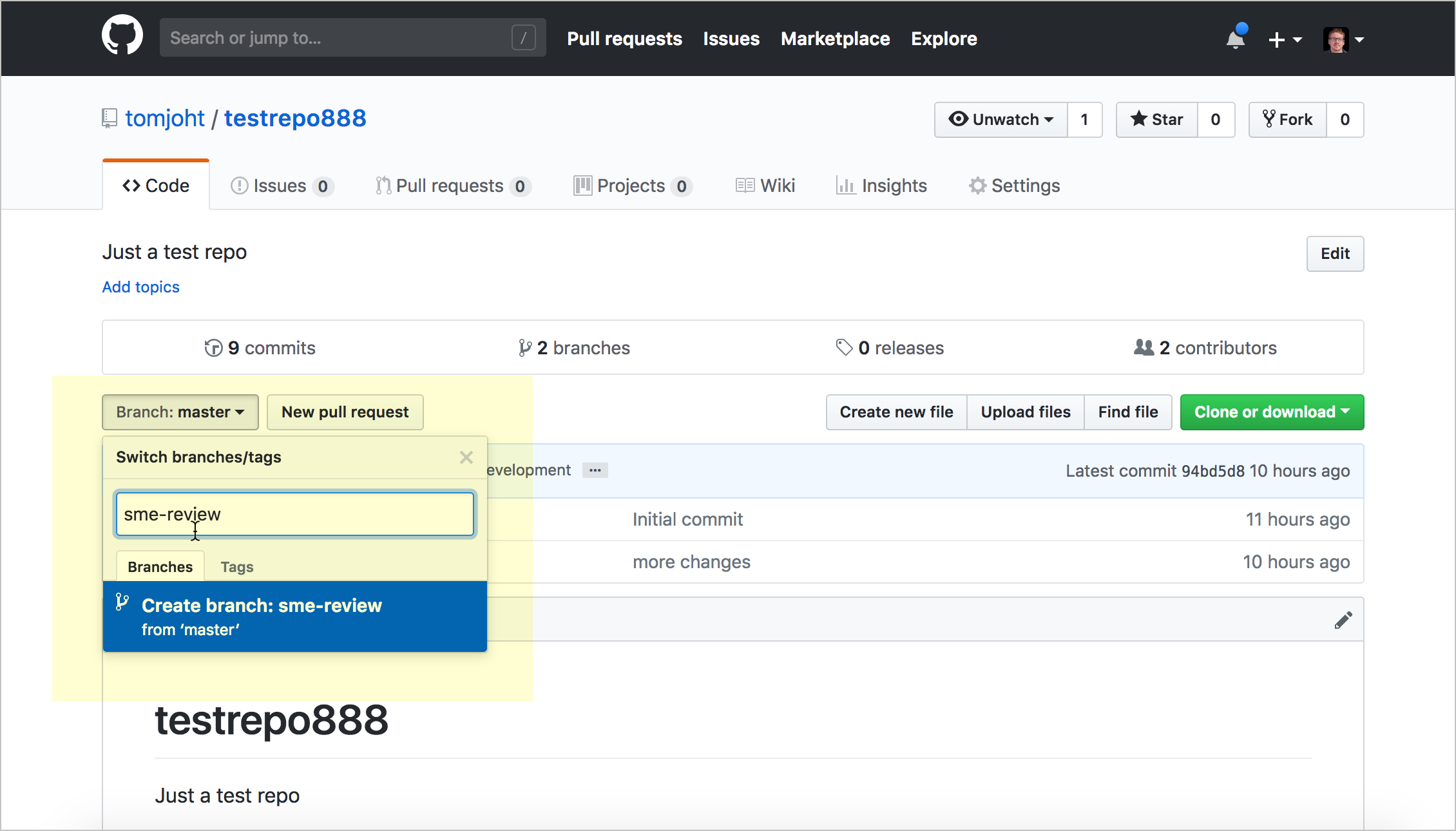
- Со стороны рецензента переходим к тому же репозиторию GitHub, который был создан на предыдущем занятии (можно создать новый репо). Создаем новую ветку, выбрав раскрывающееся меню ветки и введя имя новой ветки, например «sme-review». Затем нажмите клавишу Enter.
При создании новой ветки, содержимое из главной (или любой другой ветки, которая сейчас просматривается) копируется в новую ветку. Процесс похож на «Сохранить как» с существующим документом.
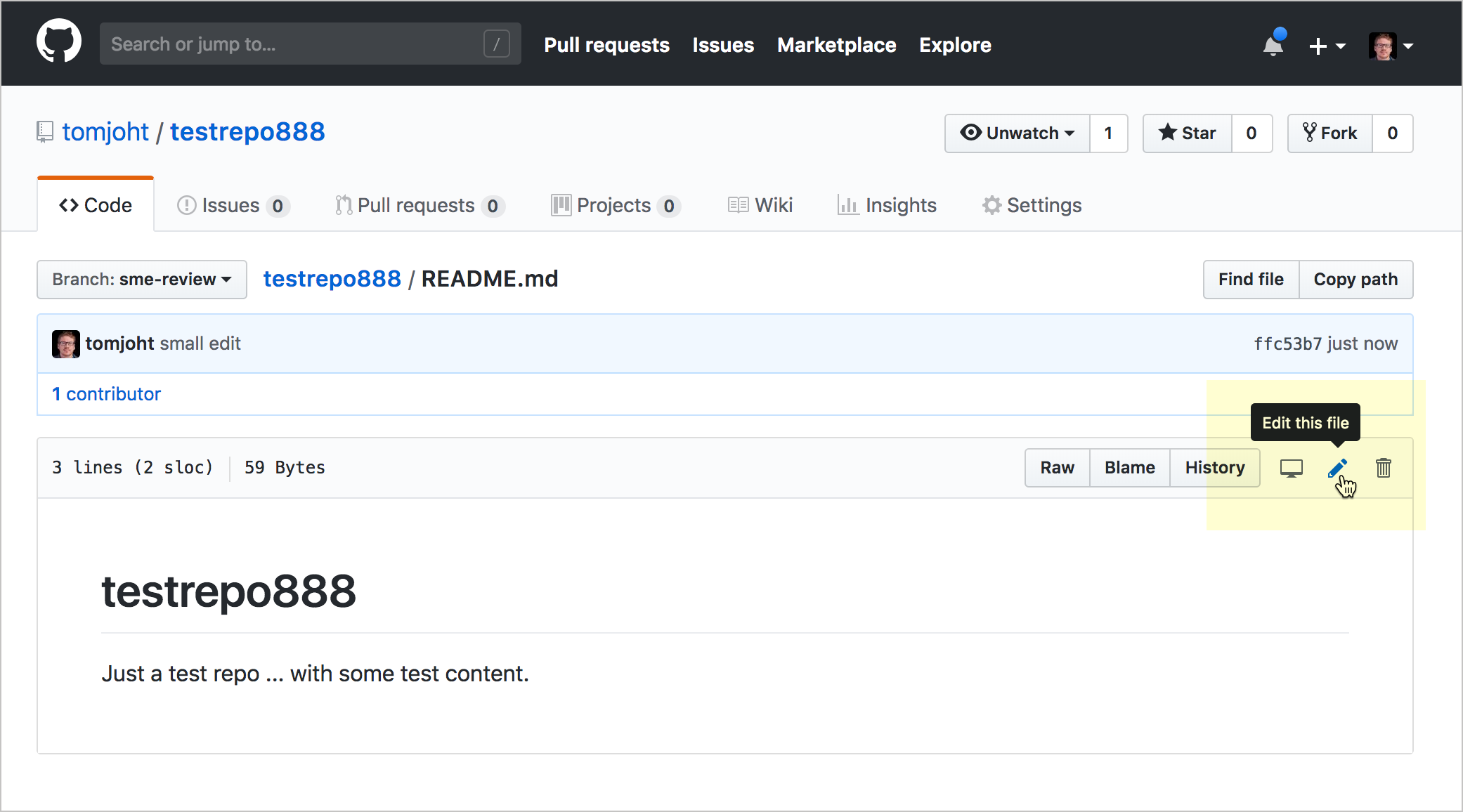
- Кликаем в область ввода текста, а затем кликаем по иконке карандаша («Edit this file»), чтобы отредактировать файл.
- Вносим изменения в контент и прокручиваем вниз экрана до области Commit changes. Поясняем причину изменений и подтверждаем изменения в своей ветке sme-review, нажав кнопку Commit changes .
Рецензенты могут продолжать вносить изменения таким образом, пока не закончат просмотр всей документации. Все изменения делаются в этой новой ветке, а не в мастере.
Создание Pull request
Теперь представим, что процесс проверки завершен, и пришло время объединить ветку с мастером. Ветка объединяется с “Master” через Pull request . Любой «соавтор» в команде с правами на запись может инициировать и завершить Pull request (добавлять соавторов можете в «Настройки»> «Соавторы)
Для создания Pull request:
- Находим на экране вкладку “Pull request”.
- Кликаем по кнопке New pull request
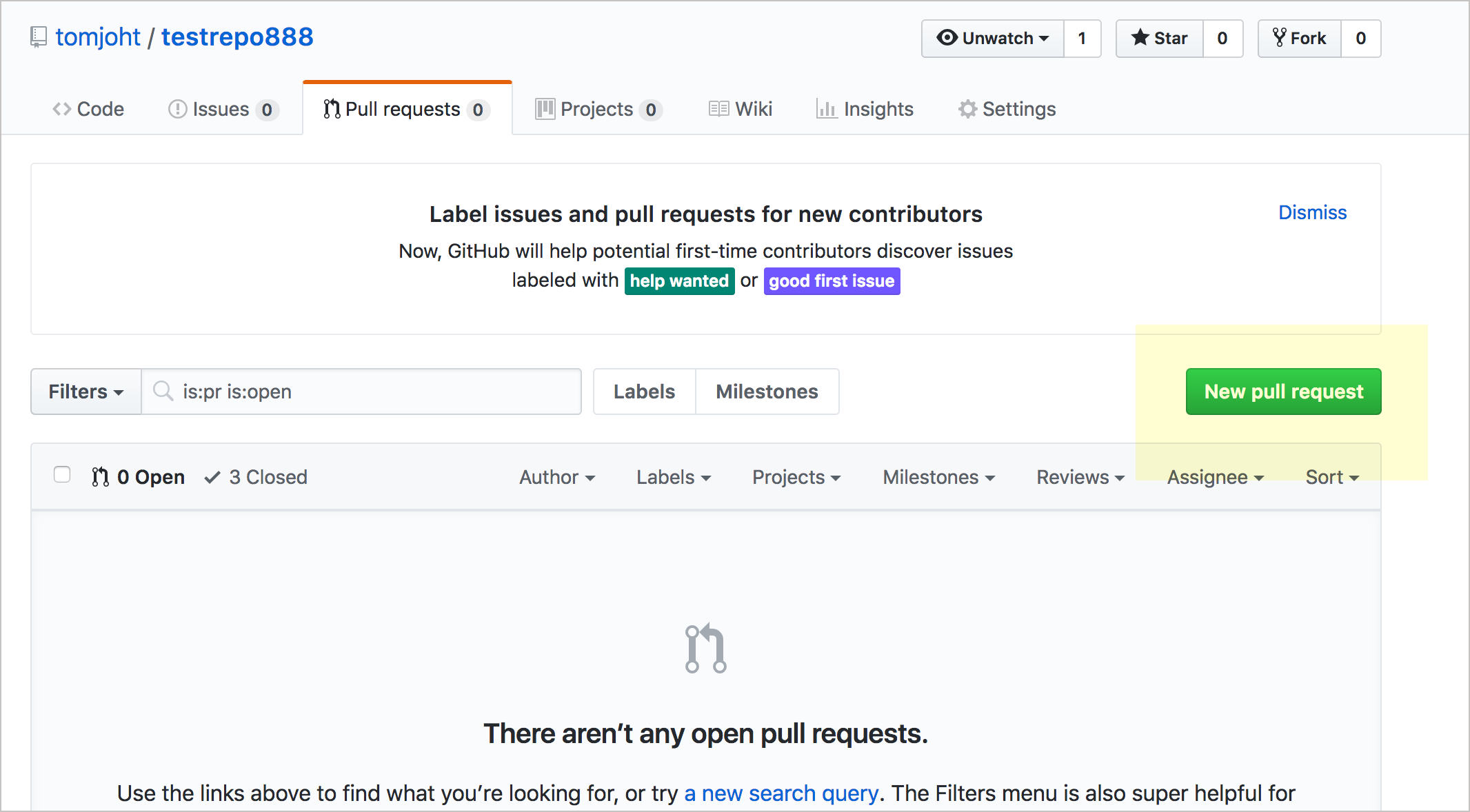
- Выбираем ветку (sme-review), которую хотим сравнить с веткой “Master”
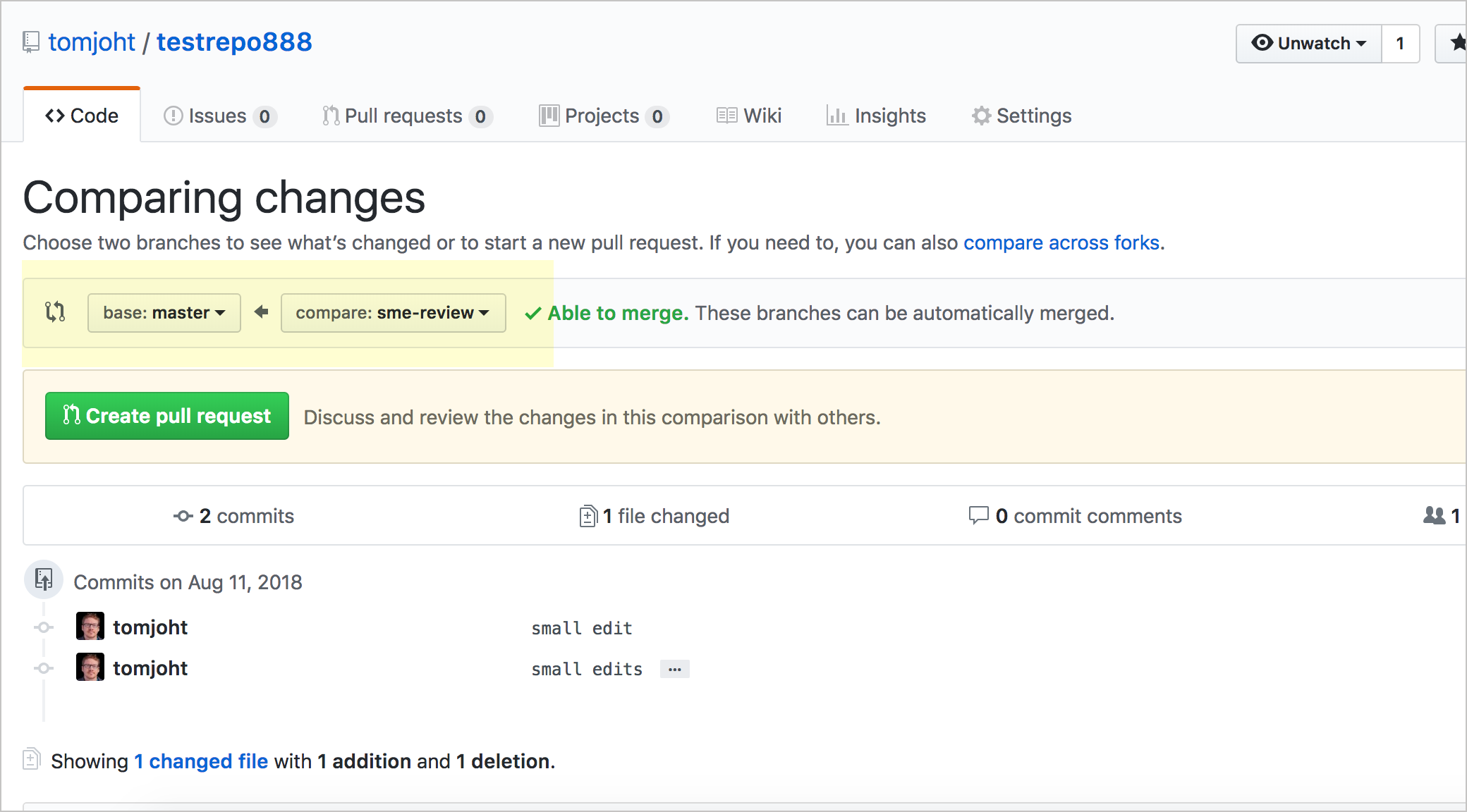
Когда мы сравниваем ветку с мастером, мы увидим список всех изменений. Мы можем просмотреть изменения в двух режимах просмотра: Unified или Split (это вкладки, показанные справа от содержимого). Unified показывает правки вместе в одной области содержимого, тогда как split показывает два файла рядом.
- Кликаем на кнопку Create pull request .
- Поясняем pull request и снова кликаем кнопку Create pull request .
Владелец репозитория увидит pull request и сможет принять меры для его объединения.
Процесс Pull request
Теперь посмотрим на процесс со стороны владельцем проекта, который получил новый Pull request. Владельцу нужно обработать Pull request и объединить ветку sme-review с “Master”.
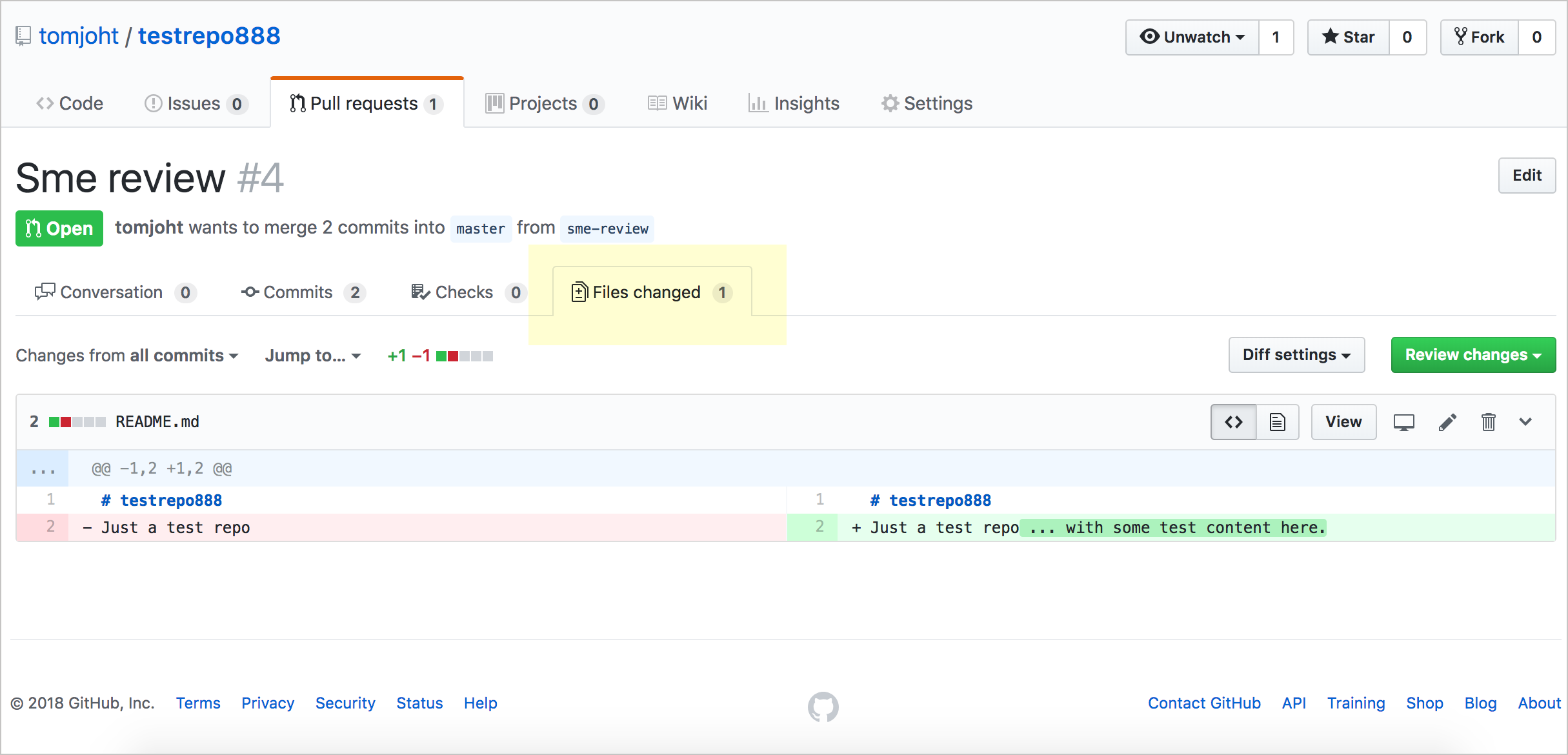
- Переходим на вкладку “Pull requests”, чтобы увидеть ожидающие запросы на извлечение.
- Кликаем по запросу и смотрим изменения, выбрав вкладку Files changed.
Note: Для реализации выборочных изменений, переходим в ветку sme-review и вносим обновления перед обработкой pull request. Pull request не дает построчную информацию о том, какие изменения мы хотим принять или отклонить (например, в Microsoft Word «Отслеживать изменения»). Слияние запросов — это процесс «все или ничего». Можно нажать кнопку Review changes , добавить несколько комментариев, а затем установить переключатель «Request changes», попросив рецензента внести изменения.
Также стоит обратить внимание, что если запрос на извлечение выполняется для более старой версии мастера, где исходное содержимое мастера больше не существует или перемещено в другое место, процесс слияния будет более трудным для выполнения.
- Переходим на вкладку “Conversation” и кликаем кнопку Merge pull request .
- кликаем Confirm merge .
Ветка sme-review объединяется с мастером. Теперь “Master” и ветка sme-review совпадают (ветки “смержены”).
- Кликаем кнопку Delete branch для удаления ветки sme-review.
Не обязательно удалять ветку сразу. Старые ветки всегда можете удалить , щелкнув ссылку на ветки при просмотре репозитория Github, а затем нажмите кнопку Delete (корзина) рядом с веткой.
Если посмотреть на список веток, то после удаления ветка sme-review больше не отображается.
Добавление участников в проект
Иногда необходимо добавлять соавторов в проект Github, чтобы они могли вносить изменения в ветку. Если другие участники проекта, не являясь соавторами, захотят внести изменения, они получат сообщение об ошибке. (Inviting collaborators to a personal repository)
Человек без прав на запись, может “форкнуть” (скопировать) репо, а не вносить изменения в ветку в том же проекте. Однако копирование проекта клонирует весь репозиторий, а не создает ветку в том же репозитории. Форк (копия) будет существовать в учетной записи пользователя GitHub. Можно объединить форкнутый репозиторий (это типичная модель для опен-сорс проектов со многими внешними участниками), но этот сценарий, вероятно, менее распространен для технических писателей, работающих с разработчиками в тех же проектах.
Для добавления соавторов в проект:
- В репозитории проекта переходи на вкладку “Settings”.
- Нажимаем на кнопку Collaborators в левой части.
- Вводим имена пользователей Github тех, кому хотим дать доступ в области Collaborator.
- Нажимаем на кнопку Add collaborator .
GitHub и Pull Request. Как скинуть ссылку?

Вопрос такой, мне преподаватель сказал скинуть ссылку на Pull Request в GitHub. Дескопный GitHub скачен, из него перенесена в браузер папка с кодом. Как теперь скинуть эту ссылку? В интернете, в инструкциях сказано сделать ветки и изменять код, но мне это не нужно. Может я что-то не понимаю? Что сделать, а то въехать не могу. Помогите, я новичок.
94731 / 64177 / 26122
Регистрация: 12.04.2006
Сообщений: 116,782
Ответы с готовыми решениями:
Могу ли я удалить свой форк репозитория GitHub после принятия pull request
Я создал форк публичного репозитория на github с целью — исправения ошибок в основном репозитории.

[Github] Почему мне следует комитить файл лицензии в отдельную ветку и делать pull request?
https://help.github.com/articles/adding-a-license-to-a-repository/ В 8 пункте сказано, что если.
Как обновлять программы c Github(git pull)?
Собираюсь установить у себя медицинские экспертные системы. Если авторы что то поправят в.
Недоступна команда pull для github репозитория
Создал репозиторий на гитхабе, определил для него дирректорию на компе. Расшарил инвайтом этот.
340 / 135 / 70
Регистрация: 30.06.2014
Сообщений: 717
Есть проект на github :
— делаете его fork, т.е. создаете копию этого проекта в свой репозиторий ;
— создаете ветку, делаете изменения ;
— добавляете в stage, добавляете в local repo (git add , git commit) ;
— выполняете push в свой репозиторий ;
Теперь переходите на github в свой репозиторий, создаете pull request в master repo (откуда был создан fork).
Теперь у вас есть ссылка на ваш pull примерно такого вида : https://github.com/repository_. ct/pull/22
87844 / 49110 / 22898
Регистрация: 17.06.2006
Сообщений: 92,604
Помогаю со студенческими работами здесь
Аналог Github, что бы можно было скинуть код с вставками Php кода
Ребят привет! У меня простой вопрос. Мне нужно будет выполнить тест и скинуть его куда то на.
Прошу Скинуть Ссылку На Алкогольная Декларацию 2013 1с:рарус Торговый
Прошу скинуть ссылку на отчет "Декларация об объемах спирта 2013" конфигурации 1С:Рарус Торговый.
Кто-нибудь может скинуть или указать ссылку на учебный проект C# через MS Access
Уважаемые форумчане кому не жалко или кто знает ссылки на проекты написанные на C# с использованием.
Или воспользуйтесь поиском по форуму:
Как отправить pull request (PR) на github?
Чтобы отправить pull request на github, выполните вот эти шаги:
- Зайдите на страницу своего репозитория, в который вы хотите отправить PR
- Сделайте форк репозитория в свой аккаунт на github (кнопка Fork расположена в верхнем правом углу)
- Перейдите на страницу форка, склонируйте его. Это важный момент. Клонировать нужно именно свой(!) форк, а не оригинальный репозиторий. Для этого:
- Нажмите зелёную кнопку Code
- Скопируйте адрес репозитория
- Запустите команду git clone и укажите ей этот адрес
- Создайте новую ветку и перейдите в неё – git checkout -b
- Внести изменения в код
- Создайте коммит и отправьте его в свой репозиторий на github
- Перейдите на сайт github и отправьте PR
Чтобы отправить pull request на другой сервис, где хранятся репозитории (Bitbucket, Gitlab), нужно будет выполнить те же самые действия.