Мастер подстановок
Чтобы создать подстановку для поля таблицы, проще всего использовать соответствующий мастер. Для этого нужно выбрать в качестве типа данных поля значение: Мастер подстановок. Опишем работу мастера на примере создания подстановки для поля Код студента в таблице Сессия.
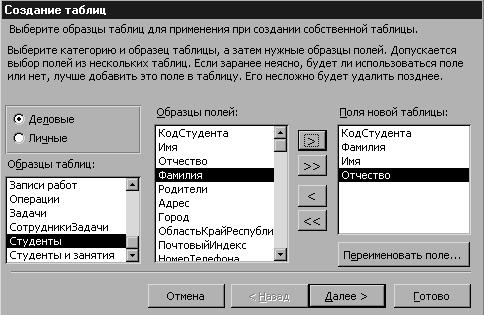
Рис. 2.3. Столбец подстановки
1. На первом шаге мастер предлагает указать источник данных для столбца подстановки:
- значения из таблицы или запроса;
- фиксированный список значений.
По умолчанию используется первый пункт. Поэтому, так как мы собираемся использовать в качестве источника данных таблицу Студенты, нужно просто активировать кнопку Далее.
2. Мастер просит указать таблицу или запрос, содержащие столбец подстановки. В списке таблиц нужно выбрать таблицу Студенты и активировать кнопку Далее.
3. Затем нужно двойным щелчком мыши отобрать поля, используемые в подстановке: Код студента, Фамилия и Имя. Последнее поле добавлено, чтобы иметь возможность различать студентов- однофамильцев.
4. Так как Код студента — ключевое поле, то Access автоматически выбирает его в качестве источника данных (присоединенного столбца) для поля подстановки. На этом шаге можно изменить ширину полей, используемых в подстановке, и указать, надо ли скрыть присоединенный столбец. Оставим без изменения установку по умолчанию: Скрыть ключевой столбец.
5. На последнем шаге зададим подпись для столбца подстановки Студент и нажмем кнопку Готово. Access попросит сохранить таблицу, и операция создания подстановки завершена.
Для просмотра полученных результатов перейдем в режим таблицы, щелкнув по кнопке Вид на панели инструментов. В первом столбце Студент вместо кодов студентов появятся их фамилии. Перейдем на последнюю, пустую запись таблицы, щелкнем по ячейке в поле Студент, а затем по появившейся справа кнопке. Откроется список, содержащий фамилии и имена студентов (рис. 2.3). Если выбрать щелчком мыши одного из студентов, то в ячейке появится его фамилия, а в таблицу Сессия будет занесен его код.
В качестве источника данных для столбца подстановки может использоваться фиксированный список значений. Например, можно создать столбец подстановки для поля Оценка, указав на первом шаге работы мастера, что значения берутся не из таблицы, а из списка. Затем следует создать список, содержащий перечень возможных оценок: 2, 3, 4 и 5. После завершения создания столбца подстановки значения в поле Оценка можно будет не вводить с клавиатуры, а выбирать из списка. Чтобы изменить свойства поля подстановки, созданного с помощью мастера, нужно щелкнуть по ярлычку Подстановка. На рис. 2.4 видны свойства поля Код Студента. Ниже дается их краткое описание:
- Тип элемента управления — задается представление этого поля в форме.
- Тип источника строк — указывается тип источника данных для поля. Им может быть таблица/запрос (по умолчанию) или список значений.
- Источник строк — определяет источник данных. Если тип источника строк — таблица/запрос, то здесь указывается имя таблицы/запроса или инструкция SQL. Если тип источника строк — список значений, то указывается список элементов, разделяемых точкой с запятой.
- Присоединенный столбец — указывается номер столбца, значения из которого заносятся в поле.
- Число столбцов — задает число выводящихся столбцов.
- Заглавия столбцов — выводятся (Да) или нет (Нет) в качестве заголовков столбцов имена полей или первые элементы списка значений.
- Ширина столбцов — задается ширина выводимых столбцов (через точку с запятой). Чтобы скрыть столбец, нужно установить его ширину, равной 0.
- Число строк списка — задает максимальное число строк, выводящихся в раскрывающемся списке.
- Ширина списка — задает ширину раскрывающегося списка.
- Ограничиться списком — указывает, что в поле вводятся только значения, принадлежащие списку (Да), или разрешен ввод любых других значений (Нет). Access разрешит вводить в поле значения, не принадлежащие списку, лишь в том случае, если присоединенный столбец является первым отображаемым столбцом в списке.
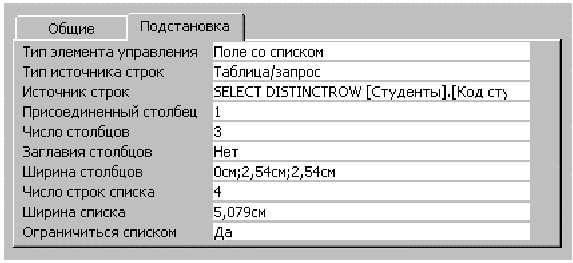
Рис. 2.4. Свойства поля подстановки
Использование Мастера подстановок
Сделать более простым ввод значений в поле позволяет операция подстановки. Используя эту операцию, можно выбирать значения поля из списка. Список значений может быть как фиксированным, так и содержаться в таблице или запросе. Сформировать столбец подстановок для поля помогает Мастер подстановок (Lookup Wizard). Давайте создадим столбец подстановок для поля «КодКлиента» в таблице «Список рассылки оповещений». Это даст нам возможность при вводе данных в эту таблицу вводить не коды клиентов, которые мы не знаем, а выбирать из списка название организации, в которой работает данное лицо. Чтобы использовать Мастера подстановок (Lookup Wizard), необходимо:
- Открыть таблицу «Поставщики предприятия» в режиме Конструктора.
- Выделить поле «КодКлиента» и выбрать из списка в столбце Тип данных (Data Туре) значение Мастер подстановок (Lookup Wizard) (рис. 2.15).
Рис. 2.15. Первое диалоговое окно Мастера подстановок
Рис. 2.16. Второе диалоговое окно Мастера подстановок
Рис. 2.17. Третье диалоговое окно Мастера подстановок
Рис. 2.18. Четвертое диалоговое окно Мастера подстановок
Рис. 2.19. Пятое диалоговое окно Мастера подстановок
Применять операцию подстановки можно только к полям, содержащим текстовые и числовые данные, а также к логическим полям. Другие типы полей не могут использовать подстановку.
На нижней панели окна Конструктора таблиц находится вкладка Подстановка (Lookup), в которой определяются свойства поля, относящиеся к подстановке. Если столбец подстановки для поля не определен, значение свойства Тип элемента управления (Display Control) для текстовых и числовых полей равно Поле (Text Box), для логического типа — Флажок (Check Box). При этом остальные свойства на вкладке Подстановка (Lookup) отсутствуют.
Если вы хотите добавить к полю столбец подстановок, то установите для свойства Тип элемента управления (Display Control) значение Поле со списком (Combo Box) или Список (ListBox).[ Для просмотра таблицы в режиме Таблица эти поля абсолютно равноценны, различаются они в формах. Поле Список отображается на экране сразу в виде скроллируемого списка значений, а Поле со списком отображается в виде выпадающего списка. (О других отличиях см. разд. «Встроенные элементы управления» в гл. 9.) ]
В этом случае на вкладке Подстановка (Lookup) появляется ряд свойств, позволяющих управлять параметрами подстановки (рис. 2.20).
Рис. 2.20. Столбец подстановок в таблице «Список рассылки оповещений» Описание этих свойств приведено в табл. 2.5.
| Наименование свойства | Описание |
| Тип источника строк (Row Source Type) | Свойство определяет тип источника строк для списка или поля со списком. Может принимать три значения: Таблица или запрос (Table/Query), Список значений (Value List) и Список полей (Field List). |
| Источник строк (Row Source) | Свойство определяет источник данных элемента управления. При выборе типа источника строк Список значений (Value List) оно представляет собой список элементов, разделяемых точкой с запятой (;), в противном случае — имя таблицы или запроса или инструкцию языка SQL. |
| Присоединенный столбец (Bound Column) | Свойство определяет номер столбца списка или поля со списком, содержащего значение элемента управления. Если это свойство имеет значение 0, то в поле передается номер строки списка, если 1 и больше, то в поле передаются данные из соответствующего столбца списка. Значение этого свойства не может превышать значение свойства Число столбцов (Column Count). |
| Число столбцов (Column Count) | Свойство определяет число столбцов, выводимых в списке или в поле со списком. Если в качестве источника строк используется Таблица или запрос (Table/Query), то в списке будут выводиться столбцы таблицы, начиная с первого и заканчивая тем, который указан в значении данного свойства. Если в качестве источника строк используется список значений, то в списке будет выводиться указанное число столбцов, а данные в них будут располагаться построчно в последовательности, указанной в свойстве Источник строк (Row Source). |
| Заглавия столбцов (Column Heads) | Свойство определяет, используются ли первые элементы списка или поля со списком как заголовки столбцов. |
| Ширина столбцов (Column Widths) | Свойство определяет ширину столбцов списка или поля со списком. При использовании нескольких столбцов значения разделяются точкой с запятой (;). Задав нулевое значение, можно скрыть столбец. |
| Число строк списка (List Rows) | Свойство определяет максимальное число строк для поля со списком. Если количество элементов списка превысит указанное число строк, в списке появится линейка прокрутки. |
| Ширина списка (List Width) | Свойство определяет ширину раскрывающегося списка для поля со списком. |
| Ограничиться списком (Limit to List) | Свойство определяет, могут ли вводиться в поле со списком значения, не являющиеся элементами списка. |
Таблица 2.5. Свойства подстановки для поля со списком
Если значение свойства Тип элемента управления (Display Control) равно Список (List Box) (а это возможно только для текстовых и числовых полей), на вкладке Подстановка появляются только свойства, отмеченные в табл. 2.5 звездочкой (*).
Добавление поля подстановки или поля списка значений в веб-приложении Access
Важно Службы Access 2010 и 2013 удаляются из следующего выпуска SharePoint. Рекомендуется не создавать новые веб-приложения, а перенести существующие приложения на другую платформу, например Microsoft Power Apps.
Вы можете поделиться данными Access с Dataverse, облачной базой данных, на основе которой можно создавать приложения Power Platform, автоматические рабочие процессы, виртуальные агенты и т. д. для Интернета, телефона или планшета. Дополнительные сведения см. в разделе Начало работы: перенос данных Access в Dataverse.
Поле подстановки используется для поиска в одной таблице значений, которые можно использовать в другой таблице. Поле подстановки может служить источником значений для раскрывающегося списка и использоваться для упрощения ввода данных в поле. Пусть, например, вы хотите создать список 50 штатов США, чтобы пользователи могли выбирать штат в списке, а не вводить его название. С помощью мастера подстановок в Access можно создать поле подстановки для названия штата.
В этой статье
- Создание поля подстановки
- Создание поля списка значений
- Сравнение поля со списком и элемента управления с автозаполнением
Создание поля подстановки
Если ранее вы использовали шаблон для создания приложения или добавления таблицы, возможно, в Access уже созданы отношения подстановки между таблицами. Чтобы проверить наличие полей подстановки, откройте таблицу в режиме конструктора в Access и найдите в столбце Тип данных тип данных Подстановка.
Использование мастера подстановок в веб-приложении Access:
- В классическом приложении Access откройте таблицу в режиме конструктора.
- В первой пустой строке списка полей введите название нового поля подстановки и щелкните Подстановка в столбце Тип данных. Будет запущен мастер подстановок.
Важно: В веб-приложении Access следует сразу же после добавления поля настроить для него тип данных «Подстановка». Если вы измените тип данных поля на тип «Подстановка», вам не удастся сохранить изменения структуры таблицы, даже если в поле не было значений. Это ограничение распространяется только на веб-приложение.
Примечание: Лучше всего установить флажок Запретить удаление, если существуют соответствующие записи…, поскольку при этом сохранится целостность данных. Применять другие параметры следует с осторожностью.
Создание поля списка значений
Вы можете создать список значений вместо использования существующего поля или запроса в качестве источника.
-
В классическом приложении Access откройте таблицу в режиме конструктора.
Важно: В веб-приложении потребуется использовать новое поле. Если вы измените тип данных поля на тип «Подстановка», вам не удастся сохранить изменения структуры таблицы, даже если в поле не было значений.
Сравнение поля со списком и элемента управления с автозаполнением
В следующем представлении:
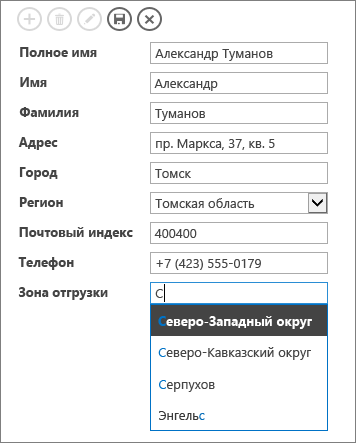
- Для поля Зона доставки используется элемент управления с автозаполнением. Как только пользователь введет первую или несколько первых букв зоны, будет отображено первое соответствие в списке. Элемент управления с автозаполнением следует применять, если пользователи уже знают, что они ищут, и не хотят полностью просматривать длинный список. Дополнительные сведения см. в статье Добавление элемента управления автозаполнением в представление.
- Для поля Штат используется элемент управления «поле со списком». Нажмите кнопку со стрелкой вниз, чтобы увидеть весь список значений. Поле со списком следует применять, когда пользователи сразу должны видеть все варианты выбора. Дополнительные сведения см. в статье Добавление поля со списком в представление.
Создание и удаление поля подстановки
Создание поля подстановки не только делает данные более понятными, но и позволяет избежать ошибок данных, ограничивая значения, которые можно вводить. Поле подстановки может отображать понятное пользователю значение, связанное с другим значением в таблице исходных данных. Например, вам нужно записать заказ клиента в таблице «Заказы». Однако все сведения о клиентах отслеживаются в таблице «Клиенты». Вы можете создать поле подстановки, отображающее сведения о клиенте в элементе управления «поле со списком» или «список». Затем, когда вы выбираете клиента в этом элементе управления, в записи заказа сохраняется соответствующее значение, например значение первичного ключа клиента.
Примечание. В Access есть другие типы полей списков: поле списка значений, которое хранит только одно значение из допустимых, определенных в свойстве, и многозначное поле, в котором можно хранить до 100 значений, разделенных запятой (,). За дополнительной информацией обращайтесь к статьям Создание и удаление поля списка значений и Создание и удаление многозначного поля.
В этой статье
- Что такое поле подстановки?
- Создание поля подстановки в Конструкторе
- Сведения о связанных и отображаемых значениях
- Обновление свойств поля подстановки
- Удаление поля подстановки
- Свойства поля подстановки
Что такое поле подстановки?
Поле подстановки — это поле таблицы, значение которого получено из другой таблицы или запроса. По возможности следует создавать поле подстановки с помощью мастера подстановок, который упрощает процесс, автоматически заполняя соответствующие свойства полей и создавая нужный тип связи между таблицами.
Создание поля подстановки в Конструкторе
- Откройте таблицу в режиме Конструктор.
- В первой доступной пустой строке щелкните ячейку в столбце Имя поля и введите имя поля подстановки.
- В столбце Тип данных этой строки щелкните стрелку, а затем в раскрывающемся списке выберите пункт Мастер подстановок. Примечание. Мастер подстановок в зависимости от выбранных в нем настроек создает списки трех типов: поле подстановки, поле списка значений и многозначное поле.
- Внимательно следуйте указаниям мастера.
- На первой странице выберите вариант Объект «поле подстановки» получит значения из другой таблицы или другого запроса и нажмите кнопку Далее.
- На второй странице выберите таблицу или запрос со значениями и нажмите кнопку Далее.
- На третьей странице выберите одно или несколько полей и нажмите кнопку Далее.
- На четвертой странице выберите порядок сортировки для полей при отображении в списке и нажмите кнопку Далее.
- На пятой странице настройте ширину столбца, чтобы упростить чтение значений и нажмите кнопку Далее.
- На шестой странице при необходимости измените имя поля, установите флажок Включить проверку целостности данных, выберите вариант Каскадное удаление или Ограничить удаление и нажмите кнопку Готово. Дополнительные сведения о применении проверки целостности данных см. в статье Создание, изменение и удаление отношения.
Сведения о связанных и отображаемых значениях
Поле подстановки предназначено для замены отображаемого числа, например ИД, более понятным значением, таким как имя. Например, вместо отображения идентификатора контакта Access может показать имя контакта. Идентификатор контакта является связанным значением. Оно автоматически ищется исходной таблице или запросе и заменяется именем контакта. Имя контакта является отображаемым значением.
Важно понимать разницу между отображаемым и связанным значением поля подстановки. Отображаемое значение автоматически выводится в режиме таблицы (по умолчанию). Тем не менее сохраняется именно связанное значение, использующееся в условиях запроса, а также приложением Access при связывании таблиц.
Ниже в примере поля подстановки «КомуНазначено»:
1 Имя сотрудника является отображаемым значением
2 ИД сотрудника является связанным значением, сохраняемым в свойстве Присоединенный столбец поля подстановки.
Обновление свойств поля подстановки
Если для создания поля подстановки используется мастер подстановок, его свойства задаете вы. Чтобы изменить структуру многозначного поля, укажите свойства Подстановки.
- Откройте таблицу в Конструкторе.
- Щелкните имя поля подстановки в столбце Имя поля.
- В разделе Свойства поля откройте вкладку Подстановка.
- Задайте свойству Тип элемента управления значение Поле со списком, чтобы видеть все доступные изменения свойств, отражающие ваш выбор. Дополнительные сведения см. в разделе Свойства поля подстановки.
Удаление поля подстановки
Важно! При удалении поля подстановки, в котором содержатся данные, эти данные теряются без возможности восстановления, отменить это действие нельзя. Поэтому перед удалением каких-либо полей или других компонентов базы данных создавайте резервную копию базы данных. Также удаление поля подстановки может быть запрещено, так как применяется проверка целостности данных. Дополнительные сведения см. в статье Создание, изменение и удаление отношения.
Удаление из режима таблицы
- Откройте таблицу в режиме Режим таблицы.
- Найдите поле подстановки, щелкните правой кнопкой мыши строку заголовка и выберите команду Удалить поле.
- Нажмите кнопку Да, чтобы подтвердить удаление.
Удаление из конструктора
- Откройте таблицу в режиме Конструктор.
- Щелкните область выделения строки рядом с полем подстановки, а затем нажмите клавишу DELETE, либо щелкните правой кнопкой мыши область выделения строки и выберите команду Удалить строки.
- Нажмите кнопку Да, чтобы подтвердить удаление.
Свойства поля подстановки
Тип элемента управления
Укажите это свойство, чтобы задать отображаемые свойства:
- Поле со списком содержит список всех доступных свойств.
- Список содержит список всех доступных свойств кроме свойств Число строк списка, Ширина списка и Ограничиться списком.
- Текстовое поле не отображает свойства и преобразует поле в поле, доступное только для чтения.
Тип источника строк
Определяет, откуда брать значения для поля подстановки: из другой таблицы или запроса либо из списка указанных вами значений. В качестве источника вы также можете выбрать имена полей таблицы или запроса.
Указывает таблицу, запрос или список значений, из которых извлекаются значения для поля подстановки. Если свойство Тип источника строк имеет значение Таблица или запрос или Список полей, в этом свойстве должно быть указано имя таблицы или запроса либо инструкция SQL, представляющая запрос. Если свойство Тип источника строк имеет значение Список значений, это свойство должно содержать список значений, разделенных точками с запятой.
Указывает столбец в источнике строк, в котором содержится значение, хранящееся в столбце подстановок. Может принимать любое значение в диапазоне между 1 и числом столбцов в источнике строк.
Столбец, из которого извлекается значение, может отличаться от отображаемого столбца.
Определяет число столбцов в источнике строк, которые можно отобразить в поле подстановки. Чтобы выбрать столбцы для отображения, нужно задать ширину столбцов в свойстве Ширина столбцов.
Определяет, нужно ли отображать заголовки столбцов.
Задает ширину каждого столбца. Отображаемое значение в поле подстановки — это один или несколько столбцов, для которых в свойстве Ширина столбцов указано значение, отличное от нуля.
Если столбец не нужно отображать, например столбец «Код», укажите значение «0» для его ширины.
Число строк списка
Определяет количество строк, отображаемых в поле подстановки.
Определяет ширину элемента управления, появляющегося при отображении поля подстановки.
Определяет возможность ввода значения, отсутствующего в списке.
Разрешить несколько значений
Определяет возможность выбора нескольких значений в поле подстановки.
Нельзя изменить значение этого свойства с «Да» на «Нет».
Разрешить изменение списка значений
Определяет возможность редактирования элементов поля подстановки, основанного на списке значений. Если это свойство имеет значение Да, при щелчке правой кнопкой мыши поля подстановки, основанного на списке значений из одного столбца, в меню появится команда Изменение элементов списка. Если поле подстановки содержит несколько столбцов, это свойство игнорируется.
Форма изменения элементов списка
Указывает существующую форму, используемую для изменения элементов списка в поле подстановки, основанном на таблице или запросе.
Только значения источника строк
Показывает только значения, соответствующие текущему источнику строк, если свойство Разрешить несколько значений имеет значение Да.