
Poccия
- Домашняя страница
- Poccия
Часто задаваемые вопросы и устранение неполадок
Главная страница DCP-L2500DR
Часто задаваемые вопросы и устранение неполадок
Руководства
Расходные материалы и дополнительные компоненты
Поддерживаемые операционные системы
Технические характеристики
Часто задаваемые вопросы и устранение неполадок
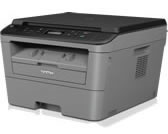
DCP-L2500DR
Дата: 02.04.2024 Номер: faq00002599_021
Сканирование и сохранение документа в формате PDF с помощью клавиши СКАНИРОВАНИЕ на устройстве Brother (сканирование в файл)
Можно сканировать и сохранять документ в формате PDF в нужную папку путем нажатия клавиши СКАНИРОВАНИЕ на панели управления устройства Brother.
Для настройки и использования функции сканирования в файл следуйте инструкциям ниже.
ПРИМЕЧАНИЕ: на рисунках ниже изображена типовая модель устройства и операционная система, которые могут отличаться от вашей модели Brother и операционной системы.
ШАГ A: Настройка функции сканирования в файл
Для Windows:
- Откройте ControlCenter.
- Для моделей, поддерживающих Brother Utilities:
- Откройте Brother Utilities.
- Windows 7 / 10 / 11:
Нажмите или (Пуск) > (Все программы или Все приложения >) Brother >Brother Utilities. - Windows 8:
На начальном экране нажмите .
Если этой кнопки нет на начальном экране, щелкните правой кнопкой мыши в пустом месте и нажмите на панели Все приложения.
Нажмите Brother Utilities.
- Windows 7 / 10 / 11:
- Выберите Сканирование.
- Нажмите ControlCenter4.
- Откройте Brother Utilities.
- Для моделей, не поддерживающих Brother Utilities:
Нажмите (Пуск) >Все программы >Brother >[название модели] >ControlCenter4.
- Для моделей, поддерживающих Brother Utilities:
- Откройте окно Параметры сканирования устройства.
Стандартный режим:
Нажмите вкладку Настройки устройства > Настройки сканирования устройства.Расширенный режим:
Нажмите вкладку Настройки устройства => Настройки сканирования устройстваДля Macintosh:
Этот шаг доступен для macOS 10.14 или более ранней версии.
Если вы используете macOS 10.15 или более позднюю версию, необходимо установить приложения Brother iPrint&Scan и iPrint&Scan Push Scan Tool.
> Для загрузки приложений Brother iPrint&Scan и iPrint&Scan Push Scan Tool из раздела Файлы нажмите здесь.После установки iPrint&Scan Push Scan Tool необходимо настроить параметры кнопки сканирования устройства в Brother iPrint&Scan.
- Откройте ControlCenter.
Чтобы открыть приложение ControlCenter2, нажмите кнопку Переход на панели Finder, а затем нажмите Программы >Brother >ControlCenter. Дважды щелкните ControlCenter.
Приложение ControlCenter запустится, и значок приложения появится в доке. - Удерживайте клавишу Ctrl на клавиатуре и нажмите Файл.
- Выберите вкладку Кнопка устройства, а затем выберите PDF(*.pdf) в поле Тип файла. Настройте параметры и нажмите OK. Например, в поле Имя файла можно задать текст префикса, используемый для имени файла сканируемых данных. Также можно задать папку для сохранения отсканированных данных в поле Конечная папка.
ШАГ B: Использование функции сканирования в файл с помощью клавиши СКАНИРОВАНИЕ на устройстве Brother
- Загрузите документ.
- Нажмите (СКАНИРОВАНИЕ).
- C помощью стрелок ↑ или ↓ выберите Сканир. на ПК и нажмите OK.
- C помощью стрелок ↑ или ↓ выберите Файл и нажмите OK.
- Если устройство подключено по сети, выберите целевой компьютер.
- Нажмите OK.
Если на ЖК-дисплее появляется запрос на ввод ПИН-кода, введите 4-значный ПИН-код целевого компьютера на ЖК-дисплее.
- Чтобы изменить параметры сканирования, выберите Да с помощью стрелок ↑ или ↓ и нажмите OK. Перейдите к шагу 8.
- Чтобы использовать параметры сканирования по умолчанию, выберите Нет с помощью стрелок ↑ или ↓ и нажмите OK. Нажмите Старт.
Устройство начнет сканирование. При использовании стекла сканера устройства следуйте инструкциям на ЖК-дисплее, чтобы выполнить задание сканирования.
- (Только для некоторых моделей)
Настройки сканирования нельзя изменить с панели управления устройства. - Чтобы изменить параметры сканирования, на компьютере, подключенном к устройству, необходимо установить программное обеспечение Control Center компании Brother.
(Только для некоторых моделей)
Тип сканирования зависит от параметров, заданных на экране Настройки сканирования устройства в ControlCenter4 или на вкладке Кнопка устройства в ControlCenter2.Можно выполнять сканирование с компьютера с помощью приложения ControlCenter.
> Cм. связанные вопросы об использовании ControlCenter в Windows/ Macintosh.Как сканировать на принтере brother dcp l2500dr

Телефон: +7(499)350-25-45
Вся представленная на сайте информация, касающаяся комплектаций, технических характеристик, цветовых сочетаний, а также стоимости товара и сервисного обслуживания носит информационный характер и ни при каких условиях не является публичной офертой, определяемой положениями Статьи 437 (2) Гражданского кодекса Российской Федерации
Copyright © 2010-2024 Termoplenka24.ru
Интернет-магазин запчастей для оргтехники / Печки,узлы закрепления,шлейфы,ролики захвата,тормозные площадки,термоэлементы,ремонтные комплекты,девелопер,запчасти,шестерни,чистящие средства,тефлоновые валы,резиновые валы,узлы переноса Samsung,HP,запчасти Xerox,Brother,Canon,Kyocera,Toshiba,Pantum
как «расшарить» мфу brother dcp-l2500dr
есть мфу brother dcp-l2500dr которое стоит в офисе, хотим сделать так чтоб по сети можно было с него и печатать и сканировать, на данный момент есть роутер dlink 320 с usb портом но я так понимаю он не поддерживает сканирование.
вопрос, как можно реализовать работу принтера+сканера по сети без расшаривания его через какой либо комп (у нас почти все на своих ноутах которые уносятся домой) ? (есть вроде принт серверы которые умеют скнировать но я так и не разобрался какой подойдет к нашему мфу ибо они вроде не все поддерживают)Голосование за лучший ответ
сканировать можно, но нужен роутер который тянет opkg
если нет LAN разъёма на мфу то никак. т. к. драйвер всё-равно не будет видеть его. я про сканСканер можно расшарить, если это поддерживается на уровне его драйверов. Даже не во всех дорогих такое есть.
без испоьзования компа, только при покупке принт-сервера. да и то, шансов на работу сканера, весьма мало
Купила в этом году такую же модель мфу brother dcp-l2500dr — те же проблемы. Разбираюсь с ним, с его функциями, которых нет.
Поэтому хотелось бы узнать — вы в результате что-либо выяснили про эту модель? Мое мнение, основанное на изучении документов к устройству — в России продают подобные модели в измененном виде, переделывая залежавшиеся в Европе. Поэтому компьютер не видит само устройство с буквой R.
Я нашла инструкцию на английском языке для этой модели dcp-l2500d.Сергей АлексеевПрофи (609) 5 лет назад
DCP-L2500DR отлично работает уже года полтора. «Дрова» поставил и всё завелось. Что там у Вас за происки загнивающей Европы, сливающей нам залежавшийся товар? ))))))
Ольга Щелчкова Ученик (111) Он то может и работает, смотря для каких целей он Вами используется. Что касается «загнивающей Европы», то это не они нам сливают, а наши к нам завозят все, что в Европе «загнило». Купив вроде-бы новый brother dcp-l2500dr, мне приходилось сканировать и преобразовывать документы на моем XEROXe. Я его теперь еще больше уважаю и люблю. Он у меня труженик. Что касается brother — попробуйте распечатать тестовую страницу и очистить барабан — то есть провести обслуживание устройства. Интересно, получится у вас это сделать?
Верный был ответ про LAN порт. Одного USB порта мало. модель с индексом dr имеет только его. Значит в сеть такое МФУ можно включить только через компьютер.
В индексе Brother-устройства работающего в сети через Ethernet (витую пару) обычно присутствует буква n, через WiFi — буква w.
МФУ Brother DCP-L2540DNR и МФУ Brother DCP-L2520DWR, например.МФУ лазерное Brother DCP-L2500DR (DCPL2500DR1)
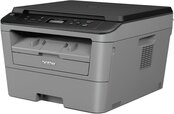
Характеристики МФУ лазерное Brother DCP-L2500DR (DCPL2500DR1)
Основные характеристики
Назначение Для офиса Технология печати Лазерная Поддержка ОС Linux, Mac OS, Windows Дисплей Есть Оснащение Дисплей Особенности печати Дуплекс Цветность Монохромный Количество картриджей 1 Конфигурация картриджей TN2335, TN2375 Формат печати A4 Макс. разрешение, dpi 2400х600 Время выхода первой страницы, с 8,5 Скорость черно-белой печати, стр/мин 26 Ресурс черного картриджа, стр 700 Формат бумаги A4, Letter, B5 (JIS), A5, A5 (длинный край), A6, Executive Макс. плотность бумаги, гр/м2 163 Мин. плотность бумаги, гр/м2 60 Тип сканера Планшетный Разрешение cканера 600х2400 Коэффициент масштабирования 25 – 400% Черно-белое копирование, стр/мин 22 Лоток приема 100 Лоток подачи 250 Двусторонняя печать Вручную Печать без полей Есть Встроенный факс Нет Слайд-модуль Нет Встроенная СНПЧ Нет Языки описания GDI Тип подключения Проводной Поддержка AirPrint Нет Проводные интерфейсы USB Цвет Серый Размер Средний Габариты (ВхШхГ), мм 267х398,5х409 Вес, кг 9,7 Гарантия, мес. 36 Страна производитель Вьетнам Комплектация (воз-ны изменения в разных поставках) CD-диск с программным обеспечением и документацией, Гарантийный талон, Документация, Кабель питания Габариты в упаковке (ВхШхГ), см 41x50x55 Вес в упаковке, кг 12,05 Артикул DCPL2500DR1 Штрихкод 4977766739160 Показать все характеристики
Инструкции МФУ лазерное Brother DCP-L2500DR (DCPL2500DR1)
Отзывы и вопросы о МФУ лазерное Brother DCP-L2500DR (DCPL2500DR1)
Будьте первым, кто задаст вопрос
Добавить отзыв Добавить вопрос
Сортировать- По умолчанию
- По дате
- По полезности
- С фото и видео
- По рейтингу
- По количеству ответов
8 ноября 2017, 21:36
Есть ли возможность сканирование в сообщение электронной почты?
Достоинства:
Недостатки:
Отзыв был полезен?
9 ноября 2017, 08:08Добрый день, Евгений. Такая возможность есть
Отзыв был полезен?
Греков Аркадий
29 октября 2017, 23:19Здравствуйте. Какое интерполированное разрешение сканера МФУ, не подскажете ?
Достоинства:
Недостатки:
Отзыв был полезен?
30 октября 2017, 06:33Здравствуйте, Аркадий. Интерполированное разрешение сканера: 19200 x 19200 dpi.
Отзыв был полезен?
26 октября 2017, 04:12Немного подзаработать на точке поставила МФУ Brother DCP-L2500DR, проходное место и частые вопросы о распечатке и скан копий побудили к этому. Небольшой по размеру аппарат хорошо разместился, быстро нагревается при старте не заставляя долго ждать. простое управление благодаря сенсорным кнопкам с выводом операций на ЖК дисплей. Скорость печати довольно большая, 22 страницы в минуту в любом производстве ксерокс или принтер, для скана требуется чуть больше времени, здесь затраты на считывание. Качество оттиска шикарное, высыхает моментально не оставляя разводов. Посоветовала подруга как надежный и безотказный, на этом сайте нашла с умеренным ценником. подключение к компьютеру несложное, установила драйвера и запустила.
Достоинства:
Простой и небольшой по размеру, быстрая четкая печать.
Недостатки:
Дороговаты расходники.
Отзыв был полезен?
18 октября 2017, 09:47Не первый год работаем с данным видом МФУ. Всегда, когда расширяем штат приобретаем именно эти модели. Данный вид МФУ достаточно многофункциональный, быстрый, прост в управлении. Есть возможность удаленного управления, что значительно упрощает работу и сокращает число нужных единиц. Научиться им пользоваться сможет и молодой персонал, и люди пенсионного возраста. Из плюсов именно этого аппарата это высококачественная печать. Мы печатаем и чертежи, и схемы, нам важны мельчайшие элементы и данная модель исключительно одна в своем виде справляется с нашими задачами. Автоматическая двухсторонняя печать. Печатает достаточно быстро, работает очень тихо. Расход заправочного материала очень экономный. По сравнению с аналогами значительно экономичнее даже тех же самсунгов. В общем хорошая модель за хорошие деньги. Смело рекомендую!
- Откройте ControlCenter.