Обзор приложений для проверки скорости чтения / записи на sd карту
Илья – главный редактор сайта softdroid.net. Является автором нескольких сотен руководств и статей по настройке Android. Около 15 лет занимается ремонтом техники и решением технических проблем iOS и Android. Имел дело практически со всеми более-менее популярными марками мобильных смартфонов и планшетов Samsung, HTC, Xiaomi и др. Для тестирования используется iPhone 12 и Samsung Galaxy S21 с последней версией прошивки.
Из-за низкой скорости записи/чтения на SD карту работа устройства, в котором она используется, может серьезно замедляться. Мы привыкли, что «тормозить» гаджет способен только из-за программных проблем и забываем о влиянии железа на отзывчивость интерфейса. Непростительная ошибка, исправить которую, а заодно и проверить реальные возможности sd карты, помогут программы-тестеры для разных платформ:
- A1 SD Bench
- SD Card Test Pro
- Disk Speed/Performance Test
- CrystalDiskMark
- SD Card Speed
- Flash Memory Toolkit
- H2testw
- Performance Test
- Видео версия обзора
Андроид-приложения для измерения скорости чтения/записи sd-карты
A1 SD Bench
Самое функциональное из бесплатных приложений для проверки скорости i/o в устройствах на операционной системе Android. Интерфейс выполнен в классическом стиле бенчмарка для устройств с сенсорными дисплеями: основные возможности вынесены на главный экран, дополнительные — в боковое меню.
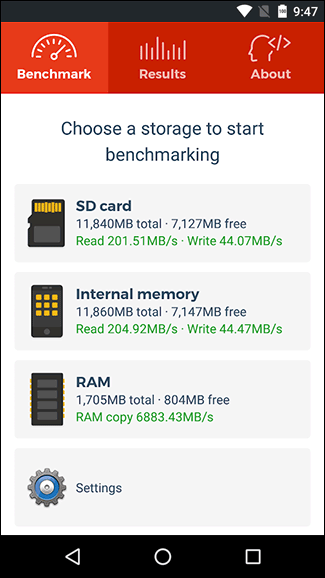
В приложении поддерживаются 4 режима проверки скорости: ускоренная (Quick), стандартная (Long), высокоточная (Accurate), случайная (Random I/O). Результатами по каждому из показателей можно анонимно делиться с другими пользователями. Заявлена поддержка карт памяти стандартов Class 2, Class 4, Class 6, Class 10, UHS-I, UHS-II и UHS-III. Тест sd карты выполняется в разделе Benchmark.
SD Card Test Pro
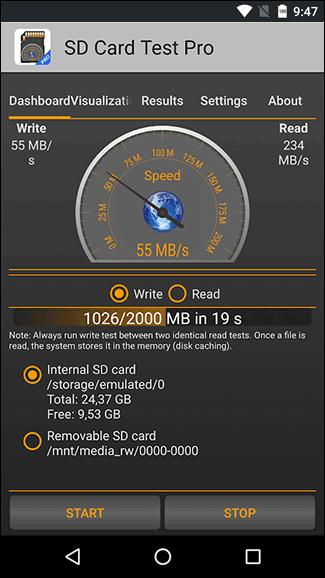
Платное решение для профессионального тестирования i/o speed карт памяти всех популярных форматов, включая внутренние накопители мобильных устройств. Всего за 2$ в приложении доступны:
- замеры скорости в быстром и стандартном режимах,
- проверка sd карты, для чего есть несколько видов настраиваемых тестов,
- детальные графики на основе заданных параметров.
Disk Speed/Performance Test
Ещё один интересный бенчмарк, который умеет фиксировать скорость чтения и записи на разных видах флеш-памяти.
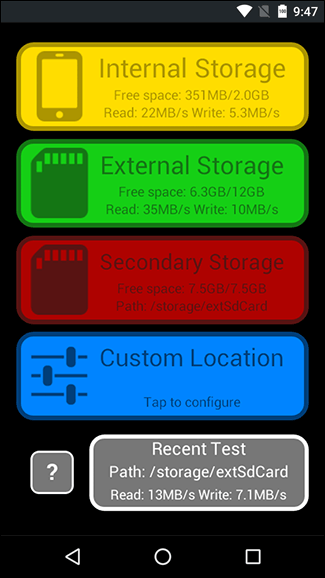
- настраиваемые и стандартизированные тесты на скорость карты памяти,
- ведение логов,
- проверка карты памяти на ошибки,
- статистика тестирования,
- анализ ОЗУ и ПЗУ устройства,
- анализа отдельного участка хранилища по прописанному вручную пути к папке.
Десктопные приложения для измерения скорости чтения/записи sd-карты
CrystalDiskMark
Программа для компьютера, способная измерять скорость работы карты памяти в разных условиях: во время просмотра видео, скачивания информации, работы приложений и пр. Оболочка выглядит очень просто: на главном экране только кнопка запуска теста с возможностью выбора накопителя, в результатах — таблица с цифрами в мегабайтах в секунду и другая информация о тестировании карты памяти.
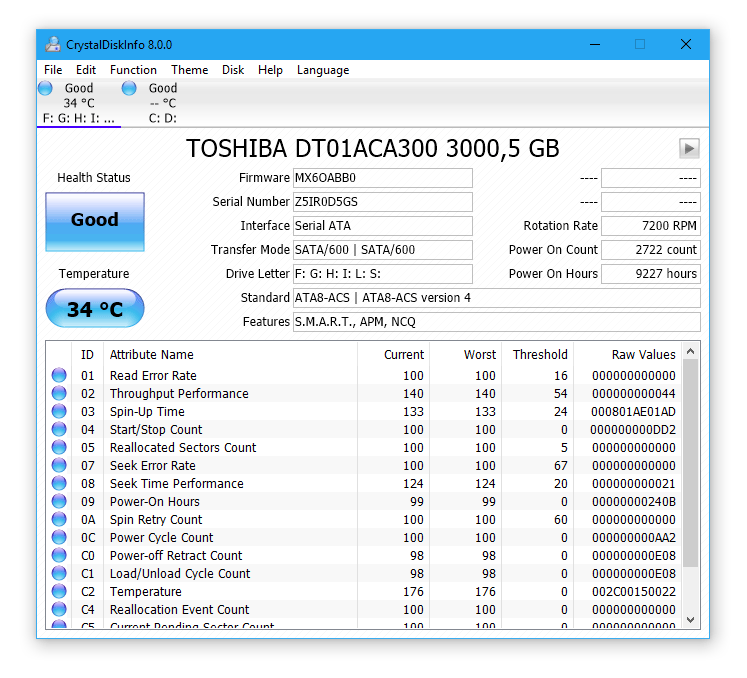
Отличное решение для простой «пользовательской» проверки скорости sd карты, но для получения более серьёзных данных для анализа понадобится утилита помощнее.
SD Card Speed
Приложение для замера скорости для карт памяти и usb флешек.
Расчёт SD Card Speed проводит простым методом: записывает на флешку объемный файл и добавляет в него данные, попутно считая, сколько времени уходит на внесение каждого байта информации.
Результат отображается в форме простой таблицы. Вести статистику замеров по одному или нескольким карточкам можно, но не очень удобно.
Flash Memory Toolkit
Продвинутая программа для работы с флеш-накопителями.
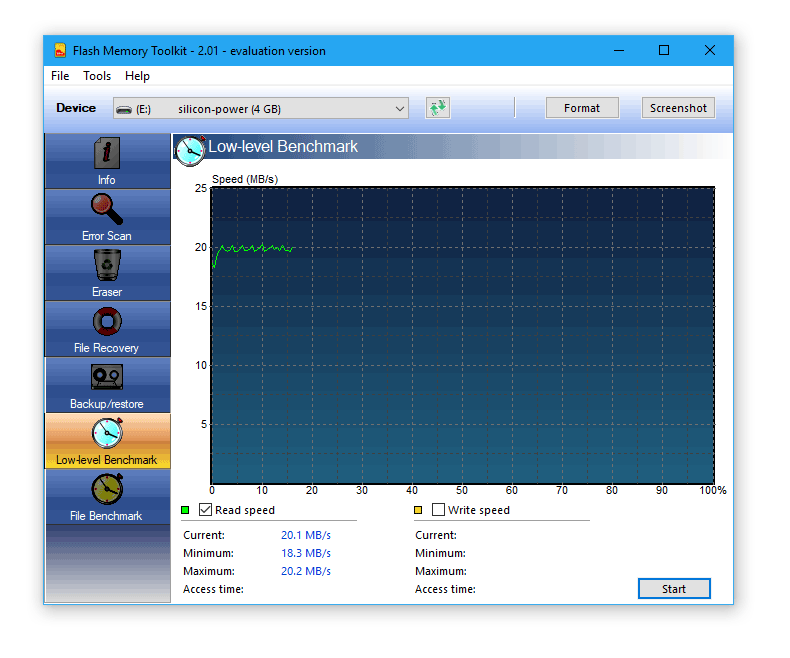
Помимо теста скорости карты памяти в софте предусмотрены функции стирания данных и восстановления ранее удалённой информации. Кнопки для перехода между экранами вынесены в левое меню, непосредственно для тестов нужны две нижние: Low-level benchmark и File benchmark — анализатор скорости обработки и записи файлов, соответственно.
H2testw
Компактная утилита для теста скорости sd карты от немецких разработчиков. После запуска в окне доступна только одна кнопка — выбор носителя для проверки.
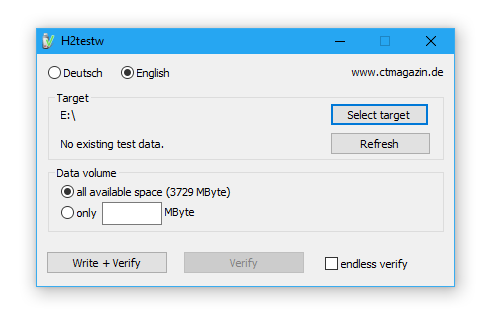
В результатах (логе) только фактический объём памяти и реальная скорость записи/считывания, ничего лишнего. Отличный вариант, чтобы проверять новые флешки с AliExpress на реальность заявленных характеристик.
Performance Test – оценим компьютер по достоинству
При покупке новой sd-карты (событие редкой важности) всякий желает оказаться в выигрыше. Покупатель волнуется, чтобы вложенная сумма оправдала доверие, продавец в любом случае заинтересован в выгодной для него продаже. В связи с этим, весьма полезно замерить производительность sd-карты, а не просто довериться рекомендациям продавца (“каждый кулик свое болото хвалит”). Таким образом, вы будете знать, соответствует ли данный компьютер своей цене.
В отличие от своих аналогов, программа имеет очень небольшой размер в 5 Мб, что позволяет записать ее на флеш-накопитель. Это вам не какие-нибудь PCMark или SiSoft Sandra, которые обязательно нужно проинсталлировать на компьютер. А задача та же: “прогнать” компьютер по базовым тестам производительности. В список тестируемого оборудования входят:
– процессор: тестирование на сжатие, шифрование, MMX/SSE, инструкции 3DNow! ;
– оперативная память: оценка эффективности и оценка скорости доступа;
– видеокарта: производительность 2D/3D-производительности;
– sd-карты: чтение, запись и поиск файлов на диске.
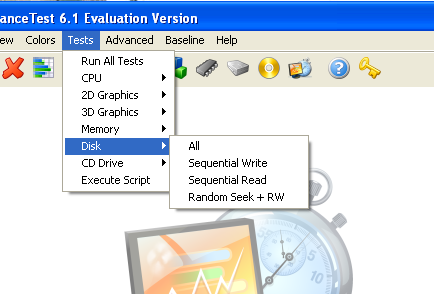
К плюсам PT нужно отнести “компьютерную” точность данных. Разработчики уверяют, что их программа показывает результаты с точностью до одной миллионной секунды. Впрочем, вряд ли аналогичные программы сильно отстают от Performance Test. Результаты можно сохранить в текстовый либо графический файл. В дальнейшем можно сравнить результат с компьютерами другой производительности. В зарегистрированной версии программы доступны более усовершенствованные тесты по всем параметрам и, соответственно, более развитая система статистики.
Программа легка в настройке, графики интуитивно понятны. Никаких сложных диаграмм – все вам “скажут” цифры. Поэтому за покупкой идите с этой программой, и тогда достойная sd-карта обязательно найдет своего покупателя. За приемлемую цену, разумеется.
Видео
Какую программу выбрать для проверки скорости sd карты
Проверить скорость карты памяти в каждой из перечисленных программ не сложно без инструкций. Результаты, как показывает независимый тест, все они выдают примерно одинаковые. Не стоит забывать, что повлиять на итоговые цифры замеров может многое: от заполненности sd до количества оперативной памяти в устройстве-тестировщике.
Программы для проверки флешки на объем памяти
Далеко не все флешки обладают тем же объемом памяти, который заявлен производителем. Особенно это касается некачественных устройств от неизвестных производителей. Для проверки реального показателя существуют специальные программы, предоставляющие возможность диагностики внешних накопителей.
H2testw
Стоит начать с простой и надежной утилиты, предназначенной для комплексной диагностики накопителей и выявления «битых» ячеек памяти. В течение несколько секунд алгоритм тщательно проанализирует выбранное устройство и отобразит реальный объем памяти. Поддерживается работа и с флешками (USB и SD), и с жесткими дисками (HDD). Доступно тестирование как отдельных каталогов, так и устройства целиком.

Предусмотрено два режима проверки: только объем или объем со скоростью записи и чтения. В первом случае утилита не затрагивает файлы на устройстве, а лишь считывает их для проверки. Интерфейс доступен только на английском и немецком языках, а скачать приложение можно бесплатно на сайте разработчика, где также доступно множество других утилит разной направленности.
Novabench
Novabench — комплексное решение для диагностики отдельных компонентов компьютера, а именно центрального процессора, графического адаптера, оперативной памяти и накопителя. В качестве последнего компонента для проверки могут выступать как жесткие диски, так и внешние накопители, включая флешки. Производится как индивидуальная проверка отдельных модулей, так и всей системы в целом. Чаще всего программа используется для оценки производительности, однако с ее помощью можно определить реальный объем флеш-карты.
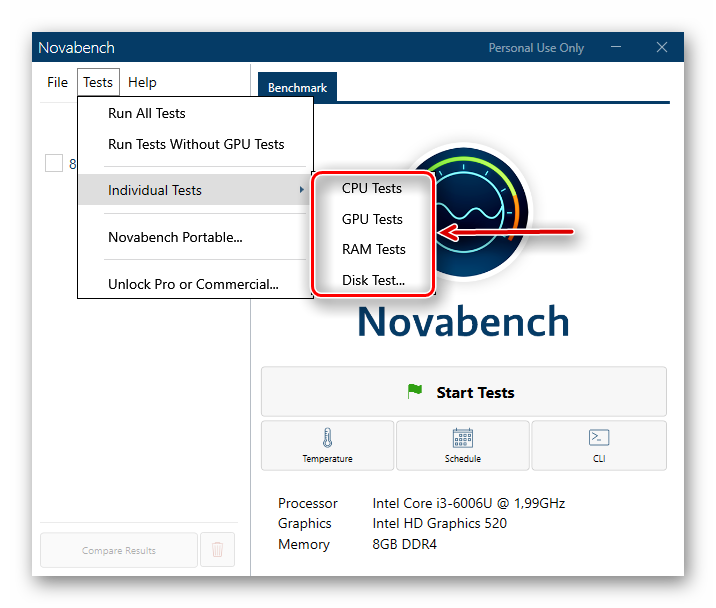
Все результаты сохраняются в отдельной колонке с указанием времени и количества набранных очков. Их можно экспортировать в отдельный файл формата NBR, CSV или XML. С помощью Novabench можно открыть стандартное средство Windows «Сведения о системе». Решение является платным только для коммерческого использования, а домашняя версия не требует оплаты. Из недостатков стоит отметить отсутствие русскоязычной локализации, а также отсутствие многих возможностей в бесплатной версии.
Flash Memory Toolkit
Flash Memory Toolkit — это целая библиотека простых утилит для диагностики флешек. Сразу после запуска и выбора подходящего устройства она сразу отображает подробные характеристики накопителя в разделе «Info». Помимо этого, доступно еще шесть инструментов: выявление ошибок при чтении или записи, безвозвратное удаление файлов, восстановление случайно удаленных объектов, резервное копирование, низкоуровневый анализ для определения скорости работы и файловый тест.

Flash Memory Toolkit может использоваться в качестве постоянного инструмента для работы с флеш-картой. Он позволяет постоянно контролировать работоспособность устройства и выполнять некоторые манипуляции над ним. Стоит отметить удобный интерфейс с интуитивным управлением, разделенный на две части: слева расположены инструменты, а справа рабочая область. Русский язык не предусмотрен, а последнее обновление выходило более пяти лет назад. При этом приложение является платным.
AxoFlashTest
Бесплатная утилита от независимого разработчика, проверяющая работоспособность и настоящие технические характеристики флешек. В ней используется уникальный алгоритм, который снижает время проверки до нескольких минут. Поддерживаются любые накопители, как внутренние, так и внешние. Для работы приложения необходимо запустить его с правами администратора.
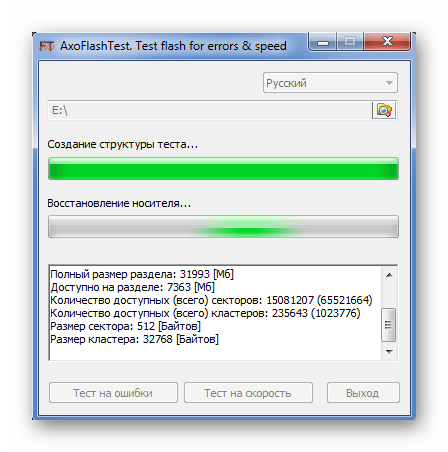
AxoFlashTest имеет не загроможденный интерфейс и не содержит лишних функций. Сразу после запуска он предложит выбрать подходящее устройство и начнет его анализ, после чего предложит восстановить оригинальный размер, если флешка действительно оказалась поддельной. Предусмотрено русскоязычной меню, а на официальном сайте представлена подробная инструкция по использованию утилиты.
AIDA64
В конце стоит рассмотреть AIDA64 — программу для частичной диагностики компьютера, обладающую множеством аналитических функций. С помощью этого решения можно проверить любые комплектующие ПК, как аппаратные, так и программные. Предусмотрен как раздел с предварительными показателями, заложенными в устройство разработчиком, так и раздел для теста.
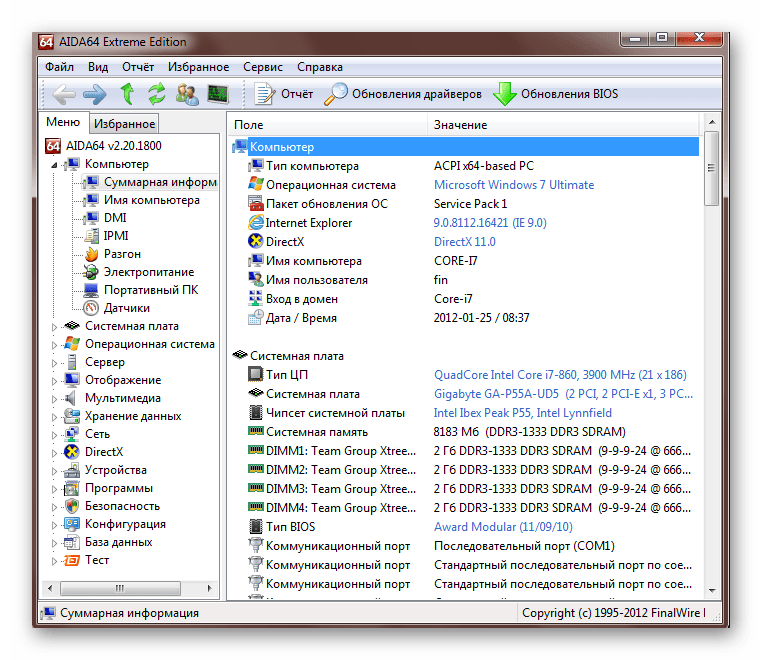
Функция «Тест диска» проводит считывание информации с выбранного устройства и определяет его реальные характеристики, включая скорость и объем. Поддерживаются жесткие и оптические диски, SSD, SD и USB-флешки. Таким образом, AIDA64 является удобной библиотекой средств диагностики, которая может пригодиться в любой момент. Присутствует русскоязычный интерфейс. Программа является платной, а ознакомительный период составляет 30 дней.
Мы рассмотрели несколько эффективных решений, позволяющих узнать реальный объем флешки и понять, является ли она поддельной. В большинстве случае подойдут простые утилиты без дополнительных функций, однако некоторые программы могут пригодиться во множестве других ситуаций, поэтому стоит всегда иметь их под рукой.
Artem S. Вам помогли мои советы?
Как проверить SD-карту или USB-флешку: на работоспособность, на ошибки, реальный объем, скорость работы
Всем доброго времени суток!
При различных проблемах с SD-картами и USB-флешками нередко требуется оценить их работоспособность, скорость работы и прочие моменты, чтобы понять: это проблема с каким-то устройством или с этим накопителем.
Также проверка бывает необходима для исправления ошибок файловой системы, возникающих, например, из-за некорректной работы с накопителем.
Вообще, сделать это можно разными утилитами (благо, что сейчас есть из чего выбрать). В этой небольшой заметке хочу предложить свои несколько вариантов, которые помогают при подобных вопросах.
Отмечу, что если у вас пропали какие-то файлы с флешки или карты памяти — то прежде всего начните с их восстановления (��рекомендую этот материал), и только потом переходите к их проверке и ремонту.

�� В помощь!
Программы для ремонта USB флешек, SD карт (диагностика и тестирование, форматирование, восстановление).
Проверка SD карт / USB флешек
Средствами Windows: проверка и исправление ошибок
Позволяет быстро восстановить работоспособность SD-карт, USB-флешек, внешних жестких дисков и пр. накопителей при различных сбоях и ошибках файловой системы (например, вызванных некорректной работой ряда программ, неправильным отключением от USB и пр.).
Итак, как это выполнить.
ШАГ 1
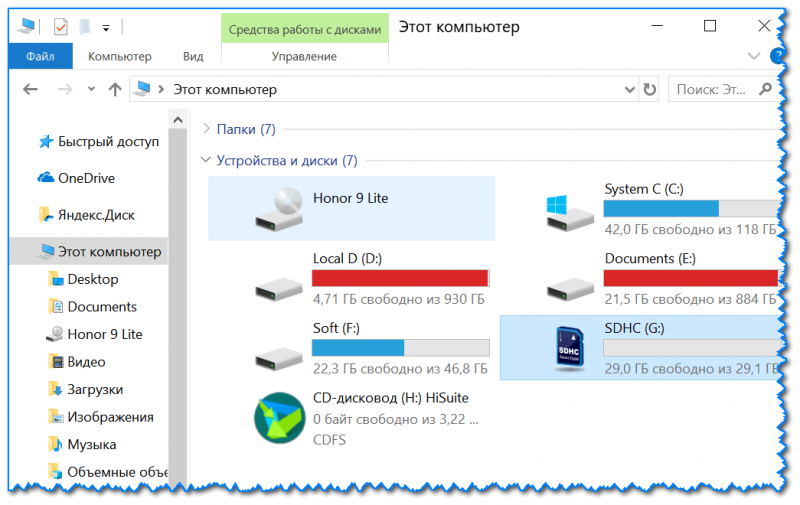
Сначала необходимо открыть вкладку «Этот компьютер» («Мой компьютер»). Для этого можно просто нажать сочетание Win+E , и в меню слева выбрать одноименную ссылку. См. скрин ниже. ��
ШАГ 2
Далее открыть свойства нужного диска/карты памяти (см. пример ниже). ��
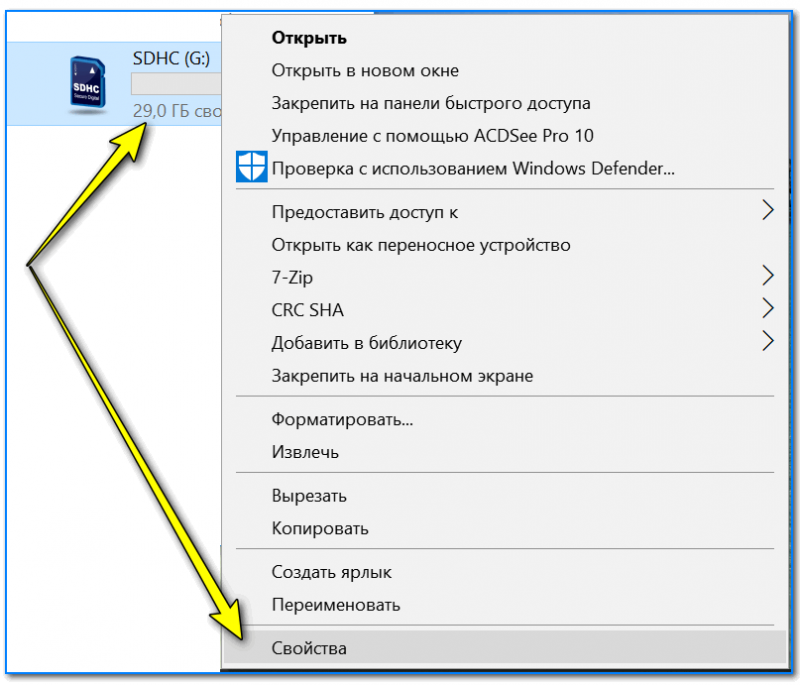
Свойства SD карты
ШАГ 3
После перейти во вкладку «Сервис» и запустить проверку диска на наличие ошибок.
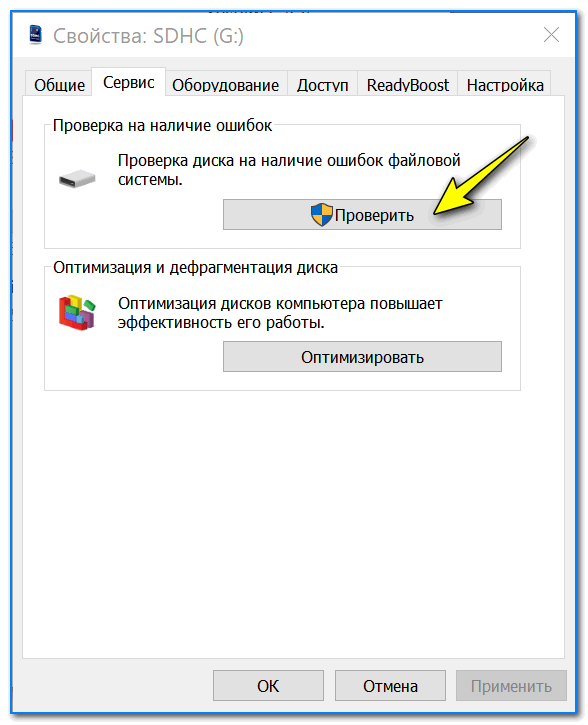
ШАГ 4
Далее нажать на кнопку «проверить и восстановить диск» . На проверку может потребоваться некоторое время (зависит от размера и состояния диска). По завершению вы увидите отчет о результатах (например, ошибки не были найдены. ).
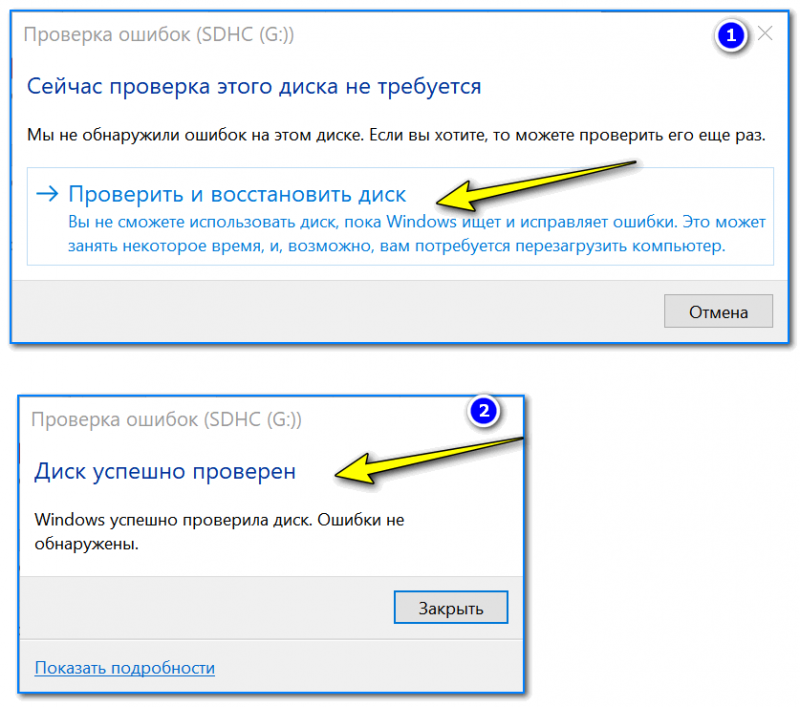
Проверить и восстановить диск
Альтернативный вариант
ШАГ 1
Необходимо запустить командную строку от имени администратора. Чтобы это сделать — необходимо открыть диспетчер задач (сочетание кнопок Ctrl+Shift+Esc) , нажать «Файл/новая задача» , ввести команду CMD и нажать Enter (не забудьте отметить галочкой, что задача нужна от имени администратора, см. пример ниже) .

Запуск CMD (командной строки) с правами администратора
ШАГ 2
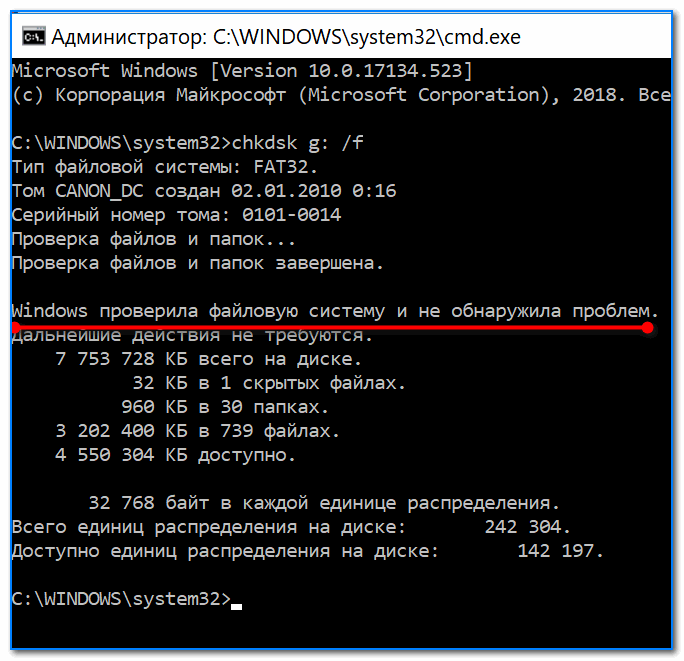
Далее необходимо ввести команду: chkdsk g: /f и нажать Enter ( примечание : «g:» — это буква диска/флешки, которую мы хотим проверить; «/f» — ключ, который указывает на исправление ошибок (если они будут найдены)).
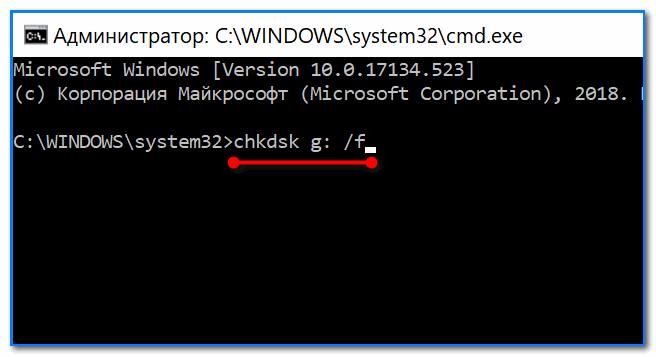
Запуск проверки (с исправлением ошибок)
ШАГ 3
Осталось дождаться окончания проверки. Отчет о ее результатах будет предоставлен в этом же окне (пример ниже ��).
С помощью H2test: на работоспособность и реальный объем
�� Примечание.
Для работы нам понадобиться утилита H2test (ссылка на офиц. сайт, там же ее можно и загрузить). Утилита бесплатна, не нуждается в установке и работает практически во всех версиях Windows.
*
H2test позволяет проверить реальный объем флешки (не просто из свойств, которые отображаются в проводнике — а сколько реально на нее можно записать) , и ее скорость работы. Особенно эта проверка рекомендуется для новых накопителей, пришедших из китайских интернет-магазинов (где иногда попадаются не честные на руку продавцы, продающие 32 ГБ флешки под видом 256 ГБ).
Итак, для начала проверки необходимо:
- загрузить и запустить утилиту (язык лучше перевести на английский (по крайней мере мне с ним проще )) ;
- выбрать диск для проверки (кнопка «Select Target» );
- нажать кнопку «Write + Verify» и дождаться окончания проверки (см. скрин ниже).
H2test: как запустить тест накопителя
Если с флешкой (SD картой) что-то не так, вы увидите красное окно (как на скрине ниже). Обратите внимание на строку, в которой сообщается сколько секторов у вас реально рабочие (например, у меня при проверке флешки на 100 GByte оказалось, что ее реально рабочий объем всего 14,8 GByte).
��В общем, если вы видите «красный» отчет — это не есть хорошо. Если товар новый — попросите обмена или возврата средств. Если с этим сложности, то можно попытаться отремонтировать накопитель .
H2testw (результаты сканирования): реальная скорость чтения, записи и реальный объем
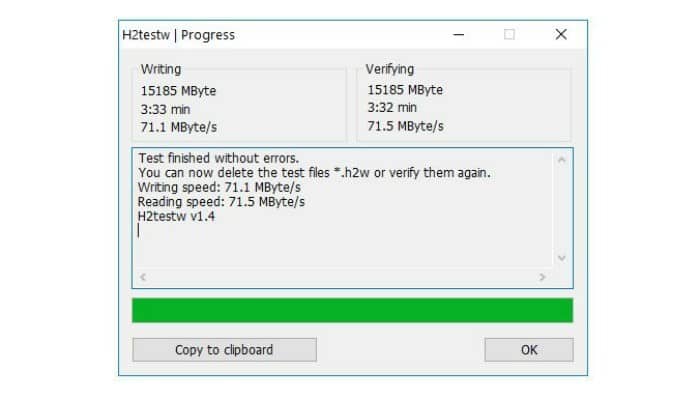
Если с проверяемым накопителем все в порядке — вы увидите «зеленый» отчет (в нем будет значится такая фраза «Test finished without errors» — т.е. тест был завершен без ошибок).
Кстати, Writing — это запись; Verifying — это чтение (верификация, отзывается ли сектор). Под этими фразами, кстати, стоит еще и скорость работы: в моем случае 11,9 и 74,1 MByte/s соответственно.
H2test (результаты сканирования другого накопителя): тест пройден нормально, ошибок не найдено
С помощью Flash Memory Toolkit: на ошибки и скорость работы
�� Примечание!
Утилита Flash Memory Toolkit доступна на официальном сайте . Позволяет выполнять все самые необходимые действия с флешкой/SD картой: форматировать, проверять на ошибки, восстанавливать с нее файлы, тестировать скорость и пр.
*
Так как утилита Flash Memory Toolkit достаточно многофункциональна, я в этой заметке покажу ее возможности только в решении наиболее популярных вопросов.
1) И так, после того как вы подключили USB флешку (SD карту) к ПК и запустили утилиту, в первом же окне («Info») можно узнать объем флешки, файловую систему, сколько места на ней занято/сколько свободно (пример ниже). ��

Flash Memory Toolkit — главное окно утилиты
2) Для запуска тестирования на наличие ошибок: перейдите в раздел «Error Scan» , отметьте галочками варианты теста (запись, чтение), и нажмите кнопку «Start» .
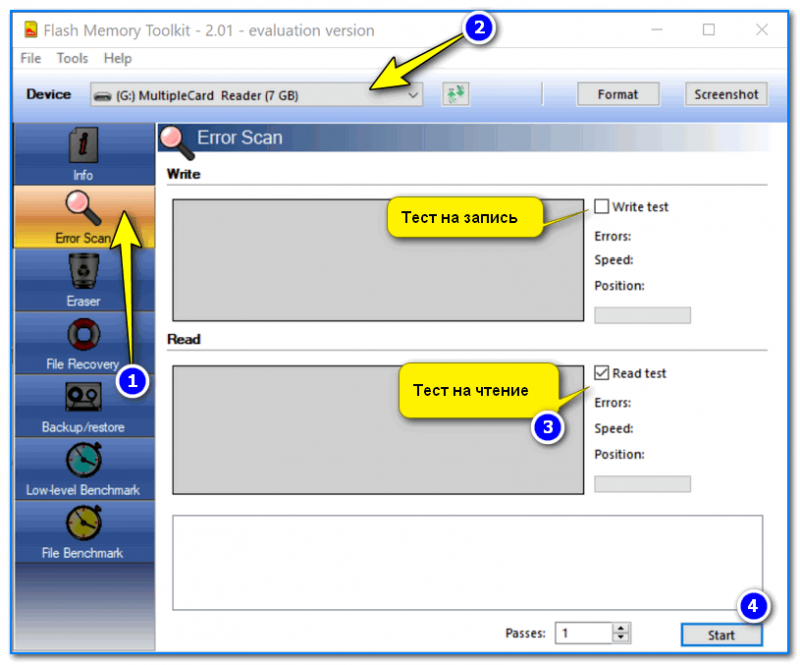
Как запустить тест на ошибки / Flash Memory Toolkit
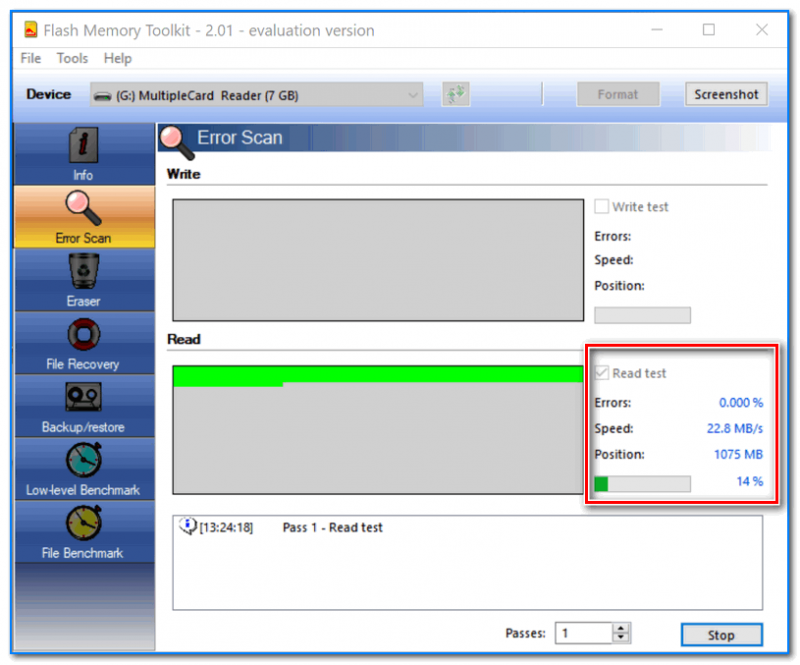
Далее, в правой части окна, вы увидите процесс тестирования: сколько процентов памяти (от общей) было проверено, и сколько ошибок (Errors) было найдено. В идеале (если с флешкой все OK) — их быть не должно!
3) Если у вас с флешки пропали какие-то файлы (фото, изображения и пр.) — то часть из них вполне можно восстановить и Flash Memory Toolkit позволяет это сделать.
Для запуска сканирования удаленных файлов, перейдите во вкладку «File Recovery» , и нажмите кнопку «Scan» . После сканирования: пред вами будет представлен список найденных файлов, нужные необходимо выделить «галочками» и восстановить ( примечание : восстанавливайте файлы нужно только на другой накопитель!) .
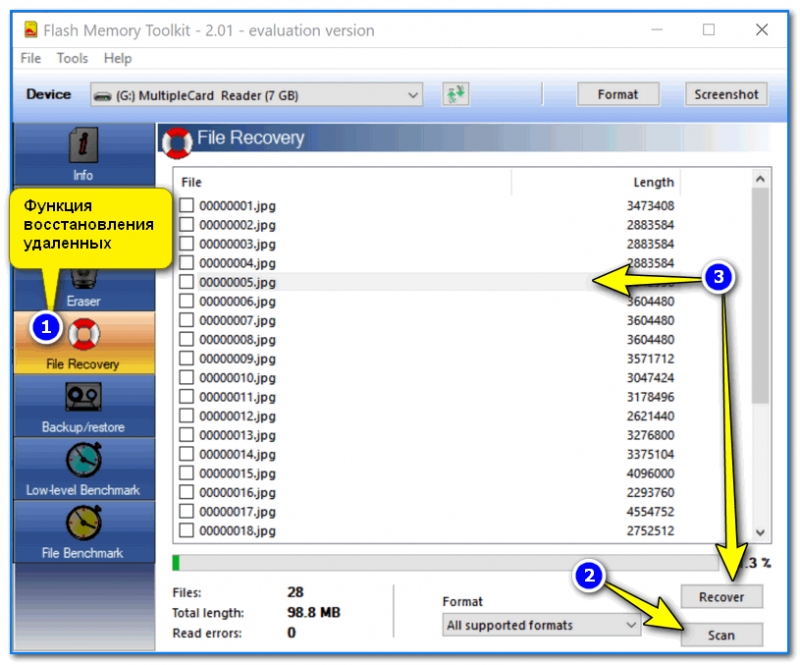
Функция восстановления удаленных файлов
4) Для проверки скорости чтения/записи (read/write speed) накопителей в Flash Memory Toolkit есть вкладка «Low-level Benchmark» . Для запуска теста: просто откройте эту вкладку и нажмите кнопку старт.
Через некоторое время программа предоставит вам минимальную, максимальную и среднюю скорость доступа. Кроме этого, все это будет также наглядно представлено на графике (пример ниже).
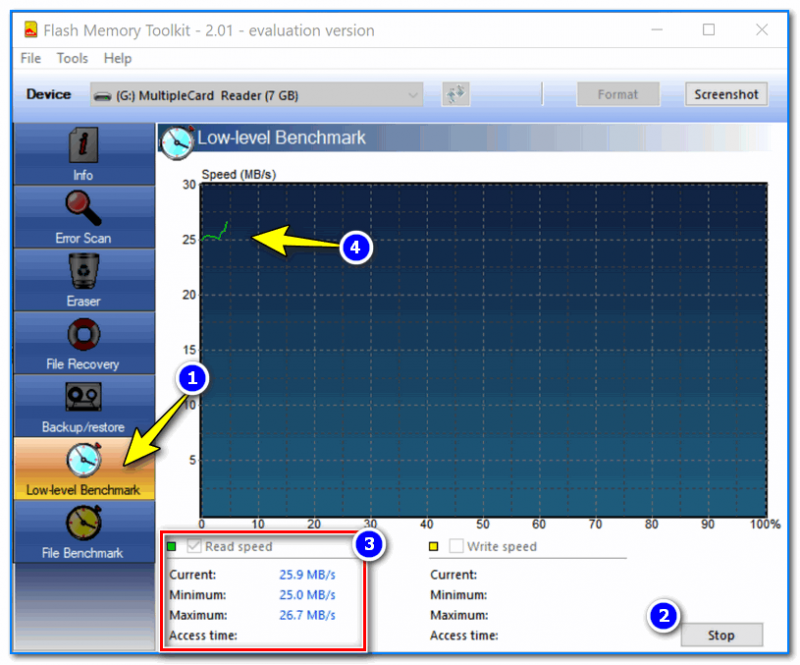
Тест скорости чтения SD карты
На этом пока все (дополнения были бы кстати. )
Первая публикация заметки: 17.01.2019
Бесплатные инструменты для проверки скорости и емкости SD-карты
использовал Карты SD и microSD Для хранения в различных приложениях. От камер до Raspberry Pis, телефонов, видеорегистраторов и Nintendo Switch — рано или поздно вам понадобится SD-карта для чего-то. К сожалению, есть много бПоддельные SD и microSD энергии которые плавают в Интернете. Даже авторитетные онлайн-магазины, такие как Amazon, не застрахованы от притока бесполезных карт для ничего не подозревающих потребителей.
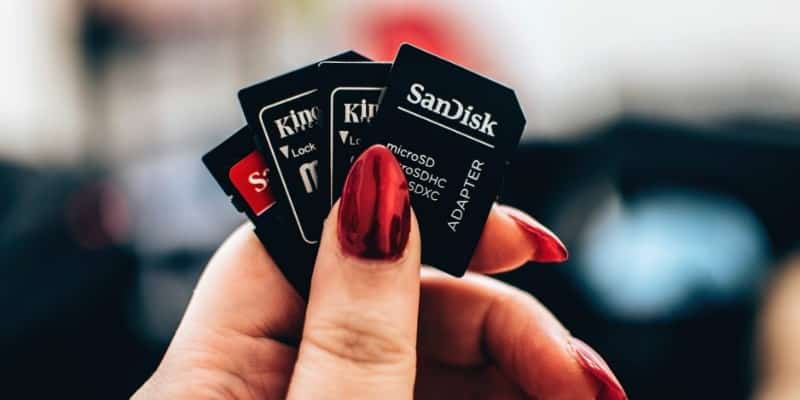
Иногда эти поддельные карты принадлежат безымянным брендам; Иногда это подделки известных и проверенных брендов. В любом случае они обманули покупателей одним из двух способов. Самая распространенная — это неверное указание емкости карты. Например, рекламируется карта на 256 ГБ; Однако его размер составляет всего 4 ГБ. В некоторых случаях карта искажает данные, делая их бесполезными. К счастью, есть ряд бесплатных инструментов, которые могут проверить скорость и емкость ваших карт. Прежде чем заказать кучу супер дешевых SD-карт, купите одну и протестируйте ее, чтобы убедиться, что вы получаете то, за что платите этими картами.
H2testw
было H2testw Он существует очень давно и не зря. Этот надежный инструмент может проверить реальную емкость карты SD / mircoSD, а также скорость чтения / записи SD-диска. Единственным недостатком H2testw является то, что это очень старый инструмент. Это означает, что программное обеспечение не оптимизировано для использования на SD большей емкости. Хотя H2testw будет работать с любым диском любого размера, выполнение теста может занять немного больше времени.
H2testw изначально был разработан немецким инженером-программистом. Таким образом, веб-сайт, на котором размещено программное обеспечение, а также само программное обеспечение, находится на немецком языке. Однако пусть это вас не пугает. Скачивание установщика с веб-сайта является обязательным, независимо от вашего знания немецкого языка. После загрузки запустите установщик. После первого запуска он даст пользователям возможность использовать английский в качестве языка по умолчанию. H2testw доступен только в Windows; Однако его можно запустить в Linux и Mac через виртуальную машину.
ПоддельныйFlashTest
Если вы ищете что-то более быстрое, чем H2testw, рассмотрите ПоддельныйFlashTest. Этот инструмент очень похож на H2testw в том, что он записывает данные на вашу SD-карту для определения скорости чтения / записи и емкости. Однако FakeFlashTest ускоряет процесс, предлагая «Быстрый тест объема». Эта функция записывает и считывает 512 байт данных в случайных секторах карты. Это позволяет получить гораздо более быстрые результаты тестирования, что особенно идеально для карт с большей емкостью.
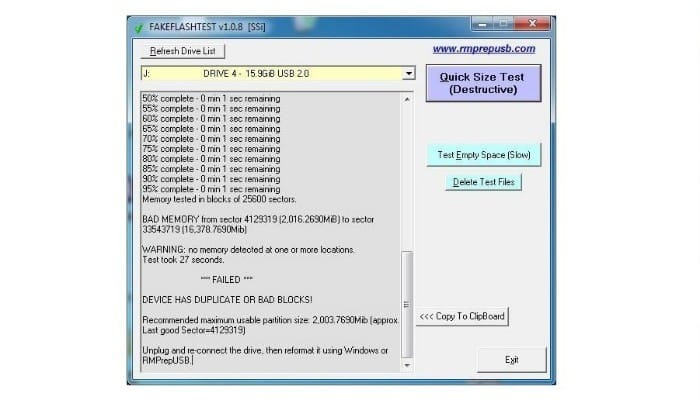
Следует отметить, что Quick Volume Test является деструктивным, а это означает, что все данные на карте будут удалены. Есть возможность протестировать карту без потери данных; Однако на это уходит много времени. Мы настоятельно рекомендуем создавать резервные копии любых данных, независимо от того, какой тест вы выберете.
ЧипГений
Хотя и FakeFlashTest, и H2testw записывают данные на SD-карту для определения емкости, ЧипГений Он вообще не записывает никаких данных. Вместо этого ChipGenius идентифицирует информацию поставщика (производителя), а также информацию о хранилище, запрограммированную в хранилище SD-карты. Затем эта информация отправляется в базу данных и сообщает вам результаты. Так что, если вы купили SanDisk 64 ГБ, но ChipGenius утверждает, что на самом деле это Emtec 8 ГБ, вы знаете, что ошиблись. Преимущество этого заключается в том, что процесс тестирования проходит намного быстрее, потому что ChipGenius не читает и не записывает какие-либо данные.
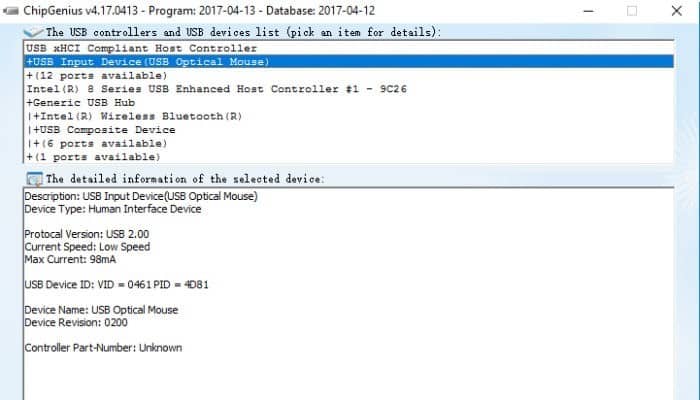
К сожалению, продажа поддельных или дезинформированных SD-карт — это большой бизнес. Это означает, что сомнительные продавцы становятся все более изощренными, что позволяет им замести следы. В результате ChipGenius не сможет идентифицировать каждую фальшивую карту в сети, а только плохо запрограммированные карты.
Тест скорости Blackmagic Disk Speed
Если вы владелец Mac и хотите проверить свои SD-карты, тогда Тест скорости диска Blackmagic Это правильный выбор. Этот бесплатный инструмент предназначен для проверки скорости дисков большого объема; Однако он также будет работать с картами SD и microSD. Единственным недостатком является то, что Blackmagic Disk Speed Test разработан для людей, которые работают с большими файлами, такими как видео.
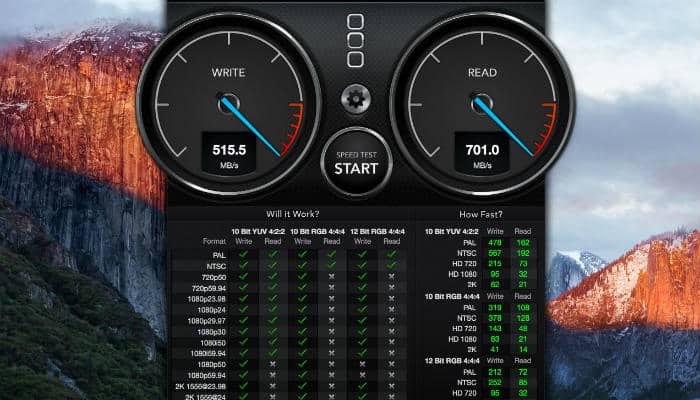
Таким образом, приложение записывает большие блоки данных на ваше устройство хранения, а затем считывает эти данные для проверки производительности. К сожалению, это означает, что выполнение теста занимает много времени.
Какие инструменты вы используете для проверки скорости и емкости SD-карты твой собственный? Дайте нам знать об этом в комментариях!