Как печатать на обеих сторонах листа с Word
wikiHow работает по принципу вики, а это значит, что многие наши статьи написаны несколькими авторами. При создании этой статьи над ее редактированием и улучшением работали авторы-волонтеры.
Количество просмотров этой статьи: 58 801.
В этой статье:
Печать рабочих или личных документов может стать причиной повышенного количества производимых вами бумажных отходов. Одним из способов снижения количества используемой бумаги является дуплексная печать. Также она называется двусторонней печатью и позволяет печатать на обеих сторонах каждого листа бумаги – передней и оборотной. Как задать двустороннюю печать в Word.
Метод 1 из 3:
Метод первый: Настройте ваш принтер

- Самый простой способ проверить это – открыть документ Microsoft Word. Нажмите «Печать» и найдите поле для выбора, в котором задается «двусторонняя», «2-сторонняя» или «дуплексная» печать. Обязательно проверьте параметры или настройки в меню «Печать».
- Возможность двусторонней печати зависит от принтера: большие корпоративные принтеры с большей вероятностью поддерживают ее, поскольку при этом снижается количество образующихся отходов, к тому же такая печать выполняется гораздо быстрее. Небольшие домашние струйные принтеры вряд ли будут иметь эту возможность.

Если вы не можете найти настройку двусторонней печати, то обратитесь к руководству пользователя. В указателе могут содержаться варианты печати; также можно ввести в поисковик запрос «двусторонняя печать» с вашим типом принтера.

Измените настройки, в соответствии с указаниями, приведенными в руководстве пользователя к вашему принтеру. На некоторых принтерах вам может понадобиться изменить настройки по умолчанию на двустороннюю печать и не выбирать ее при каждом выводе на печать.

- Проделайте шаги по добавлению устройства в папке «Приложения» или «Мой компьютер». Добавьте принтер, который поддерживает двустороннюю печать.
- Если вы можете настроить на своем компьютере работу с копировальным устройством или сканером, которые делают двусторонние копии, то они, возможно, будут печатать двусторонние листы также и из Microsoft Word.
Как печатать двухсторонней печатью на принтере

Если вам требуется двухсторонняя печать на принтере, он вовсе не обязан иметь поддержку такой функции. Это можно без проблем сделать и вручную, не тратя при этом массу времени на переворачивание каждой страницы.
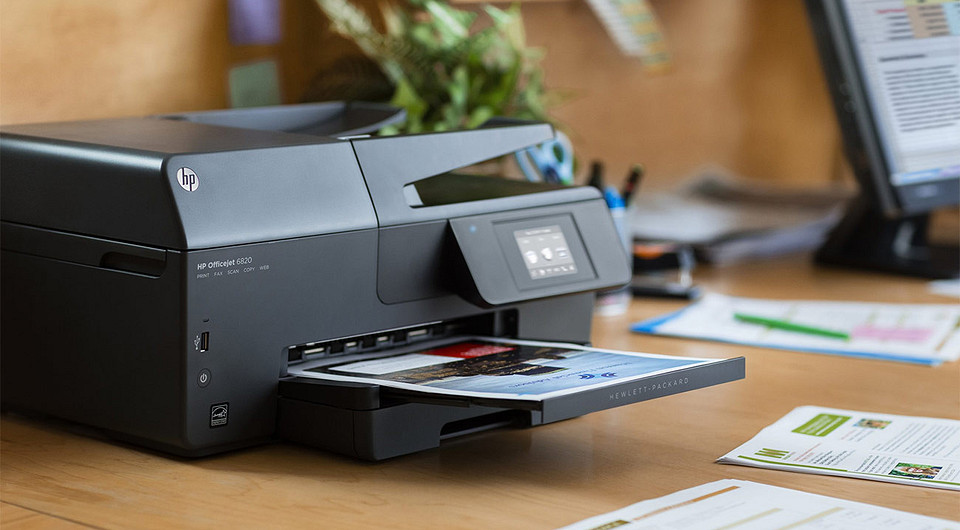
Двухсторонняя печать не только может сэкономить немало денег на расходниках. В некоторых случаях такой способ печати банально удобнее, например, когда вы распечатываете книгу или журнал, стремясь сделать его максимально близким к оригиналу. Это не станет проблемой, если ваш принтер или МФУ поддерживает такую функцию. Но подобных моделей не так много, да и стоят они обычно немалых денег. А как сделать двухстороннюю печать, если у вас простенький принтер без ее поддержки? Разбираемся в нашей статье.
Как печатать двухсторонней печатью на принтере
Если вы думаете, что единственный способ двухсторонней печати на простом принтере — это печатать по одному листу бумаги, самостоятельно переворачивая их каждый раз, то вы, определенно, не ищете легких путей. Для этого есть куда более простое и элегантное решение.
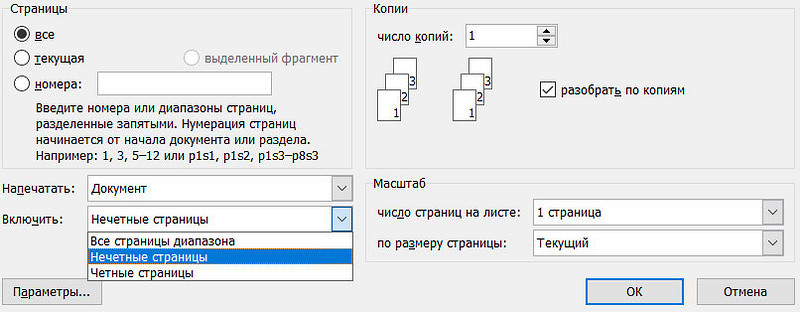
- Откройте настройки печати и выберите печать нечетных страниц документа.
- Дождитесь завершения их печати, после чего переверните листы обратной стороной и разместите их в приемном лотке принтера. Главное убедитесь, что они расположены в правильном порядке. Наверху стопки должен лежать первый лист документа. Именно он будет отправлен на печать первым.
- Снова откройте настройки печати и выберите печать четных страниц.
Используем возможности текстового редактора
В популярном текстовом редакторе Microsoft Word есть и более продвинутая функция двухсторонней печати.
- Откройте нужный документ в текстовом редакторе.
- Зайдите в настройки печати, выберите принтер, который вы хотите использовать, и отметьте галкой пункт «Двухсторонняя печать».
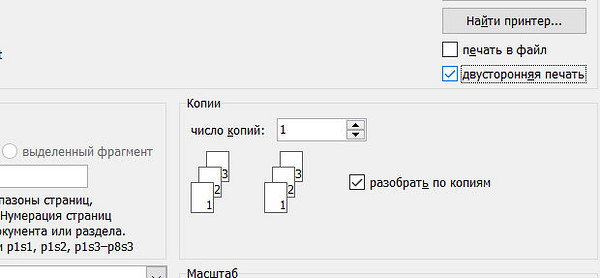
Принцип работы этой функции ничем не отличается от описанного нами ранее способа. Он лишь автоматизирует сам процесс, насколько это возможно. На печать автоматически будут запущены сначала нечетные, а потом четные страницы документа.
Как распечатать PDF-файл
Для печати документов в формате PDF текстовый редактор Microsoft Word уже не подойдет, но аналогичные возможности есть и у Adobe Acrobat DC, и у многих других программ для работы с таким форматом файлов.
- Откройте нужный документ в Adobe Acrobat DC и войдите в настройки печати.
- В разделе «Страницы для печати» разверните меню «Дополнительные параметры».
- Выберите сначала печать нечетных страниц.
- Переверните распечатанные страницы и разместите их в нужном порядке, после чего выберите печать четных страниц.

Главное при печати всеми подобными способами учитывать особенности подачи бумаги у вашего принтера. Они отличаются от модели к модели, и для того, чтобы узнать как правильно разместить бумагу, лучше всего провести тестовую печать небольшого документа. Согласитесь, это куда лучше ошибки, которая приведет к печати страниц вверх ногами.

А можно поступить еще проще. Сделайте наверху листа пометку карандашом и посмотрите, где она окажется после того, как бумага пройдет через принтер. Если она осталась сверху, переверните листы в поддоне, поменяв верх и низ, если снизу — ничего делать не нужно.
Если принтер поддерживает двухстороннюю печать
Здесь все предельно просто. После того, как вы задали все базовые параметры печати вроде отступов, формата листа и его ориентации, найдите в настройках печати функцию «Дуплекс». Включите ее и отправьте документ на печать.
Правильная двухсторонняя печать в этом случае — задача самого принтера. Он напечатает одну сторону листа, после чего захватит его с помощью специального валика и самостоятельно отправит бумагу для печати на обороте листа. Такая же процедура повторится и для остальных страниц документа, а пока принтер занят своей работой, вы сможете выпить чашечку кофе или немного отдохнуть.
Это очень удобная функция, но, как мы и писали, она есть далеко не у всех принтеров. Узнать, поддерживает ли ваше устройство двухстороннюю печать, достаточно просто. Это можно сделать, прочитав инструкцию к модели или данные о ней на сайте производителя, а можно и найти нужную информацию прямо в настройках печати.
- Откройте любой текстовый документ в Microsoft Word.
- Нажмите кнопку «Печать».
- Перейдите в раздел Параметры -> Односторонняя печать.
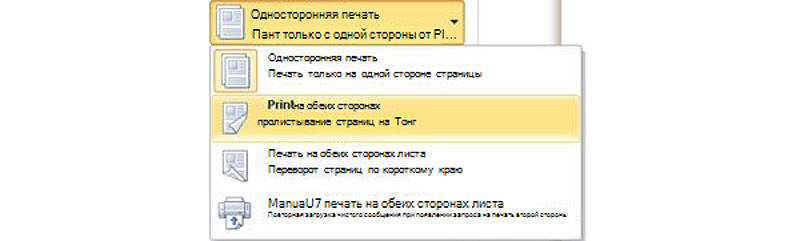
Если пункт «Двусторонняя печать» активен, ваш принтер настроен для двусторонней печати. Ну и, конечно, учтите, что если вы используете МФУ, а его копир поддерживает двухстороннюю печать, то она поддерживается и самим принтером многофункционального устройства.
О чем нужно помнить
Многие пользователи используют двухстороннюю печать для распечатки книг и журналов, часто сшивая получившиеся распечатки. В этом случае обязательно помнить о достаточных полях с левой стороны листа. Они должны быть не меньше 2 сантиметров, иначе часть текста попадет в корешок при сшивке.
Читайте также
- Как наложить музыку на фото: приложения для качественной обработки в 2024 году
- Как играть в тамагочи: инструкция для тех, кто хочет вырастить монстрика
Как пронумеровать листы при двусторонней печати
Нумерация страниц в Word 2007, 2010, 2013: добавить, убрать, настроить
Нумерация страниц в Microsoft Word включается очень просто. Достаточно перейти на вкладку «Вставка» и далее в подразделе «Колонтитулы» нажать на кнопку «Номер страницы». В открывшемся списке необходимо навести указатель на подходящий пункт: «Вверху страницы», «Внизу страницы», «На полях страницы» (размещение на полях страницы практически не применяется: как правило, номер страницы ставят либо вверху, либо внизу).
Среди отображающихся шаблонов нужно выбрать подходящий, кликнув по нему.

Как настроить нумерацию страниц?
Сделать нумерацию не с первой страницы
Очень часто, в соответствии с правилами оформления документов, нумерация проставляется не с первой страницы. При этом, в подавляющем большинстве случаев, это выражается в отсутствии номер страницы на титульном листе. Чтобы реализовать эту опцию, необходимо войти в колонтитул, и в появившейся в меню вкладке «Конструктор» проставить чекбокс «Особый колонтитул для первой страницы».

Адаптировать для двусторонней печати
Чтобы настроить различное отображение на четных и нечетных страницах (как правило, это требуется при двусторонней печати), необходимо войти в колонтитул, и в появившейся в меню вкладке «Конструктор» проставить чекбокс «Разные колонтитулы для четных и нечетных страниц». После этого нужно будет настроить номер для четных страниц, войдя в колотитул четной страницы — см. описание, как это сделать, выше.
Дополнить информацией об общем числе страниц
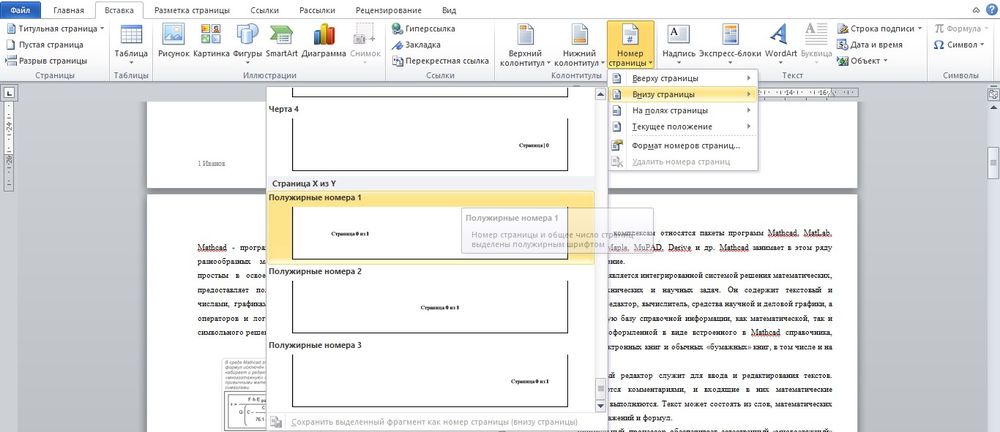
Чтобы сделать нумерацию страниц в формате «Страница . из . «, необходимо при выборе формата нумерации прокрутить список вариантов до подраздела «Страница X из Y» (самый низ списка) и выбрать один из трех вариантов выравнивания.

Как удалить номер страницы в документе Word?
Эта возможность используется достаточно редко, но стоит упомянуть и о ней. Для удаления нумерации в подразделе «Колонтитулы» необходимо нажать на кнопку «Номер страницы», затем в открывшемся списке выбрать пункт «Удалить номера страниц».
Оформление страниц для двусторонней печати (правые и левые страницы)
Нередко текстовые документы печатают на двух сторонах листа, а затем сшивают в папку. При этом получается почти что “книга”. Когда вы раскрываете такую “книгу” (как и обычную книгу), вы видите две страницы – одну слева и одну справа.
Левая и правая страницы обычно должны быть оформлены по-разному. Так, номер страницы обычно размещают ближе к внешнему краю; для левой страницы это должен быть левый край, а для правой – правый. Тексты колонтитулов для левой и правой страницы могут быть разными, например, на левой странице – автор работы, на правой – название.
Наконец, размеры полей также могут различаться. Если часть листа используется для подшивки, то у левой страницы должно быть увеличено правое поле, а у правой – наоборот, левое. (А вот верхние и нижние поля обычно одинаковы).
Writer позволяет разделить оформление колонтитулов и полей для левых и правых страниц достаточно простым способом. При этом страницы с чётными номерами считаются “левыми”, а с нечётными – “правыми”.
Оформление полей для левых и правых страниц. Выше мы говорили об установке размеров страницы и полей. Для неё используется окно форматирования страницы (пункт меню Формат>Страница), вкладка “Страница”.
Здесь, в пункте “Настройки разметки” (правая нижняя часть окна), в поле “Разметка страницы”, можно настроить соотношение размеров полей для левой и правой страницы.
Первоначально выбрано “Справа и слева”. Это означает, что размер полей, который вы устанавливаете, действует для всех страниц.
Установив “Только справа”, вы сможете настроить поля только для правых страниц, а “Только слева” – для левых.
Но обычно для двусторонней печати удобнее вариант “Зеркально”. При этом вы сразу сможете установить поля “Внутри” (т.е. ближе к креплению листов) и “Снаружи” (ближе к внешнему краю). Система автоматически установит нужные поля для правых и левых страниц.
Оформление различных колонтитулов для левых и правых страниц. В том же окне есть вкладки “Верхний колонтитул” и “Нижний колонтитул”. Они позволяют, в частности, установить разные колонтитулы для правых и левых страниц.
Если верхний колонтитул должен различаться на правой и левой страницах, выберите вкладку “Верхний колонтитул” и снимите “галочку” в поле “Одинаковое содержимое слева/справа”.
Если должен быть различным нижний колонтитул – выберите вкладку “Нижний колонтитул” и снимите “галочку” в таком же поле.
Теперь вы сможете отдельно ввести колонтитул на любой странице с чётным номером и отдельно – на любой странице с нечётным номером. Эти колонтитулы будут действовать на всех левых и правых страницах соответственно.
Попробуйте подготовить текст документа к двусторонней печати. Укажите разные поля для левых и правых страниц. Также включите разные верхние колонтитулы; укажите в них разный текст – в одном “Крысы и мыши».
Нумерация страниц в Word и Excel
Программы Microsoft Word и Excel по умолчанию не производят нумерацию, поскольку в большинстве случаев в этом нет необходимости. Но если документ отправляется на печать, листы для удобства следует пронумеровать. Также этого требует правильное оформление официальных документов, журналов, рефератов и других работ. Делается это легко и просто с помощью колонтитулов.

Microsoft Word
Нумерация в Word создается несколькими кликами:
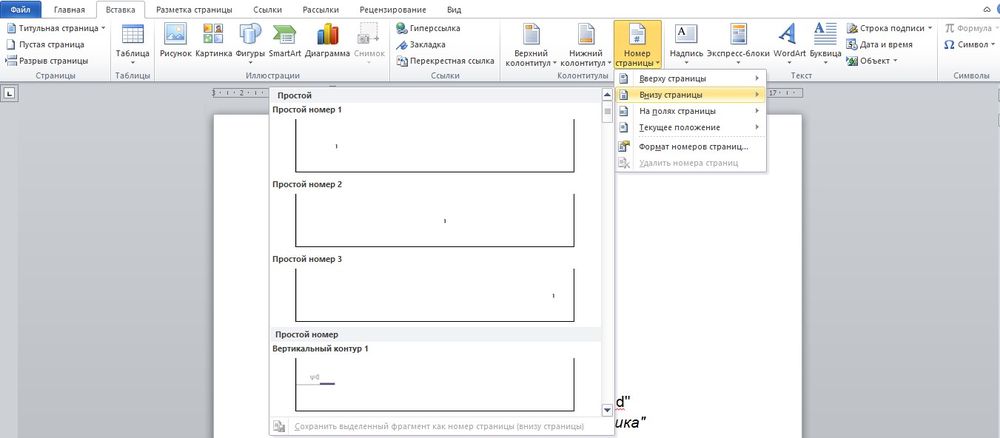
- В открытом документе перейти на вкладку «Вставка». В разделе «Колонтитулы» вызвать меню «Номера…», кликнув по значку в правом нижнем углу.

- В отобразившемся списке выбрать подходящий вариант расположения цифр (вверху, внизу, на полях) и навести на него курсор мышки. После этого слева появятся шаблоны – выбрать желаемый, клацнув по нему левой кнопкой мышки.
- Нажать на кнопку «Закрыть окно…».
Как настроить нумерацию в Word
При необходимости назначить нумерацию в документе со 2-го листа (без титула) следует:
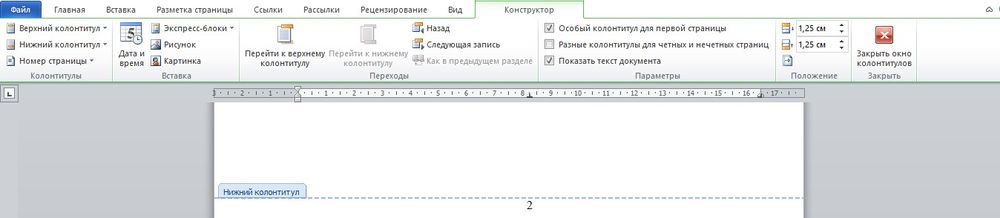
- Дважды щелкнуть по цифре, чтобы вызвать специальный раздел «Конструктор» для работы с колонтитулами.

- Отметить галочкой пункт «Особый колонтитул…».
- С 1-го листа исчезнет цифра «1».
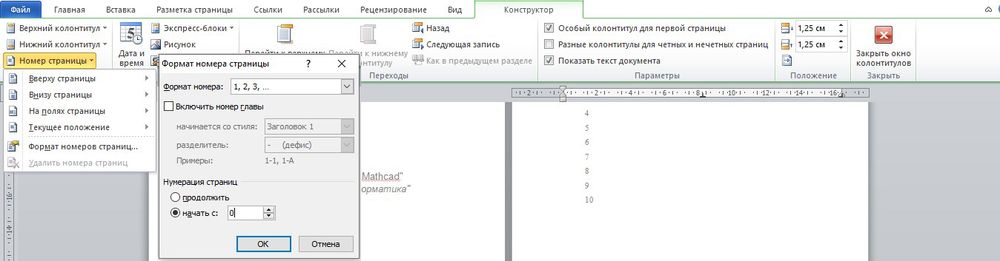
- Если на 2-й странице в качестве номера должно стоять число «1», то следует кликом мышки выделить цифру «2», в «Конструкторе» открыть пункт меню «Номер…» и выбрать из списка «Формат…». Установить начало отсчета с «0».
В некоторых документах, например, в курсовых и дипломных работах, начинать нумерацию важно именно с 3-го листа (или любого последующего), пропуская титул и содержание. Для этого после автоматической вставки номеров:
- Щелкнуть левой кнопкой мышки в конце 1-го листа, перейти на вкладку «Разметка страницы». Кликнуть по пункту «Разрывы».
- Нажать на вариант «Следующая…».
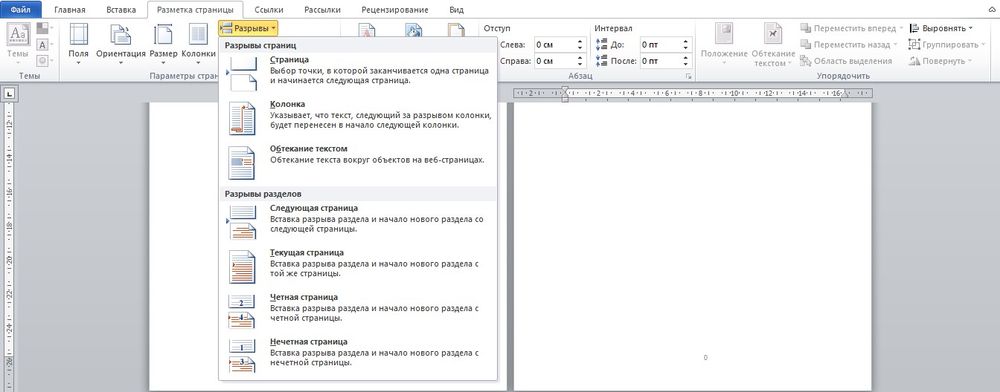
- Курсор передвинется на 2-й лист.
- Повторить действие: щелкнуть левой кнопкой мышки в конце 2-го листа – «Разметка страницы» – «Разрывы» – «Следующая…». Курсор автоматически передвинется на 3-й лист. Данная процедура повторяется для всех листов, на которых не должно быть номеров.
- Перейти на 1-й лист и щелкнуть левой кнопкой мышки по любому свободному месту. Во вкладке «Вставка» открыть «Номера…» и выбрать их формат. В пункте «Начать с» вписать число «0». То же самое сделать для 2-го листа.
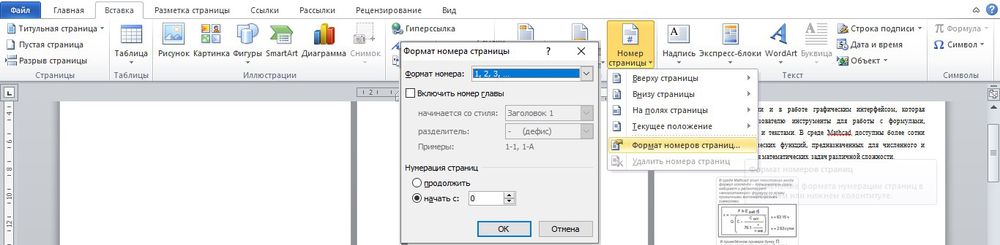
- Нумерация идет с цифры «1», а на первых 2-х страницах стоят «0», которые следует удалить.
- Дважды щелкнуть по номеру на 1-м листе. На отобразившейся панели «Конструктора» отметить галочкой пункт «Особый колонтитул…». Цифра «0» исчезнет со страницы. Сделать это же действие для 2-го листа.
Чтобы начать нумерацию с определенного номера (по порядку), нужно посредством вышеописанной опции «Формат…» задать число «3».
Подготовка для двусторонней печати
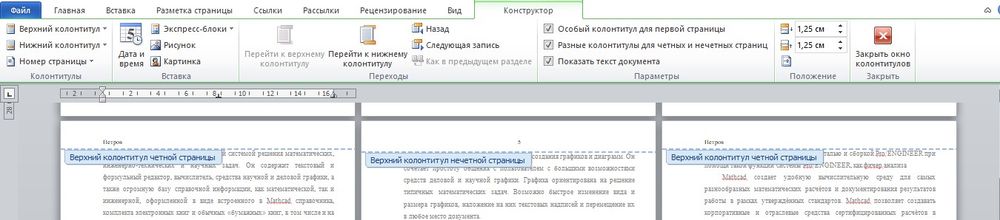
Для различного отображения номеров на четных и нечетных листах (которое необходимо для двусторонней печати) следует:
- Вызвать меню колонтитулов, дважды клацнув по номеру внизу.
- Во вкладке «Конструктор» отметить галочкой пункт «Разные колонтитулы для четных и нечетных…».

- Вручную задать настройки, включая показ дополнительных элементов (к примеру, фамилия – на четной, номер – на нечетной).
С общим числом страниц
Чтобы добавить к колонтитулу общее отображение страниц, нужно перейти на вкладку «Вставка» – «Номер страницы» – внизу или вверху. При выборе форматирования прокрутить меню вниз и кликнуть по одному из вариантов подраздела «X из Y».

Microsoft Excel
Нумерации листов в Excel и Word очень похожи:
- В первую очередь нужно включить колонтитулы во вкладке «Вставка». Справа в разделе «Текст» расположена опция «Колонтитулы», кликнуть по ней.

- Программа перейдет в режим разметки.
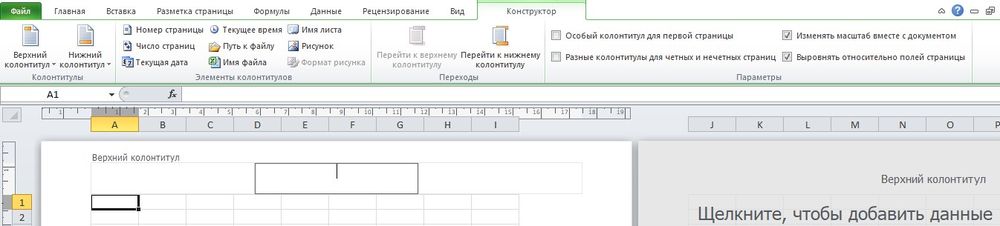
- С помощью опции перехода можно переключаться между верхним и нижним колонтитулом. Каждый из них разделен на 3 части – правая часть, центр, левая часть.
- Кликнуть по той части, где будет размещаться число.
- Нажать на «Номер страницы» – данный пункт расположен в «Элементах колонтитулов». Появится специальный тег «&».
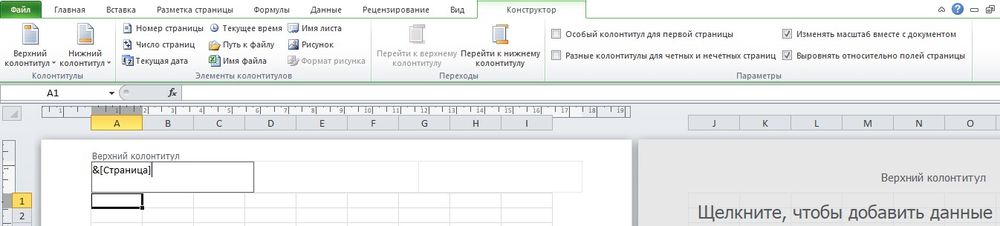
- Для преобразования тега в конкретное число, щелкнуть по свободному месту в книге.
- Номер можно отформатировать, изменив шрифт, размер и цвет.

Как настроить нумерацию в Excel
Если потребуется задать конкретное число отсчета вместо «1»:
- Перейти на вкладку «Разметка страницы» и вызвать меню с параметрами.

- Откроется новое окно, где во вкладке «Страница» вписывается конкретное число в поле «Номер первой…».
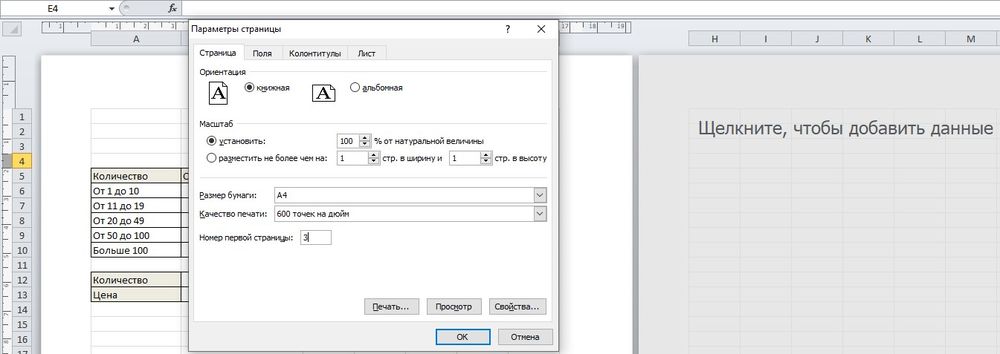
- Нажать «Ок». Число «1» поменяется на «3». Сместится и нумерация последующих листов.
Убрать цифру «1» с титула возможно следующим образом:
- После активации колонтитулов в книге перейти во вкладку «Конструктор».
- Поставить галочку в пункте «Особый колонтитул…».

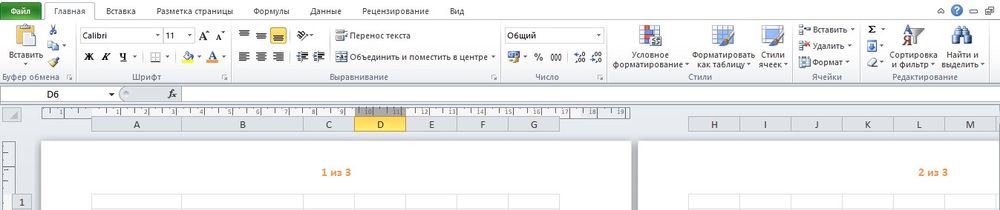
С общим числом страниц
Как это сделать:
- Кликнуть по номеру в колонтитуле для отображения тега.
- Дописать слово «из» и кликнуть по кнопке «Число…».

- Щелкнуть по свободному месту в книге.
Apache OpenOffice
В OpenOffice навигация интуитивно-понятная, поэтому нумерация создается быстро:
Похожие публикации:
- Как в ватсапе добавить музыку в сообщение
- Как настроить яндекс диск на компьютере
- Как переназначить кнопку включения на андроид
- Что делать если удалил проводник windows 10
Вставка номеров страниц на листы
Если необходимо пронумеровать страницы при печати лист Microsoft Excel, можно вставить номера страниц в верхние или нижние колонтитулы. Добавленные номера страниц не отображаются на листе в обычном режиме — они отображаются только в режиме разметки и на распечатанных страницах.
Примечание: Представленные в этой статье снимки экрана созданы в Excel 2016. Если вы используете другую версию, то в ней может быть немного другой интерфейс, но если не указано иное, функции будут такими же.
Нумерация страниц одного листа
- Щелкните лист, в который необходимо вставить номера страниц.
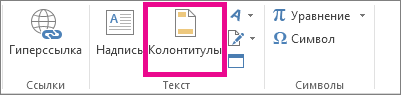
- На вкладке Вставка в группе Текст нажмите кнопку Колонтитулы.
Excel отобразит лист в режиме разметки. Вы также можете щелкнуть Макет страницы
в строке состояния, чтобы отобразить это представление.
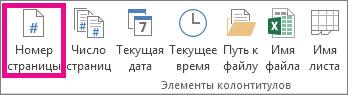
В выбранной области появится заполнитель &[Страница]. Чтобы добавить общее количество страниц, введите пробел после элемента &[Страница], введите слово из с пробелом, а затем в группе Элементы колонтитулов нажмите кнопку Число страниц. В выбранной области появится заполнитель &[Страница] из &[Страниц].
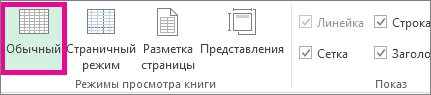
Вы также можете щелкнуть Обычный
Нумерация страниц нескольких листов
Номера страниц можно вставить на несколько листов в книге с помощью диалогового окна Настройка страницы . Например, если книга содержит два листа длиной в две страницы, первый лист будет содержать две страницы с нумерованными 1 и 2. Второй лист также будет содержать две страницы с нумерованными 1 и 2.
Совет: Чтобы последовательно пронумеровать страницы на всех листах книги, необходимо на каждом из листов изменить число, с которого начинается нумерация его страниц. Дополнительные сведения см. в статье Выбор другого номера начальной страницы.
- Щелкните листы или листы диаграммы, в которые необходимо добавить номера страниц.
Чтобы выделить
Выполните следующие действия
Щелкните ярлычок листа.

Если ярлычок нужного листа не виден, найдите его с помощью кнопок прокрутки листов, а затем щелкните.

Несколько смежных листов
Щелкните ярлычок первого листа. Затем, удерживая нажатой клавишу SHIFT, щелкните ярлычок последнего листа в диапазоне, который требуется выделить.
Несколько несмежных листов
Щелкните ярлычок первого листа. Затем, удерживая нажатой клавишу CTRL, щелкните ярлычки других листов, которые нужно выделить.
Все листы книги
Щелкните правой кнопкой мыши ярлычок листа и выберите в контекстном меню (контекстное меню) команду Выделить все листы.
Совет: Если выделено несколько листов, в строке заголовка вверху листа появится надпись [Группа]. Чтобы отменить выделение нескольких листов книги, щелкните любой невыделенный лист. Если таких листов нет, щелкните правой кнопкой мыши ярлычок листа и выберите команду Разгруппировать листы.
- На вкладке Макет страницы в группе Параметры страницы щелкните средство запуска диалогового окна
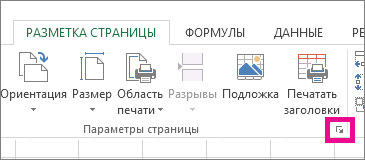
рядом с элементом Параметры страницы.
. В выбранной области появится заполнитель &[Страница].
-
Если вы хотите добавить общее количество страниц, введите пробел после &[Страница], введите слово , за которым следует пробел, а затем нажмите кнопку Вставить число страниц
Выбор другого номера начальной страницы
Чтобы последовательно пронумеровать страницы на всех листах книги, сначала добавьте номера страниц на все листы, а затем с помощью описанной ниже процедуры настройте на каждом из листов начальный номер страницы. Например, если в книге два листа, каждый из которых выводится на печать на двух страницах, с помощью этой процедуры начните нумерацию страниц второго листа с числа 3.
-
На вкладке Макет страницы в группе Параметры страницы щелкните средство запуска диалогового окна
рядом с элементом Параметры страницы.
Изменение порядка нумерации страниц
По умолчанию Excel нумерует и печатает страницы сверху вниз и затем слева направо, но этот порядок можно изменить, чтобы страницы нумеровались и печатались слева направо и затем сверху вниз.
- Щелкните лист, для которого необходимо изменить порядок нумерации.
- На вкладке Макет страницы в группе Параметры страницы щелкните средство запуска диалогового окна
рядом с элементом Параметры страницы.
Удаление нумерации страниц
- Щелкните листы (или листы диаграмм), на которых необходимо удалить номера страниц.
Чтобы выделить
Выполните следующие действия
Щелкните ярлычок листа.
Если ярлычок нужного листа не виден, найдите его с помощью кнопок прокрутки листов, а затем щелкните.
Несколько смежных листов
Щелкните ярлычок первого листа. Затем, удерживая нажатой клавишу SHIFT, щелкните ярлычок последнего листа в диапазоне, который требуется выделить.
Несколько несмежных листов
Щелкните ярлычок первого листа. Затем, удерживая нажатой клавишу CTRL, щелкните ярлычки других листов, которые нужно выделить.
Все листы книги
Щелкните правой кнопкой мыши ярлычок листа и выберите в контекстном меню (контекстное меню) команду Выделить все листы.
Совет: Если выделено несколько листов, в строке заголовка вверху листа появится надпись [Группа]. Чтобы отменить выделение нескольких листов книги, щелкните любой невыделенный лист. Если невыделенных листов нет, щелкните правой кнопкой мыши ярлычок выделенного листа и в контекстном меню выберите команду Разгруппировать листы.
- На вкладке Макет страницы в группе Параметры страницы щелкните средство запуска диалогового окна
рядом с элементом Параметры страницы.
Примечание: Чтобы выбрать вариант (нет), возможно, потребуется прокрутить список до самого верха.
Какую версию вы используете?
- Какую версию вы используете?
- Более новые версии
- Excel для Mac 2011
Добавление номеров страниц
- На вкладке Вставка нажмите кнопку Колонтитулы. Excel автоматически изменится на режим макета страницы.
- На вкладке Верхний & нижний колонтитул щелкните верхний или нижний колонтитул, а затем выберите нужный формат номера страницы. Номера страниц верхнего колонтитула отображаются в верхней части печатной страницы, а номера нижних колонтитулов — внизу.
- По завершении вы можете либо остаться в режиме макета страницы, либо переключиться в обычный режим, щелкнув Обычный на вкладке Вид .
Выбор другого номера начальной страницы
Первый печатный лист можно начать с номера страницы, отличного от 1. Это полезно, если перед листом появятся другие печатные страницы. Например, вы можете распечатать 2-страничный Word документ, который будет учитывать страницы 1 и 2, а затем лист Excel будет начинаться со страницы 3.
- На вкладке Макет страницы щелкните Параметры страницы.
- На вкладке Страница в поле Номер первой страницы введите нужный номер первой страницы. Например, если вы хотите, чтобы номер первой страницы был 3, необходимо ввести число 3.
- Нажмите кнопку ОК.
Если используется формат номера страницы, который подсчитывает общее количество страниц, например страница 3 из 7, вам потребуется внести корректировку во второе число. Эта корректировка гарантирует, что вы не получите что-то вроде следующего: страница 10 из 7.
- В разделе Настройка страницы откройте вкладку Колонтитулы и выберите Пользовательский верхний колонтитул или Пользовательский нижний колонтитул.
- После & страницы [Страница] &[Страницы], введите знак «плюс» (+), а затем введите число страниц, предшествующих номеру первой страницы. Например, если 3 — это номер первой страницы, необходимо включить 2 страницы в общее число страниц. Поэтому введите +2 в конце: Page &[Page] &[Pages]+2 , а затем нажмите кнопку ОК.
- Нажмите кнопку ОК еще раз.
Изменение порядка нумеруемых страниц
- На вкладке Макет страницы щелкните Параметры страницы, а затем — Лист.
- В разделе Порядок страниц выберите нужный порядок нумеровки страниц.
Удаление номеров страниц
- На вкладке Макет страницы щелкните Параметры страницы, а затем — Верхний и нижний колонтитул.
- В разделе Верхний или Нижний колонтитул выберите (нет). Чтобы найти (нет) в верхней части списка, может потребоваться прокрутить страницу.
Добавление номеров страниц
- На вкладке Макет в группе Параметры страницы нажмите кнопку Колонтитулы.
- Во всплывающем меню в разделе Верхний или Нижний колонтитул выберите формат номера страницы, который требуется добавить. Форматы заголовков отображаются в верхней части печатной страницы, а форматы нижних колонтитулов — внизу.
- Вы можете увидеть, как будут отображаться номера страниц, просмотрев лист в режиме предварительного просмотра. На вкладке Макет в группе Печать нажмите кнопку Просмотр.
- Чтобы добавить номера страниц на несколько листов книги одновременно, выделите нужные листы, прежде чем щелкнуть Верхний & Нижний колонтитул. Выбранный формат номера страницы будет применен ко всем выбранным листам.
- Вы можете создать полностью настраиваемый колонтитул с номерами страниц, щелкнув Настроить верхний колонтитул или Настроить нижний колонтитул и следуя приведенным инструкциям.
Выбор другого номера начальной страницы
- На вкладке Макет в группе Параметры страницы нажмите кнопку Колонтитулы.
- Добавьте номера страниц в нужном формате.
- Щелкните Настроить верхний колонтитул или Настроить нижний колонтитул в зависимости от того, где отображаются номера страниц.
- Найдите код номера страницы &[Страница] и щелкните сразу после него, чтобы переместить точку вставки в это расположение.
- Введите знак «плюс» (+), а затем введите количество страниц, на которые нужно перейти к начальной странице. Например, чтобы начать со страницы 4, вы увеличиваете номер начальной страницы на три страницы, поэтому введите +3. Код теперь отображается как &[Страница]+3.
- Нажмите кнопку ОК. В поле Верхний или Нижнийколонтитул отображается новый колонтитул первой страницы.
Примечание: Если вы хотите использовать формат номера страницы, включающий общее количество страниц, например страницу 4 из 7, убедитесь, что вы также добавили знак «плюс» (+) и увеличить номер страницы к общему коду страниц, &[Страницы].
Изменение порядка нумеруемых страниц
- На вкладке Макет в группе Параметры страницы нажмите кнопку Колонтитулы.
- На вкладке Лист в разделе Порядок страниц выберите нужный порядок нумеровки страниц.
Удаление номеров страниц
- На вкладке Макет в группе Параметры страницы нажмите кнопку Колонтитулы.
- Во всплывающем меню в разделе Верхний или Нижний колонтитул выберите (нет).
Дополнительные сведения
Вы всегда можете задать вопрос эксперту в Excel Tech Community или получить поддержку в сообществах.