Как откалибровать монитор в Windows 10
На Windows 10 есть встроенный мастер калибровки, который помогает добиться максимально правильного отображения цветов и комфортной работы за монитором. По функциональности его нельзя сравнить со специальным ПО или оборудованием, но для приведения картинки к нормальному виду стандартное средство вполне подходит.
Запуск калибровщика
Есть разные способы запуска мастера калибровки. Самый простой — нажать сочетание клавиш Win+R для вызова меню «Выполнить» и ввести команду «dccw».

Самый быстрый способ запустить калибровку экрана
Ещё один способ — зайти в «Параметры» и перейти по пути «Система» — «Дисплей». Здесь мы кликаем по ссылке «Дополнительные параметры дисплея».

Переходим к дополнительным параметрам дисплея
Затем выбираем монитор и открываем свойства видеоадаптера.

Выбираем дисплей, который хотим откалибровать
Далее переходим на вкладку «Управление цветом» и кликаем по одноимённой кнопке.
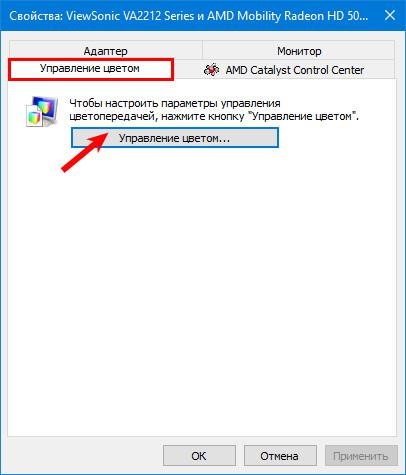
Калибровщик спрятан в глубине настроек видеоадаптера
На вкладке «Подробно» будет кнопка «Откалибровать экран», нажатие на которую вызывает мастера настройки.

Раздел «Управление цветом» также есть в «Панели управления», так что можно обойтись без открытия «Параметров» Windows 10.
Калибровка монитора
Мастер калибровки объясняет, что мы настраиваем, и показывает примеры. Но не обязательно выполнять все его рекомендации. Главное — заботиться о своем комфорте, даже если он не сходится с тем, что советует мастер.
Первый шаг — настройка гаммы. Сначала мы увидим, как должно выглядеть нормальное значение.

Настраиваем гамму дисплея
Затем мастер предложит с помощью вертикального ползунка добиться отображения, которое соответствует норме. Если не удалось сделать это с первого раза, можно сбросить настройки и начать заново.
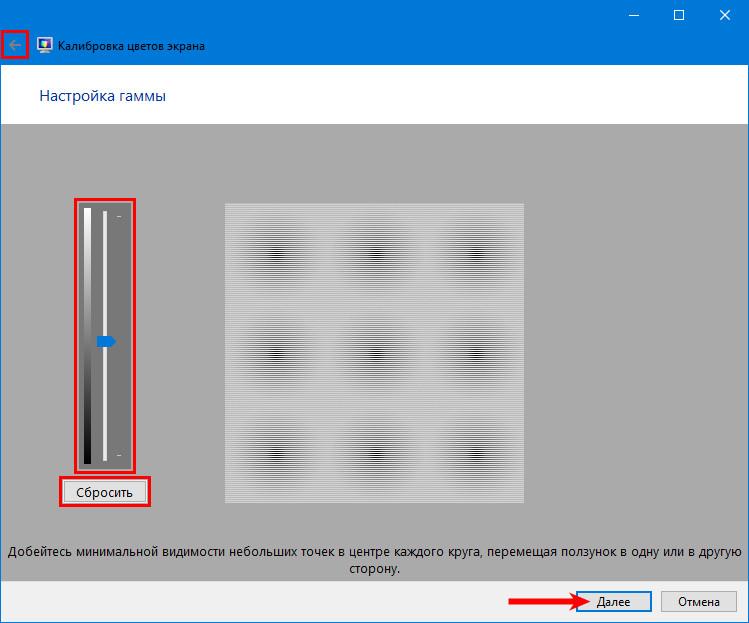
Точки в центре кругов должны быть минимально видимыми.
Второй шаг — изменение яркости. С помощью физических кнопок на мониторе необходимо настроить уровень так, чтобы отображение было максимально близким к нормальному.

Выставляем оптимальное значение
Аналогичным образом настраивается контрастность. Изображение не должно размываться, но и строгие линии перехода между цветами будут резать глаз. Уровень контрастности настраивается кнопками на мониторе.

Добиваемся комфортной контрастности цветов
Последний этап — настройка цветового баланса. Здесь нужно двигать ползунки, чтобы серый цвет стал идеальным, без оттенков красного, синего или зелёного.

Настраиваем цветовой баланс
Перед сохранением конфигурации мастер предложит сравнить старые параметры и новые. Если всё устраивает, нажимаем «Готово».

Сравниваем отображение и сохраняем результат калибровки
Рекомендуем отметить пункт «Запустить средство настройки Clear Type». Это системная утилита, которая помогает настроить правильное отображение шрифтов. Мастер регулировки будет предлагать несколько вариантов, а нам нужно выбирать, какой кажется более комфортным и читабельным.
Сторонние утилиты для калибровки
Для пользователей, которые постоянно работают с продуктами компании Adobe (например, Photoshop или Illustrator), может быть полезной программа Adobe Gamma.
- Запускаем утилиту для калибровки.
- Создаём профиль для сохранения конфигурации.
- Регулируя параметры монитора, добиваемся оптимального значения контрастности и яркости.

Читаем рекомендации мастера и при настройке смотрим на образец.

Это работает так же, как в стандартном калибровщике

Этой возможности нет в стандартном калибровщике Windows 10.
Правильных настроек нет — есть только параметры, которые индивидуально подходят пользователям. При регулировке ориентируемся на свои ощущения.
Есть и другие программы, которые предлагают собственные инструменты калибровки — например Cltest, TFT Test, Atrise Software LUTCurve, QuickGamma. У некоторых мониторов есть фирменные утилиты. Их использование предпочтительнее, чем настройка с помощью универсальных программ, так как они учитывают особенности дисплея.

Удобный набор тестов для проверки дисплея
Для диагностики монитора подходит также онлайн-сервис Monteon. Он предлагает несколько десятков тестов, которые помогают проверить цветопередачу и плавность переходов, обнаружить битые пиксели, убрать мерцание , поработать с контрастностью, яркостью и резкостью. Сам сервис не предоставляет инструментов для настройки экрана. Создатели тестов рекомендуют пользоваться средствами монитора, а также специальными программами для калибровки дисплея.
Как разогнать монитор в Windows

Частота обновления экрана — важная характеристика мониторов, определяющая, сколько раз в секунду обновляется изображение на экране. Несмотря на то, что в продаже есть мониторы и ноутбуки с высокой частотой обновления экрана, например, 144 Гц или 240 Гц, у большинства пользователей лишь «стандартная» — 60 Гц. В некоторых случаях её можно увеличить до 75 Гц, а иногда и более высоких значений — «разогнать» монитор.
В этой инструкции подробно о том, как разогнать монитор (матрицу монитора) в Windows различными способами: иногда это позволяет улучшить качество динамической картинки, в некоторых случаях — заметно.
Любой ли монитор можно разогнать
Суть разгона монитора заключается в увеличении частоты обновления в передаваемом ему сигнале с помощью настроек специальных программных средств, при этом частоты выбираются выше заявленных производителем.
Применив настройки, мы анализируем — может ли матрица монитора работать с выбранной частотой. Иногда оказывается, что работает вполне исправно и именно с повышенной частотой обновления. Но результат не всегда положительный и здесь следует учитывать следующие моменты:
- Не все мониторы в принципе поддерживают разгон: на многих вы получите сообщение «Вне диапазона», «Out of range» или аналогичное после выбора повышенной частоты.
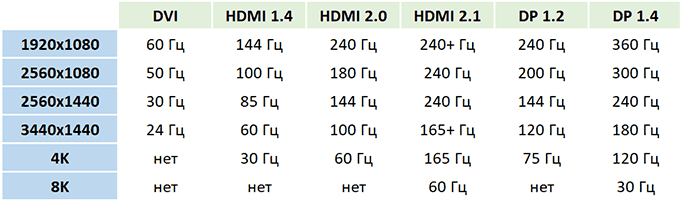
- Максимальная возможная частота обновления зависит от интерфейса подключения, версии интерфейса и разрешения экрана. А, например, для HDMI, важен даже используемый кабель. Обусловлено это разной пропускной способностью различных интерфейсов и увеличением количества передаваемых данных при повышении частоты. Например, увеличить частоту 4K монитора по HDMI 2.0 до 75 Гц не получится, а по HDMI 2.1 или Thunderbolt 3 возможны и более высокие частоты. Подключение DVI при разгоне лучше и вовсе не использовать, для Full HD (1920p) проблем с пропускной способностью (по HDMI или DP) быть не должно, при использовании HDMI 2.0 на большинстве мониторов (кроме 4K) — тоже.
- Ниже — таблица максимальных частот обновления для разных интерфейсов подключения.
- Не используйте переходники/адаптеры для подключения монитора при разгоне. Следует использовать одинаковые разъемы на видеокарте и мониторе.
- Важно: вся ответственность за то, что что-то может пойти не так (в редких случаях — серьёзно «не так») — полностью на вас. Каких-либо гарантий здесь давать не получится.
Способы разгона монитора
Есть несколько методов увеличения частоты обновления экрана сверх установленной производителем. Основные способы «увеличить герцовку» монитора это:
- Программы производителей графического оборудования — Панель управления NVIDIA, AMD Radeon Adrenalin Edition, Центр управления графикой Intel (но в этой утилите, несмотря на доступность соответствующей настройки, изменение не всегда удается выполнить).
- Custom Resolution Utility (CRU) — универсальное ПО для любых видеокарт.
Увеличение частоты обновления экрана в Панели управления NVIDIA
Сначала рассмотрим способ разгона монитора с помощью панели управления NVIDIA: он подойдет лишь в том случае, если монитор (в том числе и внутренний дисплей ноутбука) подключен именно к этой видеокарте.
Шаги будут следующими:
- Зайдите в «Панель управления NVIDIA» — можно через контекстное меню рабочего стола (в Windows 11 может потребоваться нажать «Показать дополнительные параметры») или через поиск на панели задач (вводите «NVIDIA», а не «Панель управления»).
- В панели управления NVIDIA перейдите в раздел «Дисплей» — «Изменение разрешения». Если вкладка «Дисплей» отсутствует, видимо, монитор подключен не к чипу NVIDIA, а к интегрированной видеокарте, подробнее: Нет пункта «Дисплей» в панели управления NVIDIA. Нажмите кнопку «Настройка».
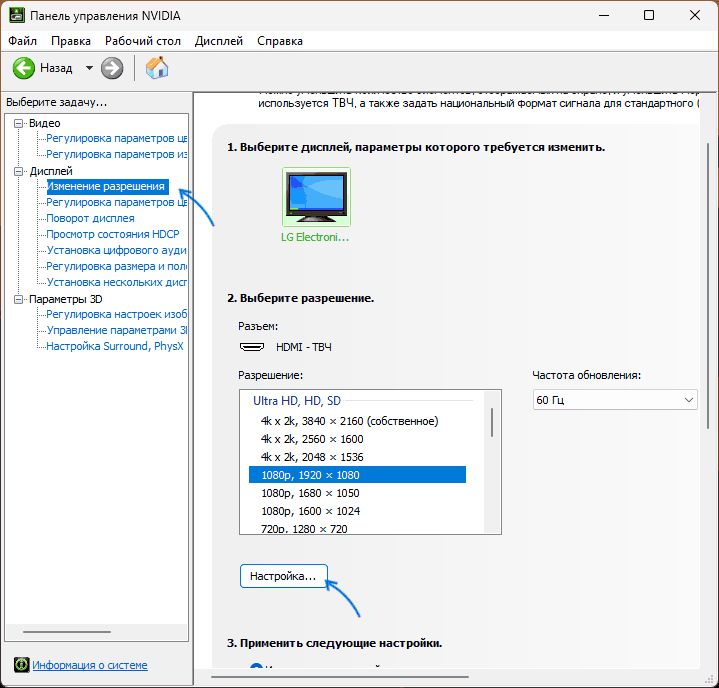
- Отметьте пункт «Включить режимы, не предлагаемые дисплеем» и нажмите «Создать пользовательское разрешение».

- Установите разрешение экрана (если требуется его изменять), а также частоту обновления: рекомендуется повышать не сразу до нужных значений, например 75 Гц, а поэтапно повышать со стандартного на малые значения, например — 5 Гц. После установки параметров нажмите кнопку «Тест».
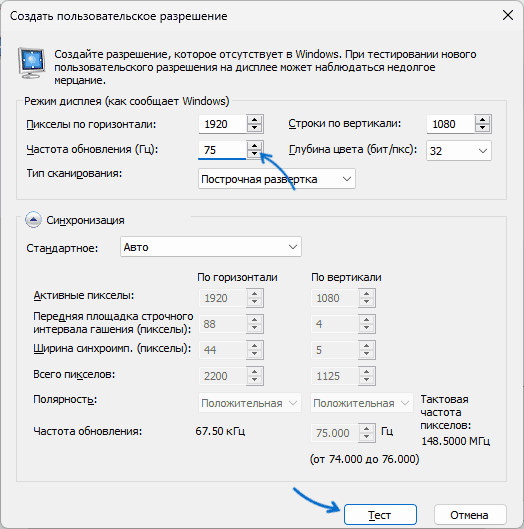
- Монитор будет переведен в выбранный вами режим, через короткое время настройки вернутся к исходным и появится уведомление о результате теста с предложением добавить его в список разрешений. Если при повышенной частоте проблем не наблюдалось, вы можете добавить разрешение в список доступных, либо не сохранять его, а дополнительно увеличить частоту экрана для следующего теста.
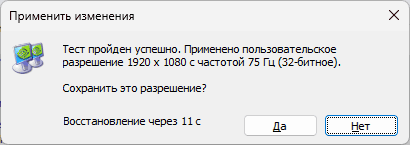
- Получив рабочую частоту (при желании можно проводить тесты при изменениях вплоть до 1 Гц) и сохранив её в списке разрешений, вы сможете выбрать соответствующее разрешение и частоту в панели управления NVIDIA и установить его на постоянной основе.
Плюс способа — в относительной безопасности: параметры изображения автоматически возвращаются к исходным после теста. Минус — поддержка только видеокарт NVIDIA GeForce.
Разгон матрицы монитора в Custom Resolution Utility (CRU)
Запустите утилиту. В ней мы можем добавить свои разрешения с желаемой частотой обновления в двух разделах: Detailed Resolutions и Standard Resolutions. Предпочитаемым является первый раздел, более простым в плане действий — второй. Разрешение, отображаемое первым в списке «Detailed Resolutions», будет считаться «предпочитаемым» системой.
При добавлении новой частоты экрана в Detailed Resolutions вы можете использовать следующие шаги:
- Нажмите «Add» в списке «Detailed Resolutions».

- Выберите опцию «CVT-RB2» для более новых мониторов, «CVT-RB» — для более старых мониторов или «Automatic PC» для большей совместимости.

- При необходимости укажите разрешение экрана, по умолчанию будет указано «родное» разрешение монитора.
- Укажите значение частоты обновления в пункте «Refresh Rate» и нажмите «Ок». Как и в предыдущем случае не рекомендуется сразу значительно повышать частоту обновления, используйте малый шаг.
- Нажмите «Ок» в главном окне программы, закройте её и перезагрузите компьютер. Примечание: здесь и далее я предлагаю выполнить перезагрузку, как более надежный способ, но вы также можете выполнить перезапуск драйвера видеокарты с помощью файла restart.exe или restart64.exe в папке CRU (но после перезапуска драйвера он может и не восстановиться).
- Выберите новую частоту обновления экрана в параметрах Windows или панели управления NVIDIA, AMD, Intel (после перезагрузки она будет туда добавлена). Подробнее: как выбрать частоту обновления экрана в Windows. При использовании изменения частоты в расширенных параметрах экрана Windows 11 и Windows 10, если изображение пропадёт, достаточно будет подождать около 10 секунд, чтобы были возвращены предыдущие параметры.

- Если изображение не пропало и всё исправно работает, можно снова запустить CRU и отредактировать частоту в ранее созданном разрешении, дополнительно увеличив его, затем повторить шаги: перезагрузка и тест новой частоты обновления.
Ещё один вариант действий для Detailed Resolutions:

- Выберите имеющуюся частоту с нужным разрешением (для которого вы будете увеличивать частоту) списке и нажмите «Edit», затем — кнопку Copy для копирования параметров в буфер обмена. Закройте окно настройки выбранного разрешения.
- Нажмите кнопку «Add» внизу списка Detailed Resolutions, нажмите «Paste» для вставки параметров, а затем укажите увеличенное значение частоты в «Refresh rate» и нажмите «Ок», затем — «Ок» в CRU и закройте программу.
- Перезагрузите компьютер, примените новую частоту обновления в Параметрах экрана Windows или панели управления вашей видеокарты, проверьте, работает ли монитор с новой частотой обновления.
- Если всё работает исправно, вы можете дополнительно разогнать монитор, отредактировав ранее созданное вами разрешение, изменив его частоту в сторону увеличения, а после перезагрузки вновь протестировать работу.
При использовании списка Standard Resolution шаги проще (но есть ограничения по максимальной частоте и только стандартным соотношениям сторон экрана):

- Нажмите «Add» внизу списка.
- Выберите разрешение из списка или, при отсутствии нужного, «Other resolution» и введите разрешение.
- Введите желаемую частоту обновления экрана.
- Нажмите «Ок», перезагрузите компьютер и попробуйте применить добавленную частоту используя параметры экрана Windows или панели управления NVIDIA/AMD/Intel.
Все перечисленные варианты срабатывают чаще других, но являются лишь базовыми. В зависимости от конкретного монитора, типа подключения и видеокарты могут потребоваться детальные ручные настройки, информацию по которым можно получить на официальном сайте Custom Resolution Utility.
И стоит помнить, что разгон монитора — это всегда попытки с надеждой, но без гарантии положительного результата.
Дополнительная информация
Несколько дополнительных нюансов, касающихся разгона матрицы монитора:
- Иногда удается выставить повышенную частоту и изображение на мониторе есть, хотя по факту он продолжает работать с заводской частотой, условно, «пропуская кадры». Посмотреть, не происходит ли это в вашем случае можно, меняя частоту с исходной на увеличенную и изучая динамичные сцены, либо с помощью специальных сайтов, таких как https://www.testufo.com/ (так же изменяя частоту и сравнивая результат, на сайте доступно несколько различных тестов).
- Если ваша видеокарта не способна выдавать FPS равный или выше частоте монитора в играх, то увеличение частоты обновления мало что даст, более того, плавность картинки может даже снизиться из-за пропуска кадров.
- Возможна ситуация, когда увеличить частоту обновления удалось, изображение есть и с нужной плавностью, но монитор постоянно выводит сообщение о том, что сигнал вне диапазона поверх картинки. К сожалению, решения для данной ситуации (кроме возврата исходной частоты) нет — сообщение выводится из-за того, что разрешения/частоты нет в списке поддерживаемых в прошивке монитора несмотря на то, что по факту он может работать в выбранном режиме.
Если что-то пошло не так
При использовании описанных способов изменения частоты экрана и при применении измененной частоты в панелях управления видеокарты, либо в параметрах Windows, если изображение пропадет, обычно достаточно просто подождать 10-15 секунд, ничего не нажимая, чтобы оно вернулось к предыдущему, рабочему разрешению.
Если этого не произошло, вы можете:
- Использовать заранее созданную точку восстановления системы из среды восстановления Windows.
- Выключить ПК и подключить монитор по другому интерфейсу (при этом при загрузке параметры для подключенного на другом выходе мониторе скорее всего будут установлены в параметры по умолчанию).
- В случае ноутбука — выключить его, подключить внешний монитор (или ПК) и выполнить возврат настроек на втором мониторе.
А вдруг и это будет интересно:
- Лучшие бесплатные программы для Windows
- Как разрешить обычному пользователю запускать программу от имени Администратора без ввода пароля
- Как выйти из полноэкранного режима в Windows
- Как включить компактный вид панели быстрых настроек Windows 11
- Delta — эмулятор старых консолей на iPhone теперь доступен в AppStore
- Шрифты в интерфейсе Chrome стали более жирными и размытыми — как исправить?
- Windows 11
- Windows 10
- Android
- Загрузочная флешка
- Лечение вирусов
- Восстановление данных
- Установка с флешки
- Настройка роутера
- Всё про Windows
- В контакте
- Одноклассники
-
Данияр 16.04.2023 в 11:58
- Dmitry 17.04.2023 в 11:00
Как изменить частоту обновления экрана в Windows
Если вам потребовалось изменить частоту обновления экрана монитора компьютера или ноутбука, сделать это можно несколькими способами: с помощью настроек Windows, используя ПО NVIDIA или AMD и с помощью сторонних программ.
В этой инструкции подробно о том, как изменить частоту обновления на мониторе различными способами, а также о причинах, по которым может не получаться выставить поддерживаемую вашим экраном частоту.
Изменение частоты обновления экрана в Windows 11
Стандартный способ изменить частоту обновления экрана монитора в Windows 11 — соответствующий раздел в Параметрах. Необходимые шаги:
- Нажмите правой кнопкой мыши в пустом месте рабочего стола и выберите пункт «Параметры экрана».
- Внизу открывшейся страницы параметров, в разделе «Сопутствующие параметры» нажмите «Расширенные параметры дисплея».

- Выберите частоту обновления в соответствующем пункте. Если у вас подключено несколько мониторов, нужный можно выбрать в поле вверху.

- Частота автоматически изменится. Если всё в порядке — подтвердите изменение в появившемся диалоговом окне. Если после изменений изображение на экране пропало, просто подождите несколько секунд — параметры сбросятся к исходным автоматически.
Ещё одна возможность изменения частоты обновления в этой версии ОС:

- На том же экране параметров (Расширенные параметры дисплея) вы можете нажать по ссылке «Свойства видеоадаптера для дисплея».
- Если нажать кнопку «Список всех режимов» в следующем окне, вы можете выбрать один из режимов работы монитора, включая частоту и разрешение.
Изменение частоты обновления монитора в Windows 10 и предыдущих версиях ОС
Для того, чтобы изменить частоту обновления экрана монитора встроенными средствами Windows 10 выполните следующие простые шаги:
- Откройте параметры экрана: нажатие правой кнопкой мыши в пустом месте рабочего стола и выбор пункта «Параметры экрана» или Пуск — Параметры (можно просто нажать клавиши Win+I) — Система — Дисплей.
- В списке доступных параметров нажмите по пункту «Дополнительные параметры дисплея».

- Если у вас установлена Windows 10 20H2 (октябрь 2020) или новее, то внизу дополнительных параметров установите нужную частоту обновления. Иначе перейдите к шагу 4.

- В разделе «Сведения о дисплее» для нужного монитора нажмите по «Свойства видеоадаптера для дисплея».

- В следующем окне вы можете поменять частоту обновления двумя способами. Первый — открыть вкладку «Монитор» и выставить желаемую частоту обновления.

- Второй — на вкладке «Адаптер» нажать по пункту «Список всех режимов» и выбрать как разрешение и глубину цвета, так и частоту обновления экрана.

- Если после применения настроек изображение на мониторе пропало и появилось сообщение Вне диапазона (Out of range) или Вход не поддерживается (Input not supported) просто подождите 15 секунд и ничего не нажимайте: параметры автоматически вернутся к исходным значениям.
То же самое можно сделать и в Windows 8.1 или Windows 7.
Шаги 4-6 отличаться не будут, а чтобы открыть окно с нужными параметрами нажмите правой кнопкой мыши по рабочему столу, выберите пункт «Разрешение экрана» (также можно использовать раздел панели управления «Экран»), а затем в параметрах дисплея нажмите по пункту «Дополнительные параметры».

Как изменить частоту обновления экрана в ПО NVIDIA, AMD и Intel
Производители интегрированных и дискретных видеокарт вместе с драйверами распространяют и свои собственные программы для настройки параметров изображения, позволяющие, в том числе, менять частоту обновления экрана.
Обычно, необходимые настройки можно запустить одним из следующих способов:

- Найти нужную утилиту в меню Пуск или используя поиск в панели задач, например, новый центр управления графикой Intel не отображается как описано в предыдущих пунктах.
- Нажатие правой кнопкой мыши по пустому месту рабочего стола и выбор «Панель управления NVIDIA», «Настройка AMD Radeon» («AMD Catalyst Control Center») или «Настройки графики Intel».
- Открыть панель управления (в Windows 10 для этого можно использовать поиск в панели задач) и найти пункт «Панель управления NVIDIA», «Настройки графики Intel».
Запустив утилиту управления параметрами видеокарты, вы можете задать необходимые параметры, включая частоту обновления экрана монитора:
- В утилите «Центр управления графикой Intel» частоту обновления можно настроить на вкладке «Дисплей».

- В панели управления Intel HD Graphics это можно сделать в разделе «Основные настройки».

- В панели управления NVIDIA — в параметрах настройки разрешения экрана в разделе Дисплей ( почему пункт Дисплей может не отображаться в Панели управления NVIDIA).

- В параметрах видеокарт AMD Radeon пункт располагается в дополнительных параметрах дисплея.
Кроме этого, фирменное ПО позволяет создавать собственные профили с заданными вами вручную разрешением и частотой обновления. Например, у Intel это можно сделать в разделе «Пользовательские разрешения», а у NVIDIA — в разделе «Изменение разрешения» — «Настройка» — «Создать пользовательское разрешение».
Однако, учитывайте, что они не всегда могут работать. Более того, даже поддерживаемые монитором и видеокартой частоты обновления могут работать не всегда, о чем — далее.
Нельзя выбрать и установить нужную частоту обновления экрана или она отсутствует в списке — что делать?
Иногда при изменении частоты обновления экрана вы можете не обнаружить нужные параметры в списке: может не быть нужных вам 144 Гц для недавно купленного монитора, а порой — даже вполне штатных 60 или 75 Гц.
Возможные причины невозможности выбрать правильную частоту обновления:
- Прежде всего — драйверы видеокарты. Но, надеюсь, уж с этим вы справились. Если нет, то я писал об этом, например, в статье: Не меняется разрешение экрана Windows 10. Учтите, что сообщение диспетчера устройств о том, что «драйвер не нуждается в обновлении» не означает, что у вас установлен нужный драйвер.
- Для некоторых «продвинутых» мониторов стоит также установить драйверы. Обычно они доступны на официальном сайте производителя (скачивайте драйверы именно для вашей модели монитора).
- Используемая видеокарта. Например, интегрированное видео Intel/AMD имеет значительные ограничения по частоте обновления экрана при использовании разных интерфейсов и разрешений: актуальные на момент написания этой статьи версии Intel HD не дадут вам вывести изображение 4K по HDMI с частотой выше 30 Гц и это не единственное ограничение: для других режимов и выходов лимит может быть на уровне 50 или 60 Гц.
- Используемый для подключения кабель. Допустим, у вас современная видеокарта и такой же монитор с высоким разрешением, частотой обновления и глубиной цвета. Оба устройства поддерживают высокие разрешения и частоту обновления. Но нужный кабель в комплект не входил, и вы взяли старый Display Port 1.2 или HDMI 1.4a (также подобное может произойти если просто купить первый попавшийся дешевый кабель). Как результат — недостаточная пропускная способность, чтобы обеспечить нужные параметры отображения.
- Особенности монитора и типов подключения. Некоторые, во всём отличные мониторы, могут поддерживать максимальное разрешение и частоту обновления только при использовании определенного типа подключения: например, работать «на полную» только при подключении Display Port или USB Type-C, но иметь ограничения при использовании HDMI. Внимательно изучите информацию на официальном сайте, обратите внимание на версии интерфейсов.
Дополнительная информация
Некоторые дополнительные сведения, которые могут быть полезными в контексте изменения частоты обновления экрана:
- Существуют возможности настройки частоты обновления, которой нет в списке доступных. Обычно для этих целей используют утилиту Custom Resolution Utility. Подробнее об этом в статье Как разогнать матрицу экрана монитора в Windows.
- Использование конвертеров или переходников для подключения старого монитора к новому ПК (или наоборот) может приводить к тому, что в списке доступных частот обновления не будет тех, которые по факту поддерживаются дисплеем.
А вдруг и это будет интересно:
- Лучшие бесплатные программы для Windows
- Как разрешить обычному пользователю запускать программу от имени Администратора без ввода пароля
- Как выйти из полноэкранного режима в Windows
- Как включить компактный вид панели быстрых настроек Windows 11
- Шрифты в интерфейсе Chrome стали более жирными и размытыми — как исправить?
- Msftconnecttest.com — что это и как исправить возможные ошибки
- Windows 11
- Windows 10
- Android
- Загрузочная флешка
- Лечение вирусов
- Восстановление данных
- Установка с флешки
- Настройка роутера
- Всё про Windows
- В контакте
- Одноклассники
-
иван 07.01.2023 в 01:23
- Dmitry 07.01.2023 в 15:46
- Dmitry 09.01.2023 в 10:28
Как узнать, какая матрица установлена в мониторе?

Существует не менее четырех способов узнать какая матрица стоит в мониторе. Эти способы описаны в инструкции ниже.
1. Узнать матрицу монитора по модели устройства через поисковый запрос
- На задней или нижней панели вашего монитора обычно есть наклейка или табличка с информацией о модели монитора. Попробуйте найти надписи или номер модели. Обычно это будет что-то вроде Model ID / Код модели, Type / Тип, Model No, Product No, P/N или подобного.
- Запишите найденную модель монитора. Это поможет вам более точно найти информацию о нем в интернете.
- Теперь, когда у вас есть модель монитора, введите ее в поисковик (например, Google, Яндекс) и добавьте слово «спецификации» или «технические характеристики» после модели. Это поможет вам найти официальные сайты производителей или обзоры монитора, где вы сможете получить подробные характеристики и информацию о матрице.
- На странице спецификаций монитора найдите информацию о типе матрицы. Некоторые из наиболее распространенных типов матриц включают TN, IPS, VA, OLED и т.д. Обратите внимание, что производители могут использовать собственные торговые марки для обозначения технологии матрицы.
- Если вам требуется более подробная информация о матрице, можно искать дополнительные обзоры или руководства пользователя для вашей модели монитора. Возможно, будет найдена информация о разрешении, частоте обновления, углах обзора и других технических характеристиках матрицы.
2. Узнать матрицу монитора по модели через сайт производителя
Не каждый сможет воспользоваться этим вариантом, так как для определения модели устройства потребуется прочитать инструкцию или найти маркировку на мониторе.
После того, как модель устройства известна, можно воспользоваться онлайн-ресурсом производителя, чтобы получить дополнительную информацию, связанную с этой моделью.
3. Самый надежный способ узнать все характеристики монитора
Если у вас сохранилась упаковочная коробка и техническая документация, то там наверняка вы можете увидеть таблицу с характеристиками устройства, среди которых будет указана интересующая информация.
Можно также воспользоваться рекомендациями и определить матрицу «на глаз» по инструкции ниже.
4. Узнать какая матрица в мониторе по внешнему виду

Воспользуйтесь рекомендациями и определите матрицу «на глаз» по инструкции ниже.
Всмотритесь в экран вашего монитора в комнате без яркого освещения и бликов. Оцените проявления и характеристики различных типов мониторов:
TN мониторы:
- При просмотре цветных картинок с разных углов сбоку, сверху или снизу могут возникать искажения цвета, включая цветовую инверсию.
- Наблюдается блеклость и желтизна белого фона.
- Черный цвет обычно не является настоящим черным, а скорее глубоко серым.
IPS мониторы:
- Легко определить по черной картинке, которая при отклонении взгляда от перпендикулярной оси приобретает фиолетовый оттенок.
- Отсутствие искажений цвета при просмотре с разных углов.
- Черный цвет сохраняет свою природную глубину без сильного подсвечивания.
OLED мониторы:
- Отличается от других типов тем, что не имеет лампы подсветки.
- Черный цвет на OLED мониторе представляет собой полностью обесточенный пиксель, что обеспечивает истинно черный цвет.
- Имеет высокий контраст и насыщенные цвета.
Если отмеченные проявления отсутствуют, то это может указывать на более современный вариант IPS или OLED монитора, которые обладают улучшенными характеристиками по сравнению с стандартными TN мониторами.
Что такое цветовая инверсия?
Инверсия (инвертирование) – это явление, характерное для некоторых типов LCD-матриц, включая TN (Twisted Nematic). Оно проявляется в изменении цветовой гаммы и яркости на экране монитора при просмотре из разных углов.
При применении технологии TN мониторы становятся более доступными в ценовом сегменте, но они обладают ограниченными углами обзора. Когда вы смотрите на монитор под прямым углом (перпендикулярно к экрану), цвета отображаются правильно. Однако, при изменении угла обзора, особенно при просмотре сверху или сбоку, цвета начинают искажаться, и экран может стать темноватым или иметь слишком насыщенные цвета.
Инверсия на мониторах TN проявляется в переворачивании цветовой гаммы. Например, если при прямом взгляде на белый фон у вас отображается чисто белый цвет, то при изменении угла обзора белый фон может стать синеватым, желтоватым или розоватым. Это явление связано с особенностью ориентации кристаллов внутри TN-матрицы и ограниченными углами обзора.
Как я искал, какая матрица установлена в моем мониторе BenQ
Подробный план действий:
- Сделал фото наклейки на задней поверхности своего моника.
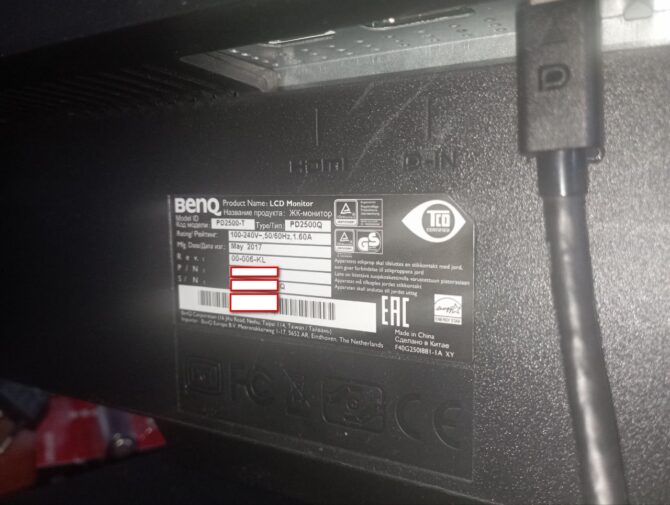
- Получил два точных названия модели это: Model ID / Код модели: PD2500-T и Type / Тип: PD2500Q. По какому названию искать — я точно не знал. Держим в памяти оба варианта.
- Затем зашел на сайт производителя и воспользовался общим поиском на сайте.
- Выбрал точное название модели. Это оказалось название: PD2500Q монитор BenQ.
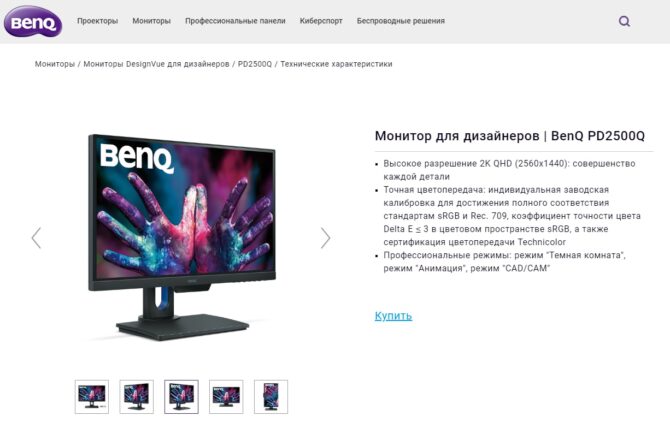
- Прочел всю доступную интересующую информацию во вкладке: Технические характеристики. Тип матрицы: IPS.
Монитор PD2500Q на сайте BenQ
| Характеристика | Значение |
|---|---|
| Диагональ | 25 дюймов |
| Тип панели | IPS |
| Технология подсветки | Светодиодная подсветка |
| Разрешение (макс.) | 2560×1440 |
| Яркость (тип.) | 350 нит |
| Собств. контрастность | 1000:1 |
| Угол обзора (лев./прав.) | 178°/178° |
| Время отклика (GtG) | 4 мс |
| Частота обновления (Гц) | 60 |
| Гамма цветов | 100% Rec.709, 100% sRGB |
| Режим изображения | Анимация, CAD/CAM, Darkroom, Фильтр синего света, M-Book, Rec.709, sRGB, Стандарт, Пользователь |
| Формат изображения | 16:9 |
| Цветовая палитра | 16,7 млн цветов |
| PPI | 117 |
| Покрытие экрана дисплея | Антибликовый |