Как открыть расположение исполняемого EXE файла программы в Windows

При обычной работе с компьютером: запуске программ, игр, системных утилит, пользователи обычно используют их ярлыки или запуск в диалоговом окне «Выполнить». Однако иногда требуется получить доступ к фактическому расположению исполняемого файла для каких-либо действий в нём.
В этой инструкции для начинающих подробно о способах открыть расположение EXE файла для классических программ и игр, а также для приложений Microsoft Store в Windows 11 и 10.
Открытие папки с EXE файлом для классических программ
Попасть в расположение (папку) файла с классическим приложением (не из Microsoft Store) можно несколькими способами, в зависимости от конкретной ситуации. Основные простые способы открытия расположения исполняемого файла:
- Если ярлык программы находится на рабочем столе, нажмите по нему правой кнопкой мыши и выберите пункт «Расположение файла».

- Если программа представлена в меню «Пуск», нажмите по ней правой кнопкой мыши, выберите пункт «Дополнительно» — «Перейти к расположению файла». Вы попадете в папку, где хранится ярлык этой программы в меню «Пуск». Нажмите по нему правой кнопкой мыши и выберите пункт «Расположение файла».

- Можно использовать поиск в панели задач, он подойдет, в том числе, для системных инструментов, не представленных в меню «Пуск». Используйте поиск, чтобы найти нужную программу, после чего нажмите «Перейти к расположению файла» в панели справа, либо нажмите правой кнопкой мыши по результату и выберите нужный пункт контекстного меню.

- Если ярлык программы закреплен в панели задач или программа запущена (обязательно с ярлыка) и её значок отображается на панели задач, вы можете: нажать правой кнопкой мыши по значку программы, затем нажать правой кнопкой мыши по имени программы в открывшемся меню и открыть пункт «Свойства»: откроются свойства ярлыка, где вы найдете кнопку «Расположение файла», также оно будет указано в поле «Объект».

- Для запущенных программ можно открыть диспетчер задач (например, через меню Win+X), найти её в списке процессов, нажать по ней правой кнопкой мыши и выбрать пункт «Открыть расположение файла».
В большинстве случаев этих методов для простых программ и игр Windows 11/10 будет достаточно.
Есть и другие методы: например, в окне панели управления «Программы и компоненты» можно включить отображение столбца «Расположение», после чего вручную перейти в соответствующую папку в Проводнике или другом файловом менеджере:

А если нажать клавиши Win+R и ввести команду
explorer.exe shell.
откроется окно со всеми установленными программами, где через контекстное меню можно перейти к расположению ярлыка, а уже через его контекстное меню — открыть папку с исполняемым файлом.
Приложения Microsoft Store
Встроенные приложения Windows 11/10 и приложения из Microsoft Store обычно также имеют исполняемые EXE файлы, но открыть их расположение описанными выше способами не получится. Однако варианты решения есть:
- Для запущенных программ — использовать сторонний диспетчер задач, например, ProcessExplorer, доступный для загрузки на сайте Майкрософт — в нем достаточно будет найти процесс соответствующего приложения, дважды нажать по нему, чтобы открыть свойства, после чего нажать кнопку «Explore» для перехода к расположению файла.

- Использовать бесплатную утилиту Store Apps Tool, специально предназначенную для работы с приложениями Microsoft Store с функцией открытия расположения выбранного приложения.

Сами приложения Microsoft Store по умолчанию находятся в скрытой папке C:\Program Files\WindowsApps однако для доступа к ней вручную потребуется изменять права доступа, чего я не стал бы рекомендовать большинству пользователей.
Если у вас остались вопросы, касающиеся открытия папки с EXE файлом приложения, вы можете задать их в комментариях ниже, я постараюсь помочь.
А вдруг и это будет интересно:
- Лучшие бесплатные программы для Windows
- Как разрешить обычному пользователю запускать программу от имени Администратора без ввода пароля
- Как выйти из полноэкранного режима в Windows
- Как включить компактный вид панели быстрых настроек Windows 11
- Шрифты в интерфейсе Chrome стали более жирными и размытыми — как исправить?
- Msftconnecttest.com — что это и как исправить возможные ошибки
- Windows 11
- Windows 10
- Android
- Загрузочная флешка
- Лечение вирусов
- Восстановление данных
- Установка с флешки
- Настройка роутера
- Всё про Windows
- В контакте
- Одноклассники
- Живые обои на рабочий стол Windows 11 и Windows 10
- Лучшие бесплатные программы на каждый день
- Как скачать Windows 10 64-бит и 32-бит оригинальный ISO
- Как смотреть ТВ онлайн бесплатно
- Бесплатные программы для восстановления данных
- Лучшие бесплатные антивирусы
- Средства удаления вредоносных программ (которых не видит ваш антивирус)
- Встроенные системные утилиты Windows 10, 8 и 7, о которых многие не знают
- Бесплатные программы удаленного управления компьютером
- Запуск Windows 10 с флешки без установки
- Лучший антивирус для Windows 10
- Бесплатные программы для ремонта флешек
- Что делать, если сильно греется и выключается ноутбук
- Программы для очистки компьютера от ненужных файлов
- Лучший браузер для Windows
- Бесплатный офис для Windows
- Запуск Android игр и программ в Windows (Эмуляторы Android)
- Что делать, если компьютер не видит флешку
- Управление Android с компьютера
- Как разрешить обычному пользователю запускать программу от имени Администратора без ввода пароля
- Настройка возможностей восстановления Apple ID на iPhone
- Как выйти из полноэкранного режима в Windows
- Как включить компактный вид панели быстрых настроек Windows 11
- Delta — эмулятор старых консолей на iPhone теперь доступен в AppStore
- Шрифты в интерфейсе Chrome стали более жирными и размытыми — как исправить?
- Msftconnecttest.com — что это и как исправить возможные ошибки
- Как вывести результат выполнения команды в файл в Windows
- Как запускать программу на определенном мониторе в Windows
- Как запретить использование режима Инкогнито в браузере
- После изменения числа процессоров и максимума памяти Windows перестала запускаться — что делать?
- Использование Desktop.ini Editor для редактирования свойств папок Windows
- Флешка отображается как два отдельных диска — почему и что делать?
- Как удалить дубликаты фото и видео на iPhone
- Компьютер или ноутбук не запускается после замены батарейки CMOS — что делать?
- Windows
- Android
- iPhone, iPad и Mac
- Программы
- Загрузочная флешка
- Лечение вирусов
- Восстановление данных
- Ноутбуки
- Wi-Fi и настройка роутера
- Интернет и браузеры
- Для начинающих
- Безопасность
- Ремонт компьютеров
- Windows
- Android
- iPhone, iPad и Mac
- Программы
- Загрузочная флешка
- Лечение вирусов
- Восстановление данных
- Ноутбуки
- Wi-Fi и настройка роутера
- Интернет и браузеры
- Для начинающих
- Безопасность
- Ремонт компьютеров
Как посмотреть код exe файла
PE Explorer предназначен для просмотра и редактирования внутренней структуры исполняемых файлов, таких как EXE, DLL, ActiveX и другие. В состав PE Explorer входят редактор ресурсов, редактор секций, дизассемблер, сканер зависимостей, анализатор цифровых подписей и другие незаменимые в работе исследователей программ инструменты. С помощью PE Explorer очень просто анализировать, редактировать или оптимизировать проблемные файлы, переводить интерфейсы на другие языки. Авторы этого поделия те же, что и предыдущего, со всеми вытекающими последствиями. Но заграница снова нам поможет .
ResEdit.1.5.9.zip (527,389 bytes)
Аудиофрагменты. А значит, актуален вопрос их извлечения из исполняемого файла.
- как открыть файл exe если он не запускается: решение.
Ехе – основное расширение программ в операционной системе Windows. Но что делать, если у вас, например Мас, который не позволяет открывать файлы такого типа. Выход есть. Если у вас процессор Intel одной из последних версий, то можно воспользоваться небольшой утилитой от Apple для открытия файлов с расширение ехе.
Откройте Boot Camp Assistant. Дважды кликните левой кнопкой мышки по иконке запуска программы, которая располагается в директории Applications/Utilities/boot camp assistant. Освободите достаточно места на жестком диске, чтобы установить операционную систему Windows XP (полезная информация: Windows XP занимает около 1,5 гб, Windows Vista – 20-40 гб, Windows 7 – 20гб).
Создайте специальный раздел на жестком диске для операционной системы Windows XP. Вставьте диск с этой операционной системой в ваш привод. В окне автоматического запуска нажмите «Начать установку». После этого компьютер перезагрузится, и начнется установка. После того, как компьютер перезагрузился, выберите только что созданный с помощью Boot Camp Assistant раздел. Производите установку именно в него. В противном случае, если вы установите операционную систему в обычный раздел Мас, то все ваши данные будут автоматически уничтожены.
Содержимое файла
Объект с расширением EXE встречается в ОС Windows. Программа exe содержит сценарии и скомпилированный программный код, запускающий установку приложений. Содержимое объекта EXE включает:
При запуске EXE система начинает автоматическую инициализацию всех заархивированных компонентов флеш-накопителя, виртуального или жесткого диска. К компонентам EXE файла относят программные библиотеки, подключённые службы, программный код.
После распаковки исполняемого файла в операционной системе начинается инициализация всех программных классов и установка приложения.
Программы для открытия EXE
В Windows Exe объект открыть можно с помощью стандартного установщика или утилиты 7Zip . Для запуска файла достаточно дважды кликнуть по нему мышкой или запустить объект через меню архиватора. Для запуска в MacOS следует установить эмулятор ОС Windows и в нем открыть файл Exe.
EXE может быть не только модулем установки программы, но и самораспаковывающимся архивом. Запуск Exe файлов позволяет его содержимому распаковаться в указанную пользователем или самим архивом папку.
Чтобы посмотреть содержимое файла EXE без его запуска, следует воспользоваться инструментами для разработчика, а именно программным пакетом Visual Studio . С его помощью можно редактировать программные ресурсы, изменять интерфейс и функции программного модуля. Внесение изменений возможно только для приложений с отрытым исходным кодом (в которых не используется шифрование).
Уясните процесс. EXE файлы не поддерживают OS X, поэтому вам понадобится специальное программное обеспечение, чтобы заставить их работать. Для этого установите бесплатную утилиту Wine, в которой можно работать с файлами Windows. Помните, что не все EXE файлы можно открыть в этой утилите, а некоторые программы будут работать лучше, чем другие. Вам не нужен установочный диск Windows, чтобы установить Wine.
Скачайте и установить Xcode из Mac App Store. Это бесплатный инструмент разработчиков, необходимый для того, чтобы скомпилировать программный код. Вы не будете пользоваться этим инструментом, но он необходим для работы с другими утилитами, которые открывают EXE файлы.
- Запустите Xcode и откройте его меню. Выберите «Настройки» – «Загрузки». Нажмите «Установить» (рядом с «Инструменты командной строки»).
Откройте терминал, чтобы настроить некоторые параметры MacPorts. Вы можете открыть терминал из папки «Утилиты».
Скопируйте и вставьте в окно терминала следующую команду, а затем нажмите Return:
Echo export PATH=/opt/local/bin:/opt/local/sbin:$PATH$»
«export MANPATH=/opt/local/man:$MANPATH | sudo tee -a /etc/profile
Введите пароль администратора, чтобы разрешить исполнение команды. При вводе пароля никакие символы отображаться не будут. Введя пароль, нажмите Return. Если у вас нет пароля администратора, процесс не запустится.
Скопируйте и вставьте следующую команду. Эта команда уведомит MacPorts, пользуетесь ли вы 64-битной системой. Вставьте следующую команду и нажмите Return:
If [ `sysctl -n hw.cpu64bit_capable` -eq 1 ] ; then echo «+universal» | sudo tee -a /opt/local/etc/macports/variants.conf; else echo «n/a»; fi
Введите команду принять условия лицензии Xcode, чтобы получить возможность скомпилировать код. После выполнения этой команды закройте и снова откройте терминал:
Введите команду, чтобы установить Wine. Вам может быть предложено еще раз ввести пароль администратора. Процесс установки может занять некоторое время.
Перейдите в папку с EXE файлом. Для этого в терминале используйте команду cd .
Использование Wine для запуска EXE файла. Введите следующую команду для запуска EXE файла, который находится в текущем каталоге. Замените имя_файла на имя выбранного ЕХЕ файла.
Используйте программу как обычно. Если EXE файл запустил программу, вы сможете начать работать с ней. Если это установочный файл, следуйте инструкциям на экране, чтобы установить программу (как вы это делаете в Windows).
Запустите установленную программу (если вы использовали EXE файл для ее установки). Для этого воспользуйтесь Wine.
/.wine/drive_c/Program Files/ , чтобы открыть каталог «Program Files», в котором установлены программы в Wine.
- Введите sudo port install winetricks и нажмите Return.
- Введите winetricks mono210 и нажмите Return, чтобы установить Mono.
EXE – распространенный файловый формат еще со времен ОС MS-DOS. Рассмотрим, что это за файлы, их наз.
EXE – распространенный файловый формат еще со времен ОС MS-DOS. Рассмотрим, что это за файлы, их назначение и задачи, какими программами запускаются, на что обратить внимание при работе с ними.
Часто встречающийся файловый формат – EXE. Помогает запустить установку программ на компьютер. Как открыть файл EXE в разных операционных системах, просмотреть или отредактировать содержимое – рассмотрим подробнее.

Формат EXE
EXE применяется для названия файлов-исполнителей. Это сокращение английского «executable files» – исполняемый файл. Используется в операционных системах Microsoft Windows, MS-DOS. Его задача – запуск инсталляции (деинсталляции) софта на устройство. Для этого в нем записан сценарий и код, которые запустят процесс.
В файле EXE находятся:
- Стартовый блок установки.
- Данные для загрузчика файла.
- Ресурсы программы – графические, медиа-элементы в сжатом виде.
- Формы объектов – иконки программ, листы.
При открытии файла запускается автоматический процесс распаковки компонентов папки с приложением или загрузочного диска. Типичные примеры файлов .EXE – Setup.exe, Install.exe. Они входят в состав разных программ: игр, офисных и графических редакторов, других.

Файл может быть закодирован и сжат архиватором в самораспаковывающийся архив. Инсталляция проводится в ту же директорию или в указанную пользователем.
Создание файлов .EXE
На персональном компьютере с ОС Microsoft Windows затруднений при открытии файла не возникает (об исключениях ниже). Сложности будут, если у пользователя Linux, Mac OS или мобильное устройство. Частый вопрос – как открыть EXE файл для редактирования или просмотра. Разбираемся по порядку.

На компьютере
Как открыть файл .EXE зависит от операционной системы устройства. Если это версии ОС Microsoft Windows, то сложностей быть не должно – под эту ОС файлы и разрабатывались. В основном они запускаются автоматически, для просмотра содержимого можно применить ряд утилит. Сложнее задача решить на ОС Linux или Mac. Но и тут выходы есть. Разберем подробней.
ОС Microsoft Windows 7
Для запуска применяем двойной щелчок манипулятора. Файл начнет устанавливаться и распаковываться (если это архив). Для просмотра содержимого без инсталляции подойдут утилиты Windows:
- 7Zip – утилита для сжатия данных. Нужный файл выбирается при помощи пункта меню архиватора.
- VMware ThinApp – софт для просмотра и переноса программ на другие платформы.
- Microsoft Visual Studio – программа для разработки приложений.
- IcoFX – утилита для просмотра, изменения значков из файловых ресурсов.
Для редактирования файлов .EXE подойдет Resource Hacker и аналогичные программы. Это редактор с функцией доступа в исполнительные файлы (.EXE, .DLL) для просмотра и замены в них данных.

ОС Microsoft Windows 10
Программы и принцип применения аналогичны, описанным выше. Сложность может быть в некорректном редактировании реестра Windows. Поможет модификация конфигурационного Reg-файла. Для него скачивается архив, соответствующий версии ОС Microsoft Windows, он распаковывается и после перезагрузки ПК файл .EXE должен открываться.
ОС Mac
На ПК с этими ОС напрямую открыть и запустить файл с форматом .EXE невозможно. Потребуются программы-эмуляторы, которые запустят Windows и ее приложения на ОС Mac:
Windows приложения работают с эмуляторами без сбоев, для переключения на установленную на компьютере ОС не нужно перезагружать ПК.
ОС Linux
Как и ОС Мас напрямую из Linux открыть .EXE не удастся. Применяются программы-эмуляторы Windows, указанные выше. После запуска виртуального сеанса Windows, файл будет открыт.
ОС Android
Как открыть EXE файл на Андроиде при том, что формат не предназначен для работы с ним? Структура и состав файлов EXE другой, прямой запуск невозможен. Есть два способа открыть файл:
- При помощи удаленного доступа.
- С программой-эмулятором Microsoft Windows.
Второй вариант проще. К таким утилитам относятся: BOCHS, Limbo, QEMU и другие. Принцип действий идентичен: скачать и установить приложение на мобильное устройство, запустить утилиту.

Возможные проблемы с файлами .EXE
Стоит быть внимательными при открытии файлов этого типа – они могут содержать в себе вирусное программное обеспечение. Получив файл от неизвестного отправителя, скачав с непроверенного источника, не стоит открывать его и запускать инсталляцию.
Файлы .EXE могут не работать, если рассчитаны на другую версию ОС Windows. Решение – в разделе «Свойства» файла зайти в пункт «Совместимость» и вручную изменить версию ОС. Не в 100% случаев, но такие действия помогают.
Что Вы подразумеваете под «исходными кодами»? Если просто набор байт, то в любом шестнадцатеричном редакторе (он же Hex редактор) , например WinHex, HexWorkShop и т. д. Так же есть плагины для far и TotalCommander. Если именно исх. код, то смотрите ниже.
Теперь по Вашему вопросу.
Код можно попробовать восстановить с помощью дизассемблеров, т. е. программ, как раз и предназначенных для перевода из exe в asm. Перевести в код любого из языков высокого уровня (C, paskal, basic и т. д. ) невозможно 100%. Однако, даже с использованием дизассемблера asm код будет сильно избыточен. Для уменьшения избыточности и для повышения четкости кода существуют так называемые «интерактивные дизассемблеры». Условно, их действие можно описать так. Человек не умеющий читать (дизассемблер) идет по дорожке (программе) и доходит до развилки на которой стоит указатель «влево-деревня Кодево 50м, вправо деревня Кодево 15км» и останавливается (ставит указатель на «развилочный код») и спрашивает, куда ему идти. Мы говорим естественно налево. И так до конца, пока не пройдет всю программу.
В свете вашего вопроса, я могу с большой долей уверенности Вам сказать, что Вам этого сейчас не одолеть. Не зная ассемблера, пытаться что то дизассемблировать бессмысленно IMHO.
Исполняемый файл EXE является приложением Windows либо DOS систем. Такой тип файла может включать в себя самораспаковывающиеся архивы. Имеют невероятно широкое распространение.
Стоит отметить, что в операционных системах Windows, открыть файл .exe можно посредством двойного клика левой клавиши мыши. В прочих платформах Linux или Mac OS запустить рассматриваемое расширение возможно при помощи предварительно установленных на компьютер эмуляторов, к примеру VMware Workstation.
Формат .exe так же поддаётся редактированию, для этого необходимо воспользоваться утилитой на подобии Resource Hacker. Среди пользователей распространены случаи нарушения ассоциации файлов по типам, когда множество ярлыков в формате EXE могут иметь одинаковый внешний вид. При такой ситуации можно воспользоваться приложением Unassociate File Types, способным корректно восстановить ассоциации.
Расширение может являться сценарием программного обеспечения для активации процесса инициализации остальных файлов определенного разработчика в целях последующего исправного запуска той или иной утилиты. Вместе с расширением .exe может содержаться и справочная информация, способствующая соответствующему поиску и загрузке дополнительных компонентов.
Информация в расширении необходима для формирования надлежащей среды Microsoft DOS и системах Виндоус. Если открыть exe файлы как самораспаковывающийся архив, можно отметить факт того, что установка хранимого контента будет произведена в предварительно заданную директорию.

Как вызвать запуск .ехе файла другой программы?
Запуск левой программы с под WForm
Можно ли как-нибудь из ехе-файла получить дизассемблированый код
Можно ли как нибудь из ехе файла получить дизассемблированый код на FASM\MASM?
Как узнать исходный код файла-ЕХЕ для Visual Basic 6.0?
Здравствуйте! Прошу помощи. Как узнать P-Code? Научите, пожалуйста, пользоваться компиляторами и.
Как средствами Delphi реализовать извлечение ехе файла при запуске ехе?
Здорова, народ. Как средствами Delphi реализовать извлечение ехе файла при запуске ехе? Заранее.
Точно не знаю,но кажется в домашних условиях нет.Может быть какой нибудь профессиональной платной софтиной. хотя вряд ли. na3ar1y, полностью получить исходный код — никак. Для этого используются дизассемблеры, но от них толку мало ну на самом деле все зависит от дизасма) если в ассемблере разбираться и использовать иду, то все очень даже легко.
а еще вроде есть хорошие тулзы, которые смогут восстановить даже не ассемблерный код, а прямо нормальный листинг (но только для конкретного компилятора) кто знает как извлечь код програми с ехе файла?? это возможно зделать? иди изучай архитектуру ЭВМ долго и тщательно, паралельно практикуясь с асм. Только после того как твои мозги очистятся от текущего рака, тогда ты сможешь приступить к реверсингу и просветвлишься насчет того что такое «получить код из бинарника» иди изучай архитектуру ЭВМ долго и тщательно, паралельно практикуясь с асм. Только после того как твои мозги очистятся от текущего рака, тогда ты сможешь приступить к реверсингу и просветвлишься насчет того что такое «получить код из бинарника»
смешно, хоть и флуд.
na3ar1y, exe-файл — и есть код программы.
а то, что вы хотите получить называется листингом программы на каком-либо языке.
судя по разделу, вы хотите листинг программы на C++, или даже на Visual C++.
программы? способные выполнить ваше желание, называются декомпиляторами.
декомпиляторы для С++ — большая-большая редкость.
просто в силу того, что это язык достаточно низкого уровня, и в результате компиляции программы в exe-файл из очень-очень разных исходных листингов получаются практически идентичные исполнимые exe-файлы.
можете поискать, но скорее всего, ничего, удовлетворяющего вашим требованиям вы не найдете.
na3ar1y, exe-файл — и есть код программы.
а то, что вы хотите получить называется листингом программы на каком-либо языке.
судя по разделу, вы хотите листинг программы на C++, или даже на Visual C++.
программы? способные выполнить ваше желание, называются декомпиляторами.
декомпиляторы для С++ — большая-большая редкость.
просто в силу того, что это язык достаточно низкого уровня, и в результате компиляции программы в exe-файл из очень-очень разных исходных листингов получаются практически идентичные исполнимые exe-файлы.
можете поискать, но скорее всего, ничего, удовлетворяющего вашим требованиям вы не найдете.
ссылку на спеки ЯЗЫКА visual C++ можно предоставить, а то я что то видимо проспал.
«exe-файл — и есть код программы» . «в результате компиляции программы в exe-файл из очень-очень разных исходных листингов получаются практически идентичные исполнимые exe-файлы.» — а теперь выдыхните, соберитесь и расшифруйте сей высер гуманитария техническими терминами Идиотом только и остается как смеятся, на большее они не способны.
ссылку на спеки ЯЗЫКА visual C++ можно предоставить, а то я что то видимо проспал.
«exe-файл — и есть код программы» . «в результате компиляции программы в exe-файл из очень-очень разных исходных листингов получаются практически идентичные исполнимые exe-файлы.» — а теперь выдыхните, соберитесь и расшифруйте сей высер гуманитария техническими терминами
кончай выдрючиваться.
троллинг никому не интересен.
а если правда не понял — поясняю:
1)автор хочет исходник для Студии; от бишь с шаблонами диалогов, дотнетом, и прочими финтифлюшками.
это специфические реализации С++, требующие специфического декомпилятора.
обычным декомпилятором С++ ты шаблоны ресурсов для Студии не получишь.
2)есть несколько вариантов реализации одного и того-же алгоритма.
например, простейший цикл.
можно написать
for(i=. ;;)<>
а можно руками:
lebel: i = . ;делаем чего-то;goto label
а в итоге компилятор сделает ИДЕНТИЧНЫЕ exe.
т.е., как правило, восстановить исходный листинг программы на С++ невозможно в принципе. но можно получить что-то похожее.
а в языках высокого уровня листинг как правило транслируется в код (и обратно) однозначно, без таких вариантов.
и хватит хамить.
я хоть в этом разделе уже и не модератор, но репу загадить могу по самый бан.
кончай выдрючиваться.
троллинг никому не интересен.
а если правда не понял — поясняю:
1)автор хочет исходник для Студии; от бишь с шаблонами диалогов, дотнетом, и прочими финтифлюшками.
это специфические реализации С++, требующие специфического декомпилятора.
обычным декомпилятором С++ ты шаблоны ресурсов для Студии не получишь.
2)есть несколько вариантов реализации одного и того-же алгоритма.
например, простейший цикл.
можно написать
for(i=. ;<>
а можно руками:
lebel: i = . ;делаем чего-то;goto label
а в итоге компилятор сделает ИДЕНТИЧНЫЕ exe.
т.е., как правило, восстановить исходный листинг программы на С++ невозможно в принципе. но можно получить что-то похожее.
а в языках высокого уровня листинг как правило транслируется в код (и обратно) однозначно, без таких вариантов.
и хватит хамить.
я хоть в этом разделе уже и не модератор, но репу загадить могу по самый бан.
ну вот сейчас вменяемое объяснение. это так сложно сразу нормально писать.
То что можно только повторить примерный листинг пользуясь диззасемблером/декомпилятором это и говорилось автору сразу, но он сам этого мало понимает в силу своих очень скудных познаний (да и интелектуальный потенциал этого индивида тоже вызывает сомнения)
>>1)автор хочет исходник для Студии; от бишь с шаблонами диалогов, ДОТНЕТОМ, и прочими финтифлюшками. это специфические реализации С++
с++ это не дотнет, дотнетовские проги просматриваются CLR просмоторщиками (который входит в состав студии)
Я не очень хорошо знаком с магией компилятора. Акт преобразования кода, читаемого человеком (или не действительно читаемых инструкций ассемблера) в машинный код, для меня представляет собой ракетостроение в сочетании с колдовством.
Я сузлю тему этого вопроса до исполняемых файлов Win32 (.exe). Когда я открываю эти файлы в специализированном средстве просмотра, я могу найти строки (обычно 16 байт на символ), разбросанные в разных местах, а все остальное — просто мусор. Я полагаю, что нечитаемая часть (большинство) — это машинный код (или, возможно, ресурсы, такие как изображения и т. Д.).
Есть ли простой способ чтения машинного кода? Открывая exe как файловый поток и читая его побайтно, как можно превратить эти отдельные байты в сборку? Есть ли прямое соответствие между этими байтами инструкций и инструкцией Assembly?
Как пишется .exe? Четыре байта на инструкцию? Более? Меньше? Я заметил, что некоторые приложения могут создавать исполняемые файлы точно так же: например, в ACD See вы можете экспортировать серию изображений в слайд-шоу. Но это не обязательно должно быть слайд-шоу в формате SWF, ACD See также может создавать EXE-файлы для презентаций. Как это сделать?
Как я могу понять, что происходит внутри EXE-файла?
OllyDbg — отличный инструмент, который разбирает EXE на читаемые инструкции и позволяет вам выполнять инструкции одну за другой. . Он также сообщает вам, какие функции API использует программа и, если возможно, аргументы, которые она предоставляет (если аргументы находятся в стеке).
Вы можете взять Учебник по языку ассемблера для ПК доктора Пола Картера, который представляет собой бесплатную книгу начального уровня, в которой рассказывается о сборка и принцип работы процессора Intel 386. Большинство из них применимо даже к современным потребительским процессорам Intel.
Формат EXE специфичен для Windows. Точка входа (т.е. первая исполняемая инструкция) обычно находится в том же месте в EXE-файле. Все это сложно объяснить сразу, но предоставленные мной ресурсы должны помочь вылечить хотя бы часть вашего любопытства! 🙂
Содержимое EXE-файла описано в переносимом исполняемом файле. Он содержит код, данные и инструкции для ОС о том, как загрузить файл.
Между машинным кодом и сборкой существует соответствие 1: 1. Программа дизассемблера выполнит обратную операцию.
На i386 нет фиксированного количества байтов на инструкцию. Некоторые из них состоят из одного байта, некоторые намного длиннее.
Если это так чуждо вам, как кажется, я не думаю, что отладчик или дизассемблер помогут — сначала вам нужно выучить программирование на ассемблере; изучить архитектуру процессора (множество документации можно загрузить с сайта Intel). А поскольку большая часть машинного кода генерируется компиляторами, вам необходимо понимать, как компиляторы генерируют код — самый простой способ написать множество небольших программ, а затем их дизассемблировать, чтобы увидеть, во что превратился ваш C / C ++.
Пара книг, которые помогут вам понять: —
Чтобы получить представление, установите точку останова на каком-нибудь интересном коде, а затем перейдите в окно ЦП.
Если вас интересует больше, проще скомпилировать короткие фрагменты с помощью Free Pascal, используя параметр -al.
FPC позволяет выводить сгенерированный ассемблер во множестве форматов ассемблера (TASM, MASM, GAS) с помощью параметра -A, и вы можете чередовать исходный код паскаля в комментариях (и других) для облегчения перекрестных ссылок.
Поскольку это ассемблер, созданный компилятором, в отличие от ассемблера из дизассемблированного .exe, он более символичен и прост в использовании.
Я бы посоветовал взять немного исходного кода Windows C и собрать и начать его отладку в Visual Studio. Переключитесь в режим разборки и переходите по командам. Вы можете увидеть, как код C был скомпилирован в машинный код, и посмотреть, как он выполняется шаг за шагом.
Относительно этого вопроса, кто-нибудь все еще читал такие вещи, как CD 21?
Я вспомнил Сандру Баллок в одном шоу, которая фактически читала экран с шестнадцатеричными числами и выясняла, что делает программа. Вроде как текущая версия чтения кода Матрицы.
Если вы читаете такие вещи, как CD 21, как вы запоминаете различные комбинации?
ACD See, вероятно, использует тот факт, что файлы .EXE не проверяют ошибки длины файла или чего-либо, выходящего за пределы ожидаемой части файла. Из-за этого вы можете создать файл .EXE, который будет открывать себя и загружать все, что выходит за пределы заданной точки, как данные. Это полезно, потому что затем вы можете создать .EXE, который работает с заданным набором данных, просто прикрепив эти данные к концу соответственно написанного .EXE
(Я понятия не имею, что такое ACD See, так что относитесь к этому с большой долей скепсиса, но я действительно знаю, что некоторые программы создаются таким образом.)
Знакомство с низкоуровневой сборкой (я имею в виду низкоуровневую сборку, а не «макросы» и т. Д.), Вероятно, просто необходимо. Если вы действительно хотите напрямую читать необработанный машинный код, обычно вы используете для этого шестнадцатеричный редактор. Однако, чтобы понять, что делают инструкции, большинство людей использовали бы дизассемблер, чтобы преобразовать это в соответствующие инструкции сборки. Если вы относитесь к меньшинству, которое хочет понимать сам машинный язык, я думаю, вам понадобится Руководства разработчика программного обеспечения для архитектур Intel® 64 и IA-32. Том 2 специально описывает набор инструкций, который относится к вашему запросу о том, как читать сам машинный код и как с ним связана сборка.
Каждая инструкция находится в машинном коде и хранится в специальной области памяти внутри процессора. В ранних книгах INTEL для своих инструкций использовался машинный код, поэтому следует попытаться получить такие книги, чтобы понять это. Очевидно, что сегодня машинный код нелегко получить. Что было бы неплохо, так это программа, которая может преобразовывать шестнадцатеричный код в машинный. Или сделайте это вручную _ !! скучный
Вам нужен дизассемблер, который превратит машинный код в язык ассемблера. Эта ссылка на Википедию описывает процесс и предоставляет ссылки на бесплатные дизассемблеры. Конечно, если вы говорите, что не понимаете язык ассемблера, это может быть не очень информативно — что именно вы здесь пытаетесь сделать?
Исполняемый файл, который вы видите, имеет формат Microsofts PE (Portable Executable). По сути, это контейнер, который содержит некоторые данные о программе, относящиеся к операционной системе, а сами данные программы разделены на несколько разделов. Например, код, ресурсы, статические данные хранятся в отдельных разделах.
Формат раздела зависит от того, что в нем находится. Раздел кода содержит машинный код в соответствии с исполняемой целевой архитектурой. Чаще всего это Intel x86 или AMD-64 (то же, что и EM64T) для двоичных файлов Microsoft PE. Формат машинного кода — CISC, он восходит к 8086 и более ранним версиям. Важным аспектом CISC является то, что размер его инструкций непостоянен, вы должны начать чтение в нужном месте, чтобы извлечь из него что-то ценное. Intel издает хорошие руководства по набору инструкций x86 / x64.
Вы можете использовать дизассемблер для непосредственного просмотра машинного кода. В сочетании с руководствами вы в большинстве случаев можете угадать исходный код.
Reverse Engineering (также обратная разработка) — это процесс разбора программы. Так программисты компилируют свой код в приложение,а реверсеры из готового приложения достают исходный код. Целей для этого может быть куча,понять как устроена программа,украсть чьи то разработки,т.д. Так разобрать можно абсолютно любую программу,на любом языке(это может быть довольно сложно))
Программы, которые используются в Reverse Engineering
DetectItEasy/PEiD/ExeInfo — программы для анализа исполняемых файлов.
Эти программы дают нам информацию про то, чем была скомпилирована программа; язык написания; стоит ли защита от вскрытия(протектор), если да,то какая; .

DnSpy/IDA/OllyDbg — программы для обратного программирования, разбора приложений.
Эти программы дают нам возможность декомпилировать приложения, это очень слабо сказано. Возможности у этих программ очень большие и описывать все будет очень долго)

MegaDumper — программа для создания копии запущенной,распакованной программы.
Данная программа и ее аналоги дают нам возможность сделать слепок запущенной программы.

D4dot/ConfuserDeobfuscator — программы для снятия протекторов/обфускаторов/защиты от декомпиляции.
Так разработчики для спасения от вскрытия программы ставят на них защиту — протекторы. Данные программы дают возможность нам снять защиту с приложения.

Список можно продолжать еще довольно долго,но на этом мы с вами остановимся.
С помощью гугла нашел паблик с «читами» на игру «контра сити». Под видом читов здесь распостраняют разные вирусы.
Для нас это идеальный вариант поупражняться в реверсинге. В паблике с любого поста качаем наш «чит».

Суем наше приложение в DetectItEasy/Аналог и получаем про него информацию.

И нам сразу стает ясно,что это просто SFX архив,который мы распаковываем и получаем файл,который мы также суем в DIE

отлично использовать декомпилятор DnSpy. Отправляем exe в декомпилятор(просто перетаскиваем его в DnSpy).

Это был самый простой пример реверса программы.
Вот вы и получили самые базовые,основные знания про реверс.
Я старался излагать мысли так,чтобы всем новичкам было максимально понятно)
Читайте также:
- Как играть в диабло вдвоем на ps4 в
- Как запустить игру раньше релиза ps4
- Как сделать видео круглым в movavi
- Как запустить игру в 1080p ps3
- Acronis disk director переместить том
.EXE File Extension
An EXE file is an executable program that runs in Microsoft Windows. It contains an application, like notepad.exe or msedge.exe , that opens when you double-click the file. Some EXE files, such as installers downloaded from the internet, will install a program on your Windows computer when opened.
More Information
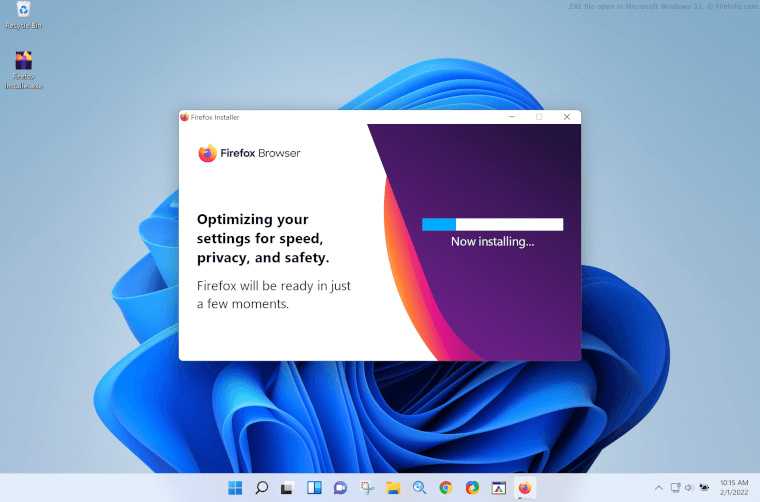
EXE is the primary format software developers use to package and deliver Windows programs. Each EXE file contains data that Windows uses to recognize, read, and run the program the file contains. This data is saved in a compiled, binary format, sometimes called machine code. EXE files also often contain additional program resources, such as the program’s icon and its GUI graphics assets.
When you double-click an EXE file in Windows, Windows runs the program the file contains. If the file includes an application installer, the installer will open and start the installation process. If the file stores an application, the application will open. Additionally, if the file contains a different kind of program (e.g., malware), that program will run.
Developers typically name EXE files such that you can tell whether they contain an installer or an application. For example, EXE files that store an installer are often named setup.exe , while EXE files that launch an app usually include the app’s name (e.g. msedge.exe for Microsoft Edge).
Difference between EXE files and MSI files
Developers may save Windows application installers as .MSI files instead of EXE files. MSI files are similar to EXE files, except they always contain application installers. They never store Windows applications or other programs. Windows always uses Windows Installer (a utility included with Windows) to open MSI files and install the programs they contain.
Common EXE Filenames
setup.exe — A common name for application installers. When opened, it begins the installation process.
install.exe — Another popular name for app installers.
cmd.exe — The shell program used by Windows 2000 and later, replacing COMMAND.COM .
How to open an EXE file
In Windows, you can run the program an EXE file contains by double-clicking the file. However, do not double-click the file unless you can verify its legitimacy.
Advanced users can also extract an EXE file’s contents without running the program it contains, using archive expansion tools like 7-Zip or RARLAB WinRAR.
How to run an EXE file outside Windows
The EXE file format is designed specifically for use with Windows. Non-Windows operating systems (OS), such as macOS and Linux, cannot natively run programs saved as EXE files. However, macOS, Linux, and other non-Windows users can run Windows programs on their PCs by creating a Windows virtual machine.
In macOS, you can use a Windows virtual machine created by Parallels Desktop or VMware Fusion to run the program an EXE file contains. You can also install Windows on a Mac with the Boot Camp utility bundled with the OS.
In Linux, you can use a Windows virtual machine created by Oracle VM VirtualBox to run the program an EXE file contains. You can also use Wine, an application designed specifically to allow users to run Windows applications without installing Windows.
In Android, you can use the Android version of Wine to run Windows applications. However, Wine for Android is limited by Android devices’ architecture, and it can run only some Windows programs. In iOS, you can use the iOS version of Turing Software UTM to run Windows applications.
Warning
EXE files are typically legitimate Windows applications, but they can also be used to distribute and execute malware attacks. To protect against malicious Windows executable attacks, do not double-click an EXE file you have downloaded or received via email unless you trust the file’s source.
Как узнать содержимое EXE-файла перед запуском в Windows
Обычно мы доверяем всему, что они нам присылают. e-mail или то, что мы находим на веб-странице для загрузки. Мы хотим решить проблему и доверяем любому онлайн-сайту, который предлагает нам программа, которая исправляет имеющуюся у нас неисправность. Мы загружаем его, не задумываясь и не ища информации, это исполняемый файл, и мы усугубляем проблему. Эти файлы могут иметь много рисков, поэтому мы объясним в следующих нескольких абзацах. как узнать содержимое файла .exe перед запуском на вашем компьютере и что пути назад нет.
Они не всегда должны быть риском, и вы не должны всегда убегать от них, поскольку они необходимы. Но .exe файлы — один из распространенных способов заражения компьютера, упакованные файлы, которые могут заразить наш компьютер за считанные секунды с того момента, как мы их загрузим и решим открыть. Лучше всего использовать антивирус, но вы также можете увидеть, что находится внутри, найти информацию и убедиться, прежде чем дважды щелкать, доверяя им.

Что такое EXE-файл
Файл .exe — это исполняемый файл, о чем нам говорит его собственное расширение . Exe — исполняемый или исполняемый файл на испанском языке . Это программы, которые начинают работать при двойном щелчке по ним и которые вы использовали бесчисленное количество раз на своем компьютере. Windows компьютер. Их просто открывают двойным щелчком или правой кнопкой и касанием «Открыть» в раскрывающемся меню. Проблема с ними в том, что они открываются и запускаются в тот момент, когда мы выполняем эти шаги, не имея возможности узнать, что внутри, надежны они или нет. Вот почему они могут представлять опасность, и поэтому рекомендуется всегда стараться знать их содержание или знать, что там есть.
Они опасны? Это файлы, которые мы используем каждый день, и в большинстве случаев не представляют проблем, если они загружены из безопасных магазинов, с надежных веб-сайтов или даже от доверенных лиц. Но внутри вас может быть какое-то вредоносное ПО, которое активируется автоматически этим двойным щелчком откройте и запустите. Если он приходит к вам по электронной почте, например, или вы скачиваете его с неизвестного сайта, он Рекомендуется предварительно осмотреться, поскольку это может представлять опасность. Это… Будьте подозрительны, если вы загружаете изображение, видео или документ и вместо формата .jpeg, .mp4 или .pdf видите, что там написано .exe, и вы загружаете его.
Изучите и узнайте его содержание
Мы можем искать информацию, если это загрузка программы или любого другого файла. На форуме или на веб-сайте, где мы загрузили его, могут быть комментарии, и пользователи объясняют, является ли он надежным, следует ли нам запускать его. Но это не всегда есть, или не всегда рекомендуется доверять всему, что появляется или комментариям на этой странице, и поэтому есть приложения, которые позволяют нам исследовать то, что там есть, прежде чем нажимать и подвергать себя опасности.
Одним из этих приложений является InnoEx, программное обеспечение, которое мы можем получить совершенно бесплатно, которое мы можем взять с собой для изучения этих типов файлов на любом компьютере, поскольку оно портативно, а также совместимо с Windows 10 и последними версиями операционной системы. система, чтобы мы могли использовать ее сейчас. Это не единственный, но самый популярный и распространенный способ открытия файлов этого типа, поэтому мы объясним, как его использовать и как извлечь из этого максимальную пользу.
Innoex для просмотра файлов .exe
Инноэкс это инструмент, который позволяет нам знать, что мы загружаем, перед его установкой, чтобы не рисковать, как мы объясняли в предыдущих параграфах. Мы можем избежать ненужной загрузки вирусов, а инструмент является бесплатным и портативным, поэтому будет достаточно загрузить его на наш компьютер, чтобы использовать его в любое время. Конечно, есть условия: единственное, что можно добавить к этому инструменту, — это то, что он позволяет проверять только содержимое исполняемых файлов, созданных с помощью Inno Setup, поэтому он не всегда будет действительным. но во многих случаях мы можем видеть содержимое без каких-либо проблем, поскольку большинство этих исполняемых файлов создаются с помощью этого инструмента. Он прост в использовании и очень полон.
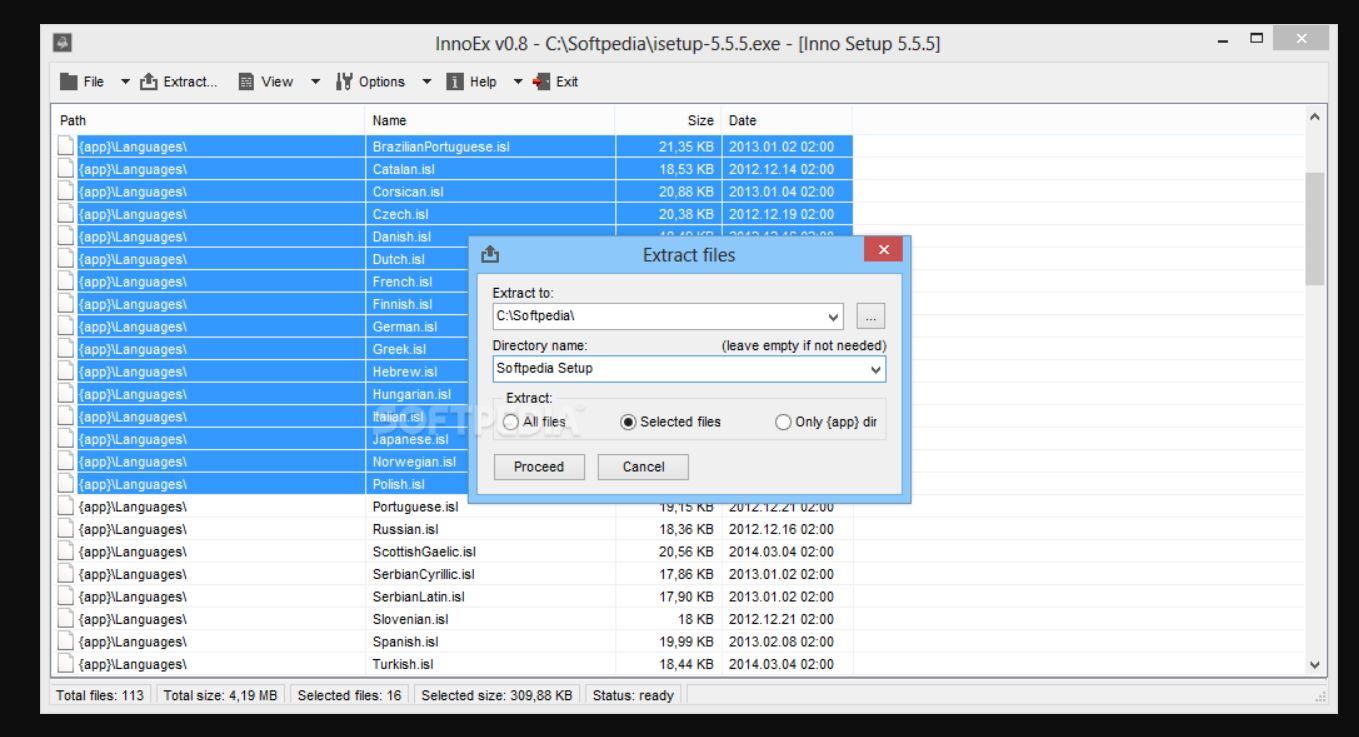
Скачать, начать использовать InnoEx и знать, что мы собираемся установить, прежде чем пожалеть об этом, нам просто нужно перейти на эта же ссылка и возьми инструмент. Как только он у вас появится, мы выполним несколько простых шагов. Это переносимый файл, который работает в Windows XP, Windows Vista, Windows 7, Windows 8 и Windows 10 и является полностью бесплатным, поэтому его загрузка не будет стоить нам ничего.
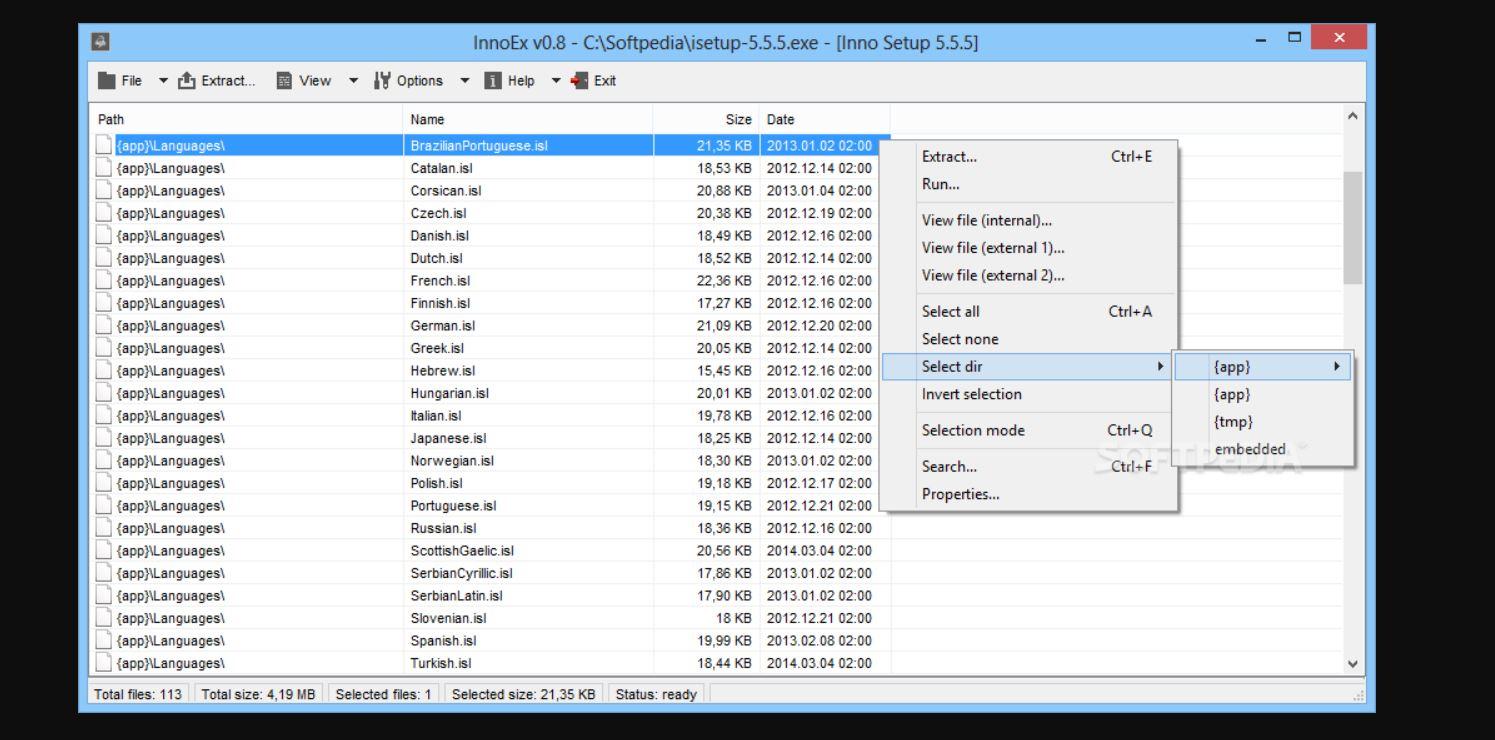
Когда мы уже скачали приложение и запустили его на нашем компьютере (это переносимый файл, как мы уже говорили, вам не нужно ничего устанавливать), мы увидим, насколько у него довольно простой интерфейс, так как только выбор или перетаскивание исполняемого файла что мы хотим проанализировать, InnoEx автоматически покажет нам все его содержимое. Там мы можем увидеть файлы и библиотеки, составляющие файл .exe, просмотреть текстовые файлы или даже выполнить различные части независимо перед установкой приложения.
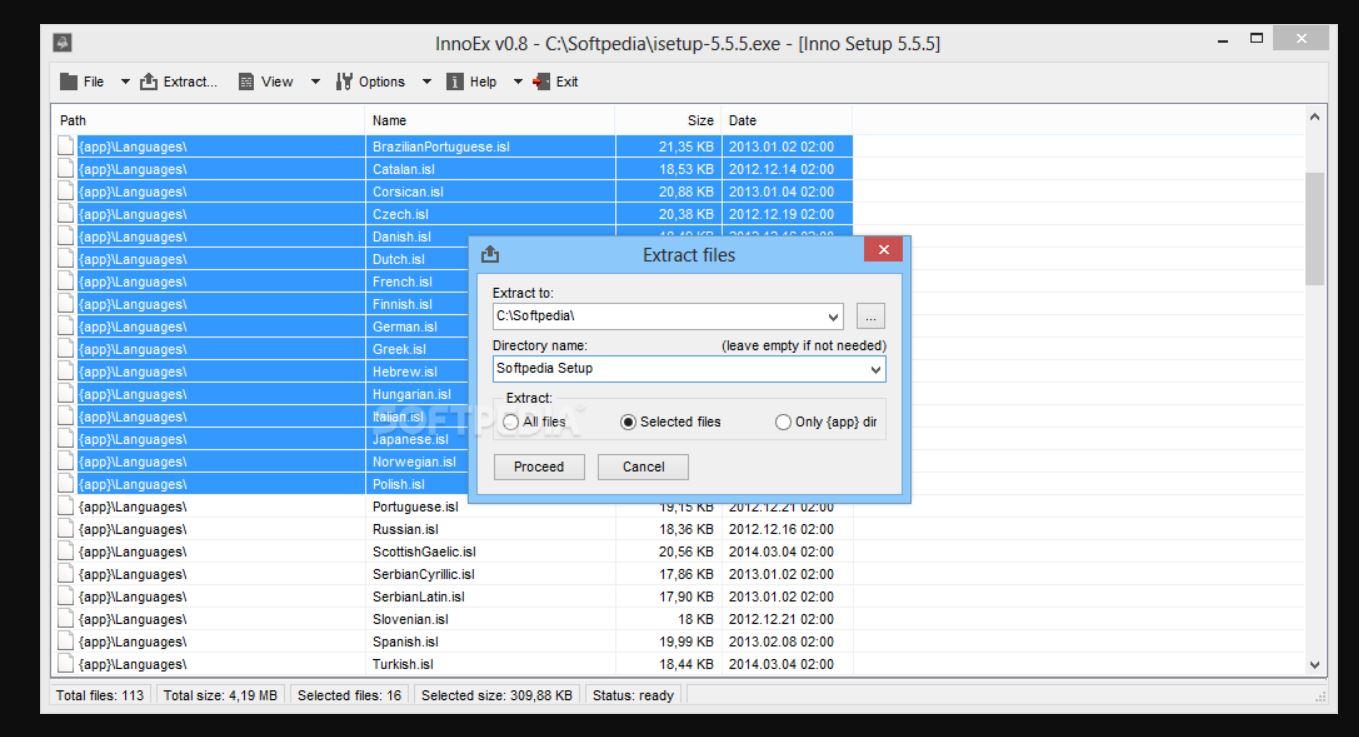
Если что-то кажется нам подозрительным, мы можем исследовать через Интернет, может ли файл или библиотека соответствовать какому-либо типу вредоносного ПО, и если да, то избежать заражения, удалив файл, поскольку мы еще не запустили его.
Чтобы увидеть, что находится в файле, мы просто имеем чтобы перетащить исполняемый файл в InnoEx. Экран автоматически покажет нам, что находится внутри, и мы сможем узнать, какие типы файлов находятся внутри исполняемого файла. Мы можем увидеть их с помощью обычного средства просмотра, дважды щелкнув мышью, или мы можем искать информацию в Интернете, если мы считаем, что любое из появляющихся расширений не звучит для нас ни на что, и мы не знаем, могут ли они быть безопасными или нет. , надежны они или нет.
Он очень прост в обращении и для всех пользователей, поэтому его удобно иметь под рукой, если мы хотим предотвратить.