Подключение и настройка коммутатора
Свитч представляет собой устройство, которое дает возможность объединить несколько участков компьютерной сети. Коммутатор — это что-то вроде моста между компьютерами и сетью. В отличие от концентратора, такой девайс способен передавать пакеты определенному получателю, что снижает нагрузку на сеть, оптимизируя ее работу. Это также положительно сказывается на безопасности.

Традиционно, выделяют такие типы коммутаторов, как управляемые и неуправляемые. Первые — более функциональны. Они обеспечивают гибкую настройку безопасности и уровней доступа. Также подобные устройства отличаются количеством портов. Чем их больше, тем больше компьютеров можно подключить к одному коммутатору.
Интересно: некоторые свитчи поддерживают PoE. Это дает возможность использовать их порты для питания девайсов через витую пару.
Традиционно, выделяют такие типы коммутаторов, как управляемые и неуправляемые. Первые — более функциональны. Они обеспечивают гибкую настройку безопасности и уровней доступа. Также подобные устройства отличаются количеством портов. Чем их больше, тем больше компьютеров можно подключить к одному коммутатору.
Интересно: есть свитчи с поддержкой PoE. Это дает возможность использовать их порты для питания девайсов через витую пару.
Коммутатор TP-LINK TL-SF1005D 5xFE, Неуправляемый, Настольный

Коммутатор TP-LINK TL-SF1048

Коммутатор TP-LINK TL-SG1016D 16x1GE, Неуправляемый, Стоечный

Коммутатор TP-LINK LiteWave LS1008

Коммутатор TP-LINK TL-SG1005P 5x1GE/4xPoE 56W, Неуправляемый, Настольный

Коммутатор TP-LINK TL-SG1024DE

Коммутатор TP-LINK LiteWave LS105G

Как подключить сетевой коммутатор
С подключением неуправляемого коммутатора все очень просто, поскольку такие модели поддерживают технологию Plug Play. Это означает, что достаточно соединить устройство с маршрутизатором по Ethernet-кабелю, а потом — подсоединить к переключателю компьютеры. После этого все заработает: никаких дополнительных настроек не нужно.
Рекомендация: если свитч оснащен VIP портом, то лучше выполнять коммутацию с роутером через него.
В случае с управляемой моделью так просто выполнить подключение не получится.
Дело в том, что здесь важны такие моменты, как:
- IP — он может совпадать с адресом маршрутизатора или другого сетевого оборудования.
- DHCP — может быть активирован на свитче.

Если это так, то переключатель как минимум не будет работать, а как максимум — сеть “ляжет”. Кроме того, управляемые устройства позволяют выполнять гибкую настройку сети, потому рекомендуется изменить параметры под себя сразу же.
Так как мы выяснили, что настраивать неуправляемую модель нет необходимости, в следующем разделе речь пойдет о настройке управляемого свитча.
Как настроить сетевой коммутатор
Первым делом свитч необходимо соединить с компьютером посредством LAN-кабеля. Дальше необходимо зайти в настройки, воспользовавшись веб-браузером. Возможно, для этого придется перенастроить сетевое подключение ПК.
Следует отметить, что у устройств разных производителей интерфейс и названия параметров отличаются. Впрочем, разница не такая уж значительная, поэтому разобраться можно интуитивно.
В этом разделе мы приведем базовые настройки.
Чтобы зайти в параметры, в браузере следует ввести IP коммутатора. Обычно, эта информация есть на наклейке, расположенной на корпусе устройства, или же в его паспорте. После введения адреса откроется окошко с полями, предназначенными для ввода логина, а также пароля. Если переключатель новый и используется впервые, то в обе строки нужно ввести слово “admin”.
Совет: если свитч уже настраивали и изменили данные для входа, а пользователь их не знает, можно выполнить сброс настроек. Для этого есть специальная кнопка.

В настройках нужно задать статический IP для компьютера. Адреса у ПК и переключателя должны быть разными, а вот подсеть — одинаковой.
- Удостовериться, что сервер DHCP деактивирован. Если он включен, это может привести к сбоям.
- Настроить IP коммутатора. Это делается в соответствующем поле. Нужно просто выбрать адрес, свободный для этой локальной сети. Если на маршрутизаторе активирован DHCP, следует выбрать тот айпи, который не входит в диапазон адресов, раздаваемых роутером.
- Указать маску подсети. Она должна совпадать с маской роутера.
- В шлюз по умолчанию вписать айпи маршрутизатора.
- Применяем настройки.
Теперь нужно восстановить сетевые параметры ПК и подключить роутер через коммутатор, соединив их порты сетевым кабелем.
Также в настройках управляемого коммутатора можно задать параметры для каждого порта. Для удобства администрирования рекомендуется задать портам hostname и описания (description). В описании можно указать, к какому именно оборудованию или же в какое помещение от разъема идет кабель. Делается это, как правило, через командную строку.
Советуем настроить VLAN. Она позволит сегментировать сеть. На свитче нужно создать несколько таких подсетей, а хосты, которые будут подключены к девайсу, будут распределены между виланами. Для каждого порта понадобится выбрать режим:
- Access — как правило, применяется для подключения клиентских устройств. Другими словами, режим пригодится для организации гостевого доступа. Благодаря уникальному тегу — идентификатору сети, пакеты от других виланов отбрасываются коммутатором.
- Trunk — обычно применяется, если необходимо связать несколько свитчей друг с другом. Для них настраивается список виланов, которые порты могут пропускать. Как и в предыдущем варианте, пакеты данных с других подсетей будут отбрасываться.
Примечание: существует Native VLAN — вилан управления. Его трафик не тегируется даже в режиме транка. Он нужен для совместимости девайсов, которые не знакомы с инкапсуляцией 802.1q.
Понимание порта SFP: руководство по подключению Gigabit Ethernet и оптоволокну
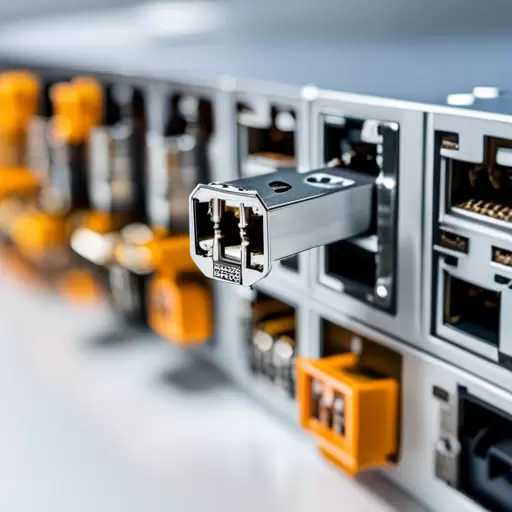
Порты SFP обычно встречаются в коммутаторах, маршрутизаторах, сетевых картах (NIC) и другом сетевом оборудовании. Они бывают разных форм-факторов, таких как SFP, SFP+, QSFP+ и XFP. Порты SFP поддерживают различные скорости передачи данных и интерфейсы, включая Gigabit Ethernet, 10 Gigabit Ethernet, Fibre Channel, SONET/SDH и другие. Они также могут помочь на разных расстояниях передачи, от нескольких метров до нескольких километров.
Функциональность портов SFP
Порты SFP работают как приемопередатчики, то есть они могут как передавать, так и получать данные. Они преобразуют электрические сигналы в оптические или наоборот, в зависимости от типа используемого кабеля и модуля. Порты SFP поддерживают горячую замену, что позволяет заменять или добавлять модули, не выключая устройство и не нарушая работу сети. Они также обеспечивают гибкость в выборе кабелей, поскольку вы можете использовать медные или оптоволоконные кабели в зависимости от требований вашей сети. Преимущества использования портов SFP
Одним из значительных преимуществ использования портов SFP является их гибкость и масштабируемость. Вы можете легко добавлять или удалять модули в соответствии с потребностями вашей сети, не заменяя все оборудование. Порты SFP обеспечивают более полную поддержку различных сетевых интерфейсов и протоколов, что делает их идеальными для высокопроизводительных приложений, таких как сети центров обработки данных. Они также позволяют передавать данные на большие расстояния, что имеет решающее значение в приложениях, требующих передачи данных на большие расстояния.
Порты SFP и порты RJ45: сравнение
Порты SFP отличаются от RJ45 порты несколькими способами. Порты RJ45 обычно используются в домашних сетях, а также в коммутаторах и маршрутизаторах начального уровня, поддерживающих только медные кабели. С другой стороны, порты SFP поддерживают как медные, так и оптоволоконные кабели и обеспечивают более полную поддержку различных сетевых интерфейсов и протоколов. Порты SFP также поддерживают горячую замену, а порты RJ45 — нет.
Опции модуля порта SFP и совместимость
Порты SFP поставляются с множеством вариантов модулей для удовлетворения различных сетевых требований. Модули различаются по дальности передачи, длине волны и другим характеристикам. Очень важно убедиться, что выбранный вами модуль совместим с вашим сетевым оборудованием и типом кабеля. Большинство поставщиков предоставляют матрицы совместимости, чтобы помочь вам определить, какие модули совместимы с какими устройствами.
Заключение
В заключение, порты SFP — это универсальные и гибкие интерфейсы, обычно используемые в современных сетевых устройствах. Они обеспечивают масштабируемость, более полную поддержку различных сетевых протоколов, большую дальность передачи и возможность горячей замены модулей. Понимание портов SFP и их функций может помочь вам выбрать правильное сетевое оборудование для ваших требований.
Основные характеристики и характеристики портов SFP
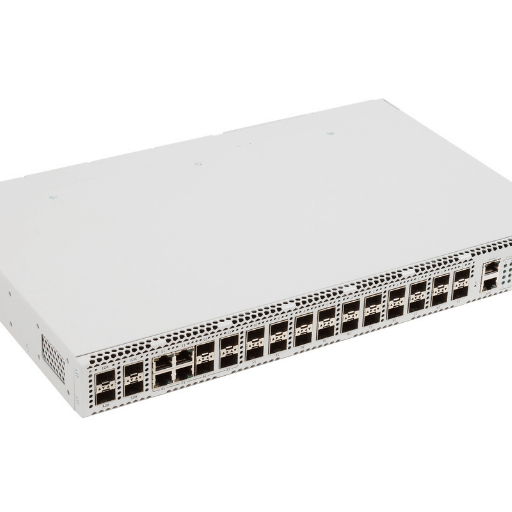
Порты SFP, или подключаемые порты малого форм-фактора, относятся к интерфейсам ввода/вывода с возможностью горячей замены, широко используемым в современных компьютерных сетях. Порты SFP необходимы для современных компьютерных сетей, поскольку они позволяют сетевым администраторам подключать устройства с различными скоростями, расстояниями и режимами. Основные характеристики и характеристики портов SFP включают скорость передачи, тип модулей, одномодовый или многомодовый, а также комбинированные порты для подключения восходящей линии связи.
Скорости передачи, поддерживаемые портами SFP
Одной из наиболее важных особенностей портов SFP является скорость передачи. Порты SFP поддерживают различные скорости передачи, в том числе 100Base-T, 1000Base-T, 10GBase-T, 10GBase-SR, 10GBase-LR и т. д. Сетевые администраторы должны понимать скорости передачи, потому что выбирают неправильный выбор. Порт SFP для конкретных приложений может привести к снижению производительности, ограничению возможности подключения и простою сети.
Типы SFP-модулей: оптоволоконные и медные
Модули SFP бывают двух типов: оптоволоконные и медные. Оптоволоконные модули SFP используют световые импульсы для передачи сигналов по оптоволоконным кабелям, а медные модули SFP используют медные кабели для передачи электрических сигналов. Оптоволоконные модули SFP обычно используются на больших расстояниях, а медные модули SFP — на коротких расстояниях. Сетевые администраторы должны выбрать соответствующий Модуль SFP в зависимости от охвата, скорости и требований к режиму их сети.
Одномодовые и многомодовые порты SFP: что выбрать?
Одномодовые и многомодовые порты SFP относятся к типу кабелей, используемых для передачи сигналов. Одномодовые порты SFP используют один оптоволоконный кабель для передачи сигналов на большие расстояния, а многомодовые порты SFP используют несколько оптоволоконных кабелей для передачи сигналов на короткие расстояния. Однорежимные порты SFP обычно используются в крупных сетях, покрывающих большие расстояния, тогда как многомодовые порты SFP используются в небольших сетях, покрывающих более короткие расстояния. Сетевые администраторы должны выбрать подходящий порт SFP в зависимости от зоны покрытия своей сети и требований к скорости передачи.
Общие сведения о комбинированных портах SFP для подключения восходящей линии связи
Комбинированные порты SFP — это тип порта SFP, который объединяет функциональные возможности нескольких портов SFP в один интерфейс. Комбинированные порты SFP позволяют сетевым администраторам подключать устройства с разными скоростями передачи и расстояниями, что делает их идеальными для восходящей связи. Комбинированные порты SFP можно подключать к другим устройствам, таким как маршрутизаторы, коммутаторы и брандмауэры, что обеспечивает гибкость проектирования и реализации сети.
Использование портов SFP для объединения сетей
Агрегация сети объединяет несколько каналов Ethernet для формирования логического соединения с более высокой пропускной способностью и резервированием. Порты SFP необходимы для агрегации сети, поскольку они позволяют сетевым администраторам подключать различные устройства с разными скоростями передачи и расстояниями. Порты SFP, такие как фермы серверов, центры обработки данных и облачные приложения, обычно используются в сценариях агрегации сети. Сетевые администраторы могут использовать порты SFP для проектирования и внедрения высокоскоростных и высокопроизводительных сетей, которые соответствуют их требованиям к емкости и надежности.
Установка и настройка портов SFP
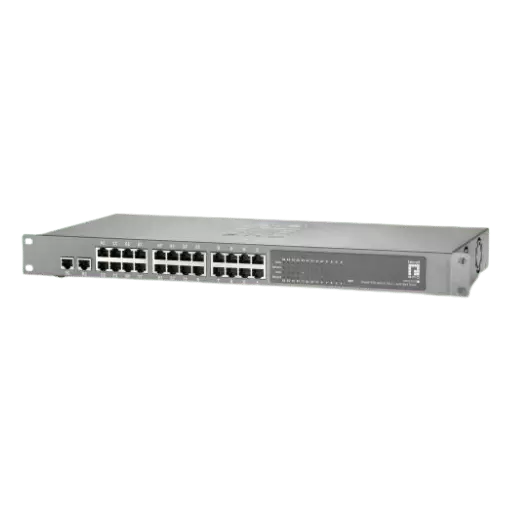
Порты SFP, также известные как подключаемые порты малого форм-фактора, представляют собой интерфейсы сетевых устройств, которые поддерживают взаимозаменяемые оптические или медные приемопередатчики. Порты SFP упрощают гибкую настройку оптоволоконных и Ethernet-сетей за счет развертывания различных типов носителей, скоростей и расстояний в зависимости от конкретных потребностей сети.
Подключение модулей SFP с помощью оптоволоконных кабелей
Во-первых, для подключения модулей SFP оптоволоконными кабелями убедитесь, что тип модуля соответствует линии, поскольку существуют разные модули для одномодовых и многомодовое волокно. Затем плотно и надежно вставьте модуль в порт SFP, затем прикрепите кабель к модулю с помощью разъема. Крайне важно избегать сгибания или поломки оптоволоконного кабеля и содержать разъемы в чистоте, используя безворсовую ткань, смоченную спиртом или другими чистящими растворами.
Подключение модулей SFP с помощью кабелей Ethernet
Что такое сеть центра обработки данных? Как управлять сетью центра обработки данных Автор AscentOptics
Июль 3, 2023
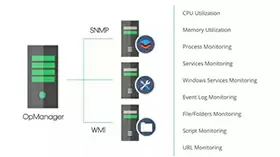
Подключение модулей SFP с помощью кабелей Ethernet — это простой процесс, который требует вставки кабеля Ethernet в модуль, а затем закрепления модуля в порту SFP. Помните, что кабели Ethernet совместимы только с модулями RJ45 SFP, которые ограничивают скорость передачи до 10 Гбит/с. Волоконно-оптические кабели обычно предпочтительнее медных кабелей для подключения модулей SFP.
Настройка портов SFP на коммутаторах Ethernet
При настройке портов SFP на коммутаторах Ethernet важно учитывать несколько факторов для обеспечения оптимальной производительности. Во-первых, сопоставьте характеристики модуля SFP с возможностями коммутатора. Затем настройте оптоволокно в порту SFP и убедитесь, что модуль SFP совместим с сетью. Наконец, настройте параметры скорости, дуплексного режима и другие параметры в соответствии с требованиями сети.
Использование портов SFP для высокоскоростной передачи данных
Порты SFP известны тем, что облегчают высокоскоростную передачу данных, что делает их идеальными для таких отраслей, как телекоммуникации, здравоохранение и финансы. Использование портов SFP позволяет сетям достигать скоростей передачи данных до 100 Гбит/с, обеспечивая беспрепятственную передачу больших объемов данных в режиме реального времени и запуска приложений, интенсивно использующих данные.
Увеличение дальности передачи с помощью портов SFP
Порты SFP не ограничены расстоянием, так как оптоволоконные кабели могут передавать данные на большие расстояния, чем медные кабели. Выбор правильного оптоволоконного кабеля и модуля SFP для заданного расстояния передачи имеет решающее значение для максимального увеличения расстояния передачи с помощью портов SFP. Одномодовые оптоволоконные кабели идеально подходят для больших расстояний, а многомодовые оптоволоконные кабели подходят для более коротких расстояний. Важно, чтобы тип модуля SFP соответствовал оптоволоконному кабелю для достижения оптимальной скорости передачи данных и расстояния.
Распространенные проблемы и устранение неполадок портов SFP
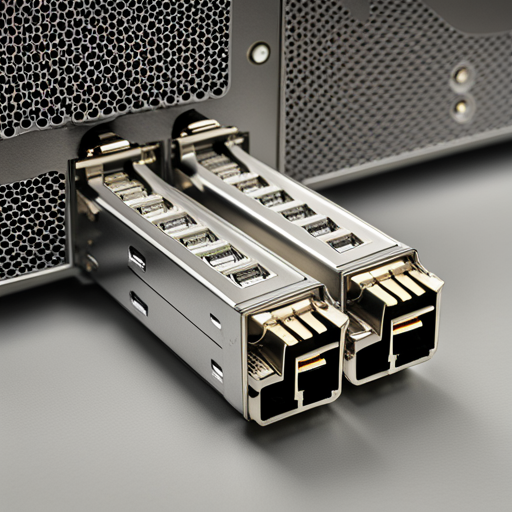
Поскольку сети становятся все более сложными и полагаются на высокоскоростную передачу данных, порты с малым форм-фактором (SFP) являются неотъемлемой частью современных сетевых настроек. Эти порты обеспечивают интерфейс plug-and-play для различных устройств и могут передавать данные со скоростью до 10 Гбит/с. В этой статье будут рассмотрены наиболее распространенные проблемы с портом SFP и предложены практические решения.
Устранение неполадок с подключением к портам SFP
Одной из наиболее распространенных проблем с портами SFP являются проблемы с подключением, вызванные повреждением оптоволокна, несовместимым оборудованием или неправильными конфигурациями. Эти проблемы могут негативно повлиять на производительность сети и вызвать сбои. Чтобы устранить проблемы с подключением, сетевые администраторы должны проверить совместимость устройств модуля SFP, проверить качество оптоволокна и убедиться, что установлены правильные параметры конфигурации.
Работа с несовместимыми модулями SFP
Несовместимые модули SFP также могут вызывать проблемы с подключением в сетевых системах, что приводит к ошибкам связи, снижению скорости сети и даже простоям сети. Очень важно убедиться, что модули SFP, установленные в сетевой системе, совместимы с аппаратными и программными системами. Различия поставщиков, разные скорости передачи данных или устаревшая прошивка могут вызвать проблемы совместимости. Сетевые администраторы могут предпринимать шаги, такие как обновление встроенного ПО и проведение тестов на совместимость, для устранения таких проблем.
Устранение ошибок и сбоев порта SFP
Порты SFP могут генерировать определенные ошибки и сбои, которые могут вызывать проблемы в сети. Например, модуль SFP может генерировать ошибку «низкий уровень сигнала», вызванную слабой передачей сигнала, или ошибку «не удалось согласовать», вызванную проблемами в протоколе связи. В подобных случаях проблему может решить перезапуск модуля SFP или изменение настроек протокола связи. Регулярные проверки системы и оперативное устранение ошибок и сбоев помогут сохранить стабильность сети.
Замена неисправных модулей SFP
Если сетевой администратор обнаружит неисправный модуль SFP, его необходимо незамедлительно заменить во избежание простоя. Неисправный модуль может вызвать проблемы с подключением, ошибки связи и несогласованную передачу данных. Замена модуля SFP — это простой процесс, включающий осторожное освобождение зажима модуля, удаление старого модуля, вставку нового модуля и закрепление зажима. Всегда рекомендуется обращаться к документации или техническим руководствам перед заменой модуля SFP.
Обновление портов SFP для повышения производительности
Модернизация портов SFP — эффективный способ повысить производительность сети. Перед обновлением необходимо рассмотреть доступные параметры, такие как скорость передачи данных и количество портов. Модернизация портов SFP также может включать энергопотребление, расстояние, которое необходимо покрыть, и тип кабеля. В конечном счете, обновление портов SFP может обеспечить значительный прирост производительности, повысить эффективность сети и подготовить ее к будущему.
Советы и рекомендации по использованию порта SFP
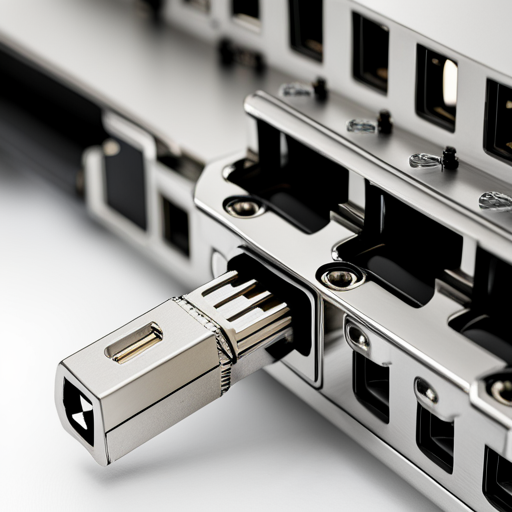
Вот несколько советов по оптимизации конфигурации портов SFP для повышения эффективности сети:
Используйте подходящие кабели и разъемы для портов SFP, чтобы обеспечить оптимальное качество сигнала и скорость передачи.
Настройте параметры скорости и дуплекса портов SFP для синхронизации с подключенными устройствами.
Используйте модули SFP от проверенных и известных производителей, чтобы гарантировать качество и надежность портов.
Избегайте использования модулей SFP от сторонних поставщиков, которые могут вызвать проблемы совместимости и повлиять на производительность сети.
Регулярно отслеживайте состояние порта SFP и записывайте любые изменения, внесенные в конфигурацию, для устранения неполадок.
Выбор правильных модулей SFP для ваших сетевых потребностей
Вот некоторые из соображений при выборе подходящих модулей SFP для ваших сетевых потребностей:
Скорость передачи данных: максимальная скорость, которую может поддерживать модуль SFP.
Расстояние длины волны: расстояние, на котором модуль SFP может передавать и получать сигналы.
Тип разъема: тип разъема, который модуль SFP использует для подключения к устройству.
Совместимость: способность модуля SFP работать с существующей конфигурацией устройства.
Многомодовый или одномодовый: тип оптического волокна, используемого в модуле.
Стоимость: общая стоимость модуля SFP и связанных с ним кабелей.
Обеспечение надлежащей очистки и обслуживания портов SFP
Вот несколько советов по правильной очистке и обслуживанию портов SFP:
Сетевая архитектура центра обработки данных Автор AscentOptics
Июль 3, 2023
Используйте подходящие чистящие средства, такие как наборы для очистки оптоволокна, для очистки и удаления любых загрязнений с модуля SFP.
Осмотрите модуль SFP на наличие признаков повреждения или скопления грязи и немедленно очистите их.
Держите модули SFP закрытыми, когда они не используются, чтобы предотвратить попадание пыли или мусора в порт.
Храните модули SFP в прохладном сухом месте вдали от солнечных лучей и магнитных полей, чтобы предотвратить коррозию или потерю данных.
Понимание ограничений портов SFP
Несмотря на то, что порты SFP представляют собой гибкое и простое в использовании решение для подключения к сети, они имеют некоторые ограничения, о которых должны знать сетевые инженеры. Некоторые из этих ограничений включают:
Ограничения по расстоянию: максимальное расстояние, на которое модуль SFP может передавать сигналы.
Проблемы совместимости: модули SFP от разных производителей могут быть несовместимы.
Чувствительность к окружающей среде: модули SFP чувствительны к экстремальным температурам, влажности и электромагнитным помехам.
Соображения стоимости: Модули SFP дороже, чем традиционные медные порты, и требуют более высоких первоначальных инвестиций.
Расширение сетевых подключений с помощью нескольких портов SFP
Вот несколько советов по расширению сетевого подключения с помощью нескольких портов SFP:
Используйте коммутаторы Ethernet с несколькими портами SFP для удовлетворения будущих потребностей роста вашей сети.
Рассмотрите количество портов SFP, необходимых для конфигурации вашей сети, и типы модулей SFP, которые они поддерживают.
Убедитесь, что порты SFP правильно настроены и оптимизированы для эффективной работы сети.
Регулярно проверяйте порты SFP, чтобы убедиться, что они работают правильно, и немедленно устраняйте любые проблемы.
Часто задаваемые вопросы
В: Что такое порт SFP?
A: Порт SFP — это интерфейс, используемый в сетевых устройствах, таких как коммутаторы и маршрутизаторы, для подключения к другим устройствам с помощью оптоволоконных или медных кабелей.
В: Каково назначение порта SFP?
О: Порт SFP предназначен для обеспечения высокоскоростного подключения к сети и передачи данных на большие расстояния. Это позволяет использовать подключаемые модули приемопередатчиков малого форм-фактора для поддержки различных кабелей и технологий.
В: В чем разница между портами RJ45 и SFP?
О: Порт RJ45 — это стандартный порт Ethernet, в котором используются медные кабели, а порт SFP — это модульный интерфейс, позволяющий использовать различные типы линий, включая оптоволоконные кабели. Порты SFP обеспечивают более высокую скорость передачи и больше возможностей для увеличения расстояния, чем порты RJ45.
В: В чем преимущество использования порта SFP?
О: Преимущество использования порта SFP заключается в его гибкости с точки зрения вариантов подключения. С портом SFP вы можете подключаться с помощью различных типов кабелей, таких как оптоволокно или медь, в зависимости от ваших конкретных потребностей.
В: Как работает модуль SFP?
О: Модуль SFP — это сменный приемопередатчик малого форм-фактора, вставляемый в порт SFP. Он преобразует электрические сигналы от устройства в оптические сигналы для передачи по оптоволоконным кабелям или наоборот, в зависимости от типа используемого модуля.
Вопрос. Можно ли использовать модуль SFP в гигабитном коммутаторе?
О: Вы можете использовать модуль SFP в гигабитном коммутаторе. Модули SFP обычно используются в гигабитных коммутаторах для обеспечения высокоскоростного подключения и увеличения количества доступных портов.
В: В чем разница между SFP и SFP+?
О: SFP означает подключаемый модуль малого форм-фактора, а SFP + означает Enhanced Small Form Factor Pluggable. Основное различие между ними заключается в скорости передачи данных. SFP поддерживает скорость до 1 Гбит/с, а SFP+ — до 10 Гбит/с.
В: Каково максимальное расстояние передачи модуля SFP?
О: Максимальное расстояние передачи модуля SFP зависит от типа модуля и используемого кабеля. Диапазон обычно составляет до 550 метров для многомодовых волоконно-оптических кабелей, в то время как для одномодовых волоконно-оптических кабелей он может достигать 40 и более километров.
Вопрос. Можно ли использовать порт SFP в качестве порта восходящей связи?
О: Да, порт SFP может быть портом восходящей линии связи. Многие коммутаторы и маршрутизаторы имеют выделенные восходящие порты SFP, обеспечивающие высокоскоростное подключение к другим устройствам или сегментам сети.
Вопрос. Какие существуют типы портов SFP?
О. Существует два основных типа портов SFP: медные порты SFP и оптоволоконные порты SFP. Медные порты SFP используют медные кабели, например Ethernet-кабели Cat6, для соединений на короткие расстояния, а оптоволоконные порты SFP используют оптоволоконные кабели для связи на большие расстояния.
Последние посты
- Раскрытие потенциала маршрутизаторов с портами SFP: подробное руководство
- Раскрытие возможностей модулей BiDi SFP: революция в одноволоконных сетях
- Полное руководство по модулям, разъемам и трансиверам SFP для технологии 1000BASE-T RJ45 SFP
- Раскрытие потенциала многомодовых модулей SFP в сетевой инфраструктуре
- Раскрытие потенциала модулей 1000Base-LX SFP для приложений Gigabit Ethernet
Как подключить оптику к коммутатору
Выключатель с оптоволоконным управлением был определен как потенциально многообещающая альтернатива обычному настенному выключателю света, в котором используется медный провод, обычно проложенный внутри кабелепровода. в рамках исследовательской программы по энергосбережению освещения, организованной Национальным исследовательским советом Канады.
Описанный ниже волоконно-оптический коммутатор показан схематически. Вся система коммутатора состоит из трех отдельных подсистем: модуля управления, оптоволокна и настенного коммутатора. Модуль управления представляет собой три оконечных устройства. подключение к электрической линии. В модуле находится симисторный переключатель. Может быть намного дольше, так как свойства затухания волокна были незначительными по сравнению с другими потерями в системе. Настенный выключатель представляет собой простое механическое устройство; Два входящих волокна расположены близко друг к другу и выровнены вместе, так что свет направляется от одного к другому. Скользящий путь, тем самым приводя в действие модуль управления, несмотря на то, что светодиодный источник и детектор фотодублирования. Светоизлучающий диод остается от того, включен или выключен симисторный переключатель. Свет от светодиода доставляется к настенному выключателю через один из продуктов с оптоволоконным кабелем. Тот же самый свет передается обратно от настенного выключателя к интерфейсу модуля управления с фото-дарлингтон запускает симистор внутри модуля управления. Используемое оптическое волокно представляло собой 300-микронное волокно с пластиковым сердечником, плакированное кварцем, с нейлоновой оболочкой, но вполне могло быть волокном двойного типа с клейкой основой для облегчения установки на поверхность стены. Длина длина каждого из двух оптоволоконных каналов составляла 13 метров.
Привлекательны тем, что коммутатор в сборе может быть упакован на заводе без необходимости для мастера выполнять оптоволоконные соединения на рабочем месте. Поскольку для настенного коммутатора не требуется распределительная коробка и он не больше сигаретного пакера, обеспечивается большая гибкость. как по конструкции, так и по местоположению установка оптоволоконной системы управления требует подключения модуля управления в цепи лампы в потолочной камере к настенному выключателю с помощью двойного волокна. Оптическое волокно и настенный выключатель могут быть установлены на поверхности. настенного выключателя можно установить на поверхности стены, так как они полностью электрически изолированы. Длину оптического волокна можно отрегулировать либо путем обрезки G на месте, либо путем сматывания дополнительных отрезков волокна в потолочной камере. Последние длины.

Некоторые большие преимущества оптического обходного переключателя включают в себя: влажную или обычно неблагоприятную среду и гибкость, поскольку офисные помещения часто претерпевают изменения в планировке рабочей станции, волоконно-оптический переключатель можно очень легко закрыть или переместить, низкие затраты на установку, поскольку «кабели управления» и настенный выключатель могут быть установлены на поверхности; выключатели могут быть установлены на наружных стенах без прокола пароизоляции; выключатели могут быть установлены рядом с рабочими местами или на них; повышенная безопасность, поскольку выключатель полностью изолирован от окружающей среды. электрическая изоляция силовой цепи означает, что выключатель можно безопасно устанавливать во взрывоопасных зонах.

Рис.1 Аналоговая 3D матричная коммутация
(Цифровая технология, высокая надежность, фиксация и высокая скорость)
Оптоволоконные матричные коммутаторы Photonwares одновременно соединяют N входных и M выходных волокон в полностью неблокирующем, полностью оптическом перекрестном соединении. -Конфигурация подключения. Матричные оптические коммутаторы обеспечивают динамическую реконфигурацию оптической сети, повышая ее надежность, а также разделяя ресурсы.
Преимущества цифрового оптического переключателя MEMS
Оптические переключатели на основе МЭМС можно разделить на два подхода: цифровой и аналоговый. В обоих случаях микрозеркала приводятся в действие для перенаправления света с заданного входного порта на заданный выходной порт. В аналоговых матричных переключателях два зеркала поворачиваются, чтобы получить функцию переключателя, что требует сложной электроники обратной связи с программным обеспечением для поддержания каждого положения соединения и компенсации температурной зависимости. Эти переключатели имеют недостаток дрейфа с течением времени из-за накопления остаточного электростатического заряда, который нельзя откалибровать с помощью программного обеспечения; медленный из-за необходимости сброса после каждого переключения; и потерянное положение при отключении питания, а также проблемы с попаданием. В цифровых переключателях каждое зеркало перемещается только в двух положениях: внутри или вне пути света.

Рис.2 Цифровое переключение матриц 2D
Photonwares использует запатентованную цифровую МЭМС с тепловым приводом, предлагающую значительные преимущества по сравнению с аналоговыми МЭМС. К ним относятся высокая надежность, внутренняя нечувствительность к температуре, отсутствие дрейфа с течением времени, быстрое переключение, фиксация положения, прямой интерфейс электронного драйвера TTL, прямое низкое управляющее напряжение, отказоустойчивое сохранение световых путей при отключении питания. Photonwares производит чипы MEMS на собственном 6-дюймовом литейном заводе, что позволяет предлагать наиболее конкурентоспособные цены. Типичное устройство МЭМС-зеркала и принцип работы цифрового оптического переключателя показаны на рисунке 2.
Три технологии цифровых матричных оптических переключателей для всех сценариев применения
Photonwares производит три типа цифровых 2D-матричных переключателей для различных применений. сценарии. Мы производим двухмерные матричные переключатели crystalLatchingTM на магнитооптической основе уже более 19 лет. Это семейство немеханических переключателей представляет собой уникальное решение для приложений, требующих высокой скорости и надежности; включая лидары, подводные, аэрокосмические и опережающие технологии с большой клиентской базой. Наши двухмерные матричные МЭМС-переключатели обеспечивают высокую надежность без долговременного дрейфа, высокую скорость переключения, отказ от функции фиксации и низкое энергопотребление. В настоящее время мы производим количество портов до 32×32 с равномерными вносимыми потерями менее 2 дБ для каждого светового пути. Наши матричные переключатели SelfAlignTM основаны на технологии «волокно-волокно» без покрытия и предлагают уникальное решение для оптоволокна с большой модой и высокой мощностью (> 10 Вт) с очень низкими потерями (0,3 дБ), предпочтительное решение для контрольно-измерительных приборов и испытаний.
Специальные решения для цифровых матричных оптических коммутаторов
Для тестовых и измерительных приложений, требующих управления более чем одним матричным оптическим коммутатором или скоординированного управления несколькими оптическими компонентами, Photonwares предлагает систему для монтажа в стойку с GPIB и интерфейсом управления через Интернет.
Photonwares обладает обширным опытом в создании индивидуальных оптических коммутаторов с использованием заданного заказчиком волокна, нестандартных длин волн и т. д., создавая действительно индивидуальные решения или объединяя несколько компонентов оптического коммутатора для создания решения для конкретного приложения.

С годами медиаконвертеры набирают все большую популярность благодаря своей рентабельности и гибкости для интеграции медной инфраструктуры в оптоволоконную систему. Они представляют собой довольно простой способ увеличить расстояние, которое устаревшие медные кабели UTP не могут выдержать. Медиаконвертер, в первую очередь предназначенный для приложений LAN, стал повсеместным инструментом во множестве сетевых сред. Тогда как использовать медиаконвертер и правильно подключить его к таким устройствам, как сетевые коммутаторы, оптические приемопередатчики, оптоволоконные и медные кабели? Процедуры подключения кабелей будут проиллюстрированы прямо в этой статье.
Руководство по использованию медиаконвертера
Сегодня медиаконвертеры широко используются во всех отраслях промышленности и секторах для обеспечения связи между медными и оптоволоконными кабелями, включая системы видеонаблюдения, правительственную оборону, корпоративные и кампусные локальные сети. Классическая малая занимаемая площадь делает медиаконвертер идеально подходящим для установки на настольные компьютеры, коммутационные шкафы и центры обработки данных. Хотя среда применения медиаконвертера может различаться, способ подключения по сути остается идентичным. В следующей части показаны два часто используемых случая подключения медиаконвертера.
Использовать один медиаконвертер
Поскольку развертывание пары оптоволоконных медиаконвертеров в сети является более распространенным явлением, иногда требуется один медиаконвертер для подключения медного кабеля к оптоволоконному устройству. На рисунке ниже применен оптоволоконный медиаконвертер с 1 разъемом SFP и 1 разъемом RJ45, который соединяет коммутатор Ethernet (коммутатор B) всех интерфейсов RJ45 с коммутатором SFP (коммутатор A). Шаги по подключению оптоволоконного кабеля и медного кабеля к медиаконвертеру следующие:
1. Подключите медный порт коммутатора B к порту RJ45 оптоволоконного медиаконвертера с помощью кабеля UTP (Cat5 и выше).
2. Подключите приемопередатчик SFP к разъему SFP на медиаконвертере, а другой модуль SFP — к коммутатору A.
3. Вставьте оптоволоконный соединительный кабель в приемопередатчики SFP на медиаконвертере и коммутаторе A.

Используйте пару медиаконвертеров
Пара оптоволоконных медиаконвертеров часто применяется для соединения двух медных кабельных систем для увеличения дальности передачи. Это также наиболее распространенный сценарий использования медиаконвертера в сети. Следующие шаги показывают, как использовать пару медиаконвертеров с сетевыми коммутаторами, приемопередатчиками, оптоволоконными и медными кабелями.

Примечание. Оптические приемопередатчики в основном представляют собой устройства с возможностью горячей замены, поэтому нет необходимости выключать медиаконвертер при подключении приемопередатчиков к соответствующим портам. Не забывайте отсоединять оптоволоконный соединительный кабель перед снятием приемопередатчика и устанавливайте приемопередатчик на медиаконвертер, прежде чем вставлять кабель в торец приемопередатчика.
Соображения по использованию медиаконвертеров в сети
Медиаконвертеры — это устройства, работающие по принципу «включай и работай», однако при их подключении к сети необходимо учитывать некоторые факторы. Место для установки медиаконвертера лучше выбрать ровное, безопасное. Оставьте достаточно места вокруг преобразователя для вентиляции.
Длина волны приемопередатчиков обоих медиаконвертеров должна быть одинаковой. То есть, если один трансивер имеет длину волны 1310 нм/850 нм, то же самое относится и к другому трансиверу. Кроме того, скорость передачи данных трансиверов и медиаконвертеров должна быть одинаковой: трансиверы 1000BASE SFP предназначены для гигабитных медиаконвертеров. Также тип приемопередатчика на паре медиаконвертеров должен быть одинаковым. Используйте одномодовые или многомодовые оптические приемопередатчики с обеих сторон.
Конец оптоволоконного соединительного кабеля должен соответствовать порту медиаконвертера. Как правило, оптоволоконные патч-кабели SC используются для подключения медиаконвертеров к портам SC, а оптоволоконные патч-кабели LC подключаются к портам SFP/SFP+ на оптоволоконных медиаконвертерах.
Уточните, поддерживает ли медиаконвертер полнодуплексную или полудуплексную передачу. Использование полнодуплексных медиаконвертеров с коммутатором или концентратором в полудуплексном режиме приведет к серьезной потере пакетов в сети.
Рабочая температура должна поддерживаться в надлежащем диапазоне, иначе медиаконвертер не будет работать. Параметры могут различаться для медиаконвертеров разных производителей.
Устранение неполадок медиаконвертера в сети
Медиаконвертеры разработаны для удобного использования в оптоволоконной передаче. Когда соединение не работает должным образом после его настройки в сети, нам необходимо выполнить некоторые действия по устранению неполадок. Проверка включает, помимо прочего, следующие шесть аспектов:
1. Индикатор POWER на медиаконвертере не горит, и на устройство не подается питание.
Убедитесь, что шнур питания надежно подключен к источнику питания и к разъему постоянного тока на задней панели медиаконвертера.
Убедитесь, что в розетке есть питание, подключив к ней другое устройство.
Попробуйте использовать другой адаптер питания того же типа, что и ваш медиаконвертер.
Убедитесь, что напряжение от источника питания соответствует требуемому уровню для вашего региона.
2. Индикатор SYS на медиаконвертере не горит.
Внутренний компонент устройства поврежден или работает неправильно. Попробуйте включить и выключить устройство. Если выключение и включение питания не работает, обратитесь за помощью к поставщику.
3. Светодиод SYS на медиаконвертере медленно мигает.
В этом блоке представлена ошибка. Попробуйте включить и выключить устройство. Если это не работает, удалите и переустановите модуль SFP или попробуйте другой модуль SFP. Убедитесь, что модуль SFP соответствует типу приложения.
4. Производительность сети между портом для витой пары на медиаконвертере и конечным узлом низкая.
Может быть несоответствие дуплексного режима между портом и конечным узлом. Это происходит, когда порт для витой пары, использующий автосогласование, подключен к устройству с фиксированным дуплексным режимом полного дуплекса. Если это является причиной проблемы, просто настройте дуплексный режим порта на конечном узле или на медиаконвертере, чтобы оба порта использовали один и тот же дуплексный режим.
5. Нет связи с устройствами, подключенными к медиаконвертеру.
Волоконно-оптические кабели, подключенные к концам TX и RX, перепутаны.
Порт RJ45 неправильно подключен к устройствам (обратите внимание на способ подключения прямого и перекрестного кабелей).
6. Когда медиаконвертер применяется для сети, весь канал сети не может постоянно обмениваться данными.
Возможно, слишком велико затухание в оптоволокне. В этот момент просто используйте измеритель оптической мощности, чтобы проверить оптическую мощность на приемном конце. Если оптическая мощность выходит за пределы нормального диапазона чувствительности, неисправность связи может быть вызвана отказом оптоволоконного канала.
Соединение между медиаконвертером и сетевым коммутатором работает неправильно. Вместо этого подключите оптоволоконный медиаконвертер к ПК. Если медиаконвертер хорошо работает с ПК, значит, что-то не так с сетевым коммутатором.
Или медиаконвертер неисправен. Подключите два конца медиаконвертера к ПК напрямую. Если с PING на обоих концах все в порядке, просто перенесите большой файл (например, 100M) с одного конца на другой и сосредоточьтесь на скорости. Если скорость очень низкая (более 15 минут ниже 200M), медиаконвертер может считаться неисправным.
Обзор
Медиаконвертеры предлагают дополнительные дополнительные функции для широкого спектра сетевых приложений, предоставляя сетевым администраторам гибкость в выборе варианта, который лучше всего подходит для каждой уникальной среды. Вышеупомянутые методы подключения просто предлагают справку о том, как использовать оптоволоконные медиаконвертеры в сети. Всегда не забывайте обращаться к своему поставщику и спрашивать совета и поддержки.
Прежде чем снимать трансивер с устройства, убедитесь, что вы приняли все необходимые меры предосторожности для безопасного обращения с лазерами (см. раздел «Предупреждения и правила безопасности при работе с лазерами и светодиодами»).
Убедитесь, что у вас есть следующие детали и инструменты:
Антистатический пакет или антистатический коврик
Резиновые защитные колпачки для закрытия приемопередатчика и разъема оптоволоконного кабеля
Пылезащитная крышка для порта или сменного трансивера
Приемопередатчики для устройств Juniper Networks представляют собой заменяемые в полевых условиях устройства (FRU) с возможностью горячей замены и замены в горячем режиме: их можно снимать и заменять, не выключая устройство и не прерывая его работу.
После удаления трансивера или изменения конфигурации типа носителя подождите 6 секунд, пока интерфейс не отобразит рабочие команды.
На рис. 1 показано, как снять приемопередатчик QSFP+. Процедура одинакова для всех типов приемопередатчиков, кроме приемопередатчиков QSFP28 и CFP.
Чтобы удалить трансивер с устройства:
- Поместите антистатический пакет или антистатический коврик на плоскую устойчивую поверхность.
- Оберните и закрепите один конец антистатического браслета вокруг голого запястья, а другой конец подключите к точке включения электростатического разряда на переключателе.
- Пометьте кабель, подключенный к трансиверу, чтобы его можно было правильно подключить.
Не смотрите прямо в оптоволоконный трансивер или на концы оптоволоконных кабелей. Волоконно-оптические приемопередатчики и оптоволоконные кабели, подключенные к приемопередатчикам, излучают лазерный свет, который может повредить глаза.
Не оставляйте оптоволоконный трансивер открытым, за исключением случаев, когда вы вставляете или извлекаете кабель. Резиновая защитная крышка поддерживает порт в чистоте и предотвращает случайное воздействие лазерного излучения.
Не сгибайте оптоволоконные кабели больше минимального радиуса изгиба. Дуга диаметром менее нескольких дюймов может повредить кабели и вызвать проблемы, которые трудно диагностировать.
Не сгибайте оптоволоконный кабель больше минимального радиуса изгиба. Дуга диаметром менее нескольких дюймов может повредить кабель и вызвать проблемы, которые трудно диагностировать.
-
Пальцами потяните рычаг выталкивателя на приемопередатчике, чтобы разблокировать приемопередатчик.
Прежде чем снимать трансивер, убедитесь, что вы полностью открываете рычаг выталкивателя, пока не услышите щелчок. Это предотвратит повреждение трансивера.
Чтобы предотвратить повреждение приемопередатчика электростатическим разрядом, не прикасайтесь к контактам разъема на конце приемопередатчика.
Чтобы удалить трансивер CFP:
- Ослабьте винты на приемопередатчике пальцами.
- Возьмите винты на приемопередатчике и осторожно выдвиньте приемопередатчик примерно на 0,5 дюйма (1,3 см) прямо из порта.
Чтобы предотвратить повреждение приемопередатчика электростатическим разрядом, не прикасайтесь к контактам разъема на конце приемопередатчика.
Установите трансивер
Прежде чем устанавливать приемопередатчик в устройство, убедитесь, что вы приняли необходимые меры предосторожности для безопасного обращения с лазерами (см. раздел «Правила и предупреждения по технике безопасности при работе с лазерами и светодиодами»).
Убедитесь, что у вас есть резиновый защитный колпачок, закрывающий трансивер.
Трансиверы для устройств Juniper Networks представляют собой заменяемые в полевых условиях блоки, которые можно снимать и вставлять в горячем режиме: их можно снимать и заменять, не выключая устройство и не нарушая его функций.
После того, как вы вставите приемопередатчик или измените конфигурацию типа носителя, подождите 6 секунд, пока интерфейс не отобразит рабочие команды.
Мы рекомендуем использовать с устройством Juniper Networks только оптические приемопередатчики и оптические разъемы, приобретенные у Juniper Networks.
Если вы столкнулись с проблемой при работе устройства Juniper Networks, в котором используется оптика или кабель стороннего производителя, Центр технической поддержки Juniper Networks (JTAC) может помочь вам диагностировать источник проблемы. Ваш инженер JTAC может порекомендовать вам проверить оптическую систему или кабель стороннего производителя и, возможно, заменить их эквивалентной оптикой или кабелем Juniper Networks, подходящей для данного устройства.
На рис. 2 показано, как установить приемопередатчик QSFP+.Процедура одинакова для всех типов приемопередатчиков, кроме приемопередатчиков QSFP28 и CFP.
Чтобы установить трансивер:
Чтобы предотвратить повреждение приемопередатчика электростатическим разрядом (ЭСР), не прикасайтесь к контактам разъема на конце приемопередатчика.
- Оберните и закрепите один конец антистатического браслета вокруг голого запястья, а другой конец подключите к точке включения электростатического разряда на переключателе.
- Достаньте трансивер из сумки.
- Проверьте, закрыт ли трансивер резиновым защитным колпачком. Если это не так, накройте трансивер резиновым защитным колпачком.
Не оставляйте оптоволоконный трансивер открытым, за исключением случаев, когда вы вставляете или извлекаете кабель. Резиновая защитная крышка поддерживает порт в чистоте и предотвращает случайное воздействие лазерного излучения.
Прежде чем вставлять приемопередатчик в порт, убедитесь, что он правильно выровнен. Несоосность может привести к изгибу контактов, что сделает трансивер непригодным для использования.
Не смотрите прямо в оптоволоконный трансивер или на концы оптоволоконных кабелей. Оптоволоконные приемопередатчики и оптоволоконный кабель, подключенный к приемопередатчику, излучают лазерный свет, который может повредить глаза.
Не оставляйте оптоволоконный трансивер открытым, кроме как при подключении или отключении кабеля. Защитная крышка поддерживает порт в чистоте и предотвращает случайное воздействие лазерного излучения.
Не позволяйте оптоволоконному кабелю свободно свисать с разъема. Не допускайте болтания закрепленных петель кабеля, что может привести к натяжению кабеля в точке крепления.
Не сгибайте оптоволоконный кабель за пределы минимального радиуса изгиба. Дуга диаметром менее нескольких дюймов может повредить кабель и вызвать проблемы, которые трудно диагностировать.
Отключение оптоволоконного кабеля
Прежде чем отсоединить оптоволоконный кабель от оптического трансивера, убедитесь, что приняты необходимые меры предосторожности для безопасного обращения с лазерами. См. Правила и предупреждения по безопасности при работе с лазерами и светодиодами.
Убедитесь, что у вас есть следующие детали и инструменты:
Резиновый защитный колпачок для закрытия трансивера
Резиновый защитный колпачок для закрытия разъема оптоволоконного кабеля
Устройства Juniper Networks оснащены оптическими приемопередатчиками, к которым можно подключить оптоволоконные кабели.
Чтобы отсоединить оптоволоконный кабель от оптического трансивера, установленного в устройстве:
- Отключите порт, на котором установлен приемопередатчик, введя следующую команду:
Не смотрите прямо в оптоволоконный трансивер или на концы оптоволоконных кабелей. Волоконно-оптические приемопередатчики и оптоволоконные кабели, подключенные к приемопередатчикам, излучают лазерный свет, который может повредить глаза.
Не оставляйте оптоволоконный трансивер открытым, за исключением случаев, когда вы вставляете или извлекаете кабель. Резиновая защитная крышка поддерживает порт в чистоте и предотвращает случайное воздействие лазерного излучения.
Подключение оптоволоконного кабеля
Прежде чем подключать оптоволоконный кабель к оптическому приемопередатчику, установленному в устройстве, убедитесь, что вы приняли необходимые меры предосторожности для безопасного обращения с лазерами (см. раздел «Предупреждения и рекомендации по безопасности при работе с лазерами и светодиодами»).
Чтобы подключить оптоволоконный кабель к оптическому приемопередатчику, установленному в устройстве:
Не смотрите прямо в оптоволоконный трансивер или на концы оптоволоконных кабелей. Волоконно-оптические приемопередатчики и оптоволоконные кабели, подключенные к приемопередатчикам, излучают лазерный свет, который может повредить глаза.
- Если разъем оптоволоконного кабеля закрыт резиновой защитной крышкой, снимите ее. Сохраните шапку.
- Снимите резиновый защитный колпачок с оптического трансивера. Сохраните шапку.
- Вставьте разъем кабеля в оптический трансивер (см. рис. 3).
Не сгибайте оптоволоконные кабели больше минимального радиуса изгиба. Дуга диаметром менее нескольких дюймов может повредить кабели и вызвать проблемы, которые трудно диагностировать.
Не позволяйте оптоволоконным кабелям свободно свисать с разъема. Не допускайте болтания закрепленных петель кабелей, что может привести к натяжению кабелей в точке крепления.
Как обращаться с оптоволоконными кабелями
Волоконно-оптические кабели подключаются к оптическим трансиверам, установленным на устройствах Juniper Networks.
Для обслуживания оптоволоконных кабелей:
При отсоединении оптоволоконного кабеля от приемопередатчика наденьте резиновые защитные колпачки на приемопередатчик и на конец кабеля.
Закрепите оптоволоконные кабели, чтобы предотвратить нагрузку на разъемы. При подсоединении оптоволоконного кабеля к приемопередатчику обязательно закрепите оптоволоконный кабель так, чтобы он не выдерживал собственного веса, когда он свисает на пол. Никогда не позволяйте оптоволоконному кабелю свободно свисать с разъема.
Избегайте изгибов оптоволоконных кабелей за пределами их минимального радиуса изгиба. Сгибание волоконно-оптических кабелей в дуги диаметром менее нескольких дюймов может повредить кабели и вызвать проблемы, которые трудно диагностировать.
Частое подключение и отсоединение оптоволоконных кабелей от оптических приборов может привести к их повреждению, ремонт которых обходится дорого. Прикрепите короткий удлинитель волокна к оптическому оборудованию. Любой износ из-за частого подключения и отключения затем поглощается коротким удлинителем волокна, который легче и дешевле заменить, чем инструменты.
Содержите соединения оптоволоконных кабелей в чистоте. Микроотложения масла и пыли в канале трансивера или кабельного разъема могут вызвать потерю света, снижение мощности сигнала и, возможно, периодические проблемы с оптическим соединением.
Для очистки канала приемопередатчика используйте подходящее устройство для очистки волокон, например чистящие палочки RIFOCS для волоконно-оптических адаптеров (номер по каталогу 946). Следуйте инструкциям в наборе для чистки, который вы используете.
После очистки трансивера убедитесь, что наконечник разъема оптоволоконного кабеля чистый. Используйте только утвержденный набор для чистки оптоволоконных кабелей, не содержащий спирта, например Opptex Cletop-S ® Fiber Cleaner. Следуйте инструкциям в наборе для чистки, который вы используете.
Читайте также:
- Настройка Wi-Fi мини-камеры wj01
- Как усилить сигнал Wi-Fi камеры видеонаблюдения
- Bluetooth-наушники Xiaomi работают отдельно, как исправить
- Мост Wi-Fi, что это такое
- Многоточка что это такое в bluetooth наушниках
Как подключить оптику к коммутатору
Для введения оптического сигнала в оптический кабель (и соответственно его приема на другой стороне кабеля) служат специальные оптические приемопередатчики, которые на практике обычно встраиваются в SFP модули, предназначенные для установки в самые различные сетевые устройства, или же непосредственно в оптические порты устройств.

Рассмотрим, как происходит непосредственное соединение нескольких сетевых устройств при помощи волоконной оптики. Пусть у нас есть два коммутатора с разъемами для подключения SFP модулей (если нет коммутатора с разъемами для установки SFP модулей то можно использовать схему коммутатор — медиаконвертер).

В SFP порты коммутатора устанавливаются SFP модули.

К разъемам, установленных SFP модулей, подключаются оптические патч-корды (фактически тоже оптический кабель, но содержащий только 1 или 2 волокна и имеющий более простую конструкцию), другим концом оптические патч-корды подключаются к разъемам оптического кросса. Оптические патч-корды могут иметь различные оптические коннекторы на своих концах, выбор конкретной модели (с определенными коннекторами) определяется оптическими разъемами SFP модулей и разъемами оптического кросса.

Оптический кросс грубо говоря представляет из себя металлическую коробку с разъемами, к которым снаружи подключаются оптические патч-корды, а внутри пигтейлы (в общем то половинка оптического патч-корда, применяемая для оконцовывания магистрального оптического кабеля). Так же внутри оптического кросса расположены специальные кассеты и устройства для фиксации кабелей.

С другой стороны в оптический кросс заходит магистральный оптический кабель, который будет соединять две удалённые площадки.

Если собрать всю схему воедино, то она будет иметь следующий вид:
10-гигабитный Ethernet: советы новичку
Ликбез по созданию 10-гигабитного Ethernet-соединения: какое оборудования выбрать и как его подключить между собой.
6 февраля 2018 • Михаил Соловьев
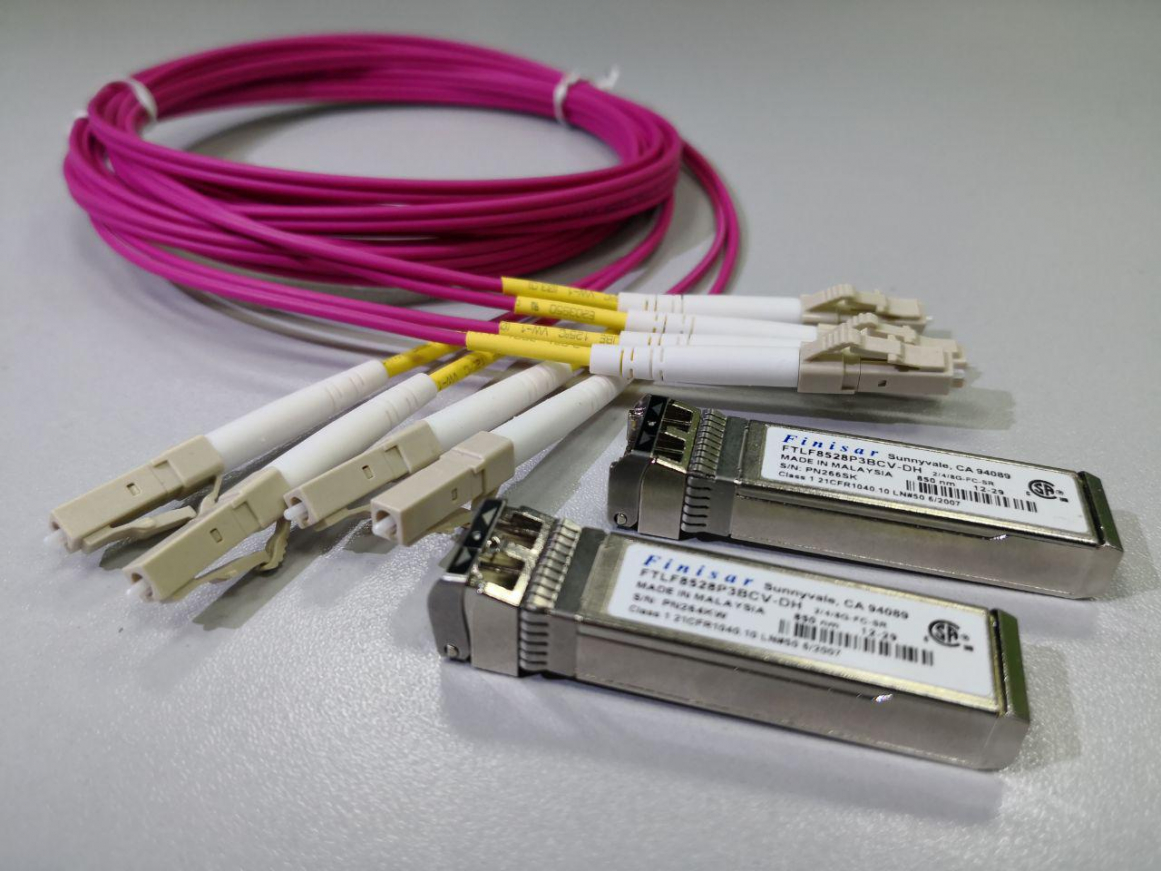
Вдохновившись интернет-запросами в стиле «как сделать спиннер из картонки», я решил рассказать о том, что близко мне: как самому построить 10-гигабитную сеть. Гигабитный Ethernet вопросов уже не вызывает – справится даже школьник: потребуется коммутатор, медная витая пара и привычные RJ-45 разъемы.
А если хочется больше? Например, 10-гигабитное соединение для небольшого офиса или серверной. Какое оборудование понадобится и как его подключать – просто и по шагам в моей сегодняшней статье.
Выбираем коммутатор
Выбор коммутатора – то, с чего нужно начинать. Конечно, сразу хочется посмотреть в сторону любимого вендора. И если финансы позволяют, выбор очевиден. А если нет? Тогда есть два варианта: идем на eBay или смотрим предложения российской розницы. Здесь будет полезен маркет на nag.ru. Одна из последних находок – коммутатор NetGear на 8 портов стоимостью менее $85 за порт.
Обязательно проверяем находку по форумам – я рекомендую smallnetworkbuilder и reddit. Обращаем внимание на функции, которые коммутатор поддерживает. Не забываем и про такую особенность, как уровень шума, – особенно если выбираем коммутатор для дома.
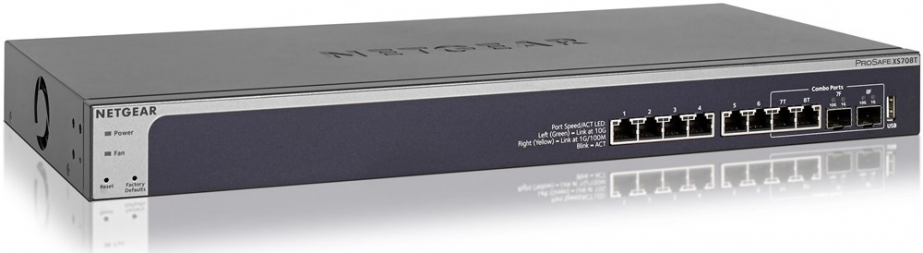
Коммутатор NetGear на 8 портов
Если мы выбрали коммутатор с RJ-45 портами, тут все просто: мы ограничены расстоянием в 55 метров с кабелями Cat6 и в 100 метров – с Cat6A. В этом случае используем привычные RJ-45 разъемы, изучаем плюсы и минусы 10GBASE-T и радуемся. Такие коммутаторы подходят для ToR (top-of-the-rack) – использования внутри стоек, когда нет нужды в длинных линках.
Если же мы получили коммутатор в SFP+ портами, то нужно выбрать трансиверы.
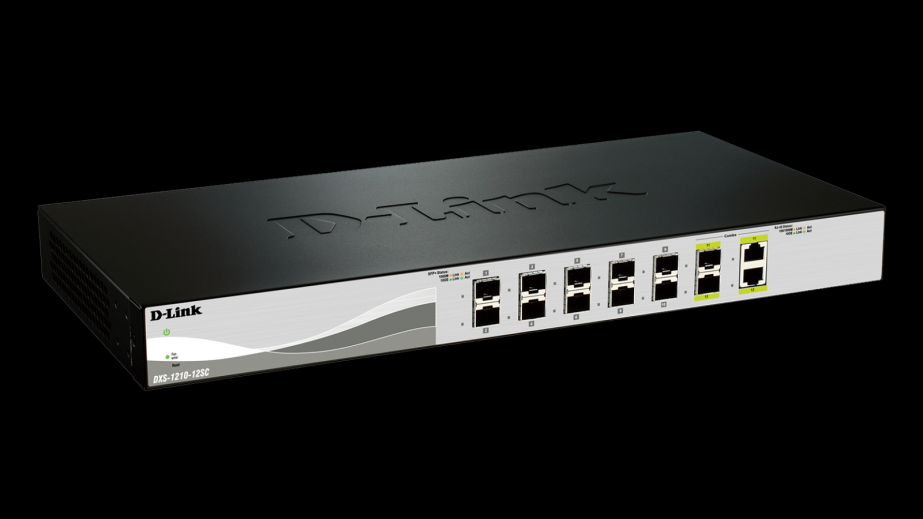
Коммутатор с портами SFP+
Выбираем трансиверы
SFP+ – это разновидность SFP-разъема, который поддерживает скорости выше 4,25 Гбит/сек и используется для установки трансиверов со скоростями до 10 Гбит/сек (16GB FC). Трансивер, в народе «эсэфпишка» или «gbic», обеспечивает преобразование электрических сигналов в световые и обратно.
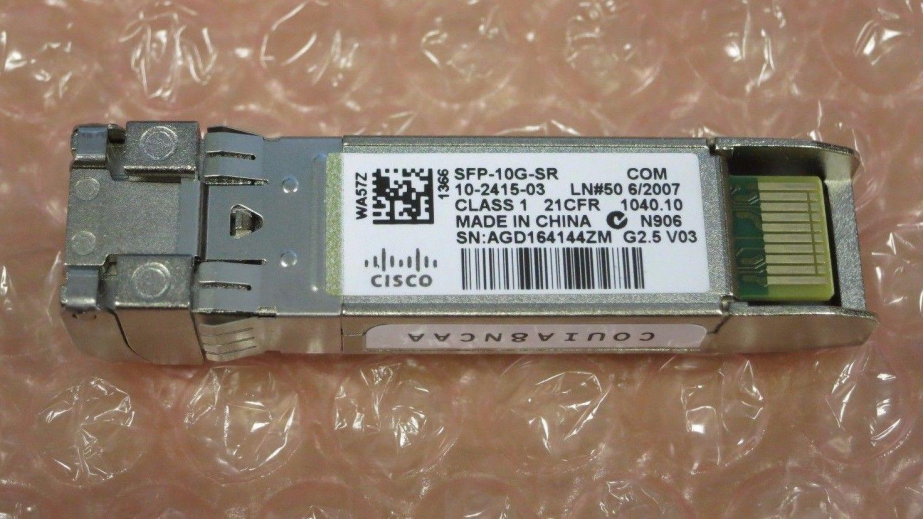
Трансивер на 10 Гбит/сек
К сожалению, SFP+ трансиверы на 10 Гбит/сек с портами RJ-45 встречаются редко и стоят слишком дорого. Поэтому будем использовать оптический кабель.
При выборе трансивера нужно учитывать дальность передачи. Правило «чем больше – тем лучше» здесь не работает:
- на расстояниях до 300 метров нужны трансиверы с маркировкой SR (short reach),
- на дистанциях от 300 метров и до 30 км – LR (long reach),
- а от 30 км до 40 км – ER (extended reach).
У трансиверов с разной дальностью передачи отличается длина волны и мощность излучателя. Для дома или офиса чаще всего достаточно трансивера SR.
Кроме того, от расстояния зависит и тип применяемого оптического кабеля:
- до 300 м используем multimode (MM, «мультимод»),
- более 300 м – singlemode (SM, «синглмод»).
В 98% случаев ваш выбор – 10G MM SR LC-трансивер. LC – тип разъемов для подключения оптики. Об этом речь пойдет ниже.
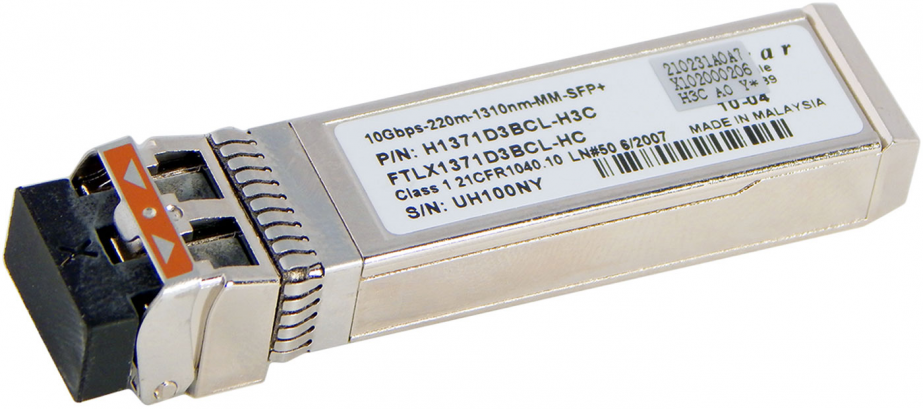
Трансивер на 10 Гбит/сек short reach для оптического кабеля multimode
Что делать, если вы хотите подключить к SFP+ разъему оборудование на 1 Гбит/сек с портами RJ-45? Не проблема – для этого есть соответствующие трансиверы.
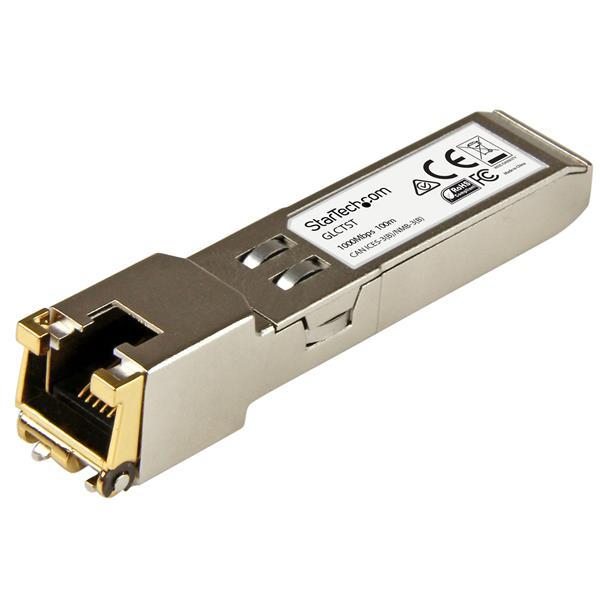
Трансивер на 1 Гбит/сек с разъемом RJ-45
Есть три момента, в которых легко ошибиться, выбирая трансивер:
- Трансиверы на 10 Гбит/сек выглядят абсолютно так же, как трансиверы для FC.
- Трансиверы производятся разными вендорами, и, к сожалению, вендорская прошивка может быть несовместима с частью оборудования. Можно временно стать хакером и перепрошить трансивер, но тогда вы лишитесь вендорской поддержки. Да и сложность такой операции довольно высокая.
- Трансиверы могут быть нужны и на стороне вашего Ethernet-адаптера, если они в него не встроены. И у адаптера могут быть другие требования к трансиверу, чем у коммутатора. Читаем документацию на адаптер.
Подключаем оптику
Коммутатор есть, трансиверы есть, еще раз проверяем оптические кабели. Как писал выше, для небольших расстояний подойдет мультимод. Бывает синего, фиолетового или красного цветов. Для больших расстояний, от 300 м, понадобится синглмод. Он, как правило, желтого цвета.
К трансиверу оптоволокно подключается с помощью LC-разъемов.
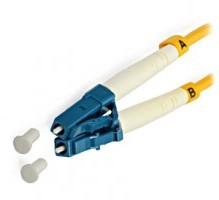
LC-разъемы для подключения оптики к трансиверу
Обратите внимание!
Если ваша пара оптики оканчивается дуплексными разъемами, то вы не перепутаете левый и правый оптический провод, или «rx\tx». Один из них используется для приема данных, другой – для передачи. А вот если разъемы отдельные, то легко перепутать левый провод с правым. Тогда соединение не установится, порт не поднимется. В такой ситуации надо поменять местами провода и попробовать установить соединение снова.
Будьте аккуратны с LC-коннекторами и открытыми торцами оптоволокна в них. Одна пылинка – и ваша сеть не будет работать стабильно. Производители рекомендуют включать каждый LC-разъем только один раз без переподключений.
Протирать тряпочкой и дуть на торцы оптоволокна нельзя!
В исключительных случаях для проведения профилактики можно использовать специальные чистящие средства. Универсальным будет One-Click Cleaner MU/LC. Подходит для очистки оптики и портов с LC-разъемом.
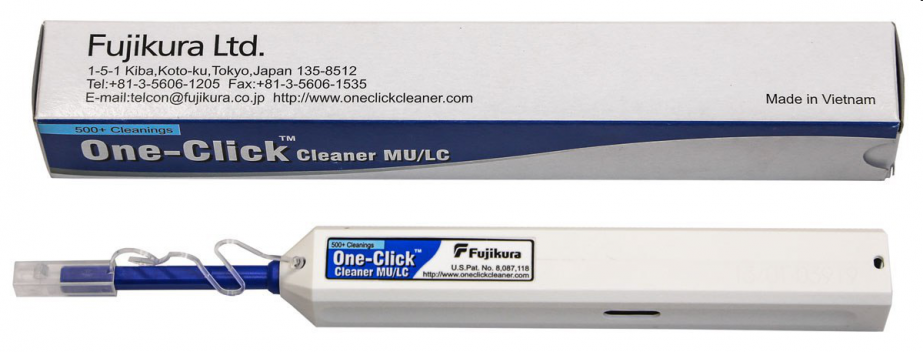
Средство для очистки оптики One-Click Cleaner MU/LC
Подключение в стойке
Создать 10-гигабитное Ethernet-соединение в пределах стойки или пары стоек можно по-другому. Здесь подойдут DAC-кабели, или твинаксы (twinaxial cable). Твинакс – это медный кабель, соединяющий два SFP+ трансивера. Пассивные твинаксы бывают длиной до 7 метров.
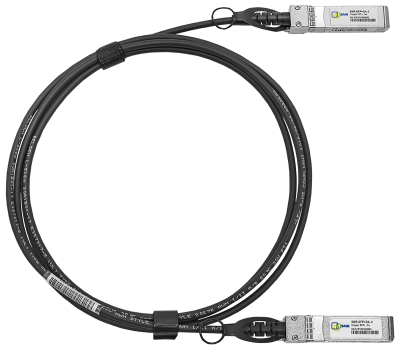
Это твинакс
Использование твинаксов позволяет сэкономить бюджет. Но кабели эти довольно толстые и жесткие, аккуратный монтаж в стойке большого количества твинаксов очень сложен.
Резюмирую сказанное выше.
Для соединения 10-гигабитной Ethernet-карты c портом 10G SFP+ коммутатора дома, в офисе или в стойке серверной вам нужны:
- пара совместимых с вашим оборудованием SFP+ трансиверов MM SR на 10 Гбит/сек,
- двухволоконный мультимод с LC-разъемами нужной длины.
Я понимаю, что в этой статье не вывел бином Ньютона. Ее цель – помочь начинающим быстро разобраться в физической коммутации оборудования в 10-гигабитных Ethernet-сетях.
В моей практике несколько раз приходилось помогать довольно опытным системным администраторам с подключением. Не единожды наблюдал примерно следующую картину: в 10-гигабитном порту СХД установлен 10G MM SFP+ трансивер. В него подключен single mode LC LC провод. Другой конец провода приходит в 8G FC трансивер, установленный в FC адаптер сервера. Мало того, что ошибка с типом оптики, так и вообще вся схема логически неверная. «Брат, что ты хотел сделать?» – «Поднять iSCSI.» Вот такая быль из цикла «админы шутят».
UPD: добавлю по вашим комментариям
- SFP+ трансивер 10Base-T (на витую пару) может стоить $300, а SFP+ на оптику MM $30. Это нужно учитывать при построении инфраструктуры.
- в трансиверах и модулях на концах твинаксов зашиты определенные прошивки, обеспечивающие совместимость трансиверов с активным оборудованием. Существует возможность смены этих прошивок, при которой вы, конечно, теряете поддержку вендора, но получаете возможность работы оборудования с официально не совместимыми трансиверами.
Буду рад прочитать в комментариях, чего вам не хватает в рамках данной темы. Спасибо!
Как подключить оптикой роутер Mikrotik и коммутатор HP?
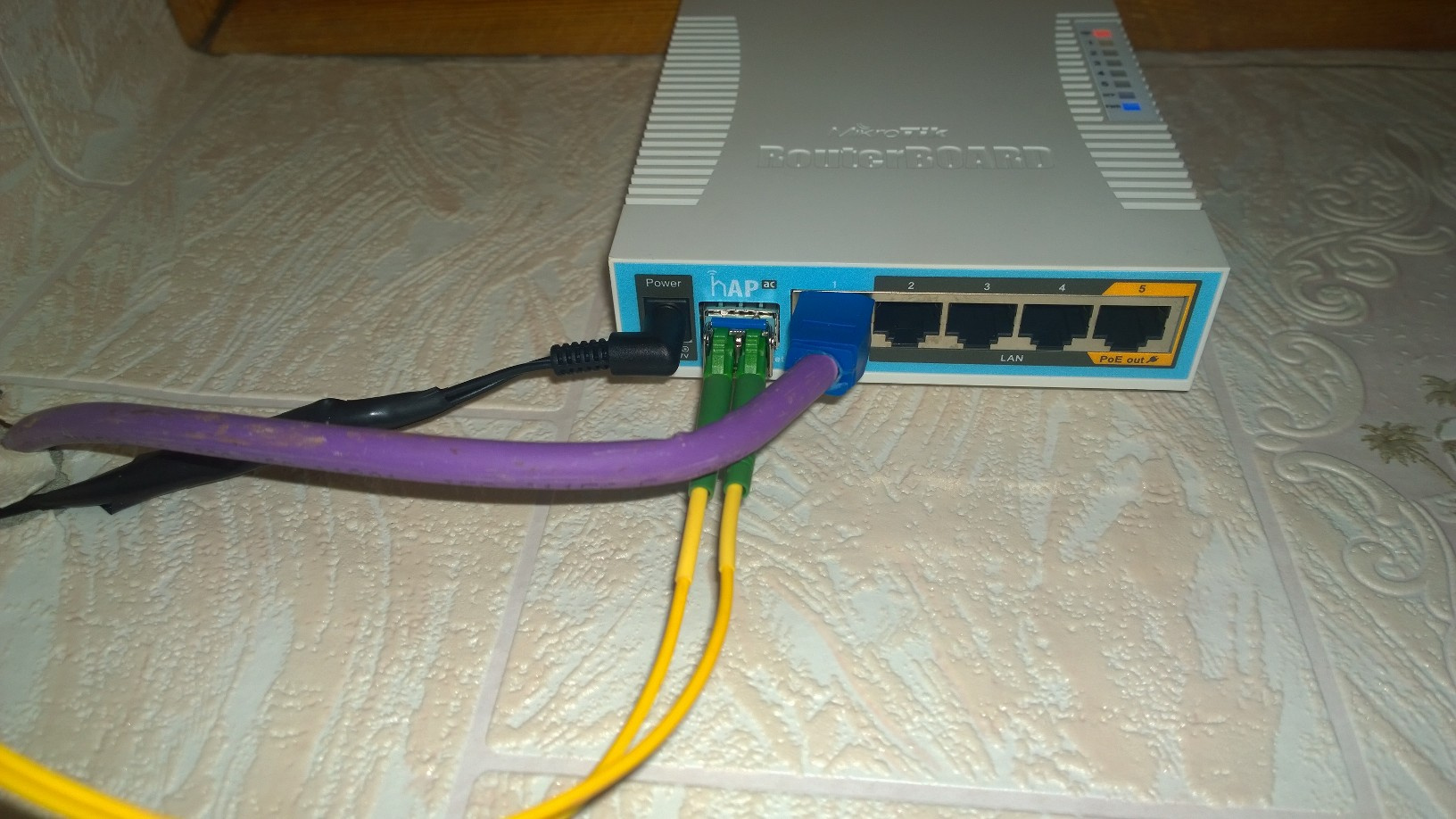
Подскажите, в чём может быть дело: есть коммутатор HP1920-24G и роутер Mikrotik hAP AC. В HP воткнут SFP-модуль J4859A, в Mikrotik S-31DLC20D. Оба модуля 1310нм, оба родных производителей для своего устройства. Оба принимаются устройствами, в логах ошибок нет. Но линк не поднимается. При этом, если подключать через витую пару, линк стабильный. В чём может быть дело?
P.S. SFP-интерфейс в Mikrotik’е в мосту, мосту присвоен IP веб-морды.
- Вопрос задан более трёх лет назад
- 1183 просмотра
2 комментария
Средний 2 комментария
rx/tx не перепутали? концы оптики чистые? оптика нормальная?
Сергей Таскин @Sergey_Taskin Автор вопроса
Wexter, да, действительно rx/tx перепутал; в обоих направлениях длина волны 1310нм, вот только не подумал что цеплять надо коннекторы наоборот, rx одного модуля к tx другого.. Мда ��
Решения вопроса 1

> Оба модуля 1310нм
а сколько жил воткнуто в модуль? ежели одна, то это wdm-модули, и в этом случае один должен быть на 1310 нм, а второй — на 1550 нм.
хотя вот гугл говорит, что модули двухжильные. тогда проверяйте tx/rx, смотрите диагностику по модулям.
Ответ написан более трёх лет назад
Нравится 3 2 комментария
Сергей Таскин @Sergey_Taskin Автор вопроса
Жилы две, одномодовые, с одинаковой длиной волны. Перепутал tx/rx: поменял коннекторы местами на одном из модулей и всё завелось. 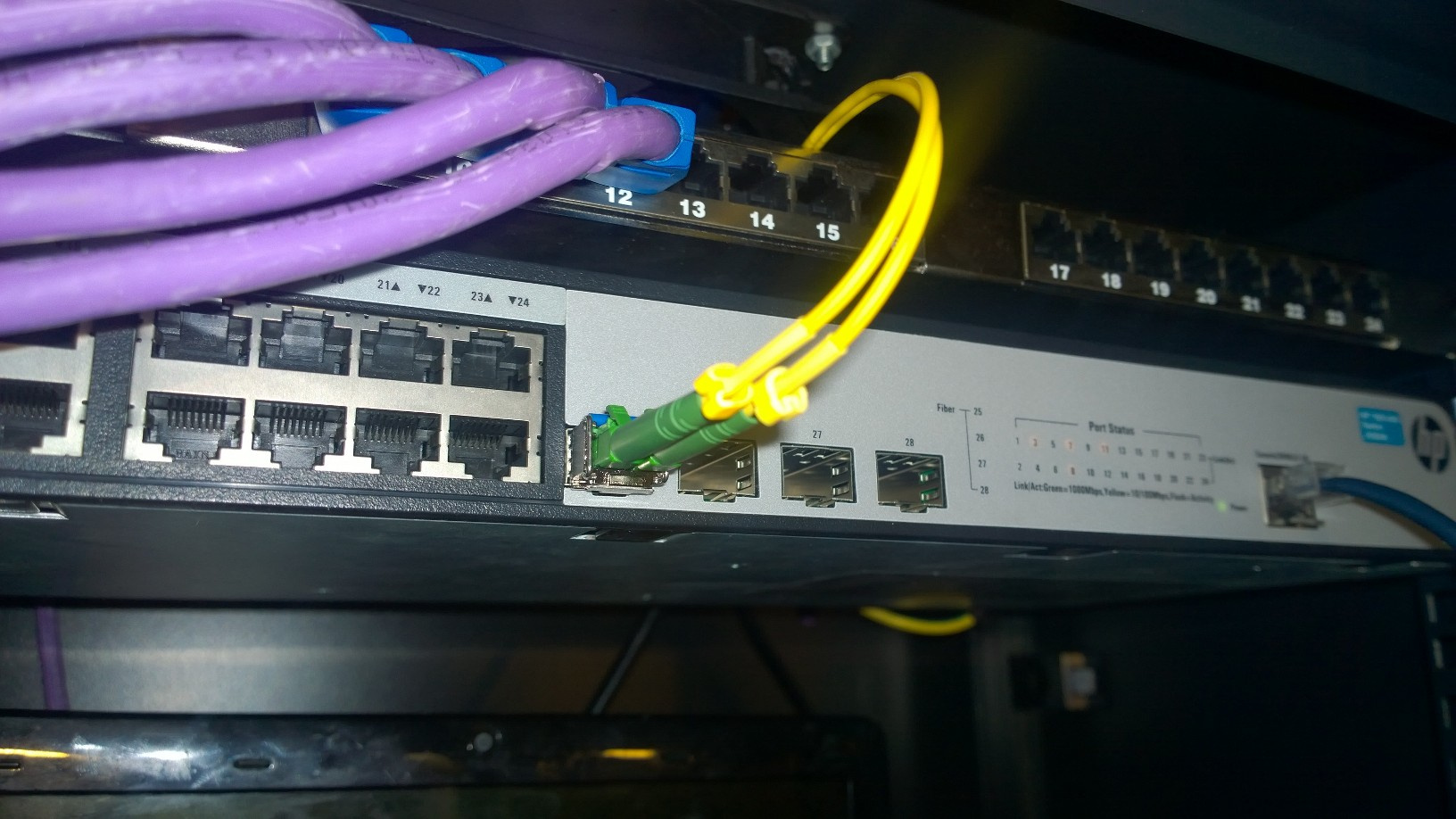
Далее прилагаю логи системы(до смены коннекторов местами):
HP:
Состояние интерфейса
GigabitEthernet1/0/25 current state: DOWN
IP Packet Frame Type: PKTFMT_ETHNT_2, Hardware Address: 2c23-3acf-4db8
Description: Hometec-main
Loopback is not set
Media type is optical fiber, Port hardware type is 1000_BASE_LX_SFP
Unknown-speed mode, unknown-duplex mode
Link speed type is autonegotiation, link duplex type is autonegotiation
Flow-control is not enabled
The Maximum Frame Length is 9600
Broadcast MAX-ratio: 100%
Unicast MAX-ratio: 100%
Multicast MAX-ratio: 100%
PVID: 1
Port link-type: access
Tagged VLAN ID : none
Untagged VLAN ID : 1
Port priority: 0
Last clearing of counters: Never
Peak value of input: 0 bytes/sec, at 00-00-00 00:00:00
Peak value of output: 0 bytes/sec, at 00-00-00 00:00:00
Last 300 seconds input: 0 packets/sec 0 bytes/sec -%
Last 300 seconds output: 0 packets/sec 0 bytes/sec -%
Input (total): 0 packets, 0 bytes
0 unicasts, 0 broadcasts, 0 multicasts, 0 pauses
Input (normal): 0 packets, 0 bytes
0 unicasts, 0 broadcasts, 0 multicasts, 0 pauses
Input: 0 input errors, 0 runts, — giants, — throttles
0 CRC, — frame, 0 overruns, 0 aborts
— ignored, — parity errors
Output (total): 0 packets, 0 bytes
0 unicasts, 0 broadcasts, 0 multicasts, 0 pauses
Output (normal): 0 packets, 0 bytes
0 unicasts, 0 broadcasts, 0 multicasts, 0 pauses
Output: 0 output errors, — underruns, — buffer failures
0 aborts, 0 deferred, 0 collisions, — late collisions
— lost carrier, — no carrier
Модуль опознан
GigabitEthernet1/0/25: The transceiver is 1000_BASE_LX_SFP.
%Apr 26 12:00:24:800 2000 Hometec-HP-switch OPTMOD/4/MODULE_IN:
GigabitEthernet1/0/25: The transceiver is 1000_BASE_LX_SFP.
Состояние порта
—-[Port25(GigabitEthernet1/0/25)][DOWN]—-
Port Protocol :enabled
Port Role :CIST Disabled Port
Port Priority :128
Port Cost(Legacy) :Config=auto / Active=200000
Desg. Bridge/Port :32768.2c23-3acf-4d9e / 128.25
Port Edged :Config=enabled / Active=enabled
Point-to-point :Config=auto / Active=false
Transmit Limit :10 packets/hello-time
Protection Type :None
MST BPDU Format :Config=auto / Active=legacy
Port Config-
Digest-Snooping :disabled
Num of Vlans Mapped :1
PortTimes :Hello 2s MaxAge 20s FwDly 15s MsgAge 0s RemHop 20
BPDU Sent :0
TCN: 0, Config: 0, RST: 0, MST: 0
BPDU Received :0
TCN: 0, Config: 0, RST: 0, MST: 0
Как подключить оптический кабель: теория и практика

Высокая скорость интернета лучше всего обеспечивается при помощи оптических линий связи. Сейчас эта технология пришла почти в каждую квартиру. Вопрос, как подключить оптический кабель интересует уже не только специалистов, но и обычных пользователей. Постараемся раскрыть тему подробнее.
Рассматривать будем подключение по технологии PON (пассивные оптические сети) как наиболее современное и получающее на сегодняшний день все большее распространение, вытесняя обычные проводные линии.
- Немного теории
- Как действует передача данных через оптоволокно
- Как работает технология PON
- Сеть PON
- Как обычно происходит подключение
- Подключение ONT в квартире
- Стандартное подключение услуг
- Упрощение схемы
- Усовершенствования схемы
- Телефонная линия
- Роутер
- LAN линии
- Телевидение
- Резервное питание
- Перенос ONT терминала
- Установка оптических коннекторов
- Соединение оптоволокна механическим соединителем
- Сварка проводов
Немного теории
Начнем с азов, чтобы понять, с чем нам придется встретиться, ведь технология оптической связи отличается от обычных и привычных для нас проводов, как по принципу действия, так и по способам монтажа. Конечно, этот раздел можно опустить и приступить сразу к решению практических задач но, все же зная теорию легче решить многие проблемы, возникающие на практике. Постараемся не утруждать вас сложными терминами, а объяснить все просто и популярно.
Как действует передача данных через оптоволокно

Так передается свет по оптоволокну
Передача сигнала через обычные провода с помощью электрического тока упирается в два препятствия, которые ограничивают предел скорости.
- Сигнал с высокой частотой быстро затухает на большом расстоянии.
- У токов высокой частоты большие потери энергии через излучение в окружающую среду.
- Рядом находящиеся провода и оборудование наводят помехи на сигнал.
С этими негативными факторами борются, применяя промежуточные усилители, экраны, свивая провода. Но всему есть предел. На сегодня повышение скорости передачи информации, в основном, решается с помощью разделения ее на параллельные потоки. Например, USB 3.0 отличается от более раннего USB 2.0 тем, что для передачи данных используются не одна, а несколько пар проводов.
Кардинально решить вопрос смогли только с помощью оптоволоконных кабелей. В них сигнал передается с помощью света, точнее лазерного излучения, которое слабо затухает на больших расстояниях. Для связи используются стеклянные волокна, в которых благодаря специально подобранным свойствам сердечника и внешнего слоя проявляется эффект полного отражения светового пучка.
Также благодаря небольшому диаметру они гибкие (с тонкими гибкими стеклянными волокнами мы встречаемся и в таких привычных материалах как стекловата и стеклоткань).
Работает система чрезвычайно просто — с одной стороны кабеля модулируют излучение лазера, кодируя в нем информацию, которую расшифровывает фотоприемник на другом конце. По одному оптоволокну можно передавать множество потоков, параллельно используя лазеры с разным спектром.
Скорость передачи по оптоволокну на порядки превышает возможности металлических проводников и достигает нескольких терра бит в секунду.
Имеет оптоволокно и другие преимущества:
- Абсолютную защиту от внешних помех, навести посторонний сигнал на такой кабель невозможно.
- Благодаря отсутствию металлических проводников такие линии не могут быть повреждены пробоем изоляции от высокого напряжения, поэтому они еще и безопасны для пользователей.
- Современный оптоволоконный кабель имеет небольшой диаметр и занимает много места в лотках и канализации.
- Считать информацию не повреждая кабель, и не нарушая его работоспособности известными методами (например, фиксируя электромагнитное излучение) невозможно.
Еще одно достоинство оптоволокна — оно не представляет интереса для злоумышленников, так как не содержит цветных металлов.
Но есть и некоторые минусы:
- такие кабеля нельзя соединить обычной пайкой или скруткой, требуется сваривать стекло или применять специальные соединительные элементы;
- стекловолоконные кабели нельзя изгибать по малому радиусу;
- оборудование для приема и передачи сложное, хотя при отработанном и массовом производстве, как и для любой электроники, цена него постоянно снижается.
Как работает технология PON
На первый взгляд для построения абонентской сети можно сделать двумя способами:
- Провести от базовой станции кабеля к каждому пользователю. Так действует стандартная городская сеть — от АТС пары проводов идут к каждому телефону.
- Провести несколько магистральных линий с большой пропускной способностью, на которые подключаются активные коммутаторы — свитчи, которые распределяют доступ между абонентами. Так строились первые сети с использованием витых пар (LAN) а позже и оптоволокна в качестве магистральных линий. Например, к дому шла оптоволоконная линия, доступ к которой по квартирам распределяли уже с помощью витых пар подключенных через свитчи. Такие сети назывались FTTB (Fiber To Building) — волокно до здания.
Технология PON работает по несколько иному принципу:
- Активное оборудование монтируется только у провайдера и клиента.
- На одно волокно может быть подключено до 128 приемников. Сеть строится по принципу дерева, где от линии идут ветви отростки, а от них ветви второго порядка и так далее.
- Все абонентские устройства, подключенные к одному волокну, получают доступ к сети с разделением по времени. То есть сразу передается пакет информации одному клиенту, затем второму и так по очереди. Из-за большой пропускной способности линии это ни в коей мере не снижает скорости передачи данных. Также осуществляется связь и в обратном направлении, но используется другая длина волны излучения лазера.
Такой подход стал возможен благодаря тому, что используются специальные устройства — сплитеры. Они разделяют поток одного волокна на несколько волокон. Потери излучения, конечно, при этом велики, но их компенсируют использованием мощных лазеров, на сегодня цена на них не столь уж и большая.
Достоинства сплитеров в том, что они сравнительно несложны, не требуют подключения к электросетям (это пассивный элемент отсюда и название технологии) и обслуживания.
Эти особенности технологии PON позволяют развивать сети в любых условиях. Если для более старых методов раздачи интернета в отличие от города, где разместить обычные свитчи и сервера можно без проблем на любом чердаке или подвале и нет проблем с подключением электропитания, в сельской местности возникали большие затруднения, для PON таких проблем нет.
Сплитер можно повесить на любой стене или опоре линии электропередач и даже разместить в колодце, устройства не боятся влаги.
Сеть PON
Чтобы было более понятно, как работает технология PON, приведем схему, как организована такая сеть.

Немного поясним схему:
- У поставщика интернета или на АТС находится OLT (на английском — Optical Linear Terminal – Оптический Линейный Терминал) с которого идет раздача. К нему подключены кабельные линии. Это довольно компактное устройство на фото ниже показана стойка, которая может обслужить несколько тысяч абонентов.

- От каждого OLT отходят несколько кабелей, на схеме показан только один, на четыре жилы. Их разводят по всему обслуживаемому участку в кабельной канализации, по опорам или другим способом.
Благодаря высокой мощности лазеров протяженность кабелей может достигать до 60 километров, хотя обычно производители гарантируют качественный сигнал на расстоянии до 20 км, но и этого вполне достаточно для среднего города.
- На каждую жилу вешают сплитер (на схеме это коробки с надписью Spliter), от них идут ответвления либо на другие разветвители, либо сразу к клиентам. На схеме показано разветвление на два кабеля вверху и на четыре внизу, но сигнал может ветвиться и на большее количество кабелей, хотя многовыходные устройства обычно применяются редко.


Сплитер делящий сигнал на 16 волокон
- После первого сплитера может быть установлено еще несколько.
- В конце линии у абонента ставится ONU (на английском языке Optical Network Unit – Оптическая Сетевая Единица) его могут еще именовать ONT (на английском Optical Network Terminal – Оптический Сетевой Терминал) к которому можно подключить LAN кабеля. Иногда устройство называют оптическим модемом.

- Кроме LAN соединений у ONU почти всегда есть розетки для телефона, так как почти всегда подключение по PON предусматривает пакет услуг: интернет, телефон, телевидение.
Как видно из схемы, сеть легко можно развивать без больших затрат. Например, в верхней части вместо первого по счету ONU установить еще один сплитер, к которому можно подключить уже два абонента. Еще можно заменить двухканальные разветвители на четырехканальные, такие как в нижней части схемы.
Какие проблемы могут возникнуть у обычного пользователя PON
Наша статья как мы уже говорили выше, не рассчитана на специалистов, они и так прекрасно знают, как подключить оптоволоконный кабель и настроить оборудование. При первичном подключении к PON провайдеры так же обычно оказывают помощь (правда чаще за отдельную плату, так что, сделав все самостоятельно можно сэкономить) с настройкой оборудования и сетей.
Как обычно происходит подключение
- Обращаетесь к провайдеру и пишите заявление, при необходимости вносите предоплату.
- Через некоторое время в вашем подъезде появляется несколько мастеров по монтажу сетей. Как правило, это не сотрудники компании поставщика интернета, а сторонние подрядчики. Они дырявят стену в вашей прихожей, проводят оптоволоконный кабель от распределительного щитка в подъезде к квартире, сваривают его и недалеко от входа устанавливают оптическую розетку.

- Дальше появляются наладчики провайдера, которые вешают оптический модем (обычно он предоставляется в аренду) соединяют его кабелем с розеткой, затем настраивают его. Интернет уже в доме, осталось его раздать.
Примерно также происходит процесс и в частном доме, правда распределительные щитки будут либо находиться на опорах линий электропередач (электросвязи), в колодцах, либо вообще отсутствовать, а абонентский кабель будет подключен от отдельного сплитера.
Эти три этапа выполнить самостоятельно нельзя, только если наняться на подряд у провайдера. К тому же по договорам сети до границ домовладения или даже до розетки обслуживаются поставщиком интернет бесплатно (если не повреждены умышленно), после границ разделения линии считаются собственностью клиента и все расходы по их эксплуатации перелагаются на него.
То есть дальше можно действовать самому. Приведем типовую схему раздачи интернета и других услуг в квартире.
Подключение ONT в квартире
На рисунке ниже изображена стандартная схема подключения устройств к оптическому терминалу. Разберем сразу ее реализацию своими руками, потом расскажем, как можно скорректировать в зависимости от возможностей оборудования, и как улучшить.
Обратите внимание, что с оптикой вам придется иметь дело меньше всего, достаточно знать, как подключить оптоволоконный кабель к модему, а все остальные сети обычные проводные.
Стандартное подключение услуг

Типовая схема разводки сетей от оптического модема
Подробно опишем все узлы схемы, так как не специалисту может быт не все понятно.

Оптический щиток в подъезде
- Оптическая розетка, как и в большинстве случаев, расположена вблизи входа в прихожей. Связана она с распределительным щитком сварным оптическим кабелем, который смонтировали при установке.
- Розетка с терминалом соединяется тоже оптическим кабелем, но он подключается на разъемы. Это патч-корд (так называются любые соединительные кабеля оптоволоконные и проводные, будем применять это термин и дальше) как правило, покупной.

- Для соединения с телефоном используется обычный телефонный кабель. Вместо телефонной розетки он включается в разъем ONT, который соответствует стандартному телефонному, и прокладывается по квартире к месту, где стоит аппарат.

Телефон подключается прямо к модему
- Для соединения со стационарным компьютером по квартире прокладывается витая пара (LAN кабель) который подключается в соответствующие разъемы ONT и ПК. Соединение аналогично подключению через обычный свитч.
- Для того чтобы подключить ноутбук используется Wi Fi, для этого рядом с терминалом ставят роутер. На схеме он обозначен как PPPoE/Wi-Fi маршрутизатор. Соединяется с ONT он тоже с помощью витой пары.

- Последнее подключение — телевизор, для этого рядом с ним ставится ресивер цифрового телевидения (на схеме Set Top Box, это английское обозначение устройства). Для соединения ресивера с ONT применяется опять витая пара, с телевизором стандартные HDMI, SCART или Composite (колокольчики) разъемы которые подключают любые видеоустройства.

Теперь перейдем к тому, как реализовать эту схему:
- Для соединения с розеткой лучше всего использовать готовый оптический патч-корд. Такой провод небольшой длины легко приобрести в любом магазине. Можно изготовить его и самостоятельно приобретя оптоволоконный кабель и разъемы, об этом расскажем ниже, когда будем описывать, как перенести терминал дальше от розетки.
- Дальше подключаем телефон — для этого тоже можно купить готовый провод нужной длины с разъемами. Если длину подобрать сложно, а запас делать не хочется, изготовляем сами.
Для изготовления нам понадобятся:
- специальная обжимка (кримпер) для разъемов RJ11 – 14 или универсальный (он поможет и при обжимке витых пар);
- кабель необходимой длины;
- штекера RJ 11 или 14 (они стоят копейки);
- инструмент для очистки изоляции (кусачки нож).
Совет. Не покупайте четырехжильный кабель под стандарт RJ14 для стандартных аппаратов достаточно 2-х жил.
Дальше начинаем выполнять работу:
- Снимаем верхнюю изоляцию с провода, для этого можно использовать нож или кусачки или лезвия кримпера (если они есть).
- Обнажаем верхнюю изоляцию на 6-8 миллиметров, изоляцию отдельных проводников не трогаем.
- Вдвигаем их в корпус до упора. Причем если мы используем, как мы уже говорили, двухжильный провод то проводники должны лечь в гнезда двух центральных контактов. С какой стороны будет красный, а с какой зеленый не важно, несмотря на то, что существует схема распайки для этих разъемов, ее соблюдать необязательно, телефонные аппараты не чувствительны к полярности.

Установка проводов в штекер
- Затем вставляем разъем в кримпер, он должен правильно лечь в соответствующее гнездо и сжимаем его ручки. Планка вдвинется внутрь, ножи прорежут изоляцию жил и надежно соединят контакты.

Обжатие разъема кримпером
Совет. Можно попытаться обжать разъем и без кримпера. Для этого, установив провода, отверткой с остро заточенным наконечником вдавливаем ножи по отдельности, а затем планку, чтобы закрепить провод внутри. Работу нужно выполнять аккуратно, впрочем, сами штекера стоят копейки, так что можно и сломать несколько штук пока сможете достичь нормального результата.
Еще телефон можно подключить и с помощью стандартных коротких патч-кордов. Для этого вблизи телефона и ONT устанавливаем розетки.
Проводники в них обычно зажимаются клеммами. При этом соединять нужно 2 и 3 контакт (к ним подходят красный и зеленый провод, так же как и в телефонном кабеле). Такой подход даже более удобный.

Расположение контактов в телефонной розетке
- Подключаем компьютер с помощью витой пары. Как и в случае с телефоном можно попытаться найти готовый кабель нужной длины или приобрести витую пару и штекера. Обжатие происходит точно также, но с одной особенностью, перед тем как установить проводники в гнезда нужно развить концы проводников и расположить их в правильном порядке, он показан на рисунке ниже.

Порядок расположения проводов при обжимке разъема витой пары
Готовя LAN линию не забывайте и еще одну особенность — витые пары имеют разную пропускную способность, для того чтобы полностью реализовать возможности оптического подключения нужно выбирать кабеля категории не меньше 5, они обеспечивают гигабитную скорость.

Нумерация выводов на коннекторе
- Затем подключаем ресивер телевидения и Wi Fi роутер все точно также как и для компьютера — протягиваем витую пару, которую включаем в соответствующие разъемы. Для последнего если он расположен как на схеме проще использовать готовый короткий патч-корд. Роутер нужно будет настроить, так как это описывает инструкция по его эксплуатации.
Упрощение схемы
Стандартная схема рассчитана на применение компонентов с минимальной функциональностью. Но современные устройства обладают расширенными возможностями, расскажем, как их использовать.
- Как правило, почти все терминалы ONT могут раздавать Wi-Fi, поэтому от роутера можно отказаться.
- Телевизоры с функцией «Смарт ТВ» тоже имеют чаще всего LAN вход и для них не нужен ресивер.

Современные телевизоры чаще всего имеют разъем под витую пару (LAN)
- Если использовать радиотелефон, то его базовую станцию можно разместить рядом с терминалом и не протягивать телефонный провод по дому. Тем более у многих и так аппараты стоят в прихожей там, где чаще всего и смонтирована цифровая розетка.
Вообще, пользуясь соединением по Wi-Fi, можно отказаться от проводов, кроме телефонного. Многие телевизоры включаю в себя модуль приема беспроводных сетей, а для стационарного компьютера можно купить приемник, который включается либо в USB разъем, либо устанавливается на материнскую плату в PCI слоты.
Правда, при подключении по Wi-Fi вы не сможете добиться высоких скоростей, которые предполагает подключение интернета через оптоволоконный кабель. Возможности беспроводной сети ограничены и зависят от расстояния до роутера и наличия препятствия (стен).
Усовершенствования схемы
Теперь расскажем о возможностях усовершенствования схемы. Их можно предложить значительно больше. Как-то систематически дать варианты и описать их все трудно, но постараемся.
Телефонная линия
Начнем с самого простого — телефона, в доме может быть не один аппарат в кабинете, как на схеме, а несколько, в спальне, на кухне, в гостиной. Оптический модем чаще всего имеет только один разъем RJ 11 (RJ 14). Поэтому линию от него придется разветвлять сделать это можно тремя способами.
- В нужном для разветвления месте установить телефонный сплитер — коробку с тремя выходами под разъемы RJ. Как вариант — установить двойную розетку. Этот вариант может быть даже предпочтительнее, так как потом при поломках, отключая участки, можно будет легко найти поврежденную линию.
- Установить в месте разделения любую подходящую клеммную коробку и раздвоить линию с помощью нее.
- Подсоединить к телефонному кабелю еще один с помощью пайки или скрутки.
Роутер
Установленный в прихожей роутер может не обеспечить четкий сигнал (чем он слабее, тем меньше скорость передачи данных) по всей квартире или дому, особенно если площадь строения большая. Желательно его перенести ближе к центру жилья. Правда этот вариант невозможен, если Wi-Fi раздает сам терминал. Как вариант, установите ближе к центру усилитель (ретранслятор) сигнала.

Усилитель (ретранслятор) Wi-Fi
LAN линии
Из-за расположения оптоволоконного терминала линии витой пары получаются протяженные. Хотя сигнал в них затухает не сильно, но удобнее прокладывать все-таки от центра, особенно если в доме много оборудования подключенного к сети. Как наилучший вариант, конечно, было бы перенести сам ONT терминал к центру, но возможно так сделать не получится (об этом чуть ниже).
Но есть еще одна возможность — переносим роутер к центру, как мы уже говорили выше, а остальную разводку делаем от него. Почти все модели этих устройств, кроме того что раздают Wi-Fi, имеют от четырех LAN портов на выход и работают как свитчи.

WI-Fi роутер обычно может дополнительно работать как свитч не менее чем на четыре выхода
Также в стандартной схеме подключение ноутбука предполагается только через беспроводную сеть. Но мы уже говорили, Wi-Fi не полностью реализует возможности скоростной передачи данных, которые предоставляет оптический терминал. Поэтому желательно в те места (гостиная, спальня, кухня) где вы чаще всего пользуетесь ноутбуком тоже протянуть витую пару для его подключения.
Телевидение
Как мы уже говорили, современные телевизоры с функцией «смарт» имеют разъемы для подключения витой пары (LAN) и Wi-Fi приемник позволяют отказаться от ресивера вообще. Правильно такие аппараты называть даже не телевизорами, а компьютерами-моноблоками с функциональностью телевизора.
Если телевизор поддерживает видео высокой четкости или даже 3D, подключатся все же лучше через LAN (из-за того возможного снижения скорости по беспроводному каналу). Также для таких аппаратов, если все же используется ресивер, то соединять его с телевизором для обеспечения качества видео лучше не через показанные на схеме SCART или Composite разъемы, а через HDMI или хотя бы DVI.

Еще одна особенность сегодня в доме обычно не один телевизор, а несколько. Как подключить их?
Если вам необходимо высокое качество то придется тянуть витую пару к каждому, если нет, то можно обойтись Wi-Fi. Даже если сам телевизионный приемник или ресивер к нему не поддерживает эту технологию, беспроводной адаптер стоит менее 10 долларов.

В этом подразделе статьи так же ответим на часто задаваемый вопрос — как подключить оптический кабель телевизора к ресиверу?
В принципе есть ресиверы, которые прямо подключаются к оптической сети, но они в основном применяются для вещания в кабельных сетях, то есть для профессионального использования. Все домашние приемники цифрового телевидения подключаются, так как мы описали выше.

Резервное питание
Недостатком современных высокотехнологичных линий связи и не только оптических является то, что оконечные устройства требуют подключения к электрической сети.
Если старый телефон мог работать от напряжения, подаваемого от АТС по проводам то аппарат, подключенный к терминалу, полностью зависит от его питания. То есть если у вас в доме погас свет, вы не сможете получать и принимать звонки. Поэтому продумайте источник резервного питания для оптического модема.

Источник бесперебойного питания
Учитывая, что потребляемая мощность ONT обычно в пределах 15-20 ватт для этой цели подойдет любой блок бесперебойного питания (принято сокращение ИБП — источник бесперебойного питания).
К примеру, если у бесперебойника батарея емкостью 9 А/ч то он сможет обеспечивать вас связью в течение 6-7 часов. За это время электросети обычно устраняют повреждения. Для сельской местности, где перебои с электроэнергией более продолжительны, можно выбрать блок с батареей большей емкости.
Желательно кроме оптического модема к ИБП подсоединить и Wi-Fi роутер. Тогда при отключении электроэнергии у вас будет не только телефонная связь, но и интернет, при условии, что аккумуляторы ноутбука, планшета или смартфона заряжены.
Перенос ONT терминала
Как мы уже говорили расположение модема у входной двери не оптимально, желательно разместить его ближе к центру квартиры, чтобы улучшить связь по Wi-Fi и уменьшить длину проводных линий.
Конечно, перенос устройства может быть проблематичен:
- возможно, провайдер не разрешает самостоятельного перемещения модема;
- абонентский оптический кабель довольно требователен к условиям укладки, не любит сгибания под небольшим радиусом, его нужно дополнительно защищать.
Но иногда переставить модем все же желательно особенно в больших квартирах с несколькими уровнями. Рассмотрим, как это можно сделать, точнее как удлинить оптический кабель.
- Использовать оптический кабель с коннекторами соответствующим разъемам в розетке и модеме (своеобразный патч-корд) большой длины. Наиболее приемлемый вариант, правда, в продаже такие кабели не встречаются, но можно изготовить самостоятельно. К тому же при таком подходе не возникает проблем с провайдером.
- Удлинить оптоволокно с помощью соединительных элементов. Ниже рассмотрим, как это можно сделать. Но заметим, что потери сигнала при этом способе будут больше чем при первом варианте.
- Сварить волокно кабеля. На самом деле это не так сложно, и мы тоже рассмотрим, как это делается. Проблема только в том, что сварочный аппарат стоит несколько тысяч долларов и покупать ради одного двух стыков его не стоит. Хотя если вы собираетесь дальше продолжать строительств оптических сетей на уже профессиональном уровне…
Можно также взять попользоваться оборудование у знакомого или арендовать на день.
Кстати, иногда спрашивают — можно ли установить два ONT в одной квартире. В принципе можно, но в отличие от телефонных аппаратов они не могут работать параллельно, вам придется платить за два лицевых счета. Так что такой выбор имеет смысл только в том случае, если вам нужен бесперебойный интернет и есть возможность провести подключение к интернету через оптоволоконный кабель разных провайдеров.
Кстати подобная схема, правда проводная, реализована у меня дома. Через DSL модем я подключен к республиканскому провайдеру «Белтелеком», у которого выбрал тариф без абонентской платы. Второе соединение с помощью витой пары к серверу местного провайдера (директор предприятия сосед и друг), где получается интернет бесплатно. Если у кого то поломки, то я легко перехожу на резерв.
Дальше перейдем к описанию манипуляций с оптическими кабелями, которые нам пригодятся, если, мы решили самостоятельно перенести терминал или просто решили сделать патч-корд.
В помощь предлагаем также видео подключение оптического кабеля:
Подключение и соединение оптических кабелей
Все работы, которые описаны ниже, обычно делают мастера за приличную плату, хотя как вы сможете убедиться, они довольно несложны при наличии оборудования и инструмента. На мой взгляд, освоить соединение оптики также нетрудно, как и правильную пайку привычных медных проводов.
Правда такая необходимость возникает редко, но будем смотреть с прицелом на будущее, возможно уже скоро оптоволокно вытеснит медь повсеместно, и оконечные устройства будут подключаться к нему напрямую, а не через ONT.
Установка оптических коннекторов
Рассмотрим, как монтируются наиболее распространенные коннекторы типа SC. Подавляющее большинство модемов и розеток используют именно это тип. Для монтажа нам понадобится набор специального инструмента и материалов.
Хотя и стоит он прилично, но все равно дешевле аппарата для сварки оптоволокна. Такие наборы обычно снабжаются и подробными инструкциями, так что мы приведем примерный порядок операций для ознакомления.

Набор для монтажа оптических коннекторов
Этапы установки коннектора на кабель следующие:
- Специальным кусачками — стрипером снимаем изоляцию. Этот инструмент имеет калиброванные зазоры, между режущими кромками позволяющие снимать слои поочередно, не повредив при этом само волокно.
- Затем обрезается кевларовое волокно, которое армирует оболочку провода. Сделать это обычными ножницами не получится из-за его большой прочности. Потребуются более крепкие лезвия, которые чаще всего имеются у стрипера.
- Затем одевается часть коннектора, которая будет фиксировать его на кабеле.
- Дальше специальным составом или просто спиртовыми салфетками удаляется гидрофобное покрытие на самом стеклянном волокне.
- Далее готовится и набирается в шприц клей, который будет фиксировать волокно в коннекторе. Строго отмеренное его количество вводится в канал, в который затем продевается обнаженное оптоволокно.
- После твердения клея специальным инструментом оптоволокно скалывается.
- Затем его торец шлифуется.
- В заключение одеваются остальные части коннектора, и он обжимается специальной обжимкой.
Соединение оптоволокна механическим соединителем
Это способ проще предыдущего берутся куски оптоволоконного кабеля, со смонтированными в промышленных условиях коннекторами (пиг-тэйлы), и стыкуются механическими соединителем. Недостаток метода в потерях сигнала на соединениях, оно сравнимо со снижением интенсивности света в самих коннекторах (понятно, что от коннекторов отказаться нельзя). Так что лучше все же либо сваривать, либо монтировать волокно в коннектор.
Интересно. Пиг-тейл переводится с английского как «поросячий хвост», довольно меткое сравнение.
На примере соединителя SNR-Link опишем выполнение работ.

- Кабель очищается от изоляции и скалывается.
- Концы очищенного кабеля устанавливается в соединитель.

Заведение концов провода в коннектор
- Затем просто нажимается защелка фиксирующая стык.

Фиксация проводов в соединителе
На этом работа заканчивается. Как видно на фото ниже, тест данного соединения показывает потерю 0,028 дБ, это соизмеримо с потерями в коннекторе, хотя по паспортным данным у соединителя допускаются потери до 0,04 дБ. Кстати приспособление является многоразовым.

Тест соединения оптоволокна механическим соединителем
Сварка проводов
Как мы уже говорили лучше всего сваривать провода или пиг-тейлы, это тоже несложно вся проблема только в стоимости аппарата. Покажем, как происходит сварка поэтапно.
- Аппарат включается и происходит его самотестирование.

- Дальше вводим вид свариваемого кабеля. Причем для этого не надо профессионально разбираться во всех разновидностях оптоволоконных проводников, просто вводим маркировку указанную либо на упаковке, либо на самой поверхности изоляции.

Ввод типа свариваемого кабеля
- Затем, сняв внешний защитный слой любым подходящим инструментом, устанавливаем провод в специальный держатель. Перед этим не забываем одеть гильзу КДЗС (комплект деталей защиты сварного стыка) которая потом закроет место сварки.

Установка провода в держатель
- Затем держатель помещается в термострипер аппарата, и он включается. Изоляция удаляется нагревом, при этом риск повредить волокно гораздо меньше, чем при обычном механическом обнажении.

Установка держателя в термострипер
- Крышка закрывается и запускается термострипер. Он сам очищает провод.

- Дальше, не извлекая провод из держателя, протираем его спиртом (круглая емкость с тампоном находится на верхней крышке аппарата) для удаления гидрофобного покрытия и устанавливаем его в скалыватель. Держатель в него, как и в стрипер, крепится на магните. Скалывание проходит при закрытии крышки. Обрезки волокна падают в специальный контейнер, чтобы не потеряться (загнать под кожу тонкое, практически незаметное глазом волокно легко, а извлечь его потом сложно).

Установка держателя с проводом в скалыватель
Внимание. Очень внимательно относитесь к отходам оптоволокна, они не должны теряться, так как могут нанести вред здоровью. Особенно опасно если куски стеклянного провода попадут в дыхательные пути.
- Когда два провода подготовлены, не извлекая из держателей, устанавливаем их непосредственно под сварочные электроды.

Установленные под сварочные электроды провода в держателях
- Запускаем процесс сварки. Аппарат выравнивает и центрирует волокна и проводит их сварку, это занимает менее десяти секунд.

По окончании сварки аппарат показывает результат — какие потери будут на данном стыке. На изображении ниже они выделены овалом, всего лишь 0,01 дБ.

- Осталось обсадить гильзу КЗДС, для этого она надевается на место стыка (предварительно снимаем держатели) и провод помещается в печь.

Установка провода с гильзой в печь
Процесс тоже занимает несколько секунд. Извлекаем из печи готовый сваренный оптоволоконный кабель (осторожно, он будет горячим).

Гильза КЗДС в печи
Как видите все довольно несложно, если у вас не кривые руки, научиться сваривать оптоволокно можно быстро достаточно лишь прочесть мануал к аппарату для сварки (наша статья тоже подходит) или получить 10 минутный инструктаж. Отмечу, что так быстро приобрести навыки соединения обычных проводов с помощью паяльника и припоя гораздо сложнее.
Надеемся, что наша статья рассказала все про оптический кабель, как подключить его, соединить, согласовать работу оптоволоконного модема с другими устройствами. Даже если вы не собираетесь самостоятельно монтировать сети или коннекторы, зная, как это делается, вы сможете найти причину поломок и пути для их устранения. Пусть интернет в вашем доме всегда будет быстрый и без перебоев.