kario control api создание пользователя
Пытаюсь написать скрипт, который бы создавал пользователя в kerio control, но по официальной документации не очень получается. Так в документации написано:
void webadmin::Users::create ( out kerio::web::ErrorList errors, out kerio::web::CreateResultList result, in UserList users, in kerio::web::KId domainId ) Вот код скрипта.
session = callMethod("Session.login", >) token = session["result"]["token"] create_user = > userslist = [create_user,] print(userslist) sessions = callMethod("Users.create", , "domainId": "local">, token) print(session["result"]) session это вход в API, токен получаем, дальше создаю массив ‘credentials’ в котрый помещаю все поля для создания пользователя. в конце принт выдает токен, в место ид пользователя, ну и в системе он не появляется. Списко пользователей могу забрать, данные по конектам и пр, а создать юзера неполучается.
Как настроить Kerio на Outlook
Kerio Connect — это программное обеспечение для обмена электронными сообщениями и управления календарями, которое предлагает широкий спектр функций и возможностей для крупных и малых компаний. Одним из наиболее популярных клиентов электронной почты для работы с Kerio Connect является Microsoft Outlook. В этой статье мы рассмотрим подробную инструкцию о том, как настроить Kerio Connect на Outlook.
Шаг 1: Установка Kerio Outlook Connector
Первым шагом в настройке Kerio на Outlook является установка программы Kerio Outlook Connector. Вы можете скачать последнюю версию коннектора с официального сайта Kerio Connect. После завершения загрузки установочного файла запустите его и следуйте инструкциям мастера установки. После успешной установки Kerio Outlook Connector перезагрузите компьютер.
Шаг 2: Настройка учетной записи Kerio в Outlook
После перезагрузки компьютера запустите Outlook и откройте меню «Файл». В выпадающем меню выберите «Настройка учетных записей» и нажмите на кнопку «Добавить». В появившемся окне выберите тип учетной записи «Kerio Connect» и нажмите «Далее». Заполните необходимые поля, указав адрес сервера Kerio Connect, имя пользователя и пароль. Нажмите кнопку «Проверить», чтобы убедиться, что настройки введены правильно. После этого нажмите кнопку «Готово» для завершения настройки учетной записи.
Шаг 3: Проверка настроек и работа с Kerio в Outlook
После успешной настройки учетной записи Kerio Connect в Outlook, проверьте, правильно ли отображается ваша электронная почта, папки и календари. Вы можете открыть электронную почту, отправить тестовое сообщение или создать новое событие в календаре, чтобы убедиться в работоспособности учетной записи. Если возникнут проблемы с настройкой или использованием Kerio Connect в Outlook, обратитесь в службу поддержки Kerio для получения дополнительной помощи.
Теперь вы знаете, как настроить Kerio Connect на Outlook. Следуйте инструкции шаг за шагом, чтобы успешно настроить связку двух программ и получить доступ к вашей электронной почте и календарю Kerio через Outlook.
Установка Kerio на Outlook
Шаг 1: Откройте Microsoft Outlook на вашем компьютере.
Шаг 2: В верхнем меню выберите вкладку «Файл».
Шаг 3: В открывшемся меню выберите «Добавить учетную запись».
Шаг 4: В появившемся окне выберите опцию «Настроить учетную запись вручную» и нажмите «Далее».
Шаг 5: Выберите опцию «Интернет-электронную почту» и нажмите «Далее».
Шаг 6: Заполните необходимую информацию в полях «Имя пользователя», «Почтовый сервер входящей почты», «Почтовый сервер исходящей почты» и «Пароль».
Шаг 7: Нажмите «Проверить учетные данные», чтобы проверить правильность введенной информации.
Шаг 8: Если данные введены правильно, Outlook автоматически подключится к почтовому серверу Kerio Connect. В противном случае, проверьте правильность введенной информации и повторите шаги снова.
Шаг 9: Нажмите «Готово», чтобы завершить настройку Kerio на Outlook.
Теперь вы готовы использовать почтовый клиент Outlook для работы с почтовым сервером Kerio Connect.
Создание нового профиля в Outlook
Если вы еще не создали профиль в Outlook для работы с Kerio, следуйте этой инструкции:
- Откройте Outlook.
- Нажмите на вкладку «Файл». Откроется новое окно.
- Выберите «Добавить аккаунт». Вам будет предложено настроить новый профиль.
- В появившемся окне введите имя, электронную почту и пароль. Нажмите на кнопку «Далее».
- Outlook начнет проверку настроек. Если настройки введены верно, Outlook успешно свяжется с почтовым сервером Kerio.
- Подождите окончания проверки. Если проверка завершена успешно, нажмите на кнопку «Готово».
- Теперь у вас есть новый профиль в Outlook для работы с Kerio. Вы сможете отправлять и получать электронные письма через почтовый сервер Kerio.
Поздравляю! Теперь вы можете использовать Kerio в Outlook после создания нового профиля. Успешной работы!
Настройка подключения к Kerio
Для настройки подключения к Kerio в Outlook необходимо выполнить следующие шаги:
- Откройте Outlook и перейдите в раздел «Файл».
- В открывшемся меню выберите «Добавить учетную запись».
- Выберите «Настройка вручную или дополнительные серверные типы» и нажмите «Далее».
- Выберите тип учетной записи «Общедоступный календарь или ресурс» и нажмите «Далее».
- В поле «Адрес календаря» введите адрес сервера Kerio в формате: http://ваш_сервер/календарь/ .
- Введите имя пользователя и пароль для доступа к Kerio.
- Нажмите «Проверить имя» для проверки подключения к серверу.
- Если подключение успешно, нажмите «Далее» и завершите настройку учетной записи.
После завершения настройки вы сможете просматривать и редактировать свой календарь в Kerio непосредственно из Outlook.
Проверка работы Kerio на Outlook
После настройки Kerio на Outlook необходимо убедиться, что все параметры были правильно настроены и программа работает корректно. Вот несколько шагов, которые помогут проверить работу Kerio на Outlook:
- Откройте Outlook и убедитесь, что вы видите все папки почтового ящика в списке папок слева. Все папки, включая «Входящие», «Отправленные», «Удаленные», должны быть доступны для просмотра и управления.
- Проверьте, что вы можете отправить и получить электронные письма через свой почтовый ящик в Outlook. Отправьте тестовое письмо себе и убедитесь, что оно успешно доставлено в папку «Входящие».
- Проверьте, что вы можете получать новые электронные письма в режиме реального времени. Запросите отправить тестовое письмо с другого почтового ящика и убедитесь, что оно автоматически появляется в папке «Входящие» без необходимости обновления.
- Проверьте, что вы можете отправлять электронные письма с помощью адресной книги Outlook. Нажмите на кнопку «Составить новое письмо» и начните вводить адрес получателя в поле «Кому». Убедитесь, что появляются подсказки с адресами из вашей адресной книги.
- Проверьте, что ваши электронные письма синхронизируются между Kerio и Outlook. Удалите или переместите письмо в Outlook, а затем проверьте, что оно также отображается в Kerio. Обратно, удалите или переместите письмо в Kerio и убедитесь, что оно также исчезает из Outlook.
- Проверьте, что ваши папки синхронизируются между Kerio и Outlook. Создайте новую папку в Kerio и убедитесь, что она появляется в Outlook. Обратно, создайте новую папку в Outlook и проверьте, что она также появляется в Kerio.
Если все эти шаги выполняются успешно, значит Kerio настроено правильно на Outlook и готово к использованию. Если у вас возникают проблемы с каким-либо из этих шагов, обратитесь за помощью к администратору или технической поддержке Kerio.
Возникают проблемы при добавлении учетных записей электронной почты iCloud или Kerio
При попытке добавить Kerio или учетные записи электронной почты iCloud (ранее известной как MobileMe) на поверхности устройства или Windows Phone 8, Windows RT или Windows 8, могут возникнуть проблемы. В данной статье описывается, которые определяются проблемы и возможные пути их устранения.
В этой статье скорее всего будет обновляться для других типов учетных записей, имеющих определенные параметры для включения учетной записи для правильной работы.
Дополнительные сведения
Перед выполнением этих действий убедитесь, что устройство работает последние обновления. Проверять наличие доступных обновлений Windows Центр обновления Windows и проверить наличие обновлений приложения электронной почты. Из хранилища Microsoft доступны обновления приложения электронной почты.
Kerio mail на Windows 8 или Windows RT
Учетная запись электронной почты Kerio необходимо импортировать сертификат электронной почты. Параметры настройки сервера можно найти расположение сертификата из почты. Отсюда можно загрузить свой собственный личный сертификат.
Примечание. Если вы не уверены, как это сделать, обратитесь за помощью к администратору электронной почты.
- При загрузке сертификата, выберите параметр « Локальный компьютер » и выполните запрос учетных данных всплывающее окно контроль учетных записей (UAC).
- Выберите место для сохранения сертификата вручную, а затем выберите хранения доверенного корневого сертификата.
- Выберите папку и нажмите ОК. Теперь можно подключаться через SSL, используя правильный сервер адреса в Параметры на странице параметров .
Если непонятно, какие-либо параметры, обратитесь к администратору электронной почты.
Kerio почты на Windows Phone 8
Необходимо импортировать сертификат для Windows Phone 8. Тем не менее нужно убедитесь, что настройки верны и использовании допустимой учетной записи.
Примечание. Начальная попытка добавить учетную запись электронной почты Kerio вам устройства Windows Phone 8 может быть не распознана.
- Используйте параметры Дополнительно и выполните все необходимые сведения.
- Введите правильные сведения и нажмите кнопку ОК, устройство будет предпринята попытка синхронизации с сервером электронной почты. Это может занять несколько минут. Сразу же после завершения, устройство будет работать неправильно с учетной записью Kerio.
iCloud на Windows 8 или Windows RT
Прежде чем настраивать параметры, убедитесь, что последнее обновление для приложение «Почта». Чтобы обновить устройство в Windows 8 или Windows RT, выполните следующие действия.
- Перейдите на страницу настройкии выберите Изменить параметры ПК в нижнем углу.
- В разделе Параметры ПК, прокрутите вниз, а затем коснитесь Центра обновления Windows.
- Нажмите кнопку Проверить наличие обновлений.
- Установите все обновления, а затем перезагрузите Windows 8 или Windows RT устройства.
iCloud конфигурации
- В списке Учетных записей электронной почтывыберите другую учетную запись.
- Выберите учетную запись IMAP.
- Настройте имя пользователя и пароль.
- Настройте сервер входящей в imap.mail.me.com , а также порт 993.
- Щелкните флажок требуется SSL для входящей почты .
- Настройте сервер исходящей на smtp.mail.me.com , а также порт 25.
- Щелкните, чтобы снять флажок требуется SSL для исходящей почты .
- Щелкните флажок Исходящие сервер требует проверки подлинности .
- Выберите флажок использовать одинаковые имя пользователя и пароль для отправки и получения электронной почты .
iCloud на Windows Phone 8
Для использования на iCloud (ранее известной как MobileMe) учетной записи электронной почты, настройте параметры в следующей таблице на устройстве Windows Phone 8.
Имя учетной записи, равным iCloud (или MobileMe). Например: @icloud.com пользователя
Загрузить новое содержимое
Задание синхронизации в случае необходимости
Загрузка электронной почты из
Этот параметр можно настройте, как требуется.
Сервер входящей почты
Сервер исходящей почты (SMTP) электронной почты
Сервер исходящей почты требует проверки подлинности
Значение Да
Использовать то же имя пользователя и пароль для отправки по электронной почте
Значение Да
Дополнительные сведения о параметрах сервера почты iCloud перейти на следующую страницу поддержки Apple:
iCloud: почтовый сервер сведенияПродукты независимых производителей, обсуждаемые в этой статье, производятся компаниями, независимыми от корпорации Майкрософт. Корпорация Майкрософт не дает никаких явных или подразумеваемых гарантий относительно производительности или надежности этих продуктов.
Корпорация Майкрософт предоставляет контактные данные независимых производителей для поиска технической поддержки. Данная информация может изменяться без предупреждения. Корпорация Майкрософт не гарантирует точность контактных данных независимых производителей.
Создание учетной записи локального пользователя или администратора в Windows
Вы можете создать локализованную учетную запись пользователя (автономную учетную запись) для всех пользователей, которые часто используют ваш компьютер. Однако в большинстве случаев рекомендуется создать для всех пользователей компьютера учетные записи Майкрософт. С помощью учетной записи Майкрософт вы можете получить доступ к приложениям, файлам и службам Майкрософт на всех своих устройствах.
При необходимости учетная запись локального пользователя может иметь разрешения администратора; однако лучше по возможности просто создать учетную запись локального пользователя.
Внимание: Пользователь с учетной записью администратора может получить доступ ко всем данным в системе, а любые вредоносные программы, с которыми они сталкиваются, могут использовать разрешения администратора для потенциального заражения или повреждения любых файлов в системе. Предоставляйте этот уровень доступа только при абсолютной необходимости и только людям, которым вы доверяете.
При создании учетной записи помните, что выбор пароля и его сохранение являются очень важными шагами. Поскольку мы не знаем вашего пароля, если вы забудете или потеряете его, нам не удастся его восстановить для вас.
Создание учетной записи локального пользователя
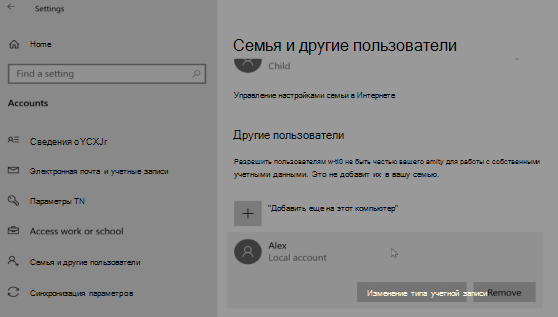
- Выберите Пуск >Параметры >Учетные записи а затем Семья и другие пользователи. (В некоторых версиях Windows вы увидите пункт Другие пользователи.)
- Рядом с пунктом Добавить другого пользователя выберите Добавить учетную запись.
- Выберите пункт У меня нет учетных данных этого пользователя и на следующей странице нажмите Добавить пользователя без учетной записи Майкрософт.
- Введите имя пользователя, пароль, подсказку о пароле или выберите секретные вопросы, а затем нажмите Далее.
Изменение учетной записи локального пользователя на учетную запись администратора
- Выберите Пуск >Параметры >Учетные записи .
- В разделе Семья и другие пользователи щелкните имя владельца учетной записи (под ним должно быть указано «Локальная учетная запись») и выберите Изменить тип учетной записи.
Примечание: Если вы выбрали учетную запись, в которой указан адрес электронной почты или не помечено «Локализованная учетная запись», вы даете разрешения администратора для учетной записи Майкрософт, а не локальной учетной записи.
Если вы используете Windows 10 версии 1803 или более поздней, можно добавить секретные вопросы, как описано в шаге 4 раздела Создание учетной записи локального пользователя. С помощью ответов на секретные вопросы можно сбросить пароль к вашей локальной учетной записи Windows 10. Все еще не знаете, какая версия вам нужна? Проверьте, какая версия у вас сейчас.
Создание учетной записи локального пользователя
- Выберите Пуск >Параметры >Учетные записи , затем Семья и другие пользователи. (В некоторых версиях Windows вы увидите пункт Другие пользователи.)
- Выберите Добавить пользователя для этого компьютера.
- Выберите пункт У меня нет учетных данных этого пользователя и на следующей странице нажмите Добавить пользователя без учетной записи Майкрософт.
- Введите имя пользователя, пароль, подсказку о пароле или выберите секретные вопросы, а затем нажмите Далее.
Изменение учетной записи локального пользователя на учетную запись администратора
- Выберите Пуск >Параметры >Учетные записи .
- В разделе Семья и другие пользователи щелкните имя владельца учетной записи и нажмите Изменить тип учетной записи.
Примечание: Если вы выбрали учетную запись, в которой указан адрес электронной почты или не помечено «Локализованная учетная запись», вы даете разрешения администратора для учетной записи Майкрософт, а не локальной учетной записи.
Родственные темы