Как подключить жесткий диск к роутеру — инструкции для маршрутизаторов 5 популярных брендов
Зачем накопитель подключать к маршрутизатору, и как это сделать, как подобрать подходящие устройства, рассказывают специалисты EServer.

Зачем подключать HDD к вай-фай устройству
Удобно, когда смотреть кино, фото и слушать музыку, хранящуюся на компьютере, можно со смартфона, планшета или ноутбука. Но для этого ПК должен работать постоянно. Конечно, чтобы не гонять компьютер зря, можно купить сетевое хранилище — NAS. Но это влетит в копеечку. Более бюджетный вариант — подключить к современному роутеру внешний винчестер.
Как выбрать роутер и HDD?
Чтобы превратить диск в сетевое облако, необходим подходящий маршрутизатор, а именно — модель с USB портом. Также стоит учитывать версию USB. Если в аппарате — гигабитные LAN-разъемы, тогда — третья версия. Она обеспечивает хорошую скорость — 60 и 100 Мбит/сек при записи и чтении данных соответственно.
Впрочем, для недорогого сетевого оборудования подойдет и порт второй версии. Его пропускной способности хватит, чтобы смотреть видео в фуловом разрешении с нескольких девайсов.
Совет: если надо организовать общее хранилище для большого количества устройств, пригодится двухдиапазонная модель, которая поддерживает MIMO.
С накопителем заморачиваться не придется. Если внешнего носителя нет, то подойдет даже винчестер со старого компьютера, если есть переходник USB-SATA. Но тут важно учитывать версию USB. Она должна совпадать с версией порта в сетевом девайсе, иначе скорость упадет.
Стоит отметить, что серверные HDD для создания такого “домашнего” облака использовать нецелесообразно: их цена выше, чем на бытовые модели. Серверные же жесткие диски, которыми изобилует EServer, пригодятся предприятиям, интернет-магазинам и прочим крупным организациям.
Подготовка накопителя
Если вы — пользователь Windows, тогда потребуется носитель с NTFS, для Apple понадобится HFS+. Программное обеспечение большинства сетевых аппаратов строится на базе Linux, поэтому если форматировать девайс в Ext4, проблем с совместимостью не возникнет. Однако подключить HDD к компьютеру с ОС от Microsoft не получится, если не создать новую систему файлов.
Тем, кто собирается подсоединять старый винчестер, придется очистить его полностью. Дело в том, что маршрутизаторы редко распознают больше 1 раздела.
Инструкции по подключению
Все винчестеры подключаются к роутерам по одной и той же схеме, но поскольку интерфейсы отличаются, мы приводим 5 инструкций для техники популярных марок.
Подключение HDD к роутеру ASUS
Первым делом следует подключить отформатированный носитель к технике по USB. Теперь нужно настроить отображение файлов на компьютере. Для этого:
- заходим в проводник,
- находим пункт “Сеть”,
- откроется “Сетевая инфраструктура”,
- кликаем правой клавишей мышки на какое-то пустое место в окне,
- нажимаем “Обновить”.
После этого появится значок HDD, подключенного к ASUS. Теперь можно заходить на накопитель через проводник. Понадобится вводить логин и пароль, чтобы войти в меню для настройки. Если пользователь ничего не менял, то вводим “admin” в оба поля.
Чтобы пользоваться хранилищем с Android-устройства, понадобится установить менеджер файлов, вроде ES Проводник. В нем надо выбрать источник “LAN” и авторизоваться.
Это работает и в случае с подключением к сетевым устройствам других производителей.
Интересно: телевизоры с вай-фай модулем тоже могут отображать контент с внешнего накопителя.
Асусовские роутеры позволяют создавать:
- FTP;
- Стандарты DLNA — для передачи и воспроизведения медиа контента по сети;
- iTunes Server.
Чтобы их активировать и настроить, следует зайти в “USB-приложение” и кликнуть по “Файл/Медиа-сервер”.
Как подключить жесткий диск к роутеру? Подробная инструкция
Многие пользователи спрашивают у нас, как подключить жесткий диск к роутеру.
Эта процедура не займет у вас много времени, однако, особенности подключения для каждой модели маршрутизатора могут отличаться.
Рассмотрим детальные руководства для соединения HDD с вашим домашним роутером.

Цель и особенности подключения
Прежде чем приступать к процедуре соединения, следует определиться с тем, какой результат вы хотите получить. Большинство юзеров желают использовать внешний жесткий диск для хранения данных в закрытой домашней сети. Что это дает? Благодаря роутеру все данные, которые находятся на накопителе, будут доступны в каждом подключенном к роутеру устройстве.
В большинстве современных маршрутизаторах на задней панели подключения можно найти стандартный USB порт технологий 2.0 или 3.0. От этого цифрового показателя зависит скорость передачи данных между подключенными гаджетами. В некоторые модели производители встраивают сразу два порта.
Устройства, которые можно подключить к роутеру:
- Внешний жесткий диск;
- Любой медиаплеер с данными и шнуром USB;
- Модем. Благодаря использованию 3G можно соединить роутер с интернетом без специального кабеля;
- Принтер. Подключив к роутеру принтер, вы сможете создать удаленный сервер и отправлять на печать документы с разных устройств по беспроводному соединению. Такую технологию организации можно часто встретить в офисах;
- Флешку;
- FTP сервер. Для хранения больших данных в сети. Протокол FTP позволяет передавать большие файлы без потери качества. При работе со стандартными серверами flash-накопителей могут встречаться ошибки в попытке воспроизведения файла.
Рис. 1 — панель портов роутера
Вариант с подключением жесткого диска позволяет не только создать общедоступное хранилище с файлами. Вы также сможете настроить DLNA медиасервер. Эта технология позволяет воспроизводить не только файлы самого накопителя, но и всех других устройств в доме. К примеру, телевизор будет способен открыть фотографии, сохраненные на компьютере, а телефон запустит трек со смартфона другого пользователя сети. Аналогичным образом можно настроить iTunes Server.
Если понадобится получать доступ к файлам из интернета, для налаживания этого процесса можно использовать функцию AiDisk.
Перейдем к конкретным инструкциям по настройке взаимодействия вашего роутера и внешнего жесткого диска.
Создаем связь с роутером Asus
Компания Asus создала очень простую систему настройки для домашнего сервера данных. Её суть заключается в первоначальном подключении гаджетов. Потом пользователь должен настроить их в меню на ПК или со смартфона. Получить доступ к программным опциям роутера можно через любой браузер на компьютере, который подключен к маршрутизатору.
Для начала отключите роутер от сети. Теперь подсоедините к нему внешний накопитель, используя переходник USB-micro USB. Должна получиться следующая конструкция:
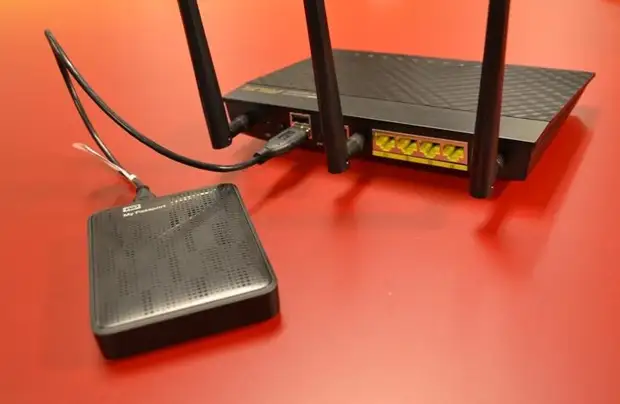
Рис. 2 – пример подключения накопителя к роутеру
Если на маршрутизаторе есть два доступных порта, выбирайте тот, что обеспечивает бОльшую скорость передачи (версии 3.0). Простого соединения двух устройств недостаточно, так как передача информации в домашней сети все еще недоступна. Соответственно, другие устройства пока не могут распознать никакие файлы.
Чтобы настроить показ файлов из сети на компьютере, зайдите в окно «Этот компьютер». Слева на панели отображения элементов найдите вкладку «Сеть» и перейдите в это окно. Здесь отображаются все доступные сетевые хранилища и протоколы передачи, которые вы можете использовать.
Кликните правой клавишей мыши на пустой области окна и во всплывающем меню нажмите на «Обновить». Таким образом, в окне отобразится иконка подключенного к роутеру накопителя.
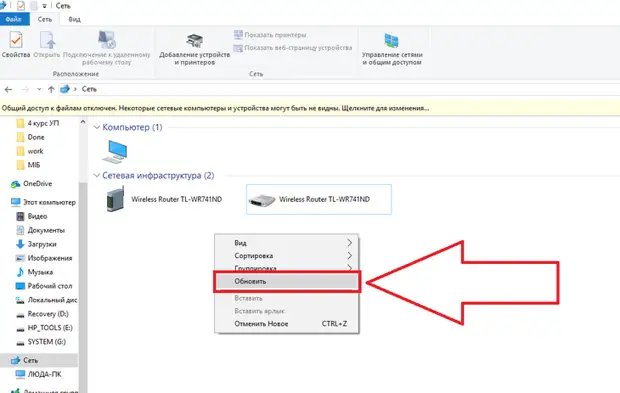
Рис. 3 – окно «Сеть» на компьютере
Теперь просто кликните на появившуюся иконку, чтобы перейти в папку с файлами внешнего накопителя. Если на компьютере отключен общий доступ, для просмотра содержимого необходимо будет ввести логин и пароль от настроек роутера. Как правило, значения этих полей одинаковое. Это слово admin.
После получения доступа к содержимому папки вы сможете создавать в ней новые файлы, редактировать или просматривать существующий контент.
Для управления роутером с телевизора достаточно просто зайти в настройки соединения с интернетом. В окне появиться вкладка USB. Нажав на неё, вы сможете узнать о количестве свободного места на диске или посмотреть его содержимое.
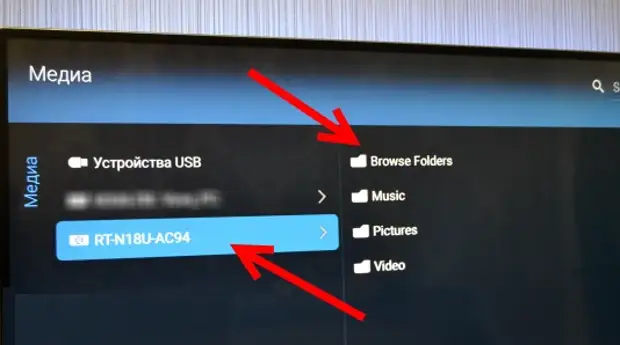
Рис. 4 – просмотр данных внешнего диска на телевизоре
Для получения доступа к файлам с телефона или планшета необходимо скачать приложение «ES Проводник». Оно точно отобразит нужную папку и позволит быстро открывать файлы или создавать новые документы на HDD:
- Подключите смартфон к роутеру и запустите программу проводника;
- Теперь в верхней части экрана выберите окно LAN, как показано на рисунке ниже;
- Дождитесь загрузки содержимого. Иногда это может занять несколько минут. После появления папки внешнего жесткого диска кликните на её иконку;
- При необходимости, введите данные для получения доступа (логин – admin, пароль — admin);
- После подтверждения ввода на телефоне отобразятся все файлы сети.
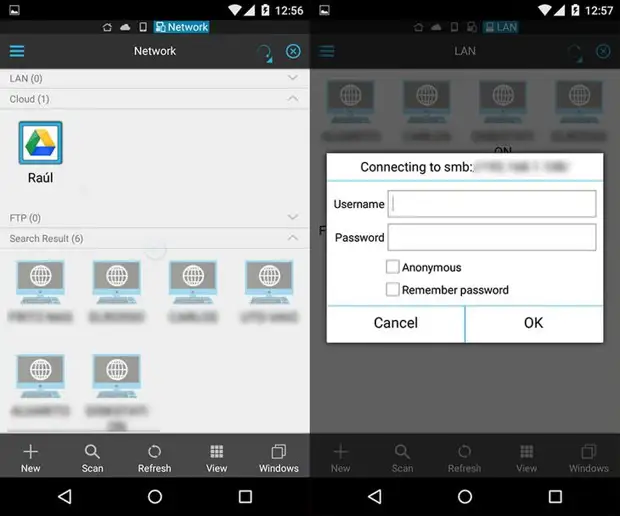
Рис. 5 – подключение к файлам внешнего HDD со смартфона
Для мобильных устройств от Apple процедура подключения такая же, только использовать нужно стандартный файловый проводник.
Инструкция для TP-Link
Совместный доступ к файлам через сеть маршрутизатора TP-Link создается следующим образом:
- Подключите жесткий диск или флешку к роутеру и перезагрузите оба устройства, чтобы не возникло программной ошибки их взаимодействия;
- Откройте любой браузер на компьютере и введите в адресную строку идентификатор сети 192.168.1.1 или 192.168.0.1. Подойдет только один из указанных адресов;
- Введите логин и пароль доступа во всплывающем окне (admin, admin). Нажмите Ввод;
- Выберите вкладку «Network Sharing»;
- Кликните на «Sharing Service»;
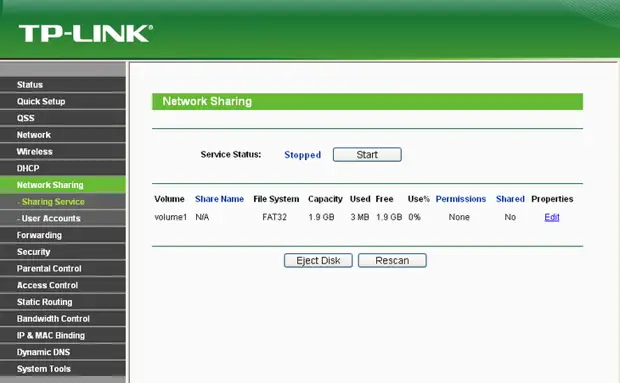
Рис. 6 – окно настроек роутера TP-Link
- В правой части окна нажмите на поле Edit, которое указано на рисунке ниже. Это позволит внести изменения в параметры общего доступа сети;
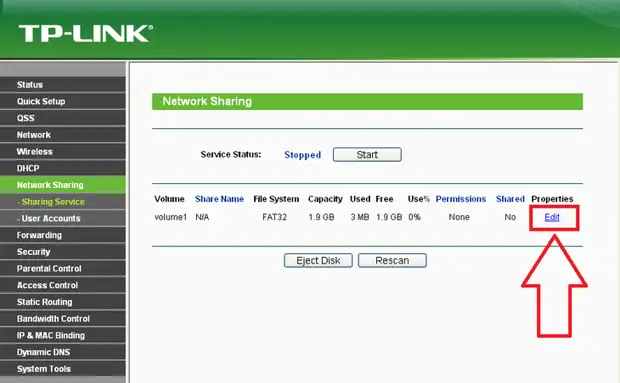
Рис. 7 – редактирование доступа к сети
- В открывшемся окне задайте новое имя для жесткого диска, который подключён к сети. Обязательно отметьте галочкой поле «share this volume», чтобы другие устройства могли видеть папку накопителя;
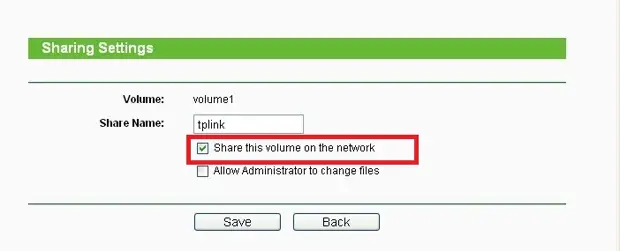
Рис. 8 – создание нового хранилища
Получить доступ к информации хранилища со смартфона, планшета, компьютера, ноутбука или телевизора можно точно так же, как это было описано в инструкции для роутера Asus.
Теперь снова перейдите во вкладку «Network Sharing» и откройте подпункт «User Accounts». Придумайте имя пользователя и пароль. Эти данные вы будете вводить на всех устройствах, чтобы получить доступ к папке накопителя. Если поля останутся пустыми, любой, кто подключится к сети, сможет просматривать и редактировать файлы, что небезопасно.
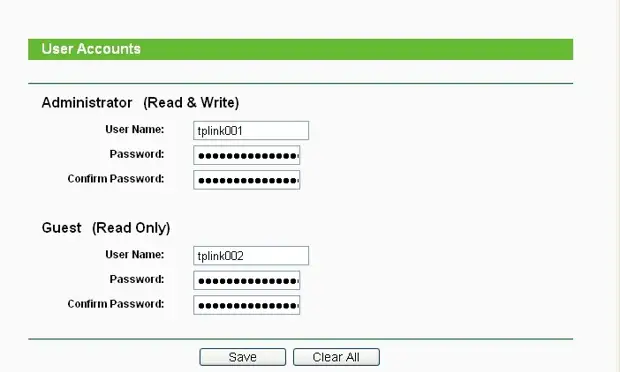
Рис. 9 – ограничение доступа для просмотра данных накопителя
Осталось только активировать функцию общего доступа. Для этого вернитесь в окно «Sharing Device» и нажмите на клавишу Start.
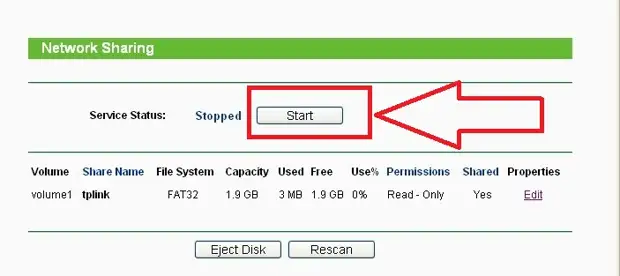
Рис. 10 – запуск функции «Network Sharing»
Подключение к Huawei
Большинство роутеров от Huawei оснащены оптическим GPON-терминалом, в который встроен разъем USB. Подключите жесткий диск к роутеру через этот порт и зайдите в веб-интерфейс маршрутизатора с помощью браузера на ПК. Следуйте инструкции:
- Для доступа к программному интерфейсу используется адрес 192.168.100.1. Логин и пароль — root и admin соответственно;
- После успешного входа в интерфейс обратите внимание на вкладки, которые расположены вверху окна. Кликните на «Network Application»;
- Теперь в левой части страницы появится список доступных окон. Нам нужно открыть «USB Application»;
- В поле содержимого вкладки поставьте галочку напротив указанного на рисунке поля. Она активирует работу сервера. На этой же странице заполните поля «username» (имя пользователя), «password» (пароль). Возле строки «USB Device» откройте выпадающий список и выберите имя жесткого диска, к которому будут подключаться другие пользователи сети;
- Подтвердите изменения, нажав на клавишу Apply.
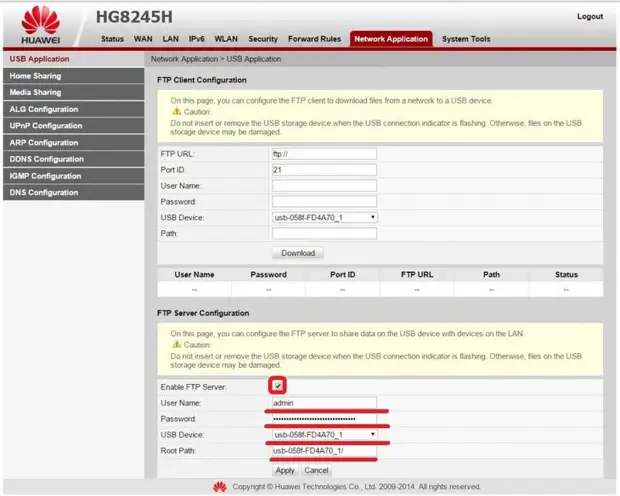
Рис. 11 – настройка роутера Huawei
Теперь данные жёсткого диска доступны всем устройствам, которые подключены к маршрутизатору Huawei.
Подключение роутера Sagemcom от Ростелекома
Роутеры Sagemcom от Ростелекома подключаются к внешнему жесткому диску следующим образом:
- Соедините накопитель и маршрутизатор;
- Зайдите в интерфейс роутера через браузер. Адрес — 192.168.1.1, имя пользователя – admin и пароль — admin;
- В разделе «Мультимедиа» откройте вкладку сервера хранения информации. После этого в правой части окна появится таблица с отображением данных подключенного накопителя. Запомните значение графы «Имя тома»;
- Перейдите в окно «Сервер хранения информации» и задайте имя накопителя и его производителя;
- Активируйте поле «Включить сервер»;
- Сохраните настройки.
После регистрации накопителя советуем выйти из веб-интерфейса и включить его снова, чтобы проверить, сохранилась ли созданная учетная запись. В роутерах от Sagemcom пользователи часто сталкиваются с проблемой сохранения настроек. При необходимости, создайте профиль накопителя еще раз.
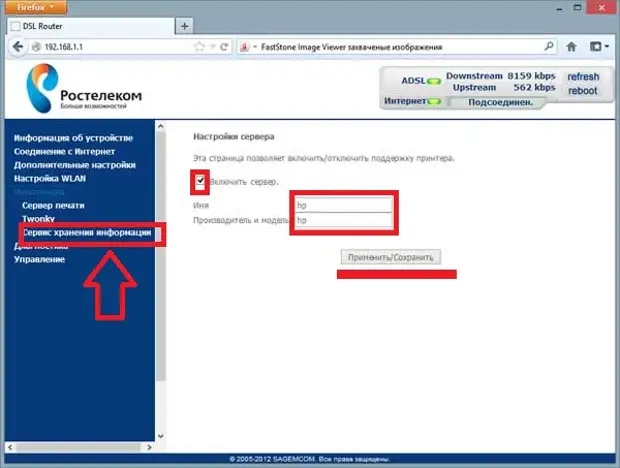
Рис. 12 – конфигурация роутера Sagemcom от Ростелекома
Руководство для маршрутизатора MikroTik
Роутеры от MikroTik имеют одну особенность: к ним нельзя подключить накопитель, который уже наполнен данными. Устройство необходимо обязательно отформатировать и только потом подключать к маршрутизатору.
Настройка общего доступа к файлам осуществляется с помощью программы Samba. Веб-интерфейс использовать не нужно. Как правило, утилиту можно установить на ПК через диск, который входит в комплектацию роутера. Также вы можете загрузить программу с официального сайта производителя.
После подключения накопителя к роутеру следует зайти в Samba и отформатировать устройство еще раз. Откройте главное меню программы и перейдите в окно Systems-Stores. Выберите жесткий диск из списка и нажмите на «Format Drive».

Рис. 13 – подготовка внешнего жесткого диска для соединения с MikroTik
После появления в графе Статус значения «Ready» можно начинать дальнейшие настройки:
- В приложении Samba откройте вкладку «IP – SMB» и поставьте галочку напротив поля Enabled;
- В этом же окне задайте любое имя для рабочей группы сети и наименование роутера;
- Поставив галочку напротив «Allow Guest», вы разрешаете доступ к файлам неавторизованным устройствам. Необязательно подтверждать эту строку;
- В графе интерфейсов поставьте значение All. Таким образом, вы сможете просматривать содержимое жёсткого диска с любого устройства, независимо от его ОС и типа интерфейса.
Поочередно нажмите на клавишу Apply и Shares, чтобы применить настройки и активировать функцию общего доступа к данным в сети.
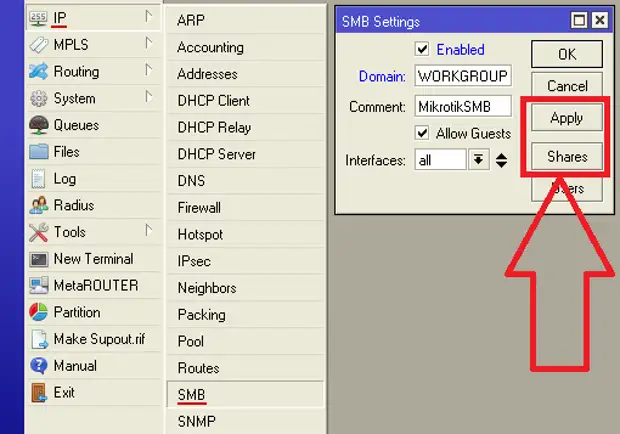
Рис. 14 – настройка роутера MikroTik
Настройка FTP-сервера на роутере Tp-Link. Настройка роутера на канале inrouter
Задаетесь вопросом что же делать с usb-портом на роутере Tp-Link TL? Подключите к нему жесткий диск, либо обычную usb флешку. А далее данное виде поможет Вам подключить и настроить FTP-сервера на роутере TP-Link TL. Для чего это нужно? Для того чтобы иметь доступ к одним файлам с разных компьютеров.
как сделать сетевое хранилище (ftp) из внешнего жесткого диска и роутера?
Что же делать с usb-портом на роутере Tp-Link TL? Подключите к нему жесткий диск, либо обычную usb флешку. Данное видео поможет Вам подключить и настроить FTP-сервера на роутере.
Понравилась статья? Подпишитесь на канал, чтобы быть в курсе самых интересных материалов
Инструкции по настройке MikroTik
Как подключить usb HDD, SSD к MikroTik, создание сетевой папки
автор: adminse 21 Ноя категория: Инструкции 5 комментариев
Краткое описание: инструкция по подключению usb HDD\SSD\flash к роутеру MikroTik. Также будет рассмотрен процесс создания сетевой папки SAMBA, создания пользователей и прав доступа. И в завершении сетевая папка будет подключена на Windows ПК и будет сделан замер скорости чтения\записи:
Нужно настроить MikroTik SAMBA?
Подключение usbHDD\SSD\flash к роутеру MikroTik, создание сетевой папки, ограничение доступа с парольной авторизацией.
Подключение usb HDD\SSD\flash диска к роутеру MikroTik
В состав тестового стенда будут входить элементы:
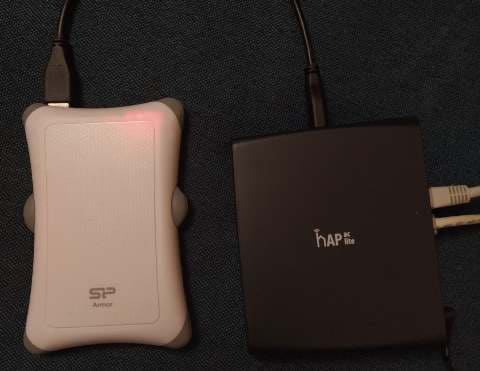
Проверка подключения HDD\SSD\flash
Настройка находится System→Resources→Usb
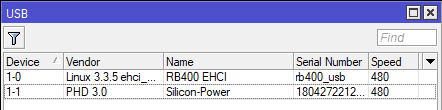
Если в списке Usb устройств не отображается HDD\SSD\flash, можно попытаться перезагрузить Usb порт.
Настройка находится System→Routerboard→Usb Power Reset
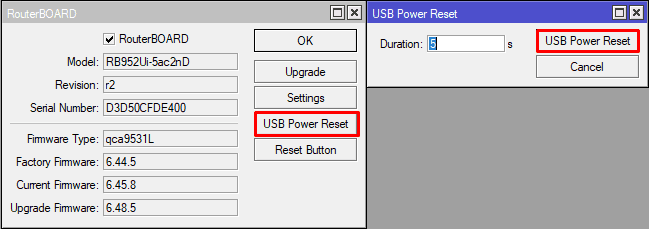
/system routerboard usb power-reset duration=5s
Форматирование и инициализация HDD\SSD\flash
Настройка находится System→Disks
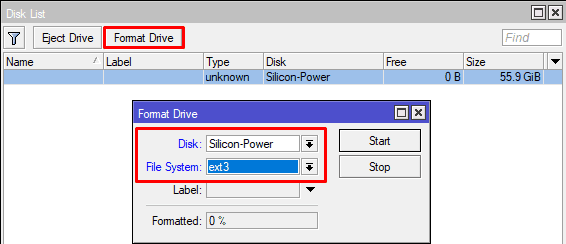
Файловая система FAT32 будет иметь ограничение на размер файла равный 4Гб. Чтобы не упираться в это ограничение будет использоваться файловая система EXT3.
После успешного форматирования, список Disk list будет иметь вид:

Настройка MikroTik SAMBA(SMB сервер)
Samba — пакет программ, которые позволяют обращаться к сетевым дискам и принтерам на различных операционных системах по протоколу SMB/CIFS.
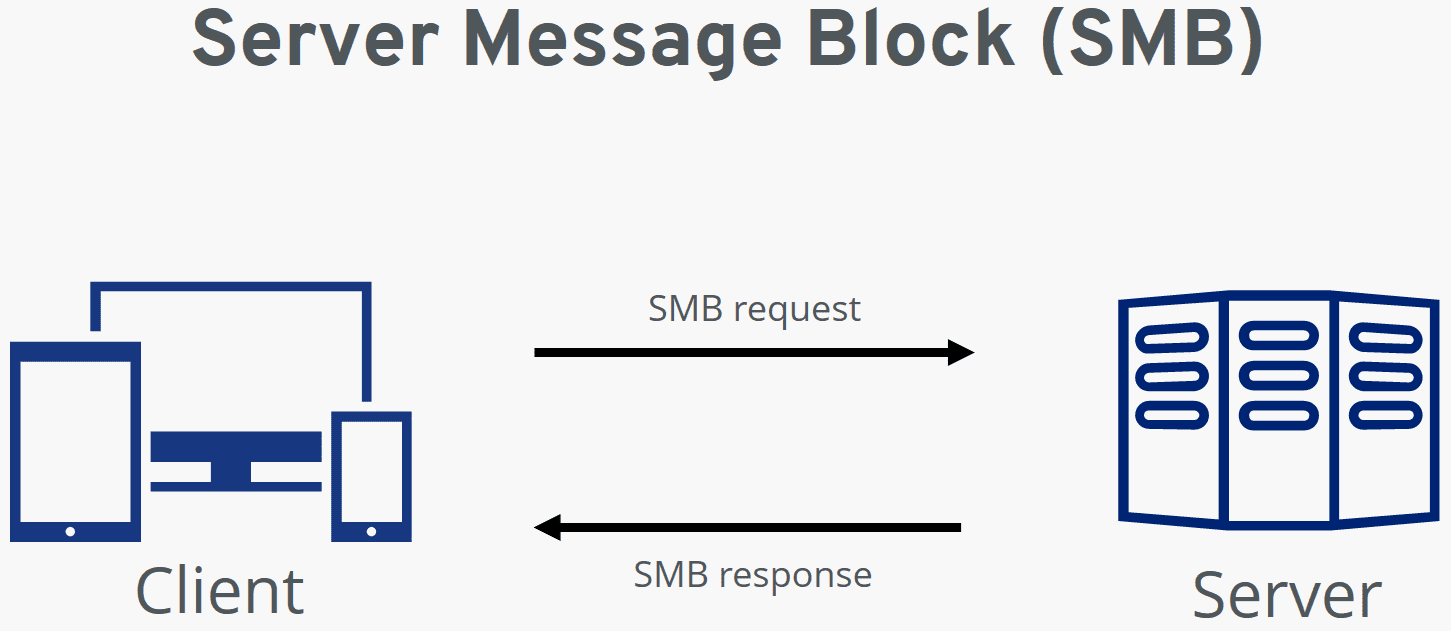
Настройка SMB
Настройка находится IP→SMB
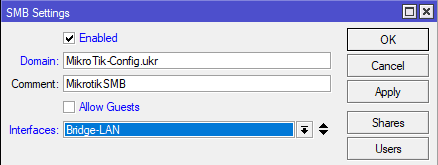
/ip smb set allow-guests=no domain=MikroTik-Config.ukr enabled=yes interfaces=Bridge-LAN
allow-guests=no отключить гостевой доступ;
interfaces=Bridge-LAN сетевые ресурсы будут доступны только в локальном размещении(интерфейс Bridge-LAN)
Добавление пользователя для доступа к сетевой папке
Настройка находится IP→SMB→Users
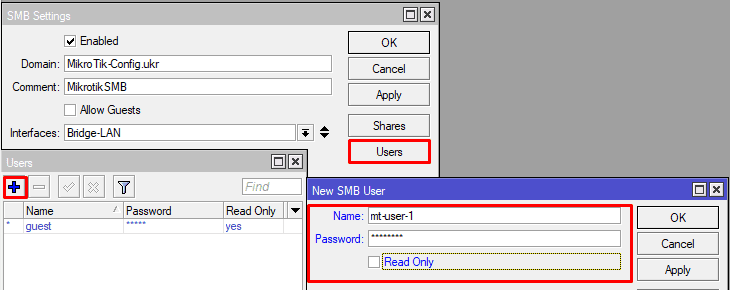
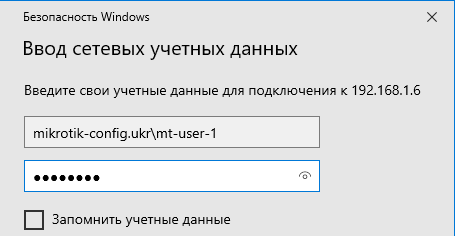
/ip smb users add name=mt-user-1 password=1qaz@WSX read-only=no
Создание сетевой папки SAMBA
Настройка находится IP→SMB→Shares
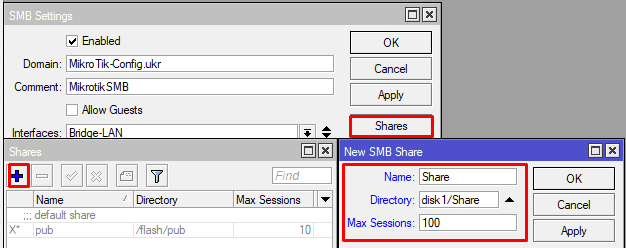
/ip smb shares set [ find default=yes ] disabled=yes add directory=disk1/Share max-sessions=100 name=Share
И вновь созданная папка будет доступна в общем списке(Files):
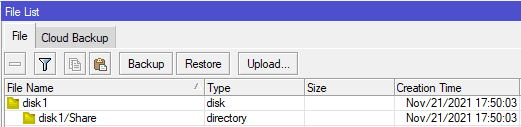
Подключение сетевой папки MikroTik SMB на Windows ПК
Все действия будут производить со стороны ПК c ОС Windows.
Подключение к сетевой папке

SAMBA авторизация
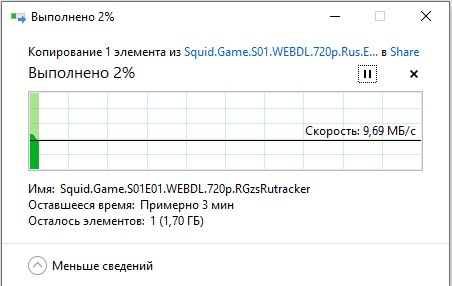
Попытка записать файл

Проверка скорости чтения\записи MikroTik SAMBA
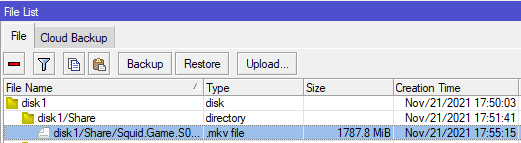
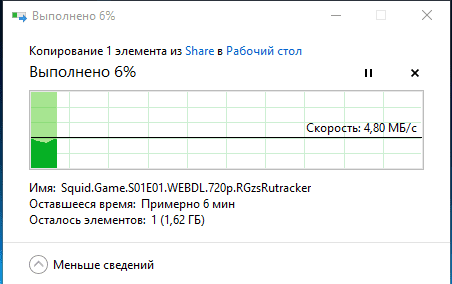
При тестировании будет использоваться один файл, размер которого чуть менее 2Гб.
Проверка скорости записи
Отображение файла в MikroTik SAMBA
Проверка скорости чтения
Есть вопросы или предложения по установке и настройке MikroTik SAMBA? Активно предлагай свой вариант настройки! Оставить комментарий →
adminse
5 комментариев к статье “Как подключить usb HDD, SSD к MikroTik, создание сетевой папки”
Виктор :
ЖД WD3200AAJS установлен в док-станции Maiwo K308P. При подключении к ПК с Win10 система его видит (как с кабелем USB 2.0, та к и с USB 3.2). При подключении к Mikrotik RB952Ui-5ac2nD (любым кабелем) WinBox (v6.45.8) System→Resources→Usb диск виден (Device 1-1, Vendor, Name и т.д. – все есть). Но System→Disks окно “Disk List” пустое. Перезагрузка USB порта не помогает. В чем может быть проблема? Добавлю: 1 – все те же процедуры с флешкой 64 Гб прошли легко в соответствии с Вашей инструкцией, и 2 – питание док-станции внешнее.
Виктор :
Через некоторое время (обнаружил через 6 часов) диск стал виден в окне “Disks”. Проблема исчезла сама. Причина непонятна
Подключение USB флешки, или внешнего HDD к роутеру Asus. Общий доступа к файлам на роутере
Сейчас мы с вами будем подключать USB-накопитель, или внешний жесткий диск к роутеру Asus. Зачем? Вариантов много, но мы настроим общий доступ к файлам на этом накопителе, и DLNA сервер. В предыдущей статье я рассказывал для чего нужны USB разъемы на роутерах Asus, а в этой статье покажу как можно использовать подключенную к роутеру флешку, или внешний HDD для создания сетевого диска, к которому доступ будет со всех подключенных к роутеру устройств.
Объясню на примере: есть у вас роутер Asus с USB портом. Например, Asus RT-N18U (рассмотрим на его примере) . Мы подключаем к нему флешку, или внешний жесткий диск, настраиваем «Сетевое окружение (Samba)» и со всех устройств, которые подключены к этому роутеру (по Wi-Fi, или кабелю) получаем доступ к файлам, которые хранятся на подключенном к маршрутизаторе накопителе.
Очень удобно обмениваться файлами. Например, можно с компьютера скопировать на накопитель фильм, выключить компьютер, и смотреть этот фильм уже с телевизора, который подключен к этому роутеру. Или, еще вариант: если вы пользуетесь встроенным в роутере загрузчиком файлов, то все файлы, которые скачает роутер на подключенный к нему накопитель, будут доступны с компьютеров, телевизоров, и даже мобильных устройств.
Подключаем USB накопитель к роутеру Asus
Для начала, нам нужно взять флешку, или внешний жесткий диск, и подключить к роутеру Asus в USB разъем.
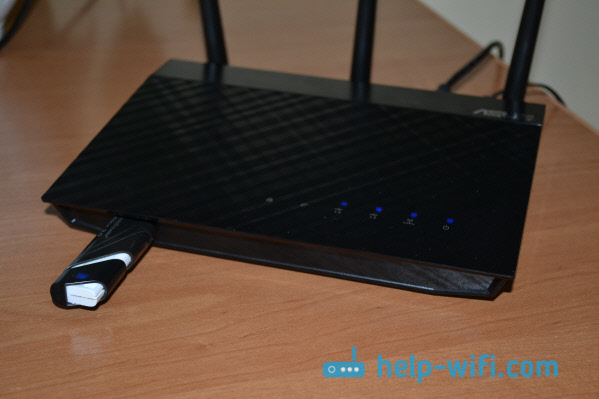
Если на роутере несколько USB портов, то накопитель можно подключить в любой. У меня к одному подключен 3G модем, а ко второму накопитель.

После подключения, можно переходить к настройке общего доступа к файлам. Честно говоря, там уже сразу все настроено. И ваши устройства уже могут получить доступ к файлам на подключенном накопителе. Поэтому, давайте сначала я покажу как на компьютере, телевизоре и телефоне (Android) открыть накопитель, который подключен к роутеру.
Управлять подключенными накопителями можно из настроек маршрутизатора. Например, можно сделать безопасное извлечение накопителя.

Общий доступ к файлам с компьютера, телевизора и мобильных устройств
На компьютере, просто откройте Проводник, и слева перейдите на вкладку Сеть. Нажмите правой кнопкой мыши на пустую область, и выберите Обновить. На вкладке Компьютер должен появится роутер. Откройте его.

Вы увидите содержимое подключенного накопителя. При попытке открыть любую папку, появится запрос имени пользователя и пароля.
Внимание! Здесь нужно указать имя пользователя и пароль, которые используются для входа в настройки вашего роутера. По умолчанию – admin и admin.

Если вы правильно указали данные, то папка откроется, и вы получите доступ к своему накопителю. Сможете копировать туда файлы, удалять их, создавать папки и т. д.
У меня почему-то не получилось открыть папки, в названии которых есть русские буквы. Появлялась ошибка: «Windows не может получить доступ к. » Если вы знаете почему это происходит, то напишите пожалуйста в комментариях. Позже постараюсь разобраться с этой проблемой.
Телевизор Philips (у вас может быть другой телевизор) сразу увидел подключенный к роутеру USB-накопитель, точнее медиасервер, который запустил сам маршрутизатор (он начинает работать сразу после подключения накопителя, ничего настраивать не нужно) . Для доступа к файлам медиасервера, указывать пароль не нужно.

Если у вас телефон, или планшет на Android, то открыть папку в локальной сети можно с помощью менеджера файлов «ES Проводник». Установите это приложение из маркета, откройте в нем папку LAN, и там увидите локальную папку сетевого диска, подключенного к маршрутизатору. Что бы указать пароль доступа, нажмите на сетевое устройств, там появится кнопка редактировать. Нажмите на нее, и задайте имя пользователя и пароль, как на компьютере.

Вот и все, все устройства, которые подключены к роутеру Asus могут открывать файлы, которые находятся на флешке, которая подключена к этому же роутеру. Даже, если все компьютеры выключены, а вы хотите на планшете посмотреть фильм из сетевого накопителя, то это у вас получится.
Настройка медиасервера (DLNA) и общего доступа к файлам на маршрутизаторах Asus
На маршрутизаторах Asus, есть возможность не просто настроить доступ до сетевого накопителя, а настроить медиа-сервер (DLNA), или iTunes Server, и запустить общий FTP ресурс. Что касается медиасервера, то он включен по умолчанию. И сразу после подключения накопителя начинает работать. Именно он отображается на телевизоре (там не нужно указывать пароль для доступа) . А если вам нужен iTunes Server, то его можно активировать в настройках.
Что бы перейти к настройке общего доступа к файлам и DLNA-сервера на роутерах Asus, нужно зайти в настройки, и перейти на вкладку USB-приложение — Файл/Медиа-сервер.

Там есть три вкладки: Медиасервер, Сетевое окружение (Samba) / Cloud Disk и Общий ресурс в FTP.
Общий доступ к файлам можно настроить на вкладке «Сетевое окружение (Samba) / Cloud Disk». Как я показывал выше, там сразу все работает. Но, если нужно, то можно внести некоторые настройки. Например, сменить имя устройства, сменить рабочую группу, включить гостевой вход (в таком случае, для доступа к накопителю не нужно будет указывать пароль) , можно создавать и удалять пользователей, или выключить общий доступ к ресурсу.

А вот настройки медиасервера на Asus RT-N18U:

Настройку FTP, я думаю рассматривать не будем. Это уже тема для отдельной статьи.
При настройке этих функций, я советую хорошо защитить вашу Wi-Fi сеть. Что бы никто не смог получить доступ к вашим файлам.
Заключение
Если у вас маршрутизатор Asus с USB разъемом (моделей там много: RT-AC56U, RT-AC87U, RT-N56U, RT-N65U, RT-N10U, DSL-N17U, RT-N14U и другие) , то вы без проблем можете настроить медиасервер DLNA, для ваших телевизоров, и общий доступ к файлам с компьютеров, или мобильных устройств. И главное, что эти файлы будут хранится не на одном из компьютеров в сети (который нужно все время держать включенным) , а на USB-накопителе, или внешнем жестком диске, подключенном к маршрутизатору.
Вопросы и советы оставляйте в комментариях. Удачи!

343

228183

Сергей

Asus