Как преобразовать Legacy BIOS в UEFI без потери данных?
BIOS расшифровывается, как «Basic Input Output System». Она хранится на материнской плате и является первым программным обеспечением, которое запускается на компьютере. В старых материнских платах чаще используется Legacy BIOS, тогда как в новых версиях Windows используется UEFI, который может работать с жесткими дисками объемом более 2,2 ТБ.
В этой статье мы расскажем, как преобразовать Legacy BIOS в UEFI.
В этой статье:
Часть 1. Как проверить, что используется: Legacy BIOS или UEFI?
Прежде чем вы соберетесь преобразовать Legacy в UEFI на Windows 10 без потери данных, вы должны быть уверены в типе BIOS, который вы используете. Вы можете легко проверить это в своей системе. Выполните следующие шаги:
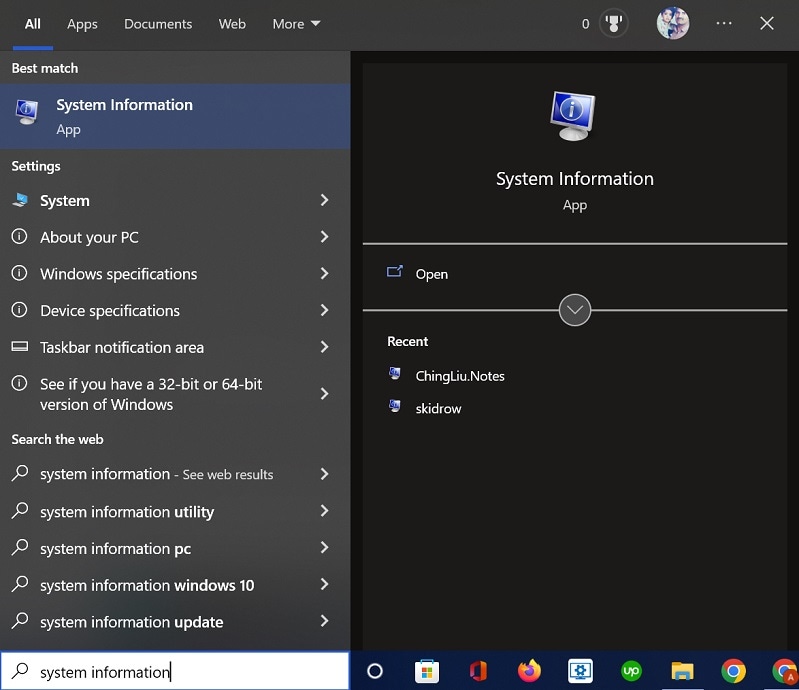
Шаг 1. Откройте диалоговое окно «Сведения о системе», набрав его название в строке поиска на рабочем столе.
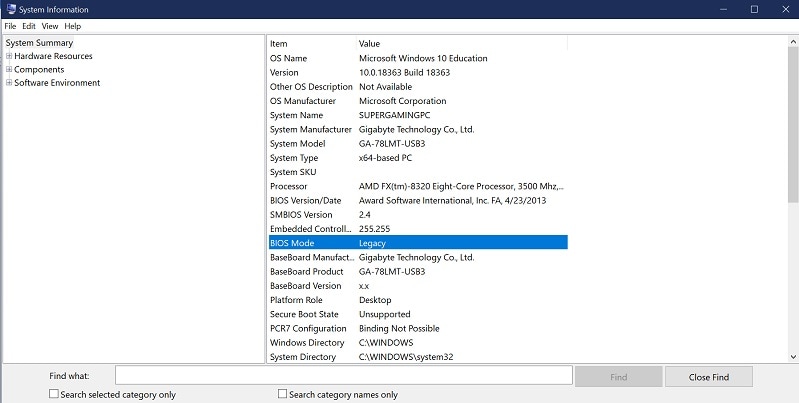
Шаг 2. Найдите раздел BIOS в правой колонке. Это будет либо UEFI, либо Legacy BIOS.
Часть 2. Почему следует перейти с Legacy BIOS на UEFI?
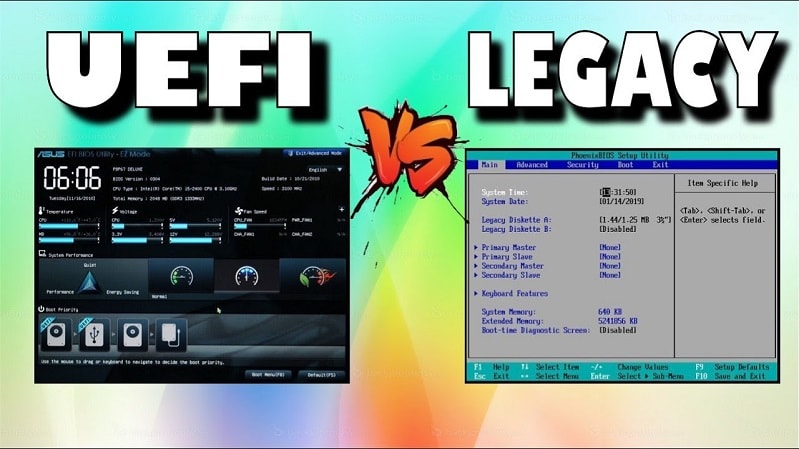
Обычно Windows с UEFI BIOS более масштабируемы и допускают большие объемы данных, чем Legacy BIOS. Однако это не единственная причина, по которой вам следует осуществить подобный переход. В таблице ниже приведены дополнительные различия между UEFI и Legacy BIOS.
Legacy
UEFI
Поэтому, возможно, имеет смысл преобразовать MBR в UEFI в силу вышеуказанных преимуществ.
Часть 3. Нужно ли менять Legacy BIOS на UEFI в Windows 11?
Существует множество программ для преобразования Legacy BIOS в UEFI. Но нужно ли вам менять Legacy BIOS на UEFI в Windows 11? Ответ — нет, поскольку обновление Windows 10 до Windows 11 требует режима загрузки UEFI и таблицы разделов GPT. Поэтому Windows 11 с Legacy BIOS не существует. Все ПК с Windows 11 уже работают в режиме UEFI.
В Windows 11 можно будет найти ряд полезных обновлений, включая повышение производительности и добавление функций безопасности. Кроме того, UEFI обеспечит быструю загрузку и устранит проблемы совместимости.
Часть 4. Как преобразовать Legacy BIOS в UEFI без потери данных на Windows 10?
Преобразование не представляет особой сложности. Используя инструмент Windows под названием MBR2GPT, можно быстро преобразовать Legacy BIOS в UEFI.
Перед установкой убедитесь, что:
- Вы создали резервную копию всех важных данных на портативном устройстве хранения
- Ваша система может поддерживать систему UEFI BIOS. Обычно все материнские платы, выпущенные после 2014 года, поддерживают этот BIOS
Чтобы начать преобразование, выполните следующие действия:
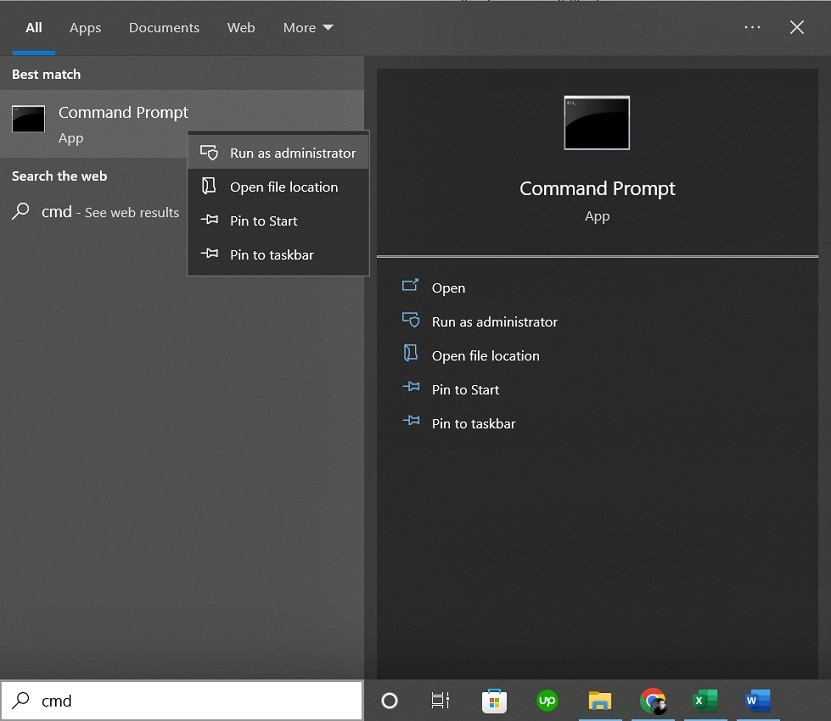
Шаг 1. Воспользуйтесь диалоговым окном поиска на панели инструментов рабочего стола Windows, введите «cmd», щелкните правой кнопкой мыши по значку cmd и выберите «Запуск от имени администратора».
Шаг 2. Нажмите на кнопку «Да» во всплывающем окне «Управление учетными записями пользователей». Затем в командной строке введите команду mbr2gpt /validate /disk:0 /allow Full OS. Эта команда проверит диски, которые вы пытаетесь преобразовать.
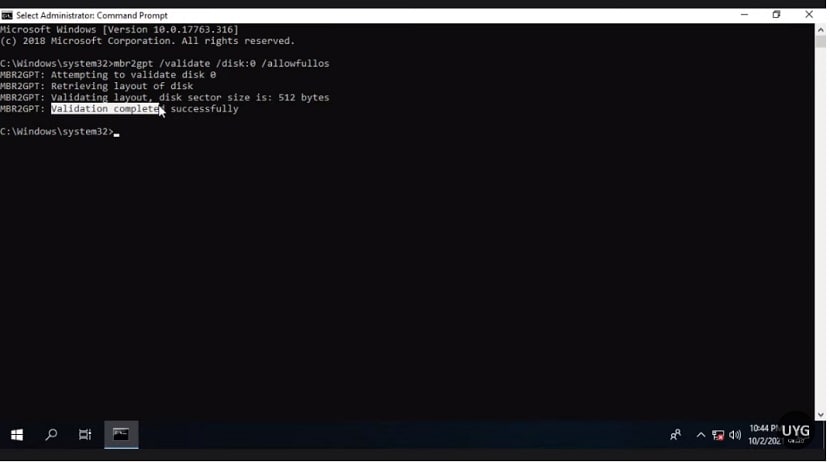
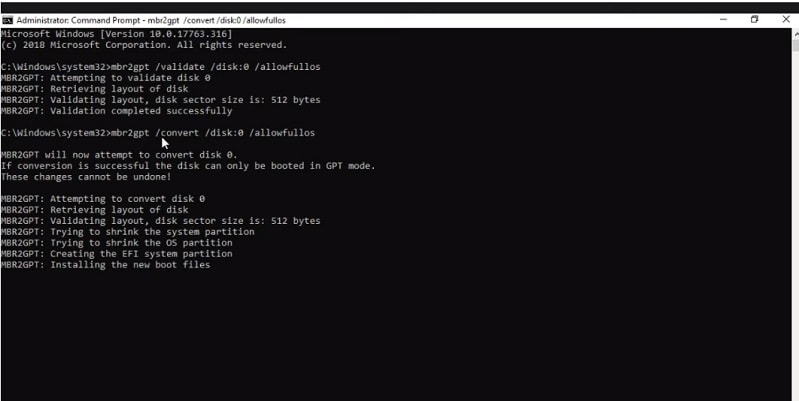
Шаг 3. Далее появится оповещение «Проверка завершена». Введите команду mbr2gpt /convert /disk:0 /allowFullOS. Системе потребуется некоторое время, чтобы перейти к следующему шагу, как показано на скриншоте ниже:
Шаг 4. Через несколько секунд вы получите сообщение о том, что преобразование прошло успешно.
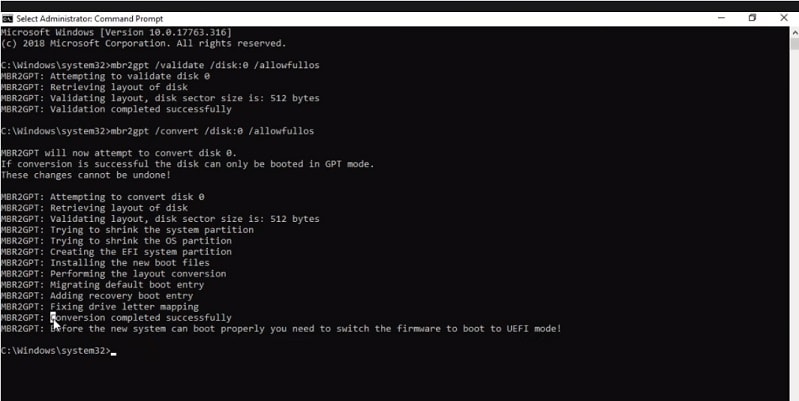
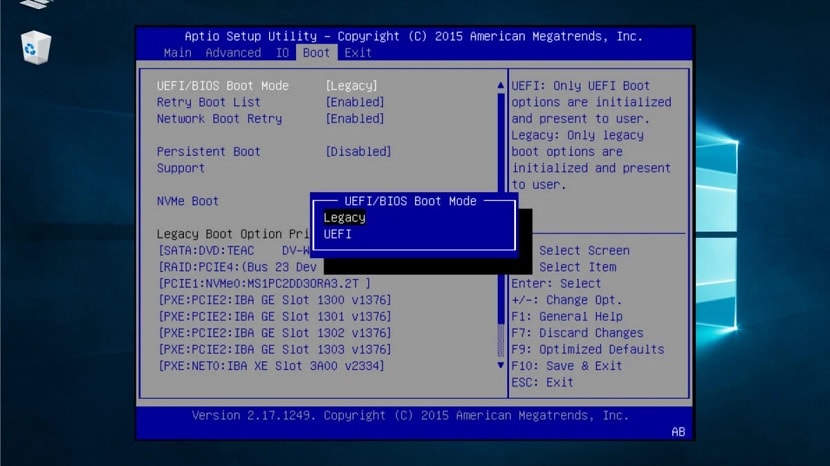
Шаг 5. Преобразование Legacy BIOS в UEFI прошло успешно. Теперь измените режим загрузки с Legacy в BIOS, чтобы использовать новый UEFI BIOS в вашей системе при загрузке.
Часть 5. Как преобразовать Legacy BIOS в UEFI без переустановки Windows?
Вы можете безопасно преобразовать Legacy BIOS в UEFI с помощью программы AOMEI Partition Assitant Professional Assistant. Программа помогает управлять разделами дисков в Windows 11/10/8/7. AOMEI оснащен такими функциями, как преобразование MBR в GPT для обновления Windows 11, перенос ОС на SSD или HDD, перемещение программ с одного диска на другой, а также восстановление потерянных или удаленных дисков.
Посмотрите это видео, чтобы узнать, как преобразовать Legacy BIOS в UEFI без переустановки Windows.
Часто задаваемые вопросы
Можно ли преобразовать MBR в UEFI?
Преобразование MBR в UEFI является сложной задачей. Это связано с тем, что MBR — это тип таблицы разделов, а UEFI — загрузочная система. Это две разные вещи. MBR — это главная загрузочная таблица, в которой хранится информация о дисковом хранилище.
С другой стороны, UEFI представляет собой программное взаимодействие между операционной системой и микропрограммой. UEFI — это новый режим загрузки, с помощью которого запускается компьютер.
Потеряются ли данные, если изменить режим Legacy на UEFI?
Да, вы потеряете данные, если будете использовать стандартное встроенное программное обеспечение Windows. Однако вы всегда можете использовать различные типы программного обеспечения для восстановления данных от сторонних производителей, чтобы восстановить потерянные данные или даже изменить режим Legacy на UEFI без потери данных.
Можно ли вернуться к Legacy BIOS из UEFI?
Да, можно вернуться из режима UEFI в Legacy BIOS. Однако сам по себе процесс довольно сложный. Во-первых, вам придется инициировать расширенную настройку и ввести параметры прошивки UEFI, а затем отключить безопасный режим UEFI в системе.
Почему появляется черный экран после смены Legacy BIOS на UEFI?
Это может произойти, если вы пропустите изменение настроек BIOS вашей системы на UEFI. Ваша система по умолчанию будет использовать Legacy BIOS даже после преобразования. Это приведет к появлению черного экрана. Чтобы решить эту проблему, нажмите F11 при запуске системы, а затем измените режим BIOS на UEFI.
Иногда проблему черного экрана можно решить, переподключив блок питания или аккумулятор и перезагрузив систему. После перезагрузки компьютер автоматически продолжит обновление BIOS. Не извлекайте штекер или аккумулятор во время этого процесса.
Подведение итогов
Преобразование Legacy BIOS в UEFI не является сложным процессом. Однако прежде чем приступить к преобразованию Legacy BIOS в UEFI, вам необходимо знать свои возможности и понимать термины, с которыми вы имеете дело. Мы надеемся, что приведенная выше информация помогла вам и дала возможность изменить Legacy на UEFI без помощи специалиста.
Для Windows XP/Vista/7/8/10/11
Для macOS X 10.10 — macOS 13
Как Изменить тип загрузки с EFI на Legacy в БИОС (UEFI) или выбрав его в Boot Menu,
Если вы запускаете компьютер с загрузочной флешки, то используйте Boot Menu для этого и выберите при загрузке пункт с вашим USB накопителем без пометки UEFI, тогда загрузка произойдет в режиме Legacy.
Гугл -лучший друг любого ламера.
https://remontka.pro/disk-has-mbr-partition-table-windows-install/ — самый первый сайт
Александр IIIПросветленный (38474) 5 лет назад
ты можешь до нового года форматировать —ничего не изменится ))
Александр Ильичёв Просветленный (32925) обнОвился
Оно по разному называется в разных биосах . Может быть EFI + Legacy . Надо переключить и сохранить биос.
Ищи в пункте Загрузка или т. п.
Блог

Все компьютеры поставляются с базовой файловой системой, загруженной в память. Эта файловая система может управлять некоторыми аппаратными компонентами на базовом уровне и позволяет вам вносить изменения в систему, например устанавливать пароль, прежде чем вы сможете увидеть экран загрузки установленной ОС.
Долгое время эта файловая система называлась BIOS. Большинство пользователей не будут активно с ним взаимодействовать, потому что он не появляется, если установлена операционная система. Поскольку с этой файловой системой взаимодействуют не многие пользователи, они могут не знать, что во многих системах BIOS заменен на UEFI BIOS.
UEFI BIOS заменил старый BIOS, который мы теперь называем Legacy BIOS. Между ними есть небольшая разница, если вы производитель компонентов для настольных компьютеров или ноутбуков. Для обычных пользователей разница в том, что UEFI BIOS более безопасен.
Переключите UEFI BIOS на устаревшую версию BIOS
UEFI BIOS — это новая файловая система, которая используется на современных настольных компьютерах и ноутбуках. Современные операционные системы предпочитают UEFI BIOS, однако бывают исключения. Для этих исключений может потребоваться устаревшая версия BIOS вместо UEFI BIOS, например, если вы пытаетесь установить дистрибутив Linux, который не устанавливается в UEFI BIOS.
В этом случае вы можете переключить UEFI BIOS на Legacy BIOS. Для этого нет никаких сложных инструментов. Все, что вам нужно, уже есть в вашей системе, и вам нужно только знать, какие настройки нужно изменить. Для этого нужно сделать следующее:
- Выключите компьютер.
- Включите систему и нажмите клавиши F2 или Delete, чтобы загрузить BIOS. Если данные клавиши не работают, узнайте, как получить доступ к BIOS / UEFI на вашем ПК из нашей статьи.
- Перейдите на вкладку Boot (может отличаться в зависимости от конфигурации BIOS).
- Найдите параметр под названием Secure Boot.

- Выберите его и нажмите Enter.
- Измените его значение на Disabled.
- Нажмите клавишу F10, чтобы сохранить изменения и выйти из BIOS.
- Выключите вашу систему, а затем включите.
- Нажмите клавиши F2 или Delete, чтобы загрузиться в BIOS.
- После этого вы загрузитесь в Legacy BIOS.

Как вернуться в UEFI BIOS
Если вам нужно вернуться в UEFI BIOS, все, что вам нужно сделать, это включить Secure Boot из устаревшего BIOS. Для этого выполните несколько шагов:
- Включите компьютер.
- Нажмите клавиши F2 или Delete, чтобы получить доступ к BIOS.
- Перейдите на вкладку Boot.
- Найдите Secure Boot и выберите его.
- Нажмите Enter.
- Выберите Enabled.
- Нажмите F10, чтобы сохранить и выйти.
- При следующей загрузке BIOS вы увидите UEFI BIOS.
Примечание. Настройки BIOS никогда не бывают одинаковыми для разных систем. В некоторых BIOS может не отображаться вкладка Boot. Он может называться как-то иначе, или опция Secure Boot может находиться на другой вкладке.
Теперь вы знаете, как быстро и просто можно переключить UEFI BIOS на Legacy BIOS, если даже вы не слишком разбираетесь в компьютерных технологиях.
Ноутбуки для бизнеса: режим загрузки нельзя изменить с UEFI на Legacy в меню загрузки
Инструкции по устранению проблемы с меню загрузки, наблюдаемой на новых моделях ноутбуков Dell для бизнеса.
Сводка: Инструкции по устранению проблемы с меню загрузки, наблюдаемой на новых моделях ноутбуков Dell для бизнеса.
- Содержание статьи
- Свойства статьи
- Оцените эту статью
Возможно, эта статья была переведена автоматически. Если вы хотите поделиться своим мнением о ее качестве, используйте форму обратной связи в нижней части страницы.
Содержание статьи
Симптомы
Признак
Пользователи ноутбуков для бизнеса Dell могут столкнуться с тем, что режим загрузки невозможно изменить с UEFI на Legacy в меню загрузки. Чтобы открыть меню загрузки, нажмите F12 после включения питания компьютера.
Затронутые системы:
Затронутая версия BIOS
Latitude 7390 2-in-1
Latitude 5290 2-in-1
Latitude 5289 2-in-1
Latitude 7389 2-in-1
Latitude 5285 2-in-1
Latitude 7285 2-in-1
Разрешение
Решение
Обновление BIOS до последней версии на компьютере поможет решить проблему. Загрузка и установка последней версии BIOS.
Внимание! Dell рекомендует перед обновлением BIOS отключить все внешние устройства (внешние жесткие диски, принтеры, сканеры и т. п.).
Внимание! Перед началом обновления BIOS необходимо, чтобы на ноутбуке Dell был установлен аккумулятор и он был заряжен как минимум на 10%. Dell рекомендует перед началом обновления подключить ноутбук к сети переменного тока.

Примечание. Дополнительные сведения об обновлении BIOS на компьютере Dell см. в статье базы знаний Dell Обновления Dell BIOS.
- Перейдите на веб-страницу Dell «Драйверы и загружаемые материалы».
- Страница продукта на сайте поддержки Dell
- Убедитесь, что выбран нужный Тип системы.
- Выберите свою операционную систему в списке Операционная система.
- В поле Категория выберите пункт BIOS.
- Найдите самую последнюю версию BIOS системы.
- Нажмите Загрузить и сохраните файл на компьютере.
- В проводнике перейдите в местоположение, в котором сохранен скачанный файл.
- Дважды нажмите на файл установки BIOS и выполните установку, следуя инструкциям на экране.
Свойства статьи
Затронутый продукт
Latitude 5280/5288, Latitude 5285 2-in-1, Latitude 5289 2-in-1, Latitude 5290 2-in-1, Latitude 5290, Latitude 7280, Latitude 7285 2-in-1, Latitude 7290, Latitude 7380, Latitude 7389 2-in-1, Latitude 7390 2-in-1, Latitude 7390, Latitude 5480/5488 , Latitude 5490, Latitude 5491, Latitude 7480, Latitude 7490, Latitude 5580, Latitude 5590, Latitude 5591, Precision 3530, Precision 7520, Precision 7530, Precision 7720, Precision 7730 . Показать больше about warranties Показать меньше about warranties