Как извлечь звук из видео?
Для того, чтобы извлечь звук из видео проще всего воспользоваться нашим аудио-конвертером.
- Откройте аудио-конвертер
- Нажмите «Открыть файлы»
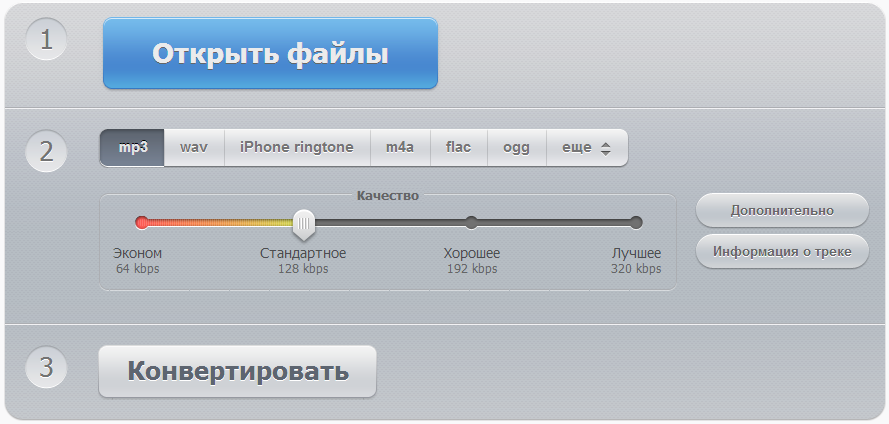
- В появившемся окне выберете видео-файл из которого вы хотите извлечь звук. Максимальный размер файла, который вы можете открыть — 4 Гб.
- Пока файл загружается, выберете формат в который вы хотите записать извлеченный звук.

- Если вы не разбираетесь в форматах, то советуем оставить все как есть (mp3, стандартное качество) и перейти к следующему шагу. Также можете прочитать подробнее об аудио форматах.
- Нажмите кнопку «Конвертировать».

- Подождите немного, пока файл переконвертируется и после этого нажмите ссылку «Скачать»

Вот и все, теперь файл скачался к вам на компьютер.
Кстати, если вам нужно обрезать его, то можете воспользоваться нашей онлайн программой по обрезке звука.
Извлечь аудио из MP4

Извлекайте аудио из своего видео MP4 за один клик, используя онлайн-инструмент для извлечения аудио от VEED. Вы можете вырезать, обрезать и удалять части своего аудио после его извлечения. Загружайте свой файл в формате MP3, чтобы сделать его совместимым с медиаплеером VLC, QuickTime, и другими. IЕсли вы хотите использовать другое аудио, заменив ваш звук, добавляйте музыку или звуковые эффекты. Вы можете выбрать их из нашей обширной библиотеки бесплатных медиа. Всё это онлайн; не нужно устанавливать программу.
Как извлечь аудио из MP4:
Загрузите или запишите свое видео
Загрузите свое видео или начните записывание с помощью нашего встроенного устройства записи с веб-камеры. Вы также можете перетащить свои файлы в редактор.
Извлеките аудио
Кликните свое видео в редакторе и включите кнопку Извлечь Аудио. Вы увидите свой аудиофайл на временной шкале. Затем вы сможете вырезать, обрезать или удалять части своего аудио.
Готово. Сохраните свой проект как MP3 и скачайте!

Туториал ‘Извлечение аудио из MP4’

Извлеките аудио, отредактируйте и замените — все в одном месте
Помимо извлечения аудио из файла MP4, вы также можете отредактировать его или создать видео — все в одном месте. Вы даже можете убрать фоновый шум из своих видео или аудио. VEED использует технологию Dolby, чтобы автоматически распознавать шум. Это мощный универсальный видеоредактор с полным набором премиальных инструментов, которые вы не найдете в других бесплатных программах!
Инструменты редактирования аудио
После того, как вы отделите звук от своего MP4, вы также сможете вносить дополнительные изменения в аудиофайл. Вы даже можете зацикливать музыку, голс за кадром и звуковые эффекты! Переставьте аудиоклипы и сохраните их как новый аудиофайл. Просто перетащите их в любое место на временной шкале. Добавьте фоновую музыку и голосовые записи между ними, чтобы создать совершенно новый трек! Или выберите из нашей бесплатной музыки и звуковых эффектов, чтобы добавить или заменить ваши аудиоклипы.
Сохраните как MP3
С легкостью скачайте свой файл как MP3 после извлечения аудио из MP4. Удалите видеофайл как только аудио было отделено. Вы также можете загружать любой формат аудиофайлов — будь то WAV, MP3, и другие популярные типы файлов, затем скачайте их в формате MP3. Наш инструмент извлечения звука и редактор работает также как и конвертер. Это супер легко!
Извлечь аудио из видео

Средство извлечения аудио в один клик от VEED позволяет вам с легкостью отделить аудио от видео. Наш мощный видеоредактор может мгновенно извлечь аудио. Вы можете вырезать, обрезать и удалять части своего аудио сразу после извлечения. Он также работает как мгновенный видеоконвертер. Скачивайте свой файл в формате MP3, чтобы сделать его совместимым с медиаплеерами VLC, QuickTime, и другими. Если вы хотите заменить звук другой музыкой или добавить звуковые эффекты, вы можете выбрать из нашей обширной библиотеки бесплатных медиа. Наши премиум-подписчики получают доступ к нашей подборке стоковых аудио и видео. Вы можете посмотреть нашу страницу с ценами для подробной информации.
Как извлечь аудио из видео:

Загрузите или запишите свое видео
Загрузите видео или начните записывать с помощью нашего встроенного устройства записи с веб-камеры. Вы также можете перетащить свои файлы в редактор.

Извлеките аудио
Щелкните свое видео в редакторе и включите кнопку Извлечь Аудио. Вы увидите свой аудиофайл на временной шкале. Затем вы сможете вырезать, обрезать или удалять части своего звука.

Сохраните
Готово. Сохраните свой проект как MP3 и скачайте!
Туториал ‘Извлечение аудио из видео’

Извлечение аудио в один клик, аудио- и видеоредактор!
Вы можете не только мгновенно извлекать аудио из своих видео, но и также редактировать их — все в одном месте. Вы даже можете убирать фоновый шум из своих аудио или видео. VEED использует технологию Dolby, чтобы автоматически определять шум. Включая ветер, дыхание, движение транспорта и другие нежелательные звуки. Сделайте так, чтобы ваши аудио звучали чисто, плавно и ритмично для слушателей.

Вырезайте, обрезайте и переставляйте аудиоклипы
После того, как ваш звук будет извлечен из видео, вы можете вносить в него дополнительные изменения. Вы даже можете зацикливать музыку, голос за кадром и звуковые эффекты! Переставляйте свои аудиоклипы после их зацикливания и сохраните как новый аудиофайл. Просто перетащите клипы в любое место на временной шкале. Вы также можете добавлять другую фоновую музыку и записи голоса между ними, чтобы создать абсолютно новый трек! Или добавлять бесплатную музыку и звуковые эффекты к своему аудио.

Сохраните как MP3
С легкостью скачайте свой файл как MP3 после извлечения аудио. Удалите видео после отделения звука. Вы также можете загружать любой формат аудиофайла — будь то WAV, MP3, и другие популярные типы файлов, затем скачайте их как MP3. Наш инструмент извлечения аудио и редактор, также работает как и конвертер.

Часто Задаваемые Вопросы
Как извлечь аудио из видео?
Загрузите свое видео и кликните кнопку переключения “Извлечь Аудио”. Готово! С VEED это занимает всего один клик!
Как извлечь MP3 из видео MP4?
Онлайн-инструмент извлечения аудио от VEED может извлечь аудио из MP4, MOV, и других популярных форматов видеофайлов. Вы можете извлечь аудио из видео, созданных в других программах видеоредактирования, таких как Windows Movie Maker и других!
Какая программа лучшая для редактирования аудио?
Хотя существует множество бесплатных и платных программ для редактирования аудио, VEED выделяется своей простотой использования и практичностью. С VEED вам не нужно устанавливать громоздкие приложения на свое устройство. Вы можете редактировать свои аудио- и видеофайлы онлайн.
Как изолировать голос на аудио?
Вы можете извлекать любой тип аудио с видео на VEED, будь то запись голоса, голос за кадром, музыка или звуковые эффекты!
Как извлечь аудио из видео на Mac?
VEED совместим с Mac, Linux, и устройствами Windows. Он работает на Android, iPhone, и всех мобильных устройствах.
Открыть больше:
- Извлечь аудио из MKV
- Извлечь аудио из MP4
Что говорят про VEED
Veed is a great piece of browser software with the best team I’ve ever seen. Veed allows for subtitling, editing, effect/text encoding, and many more advanced features that other editors just can’t compete with. The free version is wonderful, but the Pro version is beyond perfect. Keep in mind that this a browser editor we’re talking about and the level of quality that Veed allows is stunning and a complete game changer at worst.
I love using VEED as the speech to subtitles transcription is the most accurate I’ve seen on the market. It has enabled me to edit my videos in just a few minutes and bring my video content to the next level
Laura Haleydt — Brand Marketing Manager, Carlsberg Importers
The Best & Most Easy to Use Simple Video Editing Software! I had tried tons of other online editors on the market and been disappointed. With VEED I haven’t experienced any issues with the videos I create on there. It has everything I need in one place such as the progress bar for my 1-minute clips, auto transcriptions for all my video content, and custom fonts for consistency in my visual branding.
Diana B — Social Media Strategist, Self Employed
Больше чем программа извлечения аудио
VEED — это универсальная программа аудио- и видеоредактирования, которая позволяет вам делать намного больше, чем просто извлечение аудио из видео. Создавайте потрясающие видео всего за пару кликов и делайте их профессиональными! Вы можете создавать рекламные видео, презентационные видеоролики и другие типы видео для персонального использования, например как ролик о днях рождения и т.д. Используйте наши шаблоны и стоковую медиатеку для дополнительных настроек. Попробуйте VEED сегодня и начните создавать видео- и аудиоклипы как профессионал!

Простой способ создания изумительных видео, добавляйте субтитры и увеличивайте свою аудиторию.
Русский (Россия)
- Dansk (Danmark)
- Deutsch (Deutschland)
- Deutsch (Österreich)
- English
- Español (Argentina)
- Español (Colombia)
- Español (España)
- Español (Mexico)
- Français (Canada)
- Francaise (France)
- Indonesian (Indonesia)
- Italiano (Italia)
- Italiano (Svizzera)
- Melayu (Malaysia)
- Nederlands (België)
- Nederlands (Nederland)
- Polski (Polska)
- Português (Brasil)
- Português (Portugal)
- Română (România)
- Svenska (Sverige)
- Tiếng việt (việt nam)
- Türkçe (Türkiye)
- Ελληνικά (Ελλάδα)
- עברית (ישראל)
- العربية (مصر)
- हिंदी (भारत)
- বাংলা (বাংলাদেশ)
- ภาษาไทย (ประเทศไทย)
- 한국어 (한국)
- 中国人 (中国)
- 日本語 (日本)
- 繁體中文 (台灣)
/convert-mp4/extract-audio-from-mp4.html
«Как извлечь аудио из MP4? Я записал видео, но теперь мне нужно загрузить часть аудио из этого файла на мой аккаунт в социальных сетях. Я не могу найти подходящюю программу. Какие есть варианты, чтобы извлечь аудио из MP4?».
Новичкам может быть сложновато редактировать настройки звука в видео и извлекать из него звук. Но это обычная процедура в обработке видео, и есть несколько платформ, которые с этим справляются. Если непонятно, какую программу выбрать, точно нужно читать дальше. Мы расскажем про 12 лучших способов извлечь звук из MP4 на всех платформах.
В этой статье
Часть 1. Оптимальный способ извлечь аудио из MP4
Мы рекомендуем использовать Wondershare UniConverter, очень простой и эффективный инструмент для извлечения аудио из файлов MP4. В нем можно управлять аудио- и видеодорожками, а это удобно для вставки субтитров в видео. Можно даже сохранять видео из видеоклипа YouTube и извлекать из него звук.
Другие функции позволяют менять формат аудио и видео файлов – например, конвертировать формат MOV в MP4 или регулировать разрешение видео. И не стоит забывать, что Wondershare UniConverter – это не только аудиоконвертер, но и полнофункциональный видеоредактор.

Wondershare UniConverter – полноценная программа для работы с видео на Windows и Mac.

Безопасность проверена. 3 591 664 человек скачали ее.
Конвертирует видео/изображения из/в 1000+ форматов с 90-кратной скоростью.
Сжимает видео любого типа без потери качества.
Отличная функция Auto Reframe на основе AI для автоматической обрезки видео до любого размера, для популярных социальных сетей.
Простой в использовании видеоредактор для подрезания, обрезки, наложения эффектов, добавления субтитров, исправления звука и т.д.
Полный набор инструментов для работы с видео, включая GIF Maker, Image Converter, Background Remover, Watermark Editor и т.д.
В UniConnverter можно конвертировать файл MP4 в MP3 с 90-кратной скоростью, а это самый быстрый вариант преобразования аудио из видео MP4. Вот как можно это сделать:
Как можно легко извлечь аудио из mp4?
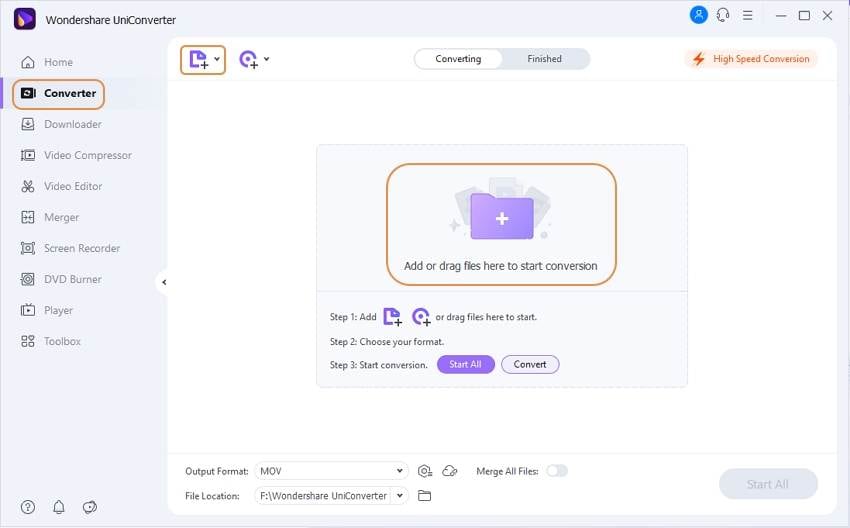
Шаг 1 Добавить файл MP4 в Wondershare UniConverter
В интерфейсе UniConverter выбираем Конвертер и нажимаем кнопку Добавить+ чтобы загрузить файлы MP4.
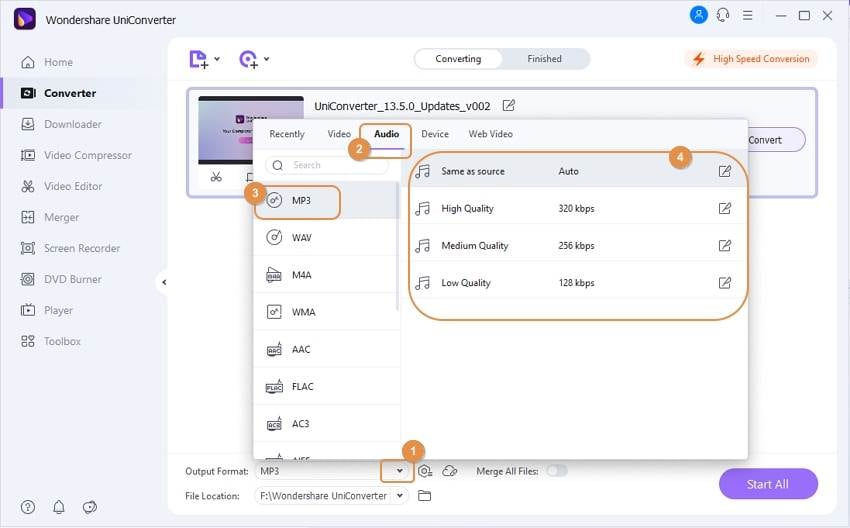
Шаг 2 Выбрать аудиоформат
Идем в Формат вывода , и выбираем Аудио . Потом выбираем MP3 как новый формат файла. Тоже нужно выбрать качество аудио.
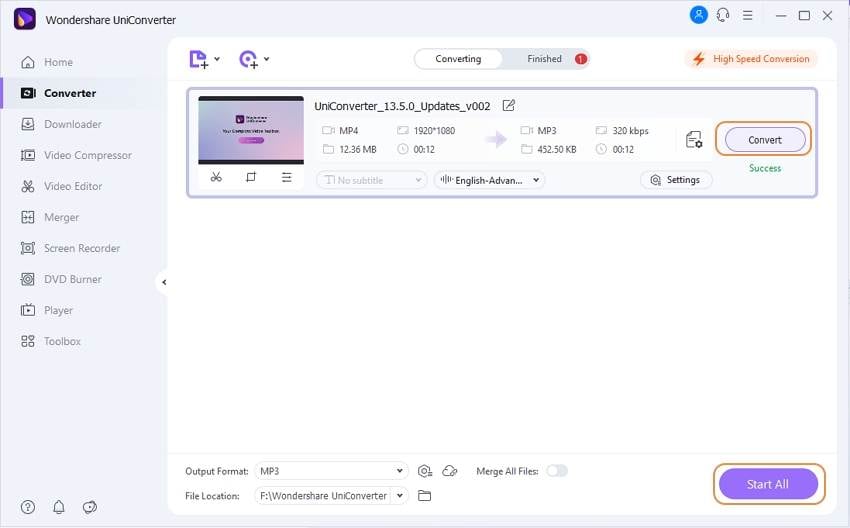
Шаг 3 Извлечь аудио из видео
Нажимаем на кнопку Все сразу чтобы запустить пакетное преобразование. Можно тоже извлекать звук из MP4 по одному, нажав на кнопку Конвертировать , рядом с загружаемым файлом.
Часть 2. [5 бесплатных способов] Как извлечь аудио из видео MP4 на Windows
В Windows, кроме Wondershare UniConverter, есть еще 5 разных способов как извлечь аудио из любого видео MP4. Все они перечислены здесь:
- 1. Извлечь MP3 из MP4 с помощью VLC
- 2. Извлечь аудио из MP4 в Audacity
- 3. Извлечь аудио из MP4 в MP3 с помощью FFmpeg
- 4. Извлечь звук из MP4 с помощью Handbrake
- 5. Извлечь аудио из видео MP4 в Windows Media Player
1. Извлечь MP3 из MP4 с помощью VLC
Как извлечь аудио из VLC?
- Запускаем плеер VLC на компьютере с Windows.
- Переходим на панель меню, нажимаем на Медиа и выбираем опцию Конвертировать/Сохранить.
- Нажимаем Добавить, чтобы вставить видео MP4 в интерфейс. Жмем Конвертировать/Сохранить.
- Переходим в раздел Профиль и выбираем формат Аудио-MP3.
- Нажимаем кнопку Обзор, чтобы выбрать новое местоположение для аудиофайла.
- Нажимаем на кнопку Начать
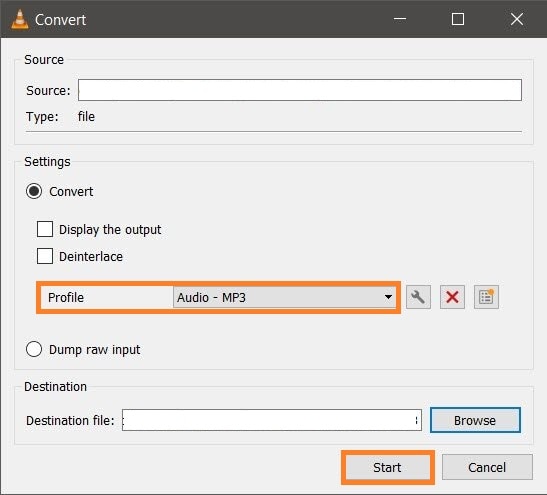
Чем хорош : полностью бесплатный, доступен на всех платформах и удобен в использовании.
2. Извлечь аудио из MP4 в Audacity
Может ли Audacity извлекать аудио из MP4?
Да, вполне возможно извлечь аудио из MP4 с помощью Audacity. Вот как это можно сделать:
- Запускаем Audacity и открываем файл MP4.
- Когда видео загружено, нажимаем на Файл на панели меню и выбираем опцию Экспорт.
- Выбираем любой удобный аудиоформат, например MP3. Нажимаем Сохранить
- Настраиваем метаданные и нажимаем OK, после чего начнется процесс извлечения аудио.
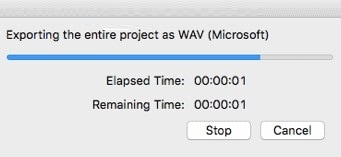
Чем хорош : чистый интерфейс и надежность
3. Извлечь аудио из MP4 в MP3 с помощью FFmpeg
Как извлечь аудио из MP4 с помощью FFmpeg?
Просто открываем FFmpeg на компьютере с помощью командной строки и вводим эту команду для преобразования любого MP4 в MP3:
ffmpeg -i input.mp4 output.mp3
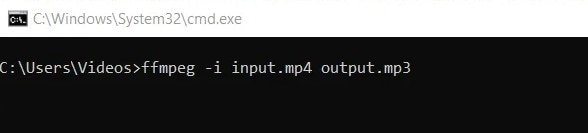
Чем хорош : поддерживает открытый исходный код и кросс-платформы!
4. Извлечь звук из MP4 с помощью Handbrake
Может ли Handbrake извлекать аудио из видео?
Да, видео можно конвертировать в другой аудиоформат. Но Handbrake не может конвертировать аудиофайлы в другие аудиоформаты. Вот как работать с программой:
- Открываем Handbrake и добавляем видео MP4.
- Выбираем вкладку Аудио и MP3 в качестве нового формата.
- Нажимаем кнопку Начать кодирование, чтобы началось преобразование файла.
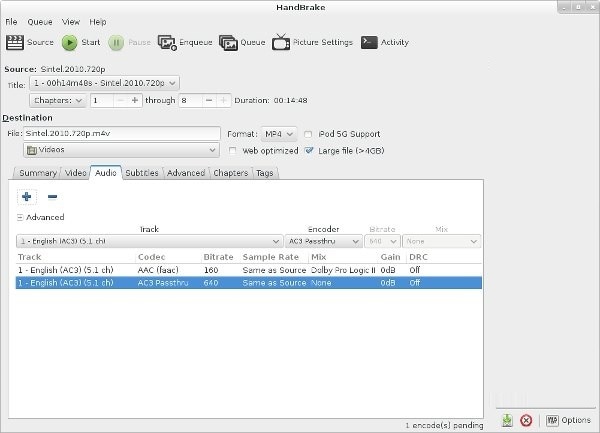
Чем хорош : быстрое преобразование файлов!
5. Извлечь аудио из видео MP4 в Windows Media Player
Как извлечь звук из видео в Windows Media Player?
- Запускаем Windows Media Player на компьютере.
- Открываем файл MP4.
- Жмем на кнопку Файл на панели меню и выбираем опцию Сохранить как.
- Изменяем расширение файла на MP3 и нажимаем Сохранить.
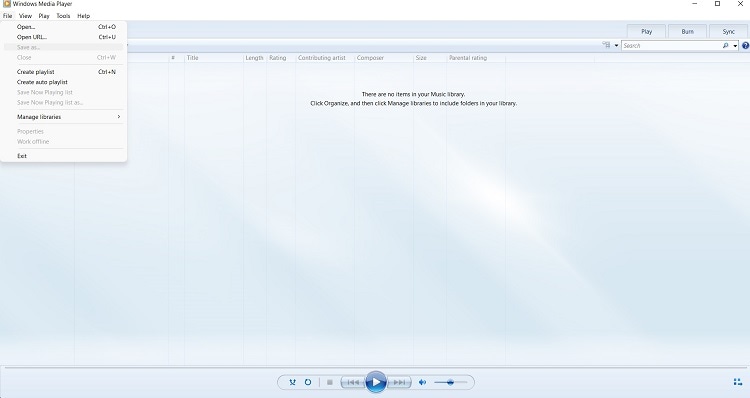
Чем хорош : продукт Windows, гарантирующий надежность!
Часть 3. [3 проверенных способа] Как извлечь аудио из MP4 на Mac
На Mac совсем несложно извлекать аудиодорожку из MP4. Вот 3 лучших метода. Давайте посмотрим:
- 1. Извлечь аудио из MP4 в iMovie
- 2. Извлечь MP3 из MP4 в QuickTime Player
- 3. Cisdem Video Converter для Mac
1. Извлечь аудио из MP4 в iMovie
iMovie разработан компанией Apple и предлагает простой интерфейс для редактирования фильмов и даже конвертирования их в аудиофайлы.
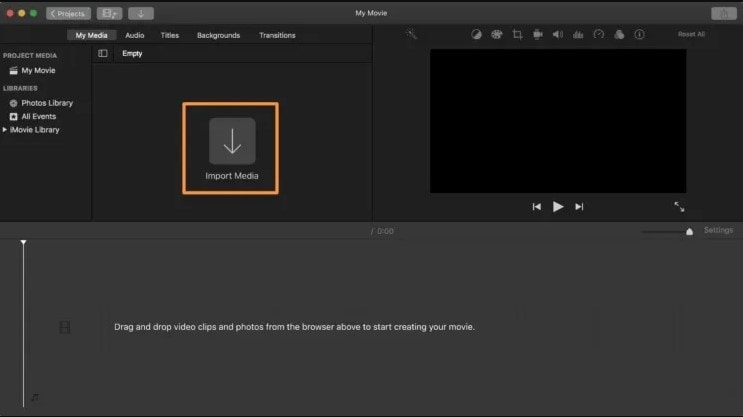
Вот как можно извлечь аудио из MP4 с помощью iMovie:
- Открываем iMovie в системе Mac и добавляем файл.
- Перетаскиваем загруженное видео на временную шкалу программы.
- Нажимаем на кнопку Поделиться и выбираем Файл.
- Изменяем формат на Только аудио и нажимаем Далее.
- Выбираем место сохранения аудиофайла. Вот и все!
2. Извлечь MP3 из MP4 в QuickTime Player
QuickTime – еще одна встроенная программа, доступная на компьютерах с macOS, которая может не только воспроизводить медиафайлы, но и быстро извлекать аудио из MP4.
Вот как можно извлечь MP3 из MP4 с помощью QuickTime Player:
- Запускаем QuickTime Player на компьютере.
- Открываем в программе файл видео или фильма в формате MP4.
- Нажимаем кнопку Выбрать файл и выбираем Экспорт.
- Нажимаем кнопку Только аудио, чтобы извлечь звук.
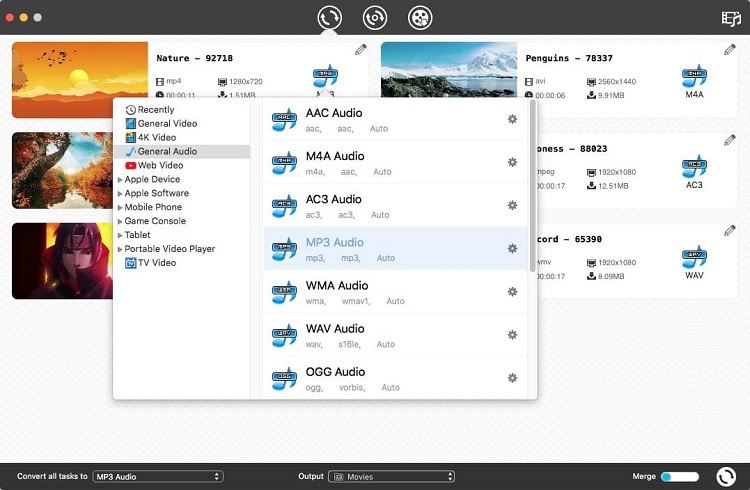
3. Cisdem Video Converter для Mac
Cisdem – это быстрая программа для создания нового аудиофайла из видео и загрузки файлов с 1000+ веб-сайтов.
Вот как извлечь звук из MP4 с помощью Cisdem Video Converter:
- Открываем программу и добавляем файл MP4.
- Переходим на вкладку Формат и нажимаем Общее аудио, чтобы выбрать подходящий формат звука. Настраиваем параметры, такие как битрейт, кодек и частота дискретизации.
- Нажимаем кнопку Извлечь, чтобы начать процесс.
[3 простых способа] Как извлечь аудио из MP4 онлайн бесплатно
Аудио можно извлечь и с помощью этих онлайн-инструментов, без скачивания аудиоэкстракторов на компьютер и без сложного редактирования файлов MP4:
1. Audio Extractor
Это быстрый онлайн-инструмент для бесплатного и быстрого извлечения звука из видео, с помощью расширения Chrome.
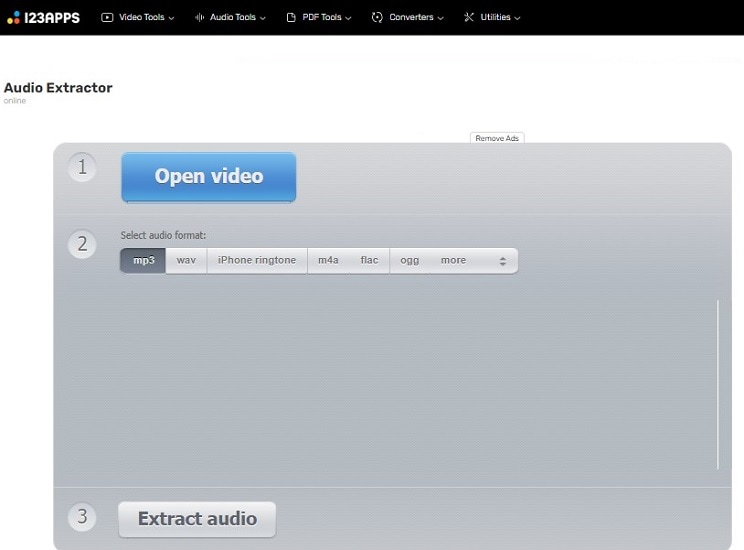
Как извлечь аудио из MP4 с помощью Audio Extractor:
- В веб-интерфейсе нажимаем Открыть видео, чтобы добавить файл.
- На вкладке Выбор формата аудио выбираем любой тип файла, например MP3.
- Нажимаем кнопку Извлечь аудио.
2. Beecut
С помощью интуитивно понятного инструмента Beecut можно извлекать аудио из MP4 и настраивать параметры звука, например, регулировать время его начала и окончания.
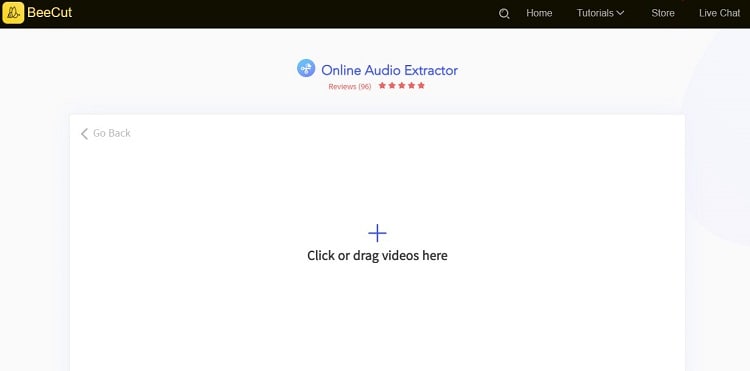
Вот как можно извлечь аудиодорожку из MP4 с помощью Beecut:
- Добавляем видео в онлайн-инструмент.
- Настраиваем ползунок, чтобы извлечь дорожку.
- Нажимаем кнопку Начать извлечение, чтобы сохранить аудиофайл.
3. Clideo
Clideo прост в использовании, совместим со всеми аудиоформатами и предлагает безопасный способ извлечения аудио из файлов MP4.
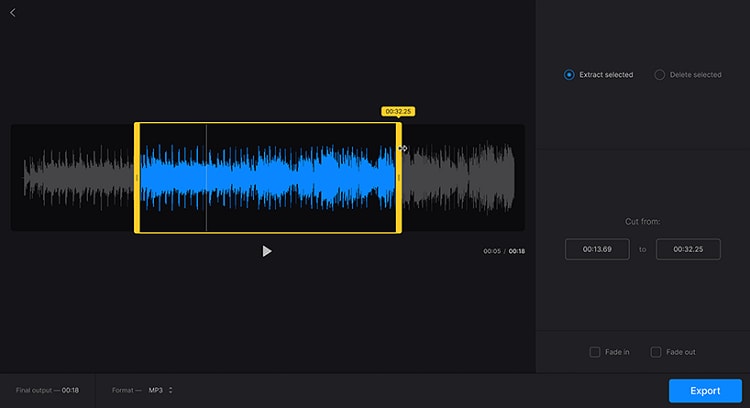
Вот как можно извлечь MP3 аудио из MP4 с помощью Clideo:
- Нажимаем кнопку Выбрать файл, чтобы загрузить файл MP4.
- Когда Clideo автоматически извлечет аудио, нажимаем кнопку Export, чтобы сохранить файл.
Ну вот, надеемся, что стало немного понятнее, как извлекать аудио из файлов MP4 на Windows, macOS и онлайн. Каждый из методов по-своему удобен. Но, чтобы быстро и надежно извлечь или преобразовать файлы, мы рекомендуем Wondershare UniConverter.