Основы формирования табличного документа на основе макета
Обычно табличный документ формируется на основе макета как из строительных блоков. Макет представляет собой шаблон для формирования печатной формы. Построение макета производится в конфигураторе в специальном табличном редакторе. Разработчик может создавать области, изменять высоту строк и ширину колонок, задавать форматирование ячеек и всего табличного документа, включать в макет рисунки, диаграммы и сводные таблицы.
Области макета предназначены для однократного или многократного вывода, например, ниже представлен макет для печати расходной накладной:
Некоторые ячейки содержат только текст, который должен быть выведен. Другие ячейки содержат имена параметров (в угловых скобках). Значения этих параметров должны указываться в программном модуле. В отличие от версии 7.7, в ячейку нельзя вписать выражение. В версии 8.0 весь программный код сосредоточен в программных модулях и при выводе секций нет связи с текущим контекстом программного модуля. Назначение параметров табличного документа должно производиться явно из программного модуля через коллекцию «Параметры» объекта «ТабличныйДокумент».
Область может состоять из нескольких расположенных подряд строк или колонок, либо быть прямоугольной областью таблицы. К области можно обратиться по имени или по координатам. Можно также обращаться к пересечению областей, используя вертикальную черту (как в версии 7.7).
Общая схема
Общая схема формирования печатной формы на основе макета:
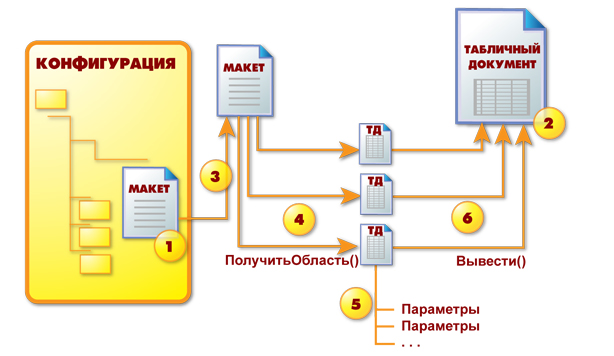
- Создание макета в табличном редакторе (определение областей, имен параметров, форматирования).
- Создание нового табличного документа (этот пункт не требуется, если отчет выводится в элемент управления ПолеТабличногоДокумента).
- Получение макета в переменную (метод ПолучитьМакет).
- Получение областей макета (метод ПолучитьОбласть).
- Заполнение параметров области (свойство Параметры).
- Вывод области в табличный документ (методы Вывести и Присоединить).
- Установка свойств отображения табличного документа (сетка, заголовки, только просмотр и т.д.).
- Отображение табличного документа на экране (а может быть отправка на принтер или сохранение).
Пример вывода табличного документа
Ниже приведен пример формирования печатной формы расходной накладной из модуля документа:
Процедура Печать(ТабДок) Экспорт
//создание нового табличного документа
ТабДок = Новый ТабличныйДокумент ;//получение макета для печати расходной накладной
Макет = Документы.РасходнаяНакладная. ПолучитьМакет («Основной»);//получим область «Заголовок» как новый табличный документ (!)
Область = Макет. ПолучитьОбласть («Заголовок»);//укажем параметры области
Область. Параметры .НомерДокумента = Номер;
Область.Параметры.От = Дата;
Область.Параметры.Кому = Контрагент;//выведем заполненную область «Заголовок» в табличный документ
ТабДок. Вывести (Область);//выведем область «Шапка» в табличный документ
ТабДок.Вывести(Макет.ПолучитьОбласть(«Шапка»));//получение области «Строка»
//обратите внимание, что это можно сделать до цикла по строкам
Область = Макет.ПолучитьОбласть(«Строка»);//вывод строк документа в печатную форму
Для Каждого СтрСостава Из Состав Цикл
//заполнение параметров области из строки табличной части
Область.Параметры. Заполнить (СтрСостава);
//вывод сформированной области в табличный документ
ТабДок.Вывести(Область);
КонецЦикла;
//вывод области «Подвал»
Область = Макет.ПолучитьОбласть(«Подвал»);
Область.Параметры.ИтогоКоличество = Состав.Итог(«Количество»);
Область.Параметры.ИтогоСумма = Состав.Итог(«Сумма»);
ТабДок.Вывести(Область);
//установим параметры отображения табличного документа
ТабДок.ТолькоПросмотр = Истина;
ТабДок.ОтображатьЗаголовки = Истина;
ТабДок.ОтображатьСетку = Ложь;
//покажем табличный документ на экране
ТабДок. Показать ();
Основные методы
Основные методы формирования итогового табличного документа следующие:
Как изменить табличный документ в 1с
ОбластьСтрока = Макет.ПолучитьОбласть(«Строка»);
Для Каждого СтрокаТЧ Из ЭтотОбъект.Объект.Сотрудники Цикл
ОбластьСтрока.Параметры.Заполнить(СтрокаТЧ);
Если СотрудникУволен(СтрокаТЧ.Сотрудник, Документ.Дата) Тогда
НомерСтроки = 22 + НомПП;
ТабДок.Область(«R» + НомерСтроки+»C10:R» + НомерСтроки + «C10»).Текст = «0,00»;
КонецЕсли;
КонецЦикла;
получается ерунда, дикое смещение
по-умолчанию в ячейке «ЧДЦ=2, а надо при условии,что сотрудник уволен, вывести по формату «ЧН=0» (выводить 0)
в примере играла с текстом, все равно не то.
номер строки смещаем на 22 — это количество строк шапки отчета
(0) надо как то заставить себя отличать выведенную область в результирующий табличный документ и область макета, подготовленную к выводу в результирующий табличный документ
Если не поняла, то
//ТабДок.Область(«R» + НомерСтроки+»C10:R» + НомерСтроки + «C10»).Текст = «0,00»;
ОбластьСтрока. блаблабла установи формат там, потов ТабДок.Вывести(ОбластьСтрока)
(2) вот это блабла и не понятно, пробовала по разному
ОбластьСтрока.Область(НомПП, 10, НомПП, 10).Текст = «0,00»;
делала и так
0,00 выходит, но добавляется новая пустая строка
Редактор табличных документов
1С:Предприятие позволяет создавать и изменять табличные документы, макеты печатных форм (и элементы управления типа » Табличный документ» размещенные в форме).
- » Файл — Новый» с выбором типа создаваемого документа » Табличный документ«;
- сочетания клавиш Ctrl+N.
Для открытия существующего документа воспользуйтесь одним из следующих способов:
- » Файл — Открыть«;
- сочетание клавиш Ctrl+O;
- перетащить мышью файл из Проводника в рабочую область 1С:Предприятия.
Табличный документ хранится в файле на диске, вне конфигурации. Обычно он представляет «готовую» печатную форму и используется самостоятельно.
Табличный редактор может использоваться для создания макетов. Макет хранится внутри конфигурации. Макеты бывают общими или относятся к определенному объекту конфигурации (например, карточка основного средства). Объект конфигурации может иметь несколько различных макетов.
Элемент управления типа «Табличный документ» может располагаться в форме. При этом в табличный документ можно вставить другие элементы управления, а ячейки или группы ячеек (области) могут иметь так называемую «расшифровку» (возможность получения детализированного отчета или информации по сведениям, расположенным в области). В режиме «1С:Предприятие» при подведении указателя мыши к таким областям он принимает вид перекрестия с увеличительным стеклом . При нажатии клавиши Enter в такой области вызывает построение нового отчета (как определено при конфигурировании задачи разработчиком), а для данных, представляющих собой ссылки на объекты базы данных (например, значение элемента справочника, документ и др.), производится открытие формы объекта.
Приемы работы с макетами и табличными документами совпадают.
Элемент управления типа «Табличный документ» может располагаться в форме. В этом случае табличные документы могут содержать другие элементы управления, а ячейки или группы ячеек (области) могут иметь так называемую «расшифровку» (возможность получения детализированного отчета или информации по сведениям, расположенным в области). В режиме «1С:Предприятие» при подведении указателя мыши к таким областям он принимает вид перекрестия с увеличительным стеклом . При нажатии клавиши Enter в такой области вызывает построение нового отчета (как определено при конфигурировании задачи разработчиком), а для данных, представляющих собой ссылки на объекты базы данных (например, значение элемента справочника, документ и др.), производится открытие формы объекта.
Управление видом таблицы
При помощи команд из » Таблица — Вид» можно управлять отображением различных частей таблицы: заголовков строк и столбцов, сеткой таблицы и т.д.
Каждая команда » Вид» работает как переключатель: выбор (нажатие) вызывает или прекращает отображение соответствующей области таблицы:
фиксирует верхние строки и левые столбцы таблицы таким образом, чтобы при листании таблицы они постоянно присутствовали на экране;
включает и отключает показ сетки таблицы — тонких линий, разделяющих ячейки таблицы;
управляет показом заголовков строк и столбцов таблицы;
включает и отключает показ именованных областей слева от заголовков строк и сверху от заголовков столбцов;
включает и отключает запрет на любые изменения в таблице;
включает и отключает режим показа примечаний;
отключает и включает показ цветов, заданных для таблицы. При включении этой команды (в названии появляется галочка) все цвета будут определяться установками операционной системы MS Windows;
Режим просмотра страниц
отключает и включает показ минимального количества строк (определяется введенной информацией), области печати, разрывов страниц;
дискретно масштабирует изображение.
Имена
Отдельным ячейкам таблицы, диапазонам ячеек и графическим объектам можно присваивать имена.
Если целиком выделить строку или несколько строк (столбец или несколько столбцов) и этой области назначить имя (» Таблица — Имена — Назначить имя. «), то при установленном режиме » Отображать имена строк/колонок» имена областей показываются слева (для строк) и сверху (для столбцов). «Внутренние» именованные области показываются при установленном режиме » Отображать имена ячеек» штриховкой. В центре области помещается имя области.
Изменение высоты строк и ширины столбцов
Изменение высоты строк и ширины столбцов вручную Установите указатель мыши на границу заголовка и переместите ее в нужную строну. Для установки минимальной ширины колонки, дважды щелкните мышью границу заголовка. Изменять ширину колонок и высоту строк можно с помощью мыши при нажатой клавише Ctrl. Изменение высоты строк и ширины столбцов автоматически. Для автоматического изменения высоты или ширины выделите нужную строку или столбец , щелкнув по ее заголовку левой кнопкой мыши. Затем выберите «Таблица — Ячейки — Высота строк» или «Таблица — Ячейки — Ширина колонок«. В открывшемся окне укажите требуемую высоту или ширину. Если в диалоге указать «Авто», то высота строки устанавливается равной максимальной высоте текста в этой строке. Если при выборе ширины колонки указать «Авто», то устанавливается значение, указанное для ширины колонок всей таблицы. Если для указания ширины колонок всей таблицы также указывается значение «Авто», то в этом случае устанавливается ширина 9.
Если в ячейках введена информация и требуется установить минимальную ширину колонок или высоту строк, то достаточно дважды щелкнуть мышью разделитель колонок или строк. При этом программа определит максимальную ширину или высоту по введенному тексту и изменит размер таким образом, чтобы введенный текст полностью размещался в ячейках.
Для ячеек табличного документа, размещенного в форме, у которых установлен режим быстрого изменения (устанавливается программно или при конфигурировании), при подведении указателя мыши к правой границе вид указателя меняется. Если потянуть границу (нажать левую клавишу и не отпуская потянуть) влево или вправо, то размеры ячейки изменятся.
Ввод текста в ячейку
Для ввода текста в пустую ячейку просто начните набирать нужные символы на клавиатуре. Ячейка перейдет в режим редактирования — в ней появится текстовый курсор (мигающая вертикальная черта), и в ячейке будет отображаться вводимый текст. Для окончания ввода текста нажмите Enter.
Если необходимо отредактировать текст в ячейке, не замещая, а дополняя существующий текст, — перед вводом текста нажмите клавишу Enter или F2, или выберите ячейку двойным щелчком мыши.
Следует особо отметить комбинацию Shift+Enter. Нажатие этих клавиш позволяет начать новую строку текста в ячейке, не прекращая редактирование ячейки.
Для каждой ячейки таблицы можно создать примечание — произвольный текст, описывающий данную ячейку. Ячейка, содержащая примечание, помечается маркером в виде красного треугольника, расположенного в правом верхнем углу ячейки.
Ввод текста в ячейку табличного документа, размещенного в форме
Приемы ввода текста аналогичны описанным выше, но имеются ряд особенностей.
Ячейки табличного документа могут содержать типизированные данные (например, ячейка может содержать только числовые данные или значения из определенного справочника).
Если ячейка имеет тип Число, Строка, Дата или Булево, то значение можно ввести стандартным образом (с клавиатуры или вставить из буфера обмена). Для указанных типов (кроме Строка) также можно использовать стандартные механизмы выбора значений (калькулятор, календарь), которые вызываются нажатием клавиши F4 при редактировании ячейки.
Если в ячейке предусмотрен ввод значения справочника (документа, перечисления и др.), то при редактировании ячейки для выбора нужного значения нажмите клавишу F4. Также при редактировании ячейки возможно непосредственное написание требуемого значения.
Для очистки значения используйте сочетание клавиш Shift+F4.
Если для ячейки определен составной тип данных (могут выбираться значения справочников разных видов, документов разных видов и т.д.), то ввод данных выполняется аналогично вводу данных в поле ввода формы, имеющего составной тип.
Просмотр и редактирование свойств таблицы и ячеек
Настройка поведения таблицы и поведения ячейки или группы ячеек производится в палитре свойств.
Чтобы перейти к просмотру и редактированию свойств таблицы в верхней строке палитры свойств в списке выберите «Табличный документ«. Для просмотра и редактирования свойств ячейки или группы ячеек в верхней строке палитры свойств в списке выберите «Ячейки«.
Панель редактирования
Панель редактирования служит для просмотра и редактирования текстов ячеек таблицы.
Разбиение ячеек
Для разбиения укажите нужную ячейку и выберите «Таблица — Ячейки — Разбить ячейку«. На экран выводится диалог с запросом вида разделения. Укажите направление разбиения (горизонтальное или вертикальное).
Задание различной ширины колонок
Выделите одну или несколько строк таблицы. Подведите указатель мыши к разделителю колонок, нажмите левую кнопку мыши и, не отпуская ее, потяните в нужную сторону (например, влево). Отпустите кнопку мыши. На экран выводится запрос на подтверждение выполнения действий с сообщением «Для выделенных строк будет создан новый формат строк«.
При изменении области выделения табличного документа, если в область выделения попадают строки с различными форматами строк, автоматически включается режим выделения строк. Если режим выделения строк был включен автоматически при выделении ячеек с различными форматами и при изменении выделения в выделении окажутся строки только с одним форматом строк, то режим выделения строк автоматически возвращается к режиму выделения ячеек.
Объединение ячеек
Для объединения ячеек необходимо выделить желаемый диапазон ячеек и выбрать «Таблица — Ячейки — Объединить«.
Если в объединяемых ячейках был текст, он пропадет, за исключением текста левой верхней ячейки, который станет текстом объединенной ячейки.
Для разъединения объединенной ячейки достаточно выделить ее и повторно выбрать «Таблица — Ячейки — Объединить» .
Структурирование строк и столбцов
Создание группы
Группы бывают горизонтальные (включают в себя отмеченные строки) и вертикальные (включают в себя отмеченные столбцы). Для создания группы необходимо сначала выделить необходимые строки или столбцы, затем выбрать «Таблица — Группы — Объединить в группу«.
Показом строк и колонок, объединенных в группы, можно управлять. Для управления удобно пользоваться специальными маркерами.
Удаление группы
Для удаления группы выделите ее (все строки или столбцы, входящие в группы), затем выберите «Таблица — Группы — Исключить из группы«.
Использование графических объектов
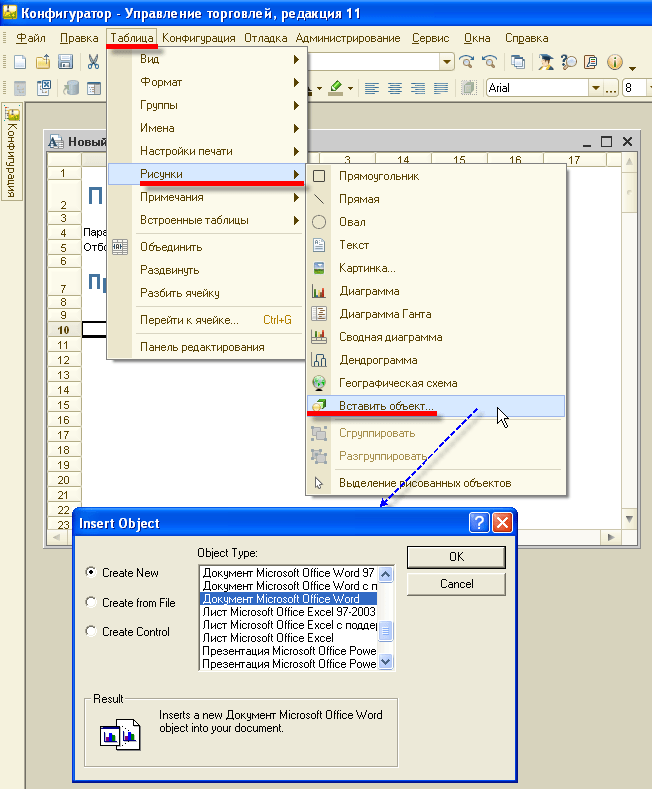
К графическим объектам относятся линии, прямоугольники, овалы, тексты, картинки, внедренные объекты (OLE-объекты) и диаграммы.
Вставка графических объектов в таблицу производится с помощью «Таблица — Рисунки» стандартным для MS Windows образом. Настройка графических объектов производится в палитре свойств.
Выравнивание группы графических объектов
Выравнивание графических объектов производится с помощью команд пункта главного меню Таблица – Выравнивание. Команды доступны (выравнивание производится), если выбрано более одного объекта:
Выровнять по левому краю
Производит выравнивание левых границ выбранных объектов. При этом их левые границы располагаются вдоль одной вертикальной прямой
Выровнять по центру
Производит вертикальное выравнивание объектов по центру активного объекта («мастера»)
Выровнять по правому краю
Производит выравнивание правых границ
Выровнять по верхнему краю
Производит выравнивание верхних границ
Выровнять по середине
Производит горизонтальное выравнивание объектов по середине активного объекта («мастера»)
Выровнять по нижнему краю
Производит выравнивание нижних границ
Установка размера группы графических объектов
С помощью команд пункта главного меню Таблица – Размер можно установить одинаковые размеры всех объектов, входящих в группу.
Следует обратить внимание на то, что за образец выбирается тот объект, маркеры которого имеют вид белого квадрата. Этот объект называется мастером. Другие объекты имеют маркеры в виде черных квадратов.
Чтобы сменить мастера, в группе объектов следует щелкнуть мышью нужный объект. Чтобы установить размер группы, следует выбрать одну из команд главного меню Таблица – Размер:
Действие
Устанавливает одинаковую ширину всех элементов группы
Устанавливает одинаковую высоту всех элементов группы
Устанавливает одинаковый размер всех элементов группы
Изменение порядка расположения графических объектов
Когда несколько графических объектов частично или полностью перекрывают друг друга, важно задать для них порядок расположения для достижения требуемого изобразительного эффекта.
Новый графический объект всегда помещается на передний план и перекрывает объекты, оказавшиеся под ним. Если представить, что все объекты помещаются один над другим, то получится многослойная конструкция, в которой каждый объект имеет свой порядок следования (слой). В верхнем слое располагается объект, который всегда следует впереди всех объектов. С помощью команд управления порядком расположения можно принудительно поместить объект позади всех других объектов (в нижний слой) и, наоборот, перенести вперед всех (в верхний слой), а также на один слой вверх или вниз.
Для переноса объекта необходимо выделить объект и в подменю Порядок контекстного меню или в главном меню Таблица – Порядок выбрать один из пунктов:
Действие
Перемещает указанный элемент на один слой вверх
Перемещает указанный элемент на один слой вниз
На передний план
Перемещает указанный элемент на передний план
Перемещает указанный элемент на задний план
Диаграмма
Табличный редактор позволяет включать специальный графический объект — диаграмму.
Для создания диаграммы необходимо выполнить следующие действия:
выберите «Таблица — Рисунки — Диаграмма«;
в таблице нарисуйте мышью прямоугольник желаемого размера в том месте, где предполагается поместить диаграмму;
укажите диапазон ячеек, на основании которых будет построена диаграмма (диапазон можно изменить в любой момент времени).
Печать табличного документа
Табличный документ можно распечатать.
Для этого выберите «Файл — Печать«, после чего открывается системный диалог выбора принтера и других параметров печати. Для предварительного просмотра следует использовать «Файл — Предварительный просмотр«.
Для этого выберите «Файл — Печать» (для табличного документа, расположенного в форме необходимо активизировать любую ячейку документа). После чего открывается вспомогательное окно просмотра. Рядом с кнопкой «Печать» расположена гиперссылка «Как настроить параметры печати. «.
При нажатии кнопки «Печать» открывается системный диалог выбора принтера и других параметров печати. Команда появляются, если вспомогательное окно независимое и в основной форме окна есть хоть один элемент управления, поддерживающий эти команды, или это окно, отображающее отдельный документ.
Для предварительного просмотра следует использовать команду веб-браузера «Файл — Предварительный просмотр» («File — Print Priview«).
Автоматическое повторение строк и столбцов при печати
Для любой строки и столбца таблицы (а также для диапазона строк и столбцов) можно задать повторение при печати на каждой странице. Для этого необходимо выделить строку или диапазон строк (столбец или диапазон столбцов) и выбрать «Таблица — Настройки печати — Повторять на каждом листе«.
Задание области печати
Для задания области печати следует выделить диапазон в таблице и выбрать «Таблица — Настройки печати — Задать область печати«.
см. также:
Редактор табличного документа
Редактор табличного документа — это один из инструментов разработки. Он позволяет создавать и изменять табличные документы, которые являются основой для создания различных печатных форм.
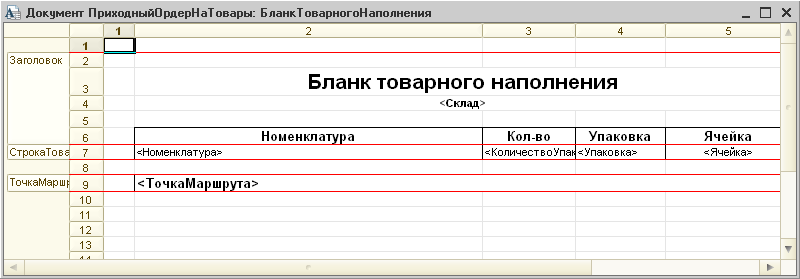
Редактор табличных документов позволяет разработчику полностью использовать широкий набор возможностей табличного документа. Перечислим основные из этих возможностей:
Общие свойства табличного документа
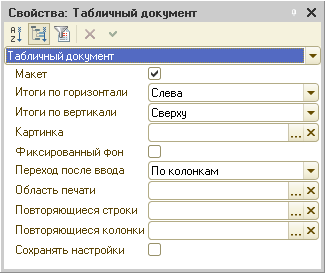
Редактор позволяет устанавливать общие свойства табличного документа, такие как:
- варианты отображения итогов при использовании в документе группировок строк и столбцов;
- использование документа в качестве макета;
- использование картинки в качестве фона для документа;
- указание области документа, которая будет выводиться на печать;
- задание цветового оформления документа;
- указание строк и столбцов документа, которые будут печататься на каждом новом листе.
Именованные области
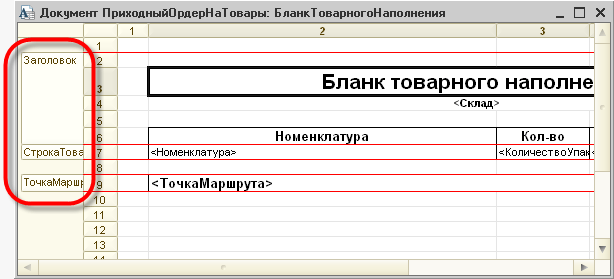
Реактор позволяет разработчику задавать имена областей документа. В качестве области может выступать ячейка или группа ячеек.
При именовании строк и столбцов документа, редактор может отображать имена областей в окне редактирования и выделять именованные области. Поддерживается многоуровневая вложенность именованных областей:
Примечания
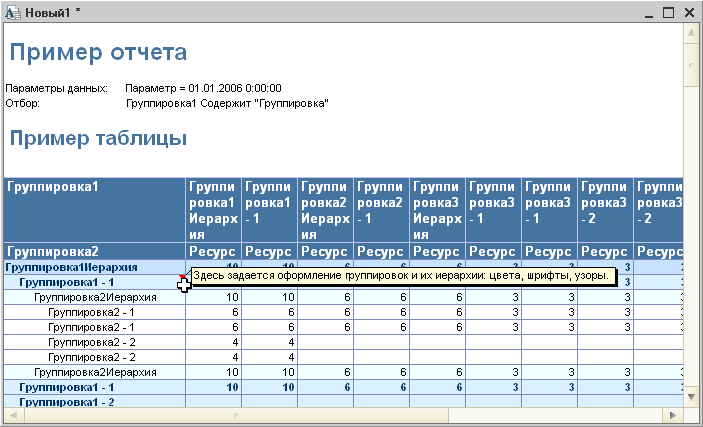
Разработчик имеет возможность задавать примечания для отдельных ячеек или групп ячеек документа:
Группировки
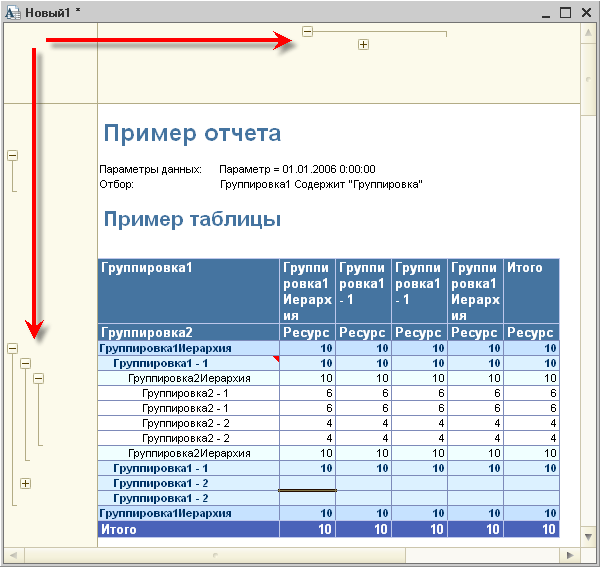
Редактор табличного документа поддерживает возможность группирования строк или столбцов документа. Группы можно создавать, удалять, расширять (включать в них дополнительные соседние строки или колонки), создавать вложенные и внешние группы:
Графические объекты
Редактор позволяет использовать при оформлении табличного документа рисование прямых, прямоугольников, овалов и вставлять в документ готовые картинки, сохраненные во внешних файлах или созданные с помощью редактора картинок:
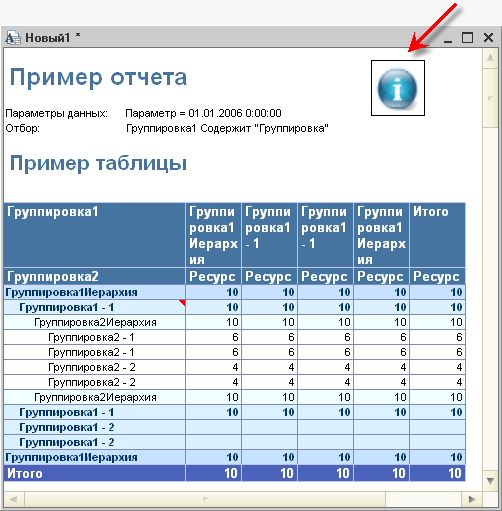
Кроме этого редактор поддерживает возможность группировки (разгруппировки) графических объектов и задания имен графических объектов.
Сводные таблицы
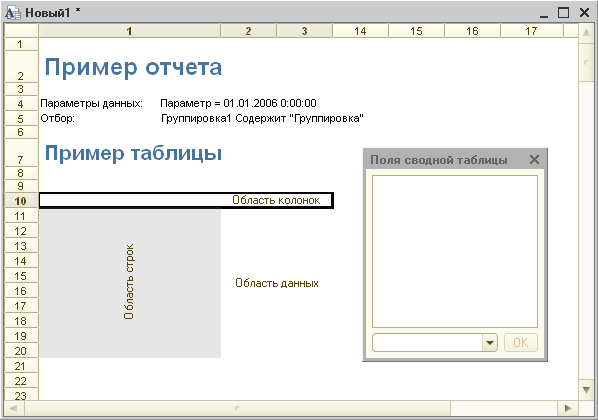
Одной из важных возможностей редактора является способность размещения в табличном документе сводных таблиц. Сводные таблицы предоставляют универсальный механизм для отображения и интерактивного анализа многомерных данных, полученных как результаты запросов:
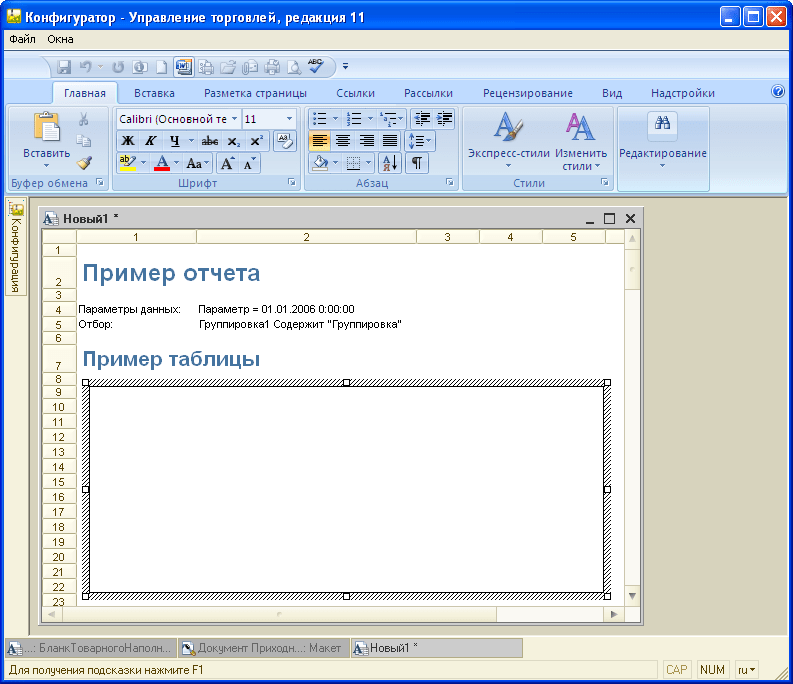
Использование OLE-объектов
Поддержка работы с OLE-объектами является универсальной возможностью, позволяющей внедрять в табличные документы объекты, созданные в других Windows-приложениях. Например, это может быть лист Word, рисунок CorelDraw или лист Excel. Использование механизма OLE позволяет редактировать внедренные объекты так, как будто разработчик находится в «родном» приложении, в котором создан внедренный объект:
Диаграммы
Редактор поддерживает использование в табличных документах специальных графических объектов 1С:Предприятия, таких как диаграмма, диаграмма Ганта и дендрограмма. Эти объекты позволяют представлять данные 1С:Предприятия в удобном графическом виде и могут быть доступны средствами встроенного языка:
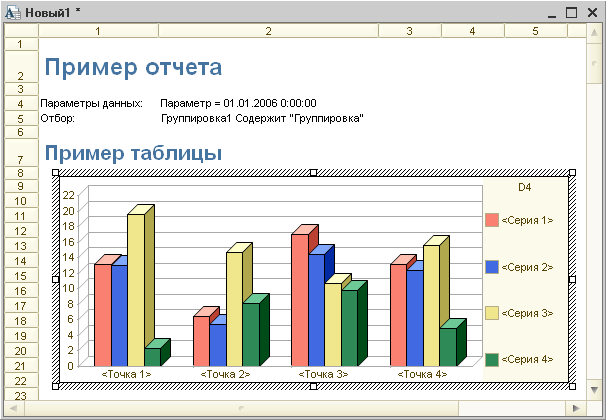
Использование этих объектов позволяет улучшить оформление выходных документов и повысить наглядность отображаемой информации: