Изменение цвета, стиля и толщины линии
Excel для Microsoft 365 Word для Microsoft 365 Outlook для Microsoft 365 PowerPoint для Microsoft 365 Классический клиент Project Online Publisher для Microsoft 365 Excel для Интернета Word для Интернета PowerPoint для Интернета Excel 2021 Word 2021 Outlook 2021 PowerPoint 2021 Project профессиональный 2021 Project стандартный 2021 Publisher 2021 Excel 2019 Word 2019 Outlook 2019 PowerPoint 2019 Project профессиональный 2019 Project стандартный 2019 Publisher 2019 Excel 2016 Word 2016 Outlook 2016 PowerPoint 2016 Project профессиональный 2016 Project стандартный 2016 Publisher 2016 Еще. Меньше
Вы можете изменить внешний вид линии, выбрав ее цвет, стиль или толщину. Чтобы быстро сделать это в Excel, Outlook, Word или PowerPoint, можно применить готовый экспресс-стиль.
В этой статье
- Применение экспресс-стиля к линии
- Изменение цвета линии
- Сделать линию пунктирной или пунктирной
- Изменение толщины линии
- Работа с линиями в Project
- Форматирование границ ячеек в Excel
Применение экспресс-стиля к линии
Экспресс-стили для линий содержат цвета из темы документа, тени, стили линий, градиенты и трехмерные перспективы. Если вы наведете указатель мыши на эскиз экспресс-стиля, вы можете просмотреть, как стиль отразится на фигуре. Попробуйте применить разные экспресс-стили, пока не найдете тот, который вам нравится.

- Выберите линию, которую вы хотите изменить. Если вы хотите изменить несколько линий, выберите первую, а затем, удерживая нажатой клавишу CTRL, щелкните остальные.
- На вкладке Формат фигуры выберите нужный быстрый стиль.
Чтобы увидеть остальные экспресс-стили, нажмите кнопку Дополнительные параметры
Примечание: Если вы не видите вкладку Формат, убедитесь, что выбрали линию.
Изменение цвета линии

- Выберите линию, которую нужно изменить. Если вы хотите изменить несколько линий, выберите первую, а затем, удерживая нажатой клавишу CTRL, щелкните остальные.
- На вкладке Формат фигуры выберите Контур фигуры, а затем выберите нужный цвет.
Примечание: Если вы не видите вкладку Формат фигуры, убедитесь, что выбрали линию.
Сделать линию пунктирной или пунктирной

- Выберите линию, которую вы хотите изменить. Если вы хотите изменить несколько линий, выберите первую, а затем, удерживая нажатой клавишу CTRL, щелкните остальные.
- На вкладке Формат фигуры выберите Контур фигуры.
Примечание: Если вы не видите вкладку Формат, убедитесь, что выбрали линию.
Изменение толщины линии

- Выберите линию, которую нужно изменить. Если вы хотите изменить несколько линий, выберите первую, а затем, удерживая нажатой клавишу CTRL, щелкните остальные.
- На вкладке Формат фигуры выберите Контур фигуры.
Примечание: Если вы не видите вкладку Формат фигуры, убедитесь, что выбрали линию.
Примечание: Чтобы создать двойную линию, нарисуйте одинарную линию, скопируйте ее, вставьте рядом с первой вторую линию, а затем сгруппируйте их.
Форматирование границ ячеек в Excel
Если вы хотите настроить тип линии и цвет границ в Excel, см. следующие статьи:
- Применение и удаление границ ячеек
- Создание и применение стиля границ ячейки
- Отображение и скрытие сетки на листе
Рабата с линиями в Project
Чтобы выполнить эти действия, откройте диаграмму Ганта.
- Щелкните правой кнопкой мыши строку, которую нужно изменить, и выберите пункт Свойства.
- В разделе Линии выберите цвет в списке Цвет и толщину в списке Линии.
В веб-приложениях для Word, Excel и PowerPoint доступны следующие параметры.
Применение экспресс-стиля к линии
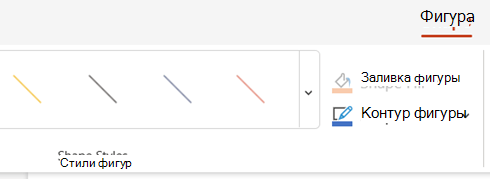
- Выберите линию, которую вы хотите изменить. Если вы хотите изменить несколько линий, выберите первую, а затем, удерживая нажатой клавишу CTRL, щелкните остальные.
- На вкладке Фигура выберите нужный стиль.
Чтобы просмотреть более быстрые стили, нажмите кнопку Дополнительно в правой части коллекции быстрых стилей.
Примечание: Если вкладка Фигура не отображается, убедитесь, что выбрана линия.
Изменение цвета линии
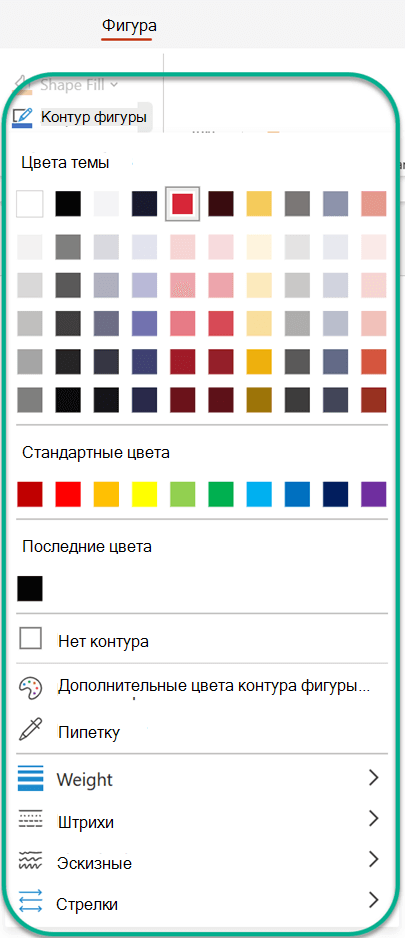
- Выберите линию, которую нужно изменить. Если вы хотите изменить несколько линий, выберите первую, а затем, удерживая нажатой клавишу CTRL, щелкните остальные.
- На вкладке Фигура выберите Контур фигуры (или в Excel просто Контур), а затем выберите нужный цвет.
Примечание: Если вкладка Фигура не отображается, убедитесь, что выбрана линия.
Сделать линию пунктирной или пунктирной
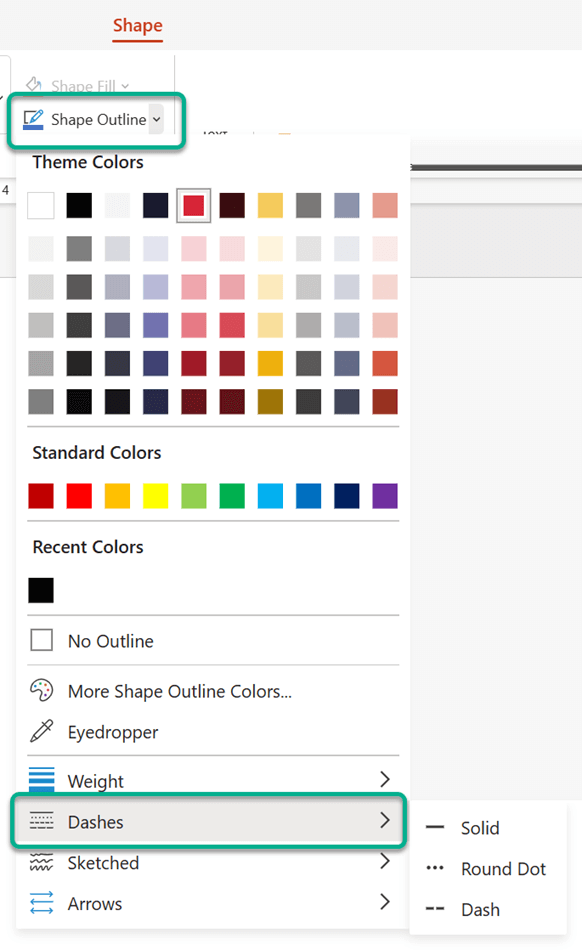
- Выберите линию, которую вы хотите изменить. Если вы хотите изменить несколько линий, выберите первую, а затем, удерживая нажатой клавишу CTRL, щелкните остальные.
- На вкладке Фигура выберите Контур фигуры (или в Excel просто Контур).
Примечание: Если вкладка Фигура не отображается, убедитесь, что выбрана линия.
Изменение толщины линии
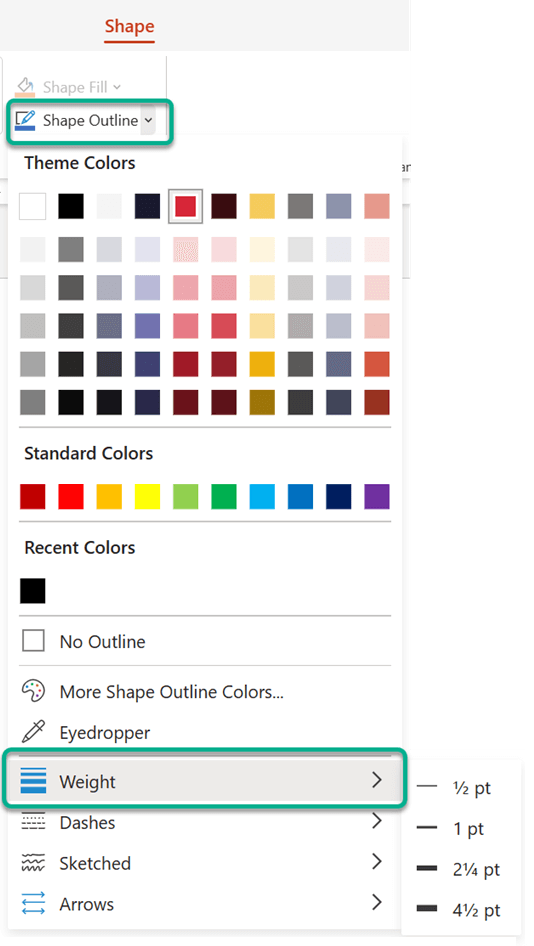
- Выберите линию, которую нужно изменить. Если вы хотите изменить несколько линий, выберите первую, а затем, удерживая нажатой клавишу CTRL, щелкните остальные.
- На вкладке Фигура выберите Контур фигуры (или в Excel просто Контур).
Примечание: Если вкладка Фигура не отображается, убедитесь, что выбрана линия.
Примечание: Чтобы создать двойную линию, нарисуйте одинарную линию, скопируйте ее, вставьте рядом с первой вторую линию, а затем сгруппируйте их.
Изменение вида таблицы
Применение предопределенного стиля таблицы — это быстрый и простой способ изменить внешний вид таблицы в PowerPoint.
Стиль таблицы — это сочетание параметров форматирования, включая цвет и необязательное заливку. Сочетания цветов являются производными от цвета темы презентации. К любой создаваемой таблице автоматически применяется стиль таблицы.
Применение стиля таблицы
- Щелкните таблицу, к которой нужно применить новый или другой стиль.
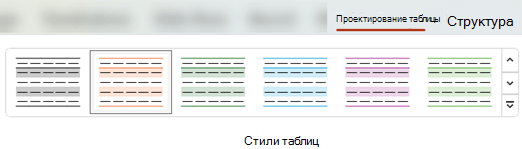
- На ленте выберите вкладку Конструктор таблиц , чтобы просмотреть коллекцию Стилей таблиц, как показано ниже. а затем выберите нужный стиль таблицы. Чтобы просмотреть другие стили таблиц, щелкните стрелку раскрывающегося списка Дополнительно
справа от коллекции Стилей таблиц .
Примечание: Чтобы изменить внешний вид текста в таблице, выделите весь текст в таблице, а затем перейдите на вкладку Главная и с помощью параметров Шрифт измените текст.
Отмена стиля таблицы
- Выделите таблицу.
- На ленте выберите вкладку Конструктор таблиц .
- Щелкните стрелку раскрывающегося списка Дополнительно
Удаление линии из ячейки, строки или столбца
- На ленте выберите вкладку Конструктор таблиц .
- В группе Рисование границ в правом конце выберите Ластик. Указатель примет вид ластика
Добавление и изменение границы таблицы
- Выделите ячейки таблицы, для которых хотите добавить или изменить границу.
- Перейдите на вкладку Конструктор таблиц на ленте. В группе Нарисовать границы доступны перечисленные ниже возможности.
- С помощью параметра Цвет пера измените цвет границы. Если вам нужны дополнительные параметры цвета, в разделе Цвет пера выберите Другие цвета границы, а затем выберите нужный цвет на вкладке Стандартный или смешайте свой собственный цвет на вкладке Настраиваемый . (Пользовательские цвета и цвета на вкладке Стандартные не обновляются, если позже вы измените документ тема.)
- Используйте функцию «Вес пера» , чтобы изменить толщину границы.
- С помощью параметра Стиль пера измените тип линии границы.
- Чтобы применить цвет, вес или стиль линии, выбранный на шаге 2, выполните одно из следующих действий.
- Пока указатель выглядит как карандаш
Совет: Ластик можно использовать для удаления границ между ячейками. В разделе Конструктор > работа с таблицами в группе Рисование границ нажмите кнопку Ластик или нажмите и удерживайте клавишу SHIFT, пока указатель является карандашом
, а затем щелкните границы, которые нужно удалить.
Добавление и изменение фона таблицы
Вы можете добавить или изменить цвет фона всей таблицы. Цвет фона появляется под любым цветом заливки, примененным к ячейкам таблицы.
- Выберите ячейку таблицы.
- Перейдите в раздел Работа с таблицами>конструктор, а затем в группе Стили таблиц щелкните стрелку рядом с элементом Заливка, а затем наведите указатель на фон таблицы.
- Выберите нужный цвет или вариант Нет заливки. Для выбора цвета, который не входит в список Цвета темы, щелкните Дополнительные цвета заливки, а затем выберите нужный цвет на вкладке Обычные или создайте собственный цвет на вкладке Другие. Пользовательские цвета и цвета на вкладке Обычные не обновляются при последующем изменении тема документа.
Вы можете применить или изменить стиль, границу или цвет таблицы в презентации. Например, вы можете применить или удалить стиль таблицы (или экспресс-стиль), удалить линии ячейки, строки или столбца, изменить границу таблицы или цвет ее фона.
Щелкните заголовок раздела ниже, чтобы открыть подробные инструкции.
Применение стиля таблицы
Стиль таблицы (или экспресс-стиль) — это комбинация различных параметров форматирования, включающая стандартные сочетания цвета темы презентации. К каждой добавляемой таблице автоматически применяется определенный стиль.
- Щелкните таблицу, к которой нужно применить новый или другой стиль.
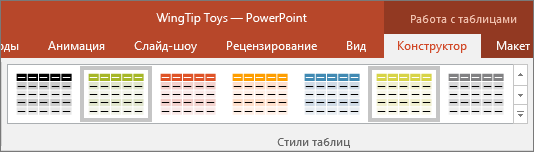
- Выберите вкладку Работа с таблицами / Конструктор на ленте, а затем выберите нужный стиль таблицы. Чтобы просмотреть другие стили таблиц, щелкните стрелку раскрывающегося списка Дополнительно
справа от коллекции Стилей таблиц .
Примечание: Чтобы изменить внешний вид текста в таблице, перейдите на страницу Главная >Шрифт или щелкните таблицу, а затем перейдите на вкладку Работа с таблицами/ Конструктор и выберите стиль WordArt.
Отмена стиля таблицы
Чтобы удалить стиль таблицы, выберите вкладку Работа с таблицами / Конструктор на ленте. Затем щелкните стрелку раскрывающегося списка Дополнительно
справа от коллекции Стили таблиц и выберите Очистить таблицу внизу.
Удаление линии из ячейки, строки или столбца
- Выберите вкладку Работа с таблицами / Конструктор на ленте. В группе Нарисовать границы щелкните Ластик. Указатель примет вид ластика
Добавление и изменение границы таблицы
- Выделите ячейки таблицы, для которых хотите добавить или изменить границу.
- Выберите вкладку Работа с таблицами / Конструктор на ленте. В группе Нарисовать границы доступны перечисленные ниже возможности.
- С помощью параметра Цвет пера измените цвет границы. Чтобы увидеть другие цвета, щелкните Другие цвета границы, а затем выберите необходимый цвет на вкладке Обычные или создайте собственный на вкладке Спектр. Пользовательские цвета и цвета на вкладке Обычные не обновляются при последующем изменении тема документа.
- Используйте функцию «Вес пера» , чтобы изменить толщину границы.
- С помощью параметра Стиль пера измените тип линии границы.
- Для применения цвета, толщины или типа линии таблицы, выбранных в действии 2, выполните одно из указанных ниже действий.
- Пока указатель выглядит как карандаш
Перейдите в раздел Работа с таблицами >конструктор > стили таблиц > границы, а затем выберите параметр границы, который нужно изменить.
Совет: Ластик можно использовать для удаления границ между ячейками. В разделе Конструктор > работа с таблицами в группе Рисование границ щелкните Ластик или нажмите и удерживайте клавишу SHIFT, пока указатель является карандашом
, а затем щелкните границы, которые нужно удалить.
Добавление и изменение фона таблицы
Вы можете добавить или изменить цвет фона всей таблицы. Цвет фона появляется под любым цветом заливки, примененным к ячейкам таблицы.
- Выберите ячейку таблицы.
- Перейдите в раздел Работа с таблицами>конструктор, а затем в группе Стили таблиц щелкните стрелку рядом с элементом Заливка, а затем наведите указатель на фон таблицы.
- Выберите нужный цвет или вариант Нет заливки. Для выбора цвета, который не входит в список Цвета темы, щелкните Дополнительные цвета заливки, а затем выберите нужный цвет на вкладке Обычные или создайте собственный цвет на вкладке Другие. Пользовательские цвета и цвета на вкладке Обычные не обновляются при последующем изменении тема документа.
Вы можете применить или изменить стиль или цвет к таблице в презентации.
Щелкните заголовок раздела ниже, чтобы открыть подробные инструкции.
Применение стиля таблицы
Стиль таблицы (или экспресс-стиль) — это комбинация различных параметров форматирования, включающая стандартные сочетания цвета темы презентации. К каждой добавляемой таблице автоматически применяется определенный стиль.

- Выберите таблицу, к которой нужно применить стиль.
- Перейдите на вкладку Конструктор таблиц на ленте, а затем выберите нужный стиль таблицы. Чтобы просмотреть другие стили таблиц, щелкните стрелку раскрывающегося списка Дополнительно
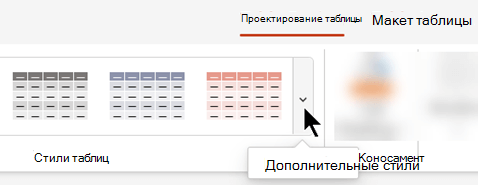
справа от коллекции Стилей таблиц .
Совет: Чтобы изменить внешний вид текста в таблице, перейдите на вкладку Главная на панели инструментов и используйте параметры в группе Шрифт .
Отмена стиля таблицы
- Выберите часть таблицы.
- Перейдите на вкладку Конструктор таблиц на ленте.
- Щелкните стрелку раскрывающегося списка Дополнительно справа от коллекции Стили таблиц :
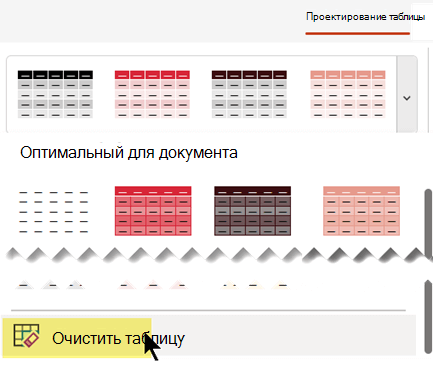
В нижней части открывающейся коллекции выберите Очистить таблицу:
Добавление заливки в строки или столбцы
Стили затенения можно добавить с помощью группы Параметры стиля таблицы на ленте Работа с таблицами или Конструктор .
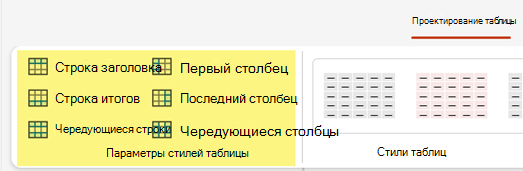
Строка заголовка
Затемнение верхней строки, где находятся заголовки столбцов, как показано в этой таблице
Строка итогов
Затемнение нижней строки, где отображаются итоги столбцов
Чередуемые строки
Используйте чередование светлых и темных затенений строк таблицы, как это используется в этой таблице
Первый столбец
Затемнение первого столбца таблицы
Последний столбец
Затемнение затенения последнего столбца таблицы
Столбцы с полосами
Использование чередующегося светлого и темного затенения столбцов таблицы
Добавление или изменение заливки выделенных ячеек
Можно добавить или изменить заливку отдельной ячейки или выделенных ячеек.
- Выберите ячейку или ячейки в таблице.
- Перейдите на вкладку Конструктор таблиц на панели инструментов, а затем откройте меню Затенение ячеек с цветами.
- Выберите нужный цвет или ( чтобы не выбрать цвет) выберите Нет заливки.
Как работать с таблицами в PowerPoint?

Таблицы в PowerPoint – мощный инструмент для визуализации данных. С помощью таблиц, представленных на слайдах презентации, можно оригинально представлять данные и делать нужные акценты.
Для чего нужны таблицы в презентации?
Таблица – удобный способ представления информации. Таблица помогает структурировать информацию. А структурированная, систематизированная информация позволят увидеть динамику. Например, рост или падение показателей.
Пример всем известной таблицы — Периодическая система химических элементов (таблица Менделеева).
Таблицы используют для анализа и отчетов, для представления показателей. Таблицы используют в любых отраслях деятельности. А демонстрация табличных данных – важная составляющая многих презентаций. Поэтому в PowerPoint есть развитые инструменты для работы с таблицами.
Как создать (добавить) таблицу в PowerPoint?
Рассмотрим процесс создания таблиц на примере PowerPoint 2016. Общий принцип создания таблиц в других версиях поверпоинт такой же.
1. На вкладке Вставка кликаем по команде Таблица.
2. С помощью сетки выбираем количество ячеек, нужных для нашей таблицы (в нашем примере размер таблицы 5х5):
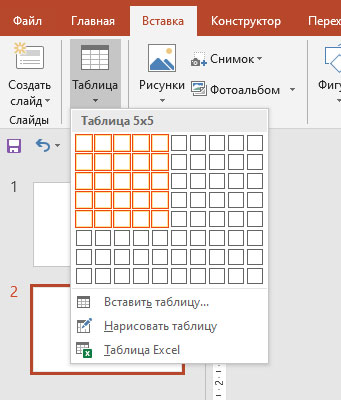
В результате выбора ячеек получаем таблицу на текущем слайде:
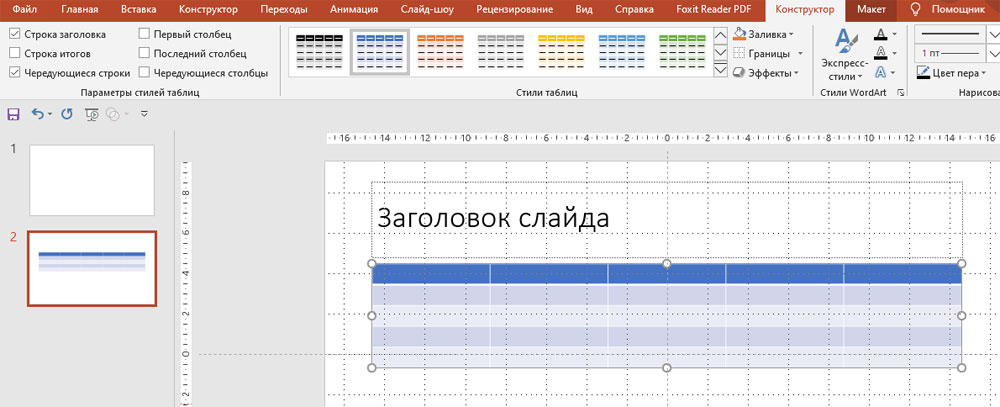
3. Кликаем в любой ячейке, чтобы ввести данные:
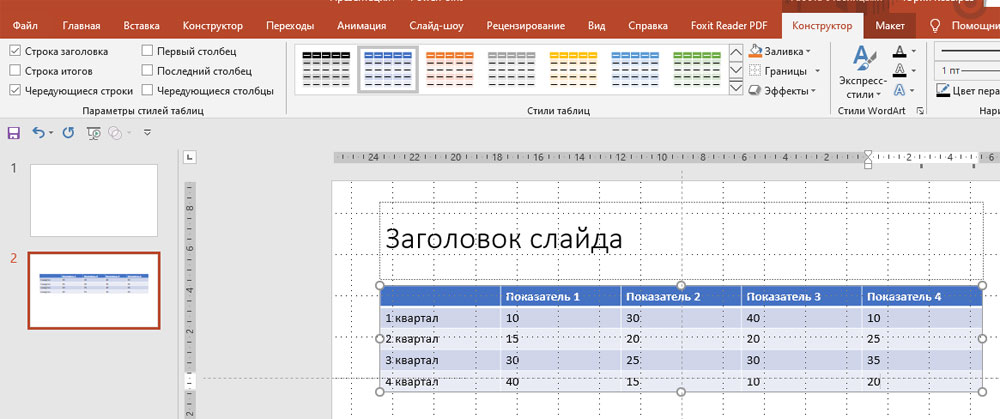
Существует еще один способ создания таблиц в PowerPoint.
1. На заполнителе слайда кликаем по значку Вставить таблицу:
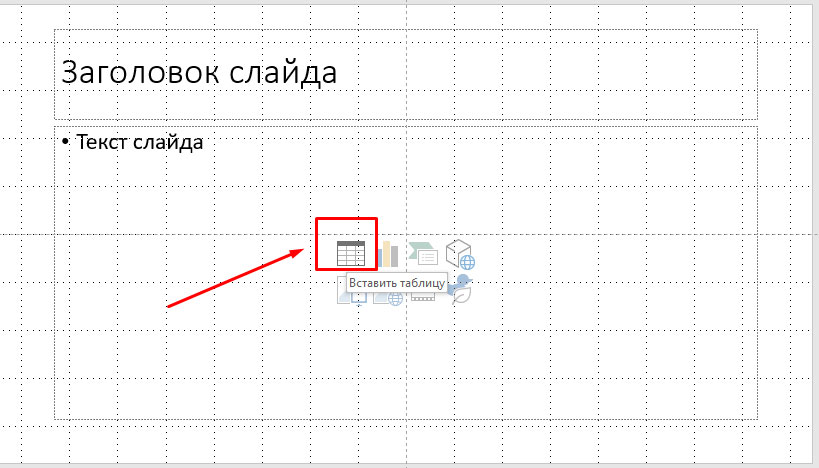
2. В окне Вставка таблицы выбираем количество столбцов и строк:
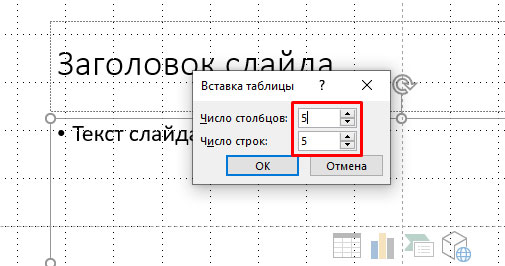
После клика Ок получаем таблицу:
Как переместить таблицу на слайде презентации PowerPoint?
Чтобы переместить таблицу нужно «захватить» ее за один из краев левой кнопкой мыши и переместить в нужное место.
1. Наводим указатель мыши на один из краев таблицы и увидев четыре стрелки, направленные в разные стороны, кликаем на левую кнопку мыши. Таким образом мы «захватили» таблицу:
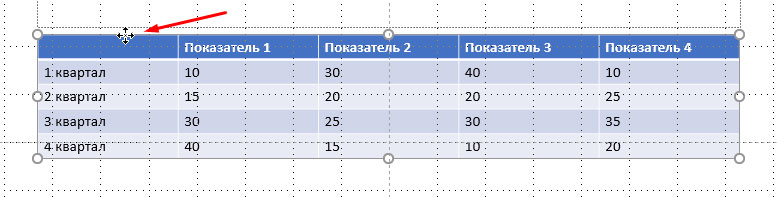
2. Перемещаем таблицу в нужное место на слайде и отпускаем левую кнопку мыши. Таблица остается в выбранном месте.
Как изменить размер таблицы в PowerPoint?
Изменить размер таблицы – это значит уменьшить или увеличить ширину или высоту таблицы.
Для изменения размеров таблицы нужно выделить ее (кликнуть по ней левой кнопкой мыши), а затем потянуть за один из появившихся узлов в нужном направлении. С помощью перетаскивания узлов изменяем ширину, высоту или одновременно ширину и высоту (при перетаскивании по диагонали).
Для примера уменьшим ширину таблицы.
1. Кликаем по таблице, чтобы появились узлы. Затем наводим указатель мыши слева для появления двунаправленных стрелок:
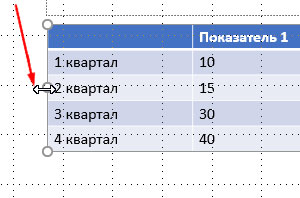
2. После появления стрелок нажимаем левую кнопку мыши и перетаскиваем вправо. В нужном месте отпускаем. Таким образом мы уменьшили ширину таблицы:
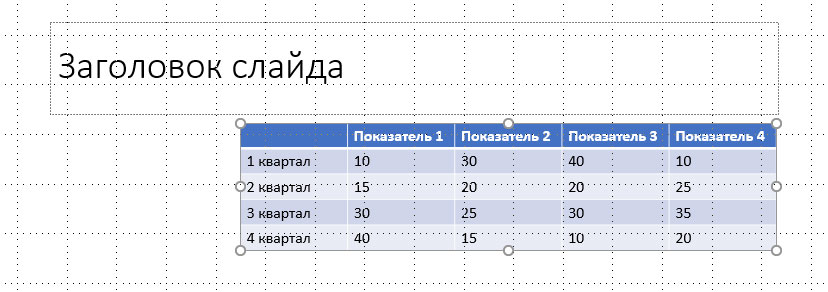
Как добавить строку или столбец в таблицу PowerPoint?
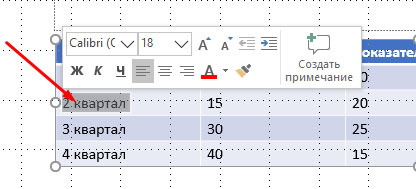
1. Кликаем по ячейке, рядом с которой нужно добавить строку или столбец. Например, по ячейке 2 квартал:
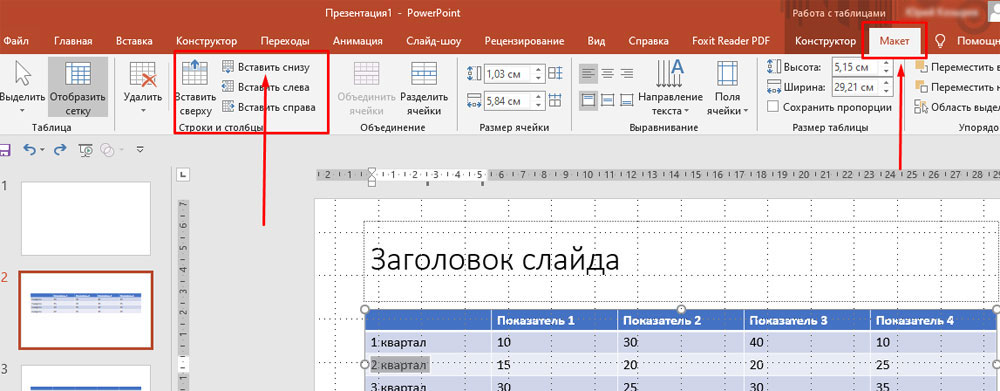
2. Во вкладке Макет, группе Строки и столбцы выбираем нужное действие. Например, Вставить снизу:
3. Получаем новую строку:
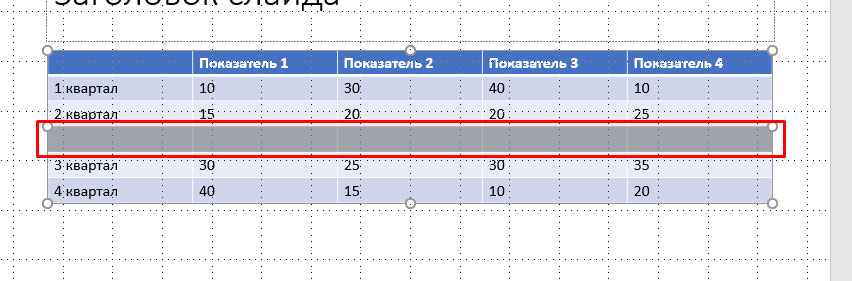
Точно также вставляется строка сверху, а также столбцы слева и справа. Просто кликаем по нужному действию.
Как удалить строку или столбец в таблице PowerPoint?
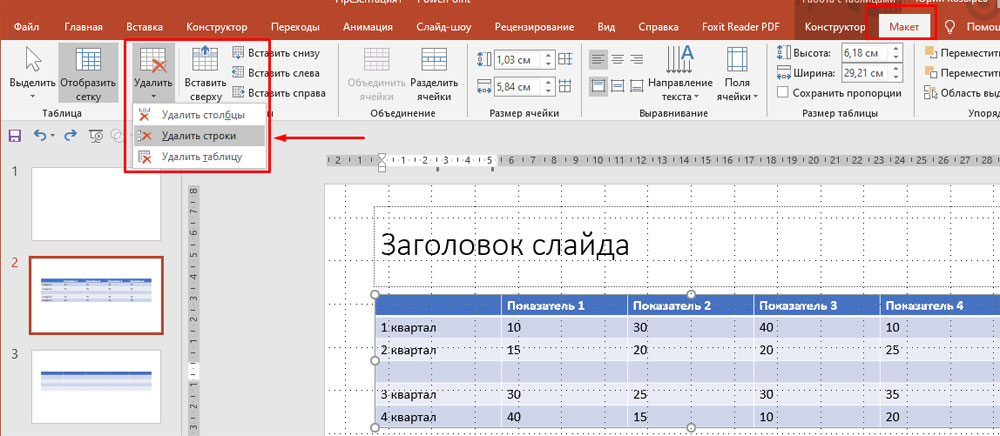
- Выбираем строку или столбец, который нужно удалить. Выберем пустую строку, созданную в предыдущем примере.
- На вкладке Макет кликаем команду Удалить, а затем в выпадающем меню выбираем пункт Удалить строки:
Добавление или удаление ячеек таблицы с помощью контекстного меню
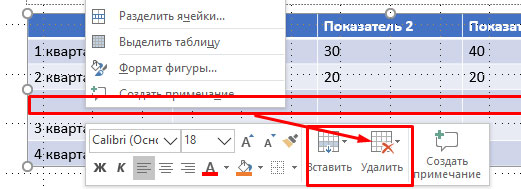
Существует еще один способ добавления и удаления строк и столбцов таблицы — с помощью контекстного меню.
- Ставим указатель мыши в ячейке, рядом с которой нужно добавить/удалить строку или столбец.
- Кликаем правую кнопку мыши.
- В появившемся меню выбираем нужное действие (вставить или удалить):
Работа с таблицей PowerPoint с использованием инструментов вкладки Макет
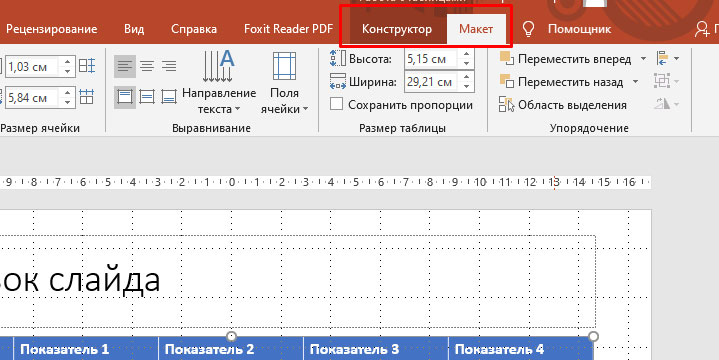
При клике по таблице открываются дополнительные вкладки: Конструктор и Макет.
Рассмотрим, чем полезна вкладка Макет.

Таблица ( 1 ) – инструменты для выделения всей таблицы или отдельных строк или столбцов, в которых находится курсор. Также здесь включается или отключается отображение сетки внутри таблицы.
Строки и столбцы ( 2 ) – инструменты для вставки и удаления столбцов и строк (рассмотрели выше).
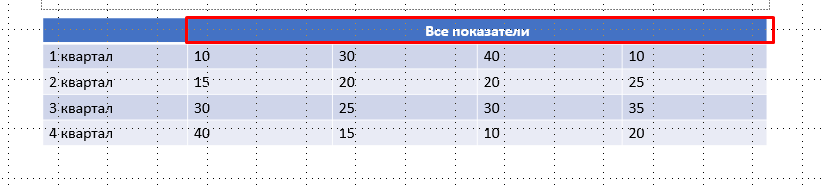
Объединение ( 3 ) – инструмент для работы с нестандартными таблицами. Можно часть столбцов или строк объединить или, наоборот, разделить. Например, так (объединили несколько ячеек верхней строки в одну):
Размер ячейки ( 4 ) – инструмент для задания высоты и ширины ячеек, а также строк и столбцов.
Выравнивание ( 5 ) – инструменты для работы с текстом внутри таблицы: выбор вертикального или горизонтального направления текста в ячейке, выравнивание по левому, правому краю или по центру, выравнивание по верху, по низу или по центу. А также работа с отступами полей внутри ячейки.
Размер таблицы ( 6 ) – инструменты для задания ширины и высоты всей таблицы.
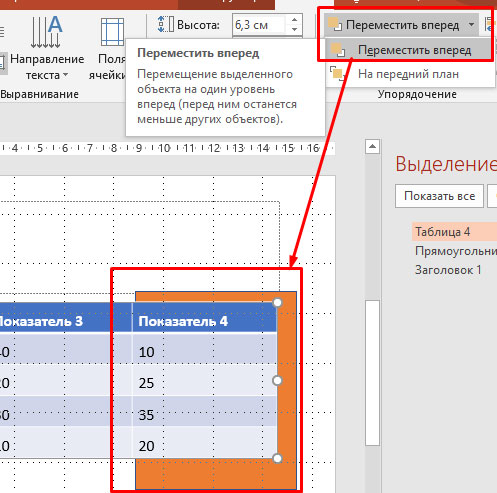
Упорядочение ( 7 ) – инструменты для работы с таблицей, как с объектом среди других объектов. Например, у нас есть прямоугольник и таблица. С помощью инструмента Переместить вперед перемещаем таблицу на передний план, прямоугольник остается на заднем плане:
Настройка таблицы PowerPoint с использованием инструментов вкладки Конструктор

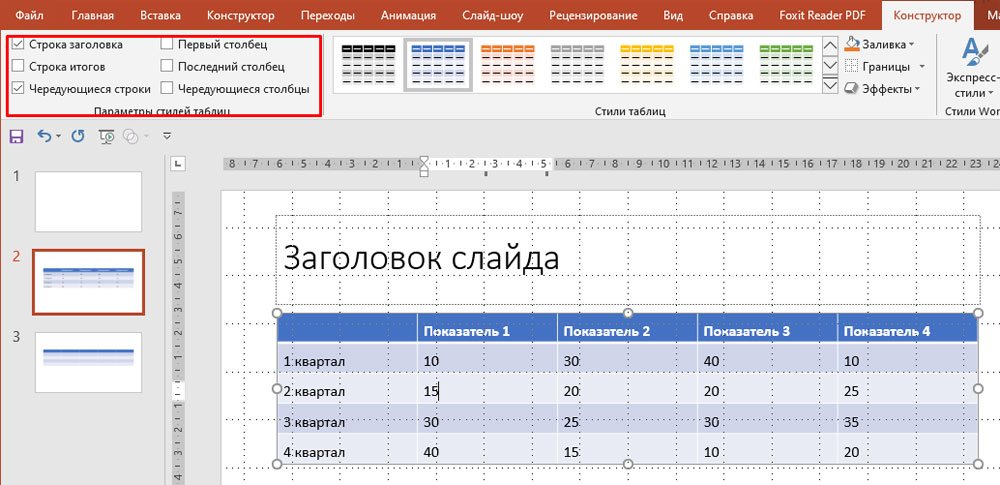
Параметры стилей таблиц ( 1 ) – инструмент позволяет изменять стили таблицы за счет изменения свойств отдельных столбцов и строк. Для применения стилей выделяется таблица и включаются, либо отключаются чекбоксы с нужными параметрами.
Стили таблиц ( 2 ) – инструмент для выбора стиля таблицы.
Чтобы изменить стиль кликаем по таблице и выбираем нужный стиль из выпадающего списка:
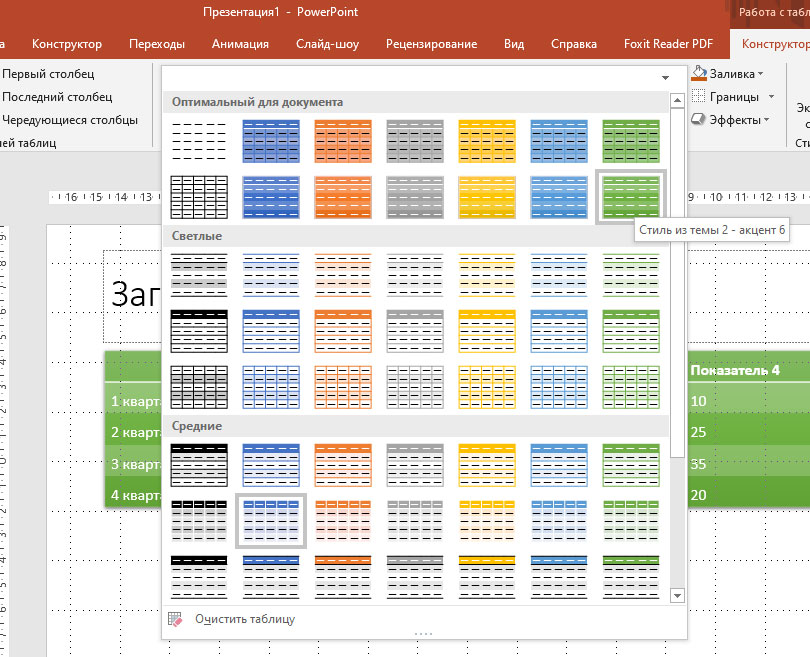
В соответствии с выбранным стилем будет оформлена вся таблица.
Также в данной группе инструментов можно:
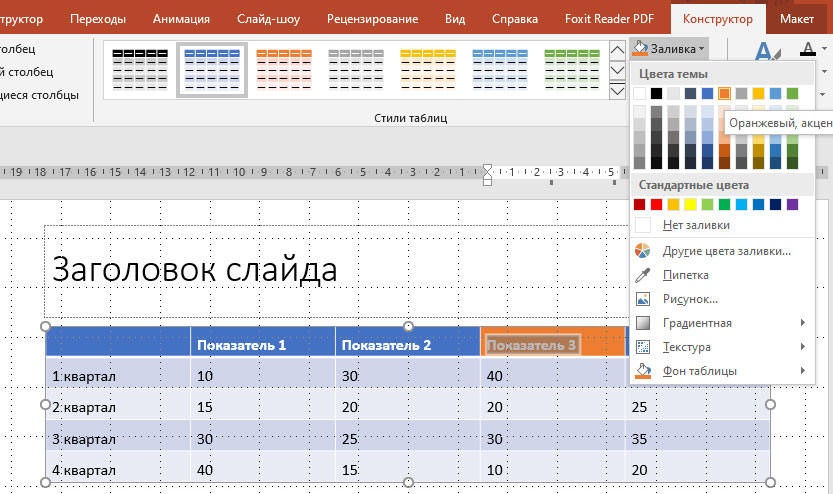
- выбрать заливку для всей таблицы или для отдельной ячейки:
- добавить или убрать границы для различных частей таблицы:
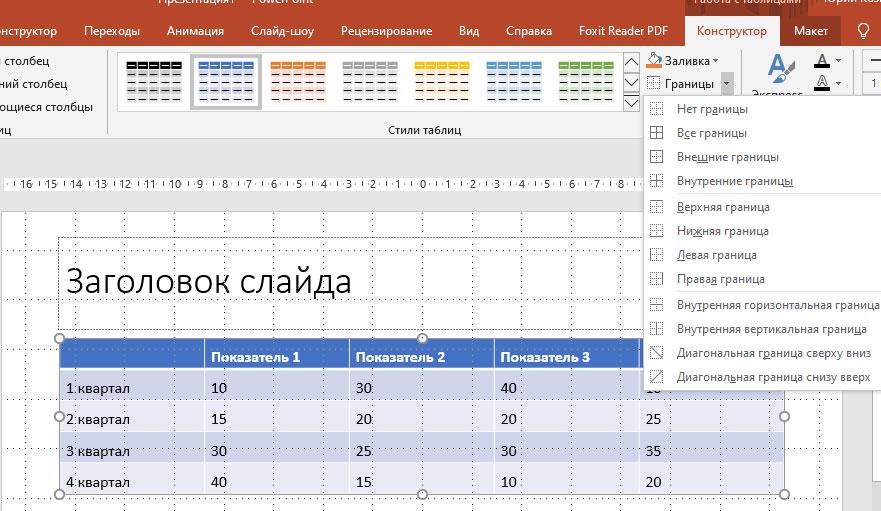
- добавить эффекты к таблице, например, тень:
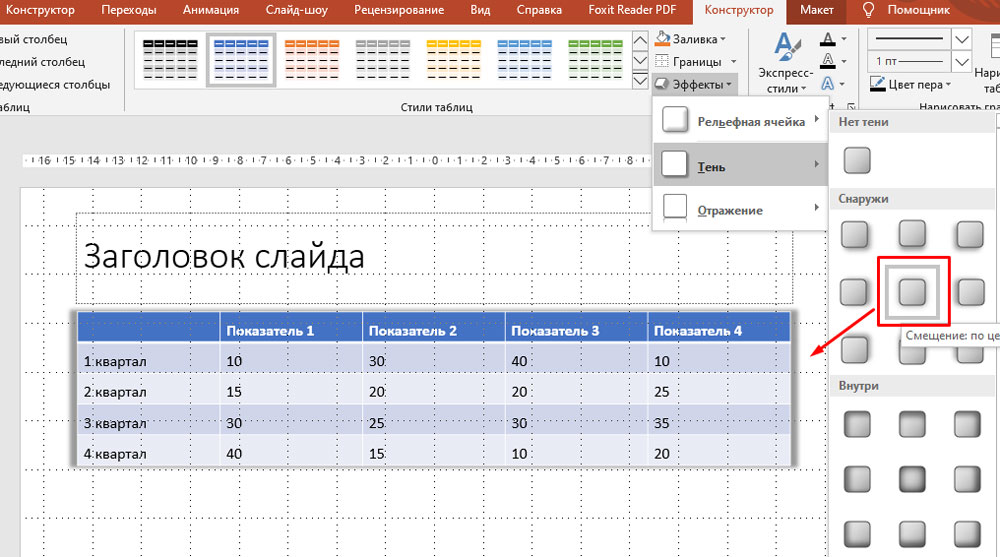
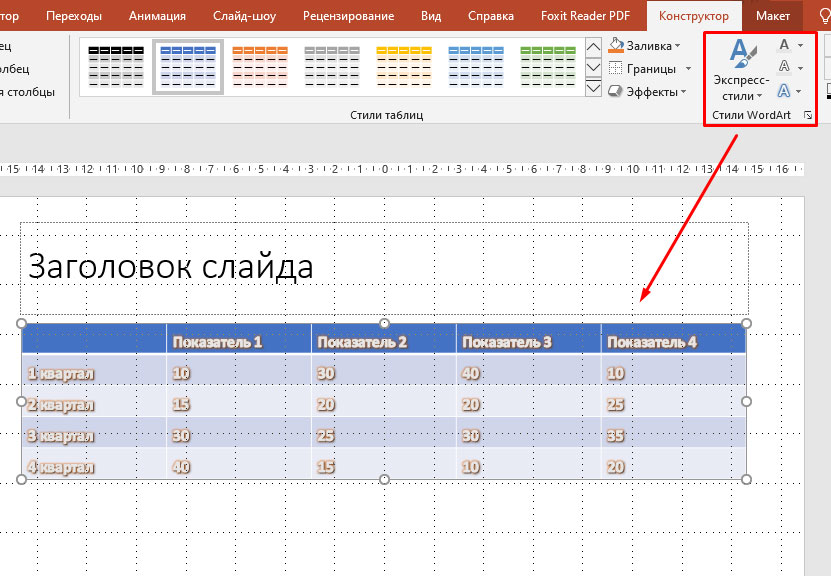
Стили WordArt ( 3) – инструмент для применения эффектов WordArt к данным в таблице. Например, тень свечение, отражение:
Нарисовать границы ( 4 ) – инструмент для ручной прорисовки и удаления границ таблицы. С помощью данного инструмента таблицу можно преобразовать до нужной конфигурации стерев лишние линии и дорисовав недостающие. При этом для рисования таблицы можно выбирать толщину и цвет пера.
Выводы
Мы рассмотрели все возможности PowerPoint при работе с таблицами и данными внутри таблиц. Мы увидели, как много вариантов существует для создания наглядности и для акцентирования внимания при работе с таблицами в презентациях.
Удачных презентаций!
Создаем свой стиль таблицы в PowerPoint
В PowerPoint нельзя задать свой стиль для таблицы через интерфейс. Но поскольку файл PPTX представляет собой ZIP-архив, содержащий текст в виде XML, графику и другие данные, можно прописать этот стиль, и он станет доступен для выбора на вкладке Table Design.
Все, что вы видите на своих слайдах, прописано в XML-файлах. Цвета, шрифты, размеры, расположение объектов и т.д. Стили таблиц хранятся в файле tableStyles.xml. Его и будем править, но сперва определимся, зачем это все.
Зачем это все?
Если у меня корпоративные цвета желтый и темно-синий, это не значит, что мне нужна адская желто-синяя таблица
PowerPoint генерирует стили таблиц автоматически на основе цветовой темы шаблона. Но часто эти стили выглядят так себе: яркие цвета, жирные линии, огромные шрифты. Или же результат не соответствует гайдлайнам бренда. Можно, конечно, каждый раз создавать оформление таблицы с нуля, но гораздо круче один раз его прописать и просто выбирать в окошке со стилями.
С помощью одного стиля можно создать 4 разновидности таблицы. Вот пример из реального шаблона.
Чтобы инструкция не превратилась в лонгридище, создадим легкую для восприятия таблицу, как на картинке ниже. Не будем прописывать оформление всех линий, ячеек и границ. Достаточно понять принцип и пару нюансов XML в файлах MS Office. Для тех, кто хочет досконально разобраться, в конце есть ссылки для дальнейшего изучения.