Изменение имени автора для документов, презентаций или книг
Excel для Microsoft 365 Word для Microsoft 365 PowerPoint для Microsoft 365 Excel 2021 Word 2021 PowerPoint 2021 Excel 2019 Word 2019 PowerPoint 2019 Excel 2016 Word 2016 PowerPoint 2016 Excel 2013 Word 2013 PowerPoint 2013 Еще. Меньше
При каждом создании документа Word задает свойство Author на основе параметра Имя пользователя, который отображается в диалоговом окне Параметры Word. Аналогичным образом PowerPoint задает это свойство для новых презентаций, которые вы создаете, с помощью параметра в параметрах PowerPoint, а Excel — для новых книг, которые вы создаете, с помощью параметра в параметрах Excel. Сведения о пользователе также являются источником имени и инициалов, отображаемых в комментариях и исправлениях.
Чтобы просмотреть свойство Author для документа или книги, щелкните Файл > сведения, а затем найдите Автор в разделе Связанные Люди справа.
Изменение имени автора для новых документов, презентаций и книг
Важно: Эта процедура изменяет связанные параметры для всех приложений Office независимо от того, какое приложение вы используете при их изменении.
- Выберите Файл >Параметры.
- В разделе Персонализация копии Microsoft Office введите новое имя в поле Имя пользователя .
- Убедитесь, что установлен флажок Всегда использовать эти значения независимо от входа в Office проверка.
Изменение имени автора только в текущем файле
- На вкладке Файл выберите Сведения, а затем справа найдите Автор в разделе Связанные Люди.
- Щелкните правой кнопкой мыши имя автора и выберите Изменить свойство.
- Введите новое имя в диалоговом окне Изменение пользователя.
Примечание: Изменение свойства Автор в области свойств существующего документа не влияет на параметр Имя пользователя в диалоговом окне Параметры Word, Параметры PowerPoint или Параметры Excel.
Изменение имени пользователя и инициалов
Excel для Microsoft 365 Word для Microsoft 365 Outlook для Microsoft 365 PowerPoint для Microsoft 365 Access для Microsoft 365 OneNote для Microsoft 365 Классический клиент Project Online Publisher для Microsoft 365 Visio, план 2 Excel 2021 Word 2021 Outlook 2021 PowerPoint 2021 Access 2021 Project профессиональный 2021 Project стандартный 2021 Publisher 2021 Visio профессиональный 2021 Visio стандартный 2021 Excel 2019 Word 2019 Outlook 2019 PowerPoint 2019 Access 2019 Project профессиональный 2019 Project стандартный 2019 Publisher 2019 Visio профессиональный 2019 Visio стандартный 2019 Excel 2016 Word 2016 Outlook 2016 PowerPoint 2016 Access 2016 OneNote 2016 Project профессиональный 2016 Project стандартный 2016 Publisher 2016 Visio профессиональный 2016 Visio стандартный 2016 Excel 2013 Word 2013 Outlook 2013 PowerPoint 2013 Access 2013 OneNote 2013 Project профессиональный 2013 Project стандартный 2013 Publisher 2013 Visio профессиональный 2013 Visio 2013 InfoPath 2013 Еще. Меньше
После установки и открытия приложения Office вам будет предложено указать имя пользователя и инициалы в диалоговом окне, которое выглядит примерно так:
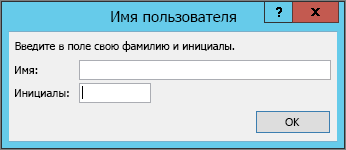
Ваше имя и инициалы будут связаны со всеми документами Office, которые вы создаете, и выводиться в примечаниях, исправлениях и свойствах документа. Вы можете ввести любое имя, но учитывайте то, с кем вы будете делиться документами и для кого их рецензировать. Большинство людей просто указывают свое имя и фамилию.
Если диалоговое окно «Имя пользователя» выводится каждый раз при запуске приложения Office, см. раздел Предотвращение запроса имени пользователя и инициалов.
Изменение имени пользователя и инициалов
При создании документов Office, которые будут использоваться совместно с другими людьми, важно правильно указывать данные об авторах. Имя пользователя и инициалы можно изменить в любое время.
Важно: При их изменении в одной из программ Office они также будут изменены во всех программах Office, установленных на компьютере.
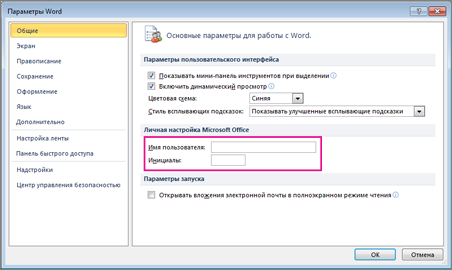
- Выберите Файл >Параметры.
- В диалоговом окне Параметры измените имя пользователя и инициалы в разделе Личная настройка Microsoft Office.
Предотвращение запроса имени пользователя и инициалов
Диалоговое окно «Имя пользователя» должно выводиться только один раз — при первом открытии установленной программы Office. Если вы видите его каждый раз при запуске программы, нужно изменить разрешения в реестре.
Предупреждение: Эта процедура содержит инструкции по изменению реестра компьютера. Ошибки при изменении реестра могут привести к серьезным проблемам. Внимательно выполните эти действия. В качестве дополнительной меры предосторожности перед внесением изменений создайте резервную копию реестра. Тогда в случае возникновения проблемы вы сможете восстановить реестр. Сведения о резервном копировании и восстановлении реестра см. в статье Резервное копирование и восстановление реестра в Windows.
- На начальном экране Windows 10, Windows 8, Windows 7 или Windows Vista введите regedit.exe в поле поиска, а затем нажмите клавишу ВВОД.
Примечание: В Windows XP нажмите кнопку Пуск, выберите Выполнить, введите regedit.exe и нажмите клавишу ВВОД.
Как изменить автора документа.
Дело в том, что для этого надо переустанавливать учетные записи. Если человек, который работал на компьютере до вас является администратором, то надо переустанавливать ОС. При переустановке надо указать себя админом.
Нужно сначала удалить MS Office, а затем его снова установить, указав свои данные (там User name, Organisation & etc.). Или в свойствах уже сохранённого файла на вкладке ‘Сводка’ изменить параметр «Автор: «.
Поменять имя компьютера в сети и изменить имя учётной записи. Как — долго объяснять, постарайтесь найти в «Справке и поддержке» . Также попробуйте поменять имя пользователя в Word.
Источник: Собственная практика
Если Вы о документах MS Office, то нужно например в ворде зайти в меню Сервис / Параметры закладка Пользователь. Там сменить пользователя и перезапустить ворд. после этого все новые документы офиса будут создаваться от этого пользователя.
Как изменить автора в excel
Добрый день ! Вопрос по excel 2016. Подскажите пожалуйста, как изменить имя которое отображается по умолчанию при создании примечания ?
Пользователь
Сообщений: 1418 Регистрация: 22.12.2012
17.02.2018 08:53:41
Здравствуйте.
Меню Excel — Параметры — Общие — изменить Имя пользователя
Перезапустить Excel
Страницы: 1
Читают тему
© Николай Павлов, Planetaexcel, 2006-2023
info@planetaexcel.ru
Использование любых материалов сайта допускается строго с указанием прямой ссылки на источник, упоминанием названия сайта, имени автора и неизменности исходного текста и иллюстраций.
| ООО «Планета Эксел» ИНН 7735603520 ОГРН 1147746834949 |
ИП Павлов Николай Владимирович ИНН 633015842586 ОГРНИП 310633031600071 |