Обновление до Windows 10 Pro
Windows 10 Pro предлагает более продвинутые возможности безопасности и корпоративных сетей, включая:
- шифрование диска BitLocker
- Удаленный рабочий стол
- возможность присоединиться к домену или Azure Active Directory
Если вы работаете в Windows 10 Домашняя, Переход на Windows 10 Pro, чтобы обновить устройство.


Нужна дополнительная помощь?
Нужны дополнительные параметры?
Изучите преимущества подписки, просмотрите учебные курсы, узнайте, как защитить свое устройство и т. д.




В сообществах можно задавать вопросы и отвечать на них, отправлять отзывы и консультироваться с экспертами разных профилей.
Обновление Windows Домашняя до Windows Pro
В этой статье представлены действия, которые необходимо предпринять, чтобы обновить устройство с Windows 11 Домашняя до Windows 11 Pro.
Обновление до Windows 11 Pro с помощью Microsoft Store
Лучший способ обновления с Windows 11 Домашняя до Windows 11 Pro — с помощью Microsoft Store. Для начала просто щелкните здесь , чтобы открыть страницу обновления Для Microsoft Store до Windows.
Обновление до Windows 11 Pro
При выборе обновления через Microsoft Store он определит, активирован ли текущий выпуск Windows 11 Домашняя, а затем поможет вам соответствующим образом.
Обновление до Windows 11 Pro вручную
Важно: Следующие действия относятся только к устройствам, на которых в настоящее время запущена активированная копия Windows 11 Домашняя. Если копия не активирована, рекомендуется сначала активировать Windows 11 Домашняя. Дополнительные сведения см. в статье Активация Windows.
Чтобы выполнить обновление с Windows 11 Домашняя до Windows 11 Pro вручную, сначала проверка, какой выпуск вы используете и состояние активации:
- Выберите Пуск >Параметры >Система >Активация.
- В верхней части страницы Активация вы увидите свой выпуск: Домашняя или Pro. Вы также увидите, активно ли Состояние активации.
После подтверждения активации проверка, если у вас есть ключ продукта Windows Pro. Дополнительные сведения см. в разделе Поиск ключа продукта Windows. Затем выполните действия, которые относятся к сценарию с ключом продукта.
Если у вас есть ключ продукта Windows 11 Pro
- Выберите Пуск >Параметры >Система >Активация.
- Выберите Изменить ключ продукта и введите 25-значный ключ продукта для Windows 11 Pro.
- Нажмите кнопку Далее, чтобы начать обновление до Windows 11 Pro.
Если у вас нет ключа продукта Windows 11 Pro
- Выберите Пуск >Параметры >Система >Активация.
- В разделе Обновить выпуск Windows выберите команду Открыть Microsoft Store.
- Убедитесь, что вы вошли в систему с помощью учетной записи Майкрософт, чтобы приобрести Windows 11 Pro
- После подтверждения покупки вам будет предложено установить Windows 11 Pro и перезагрузить компьютер. После этого вы будете использовать Windows 11 Pro.
Статьи по теме
- Справка по ошибкам активации Windows
- Активация Windows
В этой статье представлены действия, которые необходимо предпринять, чтобы обновить устройство с Windows 10 Домашняя до Windows 10 Pro.
Обновление до Windows 10 Pro с помощью Microsoft Store
Лучший способ обновления с Windows 10 Home до Windows 10 Pro — с помощью Microsoft Store. Для начала просто щелкните здесь , чтобы открыть страницу обновления Для Microsoft Store до Windows.
Обновление до Windows 10 Pro
При выборе обновления через Microsoft Store он определит, активирован ли текущий выпуск Windows 10 Home, и поможет вам соответствующим образом.
Обновление до Windows 10 Pro вручную
Важно: Следующие действия относятся только к устройствам, на которых в настоящее время запущена активированная копия Windows 10 Домашняя. Если копия не активирована, рекомендуется сначала активировать Windows 10 Домашняя. Дополнительные сведения см. в статье Активация Windows.
Чтобы выполнить обновление с Windows 10 Home до Windows 10 Pro вручную, сначала проверка, какой выпуск вы используете и состояние активации:
- Выберите Пуск >Параметры >Обновление и безопасность >Активация.
- В верхней части страницы Активация вы увидите свой выпуск: Домашняя или Pro. Вы также увидите, активно ли Состояние активации.
После подтверждения активации проверка, если у вас есть ключ продукта Windows Pro. Дополнительные сведения см. в разделе Поиск ключа продукта Windows. Затем выполните действия, которые относятся к сценарию с ключом продукта.
Если у вас есть ключ продукта Windows 10 Pro
- Выберите Пуск >Параметры >Обновление и безопасность >Активация.
- В разделе Обновить выпуск Windows выберите команду Изменить ключ продукта.
- Введите 25-значный ключ продукта Windows 10 Pro.
- Нажмите кнопку Далее, чтобы начать обновление до Windows 10 Pro.
Если у вас нет ключа продукта Windows 10 Pro
- Выберите Пуск >Параметры >Обновление и безопасность >Активация.
- В разделе Обновить выпуск Windows выберите команду Перейти в Microsoft Store
- Убедитесь, что вы вошли в систему с помощью учетной записи Майкрософт, чтобы приобрести Windows 10 Pro
- После подтверждения покупки вам будет предложено установить Windows 10 Pro и перезагрузить компьютер. После этого вы будете использовать Windows 10 Pro.
Статьи по теме
- Справка по ошибкам активации Windows
- Активация Windows
Как перейти с Windows 10 Home на Windows 10 Pro без переустановки?
В компании на 70 рабочих станциях стоит Win10 Home. Руководство решило перейти с Win10 Home на Win10 Pro.
Подскажите, какой есть способ перейти с Windows 10 Home на Pro без переустановки? Мне известно, что можно просто купить ключи от Windows 10 Pro и обновиться до Pro.
В интернетах пишут, что мол есть «универсальные ключи» Win10 Pro, но ни один из них не работает. Что ещё может помочь кроме покупки лицензионных ключей?
- Вопрос задан более трёх лет назад
- 55668 просмотров
Комментировать
Решения вопроса 0
Ответы на вопрос 2

Дмитрий Колобов @Dmitry2020
Люблю науку;физику;биологию.
Обновить Windows 10 Home до Windows 10 Pro можно двумя путями:
посредством приобретения профессионального выпуска операционной системы в магазине Windows;
обходной или альтернативный метод — подразумевает обновление до Pro, минуя магазин приложений.
Для второго варианта также необходимо иметь универсальный лицензионный ключ, дабы активировать Виндовс 10, но без предварительной покупки лицензии на операционную систему.
Вторым методом, домашняя версия заменяется на профессиональную чаще всего, и Microsoft сами рекламируют его, как вполне легальный, и даже ключ для этого дела предлагают: VK7JG-NPHTM-C97JM-9MPGT-3V66T.
Ответ написан более трёх лет назад
Комментировать
Нравится 2 Комментировать
Без ключа от pro наверно не получится, можно попробовать чз активатор KMS, раньше был функционал на переключение на лицензию volume ( корпоративный ключ) Попробовать можно чз kms активировать pro версию, винда сама обновится.
Ответ написан более трёх лет назад
Комментировать
Нравится Комментировать
Ваш ответ на вопрос
Войдите, чтобы написать ответ

- Железо
- +1 ещё
Почему индикатор, расположенный спереди на системном блоке, горит оранжевым светом?
- 1 подписчик
- 6 часов назад
- 41 просмотр
Как Обновить Windows 10 Home до Windows 10 Pro
Узнайте простой способ обновления компьютера Windows 10 домашней версии до Windows 10 Pro на этой странице.

Дмитрий Соловьев
2021-08-05 10:44:37 • Обновлено: Компьютерные решения Windows • Проверенные решения
Как проще всего обновить Windows 10 с Home до Pro? Как бесплатно обновить Windows 10 Home до Pro? Далее мы покажем вам лучший способ обновления Windows 10 Home до версии Pro.
- Часть 1. Как Обновить Windows 10 Home до Pro с Помощью Ключа Продукта
- Часть 2. Как Обновить Windows 10 Home до Pro Без Активации
- Часть 3. Как Бесплатно Обновить Windows 10 Home до Pro
Windows 10 Home в сравнении с Версией Pro
Windows 10 — это последняя предлагаемая операционная система от Microsoft для включения таких устройств как компьютеры, планшеты, смартфоны и других устройств Интернет вещей (IoT). Она доступна в двух версиях: Windows 10 Home и Windows 10 Pro.
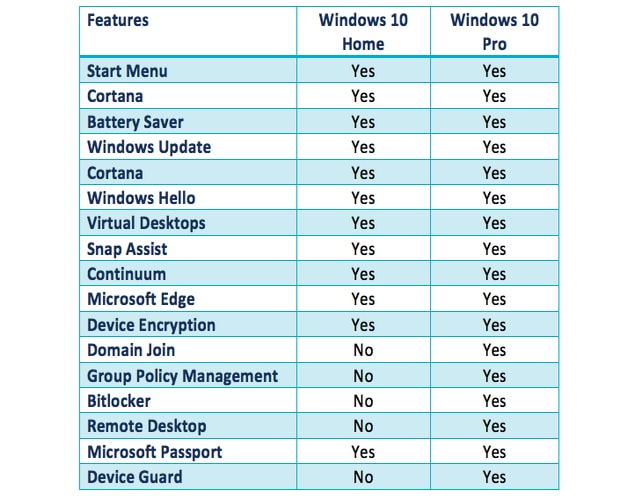
Windows 10 Home — это базовый вариант с основными особенностями внешнего вида и работы: отточенное меню Пуск; более полная версия Кортаны (ранее только для Windows phone); Виртуальный рабочий стол и представление задач для более организованного просмотра рабочего стола; Battery Saver для повышения энергоэффективности; и поддержка микрочипа TPM для большей безопасности.
Все функции Home упакованы в Windows 10 Pro, наряду с множеством расширенных функций в области конфиденциальности, подключения и бизнес-функций. Одна примечательная особенность — Hyper-V, которая позволяет пользователю тестировать программное обеспечение, эмулируя другие операционные системы. Помимо этого, в версии Pro также есть подключение к домену, которое дает удаленный доступ к группе рабочего домена. Другими дополнительными функциями, которые усиливают администрирование работы и безопасность, являются Управление Групповой Политикой и Bitlocker.
Если у вас есть версия Home и вы думаете об обновлении до Pro, убедитесь, что у вас есть резервная копия ваших файлов и данных. Вы можете следовать правилу 3-2-1: сделайте 3 копии резервной копии, сохраните их на 2 типах носителей и сохраните 1 копию вне офиса.
Часть 1. Как Обновить Windows 10 Home до Pro с Помощью Ключа Продукта
Если вы приобрели свою копию Microsoft Windows 10 Pro в другом месте по сниженной цене ($99.99), вы можете просто получить Лицензионный Ключ (также Ключ Продукта) для активации программного обеспечения.
Шаг 1. Убедитесь, что на вашем компьютере установлена последняя версия.
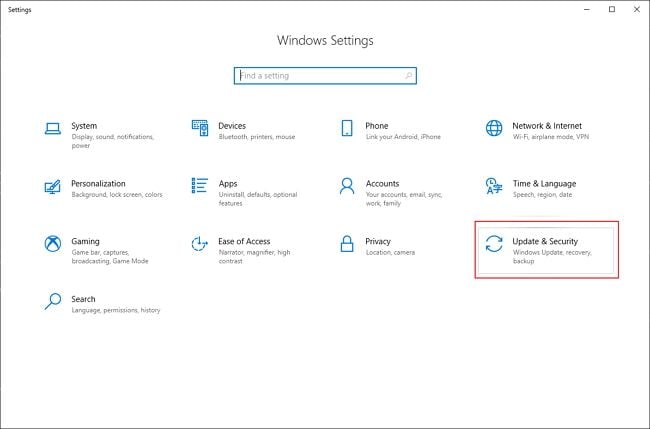
Шаг 2. На рабочем столе выберите Пуск (логотип Window), затем выберите «Настройки» (значок шестеренки). Кроме того, вы можете нажать кнопку Windows + I на клавиатуре.
Шаг 3. Выберите Обновления и Безопасность, а затем выберите Активация в меню слева.
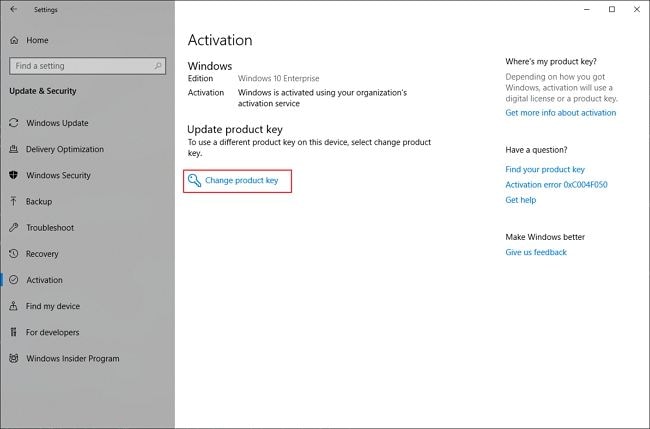
Шаг 4. Выберите Изменить Ключ Продукта в разделе «Активация».
Шаг 5. Введите 25-значный лицензионный ключ продукта в диалоговом окне и нажмите Далее.
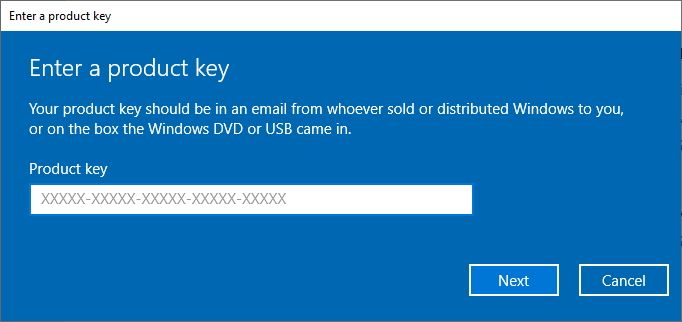
Шаг 6. После ввода правильного ключа начнется обновление, и вы получите уведомление о его завершении.
Часть 2. Как Обновить Windows 10 Home до Pro Без Активации
Шаг 1. Откройте «Настройки» > «Обновления и Безопасность» и нажмите «Активация» на левой панели.
Шаг 2. Выберите «Активация» на левой вкладке и выберите «Перейти в магазин».
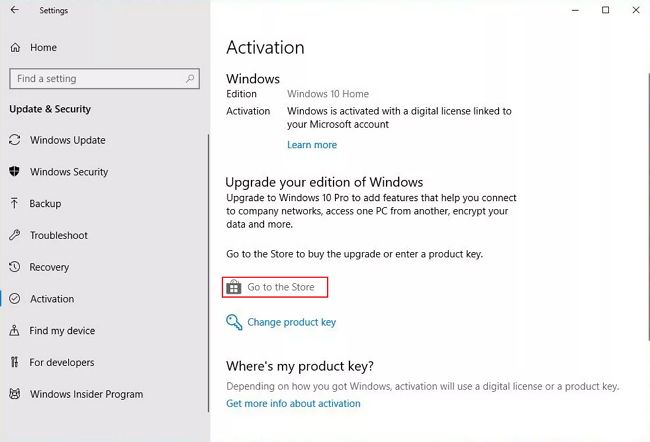
Шаг 3. Появится новое всплывающее окно Microsoft Store с кнопкой «Купить». Нажмите на нее, войдите в свою учетную запись Microsoft и введите свои платежные данные.
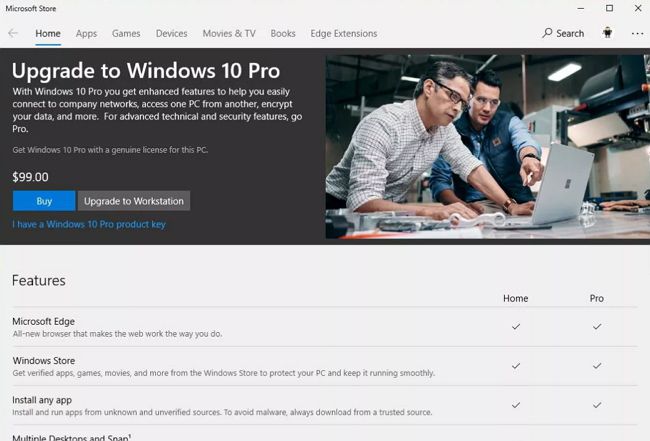
Дождитесь завершения процесса и перезагрузите компьютер, после чего вы получите обновленную версию Windows 10 Pro.
Часть 3. Как Бесплатно Обновить Windows 10 Home до Pro
Если у вас была предыдущая версия Windows Pro (Windows 7/8/8.1) или если у вас есть ключи продукта для более старых версий Pro, вы сможете обновить Windows с помощью помощника по обновлению Windows 10. Это означает, что версия, которую вы используете для своего ПК, будет сохранена, в данном случае Pro.
РУЧНОЕ ОБНОВЛЕНИЕ ДО PRO:
Шаг 1. Откройте Windows Store и войдите в свою учетную запись Microsoft.
Шаг 2. На кнопке «Параметры» выберите «Загрузки и Обновления».
Шаг 3. Выберите «Получить обновления» и дождитесь, пока магазин завершит процесс обновления.

Шаг 4. В списке доступных обновлений найдите Windows 10 и нажмите Enter.
Шаг 5. Появится диалоговое окно с вопросом «Вы сохранили все свои файлы?». Щелкните по кнопке «Да, поехали».

Шаг 6. Перезагрузите компьютер, как только на экране появится сообщение о завершении 100%.
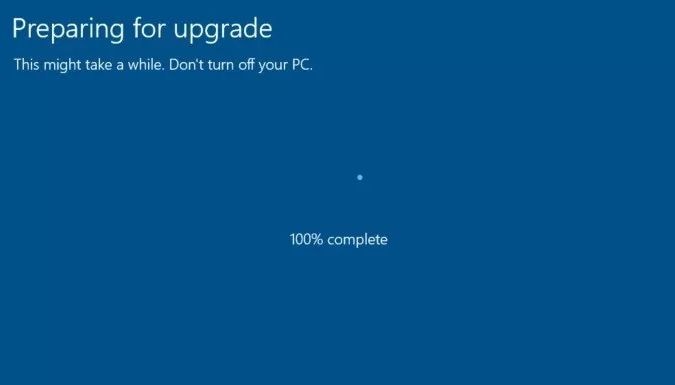
Шаг 7. Чтобы проверить успешность установки, нажмите кнопку Windows + I на клавиатуре, чтобы открыть меню Настройки. Выберите Обновления Безопасность и нажмите Активация.
Windows 10 Pro содержит множество полезных функций, особенно если вам нужна полная функциональность для вашего бизнеса и дополнительная безопасность ваших данных. У него больше функций, чем у версии Home и он определенно стоит своей цены. Просто следуйте инструкциям, указанным выше, чтобы обновить Windows 10 Home до версии Pro, и обновление будет простым!
Общие Проблемы, Возникающие при Обновлении
Иногда при обновлении Windows могут возникать проблемы, которые могут повлиять на процесс обновления или прервать его, а также могут привести к потере данных, например:
Недостаточно места для установки Windows 10 Pro
Ваше старое программное обеспечение несовместимо с Windows 10 Pro
Случайные перезагрузки обновления ПО
Ваш компьютер недостаточно мощный для поддержки Windows 10 Pro
- 2 ГБ ОЗУ для 64-разрядной версии
- 1 ГБ ОЗУ для 32 бит
- Процессор с тактовой частотой 1 ГГц или более
- Не менее 16 ГБ на жестком диске
- Учетная запись Microsoft и доступ в Интернет
- Графическое устройство Microsoft DirectX 9
Часто Задаваемые Вопросы:
Сколько времени нужно на обновление Windows?
Время, необходимое для обновления Windows 10 Pro, значительно варьируется от системы к системе. Это также зависит от того, насколько стабильно ваше интернет-соединение и насколько оно быстро, от настроек сети и размера обновленного файла.
Сколько стоит перейти на Windows 10 pro?
Одноразовое обновление до Windows 10 pro через Microsoft Store стоит $99. Вы можете оплатить с помощью кредитной или дебетовой карты, привязанной к вашей учетной записи Microsoft.
Каковы эксклюзивные функции Windows 10 Pro?
Windows 10 Pro содержит все функции Windows 10 Home и дополнительные функции, предназначенные для профессионалов и бизнес-сред. К ним относятся Remote Desktop, BitLocker, Active Directory, Device Guard в Защитнике Windows и Hyper-V.
Стоит ли обновляться до Windows 10 pro с Windows 10 Home?
Большинство пользователей могут посчитать Windows 10 Pro просто лишней тратой денег. Тем не менее, люди, которым приходится регулярно управлять офисной сетью, считают, что обновление абсолютно оправдано и настоятельно рекомендуется для офисных профессионалов.
Несколько Слов
Если вы ищете Windows 10, которая может удовлетворить ваши простые требования, или если вы используете ее для себя, то Windows 10 Home более чем достаточно для выполнения стандартных функций для повседневного использования, необходимых для операционной системы. Кроме того, версия Pro значительно дороже, чем Windows 10 Home (199 долларов США для Pro против 119 долларов США для Home), поэтому обновление вашей старой версии до Pro стоит 99,99 долларов США. Сотня долларов будет слишком большими дополнительными расходами, если вы хотите использовать Windows 10 только для личного пользования.
Обновите компьютерную систему Windows 10, если вы не создавали резервные копии файлов данных на своем компьютере, поскольку вы потеряете все важные файлы.