Поиск и замена текста
Найдите слово или фразу в презентации PowerPoint и замените их другим словом или фразой, выполнив следующие действия.
- На вкладке Главная в группе Редактирование выберите команду Заменить.
- В поле Найти: введите текст, который нужно найти и заменить.
- В поле Заменить на: введите текст, которым нужно заменить найденный.
- Чтобы перейти к следующему вхождению искомого текста, выберите команду Найти далее.
- Выполните одно из следующих действий.
- Чтобы заменить выделенное вхождение текста, выберите команду Заменить.
- Чтобы заменить все вхождения текста, выберите команду Заменить все.
Совет: Чтобы остановить поиск, нажмите клавишу ESC.

- В правом верхнем углу окна PowerPoint щелкните стрелку рядом с полем Поиск в презентации.

Нажмите кнопку Заменить.
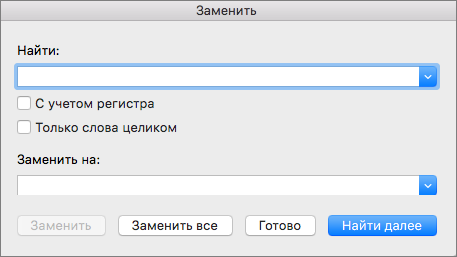
В поле Найти что введите текст, который нужно найти, а в поле Заменить на введите текст, который вы хотите использовать в качестве замены.
- Чтобы заменить текущее выделенное вхождение текста, нажмите кнопку Заменить.
- Чтобы заменить все вхождения текста, нажмите кнопку Заменить все.
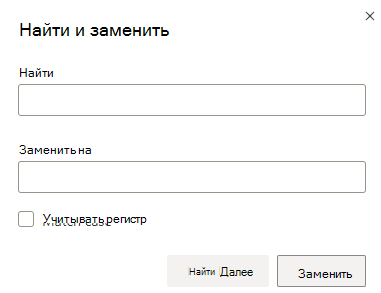
- В правом конце вкладки Главная выберите Заменить (или Найти >Заменить).
- В разделе Поиск введите слово или фразу, которую вы хотите найти.
- В разделе Заменить на введите замещающее слово или фразу.
- Нажмите кнопку Найти далее, а затем нажмите кнопку Заменить.
Поиск текста в файле Office на мобильном устройстве
Excel для iPad Word для iPad PowerPoint для iPad Excel для iPhone Word для iPhone PowerPoint для iPhone Word для планшетов c Android Excel для планшетов с Android PowerPoint для планшетов с Android Excel для телефонов с Android Excel Mobile PowerPoint для телефонов с Android PowerPoint Mobile Word для телефонов с Android Word Mobile Еще. Меньше
Если вы ищете определенное слово или фразу в книге, презентации или документе, используйте значок Поиск.
Поиск на iPhone и iPad
Поиск текста в презентации PowerPoint на iPhone или iPad
Примечание: В настоящее время PowerPoint не поддерживает функцию поиска и замены.

- Чтобы найти определенные слова или фразы в презентации, коснитесь значка Поиск

в правом верхнем углу.
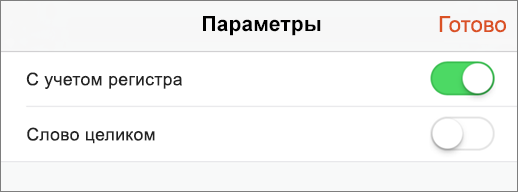
слева от поля поиска. Отобразятся два параметра, которые можно включить или отключить. Если включен параметр С учетом регистра, результаты поиска будут точно соответствовать регистру введенного запроса. Если включен параметр Слово целиком, выполняется поиск только целого введенного слова, а не предлагаются слова, в которых запрос присутствует в виде части. Чтобы включить любой из этих параметров, переведите переключатель в положение Вкл.

После ввода запроса в поле поиска появится числовой индикатор, показывающий количество совпадений с искомыми словом или фразой в презентации.

Затем с помощью стрелок можно перемещаться между найденными словами в презентации.
Поиск текста в документе Word или книге Excel на iPhone или iPad
- Чтобы найти определенные слова или фразы, коснитесь значка Поиск

в правом верхнем углу.
Затем с помощью стрелок можно перемещаться между найденными словами в документе или книге.
Чтобы перейти к другим параметрам поиска, коснитесь значка Параметры
- Если вы хотите просто найти слово или фразу в документе или книге, выберите вариант Найти.
- Чтобы найти слово или фразу и заменить их другими, выберите вариант Найти и заменить.
- Чтобы найти все экземпляры слова или фразы и заменить их другими, выберите вариант Найти и заменить все.
- Если включен параметр С учетом регистра, результаты поиска будут точно соответствовать регистру введенного запроса.
- Если включен параметр Слово целиком, выполняется поиск только целого введенного слова, а слова, часть которых соответствует запросу, не предлагаются.
Поиск текста в PowerPoint документе
Загрузите свои PowerPoint-файлы для поиска определенного фрагмента текста
Powered by aspose.com and aspose.cloud
Developer API
Ваш файл был успешно обработан
Отправить результат в:
Image viewer
ПОСМОТРЕТЬ РЕЗУЛЬТАТЫ
Отправить результат в:
1000 символов максимум
Обратная связь
Или оставьте, пожалуйста, отзыв в наших социальных сетях ��
Попробуйте другие приложения для поиска текста:
Developer API
API Documentation
Desktop app
Other apps
See other apps
«Поиск текста в PowerPoint документе» — это поиск всех вхождений определенного слова или фразы в PowerPoint документе. Вы можете искать конкретный текст по полному совпадению или совпадению регулярного выражения.
Приложение позволяет искать и анализировать текст в PowerPoint документе. Полученный файл будет содержать список всех случаев использования текста в PowerPoint. Используйте его для анализа содержимого PowerPoint документа, для изучения статистики текста в PowerPoint документе, для расчета всех определенных словарных входов в тексте. Приложение для поиска хорошо работает с большими файлами. Вам не нужно устанавливать дополнительное программное обеспечение, которое может не дать вам исчерпывающего представления об использовании искомого слова в документе.
Для поиска с использованием регулярных выражений воспользуйтесь стандартом для регулярных выражений. Стандарт для регулярных выражений вы можете найти в интернете, например, на сайте wikipedia.org.
Приложение для поиска текста в PowerPoint документе работает онлайн через любой популярный браузер, с любой операционной системой, включя Windows, MacOs, Linux или Android. Ваши документы хранятся у нас на сервере на протяжении 24 часов, а потом автоматически удаляются. Для немедленного удаления ваших документов просто нажмите кнопку «Удалить» в окне скачивания полученного результата.
- Искать текст в PowerPoint
- Search text in PowerPoint with regular expression
- Highlight text in PowerPoint
How to search text in PowerPoint file
- Перейдите на сайт https://products.aspose.app/pdf/search — PowerPoint Search веб приложение
- Щелкните внутри области размещения файлов, чтобы загрузить PowerPoint файл, или перетащите PowerPoint файл.
- Введите текст или регулярное выражение и нажмите кнопку «ПОИСК».
- Нажмите кнопку «ПОИСК». Файл будет автоматически отображен для просмотра результатов и мгновенной загрузки.
- Вы также можете отправить ссылку на скачивание PowerPoint файла на свой email.
- Обратите внимание, что файл будет удален с наших серверов через 24 часа, а ссылки для скачивания перестанут работать после этого периода времени.
ЧаВо
Как искать текст в документе POWERPOINT?
Сперва вам нужно добавить файл для поиска: перетащите файл POWERPOINT или щелкните внутри белой области, чтобы выбрать файл и указать строку поиска. Затем нажмите кнопку «ПОИСК». После завершения поиска в документе POWERPOINT можно загрузить файлы, полученные в результате.
Сколько времени занимает поиск текста в документе POWERPOINT?
Это приложение работает быстро. Вы можете получить результат за несколько секунд.
Безопасно ли искать текст в POWERPOINT с помощью этого бесплатного приложения?
Конечно! Ссылка на скачивание файлов, полученных в результате, будет доступна сразу после поиска. Мы удаляем загруженные файлы через 24 часа, и ссылки для скачивания перестанут работать по истечении этого периода времени. Никто не имеет доступа к вашим файлам. Поиск абсолютно безопасен.
Можно ли искать текст в POWERPOINT на MacOS, Android или Linux?
Наше приложение работает онлайн и не требует установки дополнительного программного обеспечения.
Какой браузер использовать для поиска текста в POWERPOINT?
Для поиска текста в POWERPOINT можно использовать любой современный браузер, например Google Chrome, Firefox, Opera, Safari.
Быстрый и легкий поиск
Загрузите свой документ и нажмите кнопку «ПОИСК». Вы получите файл с результатами поиска сразу после выполнения операции.
Поиск в документе онлайн
Работает со всеми операционными системами, включая Windows, MacOS, Android и iOS. Все файлы обрабатываются на наших серверах. От вас не требуется установка плагинов или дополнительного программного обеспечения.
Качественный поиск
Все файлы обрабатываются с использованием Aspose APIs, которое используются многими компаниями из списка Fortune 100 в 114 странах мира.
Смотрите другие приложения
Поиск в форматах презентаций Microsoft PowerPoint и OpenOffice
Бесплатный поиск файлов PPTX, PPT и ODP с помощью нашего онлайн-инструмента поиска.
Перетащите или загрузите свои файлы
Пожалуйста, подождите, пока ваши файлы обрабатываются
Файлы были найдены!
Искать текст в файлах презентаций PowerPoint, включая PPT, POT, PPS, PPTX, POTX, PPSX, PPTM, PPSM, POTM и многих других.
Наше надежное приложение для поиска презентаций позволяет вам бесплатно искать содержимое в файлах презентаций в Интернете. Ищите текст в ODP, OTP или любых других поддерживаемых форматах файлов. Установка стороннего программного обеспечения не требуется. Веб-приложение для поиска по презентациям быстрый, надежный, простой в использовании и абсолютно бесплатный.
Поиск в мультиформатных файлах
Удобный поиск в мультиформатных документах, включая DOC, PDF, DOCX и многие другие.
Быстрый поиск
Молниеносный поиск выбранных документов.
Инструмент поиска слов
С помощью нашего бесплатного инструмента поиска вы можете бесплатно искать слова и текст в файлах PDF, DOCX, XLSX и PPTX онлайн и бесплатно.
Лучшее приложение для поиска в Интернете
Наше приложение онлайн-поиска позволяет вам искать слово в документах на MAC и ПК онлайн без необходимости загрузки какой-либо программы или программного обеспечения.
Бесплатный поиск документов в Интернете
Вы можете использовать наше бесплатное поисковое приложение для поиска по слову в файлах PDF, DOCX, XLSX и PPTX бесплатно онлайн.