Где вы хотите установить windows 10 нет дисков
Нет выбора диска при установке Windows. Решение ошибки
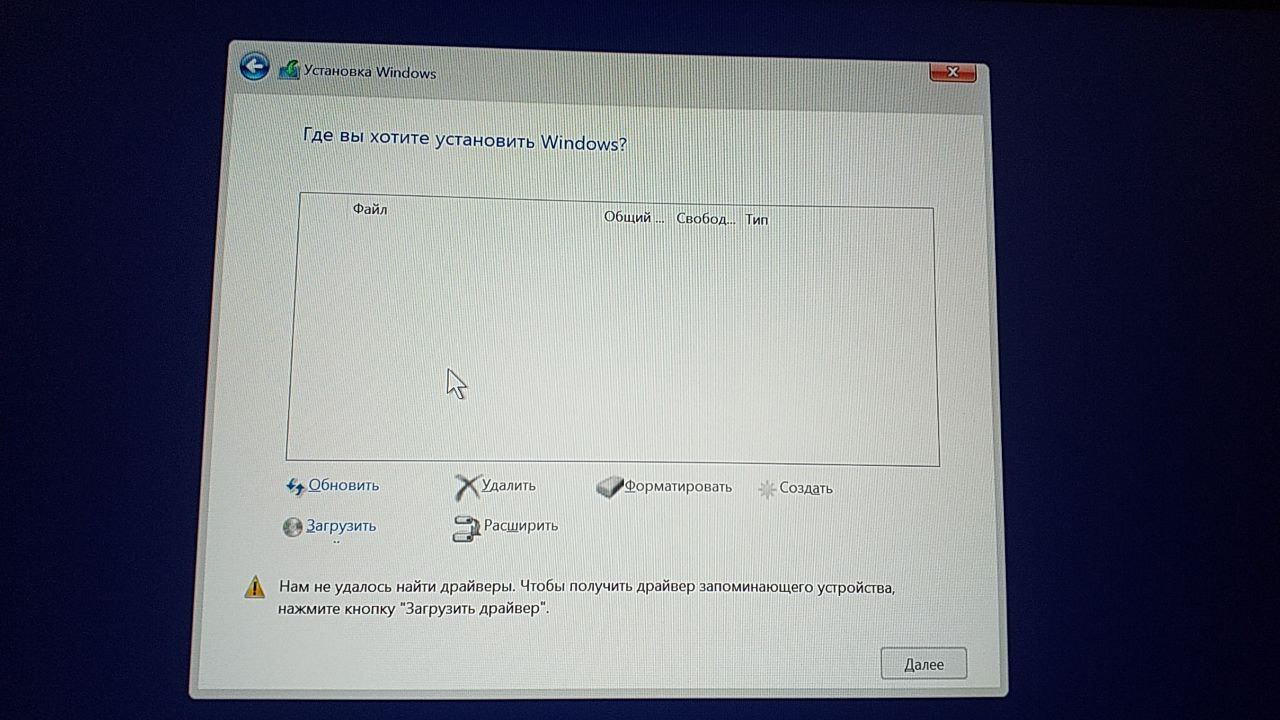
При установке Windows часто может возникнуть такая проблема — на этапе «Где вы хотите установить Windows» вы видите пустое окно и не можете продолжить установку, т.к. нет выбора диска
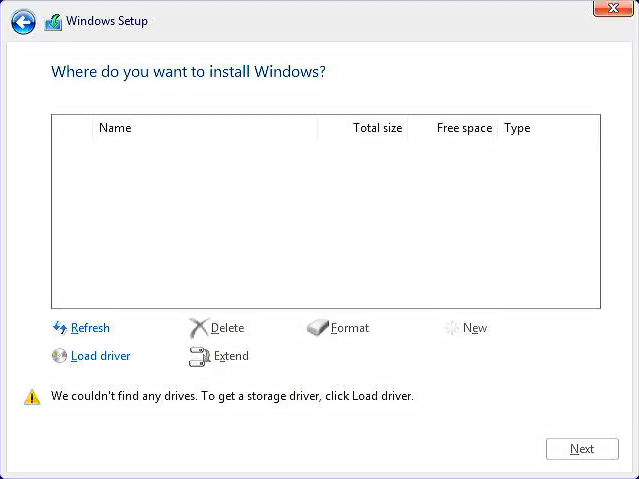
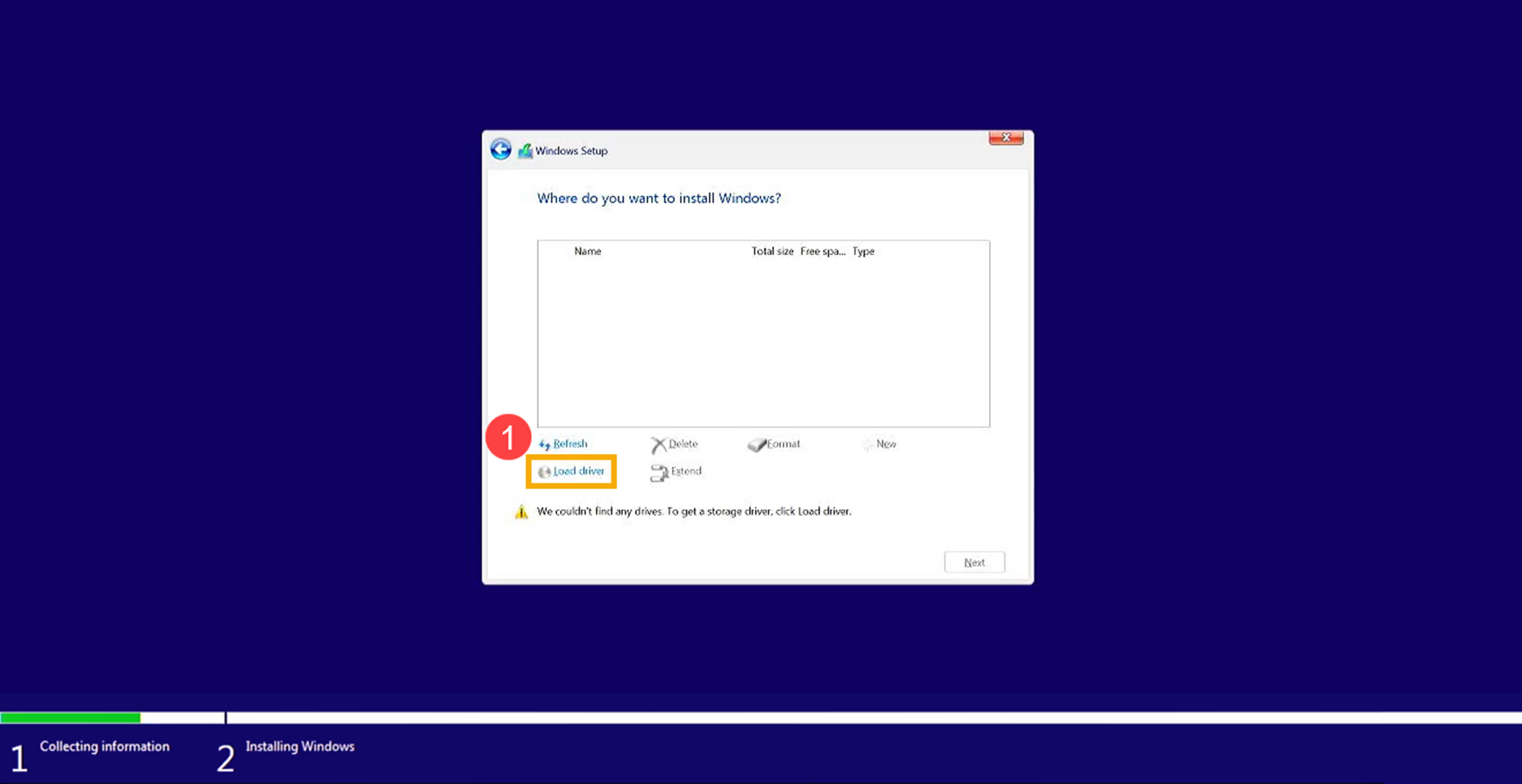
Сопровождается это подписью: «Нам не удалось найти драйверы. Чтобы получить драйвер запоминающего устройства, нажмите кнопку «Загрузить Драйвер»
Ниже мы разберем почему возникает эта ошибка и как ее исправить
Причины возникновения ошибки
Почему не видит жесткий диск при установке системы Windows 7 / 8 или Windows 10 / 11
Такая ошибка чаще всего возникает в двух случаях:
- Вы купили новый компьютер без системы. Производитель не предусмотрел наличие драйвера
- Вы поменяли диск. А для нового диска у вас нет нужного драйвера
Но, независимо от причины ее появления способ решения одинаковый — скачать драйвер диска
Как найти драйвер IRST
Как скачать драйвер диска для установки Windows
Перейдите на официальный сайт производителя вашего ноутбука / ПК и попробуйте найти драйвер. В названии драйвера обычно содержаться слова SATA / RAID / Intel RST
Если с поиском на официальном сайте возникли трудности — введите в поисковике google или yandex запрос: «IRST» + «модель вашего ноутбука / материнской платы»
Если ваш ПК работает на AMD — то попробуйте поиск по ключу «SATA/RAID драйвер» + «марка компьютера, ноутбука или материнской платы».
Как загрузить драйвер на установочную флешку
Как установить драйвер на флешку

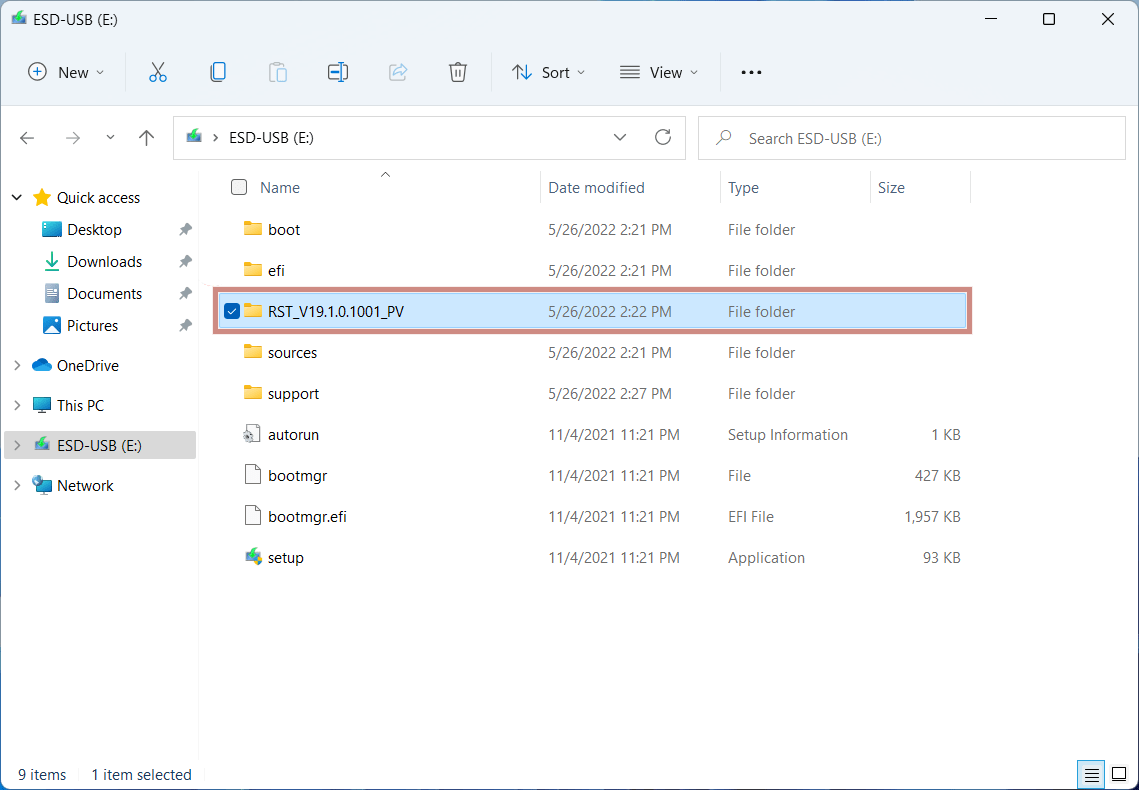
- После скачивания драйвера, кликните по файлу правой кнопкой мыши и нажмите извлечь
Если файл драйвера в формате .exe — запустите файл и выберите извлечь



Большое спасибо за прочтение статьи. Зарегистрируйтесь сейчас и получите 200 бонусных рублей!
Дата публикации: 01.11.2022
При установке Windows 7, 8 или Windows 10 на ноутбук не видит жесткий диск и требует драйвер
Если Вы решили установить Windows 10, 8 или Windows 7 на ноутбук или компьютер, но, дойдя до этапа выбора раздела диска для установки Windows не видите ни одного жесткого диска в списке, а программа установки предлагает Вам установить какой-то драйвер, то эта инструкция для Вас.
В руководстве ниже пошагово описано, почему может происходить такая ситуация при установке Windows, по каким причинам в программе установки могут не отображаться жесткие диски и SSD и как исправить ситуацию.
Почему компьютер не видит диск при установке Windows
Проблема типична для ноутбуков и ультрабуков с кэширующим SSD, а также для некоторых других конфигураций с SATA/RAID или Intel RST. По умолчанию, в программе установки отсутствуют драйвера, для того чтобы работать с подобной системой хранения данных. Таким образом, для того, чтобы установить Windows 7, 10 или 8 на ноутбук или ультрабук, Вам потребуются эти драйвера еще на этапе установки.
Где скачать драйвер жесткого диска для установки Windows
Обновление 2017: поиск необходимого драйвера начните с официального сайта производителя вашего ноутбука для вашей модели. Драйвер обычно имеет слова SATA, RAID, Intel RST, иногда — INF в названии и малый размер по сравнению с другими драйверами.
Если у Вас процессор AMD а, соответственно, и чипсет не от Intel, то попробуйте поиск по ключу «SATA/RAID драйвер» + «марка компьютера, ноутбука или материнской платы».
После загрузки архива с необходимым драйвером, распакуйте его и поместите на флешку, с которой устанавливаете Windows ( создание загрузочной флешки — инструкция). Если установка производится с диска, то все равно поместите эти драйвера на флешку, которую следует подключить к компьютеру еще до его включения (в противном случае, она может не определиться при установке Windows).
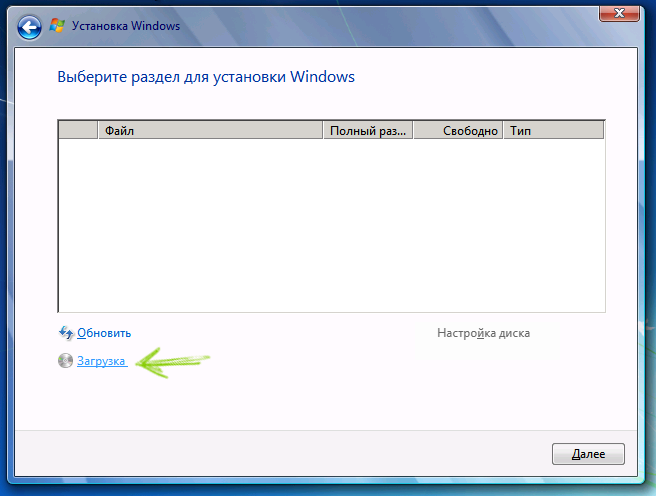
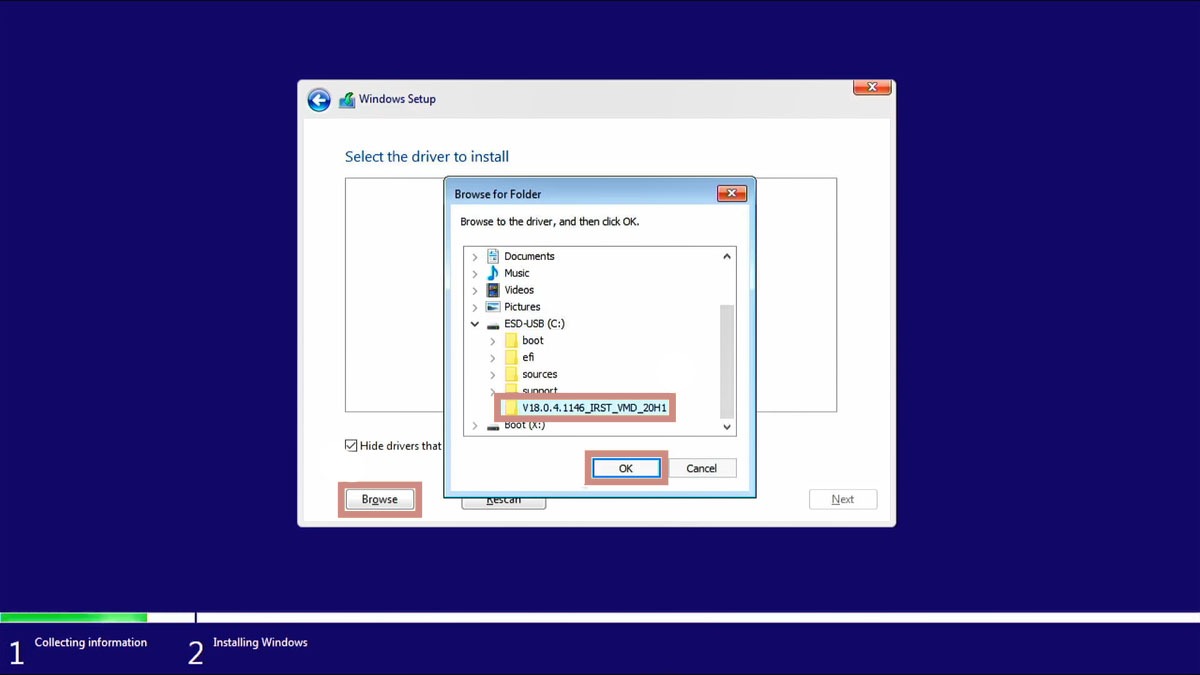
Затем, в окне установки Windows 7, где необходимо выбрать жесткий диск для установки и где не отображается ни один диск, нажмите ссылку «Загрузить».
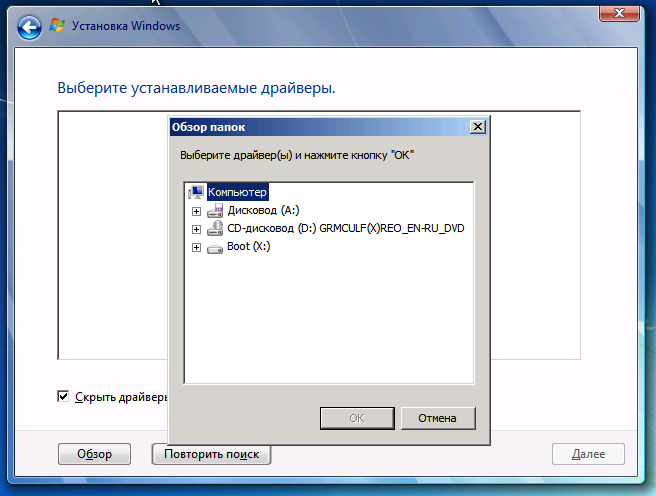
Укажите путь к SATA/RAID драйверу
Укажите путь к драйверу Intel SATA/RAID (Rapid Storage). После установки драйвера Вы увидите все разделы и сможете установить Windows как обычно.
А вдруг и это будет интересно:
- Лучшие бесплатные программы для Windows
- Как разрешить обычному пользователю запускать программу от имени Администратора без ввода пароля
- Как выйти из полноэкранного режима в Windows
- Как включить компактный вид панели быстрых настроек Windows 11
- Шрифты в интерфейсе Chrome стали более жирными и размытыми — как исправить?
- Msftconnecttest.com — что это и как исправить возможные ошибки
- Windows 11
- Windows 10
- Android
- Загрузочная флешка
- Лечение вирусов
- Восстановление данных
- Установка с флешки
- Настройка роутера
- Всё про Windows
- В контакте
- Одноклассники
-
Андрей 07.09.2019 в 13:17
- Dmitry 08.09.2019 в 11:05
- Андрей 08.09.2019 в 14:24
- Dmitry 08.09.2019 в 16:20
- Андрей 08.09.2019 в 20:35
[Ноутбук/AIO] Устранение неполадок — Как решить проблему отсутствия дисков при установке Windows 11/10
В этой статье представлено руководство по устранению неполадок, связанных с невозможностью найти диск во время установки Windows 11/10 на ноутбуке или моноблоке (AIO). Решение состоит в том, чтобы загрузить соответствующий драйвер в процессе установки.
Для получения дополнительной информации по проблеме отсутствия дисков при установке Windows 11/10 Вы можете нажать на ссылку ниже на ASUS Youtube:
Для платформ Intel CPU, вам необходимо установить драйвер Intel Rapid Storage Technology (IRST) во время процесса установки Windows. Вы также можете перейти по ссылке: конфигурация RAID или Intel® Optane™ памяти с Intel® RST на платформе с Intel® VMD возможностью.
Примечание: Следующие изображения носят информативный характер, они могут отличаться в зависимости от разных версий.
Установите вручную драйвер Rapid Storage Technology (IRST)
Загрузка и распаковка Rapid Storage Technology (IRST)
- Пожалуйста, обратитесь к этой статье: Как найти и скачать драйверы, утилиты, BIOS и руководства пользователя. После этого посетите страницу поддержки вашей модели и загрузите Intel Rapid Storage Technology (IRST) из раздела Chipset.
Примечание: В следующих шагах в качестве примера используется версия V19.5.1.1040, а изображения приведены только для справки. Вам следует скачать последнюю версию для вашей модели компьютера.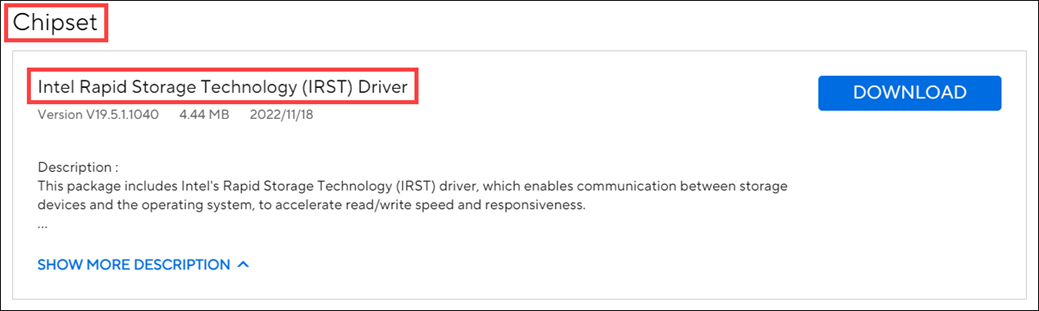
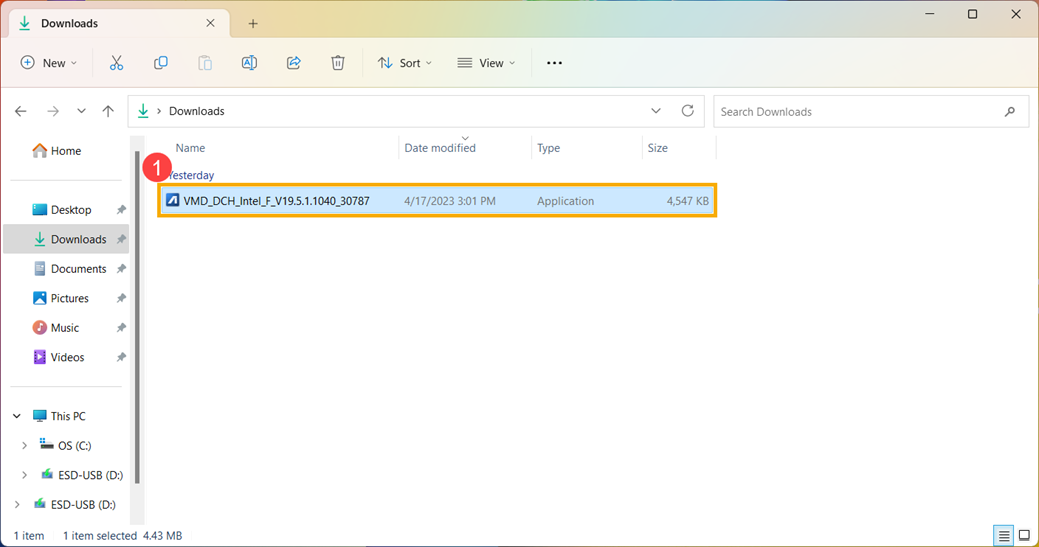
- После завершения загрузки дважды щелкните загруженный файл [VMD_DCH_Intel_F_V19.5.1.1040_30787] ① .
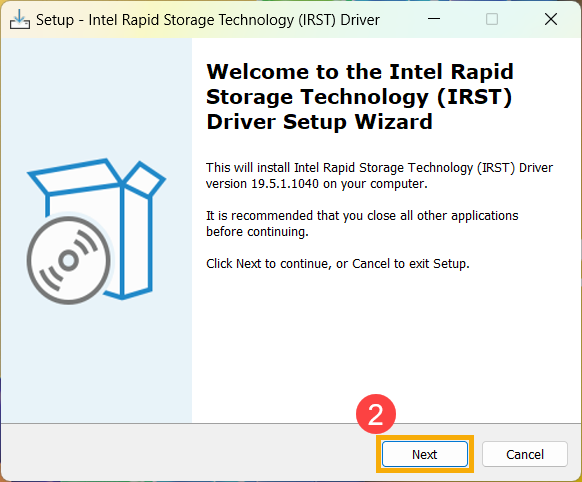
- Когда откроется IRST Setup Wizard нажмите [Next] ② .
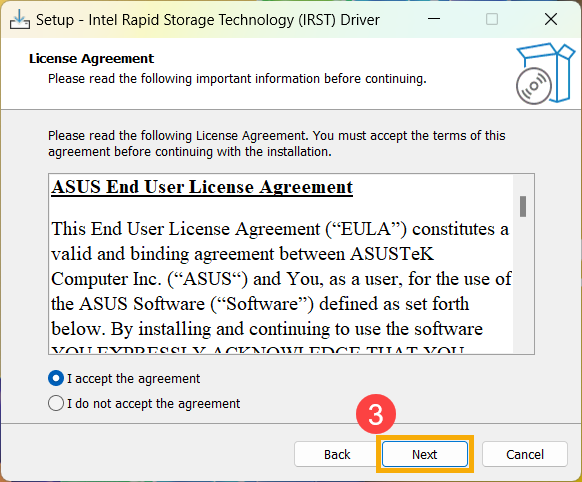
- Прочтите и примите лицензионное соглашение на программное обеспечение Asus, а затем нажмите [Next] ③ .
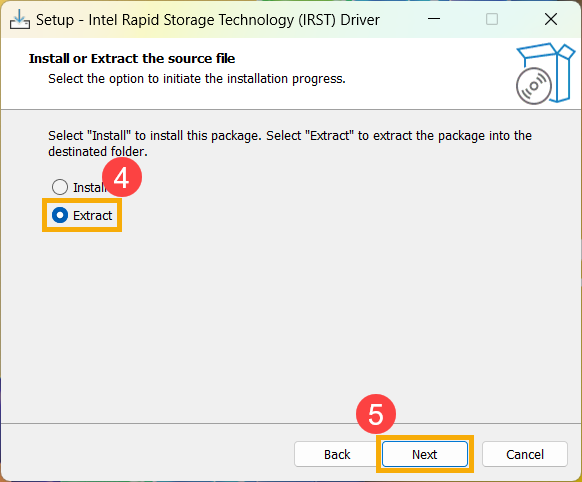
- Выберите [Extract] ④ и нажмите [Next] ⑤ .
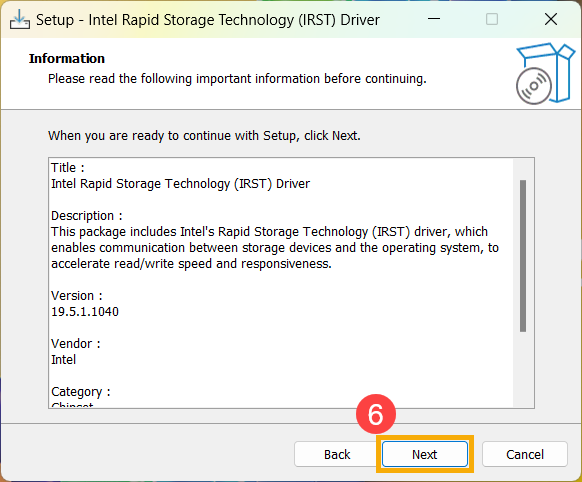
- Прочитайте важную информацию, а затем нажмите [Next] ⑥ .
- При выборе папки назначения подключите USB флешку к компьютеру и нажмите [Browse] ⑦ .
Примечание: Если Ваш установочный носитель Windows 11/10 также использует USB флешку, то Вы можете извлечь драйвер на этот же накопитель.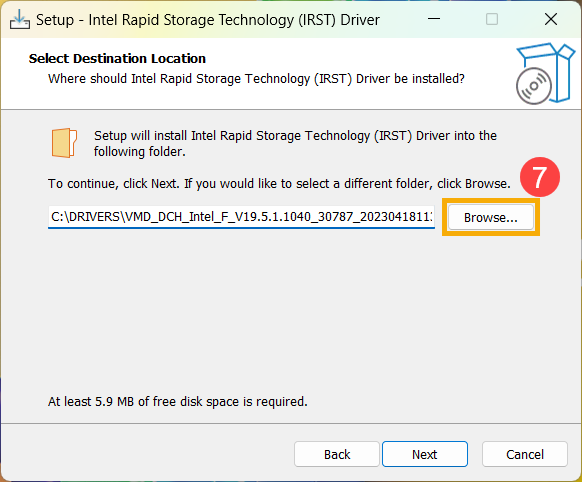
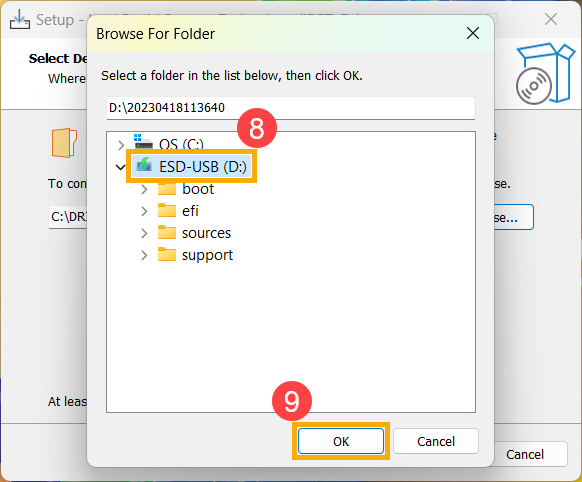
- Выберите корневой каталог USB-накопителя ⑧ и нажмите [OK] ⑨ .
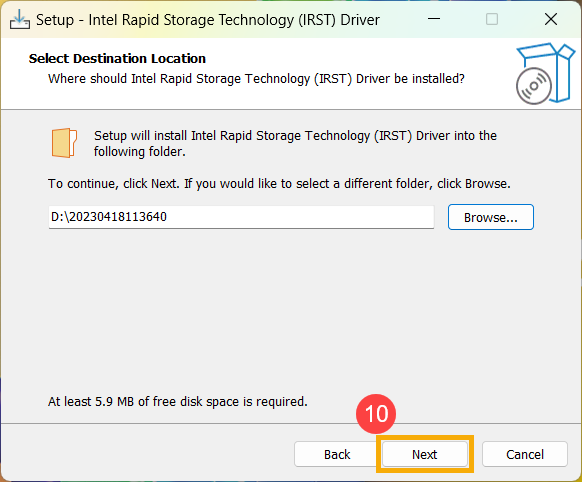
- После выбора папки назначения нажмите [Next] ⑩ .
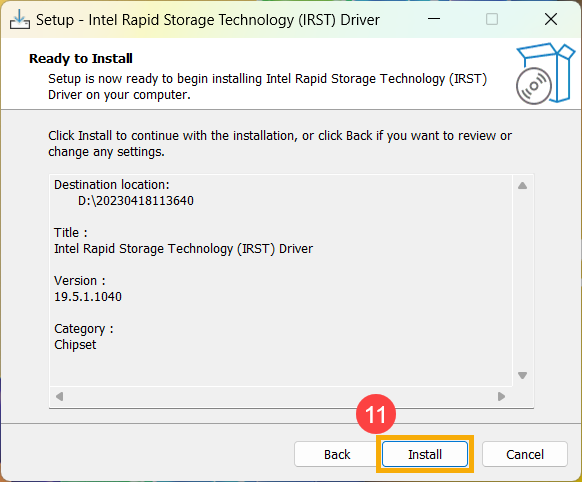
- Нажмите [Install] ⑪ , драйвер IRST будет извлечен на USB накопитель.
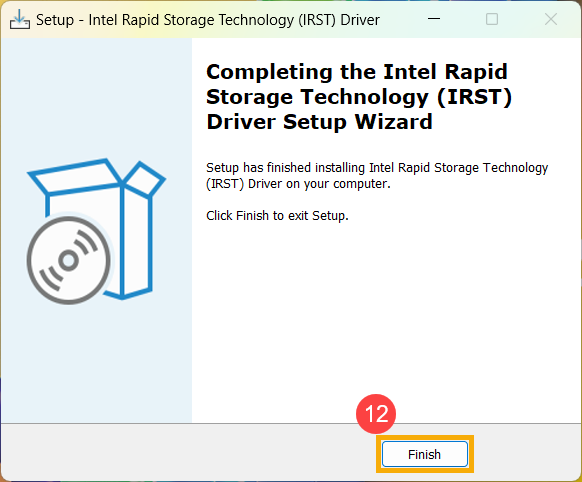
- Когда извлечение драйвера завершится нажмите [Finish] ⑫ , чтобы закрыть программу установки.
- Перейти к следующему разделу, “Установка драйвера Intel Rapid Storage Technology (IRST)”.
Установка драйвера Intel Rapid Storage Technology (IRST)
- Подключите USB накопитель с установочным носителем Windows 11/10 и извлеченным драйвером Intel Rapid Storage Technology (IRST) (VMD_DCH_Intel_F_V19.5.1.1040_30787) к компьютеру. (Если Вы устанавливаете с помощью компакт-диска Windows 11/10, вставьте компакт-диск вместе с упомянутым выше USB-накопителем.)
Примечание: Номера версий и изображения ниже приведены только для справки. Пожалуйста, загрузите последнюю версию со страницы поддержки Вашей модели компьютера. - Повторите процесс установки Windows 11/10. Если Вам нужна информация, как установить Windows 11/10 с помощью USB флешки, пожалуйста, обратитесь к этой статье: как создать и использовать установочный USB-накопитель для переустановки Windows 11/10.
- Когда Вы увидите экран “Where do you want to install Windows” и Windows не видит диски нажмите [Load driver] ① .
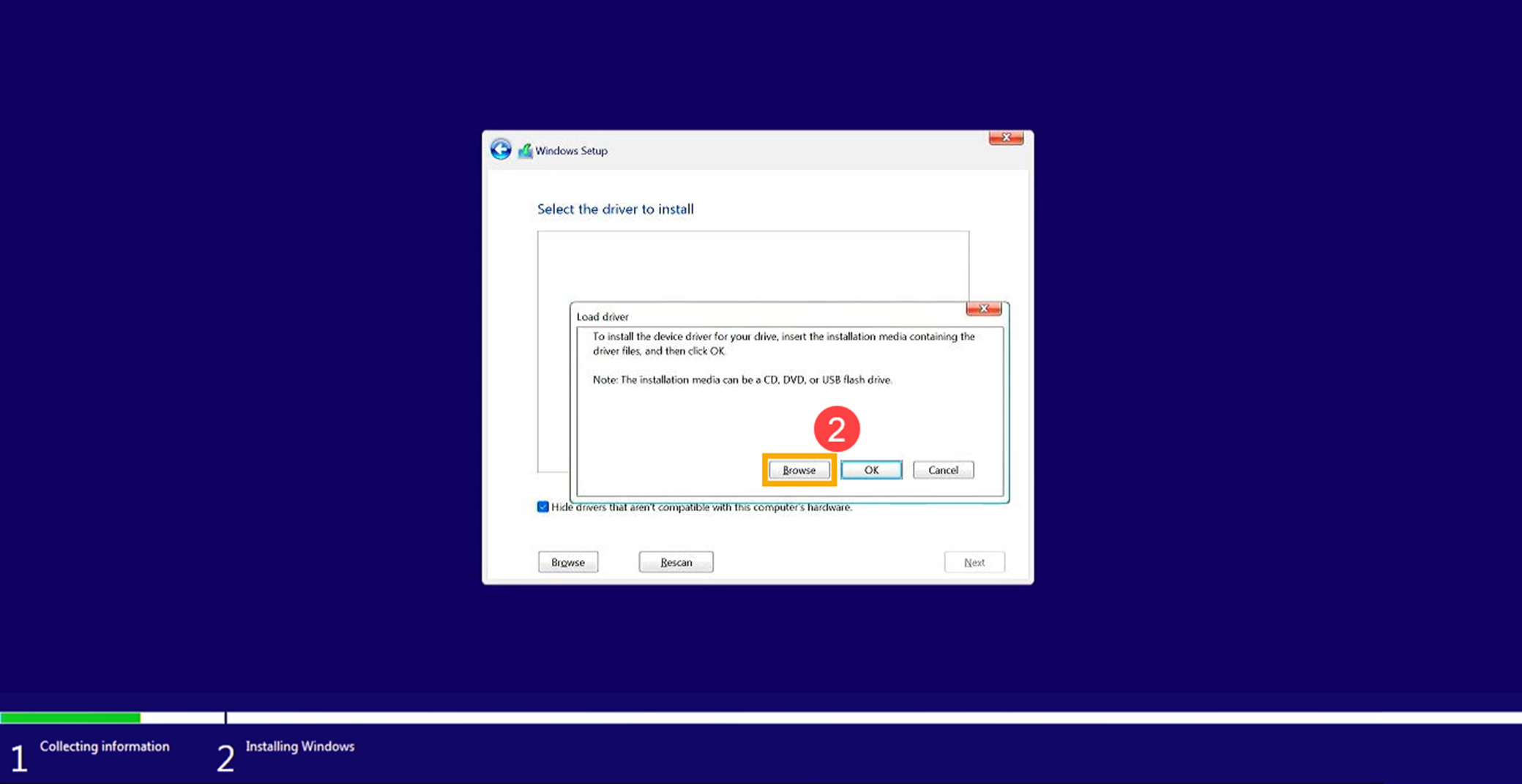
- Выберите [Browse] ② .
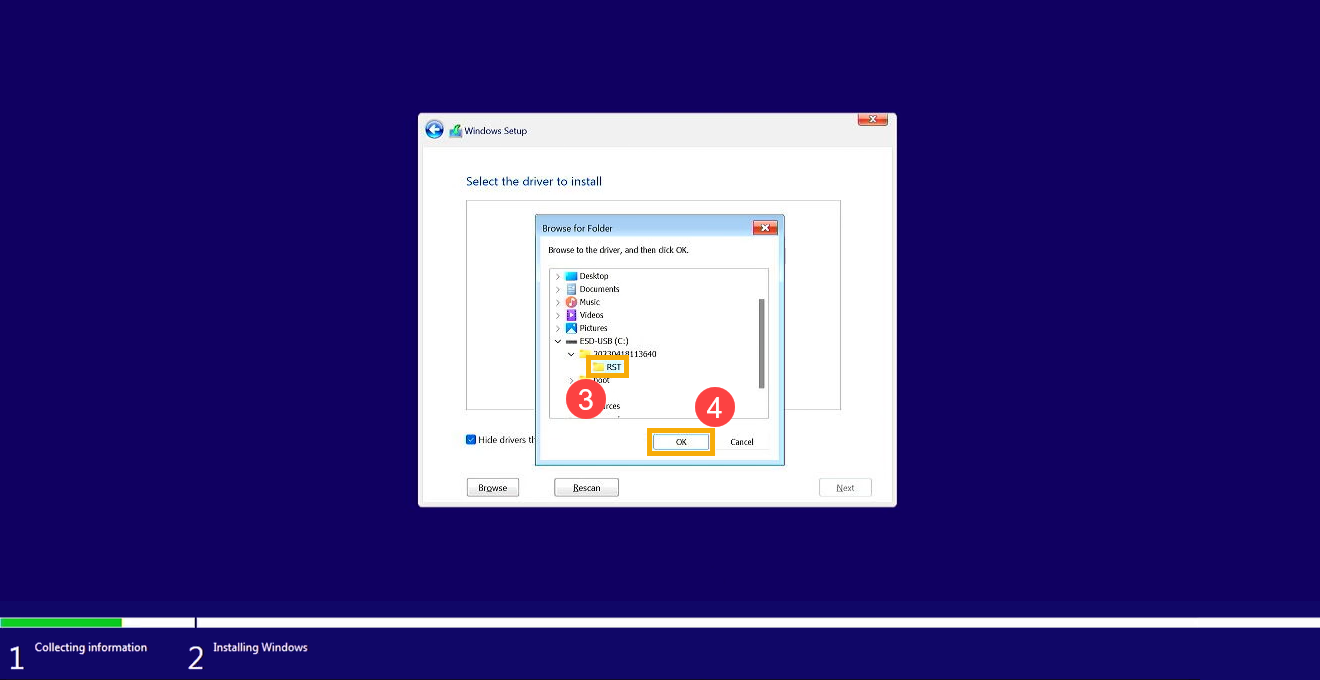
- Найдите папку, в которую Вы ранее извлекли драйвер IRST, выберите папку [RST] ③ и нажмите [OK] ④ .
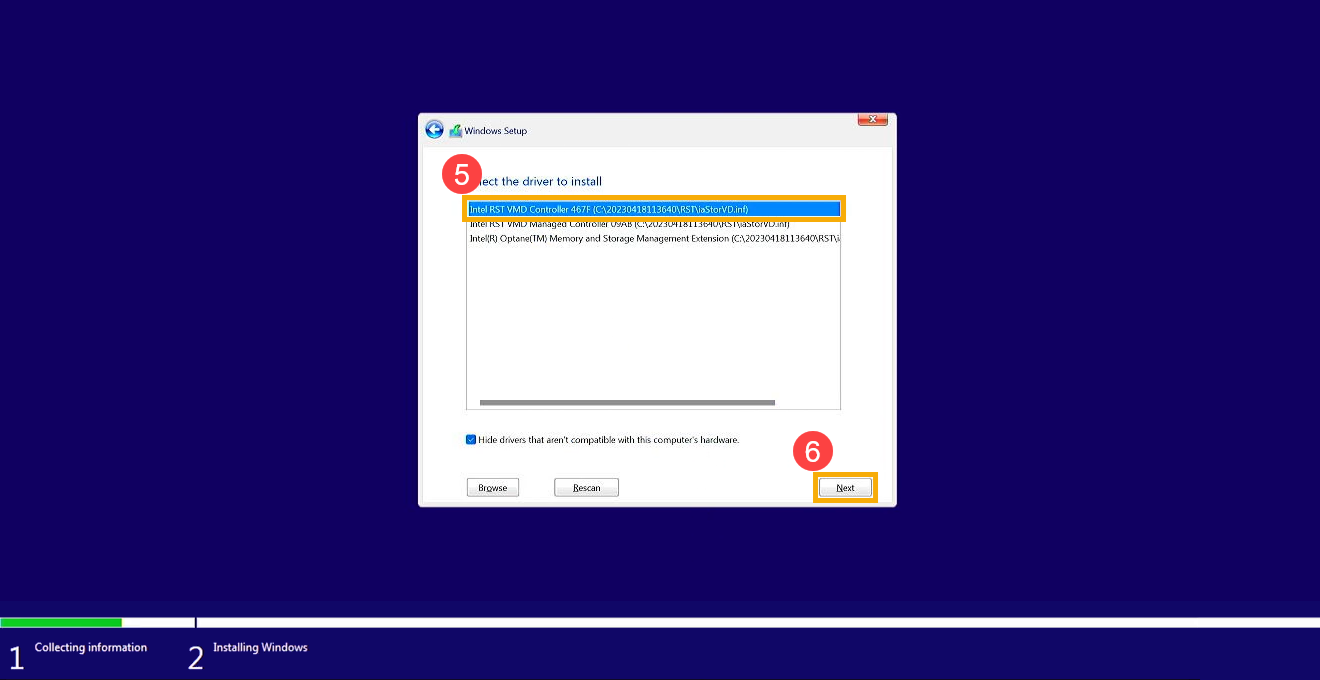
- Выберите [Intel RST VMD Controller] ⑤ , затем нажмите [Next] ⑥ , для запуска установки драйвера.
- После завершения установки драйвера диск будет отображаться нормально.
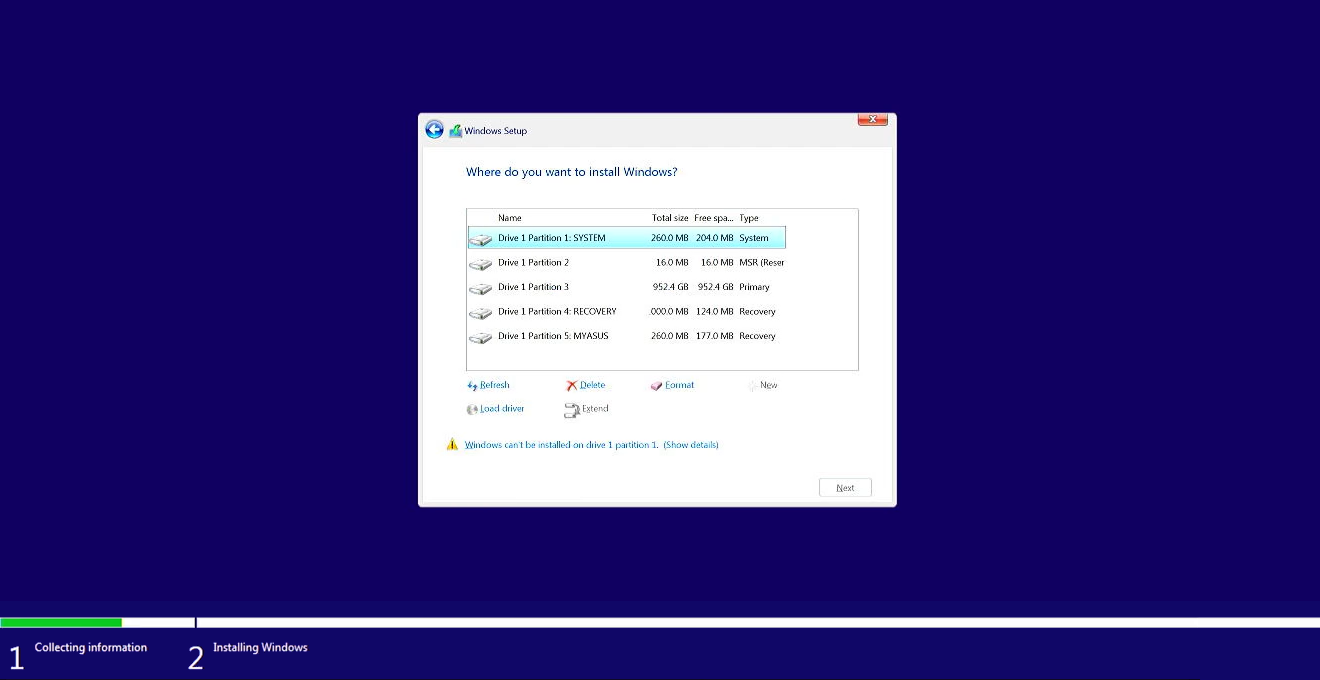
Если Вы по-прежнему не видите диск во время установки Windows, пожалуйста, обратитесь к этому разделу: Отключение технологии Intel Volume Management Device (VMD) для продолжения установки Windows.
Примечание: Отключение технологии VMD приведет к тому, что Ваш компьютер не сможет использовать массив RAID.
- Сперва, зайдите в параметры BIOS. Пока компьютер не включился, нажмите и удерживайте клавишу F2
 на клавиатуре, затем нажмите кнопку включения
 для входа в BIOS. Узнать больше можно по ссылке: Как войти в настройки BIOS
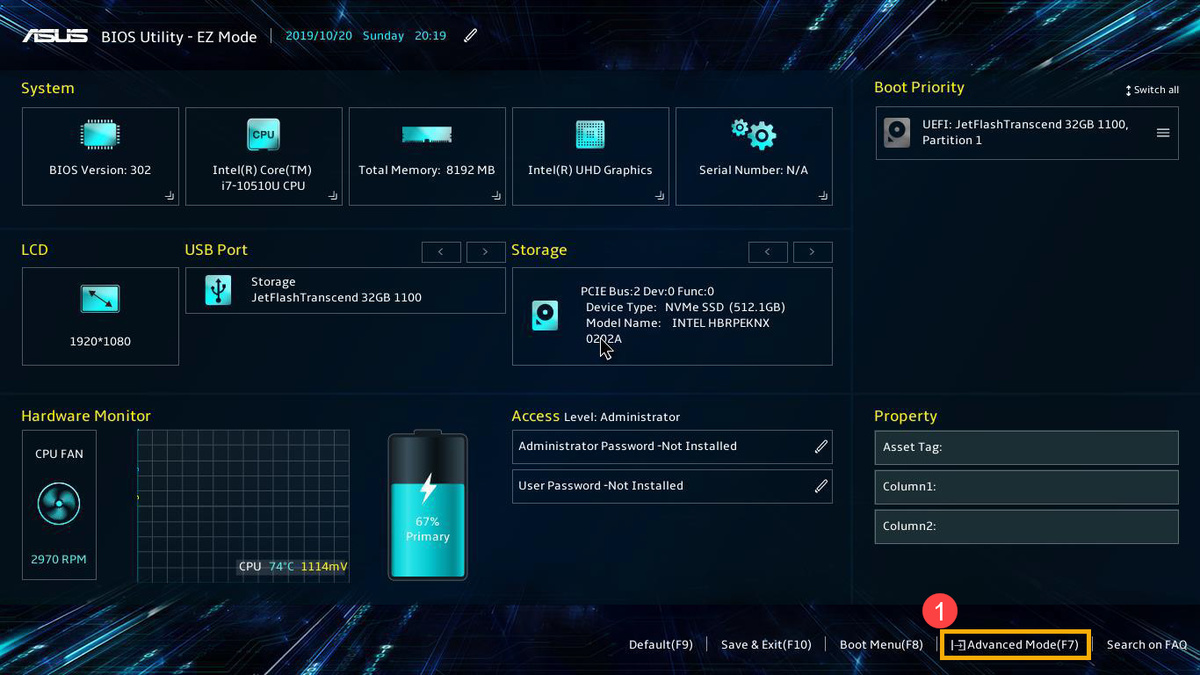
 - После входа в BIOS нажмите клавишу [F7] или используя курсор кликните на [Advanced Mode] ① .
- Перейдите в меню [Advanced] ② и выберите [VMD setup menu] ③ .
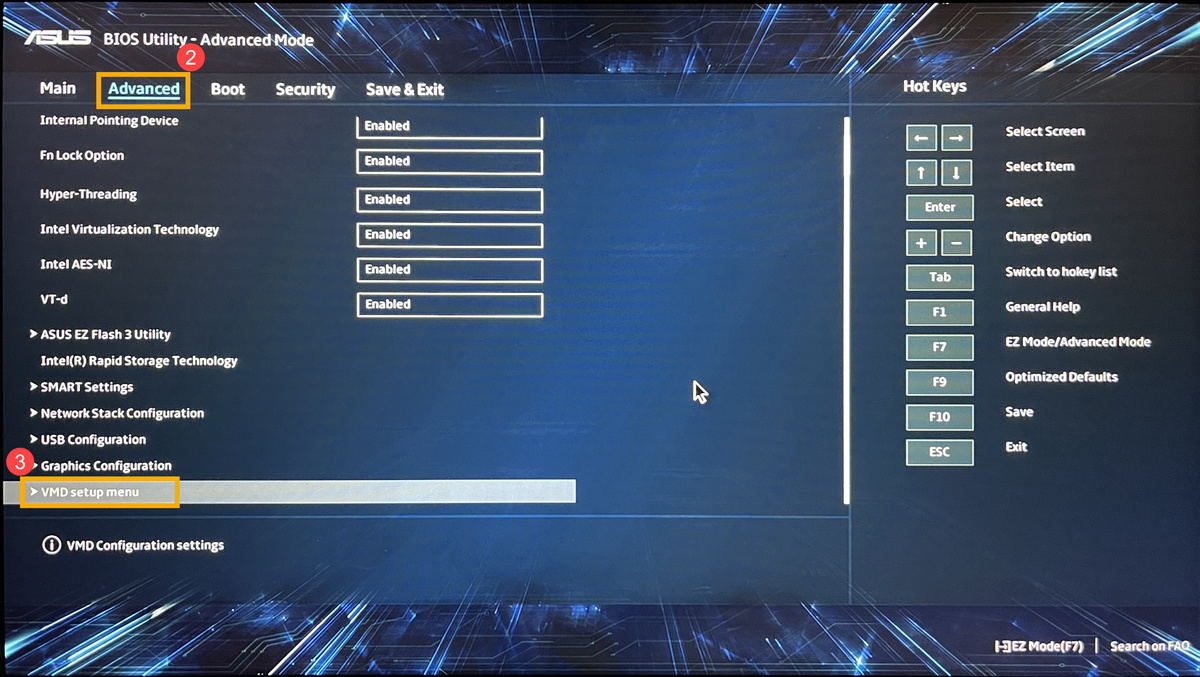
- Выберите [Enable VMD controller] ④ , а затем установите [Disabled] ⑤ .
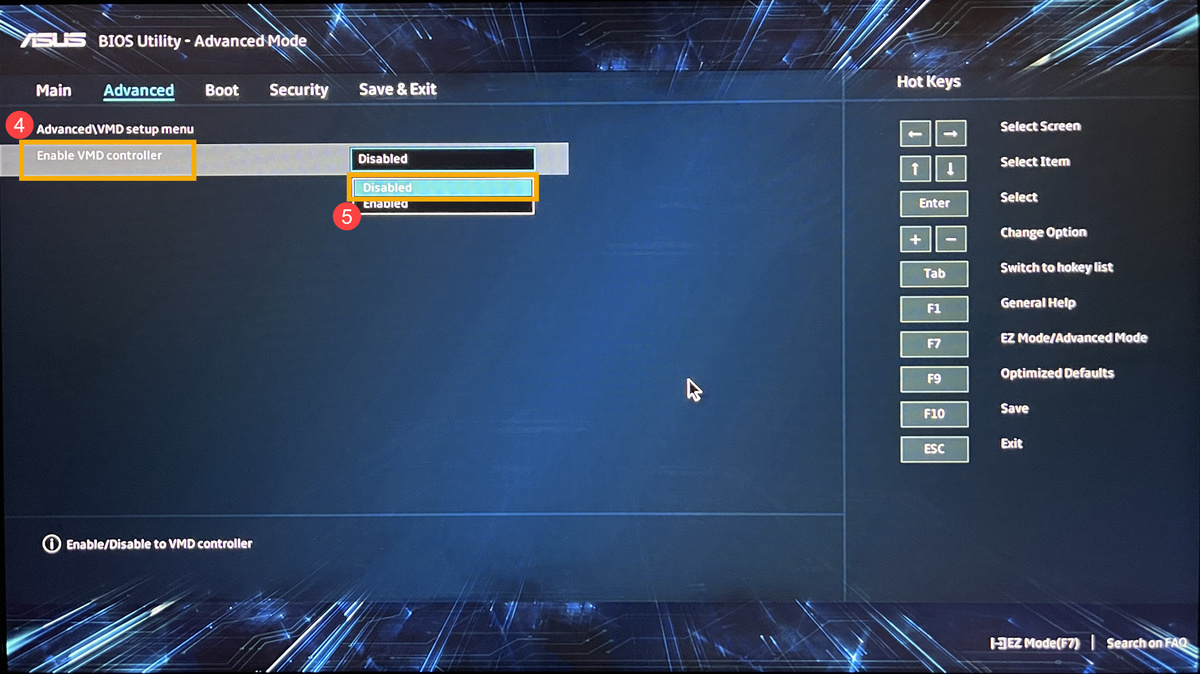
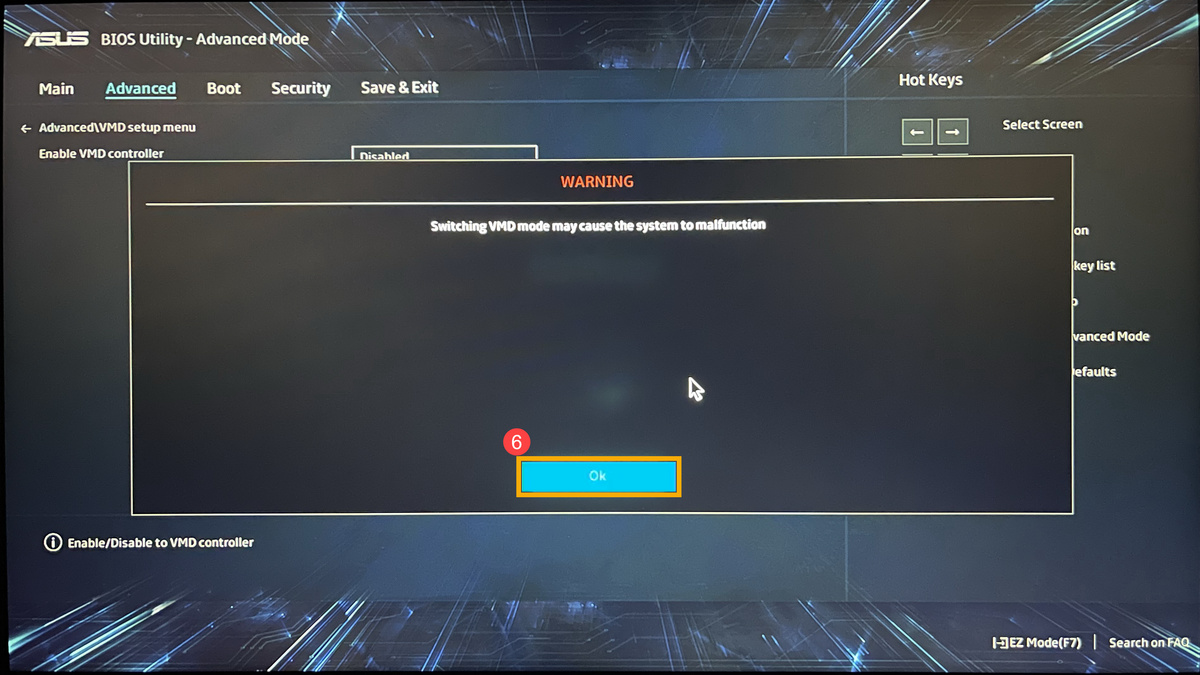
- Нажмите [Ok] ⑥, чтобы отключить технологию Intel Volume Management Device (VMD).
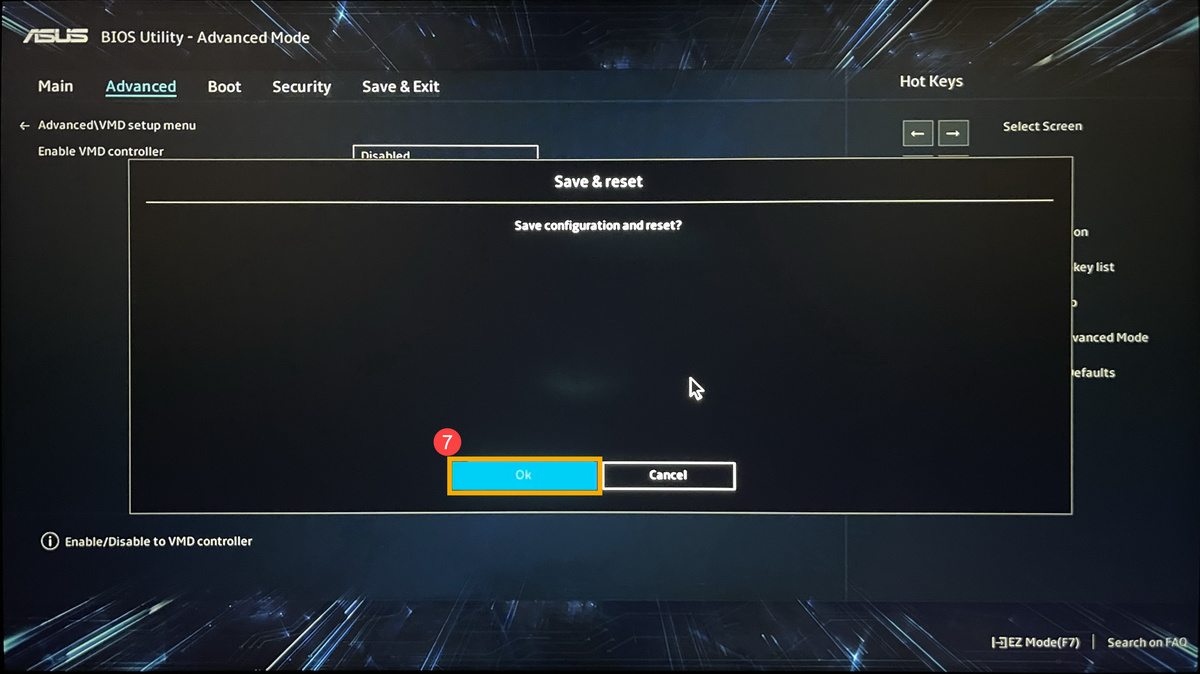
- Сохраните и выйдите из настроек. Нажмите [F10] и затем [Ok] ⑦ , компьютер перезагрузится. После этого Вы сможете видеть диски при установке Windows 11/10. Здесь Вы можете узнать больше о том, Как создать и использовать установочный USB-накопитель для переустановки Windows 10.
Если проблема не решена с помощью информации в статье, пожалуйста, обратитесь в центр поддержки ASUS для получения дополнительной информации.
Как установить Windows 10 на компьютер

Переустановка системы — несложный навык, который точно пригодится в будущем: неисправные компьютеры у друзей и родственников никогда не кончатся.
Я несколько раз переустанавливал Windows себе и друзьям, изучил статьи и поговорил с экспертами в этой теме. Советы по установке я собрал в этом материале — он будет полезен и новичкам, и продвинутым пользователям.
Текст посвящен установке на ПК Windows 10, хотя инструкция пригодится для установки любой версии: даже если хочется тряхнуть стариной и попробовать XP.
Письма о технологиях и интернете
Помогут использовать технологии по полной и будут держать в курсе мемов и трендов. В вашей почте дважды в месяц. Бесплатно
Подписаться
Подписываясь, вы принимаете условия передачи данных и политику конфиденциальности
Подготовка
Что нужно знать перед установкой
Версия системы. Популярных сейчас две:
- Windows 10 более распространенная и не такая требовательная к комплектующим. Она поддерживает процессоры, выпущенные после 2014 года. Для установки не нужен интернет.
- Windows 11 новее и требовательнее к железу — поддерживается большинство процессоров, выпущенных после 2017 года. У системы современный дизайн, логичный и удобный интерфейс, дольше срок поддержки и больше функций. Для установки нужен интернет.
Этот текст — про установку Windows 10. Система остается актуальной и сейчас — не всем нравится переработанный проводник в одиннадцатой версии.
Образ системы. Образом называют файл, который нужен для установки операционной системы. Его скачивают из интернета и устанавливают на компьютер. Получить его можно с официального или неофициального сайта.
Если для установки вы воспользуетесь специальной программой-помощником, то скачивать образ самостоятельно не нужно — утилита сама его загрузит.
Если планируете делать загрузочную флешку, образ понадобится загрузить самому. Лучше скачивать образ напрямую с сайта Microsoft — тогда точно не будет вирусов и программ-майнеров для слежки за ПК. Но в России без VPN систему официально скачать не получится: ресурс просто не покажет ссылку на образ. Можно воспользоваться альтернативными каталогами, например Allsoft или Softline.
Сам файл всегда бесплатный, деньги требуют за активацию.
Когда вы установите систему, ее нужно будет активировать ключом. Пользоваться большинством функций можно и без активации, но на экране будет постоянно висеть назойливый водяной знак, а доступ ко многим настройкам потеряется.
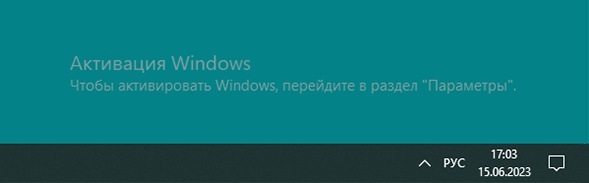
Убрать надпись можно только после активации. Источник: linchakin.com
Способы установки. Всего их три:
- Переустановка существующей системы. Используется, когда компьютер барахлит или забит вирусами, которые не получается удалить самостоятельно. Скачивать для этого метода ничего не нужно, достаточно зайти в настройки.
- Простая установка с использованием помощника. Это официальная программа, которая сама загрузит нужный образ системы и безопасно установит его на компьютер.
- Продвинутая установка с созданием загрузочной флешки. Способ пригодится тем, кто хочет контролировать каждый шаг установки или не может воспользоваться помощником.
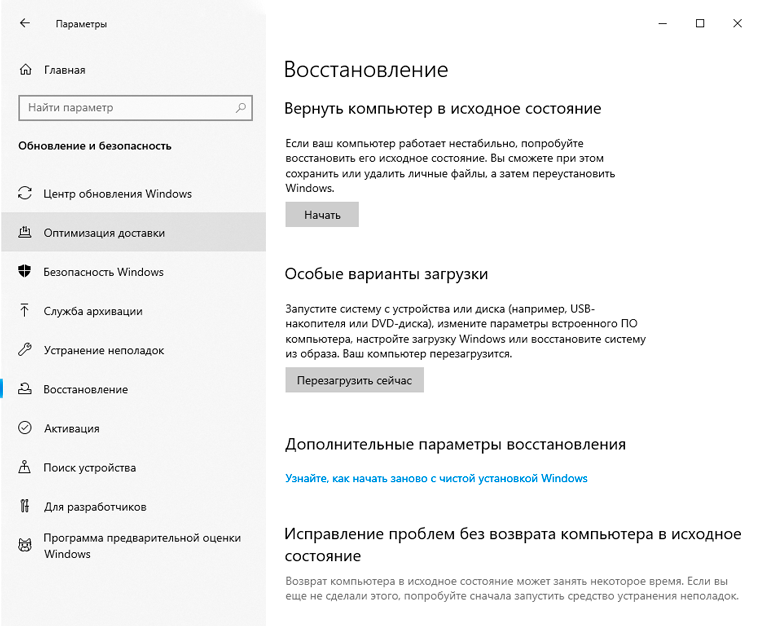
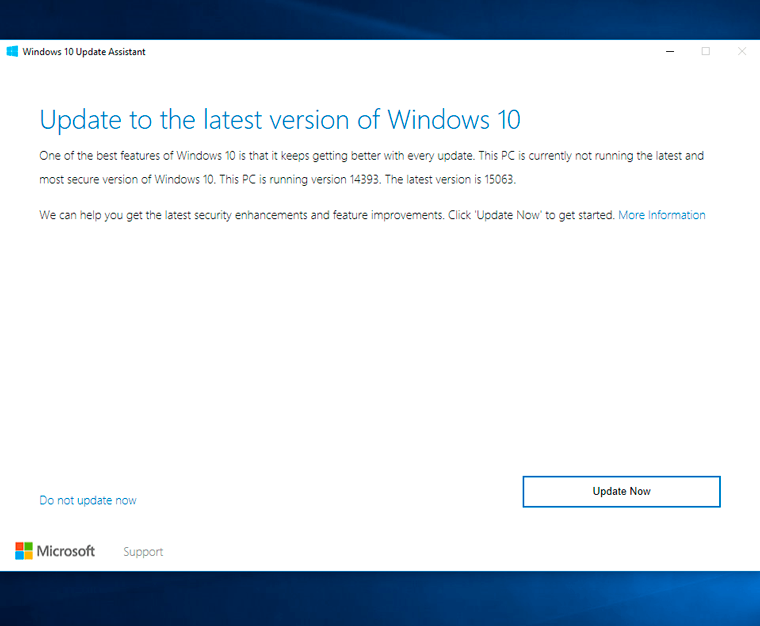
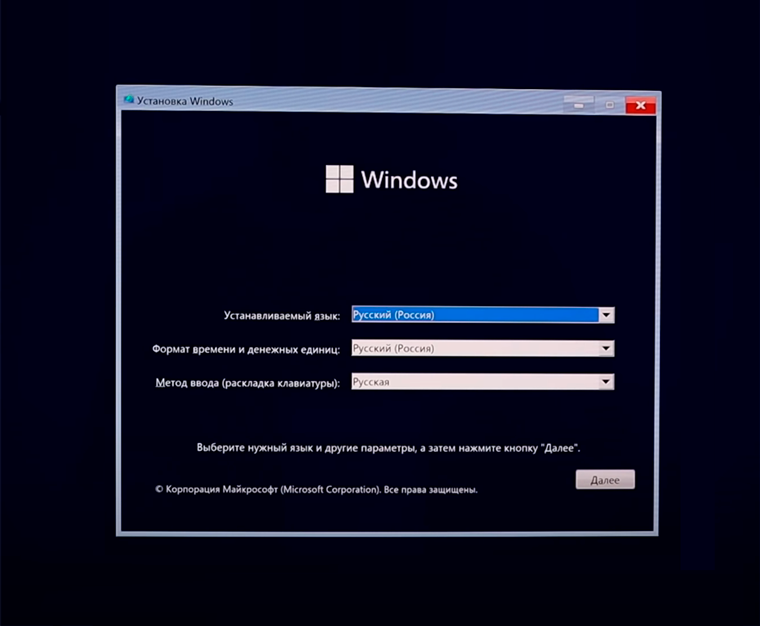
Каждый из трех методов переустановки подразумевает, что систему ставят на чистый, отформатированный накопитель. Это нужно, чтобы от старой версии не осталось никаких файлов и свежая ОС с ней не конфликтовала.
Форматирование стирает все данные с накопителя: убедитесь, что вы скопировали их на другой жесткий диск, в облако или на флешку.

Как установить Windows 10 без флешки и диска
Такой вариант подойдет, если не хочется устанавливать новую систему, но старая начала работать медленно. Это может происходить из-за того, что на диске и в реестре скопилось много временных файлов, которые сложно найти и удалить самостоятельно.
При такой переустановке Windows целиком отформатируется только диск с установленной системой. Все остальные накопители останутся нетронутыми.
Не нужно ни флешек, ни даже подключения к интернету: Windows может просто откатиться к первоначальному состоянию. Есть два способа это сделать.
Не нужно ни флешек, ни даже подключения к интернету: Windows может просто откатиться к первоначальному состоянию. Есть два способа это сделать.
Из параметров. Найти пункт «Восстановление» можно в «Параметрах» — «Обновление и безопасность».
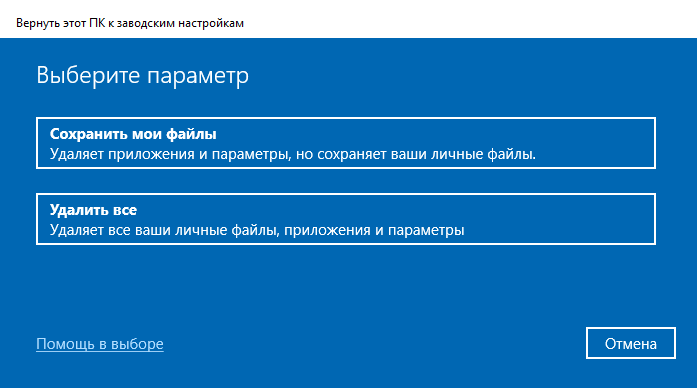
Нам понадобится пункт «Удалить все»
После этого выбирайте пункт «Удалить все», чтобы система точно установилась с нуля, а не просто сбросилась к заводским настройкам.
Компьютер предложит, откуда взять образ для новой системы:
- Из облака. ПК скачает и установит последнюю версию с официального сайта Microsoft.
- Локально. Компьютер заново установит ту же версию Windows, которая работает сейчас.
Если у вас есть доступ к интернету, лучше выбрать первый вариант — последние версии системы лучше защищены от уязвимостей и вирусов.
Подтвердите свой выбор. Компьютер перезагрузится и установит на жесткий диск чистую систему.
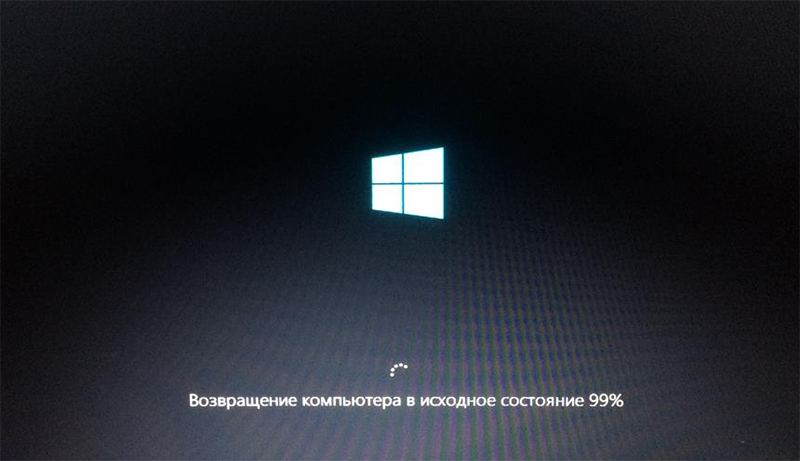
В зависимости от скорости накопителя переустановка займет от десяти минут до часа. Источник: answers.microsoft.com
В режиме восстановления. Иногда компьютер настолько серьезно поражен вирусами, что не получается даже зайти в настройки. В самых критических случаях не удастся дойти до рабочего стола — компьютер просто уйдет в бесконечную перезагрузку.
Для таких ситуаций в Windows есть особый режим восстановления. Это продвинутая загрузка системы, в ходе которой подгружаются не все файлы и сервисы, а только самые необходимые.
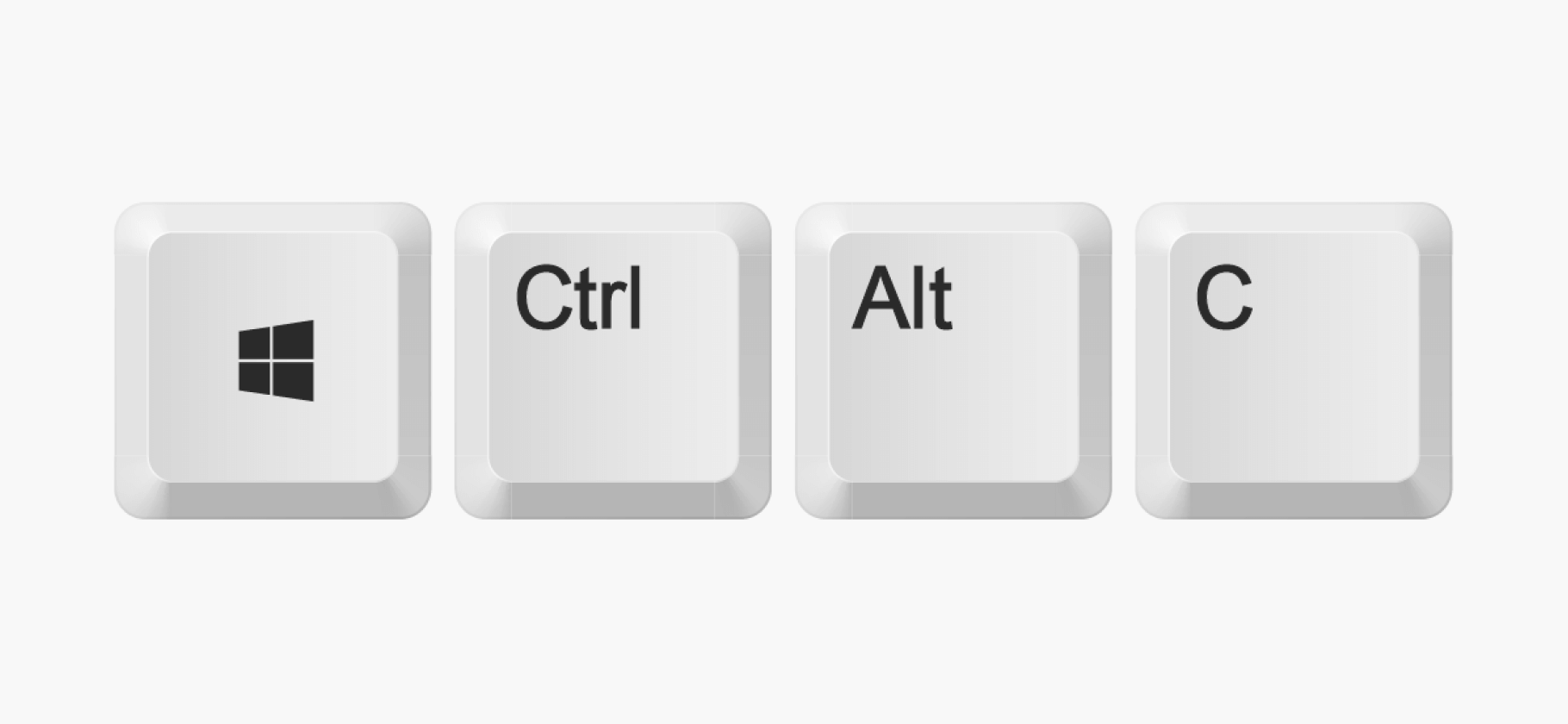
Вот как войти в режим восстановления:
- Нажмите кнопку питания и удерживайте ее десять секунд. Компьютер выключится.
- Снова нажмите кнопку питания, компьютер начнет включаться.
- После того как загорится экран, дважды повторите шаги 1—2.
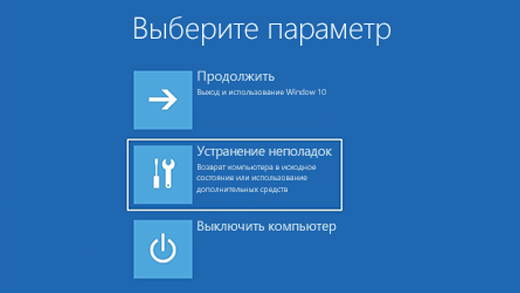
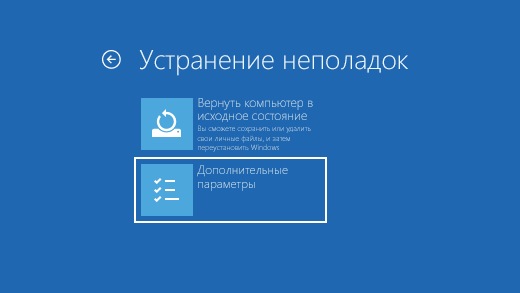
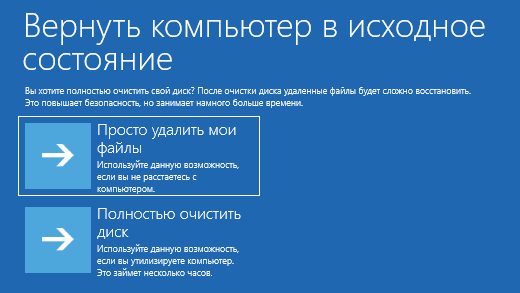
Загорится синий экран с тремя кнопками: нам нужно «Устранение неполадок» — «Вернуть компьютер в исходное состояние». Осталось выбрать, сбрасывать настройки или полностью переустанавливать систему.
После этого введите свой пароль и выберите, откуда компьютеру взять образ Windows: из интернета или с компьютера. После этого компьютер перезагрузится, а вам останется дождаться окончания процесса.
Как обновить Windows 10
Если хочется полностью обновить систему, а также сменить версию, например перейти с «семерки» на «десятку», нужно заново скачивать и активировать систему. Активировать — значит купить у продавца ключ и ввести его в окно активации.
Вот где можно скачать операционную систему:
- Официально: с сайта Microsoft. Скачивание без VPN в России недоступно.
- Неофициально: с торрентов. Не рекомендую так делать: в сборках может быть что угодно, в том числе вирусы и вредоносное ПО.
Какую версию скачивать. Windows 10 поставляется в нескольких пакетах. Это одна и та же версия системы, но с разным набором функций:
- «Домашняя», или Home. Самая дешевая. Подходит для домашнего использования.
- «Профессиональная», или Professional. В ней работают удаленный доступ и шифрование данных. Обычному пользователю функции вряд ли понадобятся.
- «Корпоративная», или Enterprise. Позволяет работать совместно в одной сети, защищать данные и покупать подписки на компанию. Точно перебор для домашнего использования.
- «Для образовательных учреждений», или Education. Идентичная корпоративной, но продается со скидкой и только в школы и университеты.
Где купить ключ. Скачивается Windows бесплатно, но за активацию придется заплатить. В 2024 году купить лицензионный ключ можно практически во всех крупных магазинах и сервисах по продаже цифровых ключей. Стоимость лицензии зависит от пакета, магазина и продавца.
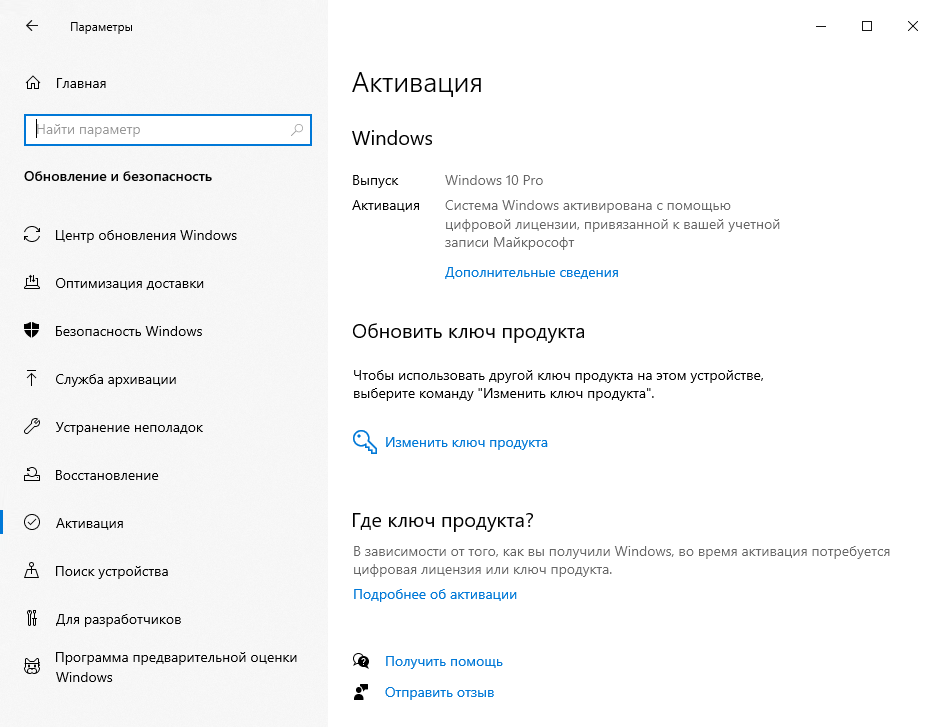
Ключ вводится в настройках системы, пункт «Активация»
Ключи активации для Windows 10 и 11 можно купить на таких маркетплейсах:
- «Озон» — 1500—3000 ₽ , но нет рейтинга продавца.
- «Вайлдберриз» — 600—5000 ₽ . Есть продавцы с высокими рейтингами и хорошими отзывами. Можно брать среди тех, у кого больше продаж и отзывов.
- «Яндекс-маркет» — 4500—15 000 ₽ . Продают версию с диском или электронный ключ, но продавцов мало, и у большинства нет отзывов.
- «Сбермегамаркет» — 3100—27 000 ₽ . Есть несколько продавцов с высокими оценками и хорошими отзывами.
- DNS, «Ситилинк», «М-видео» и «Эльдорадо» — 14 300—27 000 ₽ . Проверенные варианты, но дорогие.
- Plati.Market — 2000—3000 ₽ . Есть пара продавцов с высокими рейтингами и большим количеством продаж без возвратов.
- «Авито» — 150—500 ₽ . Много продавцов с высокими оценками и приятными ценами. Но происхождение этих ключей сомнительно.
Дешевле всего покупать ключ на «Авито» и маркетплейсах, но там есть высокий шанс нарваться на мошенников. Чтобы уменьшить риск столкнуться с этим, придерживайтесь рекомендаций:
- Смотрите на год регистрации продавца. Если аккаунт свежий и без отзывов, вероятно, это мошенник.
- Обратите внимание на рейтинг продавца: аккаунтам мошенников ставят низкие оценки. Если ниже 4 из 5, с таким лучше не связываться.
- Читайте отзывы и смотрите на их количество. Можно покупать ключ у продавца, если у него уже больше сотни хороших отзывов.
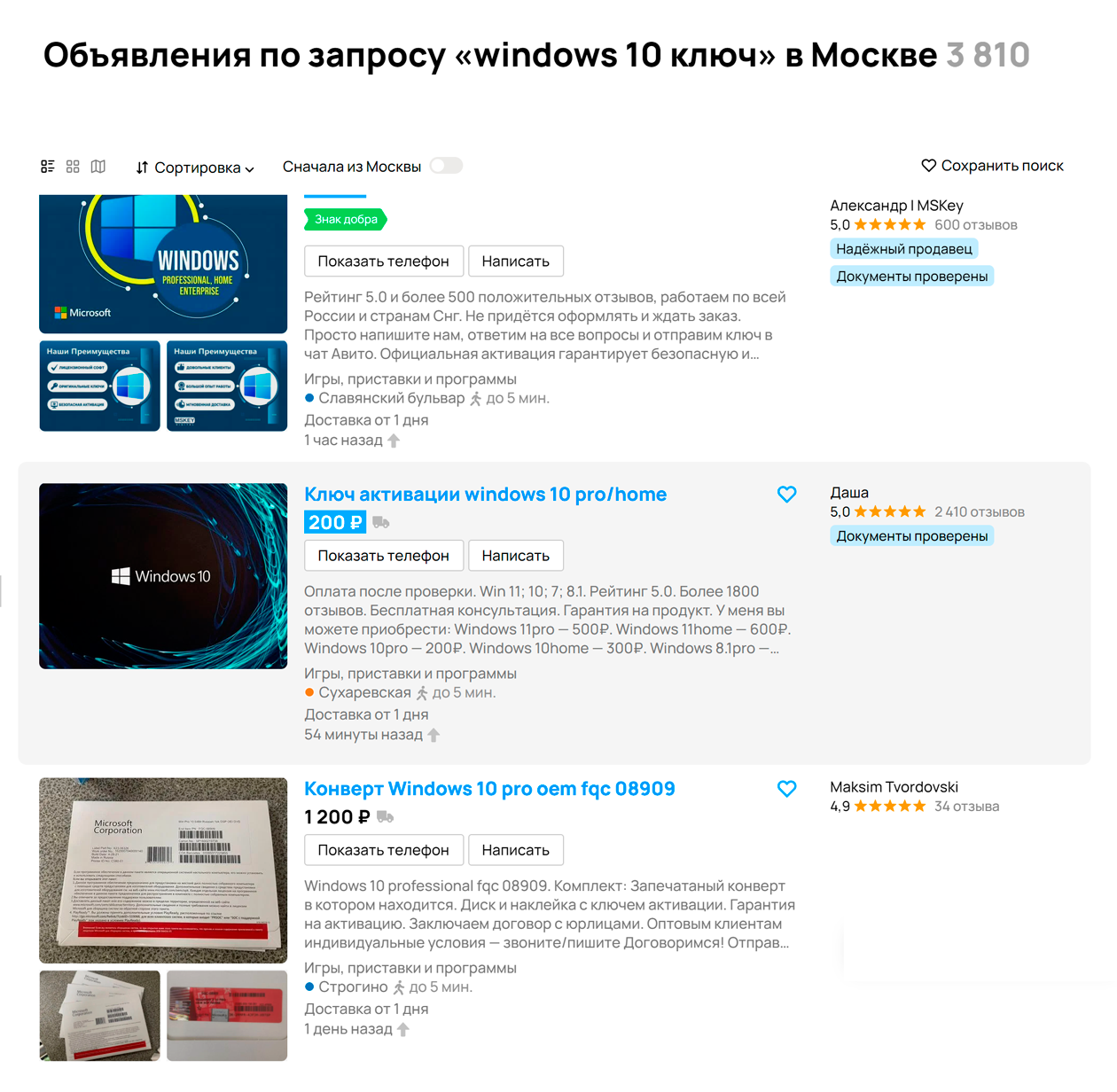
В Москве больше 3000 объявлений о продаже ключей Windows 10, но регион не имеет значения — вам все равно пришлют ключ текстом. Источник: avito.ru
Как установить Windows 10 программой-помощником
Самый быстрый и безопасный способ обновить операционную систему — воспользоваться программой от Microsoft. Она называется «Помощник по установке Windows» и скачивается с официального сайта производителя. Для этого способа нужен только доступ в интернет — никаких загрузочных флешек готовить не надо.
Windows займет на диске около 64 Гб. Убедитесь, что хотя бы на одном из накопителей в компьютере есть столько места. Помощник сам предложит почистить установочный диск, если поймет, что места на нем не хватает.
Скачайте файл, установите его и примите условия обслуживания. Больше ничего делать не нужно — программа сама скачает самую свежую версию системы, скопирует ее на компьютер и перезагрузит его, чтобы завершить обновление.
После перезагрузки заходите в учетную запись и пользуйтесь ПК.
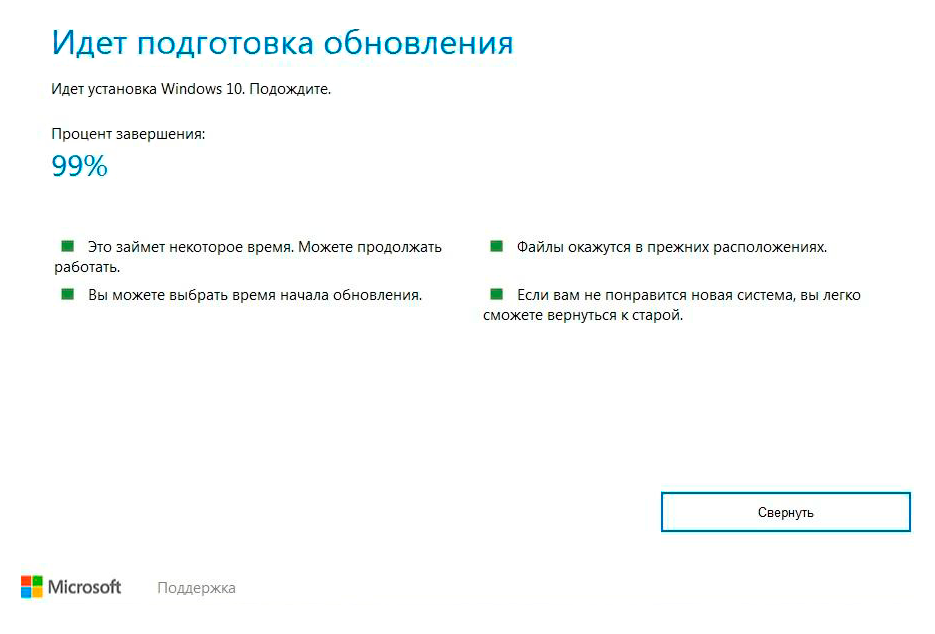
Установка Windows с помощью помощника не сложнее копирования на диск программы или игры. Источник: mediadoma.com
Как не входить в учетную запись Microsoft при установке системы
Как установить Windows 10 с помощью загрузочной флешки или диска
Продвинутая установка пригодится, если хочется удалить все данные, оставшиеся от предыдущей системы, и поставить новую начисто. Для этого метода обязательно понадобится накопитель не меньше, чем на 8 Гб, поэтому лучше использовать флешки, а не диски.
Раньше при создании загрузочного накопителя приходилось пользоваться сторонними программами с недружелюбным интерфейсом. Сейчас достаточно скачать официальную программу от Microsoft. Она называется «Создание установочного носителя Windows».
Создайте загрузочную флешку. Вот как это сделать:
- Скачайте программу с сайта Microsoft.
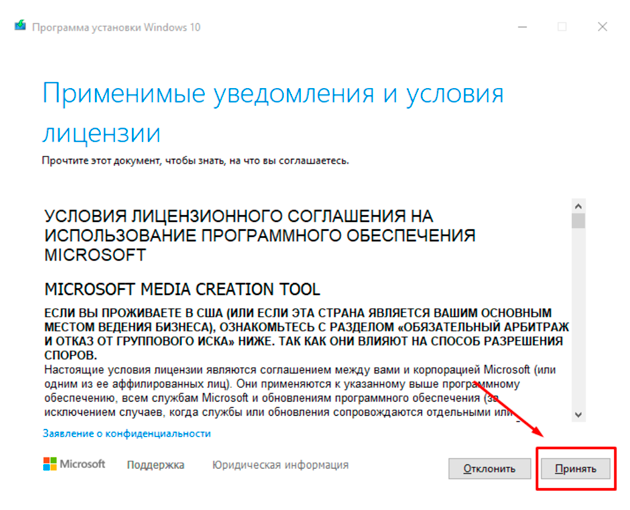
- Запустите ее и примите условия использования.
- Выберите язык и версию Windows для записи.
- Поставьте флажок в пункте «USB-устройство флеш-памяти».
- Подключите флешку и выберите ее в программе. Учтите, что с флешки сотрутся все данные, которые там были.
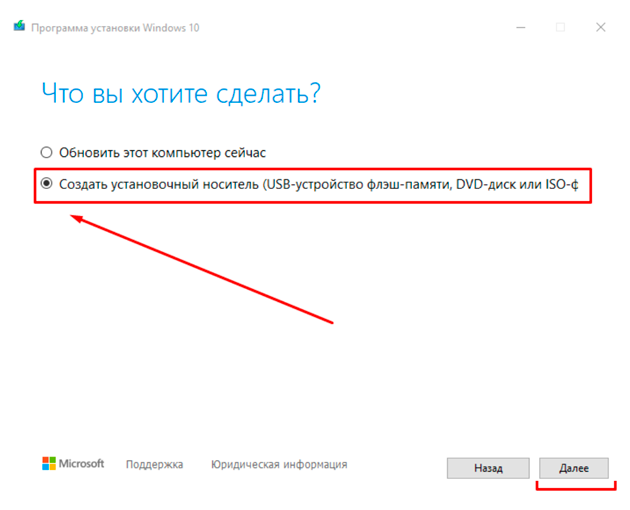
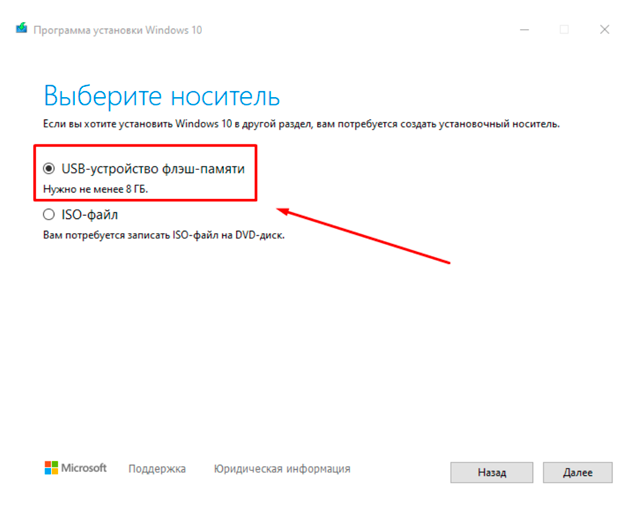
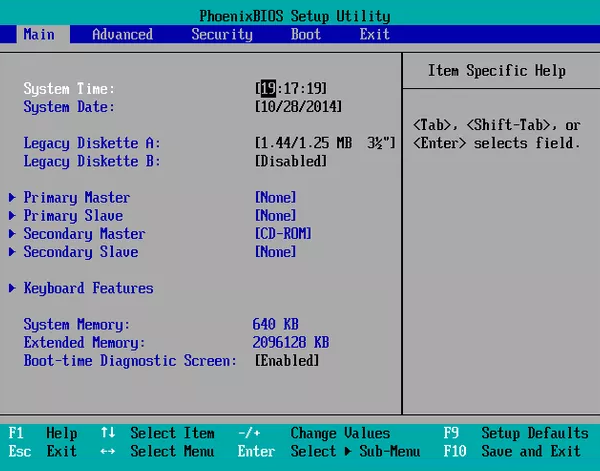
Откройте BIOS. Система будет устанавливаться через BIOS — особую оболочку компьютера, которая запускается до загрузки ОС. В ней можно тонко настраивать работу ПК, но нас интересует только приоритет загрузки.
Чтобы зайти в BIOS, во время загрузки компьютера постоянно нажимайте кнопки F2, Del или F11 — одна из них и перебросит вас в меню. Если ни одна из кнопок не подошла, обратите внимание на экран загрузки: обычно производители железа пишут, какая клавиша запускает BIOS.
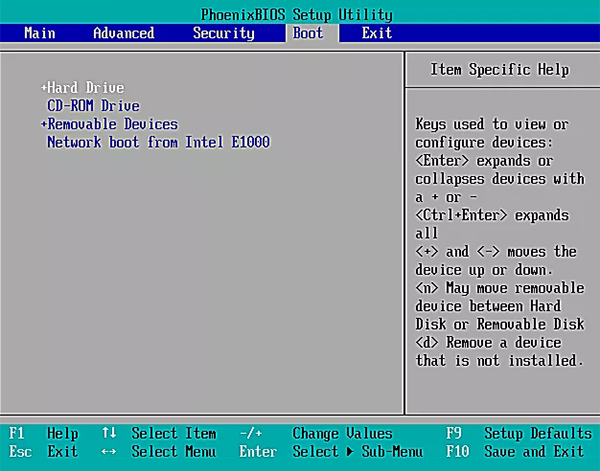
Приоритет загрузки определяет, в каком порядке компьютер просматривает накопители в поисках операционной системы. По умолчанию Windows всегда загружается с жесткого диска ПК, а нам нужно изменить приоритет так, чтобы первой в списке стояла флешка, которую мы только что создали.
Внешний вид и расположение кнопок в BIOS зависит от производителя материнской платы компьютера и может различаться от модели к модели.
Чтобы установить приоритет загрузки:
- Перейдите в раздел Boot или Boot Priority.
- Выберите установочную флешку. Она будет называться так же , как и в проводнике, или иметь название вроде Removable device.
- Сохраните изменения. Обычно за это отвечает клавиша F10.
- Выйдите из BIOS и перезагрузите компьютер.
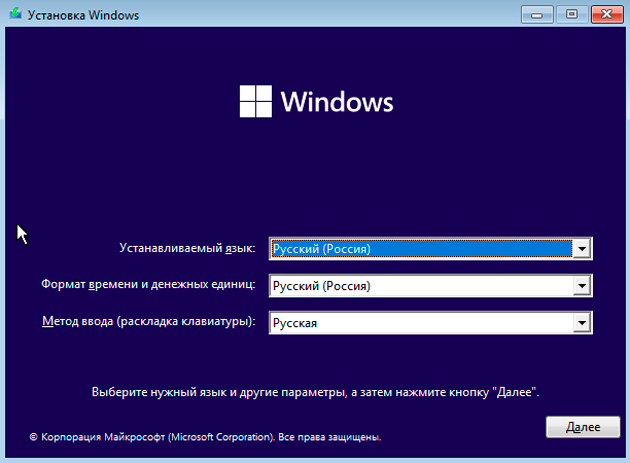
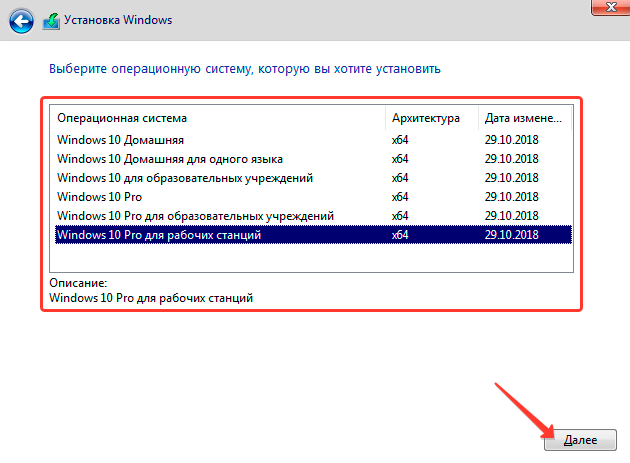
Компьютер перезагрузится. На экране появится окно с выбором языка, версии системы и лицензионным соглашением — там нужно проделать следующие шаги:
- Выберите нужный пакет.
- Кликните на «выборочную установку»: так вы установите новую систему, а не обновите текущую.
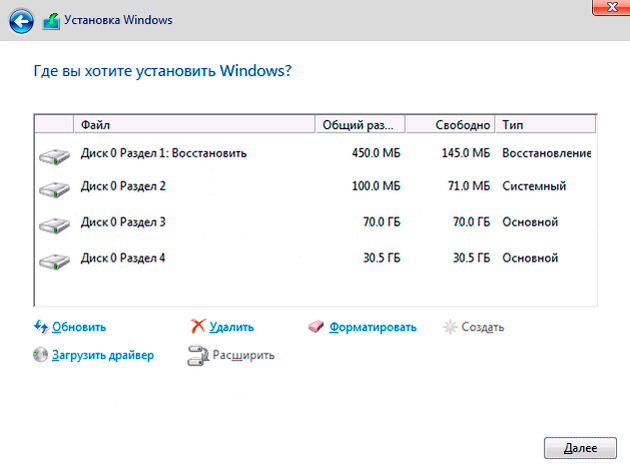
- Отформатируйте диск и выберите его для установки. Если целиком диск очищать не хочется, нажмите на значок солнца справа в нижней части окна, чтобы создать раздел диска, на который будет устанавливаться ОС. Раздел — это независимая часть накопителя, куда можно установить систему.
- Установите Windows в выбранный раздел.
Какие проблемы могут возникнуть при установке
Скорее всего, никаких. Процесс переустановки сегодня настолько отлажен, что ошибиться в нем практически невозможно. Тем не менее иногда при установке встречаются ошибки. Вот как решить самые популярные из них.
Компьютер не видит флешки. Проблема с накопителем или с USB-портом, в который он подключен. Проверьте флешку на другом компьютере или воткните ее в другой разъем.
Запускается текущая система, а не загрузочная флешка. Проблема в BIOS — неправильно выставлен приоритет загрузки дисков либо возникли сложности с флешкой. Проверьте приоритет загрузки в BIOS или сделайте установочный накопитель на другой флешке.
Не удалось создать новый раздел. На диске нет свободного раздела, куда можно скопировать файлы. Очистите достаточно свободного места и создайте новый раздел на одном из дисков. Или отформатируйте диск целиком — тогда места точно хватит.