Аппаратный переключатель радиосвязи выключен как включить
Сообщения: 76
Благодарности: 0
Автор: triumph
Дата: 23-02-2014
Здравствуйте. У меня ноутбук Samsung 900x3c. У меня перестал включаться Wi-Fi. Произвёл диагностику ,переустановку устройства, дравйвера поставил новые.
Устройство работает правильно, как написано в диспетчере устройств. Но при диагностике через утилиты Intel пишет что отключена радиосвязь(аппараный или программный переключатель радиосвязи).. Где её можно включить или все таки проблема может быть на уровне железа?
Включал WiFi различными способами. И комбинацией горячих клавиш и через приложение Easy Setting.
Сообщения: 1
Благодарности: 0
Здравствуйте, может кому поможет. Протрах-ся сутки. Ноут Сони Вайо. «Аппаратный переключатель выключен», переделал все что можно — нифига, короче, обшарил ноут, оказывается на днище маленькая дырочка (типа микрофона, скрепка не влазит), включил иголкой. Подлецы они, никакой инфы в нете не нашел. Удачи.
Для отключения данного рекламного блока вам необходимо зарегистрироваться или войти с учетной записью социальной сети.
Компьютерный форум OSzone.net » Железо » Сетевое оборудование » Wireless — Аппаратный переключатель радиосвязи. Не работает WiFi
| Участник сейчас на форуме | Участник вне форума | Автор темы | Сообщение прикреплено |
| Похожие темы |
Не работает беспроводная сеть на ноуте! Хелп!
Ноутбук Lenovo Y550. Windows 7 Максимальная. Wi-Fi адаптер — Intel Wifi Link 5150. Прочие конфигурации компа не вижу смысла приводить. Утром ноут работал исправно, выключил, уехал из дома, вечером приезжаю, включаю — не видит WiFi. Рядом лежащий смартфон вафлю ловит исправно, так что с роутером все хорошо. До этого с ноута так же ловился и халявный соседский вайфай — сейчас и его не вижу. Танцы с бубном продолжились на следующее утро. Визард устранения неполадок винды ругается, что адаптер беспроводной сети выключен — переключите выключатель на передней или боковой стороне корпуса. бла бла бла. Переключатель находится в активном положении. Его вообще никогда не трогаю. Специальная комбинация клавиш Fn+F5 (для активации вафли) так же не принесла никаких результатов. В диспетчере устройств все устройства отображаются без ошибок, в том числе и вафля. Переустанавливал драйвер — не помогло. Удалил, установил драйвер по новой — не помогло. Копал биос — вафля активна. Пока мучался, обнаружил, что на ноуте неактивна вообще вся беспроводная связь, включая bluetooth и wimax — как будто действительно переключатель в неактивном положении. Кстати пробовал его туда-сюда несколько раз переключить — нет результата. Если витуху воткнуть в ноут — инет работает (собственно так и пишу это сообщение). Однажды такая проблема уже всплывала, но тогда действительно кто-то передвинул переключатель вайфай на неактивное положение. Сейчас это не помогает.
- eTarget 2011:Панельная дискуссия «Стратегия и планирование рекламной кампании в интернете»
- eTarget 2011: Круглый стол «Реклама в онлайн-видео»
- Могут ли «плохие» входящие ссылки привести к ухудшению ранжирования?
На сайте с 23.02.2012
18 августа 2012, 08:41
Может сам выключатель сломался он же не вечный. Если можно разобрать и глянуть от жары может провод отвалился.
На сайте с 18.11.2006
18 августа 2012, 08:43
sergeymd:
Может сам выключатель сломался он же не вечный. Если можно разобрать и глянуть от жары может провод отвалился.
У меня была такая мысль, но выключатель никто не трогал, а жара. при температуре +18? Если конечно программно не получится решить проблему — буду разбирать.
На сайте с 03.06.2010
18 августа 2012, 08:49
В некоторых ноутах Fn+F2 программно отключают беспроводную связь. В Делле и Асусе точно есть такая фишка.
На сайте с 23.02.2012
18 августа 2012, 08:50
big boy:
У меня была такая мысль, но выключатель никто не трогал, а жара. при температуре +18? Если конечно программно не получится решить проблему — буду разбирать.
имел ввиду перегрев, ноут у вас наверно уже не новый, да и в инете пишут, что вайфай модуль в этой модели не имеет нормального охлаждения. Давно чистили «пациэнта» от пыли? 🙂
На сайте с 23.02.2009
18 августа 2012, 13:15
При включенном аппаратном wifi (через Fn+что-то там) и наличии wifi-сети:
1.удаляем устройство в перечне устройств (драйвер оствляем, галочку не ставим то есть)
2. Жмем обновить конфигурацию оборудования: находится вавля. ждем. появляется «солнышко» в трее. все.
У меня не леново, а msi женин — но такой фигней страдаю раз в месяц где-то.
На сайте с 03.11.2008
18 августа 2012, 16:31
big boy, дабы убедиться в работоспособности железа — возьми какой-нить ливСД (убунты, например) и стартани с СД.
Ну а дальше уже по результатам..
Desp7:
В некоторых ноутах Fn+F2 программно отключают беспроводную связь.
Это, кстати, тож потыкать не мешает 😉
что такое аппаратный переключатель?
короче сейчас 2018г мой подопытный ноут Lenovo v110 проблема такого рода: после переустановки с Win10 на Win7x64 (т. е. понижения версии) не установились какие то «не нужные устройства» Система функционировала замечательно. Но не было wifi, вернее устройство и драйверы были а подключений ноль. РЕШЕНИЕ ПРОСТО КАК ВСЁ ГЕНИАЛЬНОЕ. были необходимы два родных драйвера lenovo utility и energy manager скачал с официального сайта (правда для win10x 64) В РЕЗУЛЬТАТЕ Я АКТИВИРОВАЛ ФУНКЦИОНАЛ КЛАВИШ F1-12. Проблема устранена путём нажатия клавиши F7 (у меня там самолётик нарисован, к стати FN я не использовал) появится картинка перечёркнутого WIFI и блютуз, мышкой кликаем на WIFI и всё. Удачи.
Не включается Wi-Fi на ноутбуке кнопкой, в настройках и не работает аппаратный переключатель беспроводный связи
В этой статье я расскажу об одном интересном решении очень популярной проблемы, когда на ноутбуке с Windows 11, Windows 10, Windows 8, или Windows 7 не удается включить Wi-Fi. Сочетание клавиш на клавиатуре ноутбука не активирует работу беспроводной сети, или не работают клавиши. Отдельный аппаратный переключатель на корпусе ноутбука (если он есть) так же не работает. Ну и не удается включить беспроводную сеть через настройки в Windows.
Главная особенность, или симптом (если можно так сказать) в том, что в диспетчере устройств есть Wi-Fi модуль. Он работает, драйвер установлен, все отлично. Но Wi-Fi не включается и ноутбук не видит беспроводные сети. Просто еще очень часто бывает проблема, когда не установлен драйвер на Wi-Fi, тогда тоже ничего работать не будет. Но сегодня не об этом.
По моим наблюдениям, эта проблема очень часто появляется в результате установки старой Windows на новый ноутбук, или наоборот – новой Windows на старый ноутбук. Например, когда на ноутбук, который выпускался производителем под Windows 10 (драйверы на сайте производителя только под эту систему) мы устанавливаем Windows 7. И уже в Windows 7 никак не можем включить Wi-Fi. Ни кнопками, ни переключателями – никак. Но сам беспроводной адаптер система видит, драйвер установлен. Ну и наоборот. Думаю, вы поняли.
Проблема в том, что старая система на новом ноутбуке (или наоборот) не понимает, как управлять работой беспроводной сети. Просто нет программы (драйверов) , которая бы «говорила» системе как включить Wi-Fi, как должны работать функциональные клавиши на клавиатуре ноутбука и т. д.
Как выглядит проблема?
В диспетчере устройств есть Wi-Fi модуль, он без ошибок, но Wi-Fi не работает. Это главный индикатор того, что у вас именно эта проблема.

Если у вас в диспетчере устройств на вкладке «Сетевые адаптеры» нет адаптера в имени которого есть «Wireless», «WLAN», «Wi-Fi», «Dual Band», «802.11», то у вас скорее всего не установлен драйвер. В таком случае смотрите эту статью, если у вас Windows 10 или эту, если Windows 7.
В окне «Сетевые подключения» возле беспроводного адаптера скорее всего будет надпись «Нет подключения».

Иконка в трее скорее всего будет такой (если у вас интернет по кабелю не подключен) :
Если попытаться включать беспроводную связь через Центр мобильности (вызывается сочетанием клавиш Win+X, а в Windows 10 Win+X и выбрать пункт «Центр мобильности») , то скорее всего там либо вообще не будет кнопки «Включить беспроводную связь», либо на будет невозможно нажать (неактивная) .

В Windows 10 могут быть проблемы с переключателем Wi-Fi в параметрах. Либо вообще нет раздела Wi-Fi в параметрах, либо переключатель неактивный (сам возвращается в положение «Выкл.») .

А при выполнении диагностики неполадок сети, Windows скорее всего сообщит о том, что беспроводная связь отключена и для ее включения нужно использовать переключатель на передней или боковой панели компьютера, или функциональные клавиши.

Автоматически эту проблему система исправить не может.
Что делать, если не включается Wi-Fi с помощью кнопок?
Так как основное решение, о котором я расскажу дальше в статье не очень простое (придется разбирать ноутбук, извлекать Wi-Fi модуль и заклеивать на нем один контакт) , я настоятельно рекомендую сначала применить другие решения, которые достаточно часто помогают решить проблему с включением беспроводной связи на ноутбуке.
По этой теме я подготовил уже не одну статью:
- Wi-Fi в Windows 11: как включить, почему нет кнопки Wi-Fi, нет настроек и адаптера «Беспроводная сеть»?
- Беспроводная сеть – Отключено в Windows 10. Не включается Wi-Fi
- Как включить Wi-Fi на ноутбуке с Windows 7?
- Не горит индикатор Wi-Fi на ноутбуке. Что делать?
- Беспроводная связь отключена – не исправлено. Как включить?
- Как включить Wi-Fi на ноутбуке, если сломана клавиатура или не работает клавиша FN?
- Не работает Wi-Fi на ноутбуке. Что делать?
- Как включить Wi-Fi в Windows 10, когда нет кнопки Wi-Fi и ошибка «Не удалось найти беспроводные устройства на этом компьютере»
И несколько инструкций для конкретных ноутбуков:
- Как на ноутбуке HP включить Wi-Fi?
- Как включить Wi-Fi на ноутбуке Lenovo?
- Как включить и подключить Wi-Fi на ноутбуке ASUS?
Найдите подходящую конкретно для вашего случая инструкцию, или несколько и попробуйте применить решения. Там я показывал, как включить Wi-Fi с помощью переключателя или функциональных клавиш, как установить нужный драйвер, утилиту и т. д.
Обновление: совет из комментариев
Прежде чем переходить к следующему решению и разбирать ноутбук, попробуйте способ, которым в комментариях поделился Артур.
Суть в том, чтобы запустить перезагрузку ноутбука (Пуск — Перезагрузка) , и как только он выключится и начнет загружаться, активно нажимать на функциональную клавишу, которая отвечает за включение/отключение беспроводной Wi-Fi сети. Точно так же, как при входе в БИОС. На разных ноутбуках это разные клавиши. Чаще всего это F2, F5, F12. Там на клавише есть соответствующий значок.
Решение – заклеить контакт на Wi-Fi модуле
Это решение я придумал не сам, а подсмотрел в интернете. И оно работает. Сейчас поясню, как и почему. Wi-Fi модуль – это небольшая плата, которая подключается внутри ноутбука в разъем Mini PCI-e или M.2 и отвечает за работу Wi-Fi и Bluetooth (или только Wi-Fi) . На Wi-Fi модуле есть много контактов, с помощью которых он соединяется с материнской платой ноутбука. И один из этих контактов отвечает за включение и отключения Wi-Fi с помощью отдельного переключателя, или функциональных клавиш на клавиатуре.
Когда этот переключатель на корпусе ноутбука, или функциональные клавиши не работают (аппаратная поломка, или программная проблема из-за драйверов) , то Wi-Fi модуль все время находится в выключенном состоянии и мы не можем его включить теми способами, о которых я писал в статьях, ссылки на которые есть выше.
Поэтому, нужно просто изолировать этот контакт, который отвечает за состояние Wi-Fi модуля (включен/отключен) . Самый простой способ это сделать – чем-то его заклеить. Чтобы не было контакта. После этого Wi-Fi модуль будет всегда включен. Независимо от клавиш, аппаратного переключателя, установленной Windows, драйверов и т. д.
Какой контакт нужно заклеить?
На Wi-Fi модуле, который подключается в разъем Mini PCI-e нужно заклеить 20 контакт. Но 20-тый он не по счету (по счету получается 17) , а потому, что такой номер он имеет на схеме этой платы.
20 контакт подписан как «W_DISABLE#».

Если в ноутбуке Wi-Fi модуль M.2, то на нем нужно изолировать 56 контакт. Но если вы не знаете какой модуль в вашем ноутбуке, то ничего страшного. Их не сложно отличить по внешнему виду и найти нужный контакт. Показываю:
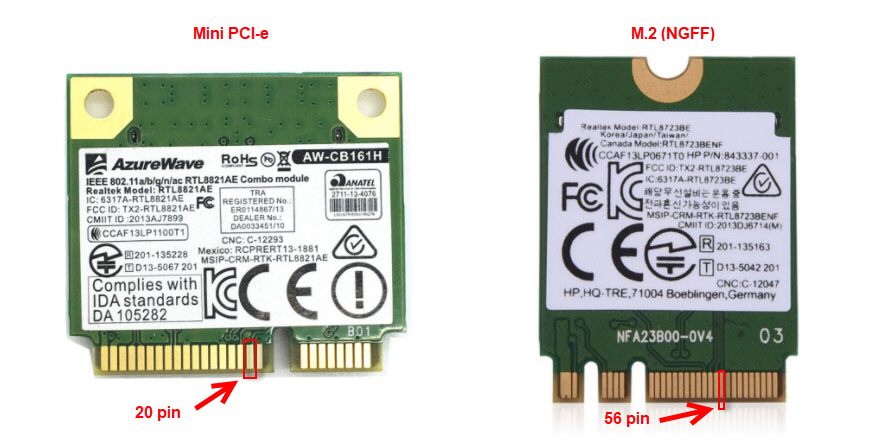
Если считать контакты, то на Mini PCI-e карте это 17 контакт (слева направо) , на Wi-Fi модуле M.2 это 10 контакт (если считать справа налево) . Обязательно обратите внимание, какой стороной повернута плата, так как контакты там с двух сторон.
Если у вас адаптер более узкий и длинный (где на самой широкой области не 22 контакта (как на фото выше, справа), а 13) , то нужно заклеить два последних контакта.

Все работает. В комментариях Евгений все проверил и подтвердил эту информацию. Только за Wi-Fi отвечает один контакт из этих двух. Какой – не знаю. Не смог найти схему по этому модулю. Второй скорее всего отвечает за Bluetooth. Но это даже хорошо, не будет проблем с включением Bluetooth.
Как это сделать?
Важно! Вы все делаете на свой страх и риск. Если не уверены, что сможете разобрать ноутбук, все сделать и собрать его обратно – лучше самостоятельно этим не заниматься.
Для начала нужно открутить и снять нижнюю крышку ноутбука.
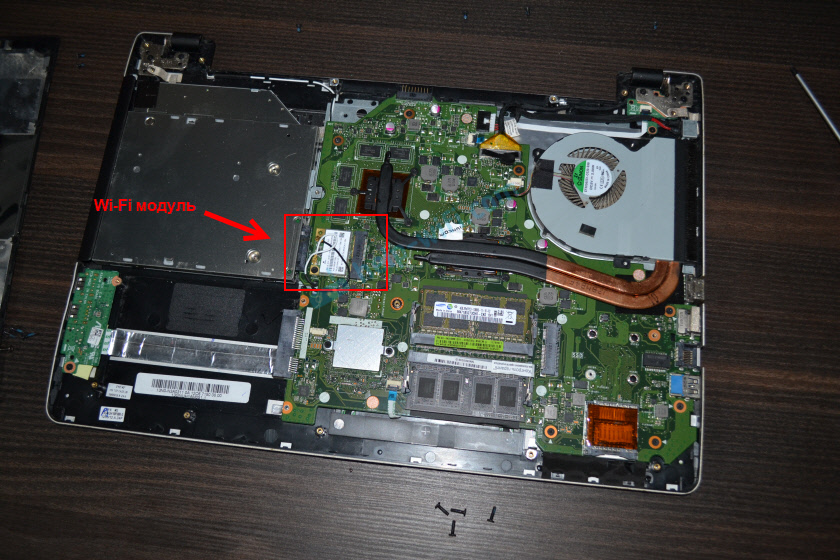
Отключаем антенны от Wi-Fi модуля.
Совет! Перед отключением антенн сделайте фото, или запомните, как они были подключены. Чтобы потом при сборке не перепутать.
Откручиваем винтик, который держит плату и извлекаем модуль из разъема.

Дальше нам нужно изолировать нужный контакт. Это можно сделать с помощью изоленты, или скотча. Нужно вырезать тоненькую полосочку и заклеить нужный контакт на Wi-Fi модуле. Так же можно сделать это с помощью лака для ногтей. Но я использовал изоленту.

Сама плата очень маленькая, и заклеить нужный контакт не просто. Но все получилось. Думал, что будет сложнее.
Теперь аккуратно вставляем Wi-Fi плату в разъем на ноутбуке, прикручиваем ее и подключаем антенны.

Устанавливаем крышку и прикручиваем ее. Все готово!
Сразу после включения ноутбука Wi-Fi должен быть включен и ноутбук будет видеть Wi-Fi сети.
Для меня очень важно получить от вас обратную связь. Напишите в комментариях, удалось ли вам решить проблему данным способом. Если нет, то возможно у вас возникли какие-то трудности, или остались вопрос. Напишите об этом.

345

121592

Сергей

Решение проблем и ошибок