Создание пользовательской карты в Power Map
Вы можете использовать Power Map для изучения данных с помощью карты любого типа путем создания или импорта пользовательской карты. Например, вы можете создать пользовательскую карту, чтобы показать трафик для транспортных маршрутов, как на этом вымышленном острове.
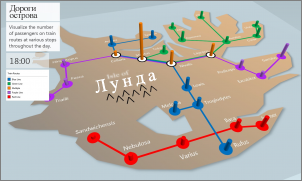
Для этого вам потребуются:
- Файл изображения в формате JPG, BMP или PNG. Например, рисунок плана этажа или схема маршрутов общественного транспорта.
- Связанные с изображением данные, которые Power Map может изобразить на пользовательской карте в системе координат XY.
Совет: Если у вас нет данных по координатам X и Y, попробуйте с помощью приложения Microsoft Paint записать положение элементов (в пикселях) на изображении и ввести эти данные в столбцах X и Y на листе.
Ниже приведены инструкции по использованию этих элементов для создания пользовательской карты.

- В приложении Excel откройте книгу, которая содержит данные координат X и Y для изображения.
- Щелкните Вставить >Карта.

Щелкните Создать тур.
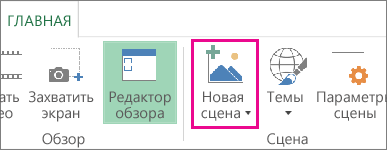
В Power Map щелкните Home (Главная) >New Scene (Создать сцену).
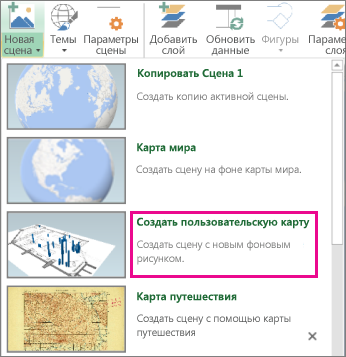
Выберите New Custom Map (Создать пользовательскую карту).

В окне Custom Maps Options (Параметры пользовательских карт) щелкните Browse for the background picture
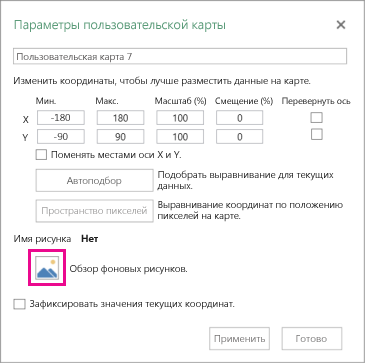
(Поиск фонового рисунка), найдите и выберите нужное изображение, а затем нажмите кнопку Open (Открыть).
- Для переключения осей установите флажок Поменять местами оси X и Y.
- Щелкните Автоподбор, чтобы получить наилучший результат.
- Если вы не хотите, чтобы значения изменялись, установите флажок Заблокировать текущие значения координат.
Как создать интерактивную карту средствами PowerPoint

Применение интерактивных карт на учебных занятиях очень эффективно. Интерактивная карта позволяет оперативно решать с ребятами различные учебные задачи, быстро «перемещаться» в пространстве и во времени. Имеется большое количество интерактивных карт как в Интернете, как и в ряде цифровых учебных пособий. Между тем, часто возникает необходимость в собственных интерактивных разработках. Мы можем подготовить интерактивные карты не только с помощью специальных конструкторов, но и в программе PowerPoint. Данная статья развивает идеи десятилетней давности, когда была опубликована первая статья на данную тему.
Созданную интерактивную карту вы сможете воспроизвести не только на обычном экране, но и на интерактивной доске. Причём прямо на доске вы сможете управлять всем элементами карты.
В данном видео вы узнаете
- как использовать для создания своих проектов векторные карты
- как создать иерархию гиперссылок
- как создать невидимые гиперссылки
- как использовать интерактивные карты не только на уроках географии, но и на уроках других предметов.
Векторные карты могут помочь вам сэкономить время, получая уже готовые элементы, которые впоследствии мы можем сделать их интерактивными. Причём вы можете найти в Интернете векторные карты и отдельных регионов. Не ищите такие карты в разделе «Картинки». В таком случае вы получите изображения в формате IPEG или PNG. Зайдя в «Поиск», вы найдёте сайты-коллекции векторных изображений, в том числе и карт в формате SVG.
Не забудьте конвертировать векторное изображение SVG в формат EMF. Лишь тогда вы сможете разгруппировать карту на отдельные объекты.
Как вставить карту в презентацию powerpoint
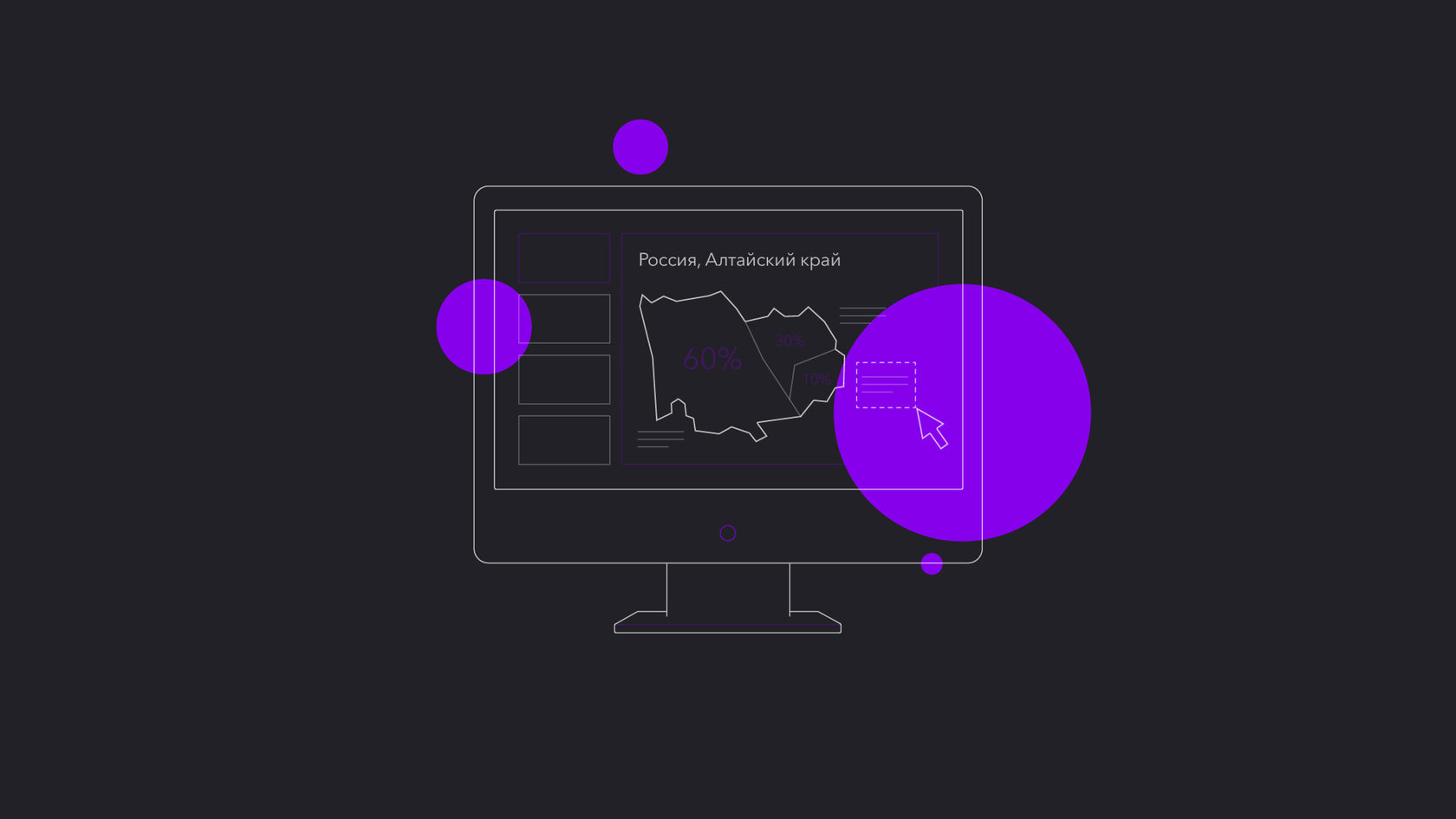
- Зачем мне это
- Как сделать
- Полезные ресурсы
География в презентации — инструмент наглядности
Карта в презентации — базовый приём визуализации информации. Добавление карты на слайд эффективно, потому что этот инструмент прост и понятен каждому без лишних объяснений: спасибо школьным урокам географии.
Цель использования карты в презентации — и показать, и доказать: можно интерактивно «путешествовать» в пространстве или наглядно доносить до зрителей аргументацию, привязанную к координатам.
Два вида карт в презентации: традиции и тренд
Карта в презентации может быть двух типов: назовём их «обычной» картой и картосхемой.
Карта с уроков географии
С «обычной» картой знакомы все: это географический атлас, GoogleMaps или изображение с навигатора, например, 2ГИС. Их цель — визуализировать поверхность Земли, изобразить местонахождение конкретных объектов или показать маршрут, перемещение в пространстве.
Информация, которую мы считываем с обычной карты, предельно конкретна и реальна. В презентации о жизни — вот дом, вот метро, вот любимый магазин продуктов и путь до него. В презентации о бизнесе — вот офис, вот расположение точек продаж, вот координаты конкурентов.
Итак, «обычная» карта нам нужна для визуализации конкретных объектов или маршрута.
Редактируемая карта мира в PowerPoint
Важное обновление: изменение контактного номера телефона!
7 ноября 2023
Тренинг «Мотивация персонала»
10 сентября 2023
Апрельские обновления на «Технологии Тренинга»
18 мая 2023
Популярные тренинги


Популярные видеоролики



Популярные слайды
Похожие записи
Организационная схема с выносками

Диаграммы с 3/4/5 стрелками
Трехшаговая круговая диаграмма в PowerPoint
Ответить
Для отправки комментария вам необходимо авторизоваться.
© Технология тренинга, 2006-2024 | Все права защищены