Как разобрать ноутбук Asus A53S
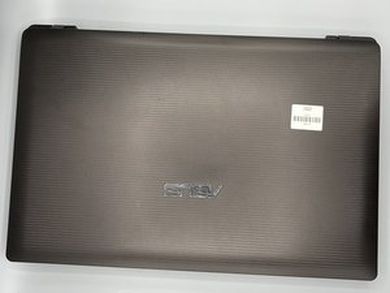
В этом руководстве подробно описаны шаги по снятию и замене вентилятора ASUS A53S с иллюстрациями. Вентилятор компьютера является очень важным компонентом, так как его основная функция — охлаждать другие компоненты, такие как процессор. Если вентилятор неисправен, это может привести к серьезным проблемам с вашим компьютером, например, к перегреву компонентов.
Чтобы собрать устройство, следуйте этим инструкциям в обратном порядке.

Шаг 1 Материнская плата

Прежде чем приступить к выполнению этого руководства, выключите устройство и извлеките аккумулятор.
Переверните ноутбук нижней стороной вверх.
С помощью отвертки Phillips #01 отвинтите два 6-мм винта .


Поместите пластиковую лопатку под белый провод и осторожно потяните его вверх, отсоединив от карты Wi-Fi.
Используйте тот же метод на черном проводе.


Сдвиньте жесткий диск влево и извлеките его.


С помощью отвертки Phillips #01 открутите пятнадцать 6-миллиметровых винтов .


Переверните ноутбук и откройте его.
С помощью пластиковой лопатки вставьте плоский конец в пазы в верхней части клавиатуры и медленно «выдвиньте» клавиатуру из устройства.


Плоским концом лопатки поднимите черный фиксатор разъема ZIF и отсоедините клавиатуру от компьютера.


Поместите плоский конец пластиковой лопатки под черный фиксатор, удерживающий выключатель питания . Нажмите лопатку вверх и влево, отключив выключатель питания.
Используйте ту же технику на сенсорной панели , чтобы отключить ее.


С помощью отвертки Phillips #01 открутите семь 6-миллиметровых винтов .

Аккуратно извлеките оптический привод.

Переверните ноутбук так, чтобы нижняя часть была обращена вверх.
Используйте отвертку Philips #01, чтобы открутить три 6-миллиметрового винта .


Переверните ноутбук, чтобы его можно было открыть.
Аккуратно отделите крышку от ноутбука, вставив инструмент для открывания между крышкой и нижней частью ноутбука .

Снимите желтую ленту.

С помощью плоского конца пластиковой лопатки поднимите фиксатор разъема ZIF вверх, отсоединив плату USB от материнской платы.


Используя заостренный конец пластиковой лопатки, нажмите вверх на выемки желто-коричневой части разъема ЖК-дисплея.


Заостренным концом пластиковой лопатки аккуратно надавите вверх на черную часть разъема динамика .


С помощью отвертки Phillips #01 открутите пять 6-миллиметровых винтов в указанных местах.
С помощью отвертки Phillips #01 открутите 5-миллиметровых винтов .
Все эти винты обозначены маленькой белой стрелкой.


Аккуратно поднимите материнскую плату, извлекая ее из корпуса ноутбука.

Шаг 18 Вентилятор в сборе


Переверните материнскую плату вентилятором и радиатором вверх.
Сожмите верхнюю часть разъема и потяните вверх, слегка покачивая его из стороны в сторону, чтобы отсоединить вентилятор.


С помощью отвертки Phillips #01 открутите семь 5-миллиметровых винтов .
Снимите блок вентилятора.
Asus A53S — это ноутбук Outlook с большим экраном, встроенной видеокартой и процессором I5. Модель A53S была выпущена транснациональной тайваньской компанией Asus в 2011 году и была одним из множества вариантов ноутбуков серии A53, выпускаемых этой компанией. Ноутбук состоит из 3 портов USB (2 слева и 1 с правой стороны ноутбука), 1 порта HDMI, 1 порта Ethernet, 2 дополнительных портов (1 для аудио и 1 для микрофона), дисковода и порта для зарядки.
Ноутбук весит 5,74 фунта и имеет черный корпус, а внутренний цвет может быть черным, синим или розовым. Размер ноутбука составляет 15,12 x 10,12 x 1,40 дюйма, а размер экрана составляет 15,6 дюйма. В ноутбуке используется процессор Intel Core i5-2410M с частотой 2,30 ГГц и графический процессор NVIDIA GeForce GT 540M.Устройство имело высокое качество для того времени, когда оно было произведено, имея возможность запускать все, что было необходимо для работы на компьютере.
На курсах в школе FIXIT вы получите возможность освоить навыки разборки ноутбука Asus A53S и овладеть принципами ремонта и диагностики этого устройства. Этот образовательный курс доступен для всех, включая начинающих без опыта в ремонте компьютеров. Кроме того, если вы уже знакомы с основами, на курсах вы сможете повысить свою квалификацию, освоив сложные навыки ремонта плат и пайки BGA микросхем.
Драйвера для Asus K53B, K53BY и K53BR
Полный набор драйверов и утилит для ноутбуков Asus K53B, Asus K53BR, Asus K53BY и других для Windows XP, Windows Vista и Windows 7.
Краткая информация о ноутбуках Asus K53B, K53BR, K53BY и других
Перед тем как переходить непосредственно к драйверам, необходимо рассмотреть что за устройства находятся внутри ноутбука.
Данная линейка ноутбуков построена на платформе AMD Brazos. Данная платформа включает в себя комбинированный чипсет A50M, а также процессор со встроенным видеоядром AMD E-350, E-450, C-50 или C-60. Также данные ноутбуки оснащаются дискретной видеокартой ATI Radeon 6470 или 7470. По своей внутренней начинке ноутбуки Asus K53B практически идентичны Asus K53U.
За запись, воспроизведение и обработку звука в ноутбуках Asus K53B отвечает чип Realtek. Сетевая карта вместе с картридером также построены на основе чипов производства Realtek. В качестве беспроводного адаптера в зависимости от комплектации используются решения от Atheros и иногда Broadcom. Тачпад (это сенсорная панель под клавиатурой) обычно основан на решениях производства Elantech, реже Synaptics. В качестве опции в некоторых моделях Asus K53B можно встретить Bluetooth-адаптер. Обычно он реализован на чипах Atheros с программным обеспечением Toshiba, реже можно встретить вариации на базе логики Broadcom с соответствующим программным обеспечением.
Как видите, в ноутбуке есть много чего интересного, кучи самых разных устройств. Чтобы Windows могла с ними нормально работать, нужны драйвера.
Процесс установки утилит и драйверов на ноутбуки Asus K53B (Asus K53BR, Asus K53BY и так далее) подробно показан в руководстве: Установка драйверов и утилит на ноутбуки Asus. В нем детально описано что, зачем, в каком порядке и как устанавливать. Сами драйвера и утилиты для Asus K53B вы можете скачать по ссылкам на данной странице.
Если у вас вдруг возникнет проблема с установкой и работой того или иного драйвера, то большая просьба немедленно сообщить об этом в соответствующей теме форума. Для поиска нужной темы пользуйтесь путеводителем по форуму для новичков. Особое внимание уделите первым сообщениям тем. Часто там собраны ответы на наиболее частые вопросы, а также рекомендации как можно решить вашу проблему.
Пару слов о драйверах и утилитах. Ссылки на них размещены парами. Если не получилось скачать по первой ссылке, то нужно попробовать скачать по второй. Для уменьшения размера все драйвера и утилиты были запакованы в самораспаковывающийся 7-Zip архивы.
В названии архива с драйвером указывается для какого устройства он предназначен. В названии также может быть указана указана версия драйвера, для какой операционной системы он. Если в названии файла не указана операционная система (XP, Vista или W7), то драйвер одинаково хорошо подходит как для Windows XP, так и для Windows Vista и Windows 7. Если не указана разрядность операционной системы, то драйвера подойдут как для 32-битной (x86), так и для 64-битной (x64) версии Windows. Подробней о версиях Windows рассказано в статьях: Сравнение Windows XP, Windows Vista и Windows 7 и Что лучше: 32-битная Windows или 64-битная?. Узнать какая версия Windows установлена на вашем ноутбуке можно в Свойствах системы. Это окно можно запустить через Панель управления — Система.
Ноутбуки из серии Asus K53B обсуждаются в данной теме форума: Asus K53 — Отзывы и решение проблем с ноутбуками. В данной теме вы можете поделиться впечатлениями о самом ноутбуке, а также решить разнообразные проблемы с ним.
Теперь можно переходить к драйверам и утилитам.
Комплект полезных программ для ноутбуков серии Asus K53B
Набор необходимых бесплатных программ для ноутбука вы можете скачать по ссылкам: скачать / скачать.
Подробней о данных программах вы можете узнать в статье: Подборка необходимых бесплатных программ.
Набор драйверов для ноутбуков Asus K53B, K53BR и K53BY для Windows XP
Процесс установки Windows XP на ноутбуки Asus K53B подробно описан в руководстве: установка Windows XP без интеграции драйверов SATA.
Проблемы с установкой Windows XP обсуждаются здесь: Решение проблем с установкой Windows XP на ноутбук.
Драйвер для чипсета и видеокарты AMD
Скачать драйвер для видеокарты можно по ссылкам: скачать / скачать
Ссылки на другую версию драйвера для видеокарты: скачать / скачать (32-bit) скачать / скачать (64-bit)
Скачать драйвер для чипсета вы можете по ссылкам: скачать / скачать
Описание драйвера и как устанавливать: сначала необходимо установить драйвера для чипсета. Архив по ссылкам выше включает драйвера SATA, драйвера для SMBus и USB Filter. Их необходимо установить. В частности последний отвечает за корректную работу портов USB. После этого можно переходить к установке драйверов для видеокарты. Важно отметить, что драйвера для видеокарт ATI/AMD очень привередливы к сборке Windows XP. Нормально они могут установиться лишь на MSDN сборки. Если вы используете ZverCD, Black, Extreme и прочие, то проблемы с установкой драйверов вам практически гарантированны. В случае возникновения проблем обращаемся за помощью в данную тему форума: Решение проблем с драйверами на видеокарту. Также необходимо отметить, что Windows XP не поддерживает переключаемое видео. Так что могут возникнуть сложности с работой дискретной видеокарты.
Драйвер для звуковой карты Realtek
Ссылки на драйвер для аудиочипа: скачать / скачать
Описание драйвера и его установка: в данных ноутбуках установлен аудио чип Realtek. Установка драйверов не должна вызвать сложностей. Вопросы по драйверам на звук обсуждаются здесь: Решение проблем с драйверами для звуковой карты. Особое внимание уделите первому сообщению темы. Там указаны способы решения наиболее частых проблем. Также там есть ссылки на более ранние версии драйверов.
Драйвер для сетевой карты Realtek
Ссылки на драйвер для сетевой карты: скачать / скачать
Описание драйвера и как устанавливать: сетевая карта в ноутбуках Asus K53B (Asus K53BR, Asus K53BY и так далее) основана на чипе Realtek. Она без драйвера толком работать не будет. Для установки запускаем Setup.exe в папке с распакованным драйвером. Более подробную информацию вы можете найти в данной теме форума: Решение проблем с драйверами для сетевой карты и Wi-Fi. В первом сообщении доступны ссылки на другие версии драйвера для сетевой.
Драйвер для Wi-Fi адаптера ноутбука
Ссылки на драйвер для Wi-Fi адаптера Atheros: скачать / скачать
Скачать драйвер для Wi-Fi адаптера Broadcom вы можете по ссылкам: скачать / скачать
Установка и описание драйвера: в зависимости от комплектации в Asus K53B устанавливаются адаптеры на основе чипов Atheros или Broadcom. Установка этих драйверов вполне обычная. Драйверам для Wi-Fi посвящена данная тема форума: Решение проблем с драйверами для сетевой карты и Wi-Fi. В первом сообщении темы детально описано как определить какой у вас Wi-Fi адаптер и какой драйвер необходимо установить.
Драйвер для Bluetooth адаптера ноутбука
Ссылки на драйвер для адаптера Broadcom: скачать / скачать
Скачать драйвер для адаптеров Atheros вы можете по ссылкам: скачать / скачать
Общая информация по драйверам и рекомендации по установке: в ноутбуках Asus K53B можно встретить Bluetooth-адаптеры на базе чипов Broadcom или Atheros. Прежде чем браться за установку драйвера и программы для работы с Bluetooth, необходимо выяснить есть ли сам адаптер в ноутбуке и включен ли он. Для проверки наличия адаптера вам понадобится утилита Wireless Console. Ее вы можете найти в наборе утилит Asus по ссылкам ниже. Что делать подробно описано в первом сообщении темы: Решение проблем с драйверами и работой Bluetooth-адаптера. Там же описано как определить модель установленного адаптера.
Драйвер для картридера Realtek
Скачать драйвер для картридера можно по ссылкам: скачать / скачать
Описание и как устанавливать: для нормальной работы картридера тоже нужен драйвер. Картридер без установленных драйверов в Диспетчере устройств обычно отображается как несколько Основных системных устройств. Установка данного драйвера вполне стандартна и не должна вызвать сложностей.
Драйвер для Web-камеры
Ссылки на набор драйверов для веб-камеры с инструкцией по установке: скачать / скачать
Описание драйвера и как устанавливать: данный драйвер нужен для нормальной работы веб-камеры ноутбука. Кроме самого драйвера желательно установить утилиту LifeFrame. Она предназначена для работы с камерой. Найти ее вы можете в архиве с утилитами Asus по ссылкам ниже. Подробное руководство по определению модели камеры и установке драйверов для нее вы можете найти в первом сообщении темы: Решение проблем с Web-камерами, а также в руководстве: Поиск и установка драйвера для веб-камеры.
Драйвер для тачпада (сенсорной панели под клавиатурой)
Ссылки на драйвер для тачпада Elantech: скачать / скачать
Драйвер для тачпада Synaptics вы можете скачать по ссылкам: скачать / скачать
Описание драйвера и процесса его установки: данные драйвера нужны для нормальной работы дополнительных функций тачпада (мультитач, различные жесты, полосы прокрутки и так далее). Вместе с драйвером устанавливается утилита для настройки тачпада.
Комплект фирменных утилит для ноутбуков Asus K53B, K53BR и K53BY и других
Ссылки на основной набор утилит: скачать / скачать
Скачать дополнительный набор утилит можно по ссылкам: скачать / скачать
Описание утилит Asus и рекомендации по установке: для нормальной работы ноутбука также нужны специальные утилиты. Они необходимы для правильной работы дополнительных кнопок, сочетаний клавиш с Fn, индикации на экране, для нормальной работы с веб-камерой, для управления Wi-Fi и Bluetooth адаптерами, для настройки профилей электропитания и так далее. В общем штука нужная. В архиве с основным набором утилит вы найдете:
- ATK Package. Чрезвычайно важный пакет. Он включает в свой состав набор утилит ATK (сюда входят ATK0100, ATK Hotkey, ATK Media, ATK OSD и так далее). Устанавливать нужно обязательно.
- Asus LiveFrame. Эта утилита предназначена для работы с камерой, позволяет снимать фото, видео, накладывать эффекты на изображение.
- Asus Power 4 Gear. Данная утилита позволяет настроить профили электропитания ноутбука. Тоже полезная штука.
- Asus Wireless Console. Очень важная утилита. С ее помощью можно включать и отключать различные беспроводные адаптеры. К слову, без нее будет сложно включить Bluetooth.
Эти и другие утилиты детально описаны в статье: Установка драйверов и утилит на ноутбуки Asus. Различные утилиты Asus обсуждаются в этой теме форума: Описание драйверов и утилит для ноутбуков Asus.
Полный набор драйверов для ноутбуков Asus K53B, K53BR и K53BY для Windows Vista и Windows 7
Установка Windows Vista и Windows 7 подробно описана в руководствах: Установка Windows Vista для новичков и Установка Windows 7. Если у вас вдруг возникнут проблемы с установкой, то обращайтесь за помощью в эту тему форума: Замечания и предложения по сайту.
Драйвера для Windows Vista и Windows 7 подобраны таким образом, чтобы они одинаково хорошо подходили как для одной операционной системе, так и к другой.
Драйвер для чипсета и видеокарты AMD
Скачать драйвер для видеокарты: скачать / скачать (32-bit) скачать / скачать (64-bit)
Скачать оригинальную версию драйвера для видеокарты: скачать / скачать
Ссылки на драйвер для чипсета: скачать / скачать
Описание драйвера и как устанавливать: выше уже было сказано, что видеокарта в данном ноутбуке размещена на кристале процессора. Кроме нее есть еще и дискретная видеокарта в виде отдельного чипа. Чтобы это все работало, нужны драйвера. Сначала устанавливаем драйвера SATA, SMBus и USB Filter из архива с драйверами для чипсета, а потом драйвера для видеокарты. Если у вас возникнут проблемы с установкой драйверов по первым ссылкам, то попробуйте оригинальные версии. Они обычно менее новые, но зато работают стабильней. В случае возникновения проблем обращаемся за помощью в данную тему форума: Решение проблем с драйверами на видеокарту.
Драйвер для звуковой карты ноутбуков Asus K53B
Ссылки на драйвер для звуковой карты: скачать / скачать
Описание драйвера и его установка: в Asus K53B, K53BR, K53BY и в других установлен аудио чип производства Realtek. Вместе с драйвером устанавливается фирменная панель для настройки звука. Установка данных драйверов вполне стандартна. Вопросы по драйверам на звук обсуждаются здесь: Решение проблем с драйверами для звуковой карты.
Драйвер для сетевой карты Realtek
Ссылки на драйвер для сетевой карты: скачать / скачать
Описание драйвера и установка: сетевая карта (Ethernet-адаптер) в ноутбуках линейки Asus K53B построена на чипе Realtek. Установка не отличается особым разнообразием. Больше информации по драйверам для сетевой карты вы можете найти в этой теме: Решение проблем с драйверами для сетевой карты и Wi-Fi.
Драйвер для беспроводного Wi-Fi адаптера
Скачать драйвер для Wi-Fi адаптера на чипе Atheros можно по ссылкам: скачать / скачать
Ссылки на драйвер для Wi-Fi адаптера Broadcom: скачать / скачать
Описание драйвера и рекомендации по установке: в данных моделях ноутбуков устанавливаются беспроводные адаптеры Atheros или Broadcom. Все зависит от конкретной комплектации. Какой адаптер у вас установлен и какой драйвер для нужен вы можете узнать по инструкции в первом сообщении этой темы форума: Решение проблем с драйверами для сетевой карты и Wi-Fi. Там же есть ссылки на более ранние версии драйвера.
Драйвер для Bluetooth-адаптера
Ссылки на драйвер для адаптера на основе чипа Broadcom: скачать / скачать
Скачать драйвер для адаптера Atheros можно по ссылкам: скачать / скачать
Общая информация по драйверам и способы установки: в некоторые комплектации ноутбуков из линейки Asus K53B устанавливаются Bluetooth-адаптеры Broadcom или Atheros. Прежде чем устанавливать драйвера и программы для работы с Bluetooth, нужно проверить есть ли сам адаптер в ноутбуке и включен ли он. Для проверки нужно сначала установить утилиту Wireless Console от Asus. Ее вы можете найти в архиве с утилитами Asus по ссылкам ниже. Дальше следуем инструкциям в первом сообщении темы: Решение проблем с драйверами и работой Bluetooth-адаптера.
Драйвер для картридера Realtek
Скачать драйвер для картридера можно по ссылкам: скачать / скачать
Описание и как устанавливать: картридер ноутбуков Asus K53B построен на чипе Realtek. Без драйверов картридер, к сожалению, не работает. Для установки драйвера запускаем setup.exe в распакованном архиве и следуем инструкциям. Ответы на вопросы по драйверам для картридера вы можете найти здесь: Решение проблем с поиском и установкой драйверов.
Драйвер для Web-камеры ноутбука
Ссылки на драйвера для веб-камеры с инструкцией по установке: скачать / скачать
Описание драйвера и рекомендации по установке: данный драйвер необходим для нормальной работы веб-камеры ноутбука. Как определить модель камеры и какой драйвер установить описано в первом сообщении темы: Решение проблем с Web-камерами, а также в руководстве: Поиск и установка драйвера для веб-камеры. Вместе с драйвером камеры рекомендуется установить утилиту LifeFrame из архива с утилитами Asus. С помощью данной утилиты можно делать фото, снимать видео и накладывать различные эффекты.
Драйвер для тачпада ноутбука
Ссылки на драйвер для тачпада Elantech: скачать / скачать
Скачать драйвер для тачпада Synaptics можно по ссылкам: скачать / скачать
Описание драйвера и процесса его установки: драйвер для тачпада (сенсорной панели под клавиатурой) ноутбука. Он нужен если вы желаете использовать полосы прокрутки, мультитач, жесты и другие дополнительные функции. Вместе с этим драйвером устанавливается утилита для настройки тачпада.
Комплект утилит Asus для ноутбуков Asus K53B
Ссылки на основной набор утилит Asus: скачать / скачать
Скачать дополнительный набор утилит: скачать / скачать
Описание утилит Asus и рекомендации по установке: для правильной работы дополнительных кнопок и сочетаний клавиш, индикации их работы на экране, для нормальной работы веб-камеры, для управления Wi-Fi и Bluetooth адаптерами, для настройки профилей электропитания и так далее нужны специальные утилиты Asus. Их установка обязательна. В архиве с основным набором утилит по ссылкам выше вы найдете:
- ATK Package. Крайне необходимая штука. Данный пакет включает в себя набор утилит ATK (ATK0100, ATK Hotkey, ATK Media, ATK OSD и так далее). Именно эти утилиты отвечают за работу с дополнительными клавишами, их сочетаниями, индикацией их работы на экране и так далее. Устанавливать нужно обязательно.
- Asus Wireless Console. С помощью данной утилиты можно управлять работой беспроводных адаптеров (Bluetooth, Wi-Fi). Установка этой утилиты обязательна.
- Asus LiveFrame. Эта утилита предназначена для работы с камерой. Полезная программка.
- Asus Power 4 Gear. Данная утилита позволяет настроить профили электропитания ноутбука. Тоже полезная штука.
Более подробно эти и другие утилиты описаны в статье: Установка драйверов и утилит на ноутбуки Asus. Утилитам Asus посвящена эта тема форума: Описание драйверов и утилит для ноутбуков Asus.
Если у вас возникнут вопросы, то ознакомьтесь сначала с ответами на частые вопросы, а потом с соответствующей темой форума. Ее вы можете найти с помощью путеводителя по форуму для новичков.
С уважением, автор материала — Тониевич Андрей. Публикация данного материала на других ресурсах разрешаются исключительно со ссылкой на источник и с указанием автора.
Опубликовано: 08 Февраля 2012 Обновлено: 30 Октября 2020
Рейтинг: 4.7/59
and.kocerov Новичок
28/05/2014, 16:02 в теме: Драйвера для продукции Asus
Добрый день, имеется ноутбук, по наклейке asus x53s по аиде 64 k53sm не знаю чему верить кстати на оф сайте поиск по первому названию результатов не дает. Вопрос в следующем, стояла 7мерка 64 драйвера с оф сайта, в игре варфейс температура понималась за 80 и естественно лагала, после длительных раздумий пришёл к выводу что драйвера оф сайта попросту устарели так как имели дату выпуска 2010г. Посмотрев дату драйверов для виндовс 8.1 решил попробовать новую ОС. Премьера прошла на ура, стабильность игры возросла температура понизилась но не оставляет гаденькое ощущение, ОС НЕ очень нравится. Подскажите как вернуться на 7ку.
Николай11100 Новичок
09/06/2012, 20:46 в теме: Проблема с настроиками экрана
Доброго вечера. Уважаемый админ Андрей или форумчане!! У меня такой вопрос!! Купил себе ноут ASUS K53SD-SX769RX И в первый же день столкнулся с мелочью но из за нее не могу спокойно спать. В этом ноуте стоит 2 видео карты!! Так вот!! Интеловская меня просто убивает!! Я накручиваю на ней цветность сохраняю и выхожу!! Все идеально! НО. Стоит мне только запустить игру или любую другую программу, как тут же автоматом становятся стандартные настройки и цветность блекнет!! После чего просто открываю настройки интел не чего не трогая тут же закрываю и цветность становиться в то положение в котором я его сохранил. ФЕНОМЕН!! Но это так!! И не чего не магу сделать. Помогите пожалуйста. С уважением Николай. Спасибо огромное!!
dzyu Новичок
31/01/2012, 21:07 в теме: Поиск и установка драйверов
здравствуйте)) помогите пожалуйста с такой проблемой, точнее с двумя)) у меня asus k53sv!! переустановили с другом виндоус, поставили 7!! начал устанавливать дрова и не могу решить проблему с двумя устройствами все дрова перепробовал которые вы советовали и ничего(((
1) PCI\VEN_1B21&DEV_1042&SUBSYS_10591043&REV_00 с ним еще куда не шло просто пишет что нет драйвера это я так понимаю USB 3.0 (жесткий запускается через вход но комп его не видит)
2) со вторым по сложнее уже увидел кто-то обращался с этой проблемой но так и не понял что мне делать. радиомодули Bluetooth находит generic bluetooth adapter, устанавливает какой-то драйвер и потом пишет «Это устройство было остановлено, поскольку оно сообщило о возникновении неполадок. (Код 43)» USB\VID_13D3&PID_3304&REV_0001
Все делалка вы писали, через wireles включил!!
kolobrawen Новичок
02/03/2013, 13:33 в теме: Asus K53 — отзывы и решение проблем с ноутбуком
долго чтото клинер чистит, заметил ещо 1, когда каталист обновляеться вместо 7470м появляеться 6400м видеокарта. хотя на ноутбуке наклейка 7470м. температуры не во время игр :
процесор 55-65 не во время игр
винчестер 30
видеокарта hd 6320 graphics 50-60
видеокарта hd 6400m series 55-62
п.с. после очистки и дефрагментации попробую зайти в игру и гляну температуры в игре
оперативки на ноутбуке 4г, постоянно используеться 1.9, ни больше ни меньше, почему так?
вот температуры системы при игре в world of tanks c fps 5 ;D больше 10 минут не выдержал
процесор 72,8
видеокарта hd 6320 graphics 73
видеокарта hd 6400m series(наклейка на ноутбуке hd 7470m) 68
винчестер 38
это максимальные температуры снятые через open hardware monitor
*отключите ненужные службы* я бы отключил, но без понятия что туда относиться и как они называються
Agent343 Новичок
22/10/2013, 18:55 в теме: Драйвера для видеокарты
Помогите пожалуйста, описываю суть проблемы, возможно кто то сможет помочь:
Недавно заметил что у меня слители драйвера на видеокарту 610m ноутбук Asus k53sd
Смог заметить потому что игры начали значительно дольше грузиться и производительность упала, решил воспользоваться сборником драйверов который помогал автоматически настроить все необходимые драйвера плюс проапдейдить старые, программа не справилась.
Появилась интересная особенность при каждом заходе в винду появлялось обновление видео адаптера и писалось «Стандартный графический адаптер VGA установлен», в диспетчере устройств оно продолжало быть неработоспособным.
Прочитав советы из интернета зашел на офф сайт асуса и скачал драйвера оттуда, не помогло, увидел еще один совет связанный со сносом драйверов с карты интела и установить в последовательности 1.интел 2нвидия — не помогло
Другой совет был в установке сначала на чипсет , а после в последовательности выше, не помогло.
Поиск по данным ID оборудования привел к скачке множества ПО которое как оказалось просто драйвера с нвидия сайта.
Прошу кто в состоянии помочь и сталкивался с подобной проблемой прошу помочь.
Windows 7 32x максимальная Ид устройства(в диспетчере устройств показывает следующее):
PCI\VEN_10DE&DEV_1058&SUBSYS_16521043&REV_A1
PCI\VEN_10DE&DEV_1058&SUBSYS_16521043
PCI\VEN_10DE&DEV_1058&CC_030000
PCI\VEN_10DE&DEV_1058&CC_0300
mono Модератор
21/08/2012, 19:12 в теме: Asus K53 — отзывы и решение проблем с ноутбуком
RU86XMAO
RU86XMAO в 21/08/2012 в 18:36 написал:
Здравствуйте, как переключаться между видео картами, может есть какие то Fn+? в биосе ничего не нашел.
В BIOS ничего и нет. Переключение происходить должно автоматически, но иногда автоматическое переключение не срабатывает. По тем или иным причинам ПО не определяет для какой-нибудь игры или программы, что она должна по умолчанию запускаться с дискретной видеокартой. Правой кнопкой по рабочему столу — Панель управления NVIDIA — Управление параметрами 3D — вкладка Программные настройки — настраиваем. Или правой кнопкой по ярлыку программы — Запустить с графическим процессором — Изменить графический процессор по умолчанию — настраиваем.
kramar4uk Новичок
08/01/2013, 14:13 в теме: Asus K53 — отзывы и решение проблем с ноутбуком
Слава-21 в 07/01/2013 в 16:18 написал:
kramar4uk, переустановите фирменные утилиты ASUS — ATK, ATK Package. Прежде удалите установленные утилы.
После, отключите бук-вытащите батарею- 5мин подождите и поставьте обратно. Попробуйте так.
Попробовал и такой вариант- не работают(((( Возможно кто-то знает еще какой-то вариант как настроить яркость? Ноутбук новый, комбинация этих кнопок еще не работала с самого начала. Настройка звука(fn+f11, fn+f12) и все другие работают, а вот яркости нет. Экран очень яркий, невозможно работать за ноутом. Подскажите что еще можно сделать. Плиз.
vasilich Начинающий
31/03/2012, 20:15 в теме: Asus K53 — отзывы и решение проблем с ноутбуком
igor4472 в 01/04/2012 в 04:00 написал:
А у меня с нового не включается
Установите утилиту, моему ноуту всего два мес, видимо переставляли систему? Утилиты тут есть на сайте в полном наборе..Сам накачал и дров и утилит хотел переставить да преобразил свою Хоум домашнюю х64 в человеческий вид + персонализация, спасибо умельцам с OsZone.net.
igor4472 в 01/04/2012 в 04:00 написал:
У МЕНЯ В СКАЙПЕ АВТОМАТОМ ВКЛЮЧАЕТСЯ САМА
Согласитесь это не нормально? ;D Поковыряйся в скайпе там есть отключение, камеру можно руками запустить если надо. У меня куча контактов чисто профессионально и не совсем — зачем я им буду лицо показывать? Кому надо, тот увидит, а так увольте.
dark_drou Новичок
02/04/2012, 16:17 в теме: Asus K53 — отзывы и решение проблем с ноутбуком
Вот вот! Полностью согласен с #vasilich#. Gefors 610m 2gb,намного лучше втроеной. Стационар по любому лучше, но сейчас мой ноут ещё как его делает. Я могу предположить что глюки в игре происходят потому что не происходит переключение видео карт. Хотя дрова на семерку стоят как и были при продаже. По этому очень важно знать,есть ли способ на семерке, вручную переключить их. И возможно ли если на интеловскую карту удалить дрова, он сам переключится на geforce?
И вот что ещё хотел спросить. Когда происходит переключение видео карт это отображается в свойствах на рабочем столе. Где указаны данные об адаптере.
Golovast Новичок
06/07/2012, 12:24 в теме: Asus K53 — отзывы и решение проблем с ноутбуком
Здраствуйте(Ноутбук асус к53тк), после установки драйвера стала работать видиокарта не AMD
Radeon HD 7670M 1гб, а AMD Radeon(TM) HD 6520G(проверено с помощью AMD
System Monitor). При просмотре этих видео устройств( Мой
компьютер/Управление/Диспетчер устройств/Видеоадаптеры) показывает 2
видео карты 7670м и 6520G. Откат системы назад не помог. Попытка отключения
одной видео карты и последующая перезагрузка компьютера давала
стандартный работающий драйвер с максимальным разрешением 1024*768.
Удаление драйверов и повторная установка возвращало все на то же место.
попытка переключения через катализ с одной видео карты на другую не
удалась, так как данные настройки не были найдены. Другие драйверы просто
не ставились. Установка других версий катализ не помогла. Установка
автоматического подбора драйвера
(http://support.amd.com/us/gpudownload/windows/Pages/auto_detect.aspx) не
помогла, так как при загрузке драйвера каждый раз выдавало ошибку с
закрытием программы и закрытием с поиском решения в интернете. Каждый раз при запуске ноутбука катализ выдает окно с общим содержанием: нет нужных дров поставьте дрова! После обращения в тех. поддержку асус проблема не была решена, так как обьяснялось все тем, что действительно в ноутбуке 2 видео карты и переключаться они должны автоматически от степени загруженности! Спасибо.
Другие статьи из категории Драйвера для Asus
- Драйвера для Asus X42Jc и X42Jv Полный набор драйверов и утилит для ноутбуков Asus X42Jc и Asus X42Jv для 32 и 64-битных редакций операционных систем Windows XP, Windows Vista и Windows 7.
- Драйвера для Asus 1015P Весь комплект необходимых драйверов и фирменных утилит Asus для нетбуков серии Asus Eee PC 1015P (1015P, 1015PED, 1015PW, 1015PD, 1015PEG, 1015PX, 1015PDG, 1015PEM, 1015PE и 1015PN) для Windows XP, Windows Vista и Windows 7.
- Драйвера для Asus K42De, K42Dr, K42Dq и K42Dy Полный набор всех драйверов и утилит для ноутбуков Asus K42De, Asus K42Dr, Asus K42Dy и Asus K42Dq для 32 и 64-битных версий операционных систем Windows XP, Windows Vista и Windows 7.
- Драйвера для Asus K43E Полный набор всех драйверов и фирменных утилит Asus для ноутбука Asus K43E для Windows XP, Windows Vista и Windows 7.
- Драйвера для Asus P81IJ Полный набор драйверов и фирменных утилит для ноутбука Asus P81IJ для Windows XP, Windows Vista и Windows 7.
Статьи о драйверах
- Поиск и установка драйверов на Windows
- Поиск и установка драйвера для веб камеры
- Установка драйверов для видеокарт
- Драйвера для ноутбуков
- Модификация драйвера видеокарты от ATI для установки на ноутбук
- Определение ИД устройства для установки драйвера
- Модификация драйвера видеокарты от nVidia для установки на ноутбук
Статьи о Windows
- Установка Windows 7
- Установка Windows 7 с флешки
- Установка Windows XP с флешки
- Упрощенная установка Windows XP
- Установка Windows XP
- Установка и запуск Windows XP в среде Windows 7, Windows Vista или другой операционной системы
- Установка Windows Vista
- Сравнение производительности Windows XP, Windows Vista и Windows 7. Что лучше установить?
- Что установить: Windows 32-bit или 64-bit
- Установка Windows XP с флешки с помощью WinToFlash
- Изменение разделов на жестком диске с помощью Acronis Disk Director
- Набор бесплатных программ для Windows
- Установка Windows XP второй системой на ноутбук с Windows 7 или Windows Vista
- Как установить Windows 7 с флешки с помощью WinToFlash
- Оптимизация Windows
Как разобрать ноутбук Asus
Аномальная жара прошедшего лета наверняка запомнится многим из нас неприятностями, которые она вызвала в работе с разнообразной компьютерной техникой и прочим высокотехнологичным оборудованием. У кого-то крайне высокую температуру не выдержал домашний компьютер, у кого-то — ноутбук, а у кого-то наверное были проблемы и посерьезней, вроде выхода из строя разнообразного коммуникационного сетевого оборудования, заставившие в прямом смысле попотеть во время решения той или иной проблемы.
Меня этот рок тоже не обошел стороной, и в середине августа мой прослуживший верой и правдой ASUS eee pc 1101ha стал натужно подвывать своим единственным кулером, соглашаясь на время замолчать лишь в ответ на загадочные для окружающих постукивания по его корпусу и прочие «шаманские» пассы. На работоспособности это абсолютно не сказывалось, но доставляло определенные неудобства, в результате чего спустя практически месяц я все-таки решился на попытку устранить неисправность собственными руками.
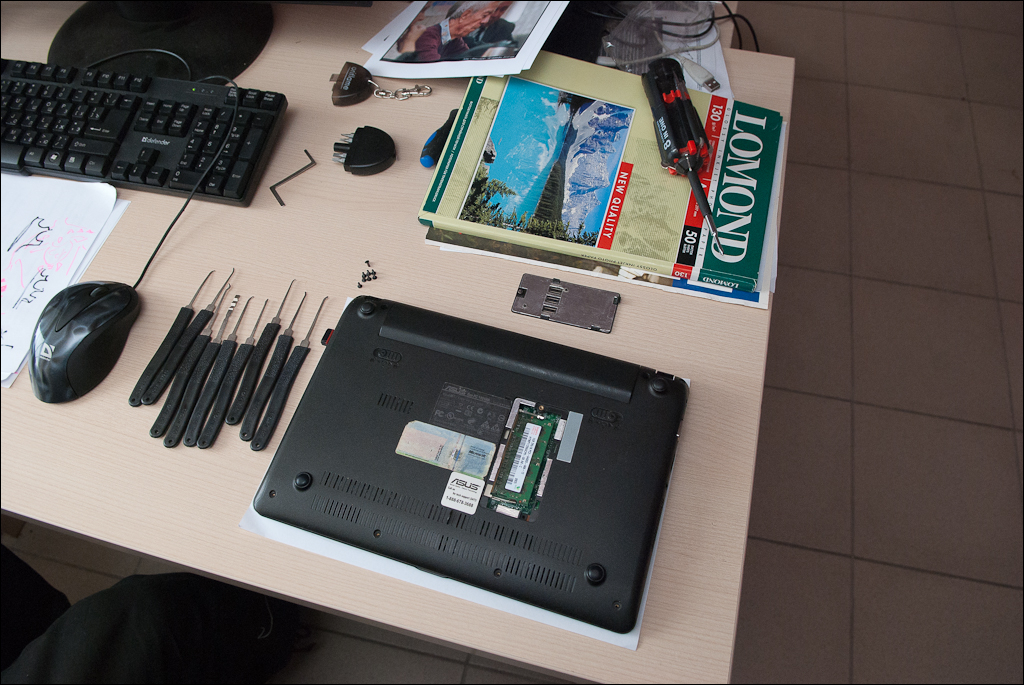
Немного погуглив и не найдя ответа на вопрос о том, как безболезненно вскрыть моего мобильного друга, было принято решение найти описание процесса разборки любого из ноутбуков или нетбуков компании ASUS, и уже изучив его, приступать к процессу. В течении получаса были изучены несколько статей на интересующую меня тему, после чего был приготовлен операционный стол:
Как видно, я уже вывернул 8 шурупов из задней части устройства и снял защитную крышку слота расширения оперативной памяти.
- Отвертка «8 в 1», со сломанным фонариком
- Отвертка с рулеткой марки «Oriflame», подарила на 23 февраля одна хорошая бабушка на прошлой работе
- Набор отмычек, купленных на DX за какие-то копейки
- Короткая отвертка из утерянного набора
После того, как были выкручены шурупы, вынута оперативная память и батарея, была предпринята попытка снять корпус, которая не увенчалась успехом. Стало ясно, что снимать придется переднюю часть нетбука, а перед этим — клавиатуру:
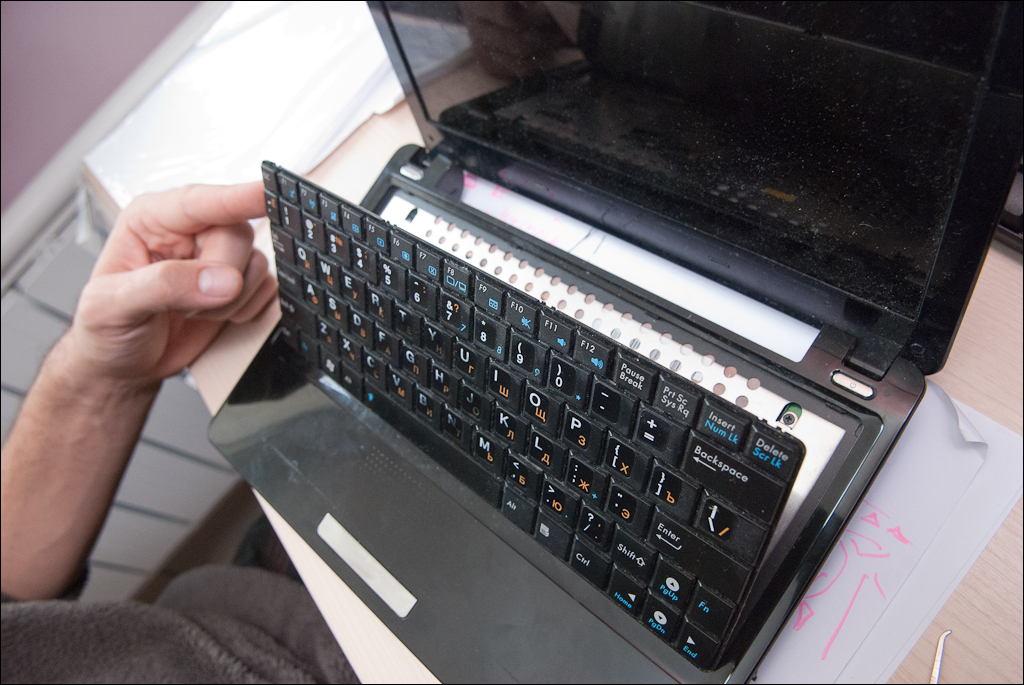
Снимается она довольно просто, нужно всего лишь нажать сверху на несколько «замочков» по ее периметру. Всего их четыре, и все они находятся в верхней части клавиатуры:

Потертости на клавиатуре на самом деле всего лишь наклейки с привычной раскладкой. Для того, чтобы полностью снять клавиатуру, нам понадобится отсоединить еще и шлейф. Держится он не привычным способом, а на специальной защелке, не позволяющей ему отойти от разъема. Застежка без лишних усилий отодвигается с обоих сторон с помощью одной из отмычек:
Как разобрать ноутбук ASUS X55U, X55A, X75, K53B, K73B (ASUS X55U, X55A, K53B, K73B disassembly)
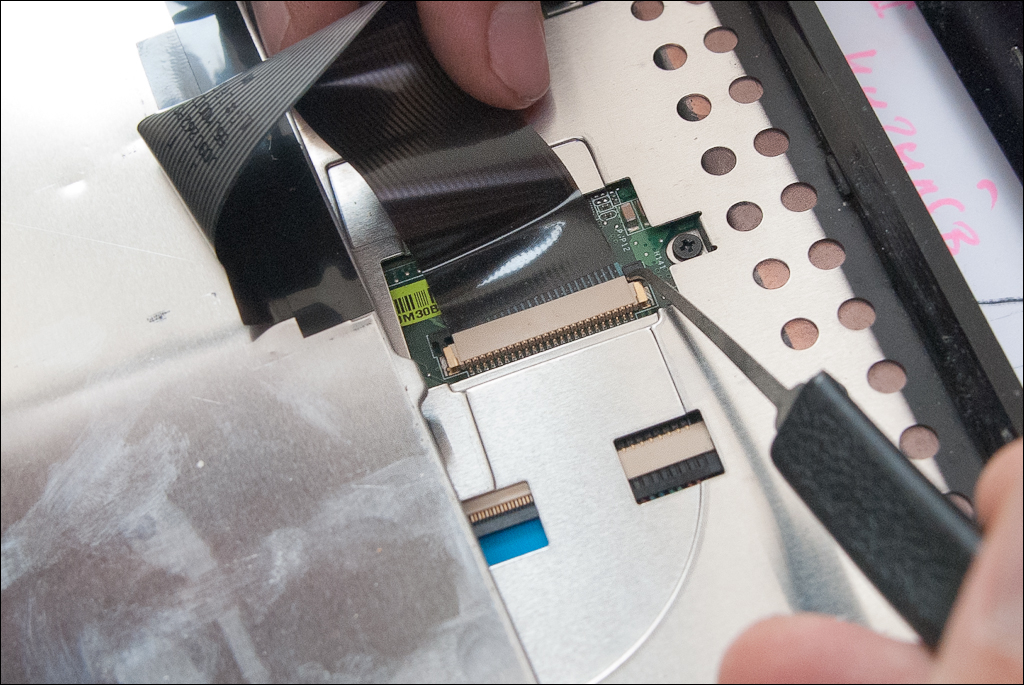
После этого предстоит самое интересное — выкрутить последний винт, защищенный наклейкой с предупреждением о потери гарантии в случае нарушения ее целостности, и попытаться снять лицевую сторону рабочей поверхности ноутбука:
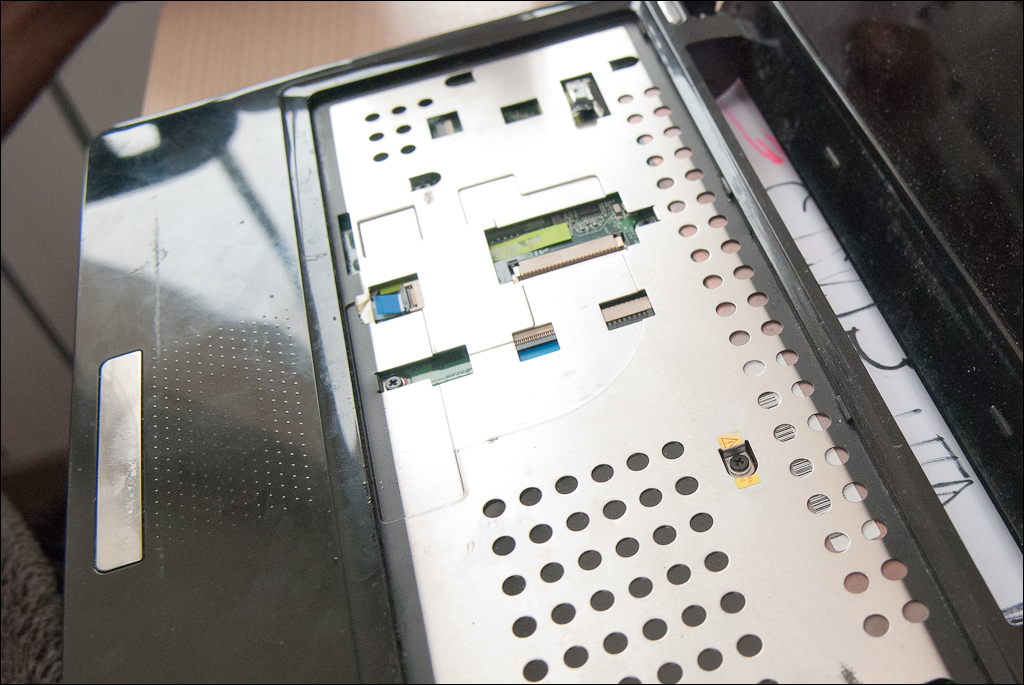
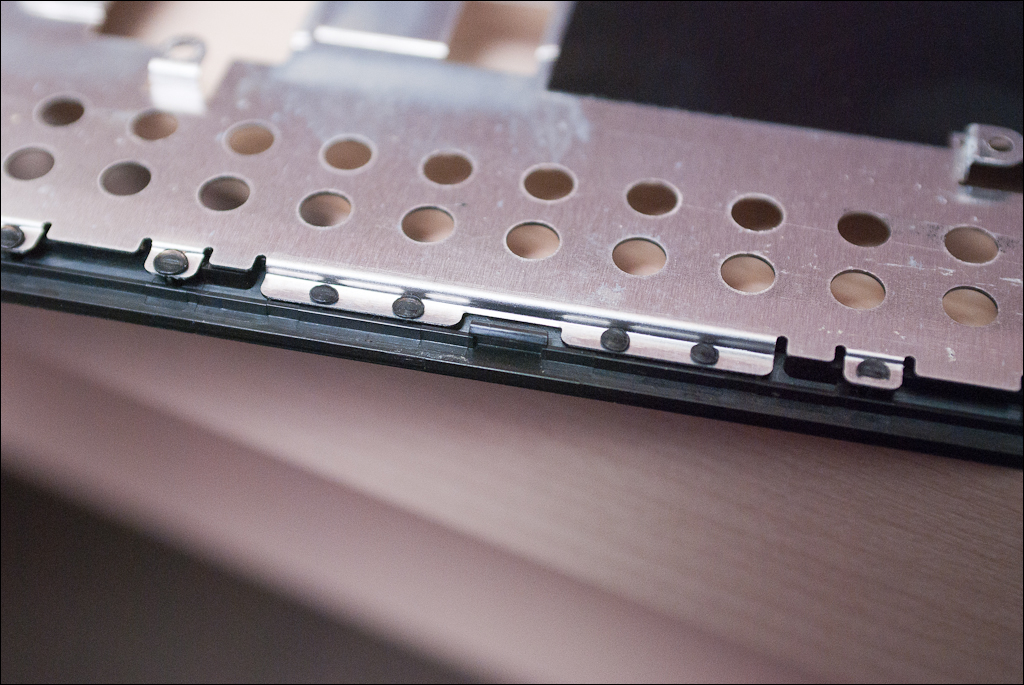
Снимается эта часть корпуса одновременно и просто и наоборот, так как есть риск сломать тонкий пластик. В целом, тут сложно что-то посоветовать, кроме как взять самую тонкую из имеющихся отмычек, найти ею щель между задней и передней частью корпуса, и постепенно обойти все «замочки», поддевая их по очереди, и закрепляя успех фиксацией образующегося зазора чем-нибудь подходящим по размерам. В конце концов мы получим ожидаемую картину:
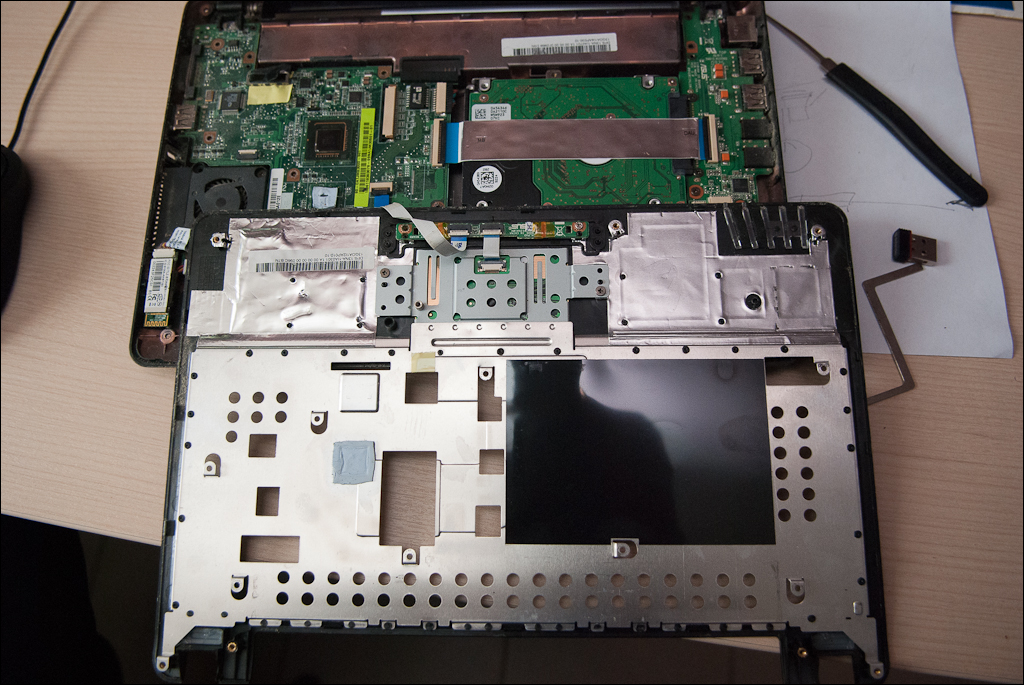
Замочки ищутся просто, если вы хотя бы раз занимались подобным делом: в тех местах где кажется, что вот-вот сломается пластик — там и «замочек» �� Нехитрыми манипуляциями он поддевается, и процесс идет дальше. А вот и пара из них, прямо по центру:
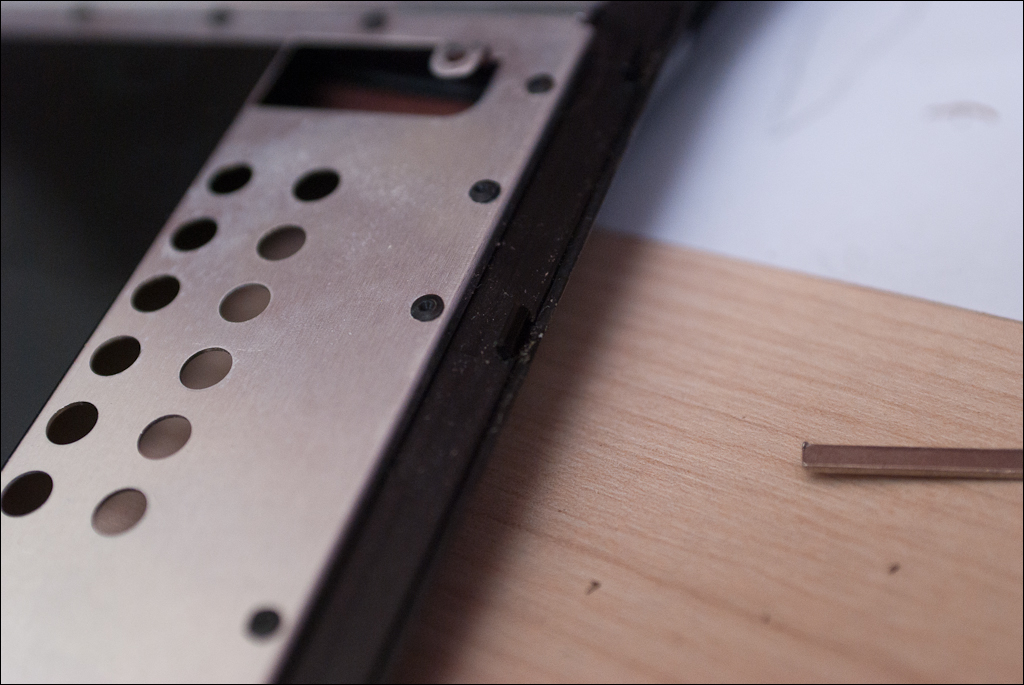
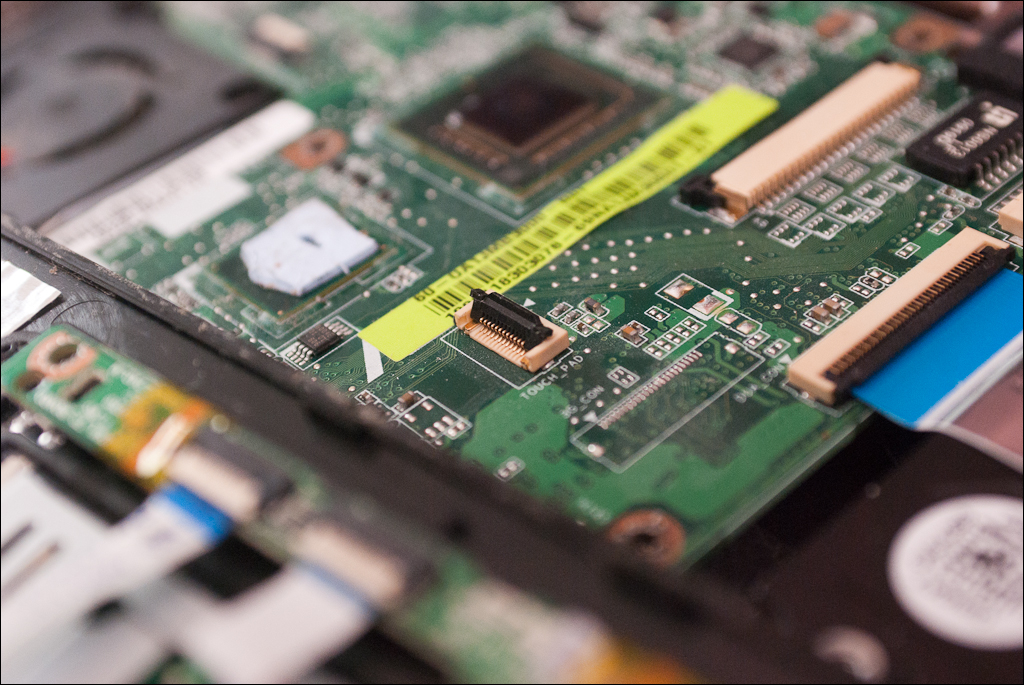
Не забывайте, что тут, как и в случае с клавиатурой, нас ожидает очередной шлейф — идущий на этот раз от мультитачпада. Крепится он тоже особым способом, только на этот раз защелка поднимается вверх, а не сдвигается вперед (здесь она уже поднята):
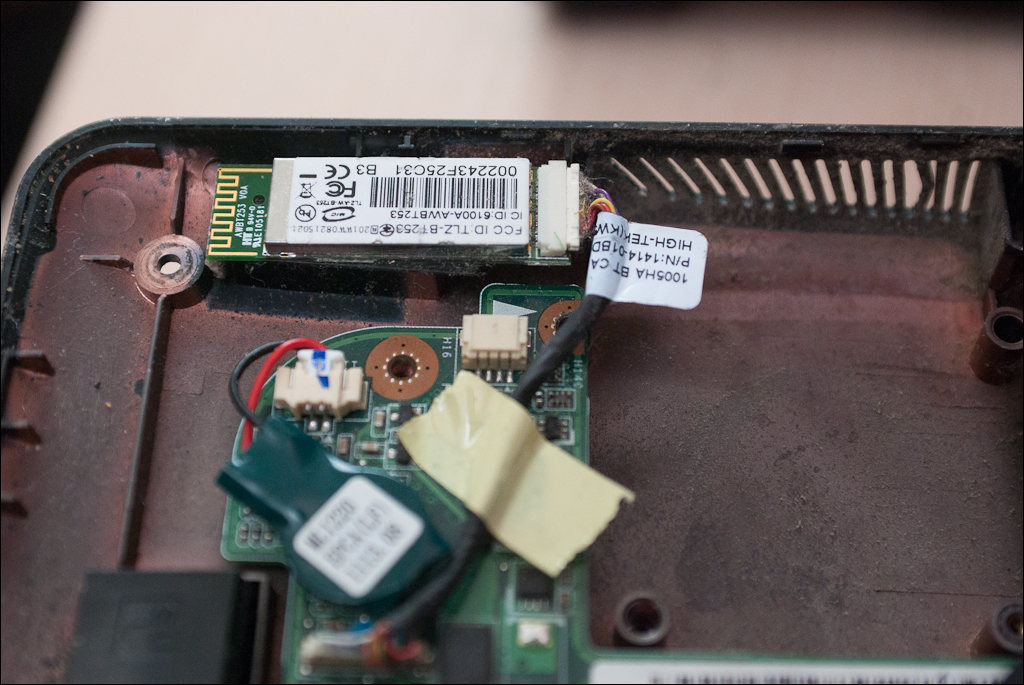
Итак, мы добрались до кулера, а заодно и до всех остальных съемных частей нетбука. Кулер снять не представляет никакой проблемы — необходимо вывинтить два шурупа и отсоединить его от материнской платы, к которой он крепится посредством обычного (без застежек) 4-пинового разъема:
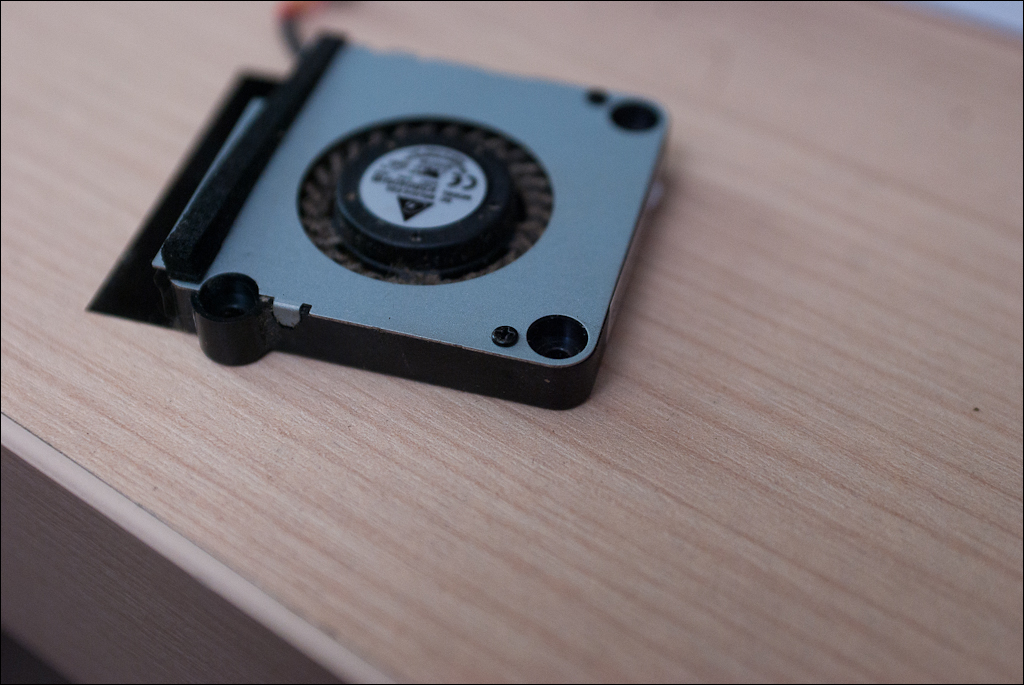
Тут неожиданно выясняется, что уже сам кулер запакован в некий кейс, который закрыт при помощи двух «часовых» болтиков, вывернуть которые нашими инструментами не представляется возможным. На помощь приходит обычный канцелярский нож, в результате чего болты устраняются, и при открытии разрывается по линии защитного железного кожуха небольшая полоска поролона (на фото видно ее кончик, выглядывающий в правом верхнем углу железки), а так же гнется сам кожух, который к одной из сторон пластмассового корпуса прикреплен, что называется, «намертво»:
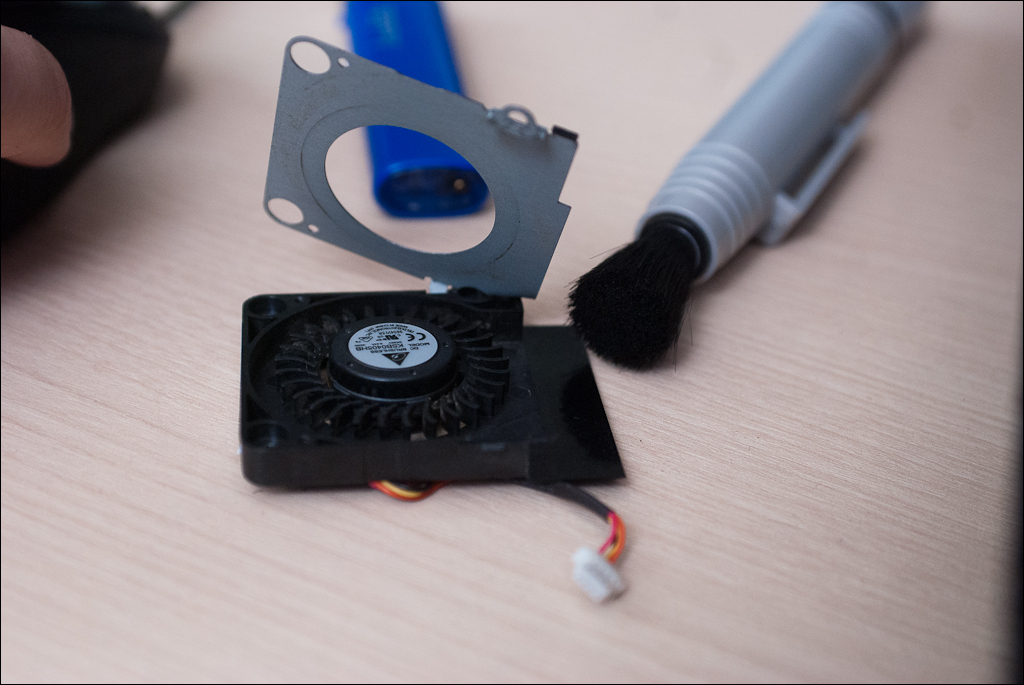
Здесь кулер уже чистый, в этот раз на помощь пришла кисточка для чистки стекол объективов фотоаппарата. Если у вас нет под рукой даже ее, то соорудить некое ее подобие можно из сложенной в несколько слоев плотной бумаги, надрезанной с одной части полосками. Получится нечто вроде импровизированной кисточки, которая по своим свойствам будет даже превосходить аналог — в процессе чистки кулера требуется скорее жесткая щетина, чем наоборот.
Ах да, совсем забыл сказать — верхнюю часть кулера можно снять перед прочисткой �� Она крепится на магнитном взаимодействии и ни на чем более, чего, впрочем, хватает для нескольких минут непонимания, как бы ее безболезненно снять для устранения загрязнений и смазки самого механизма. Смазывать требуется только втулку, на которой крутятся лопасти вентилятора. На фотографии отчетливо видно, куда он в последствии вставляется:
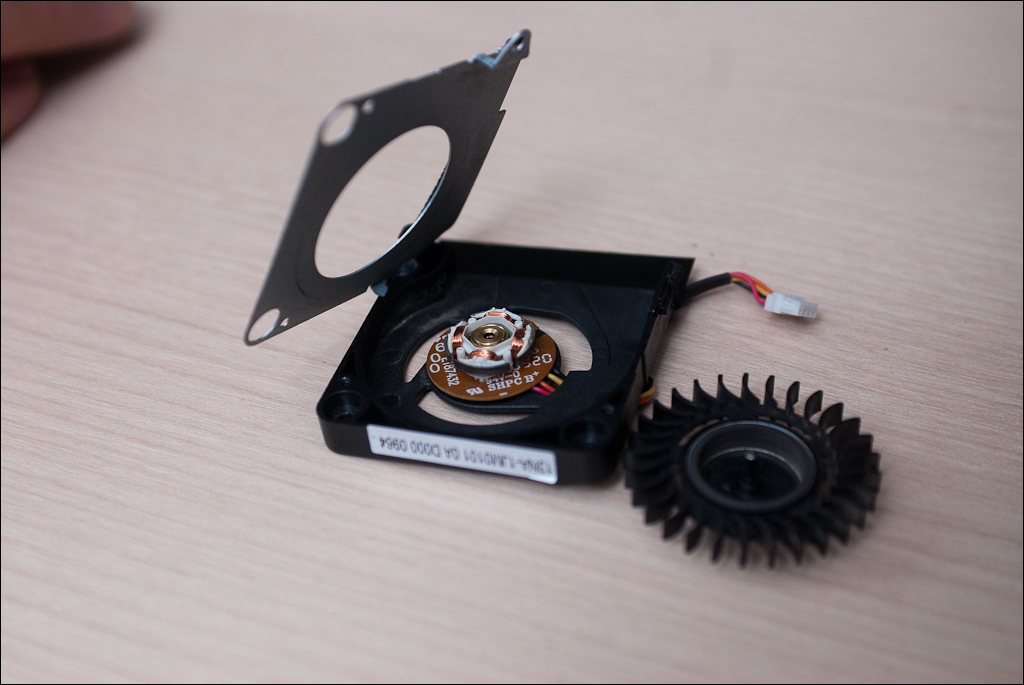
За этим все, спешу откланяться, мне еще собирать все это обратно �� Единственное, что могу добавить, так это то, что подобным образом наверняка разбирается подавляющее большинство не только ноутбуков фирмы ASUS, но и других компаний. Проверить это вы можете уже на собственном опыте.
PS: отдельное спасибо моему коллеге «по цеху» Андрею, который помогал мне в этом процессе.
Как разобрать и почистить ноутбук самостоятельно
Привет всем. Вот и пришло время почистить ноутбук. Причиной разборки и чистки оборудования стал сильный нагрев, а в следствии этого, кратковременная работа и отключение ноутбука. Сегодня поделюсь своим опытом и пошагово расскажу как разобрать и почистить ноутбук ASUS. Раньше приходилось разбирать и другие модели, скажу вам принцип сборки практически у всех моделей одинаков. Разобрать и почистить способен каждый. Самое главное нужна аккуратность и внимательность.
Во время разборки вам предстоит открутить порядка 25-30 винтов. Советую каждую группу крепежа складывать отдельно и подписывать, даже если винт крепления отдельного компонента будет в одном экземпляре. Дело в том, что длинна и шаг резьбы у некоторых групп винтов будет различным , в результате у вас могут не подходить винты при закручивании в гнездо. Не надейтесь на свою память, записывайте, так как процесс довольно увлекательный и вы точно забудете какие винты что крепят. Снятые части ноутбука раскладывайте по очередно, это облегчит процесс сборки.
Как разобрать и почистить ноутбук
Приступаем к разборке ноутбука. Первое что необходимо сделать, это отключить ноутбук от электросети и снять аккумуляторную батарею расположенную на нижней части устройства. Обычно крепление аккумулятора осуществляется двумя защелками по краям.
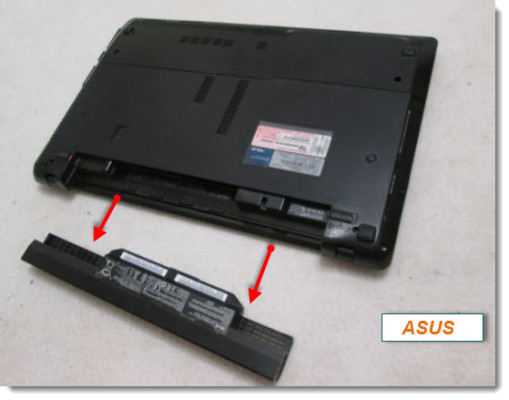
Далее откручиваем заднюю крышку под которой находятся блок оперативной памяти, жесткий диск и модуль Wi-Fi.
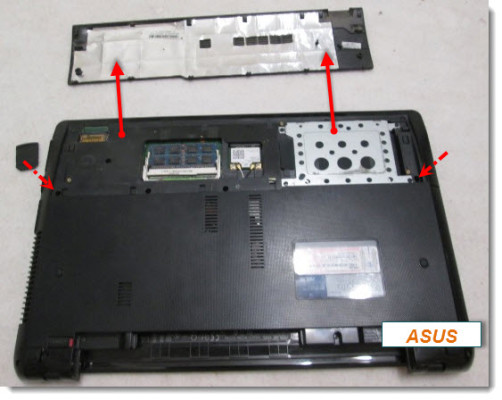
Затем откручиваем и вытаскиваем жесткий диск.
Отсоединяем клеммы от модуля Wi-Fi.
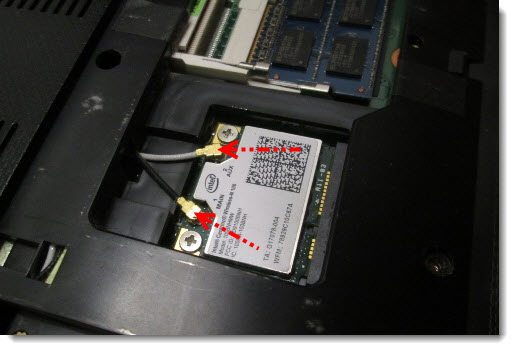
Следующим шагом снимаем клавиатуру. Для того чтобы ее снять, нужно аккуратно отстегнуть все защелки поочередно и приподнимая освободившуюся часть клавиатуры.
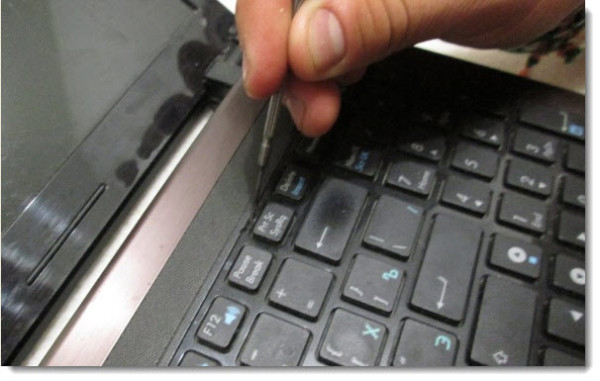
Как только клавиатура освобождена от креплений, слегка приподнимаем ее и отсоединяем шлейф от материнской платы.
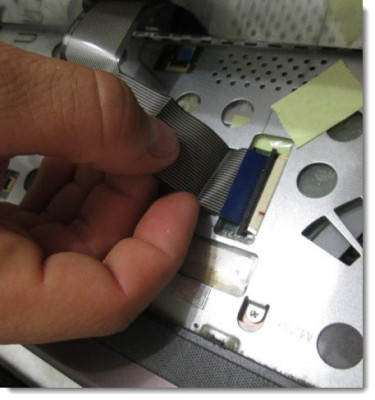
Теперь можно очистить клавиатуру от пыли и отложить в сторону.
Переходим к снятию дисковода DVD-RW. Он крепится одним винтом расположенным под клавиатурой.
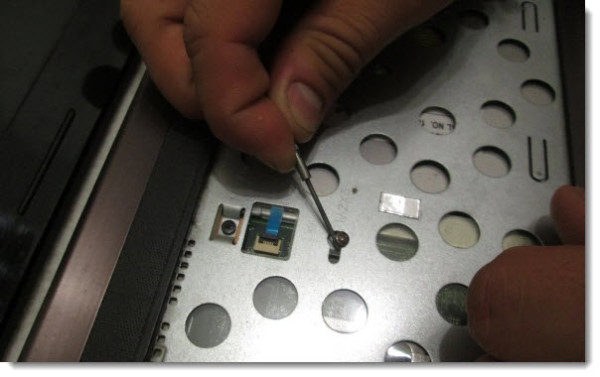
Достаточно его открутить и с легкостью извлечь дисковод из корпуса ноутбука.
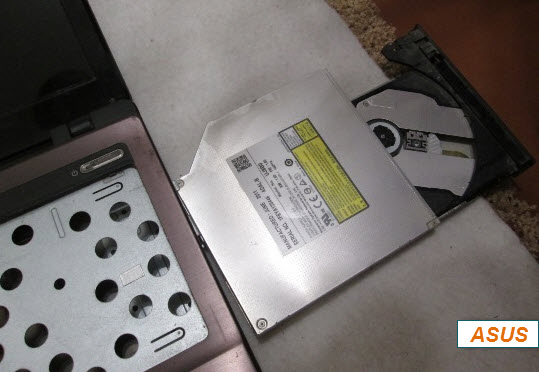
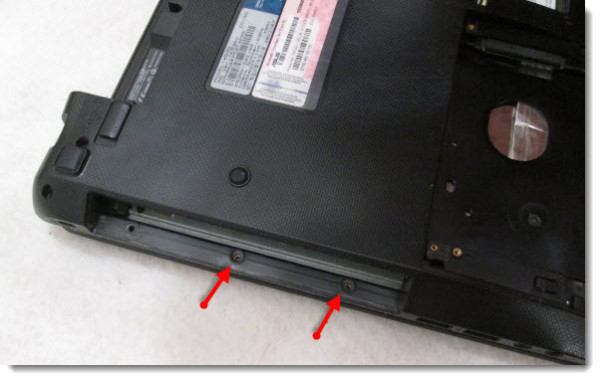
Сразу после снятия дисковода в этом же гнезде откручиваем винты крепления корпуса, обычно их там два.
Откручиваем все видимые винты на верхней части ноутбука.
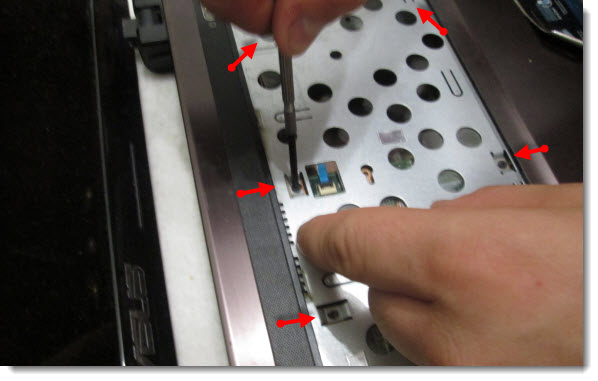
И очень аккуратно освобождаем защелки крепления шлейфов.
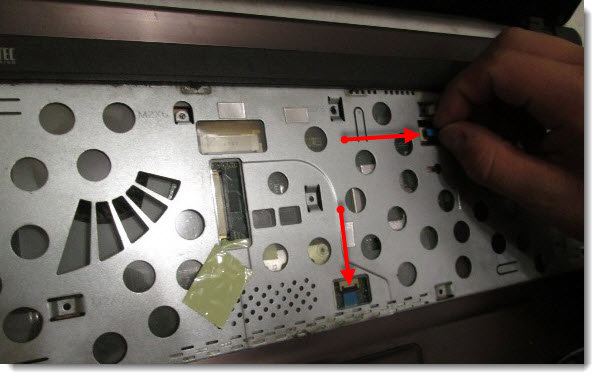
Шлейфы вытаскиваем из гнезд. Затем откручиваем все винты крепления на нижней части, для этого переворачиваем ноутбук. Когда все винты откручены верхняя крышка ноутбука держится на внутренних защелках, для этого поочередно при помощи маленькой отвертки приподнимаем верхнюю часть крышки и отстегивает одну защелку за другой.
Крышка снята и мы полностью видим материнскую плату покрытую слоем пыли. Пыль удаляем чистой мягкой ветошью.
Чтобы добраться до системы охлаждения нужно открутить материнскую плату и перевернуть ее.
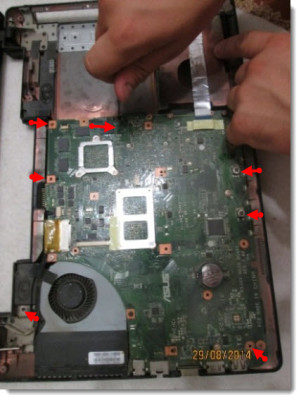
Система охлаждения состоит из кулера, системы медных трубок и теплопередающих площадок. Снять ее с материнской платы не составит большого труда. Достаточно отвернуть порядка 8-10 винтов.
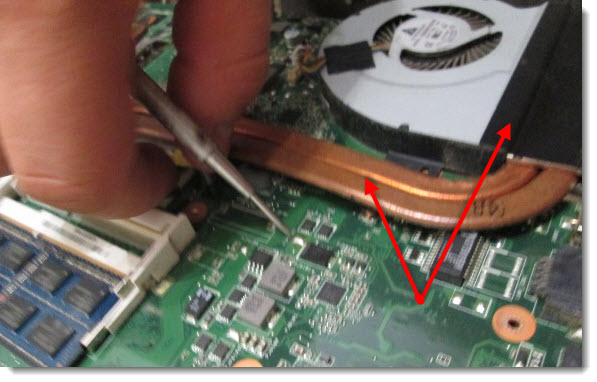
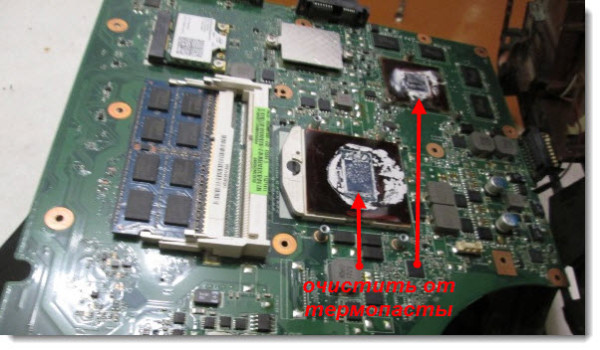
Места соприкосновения камня процессора и видеокарты очищаем от старой термопасты и продуваем решетку кулера.
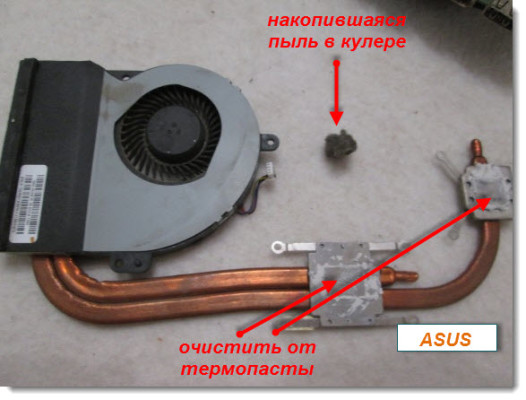
Приподняв защиту кулера очищаем пространство во круг него. В моем случае я извлек слежавшейся пучок пыли, который вероятно притормаживал вращение и в результате не давал должного охлаждения.
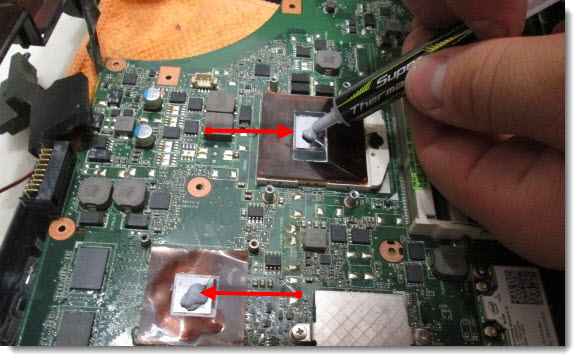
Перед креплением системы охлаждения на место наносим новую термопасту на процессор и видеокарту.
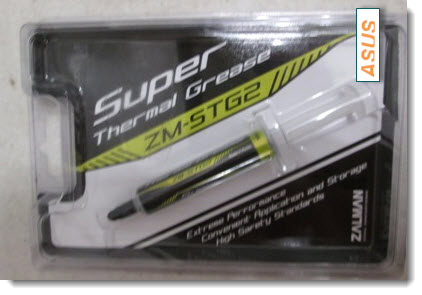
Использовал термопасту показанную на изображении по совету специалистов.
После нанесения термопасты сборку ноутбука производим в обратном порядке.
Как видите ничего сложного нет. Теперь вы знаете как разобрать и почистить ноутбук.
Еще статьи:
- Как установить приложение Андроид на ПК – эмулятор Андроид
- Как раздать WiFi с ноутбука
- Free Viewer – программа для чтения любых форматов
- Как вырезать музыку из видео – программа Format Factory
- Воспроизвести текст голосом – программа Govorilka
- Конвертер видео форматов – программа Format Factory
- Как удалить поисковую систему Webalta с помощью программы Webalta Killer
Правила безопасности
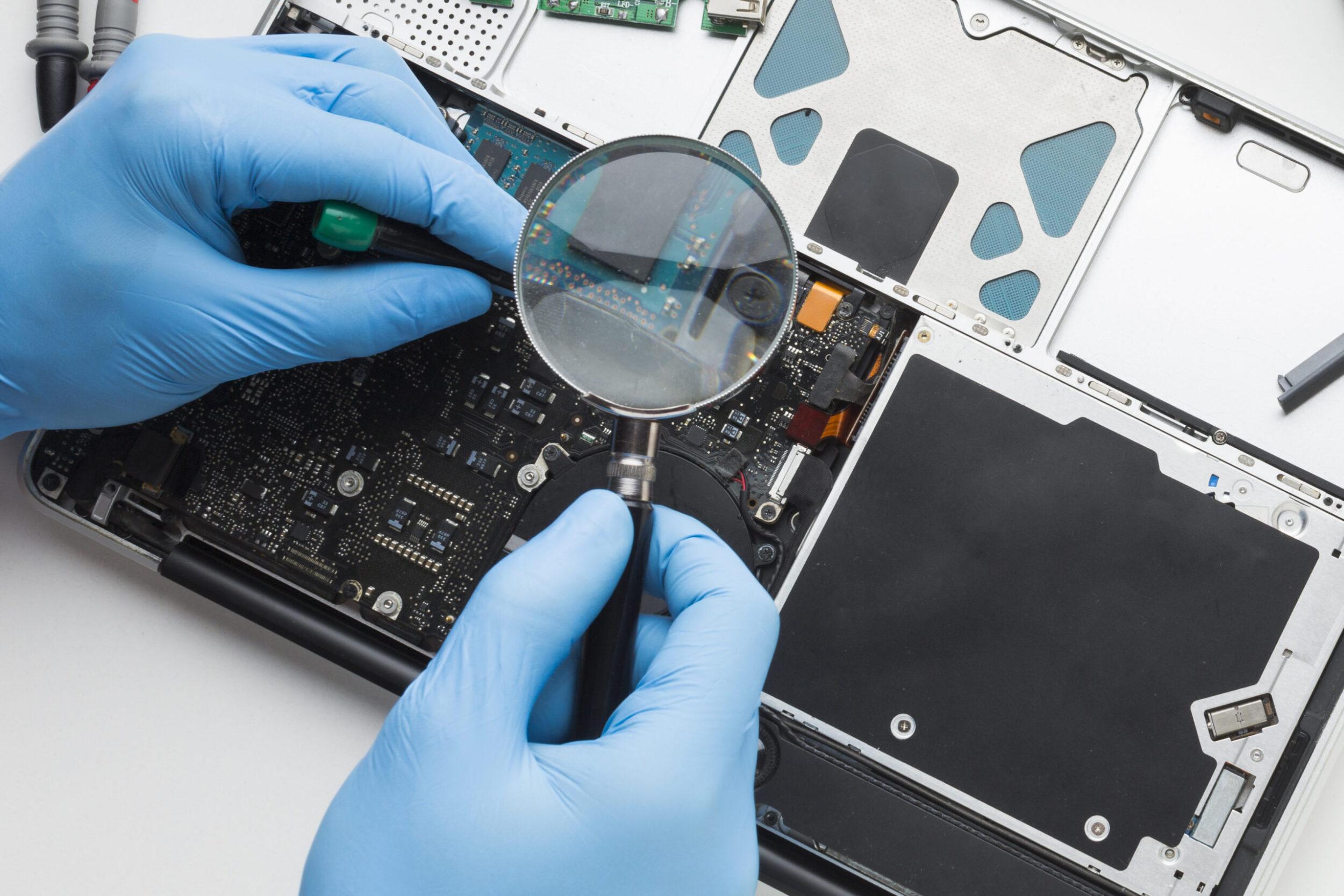
Перед демонтажем корпуса, нужно обесточить ноутбук. Важно помнить, что это электрический аппарат, который подключается через блок питания в розетку и представляет опасность для человека при неправильной эксплуатации.
В качестве дополнительной меры стоит снять аккумулятор с устройства.
Завершив обслуживание оборудования, включать его в сеть можно только после правильной сборки в обратном порядке. Если вы планируете отключить шлейфы, будьте крайне осторожны, т.к. эти соединяющие элементы достаточно хрупкие и уязвимые к повреждениям.
- Отключение питания: Перед началом разборки убедитесь, что ноутбук полностью выключен, и извлеките его из розетки. Снимите также аккумулятор, если это возможно.
- Антистатическая защита: Наденьте антистатический браслет, чтобы предотвратить статический разряд, который может повредить чувствительные компоненты.
- Чистое рабочее пространство: Работайте на чистой и непыльной поверхности, чтобы избежать попадания пыли и грязи внутрь ноутбука.
- Правильные инструменты: Используйте только подходящие инструменты и держите их в хорошем состоянии. Используйте отвертки правильного размера и типа для снятия винтов.
- Запасные детали: Если вы планируете заменить какие-либо компоненты, убедитесь, что у вас есть правильные новые компоненты и совместимые запчасти.
- Фотографии и заметки: Фотографируйте или делайте заметки на каждом этапе разборки, чтобы затем собрать ноутбук обратно в правильном порядке.
- Осторожность с кабелями: Будьте внимательны при отсоединении и подключении кабелей, чтобы избежать повреждения разъемов и кабелей.
- Осторожность с батареей: Если ноутбук имеет встроенную батарею, будьте осторожны, чтобы избежать короткого замыкания или повреждения батареи.
- Соблюдение инструкций: Всегда следуйте официальным инструкциям по разборке, предоставленным производителем, и инструкциям в данной статье.
- Самостоятельность: Если у вас нет опыта в разборке ноутбуков, лучше обратитесь к специалистам или сервисному центру Asus.
- Безопасное хранение винтов и деталей: Храните снятые винты и детали в отдельных контейнерах, чтобы не потерять их и избежать повреждений.
Соблюдение этих правил безопасности поможет вам избежать неприятных ситуаций и убедиться, что разборка ноутбука проходит без повреждений и проблем.
Инструкция по разборке Asus K53S
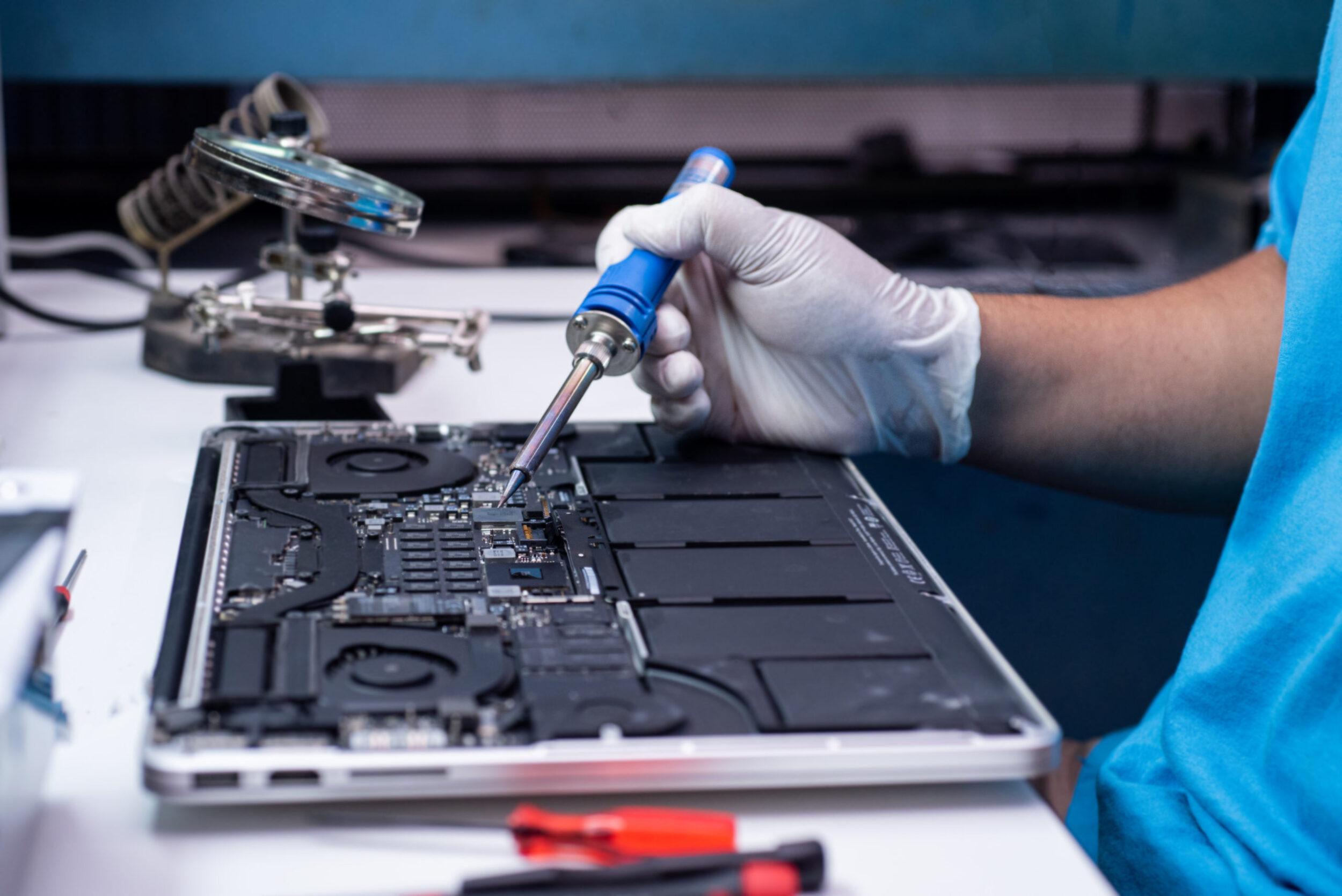
Разберемся со спецификой демонтажа лэптопа Asus K53S.
- Для начала нужно отключить питание лэптопа, сняв батарею и достав блок из розетки. После этого следует выкрутить 3 крепежных винта из панели, расположенной напротив аккумулятора. Такое действие упростит дальнейший демонтаж и позволит свободно добраться до накопителя памяти и планки ОЗУ.
- Дальше потребуется достать деталь, отвечающую за Wi-Fi. По умолчанию она закреплена с помощью единственного винта. В данном случае важно соблюдать особую осторожность, т.к. к компоненту подведено 2 кабеля. Чтобы снять их, потребуется отщелкнуть пластиковую застежку.
- Затем важно достать оперативную память и накопитель, которые фиксируются с помощью 4 винтов. Завершив эти операции, можно приступать к откручиванию оставшихся крепежных элементов. Не забывайте, что винты, установленные под аккумулятором, являются самыми короткими.
- В модели K53S от Asus имеется несколько крепежей под клавиатурой. Они фиксируют оптический привод для считывания дисков. Чтобы снять плату, нужно поддеть ее с помощью тонкого острого приспособления по краям. Дальше нужно открыть 6 винтов и 2 разъема.
- Остается извлечь корпус для считывания компакт-дисков. В результате вы получите доступ к дополнительным 3 крепежам – их тоже нужно достать.
В завершение останется снять верхнюю часть корпуса, подцепив ее за край. Выполнив перечисленные мероприятия, можно увидеть материнскую плату. Она снимается посредством откручивания нескольких винтов. При соблюдении такого алгоритма действий любые сложности во время демонтажа не появятся.
Разборка Asus X54h
Процедура разборки лэптопов серии Asus X54H выглядит практически идентично, как демонтаж предыдущей модели. Это связано со схожим внутренним устройством моделей. Однако стоит учитывать и некоторые отличия.
Первый момент – размещение модулей оперативной памяти и Wi-Fi поменяно местами. При этом специфика их крепления одинакова. Затем нужно разобрать устройство по описанной выше инструкции, но до демонтажа клавиатуры.
У Asus X54H0 эта деталь оснащена несколькими крепежами, которые снимаются в верхней части. Под клавиатурой находятся шлейф-ленты. Их можно отсоединить с помощью пинцета и тонкой отвертки. Если вы обладатель тонких пальцев, можно провести действие без использования таких приспособлений.
Сняв клавиатуру и достав последние крепежи, можно доставать крышку, на которой она удерживается. При выполнении процедуры стоит быть предельно внимательным, т.к. по периметру ноутбука находятся различные защелки. Для удобного поиска таких крепежей подойдет любая пластиковая карта. В завершение вам останется открутить винты и достать материнку.
Разборка Asus N53S
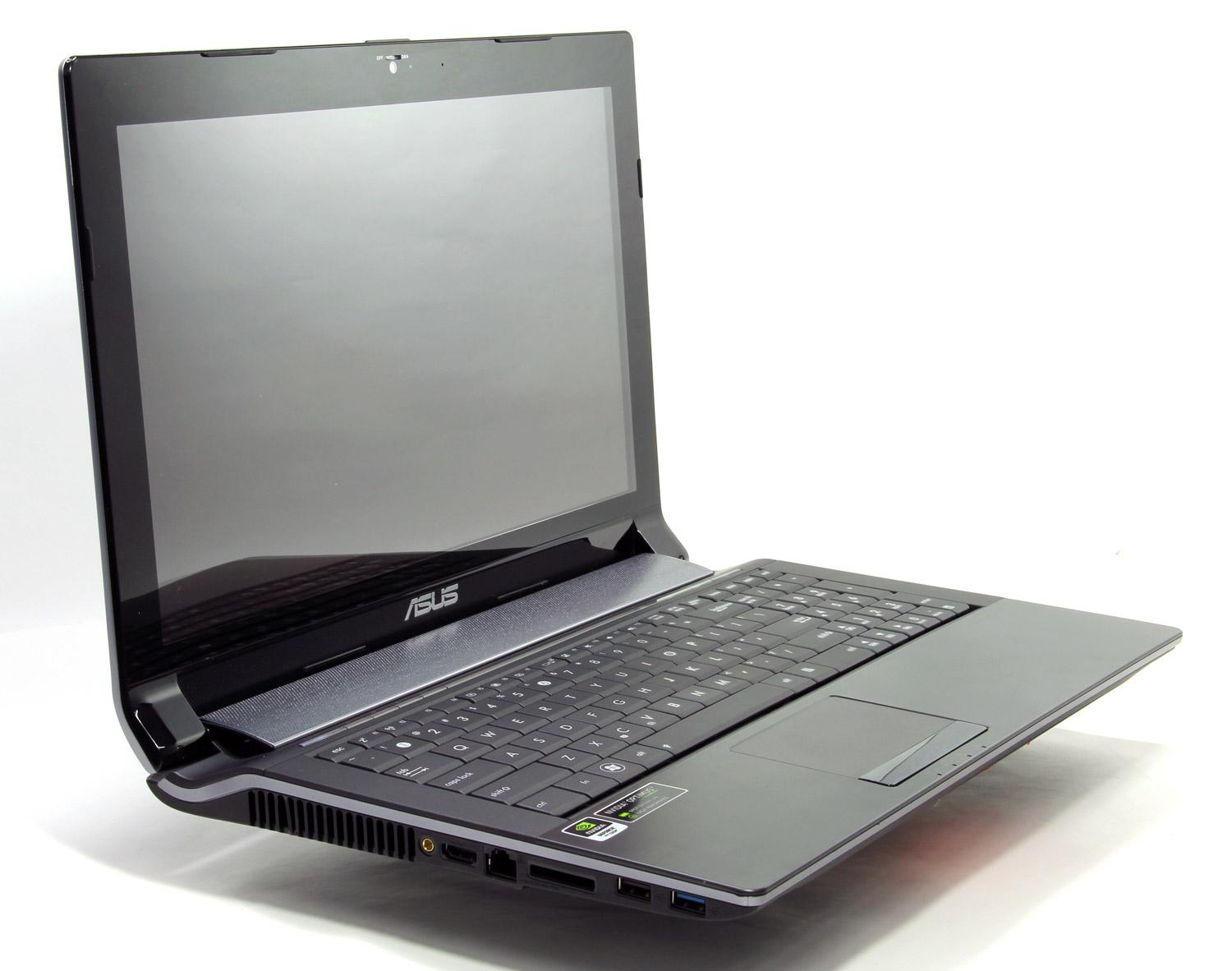
Если вы столкнулись с необходимостью разборки лэптопа серии N53S, потребуется проявить немного терпения и усердия для успешного снятия крышки и крепежных элементов.
В ноутбуке присутствуют скрытые крепежи, которые непросто заметить с первого раза.
Демонтаж производится с отключения подачи электричества. Дальше достаются винты сзади корпуса и панель, под которой содержится модуль оперативной памяти.
Спрятанные винты установлены под стойками девайса. Они фиксируются с помощью специального клея. Останется выкрутить клавиатуру и отключить шлейф-ленты. Действие нужно выполнять с особой осторожностью, поскольку провода легко повредить. Затем снимается крышка – как правило, на данном этапе не возникают сложности. Снимая материнскую плату, нужно быть внимательным, т.к. она надежно закреплена в корпусе.
Разборка Asus K53T
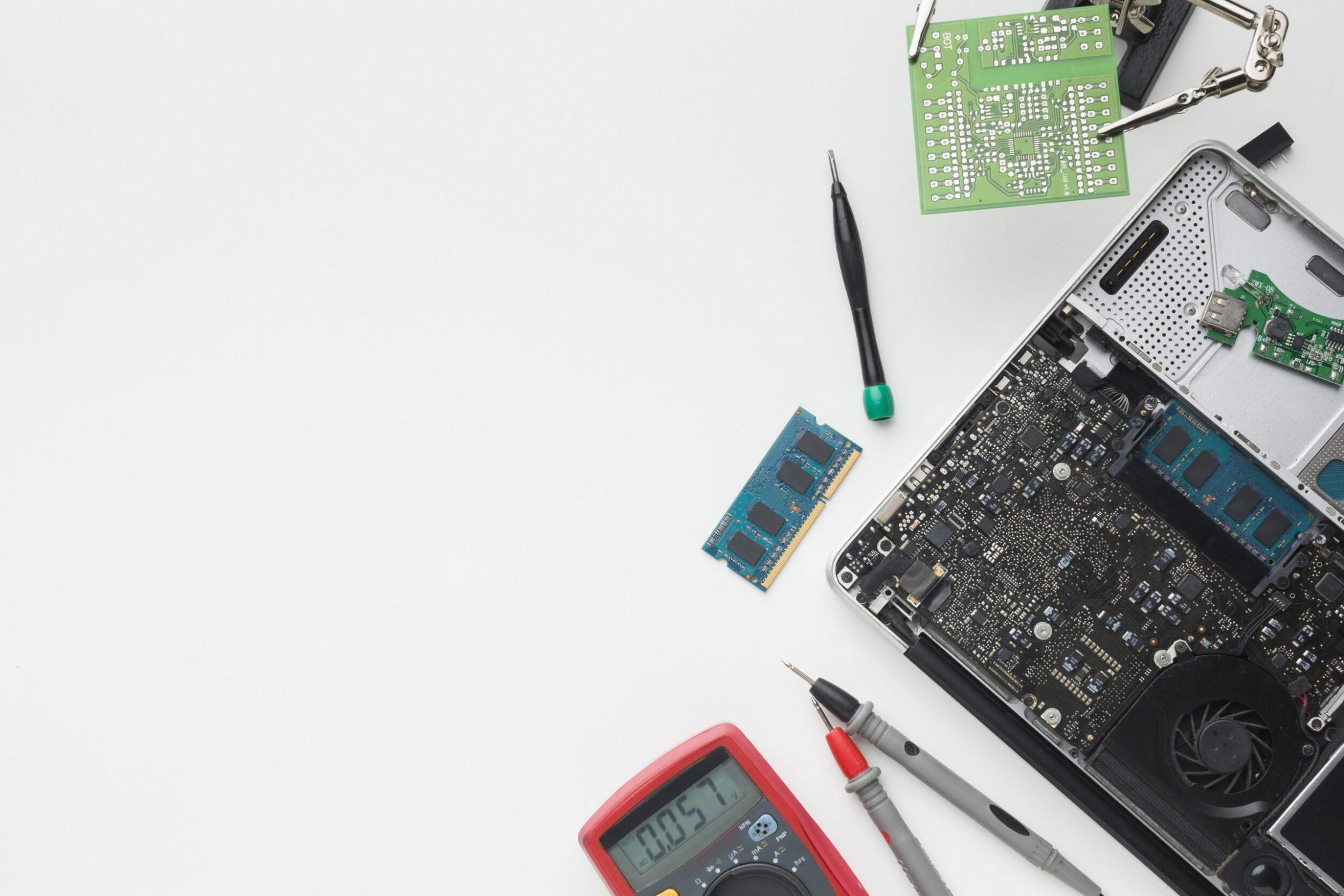
Разборка Asus K53T будет успешной при строгом соблюдении определенного руководства.
Для начала нужно снять батарею, затем достать болты с 2 крышек: под первой расположен накопитель, а под второй – Wi-Fi и планка памяти ОЗУ. Возле датчика беспроводного интерфейса предусмотрен винт, фиксирующий считыватель дисков.
Дальше нужно выкрутить все крепежи с корпуса ноутбука и поставить его на обратную сторону. Затем необходимо демонтировать клавиатуру, отжав усики сверху, в центре и по бокам. Затем можно выкрутить 3 винта, расположенные под клавишами и благополучно достать крышку. В результате таких манипуляций и у вас появится доступ к материнской плате. Она достается вместе с устройством охлаждения и процессором после откручивания всех болтов.
Специфика разборки Asus X53S
Asus X53S, как и другие продукты компании, требуют периодического и качественного обслуживания. Выше были предложены рекомендации по разборке популярных моделей, и некоторые пункты полностью подходят для данного выпуска.
Демонтаж корпуса начинается со снятия аккумулятора и выкручивания болтов на задней крышке. В результате вы сможете снять панель, закрывающую жесткий диск и ОЗУ. Модули нужно извлечь, а еще отключить провода от Wi-Fi.
Остается перевернуть прибор и достать клавиатуру, нажав на 4 зажима в верхней части. Потом потребуется отключить шлейф-ленты от клавиатуры и других датчиков. Выкрутив 3 винта под клавишами, можно успешно снять материнку. Такое действие выполняется с помощью любого тонкого приспособления.
Разборка Asus X550C
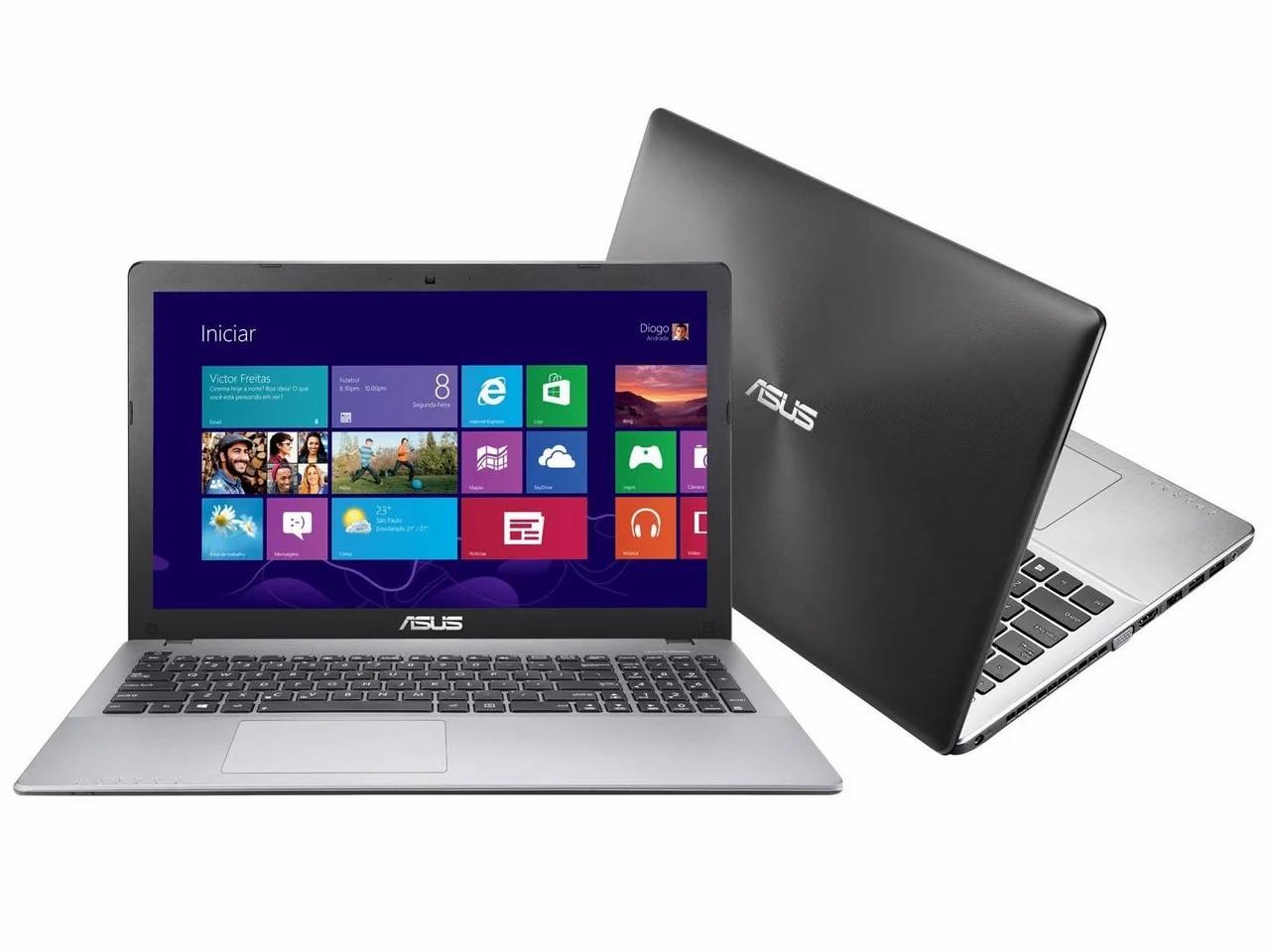
Процедура разборки этого ноутбука имеет один нюанс. Дело в том, что плата клавиатуры демонтируется вместе с верхней крышкой. Первые действия пользователя должны повторять пункты из предыдущих инструкций. После снятия крышки накопителя и ОЗУ, нужно достать эти компоненты и выкрутить оставшиеся болты.
Затем следует расположить ноутбук на ребро и с помощью тонкой отвертки снять верхнюю крышку. Выполнять такие мероприятия нужно с особой осторожностью, поскольку защелки являются достаточно хрупкими.
После снятия верхней крышки нужно отсоединить шлейф, соединяющий устройство с клавиатурой. Затем можно придерживаться инструкции по разборке предыдущих моделей.
Разборка, чистка от пыли и замена термопасты ноутбука Asus A53s.
Сегодня мы посмотрим, как можно самостоятельно разобрать ноутбук Asus A53s, чтобы почистить от пыли его и заменить термопасту.
Для начала снимем батарею. Переворачиваем ноутбук, отщелкиваем замки на батарее и вытаскиваем ее.
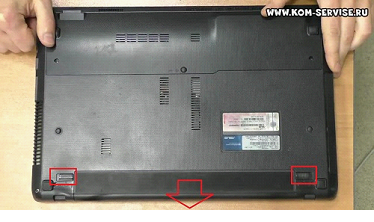
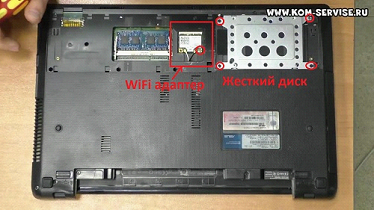
Откручиваем 2 винта и сдвигаем крышку.
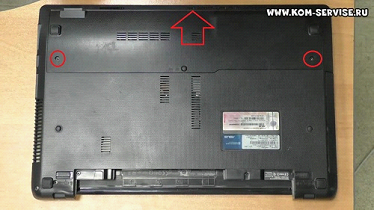
Отсоединяем два проводка от WiFi адаптера (черный и белый) и откручиваем держащий его винт.
Снимаем жесткий диск, открутив 4 винта. Берем его за язычок и сдвигаем влево.
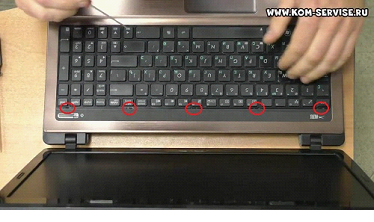
Переворачиваем ноутбук и снимаем клавиатуру. Для этого отщелкиваем 5 язычков отщелкивающихся.
Сначала сдвигаем центральный и потом, приподняв центр клавиатуры, крайние.
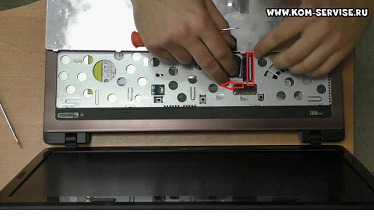
Приподнимаем клавиатуру. Для отсоединения шлейфа, нужно очень аккуратно сдвинуть белый держатель.
Снимаем привод. Для этого откручиваем винт и сдвигаем немного привод, осторожно подтолкнув его отверткой.
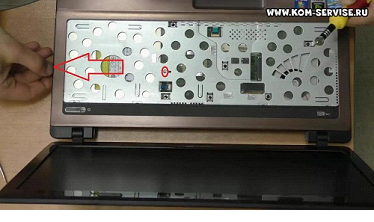
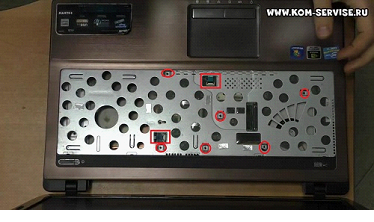
Откручиваем следующие винты и отключаем два шлейфа, отщелкнув замок и потянув за язычок.
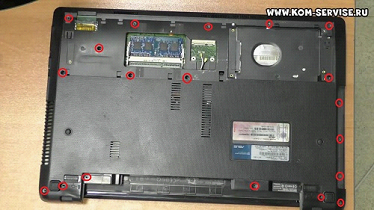
Закрываем ноутбук и выкручиваем все винты на задней панели. Они отличаются, поэтому нужно запомнить, где какой находится. Всего должно выйти 19 винтов.
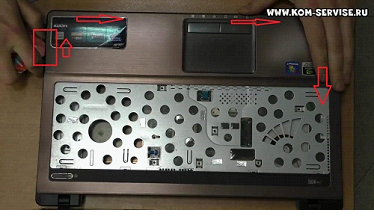
Снова переворачиваем ноутбук, открываем его и пластиковой карточкой отщелкиваем все замки, вставив карточку в щель между верхней и нижней панелью и проведя по периметру.
Чтобы снять материнскую плату, отсоединяем 3 шлейфа и откручиваем винты помеченные белыми треугольниками (5 штук).
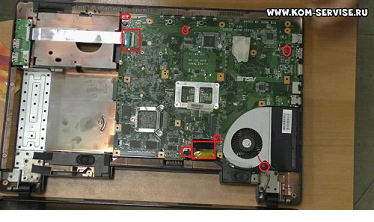
Далее аккуратно достаем материнку из корпуса и переворачиваем ее. Отсоединяем кулер, чтобы не мешал.
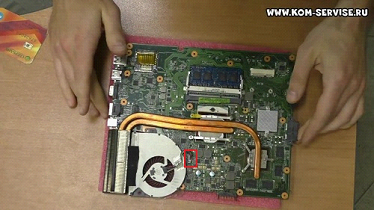
Прочищаем вентилятор и радиатор с помощью кисточки, продуваем их.
Далее снимаем трубки охлаждения. Для этого нужно открутить 7 винтов.
Они пронумерованы, и откручивать их нужно в прямой или обратной последовательности, причем не полностью, а по немного, чтобы не было перекоса.
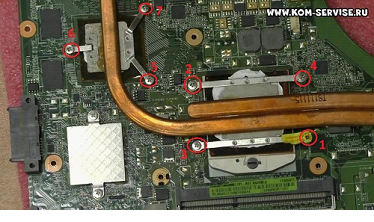
Снимаем трубки и снимаем старую термопасту.
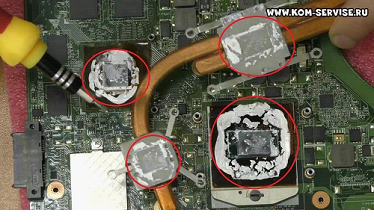
Затем аккуратно наносим новую термопасту, тоненьким слоем по всей поверхности чипов.
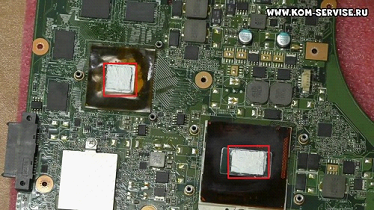
Все, мы сделали то, что требовалось. Теперь собираем ноутбук, проделав все предыдущие шаги в обратном порядке:
- Устанавливаем и прикручиваем охлаждающие трубки.
- Подключаем кулер.
- Вставляем материнскую плату в корпус и прикручиваем ее. Вставляем 3 шлейфа.
- Накрываем верхней крышкой, вставляем еще 2 шлейфа и защелкиваем все защелки.
Проверяем, работает ли ноутбук. Для этого вставляем батарею и включаем его.
Вставляем батарею.
Видео обзор можно посмотреть по ссылке
Чистка ноутбука Asus N53S
В этой статье, мы расскажем, как разобрать и почистить ноутбук Asus N53S.
Ноутбук Asus N53S имеет элегантный и прочный алюминиевый корпус, высококонтрастный глянцевый HD-экран, акустическую систему Bang Email»/>
Откручиваем 6 коротких винтов по периметру нижней части ноутбука Asus X200L и 1 длинный винт в центре. Вытаскиваем две резиновые заглушки, под ними выкручиваем ещё 2 длинных винта.
Желательно складывать все открученные винты в какую-нибудь ёмкость, чтобы не потерять в процессе разборки ноутбука.

2 Снять верхнюю панельноутбука Asus X200L
Вставляем плоский твёрдый, но не металлический предмет (например, пластиковую карту), и расстёгиваем защёлки по периметру ноутбука. Таким образом мы отсоединим днище от верхней части с клавиатурой . Будьте внимательны, верхнюю панель нужно поднимать на себя, т.к. снизу она соединяется шлейфом с материнской платой. Чтобы отсоединить её, нужно сначала отсоединить шлейф. Для этого аккуратно поднимаем защёлку на разъёме шлейфа вверх, и он легко выходит из разъёма. То же самое проделываем со вторым шлейфом.

3 Вынуть жёсткий диск из ноутбука Asus X200L
Чтобы вынуть жёсткий диск , нужно приподнять мягкую защитную прокладку и отвернуть 4 винта. После этого тянем диск HDD в сторону, противоположную центру ноутбука, и он легко вынимается.

4 Вынуть аккумуляториз ноутбука
Вынимаем аккумулятор из ноутбука Asus X200L. Для этого откручиваем 1 винт и поднимаем его вверх . Он выйдет из разъёма, и теперь его можно извлечь.

5 Снять экрани тачскрин
Чтобы снять экран вместе с тачскрином, нужно подцепить его пластиковой картой возле шарниров верхней крышки и пройтись таким образом по периметру экрана. Защёлки расстегнутся, и экран отделится от верхней крышки.

6 Снять защитныезащёлки
Теперь снимаем пластиковые защёлки, закрывающие шарниры. Просто тянем их на себя, и они легко снимаются.

7 Отключить разъёмыматеринской платы Asus X200LA
Осталась всего пара деталей. Нужно отключить 1 большой кабель из разъёма в левой части ноутбука. Аккуратно тянем его вверх , и он отходит. Теперь отключаем WiFi модуль (2 тонких провода) и кабель питания ноутбука Asus X200LA.

8 Завершение процесса разборкиноутбука Asus X200LA
Теперь открыт доступ ко всем внутренностям ноутбука Asus X200L.
Инструкция по разборке ноутбука Asus N73SV
Данную модель в наш Сервисный центр DiagService принесли на ремонт материнской платы, поэтому сделали небольшой краткий обзор разбора ноутбука Asus N73SV.
Также потребовался ремонт клавиш клавиатуры в правой части цифрового блока.
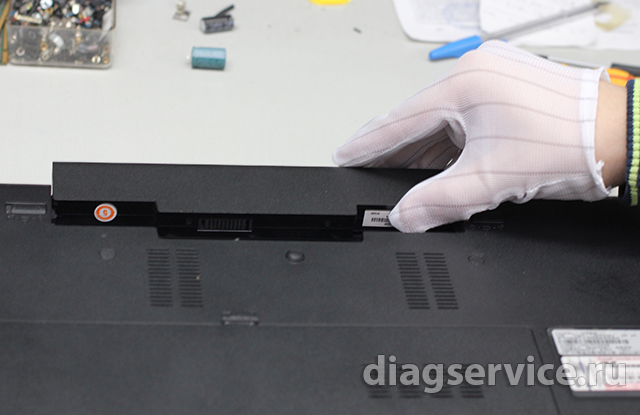
Извлекаем аккумулятор ноутбука Asus N73SV.
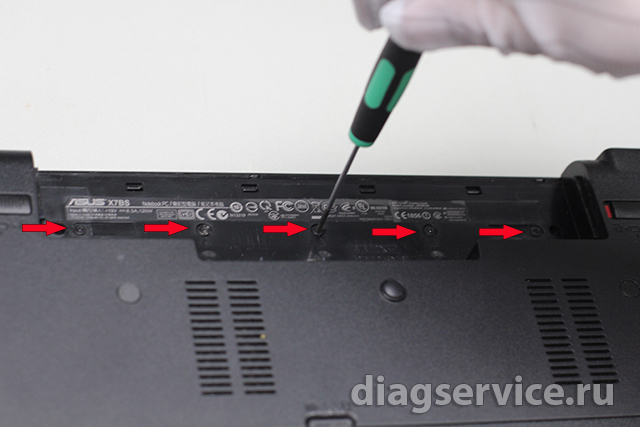
Отворачиваем пять винтов под аккумулятором ноутбука М2х4 маркировка А.
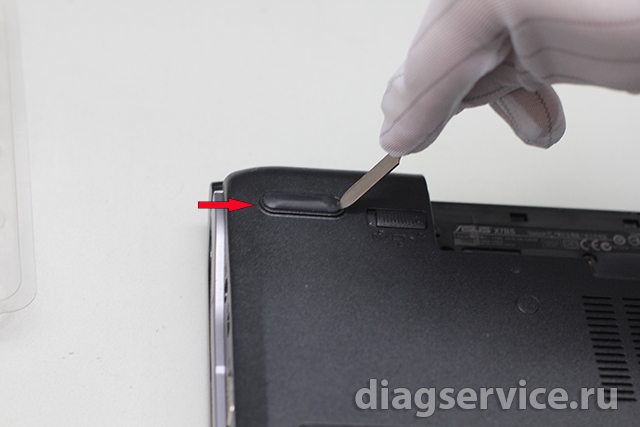
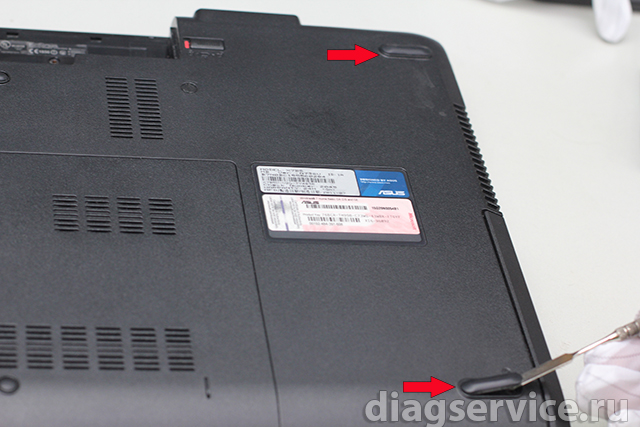
Извлекаем три резиновых заглушки по краям корпуса ноутбука (их четыре, но с левого нижнего угла нам не нужна). И извлекаем три винта под ними.
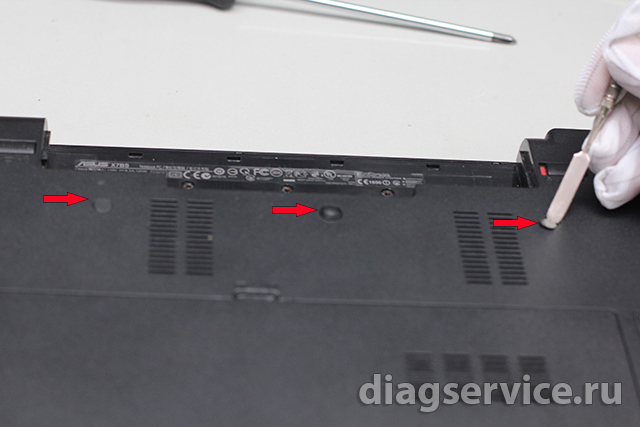
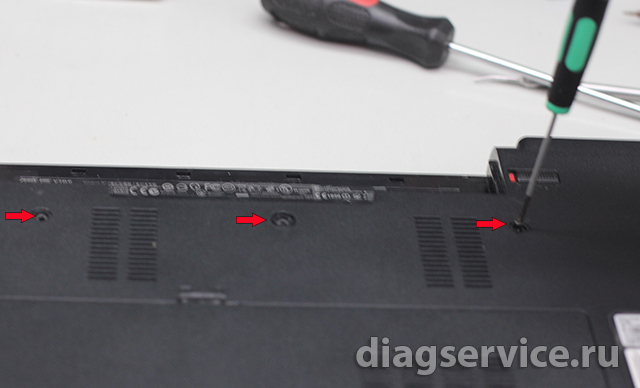
Извлекаем три круглые резиновые заглушки и три винта под ними.

Обращаем ваше внимание. В ноутбуке Asus N73SV прежде чем извлечь заднюю крышку, закрывающую отсек с жестким диском, оперативной памятью, модулем Wi-Fi, нужно снять клавиатуру и отвернуть 7 винтов, которые держат заднюю крышку. Что и делаем ниже.
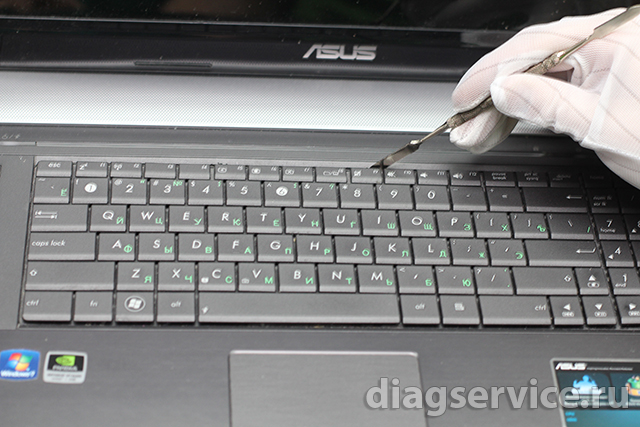
Переворачиваем ноутбук, извлекаем клавиатуру, отстегнув инструментом 5 защелок.
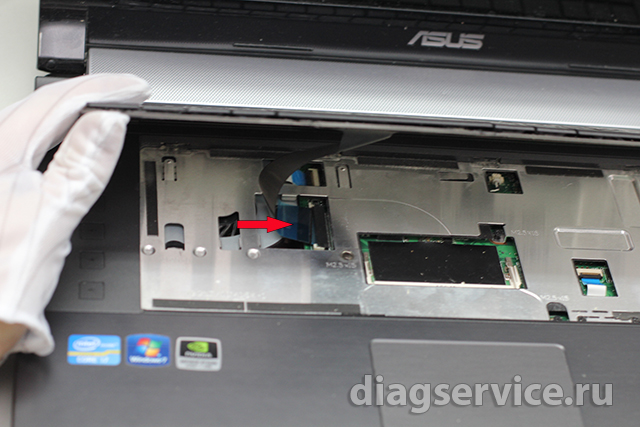
Переворачиваем клавиатуру ноутбука Asus N73SV и отстегиваем шлейф.
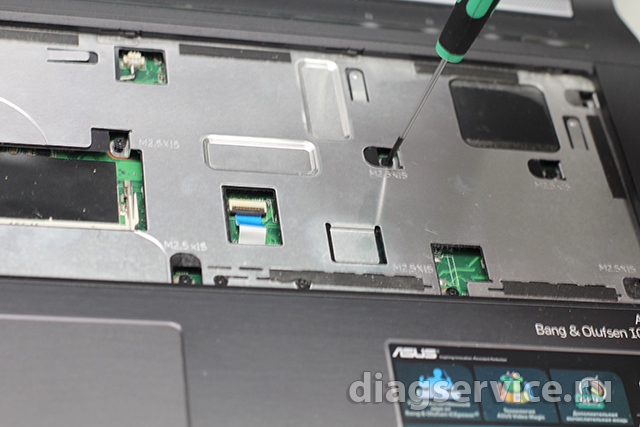
Отворачиваем семь винтов M2.5×15.
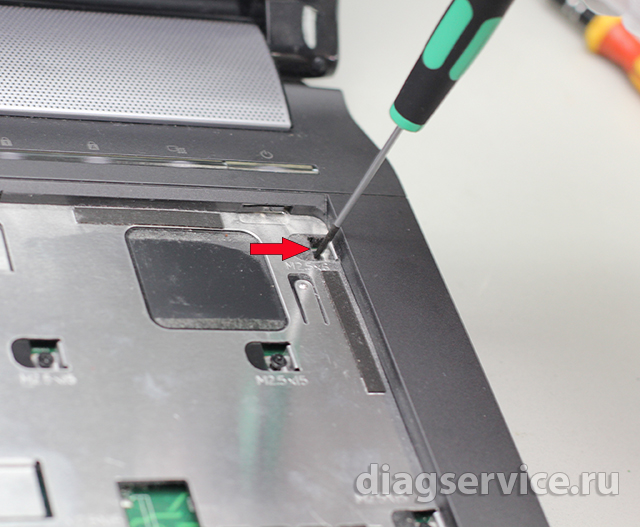
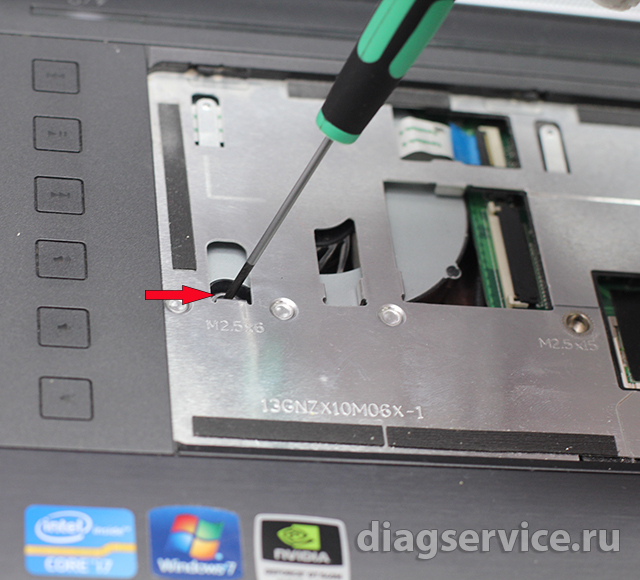
Так же отворачиваем два винта М2.5х6 в верхней правой части и левой нижней.
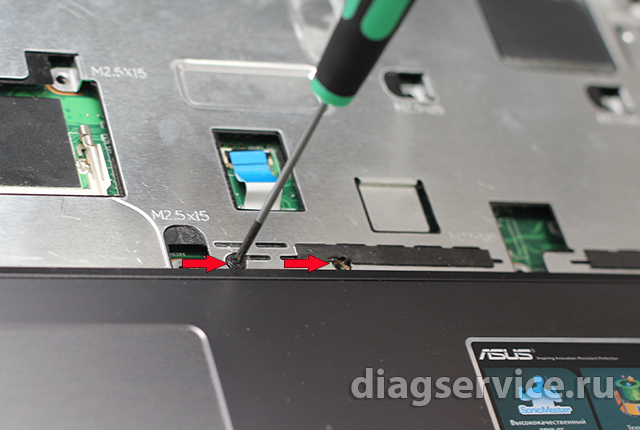
Отворачиваем два винта ( в данном ноутбуке один винт отсуствует после разбора в предыдущем сервисе).
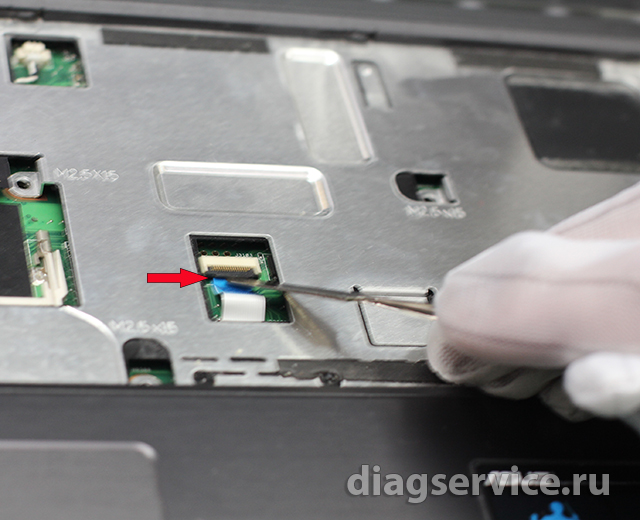
Отстегиваем шлейф тачпада.
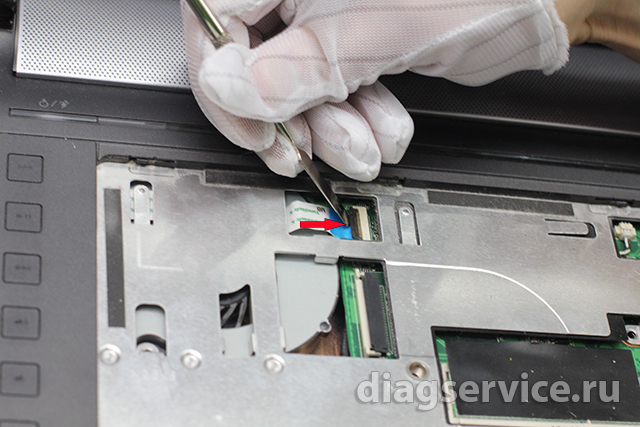
Отстегиваем шлейф audio.
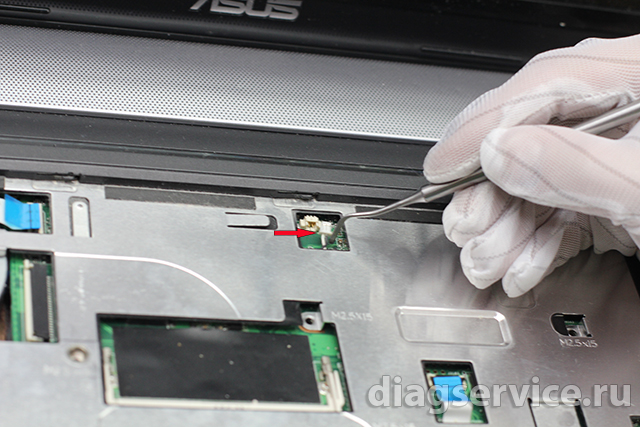
Отключаем коннектор audio.
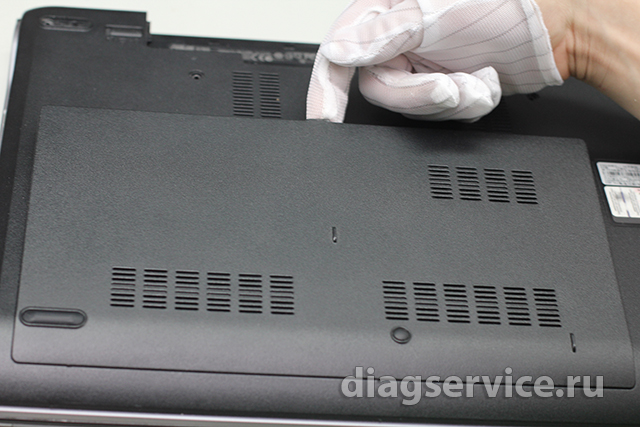
Переворачиваем ноутбук и извлекаем крышку, закрывающую отсек с жестким диском, оперативной памятью, модулем Wi-Fi.
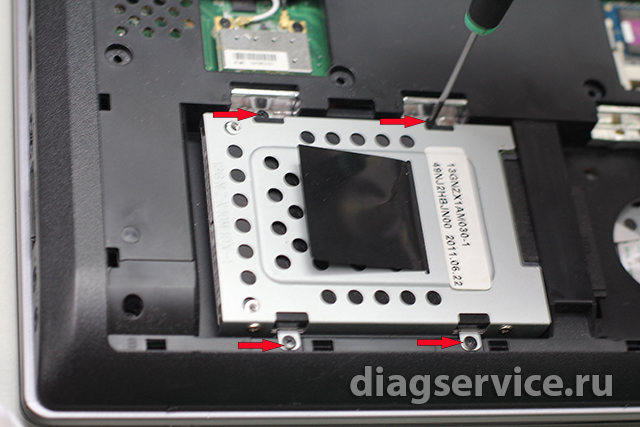
Отворачиваем 4 винта М2х4, которые держат жесткий диск.
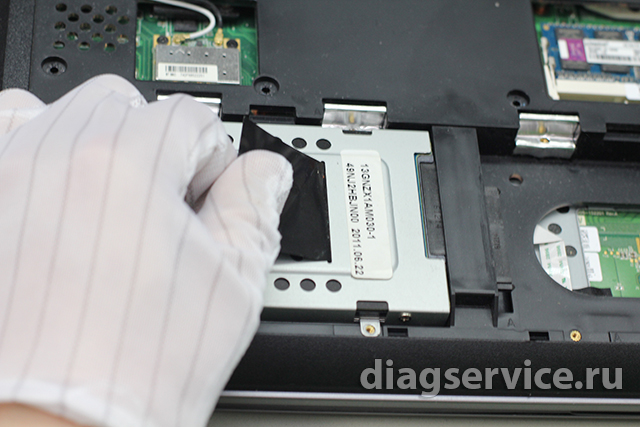
Извлекаем жесткий диск, потянув за черный язычок влево.
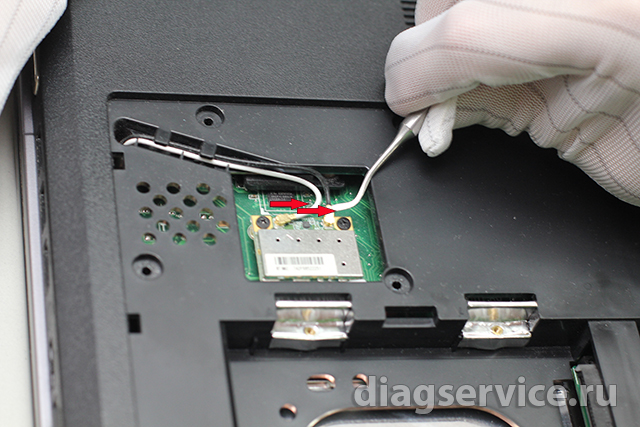
Отсоединяем от коннекторов два провода антенн от Wi-Fi (черный и белый).
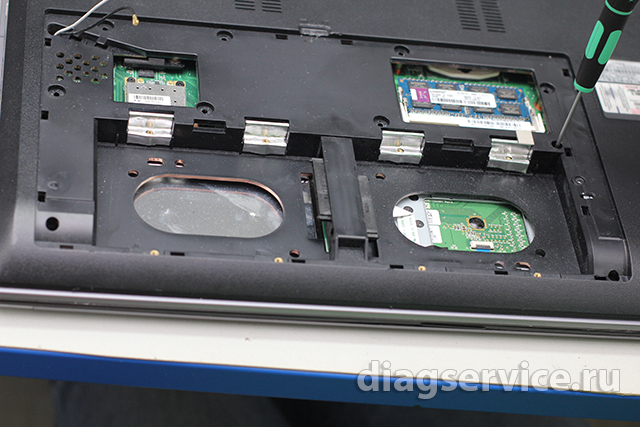
Отворачиваем четыре винта M2x4 маркировки А и три винта M2.5×6 маркировки B.
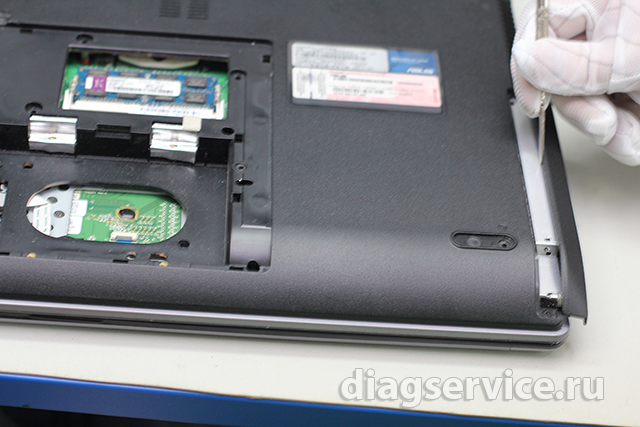
Извлекаем привод, потянув на себя.
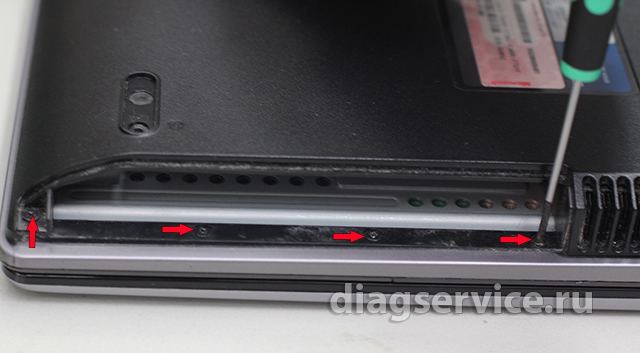
Извлекаем три винта на корпусе ноутбука под приводом и боковой винт маркировки B.
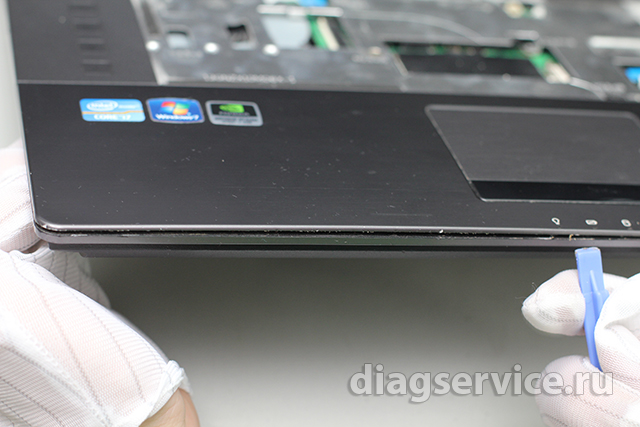
Располовиниваем корпус ноутбука.
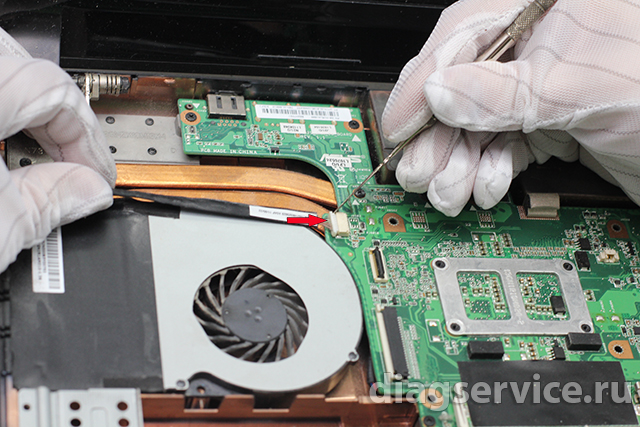
Отщелкиваем коннектор web камеры.
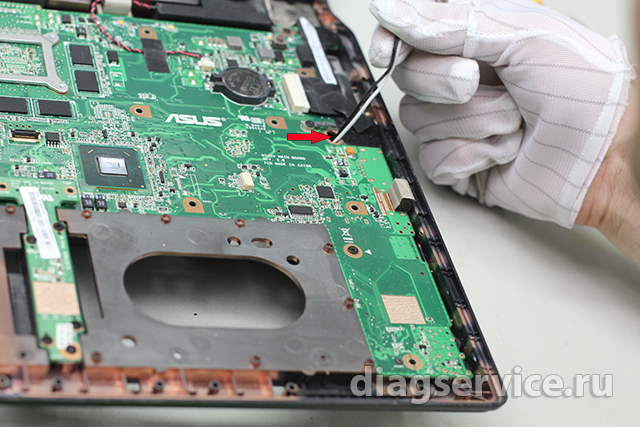
Извлекаем два отключенных кабеля Wi-Fi потянув вверх.
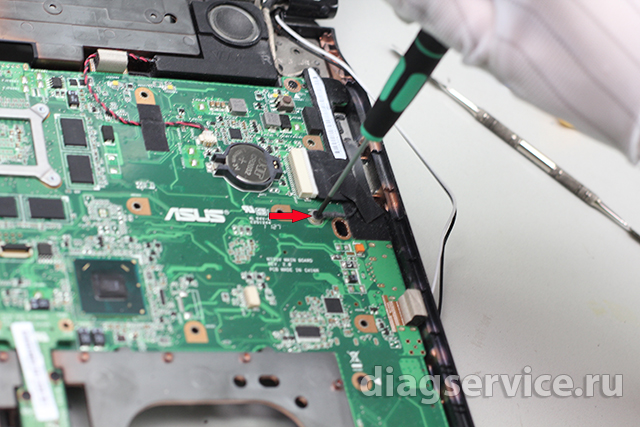
Отворачиваем винт земли шлейфа матрицы.
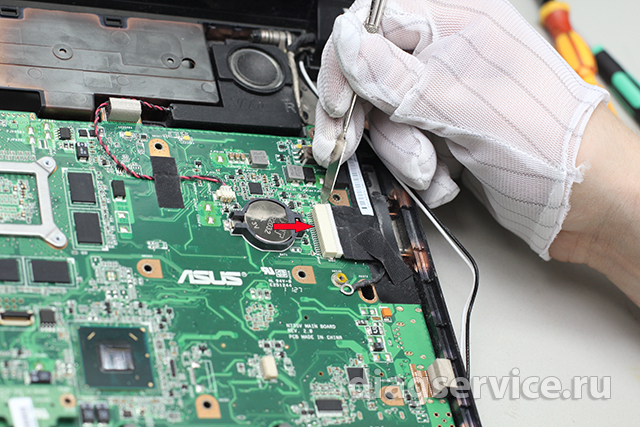
Отключаем коннектор шлейфа матрицы и коннектор второго динамика.
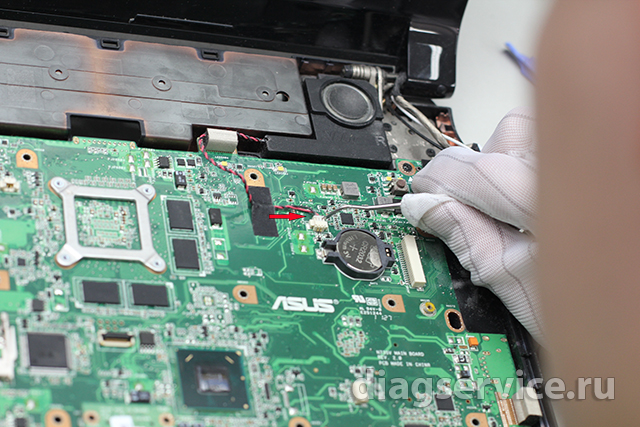
Отключаем коннектор шлейфа матрицы и коннектор второго динамика.
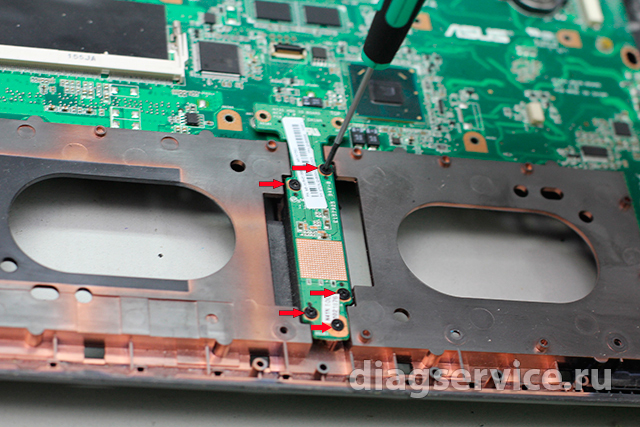
Отворачиваем пять винтов, которые держат плату с SATA коннекторами жесткого диска.
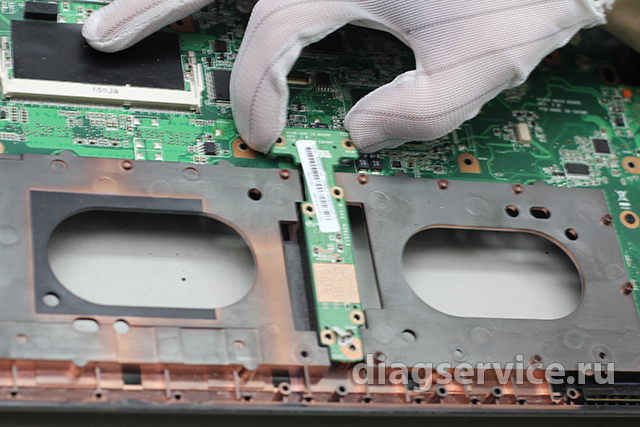
Извлекаем плату, потянув кверху.
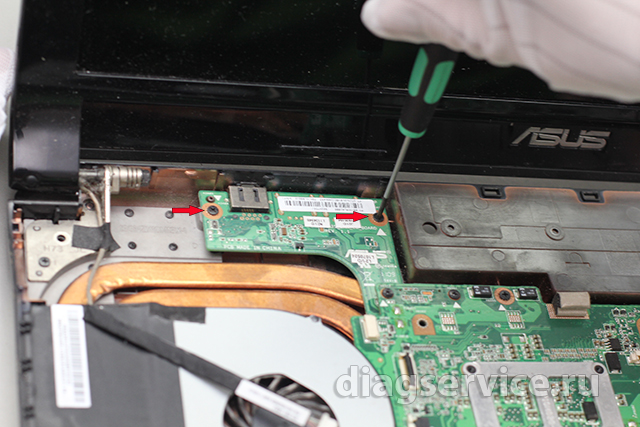
Отворачиваем два винта от сетевой платы.
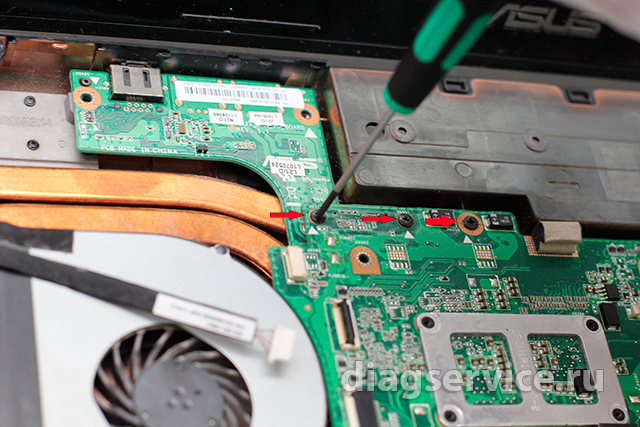
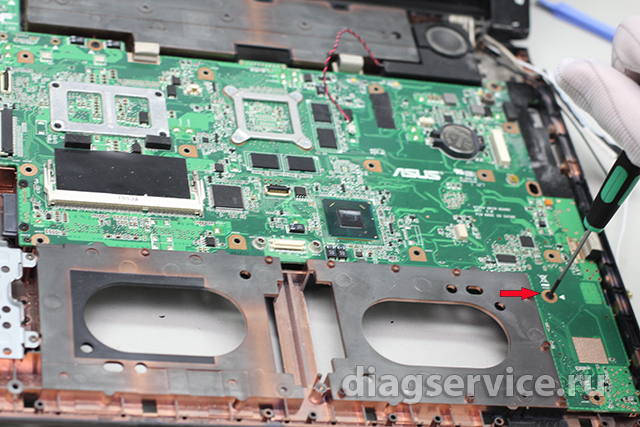
Отворачиваем оставшиеся четыре винта, которые держат материнскую плату ноутбука Asus X7BS(три в верхней левой части и один в правой нижней).
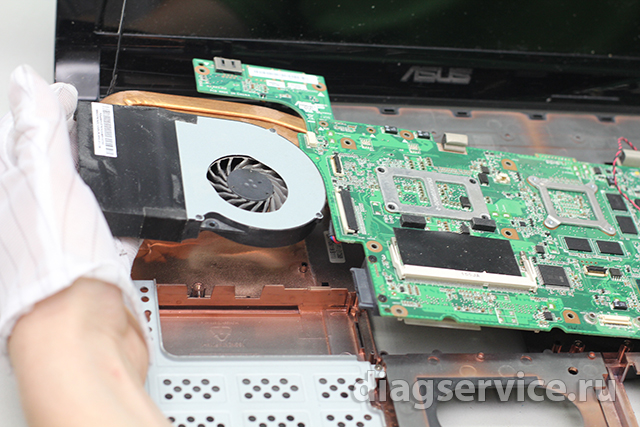
Извлекаем плату из корпуса ноутбука приподняв кверху.
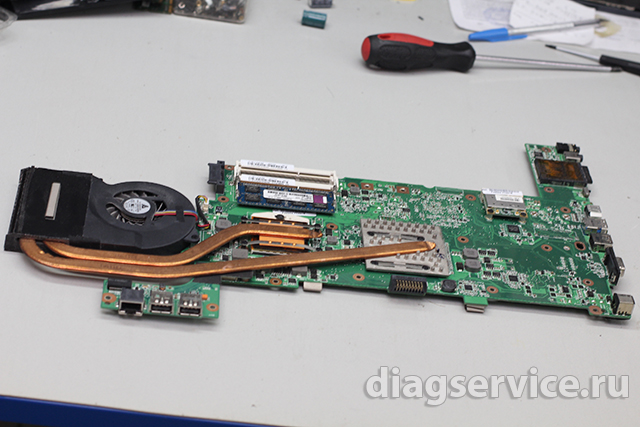
Так как нам не нужна техническая чистка ноутбука Asus в данном случае, то снимать систему охлаждения мы не стали.
Собираем ноутбук в обратном порядке.
Будем рады любимым дополнениям к данному разбору.
Как разобрать ноутбук Asus A53s

Ноутбуки стали незаменимым помощником в современной жизни. Они используются для работы, учебы и развлечений. Однако, как и все технические устройства, ноутбуки иногда требуют ремонта и обслуживания. Если вы оказались одним из тех, кто предпочитает решать проблемы самостоятельно, то мы предлагаем вам пошаговое руководство по разборке ноутбука Asus A53S.
Asus A53S — это популярная модель ноутбука, которая имеет свои особенности при разборке. Основной инструмент, который вам понадобится, это отвертка. Чтобы не потерять винты и другие детали, рекомендуется использовать магнитную подставку или ленту, на которую можно прикрепить детали по мере разборки.
Перед началом разборки ноутбука Asus A53S стоит отключить его от электрической сети и удалить аккумулятор. Помимо этого, рекомендуется сохранить все важные данные на внешний носитель или облачное хранилище, чтобы избежать их потери в случае непредвиденных ситуаций. Важно также помнить, что разборка ноутбука может аннулировать его гарантию, поэтому, если ваш ноутбук все еще находится на гарантии, лучше обратиться к сервисному центру.
О ноутбуке Asus A53S
Asus A53S — это ноутбук, выпускаемый компанией Asus. Он представляет собой ноутбук серии A53, который имеет ряд особенностей и характеристик, делающих его популярным среди пользователей.
- Процессор: Ноутбук оснащен процессором Intel Core i5 или i7, что обеспечивает высокую производительность и отзывчивость системы.
- Операционная система: В зависимости от конфигурации, ноутбук поставляется с предустановленной операционной системой Windows 10 или Linux.
- Память: Asus A53S может иметь до 16 ГБ оперативной памяти, что обеспечивает плавную работу приложений и возможность запуска нескольких программ одновременно.
- Хранилище: Для хранения данных ноутбук оснащен жестким диском емкостью до 1 ТБ или твердотельным накопителем (SSD) до 512 ГБ.
- Графика: Asus A53S может быть оснащен отдельной графической картой NVIDIA GeForce GT 520M или встроенным графическим процессором Intel HD Graphics 3000, обеспечивающим высокое качество воспроизведения видео и графики.
Ноутбук Asus A53S имеет стильный и прочный корпус, выполненный из пластика. Он доступен в нескольких расцветках, что позволяет выбрать тот вариант, который больше всего подходит к индивидуальным предпочтениям пользователя. Экран ноутбука имеет диагональ 15,6 дюйма и разрешение 1366×768 пикселей, что обеспечивает отличную четкость и качество изображения.
Порты и подключения:
Asus A53S оснащен разнообразными портами и подключениями, включая USB порты, HDMI, VGA, аудио разъемы и слот для карт памяти. Это обеспечивает полную связность и возможность подключения внешних устройств.
Ноутбук Asus A53S — это надежное и мощное устройство, отлично подходящее как для повседневных задач, так и для работы с требовательными приложениями.
Подготовка
Перед тем, как приступить к разборке ноутбука Asus A53S, необходимо выполнить несколько подготовительных действий. Важно помнить, что работа с техникой требует аккуратности и соблюдения мер предосторожности.
1. Перед началом разборки выключите ноутбук и отсоедините его от источника питания. Это предупредит возможность получения удара электрическим током.
2. Найдите плоское рабочее место, где вы будете комфортно выполнять все необходимые действия. Приготовьте все необходимые инструменты: отвертки, пинцет, пластиковые приспособления для снятия заклепок и других деталей.
3. Прежде чем приступить к разборке, сделайте фотографии или схемы соединений различных деталей внутри ноутбука. Это поможет вам запомнить правильное расположение и последовательность снятия компонентов.
4. При необходимости сохраните все важные данные на внешний накопитель или облачное хранилище. Разборка ноутбука может включать удаление жесткого диска или других носителей информации.
5. Если у вас есть сомнения или вы не уверены в своих навыках, лучше обратиться к специалистам, чтобы избежать повреждения ноутбука и потери гарантии.
При соблюдении вышеперечисленных рекомендаций и аккуратном отношении, вы готовы приступить к разборке ноутбука Asus A53S. В следующих разделах мы рассмотрим пошаговое руководство для самых неопытных.
Необходимые инструменты
Вам понадобятся следующие инструменты для разборки ноутбука Asus A53S:
- Отвертки: плоская (1.5 мм), крестовая (PH0), Torx (T5)
- Пинцет: для манипуляций с маленькими деталями
- Пластиковая лопатка: для отсоединения разъемов и распределения усилия при снятии крышки
- Антистатический браслет: для предотвращения статического электричества и возможных повреждений электронных компонентов
- Кусачки: для отрезания пластиковых фиксаторов или проводов
- Теплопроводящий материал: для замены старого термопасты на процессоре
Не забудьте организовать рабочее место, где будете разбирать ноутбук. Лучше всего использовать мягкую поверхность и содержать все инструменты в безопасном месте, чтобы не потерять их.
Разборка корпуса
Перед началом разборки ноутбука Asus A53S необходимо подготовиться и собрать необходимые инструменты:
- Отвертки: Типы отверток могут быть разными в зависимости от модели ноутбука, поэтому рекомендуется иметь набор разных отверток;
- Пластиковый инструмент: Потребуется для того, чтобы аккуратно отсоединить пластиковые элементы корпуса;
- Пинцет: Используется для того, чтобы аккуратно снять различные мелкие детали;
- Статические перчатки: Ноутбук содержит электронные компоненты, поэтому рекомендуется использовать статические перчатки, чтобы избежать их повреждения;
- Набор емкостных отверток: Может понадобиться для работы с платами и элементами ноутбука.
После подготовки инструментов можно приступать к разборке корпуса ноутбука. Для этого следуйте инструкциям:
- Отсоедините зарядное устройство и извлеките аккумулятор. Перед разборкой ноутбука необходимо обязательно отключить его от сети и извлечь аккумулятор, чтобы предотвратить возможное повреждение ноутбука и обеспечить безопасность при работе.
- Откройте крышку ноутбука. Для этого необходимо аккуратно отвинтить крепежные винты, которые находятся на задней панели корпуса. Обычно винты располагаются вокруг периметра ноутбука.
- Снимите заднюю панель корпуса. После отвинчивания крепежных винтов панель можно аккуратно снять, но необходимо быть внимательными и аккуратными, чтобы не повредить или сломать пластиковые элементы.
- Разберите клавиатуру. Для этого необходимо отсоединить шлейф клавиатуры, который соединяет ее с материнской платой ноутбука. Шлейф может иметь специальный замок или защелку, которые нужно аккуратно отпустить или снять, чтобы отсоединить его.
- Снимите дисплейный модуль. Для этого необходимо отсоединить шлейф дисплея, который соединяет его с материнской платой ноутбука. Шлейф также может иметь специальный замок или защелку, которые нужно аккуратно отпустить или снять, чтобы отсоединить его.
- Отсоедините остальные компоненты и разъемы. Аккуратно отсоедините предварительно проверивщиеся компоненты и разъемы, такие как вентиляторы, жесткий диск, ОЗУ (оперативная память), Wi-Fi модуль и другие.
После выполнения всех вышеуказанных действий, вы сможете осуществить доступ к материнской плате и другим компонентам ноутбука Asus A53S.
Разборка ноутбука может быть сложной и требующей определенных навыков и внимания, поэтому, если вы не уверены в своих способностях или не имеете опыта в ремонте техники, рекомендуется обратиться к профессионалам для проведения данной процедуры.
Снятие задней крышки
Перед началом снятия задней крышки необходимо отключить ноутбук от сети и извлечь аккумулятор. Помните, что работа с ноутбуком включает в себя потенциально опасные для самого устройства и пользователя моменты, поэтому будьте внимательны и осторожны.
- Поместите ноутбук на стабильную плоскую поверхность, чтобы не повредить корпус.
- Используя отвертку, отвинтите все винты, которые фиксируют заднюю крышку. Они могут иметь различные размеры, поэтому обязательно помечайте их место или держите рядом с ноутбуком.
- Пройдитесь пластиковой лопаткой по всему периметру крышки, ослабляя ее крепление. Будьте осторожны, чтобы не повредить корпус.
- Аккуратно снимите заднюю крышку, начиная с задней части и двигаясь к передней. Возможно, потребуется некоторое усилие, чтобы отделить крышку от корпуса.
После снятия задней крышки у вас будет доступ к внутренним компонентам ноутбука, таким как жесткий диск, оперативная память, вентилятор и другие элементы. Будьте осторожны и не трогайте ничего без надобности, чтобы не повредить ноутбук.
Если вам нужно выполнить какие-то действия внутри ноутбука, рекомендуется проконсультироваться с специалистом или обратиться к официальной документации на вашу модель ноутбука.
Отключение аккумулятора
Перед тем, как приступить к разборке ноутбука Asus A53S, важно отключить аккумулятор. Это позволит избежать возможного повреждения компонентов во время процесса.
Для отключения аккумулятора следуйте приведенным ниже шагам:
- Выключите ноутбук, закройте крышку и вынимите все кабели и провода, подключенные к ноутбуку.
- Переверните ноутбук так, чтобы его дно было сверху.
- Найдите фиксатор аккумулятора. В большинстве ноутбуков Asus A53S фиксатор представляет собой выдвижной замок или кнопку, расположенную рядом с аккумулятором.
- Если у вас есть выдвижной замок, отсоедините аккумулятор, передвинув замок в сторону и вытащив аккумулятор из его слота. Если у вас есть кнопка, нажмите на нее, чтобы разблокировать аккумулятор, а затем выньте его.
После выполнения этих шагов аккумулятор будет полностью отключен, и вы сможете приступить к дальнейшей разборке ноутбука Asus A53S.
Снятие клавиатуры и тачпада
Снятие клавиатуры и тачпада является одной из самых распространенных операций при разборке ноутбука Asus A53S. Это может потребоваться для замены клавиш клавиатуры, чистки от пыли и грязи, а также для проверки и ремонта тачпада.
Для начала необходимо выключить ноутбук и отключить его от источника питания. Затем разместите ноутбук на рабочей поверхности, предварительно защитив ее от царапин и повреждений.
1. Теперь необходимо открыть крышку ноутбука. Для этого найдите и отвинтите все винты, которые находятся на нижней части корпуса. Обычно их около 10-12 штук. Внимательно отслеживайте, чтобы не упустить ни одного винта.
2. После того, как все винты были откручены, аккуратно отсоедините крышку от корпуса ноутбука. Для этого можно использовать пластиковую карточку или специальные пластиковые открывалки. Постепенно поднимайте крышку, сдвигая ее в сторону и контролируя отсоединение.
3. После снятия крышки, вы увидите клавиатуру, которая закреплена на корпусе шлицевыми замками. Осторожно отсоедините эти замки, нажимая на них пластиковым открывалкой и постепенно вытаскивая клавиатуру вверх.
4. После снятия клавиатуры можно приступать к снятию тачпада. Он часто закреплен на клавиатуре с помощью двух винтов. Открутите их и аккуратно отсоедините тачпад от клавиатуры. Обратите внимание на то, каким образом подключаются шлейфы и разъемы, чтобы в дальнейшем правильно подключить новые компоненты.
5. Чтобы установить новую клавиатуру и тачпад, повторите все шаги в обратном порядке. При установке клавиатуры обратите внимание на правильное закрепление шлицевых замков. Убедитесь, что все соединения плотно сидят и надежно закреплены.
Важно помнить, что разборка ноутбука Asus A53S является ответственной операцией, которая требует аккуратности и осторожности. Если у вас нет достаточного опыта, рекомендуется обратиться к специалисту или в сервисный центр для проведения данной процедуры.
Вопрос-ответ
Что нужно для разборки ноутбука Asus A53S?
Для разборки ноутбука Asus A53S вам понадобятся следующие инструменты: отвертка крестовая, отвертка плоская, пинцет, пластиковая метка или клейкая лента для обозначения деталей и их порядка, а также присоска для удаления пыли. Также рекомендуется иметь кусочек материи для укрытия ноутбука при разборке и монтаже, чтобы избежать появления царапин на корпусе.
Как начать разборку ноутбука Asus A53S?
Перед началом разборки ноутбука Asus A53S необходимо отключить его от источника питания и вынуть аккумулятор. Затем нужно закрыть крышку ноутбука, перевернуть его и положить на чистую поверхность. Отверните все винты, соединяющие корпуса ноутбука, и аккуратно отсоедините переднюю панель от задней. Теперь можно приступать к дальнейшей разборке.
Как разобрать клавиатуру ноутбука Asus A53S?
Для разборки клавиатуры ноутбука Asus A53S необходимо снять батарею и находящиеся под ней винты. Затем аккуратно поднимите клавиатуру с помощью пластикового шпателя или отвертки и отсоедините ленточный кабель, который соединяет клавиатуру с материнской платой ноутбука. Теперь вы можете снять клавиатуру полностью и выполнить необходимые ремонтные или чистящие работы.
Как разобрать монитор ноутбука Asus A53S?
Для разборки монитора ноутбука Asus A53S сначала нужно открутить все винты, которые крепят рамку монитора. Затем удалите рамку, аккуратно отсоедините шлейфы, соединяющие матрицу монитора с платой ноутбука, и снимите саму матрицу. Обратите внимание, что матрица очень хрупкая и требует осторожного обращения. Если вам необходимо выполнить замену или ремонт матрицы или других компонентов монитора, это можно сделать после его снятия.