Разделение текста на столбцы с помощью мастера распределения текста по столбцам
С помощью мастера распределения текста по столбцам текст, содержащийся в одной ячейке, можно разделить на несколько.

Проверьте, как это работает!
- Выделите ячейку или столбец с текстом, который вы хотите разделить.
- На вкладке Данные нажмите кнопку Текст по столбцам.
- В мастере распределения текста по столбцам установите переключатель с разделителями и нажмите кнопку Далее.
- Выберите разделители для своих данных. Например, запятую и пробел. Данные можно предварительно просмотреть в окне Образец разбора данных.
- Нажмите кнопку Далее.
- В поле Поместить в выберите место на листе, где должны отображаться разделенные данные.
- Нажмите кнопку Готово.
Разделение ячейки
Вам может потребоваться разделить определенную ячейку на две небольшие, расположенные в одном столбце. К сожалению, такая возможность в Excel не поддерживается. Вместо этого вы можете создать новый столбец рядом с тем, в котором расположена необходимая ячейка, а затем разделить ее. Кроме того, содержимое ячейки можно разделить на несколько смежных ячеек.
Пример разделения ячеек:
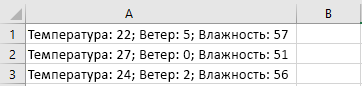
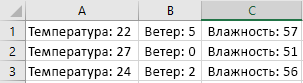
Разделение содержимого ячейки на несколько ячеек
Примечание: Excel в Интернете нет мастера «Текст по столбцам». Вместо этого можно разделить текст на разные столбцы с помощью функций.
- Выделите одну или несколько ячеек, которые хотите разделить.
Важно: При разделении ячейки ее содержимое заменит данные из следующей ячейки, поэтому освободите достаточное пространство на листе.

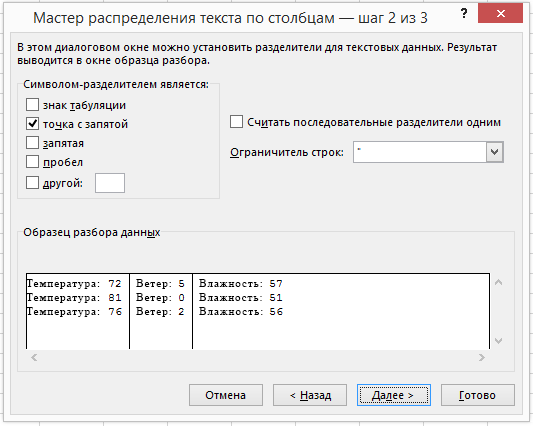
На вкладке Данные в группе Работа с данными нажмите кнопку Текст по столбцам. Откроется Мастер распределения текста по столбцам.
Разделение текста на столбцы с помощью мастера распределения текста по столбцам
С помощью мастера распределения текста по столбцам текст, содержащийся в одной ячейке, можно разделить на несколько.
Проверьте, как это работает!
- Выделите ячейку или столбец с текстом, который вы хотите разделить.
- На вкладке Данные нажмите кнопку Текст по столбцам.
- В мастере распределения текста по столбцам установите переключатель с разделителями и нажмите кнопку Далее.
- Выберите разделители для своих данных. Например, запятую и пробел. Данные можно предварительно просмотреть в окне Образец разбора данных.
- Нажмите кнопку Далее.
- В поле Поместить в выберите место на листе, где должны отображаться разделенные данные.
- Нажмите кнопку Готово.
Как разбить текст по столбцам в Excel
Сегодня давайте рассмотрим как разбить текст по столбцам. Это можно сделать в несколько кликов пользуясь стандартными возможностями разбиения текста в Excel либо можно «вырезать»\»разделять» текст в различные столбцы при помощи формул (это мы рассмотрим в последующих статьях).
Необходимость разбить текст по столбцам может потребоваться нам, например, при разбиении ФИО на Фамилию Имя и Отчество (в разные ячейки) или в других ситуациях (пример с ФИО самый распространенный случай).
Наши данные для разбиения:
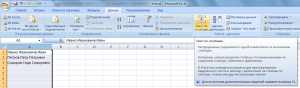
Данные для разбиения
Выделим данные для разбиения по столбцам — можно выделить весь столбец целиком.
Перейдем по ленте на вкладку «Данные» и выберем иконку «Текст по столбцам» — откроется диалоговое окно:
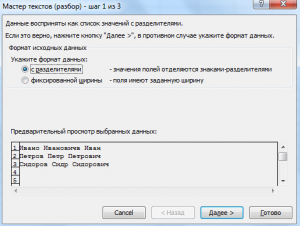
Так как наши ФИО записаны через пробел, то укажем разделителем пробел:
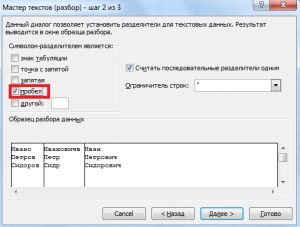
Кликаем «Готово» (в нашем примере можно не переходить далее по всем шагам мастера разбиения). Получили текст разбитый по столбцам:
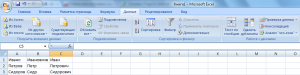
Результат разбиения текста
Обратную ситуацию, когда разбитый текст по столбцам необходимо склеить и записать в одну ячейку мы уже рассматривали в этой Статье .
Очень надеемся, что наша статья помогла Вам в решении Вашей проблемы. Будем благодарны, если Вы нажмете +1 и/или Мне нравится внизу данной статьи или поделитесь с друзьями с помощью кнопок расположенных ниже.
Спасибо за внимание.
Поделиться:
Одноклассники
- Предыдущая запись Как сделать таблицу в Excel (электронные таблицы Excel)
- Следующая запись Как сделать выпадающий список в Excel
23 Комментария
Екатерина says:
01.04.2020 в 9:30 дп
не указано как разделить текст по столбцам, если разделителем является перенос строки
excel says:
03.04.2020 в 11:47 дп
Наверное как-то можно указать перенос строки. Увы не знаю как.
Но можно пойти другим путем. Сначала поменять перенос строки на другой символ, а потом уже разделить текст по столбцам.
Как поменять написано тут: https://sirexcel.ru/priemi-excel/rabota-s-tekstom/kak-v-excel-sdelat-perenos-teksta-v-yachejke/
Jelena says:
28.09.2018 в 1:36 пп
+1 очень хорошо ! кратко и работает как описано
Кирилл says:
20.09.2017 в 12:31 пп
Правильный имейл )
excel says:
20.09.2017 в 2:22 пп
Не очень понятно, что нужно получить в итоге. Попробуйте посмотреть вот этот пост в вконтакте https://vk.com/sirexcel?w=wall-57633334_184
Кирилл says:
20.09.2017 в 12:29 пп
Добрый день! Как разбить текст в массиве на столбцы (пример во вложении).
Заранее благодарю
20.07.2017 в 11:26 пп
Имеется строка:
Адрес:Примечание:Логин:Пароль
Как разбить ее на колонки, что бы она имела вид
Адрес:Примечание Логин Пароль
Просьба помочь решить задачу, т.к. руками очень много работы.
excel says:
21.07.2017 в 12:56 пп
Можно разделить по двоеточию как указано в статье, а потом первые два столбца объединить с помощью функции «СЦЕПИТЬ» и между ними сцепить двоеточие.
Если нужно формулами, то посмотрите тут: https://sirexcel.ru/priemi-excel/kak-razdelit-tekst-v-excel-s-pomoshhyu-formuly/
Тоже делите по двоеточию, потом объединяете эти два столбца
Андрей says:
24.05.2017 в 11:30 дп
Мне надо сделать текст в календаре, например
30 Day Shred
LVL 1
для ввода данных всего одна строка, приходится включить перенос по словах и с помощью пробела сдвигать текст, чтобы он бы по центру. Так вот в программе все это выглядит норм, но при печати в деспетчере печати видно все эти осяки со сдвигом текста и печатается он нехорошо. Центрирование тоже не помогает, что мне делать?
excel says:
24.05.2017 в 1:01 пп
Покажите визуально в чем проблема. С вашего комментария не понятно
18.01.2017 в 6:41 дп
Станислав says:
18.05.2016 в 1:24 пп
Добрый день, не могу разделить текст строками. Например есть список в столбик, нужно после каждого значения добавить десять строк, может кто знает?
excel says:
18.05.2016 в 10:27 пп
Увы, ничего на ум не приходит. Думаю можно макросом. Просто запишите последовательность действий
Виктор says:
29.07.2015 в 2:23 пп

Вложение
Подскажите пожалуйста пытаюсь разбить текст по столбцам, результат выдает в формате дата напрмер 5-dr SUV 01-06 (USA) результат 5-dr SUV 01.июн (USA)
excel says:
30.07.2015 в 8:04 пп

Вложение
На шаге выбора разделителя (у вас пробел) не нажимайте готово, а нажмите далее.
После этого в нужном столбце выберите текстовый формат вместо общего, если дата может быть в разных столбцах, то задайте всем столбцам текстовый формат.
Алексей says:
03.06.2015 в 6:19 дп
без «Фиксированной ширины».
excel says:
04.06.2015 в 6:14 пп
Думаю, тут просто Excel не обойтись. Хотя, конечно можно макросом скорее всего.
Вот что я советую. Скачайте бесплатную программу notepad++ (это продвинутый блокнот», ищи в поисковике)
Копируйте туда текст, открываете окно замены текста, переставляете галочку на «Режим поиска», «Регулярные выражения».
В Поле «Найти» прописываете: ([А-Я])
В поле заменить на: \1
Перед косой чертой должен быть пробел
и делаете замену по всему тексту. В результате Перед каждой заглавной буквой появится пробел и вы уже сможете использовать текст по своему усмотрению.
Алексей says:
03.06.2015 в 6:16 дп
Я извиняюсь за незнание своё. А как разбить в ячейке слово по столбцам если нету разделителя (пробел), например: КакойХорошийДень
ВЛАДИМИР says:
04.02.2015 в 6:21 пп
Этот Excel — чушь несусветная. Он только и умеет делать кое-что для торгашей и бухгалтеров.Да ещё кое какие натоптанные тематики для них же.На этом всё его могущество и заканчивается.Вот пример чего он вообще не умеет. Хотя казалось бы обязан уметь.Электросчётчик выдаёт месячный отчёт по часам. Это колонка из 744 позиций.Её необходимо преобразовать в таблицу 15(16)х24.Вот тут то вашему эксэлю и кранты.Разбиение столбца на слова здесь не поможет.
P.S. Я решил эту проблему.Но Excel разочаровал меня полностью.
excel says:
09.02.2015 в 3:06 пп
А можете прислать пример файла? Только сейчас вчитался в ваше сообщение. Хотелось бы посмотреть, действительно ли Excel этого не умеет? Я так понимаю в 15(16)х24
24 — это часы, а 15(16) — что это?